Ler e gravar discos Linux Ext4 no Mac
Veja em um minuto e meio como o CrossDriver lê e grava um disco Linux Ext4 no Mac: conectar o disco, navegar e visualizar arquivos, abrir no Finder, gravar um arquivo e ejetar. Ler e gravar no Finder é um recurso Pro, que você pode testar grátis por 7 dias.
 CrossDriver Ext4
- 6 passos
Etapas do vídeo
Conectar o disco
Abra o CrossDriver e conecte seu disco Linux Ext4. O Mac não lê Ext4 sozinho. O CrossDriver abre o disco automaticamente.
Navegar e visualizar arquivos
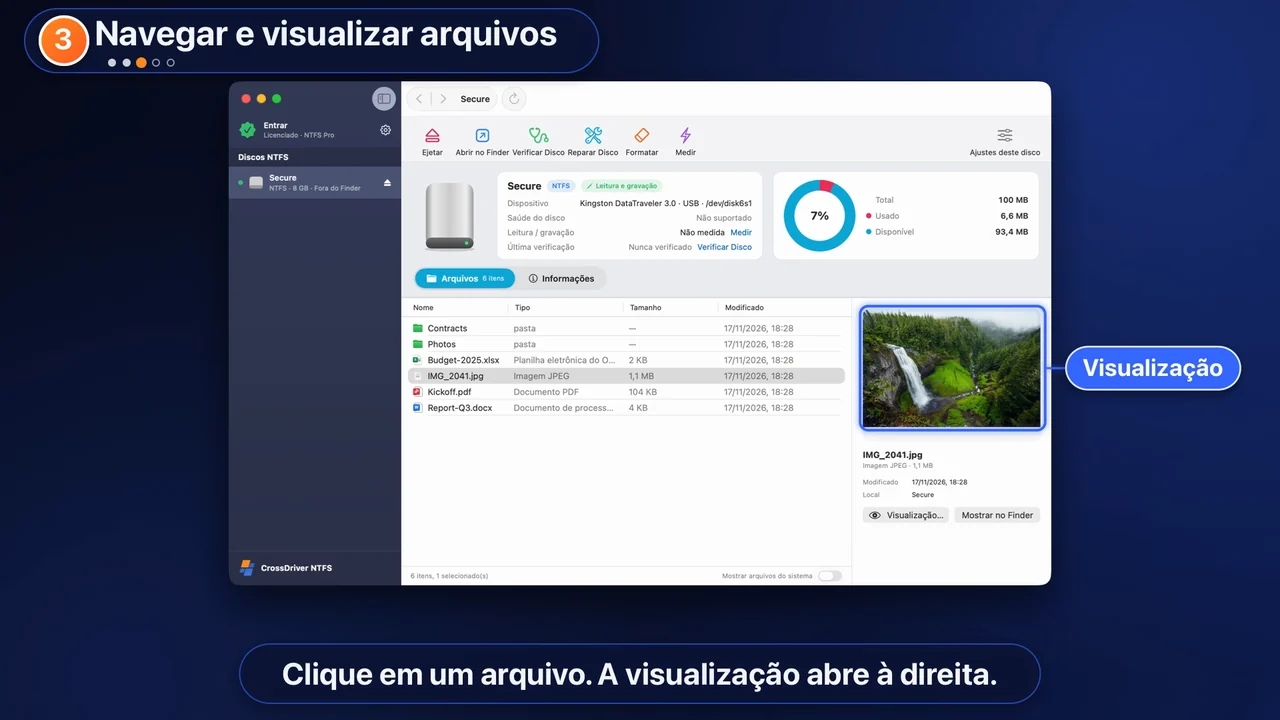
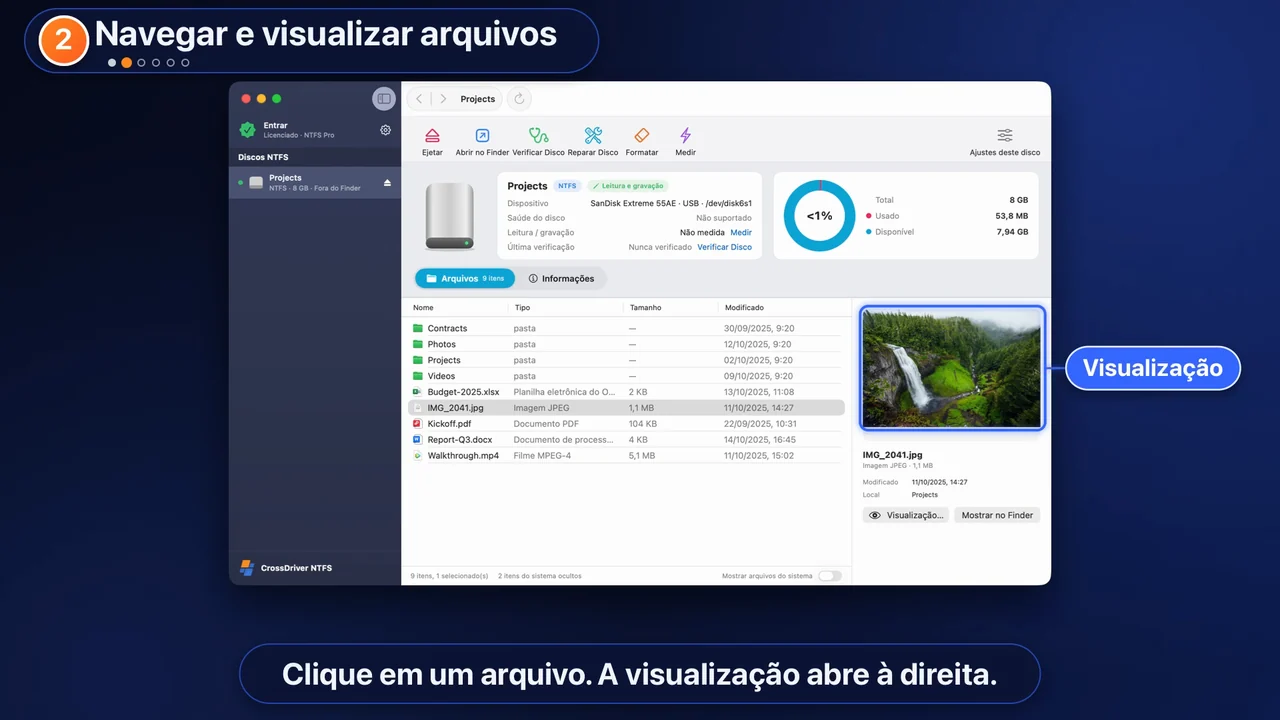
Clique duas vezes em uma pasta para ver o conteúdo. Clique em um arquivo. A visualização abre à direita. Clique no nome do disco no caminho para voltar ao topo.
Ver as informações do disco
Clique em “Informações” para ver o sistema de arquivos, o tamanho e o acesso. Clique em “Arquivos” para voltar à lista de arquivos.
Abrir no Finder
Clique em “Abrir no Finder” e o disco aparece no Finder, como um pen drive. É um recurso Pro.
Gravar um arquivo
Arraste um arquivo ou salve de qualquer app. Ler e gravar no Finder é um recurso Pro. De volta ao CrossDriver, o novo arquivo está no disco.
Ejetar o disco
Clique em “Ejetar” antes de desconectar o cabo.
CrossDriver Ext4
Leia e grave discos Linux e cartões de memória do Raspberry Pi direto no seu Mac.
Download gratuito. Os recursos Pro podem ser testados grátis por 7 dias.
 CrossDriver NTFS