CrossDriver OmniNova Geração · Seis formatos · Teste do Pro por 7 dias

Discos Windows e Linux,
tudo em um só app

NTFS, Ext4, XFS, Btrfs, F2FS e ZFS — o que você conectar, ele abre. Sem alternar entre ferramentas separadas, sem decorar qual disco usa qual formato.

Leitura e gravação de 6 formatosFormatação em 6 sistemas de arquivosUma licença para todos

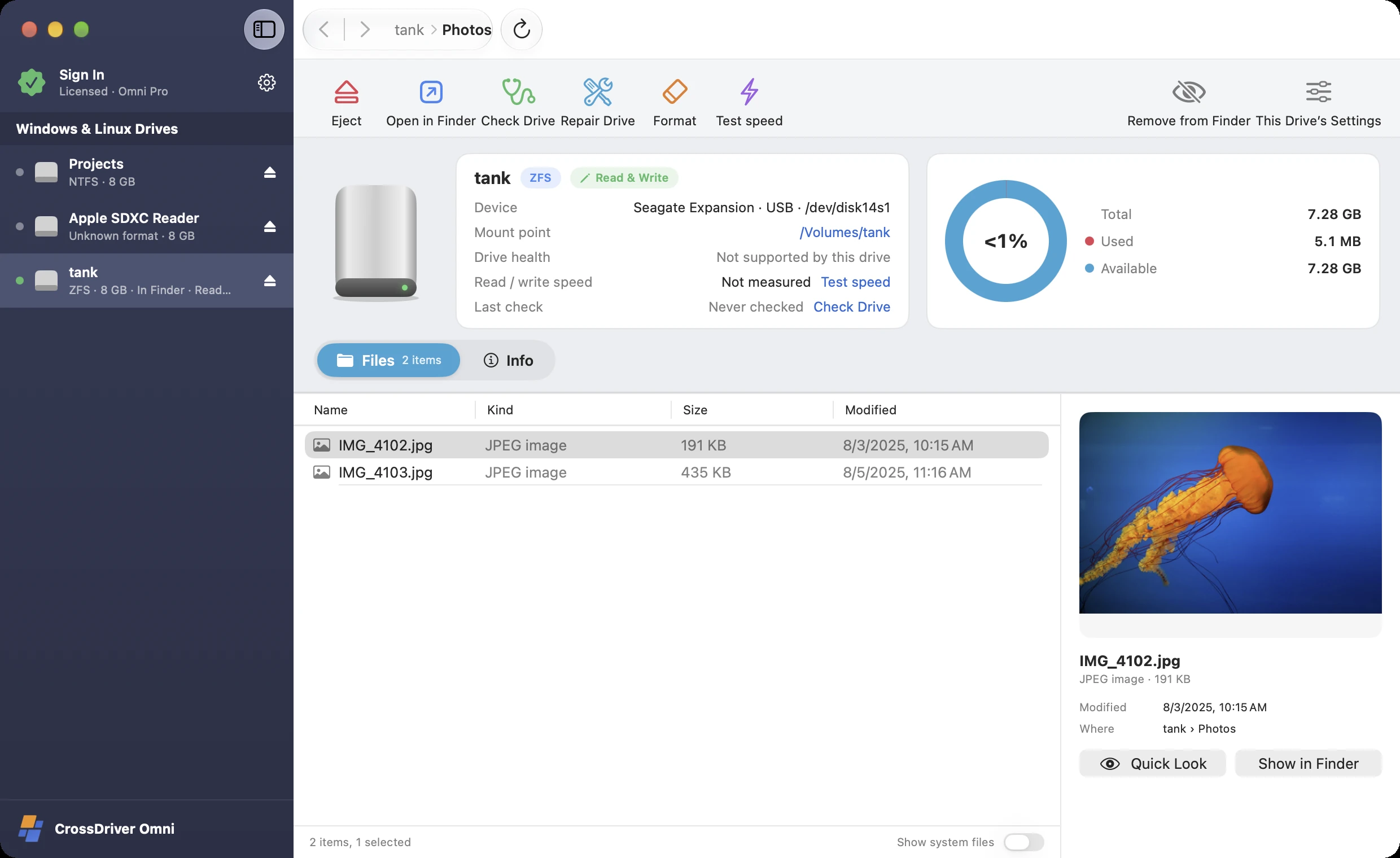
Captura de tela de CrossDriver Omni (NTFS / Ext4 / XFS / Btrfs / ZFS for Mac): Discos Windows e Linux na mesma barra lateral; Detecção automática de formato; Abra no Finder com um clique; Pré-visualização instantânea
1Discos Windows e Linux na mesma barra lateral
2Detecção automática de formato
3Abra no Finder com um clique
4Pré-visualização instantânea
CrossDriver OmniVersão para Windows · Pacote completo · Teste do Pro por 7 dias

Discos de Mac e de Linux,
tudo em um só app

APFS, HFS+, Time Machine, Ext4, XFS, Btrfs, além de ZFS e F2FS: conecte qualquer um e abra na hora. A barra lateral agrupa “Discos Mac” e “Discos Linux”, e a barra de ferramentas muda conforme o disco selecionado. A licença Pro dele é o Pacote completo: desbloqueia também o for Mac Disks e o for Linux Disks.

Discos Mac + discos LinuxMais ZFS e F2FSUma licença, três apps

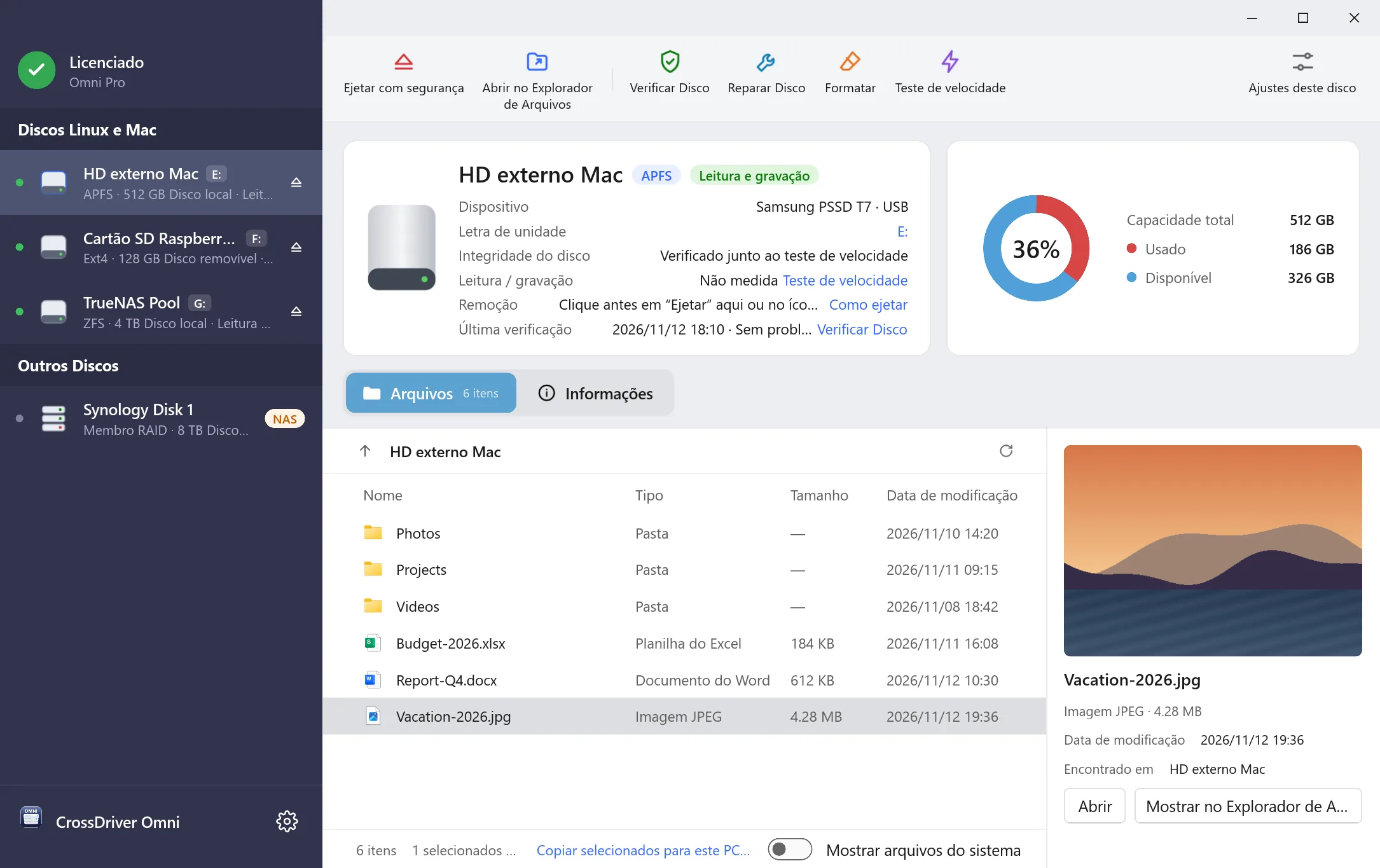
Captura de tela de CrossDriver Omni (APFS, Ext4, XFS, Btrfs, ZFS for Windows): Discos de Mac e de Linux agrupados; Somente o Omni tem suporte a ZFS; Uma só licença (Pacote completo); Pré-visualização instantânea
1Discos de Mac e de Linux agrupados
2Somente o Omni tem suporte a ZFS
3Uma só licença (Pacote completo)
4Pré-visualização instantânea

Formatos suportados

NTFSExt4 / Ext3 / Ext2XFSBtrfsF2FSZFSBitLockerLUKS
01Leitura e gravação

Todos os discos, em qualquer formato, em uma só janela

Um HD externo do Windows, um cartão SD do Raspberry Pi, um disco XFS de servidor, um disco de backup Btrfs do Linux, um disco de dados ZFS — todos alinhados na barra lateral, prontos com um clique.

  • 1Detecta automaticamente o formato de cada disco
  • 2Btrfs, F2FS e ZFS são suportados apenas no Omni
  • 3Clique em “Ejetar” para que as alterações sejam gravadas antes de desconectar
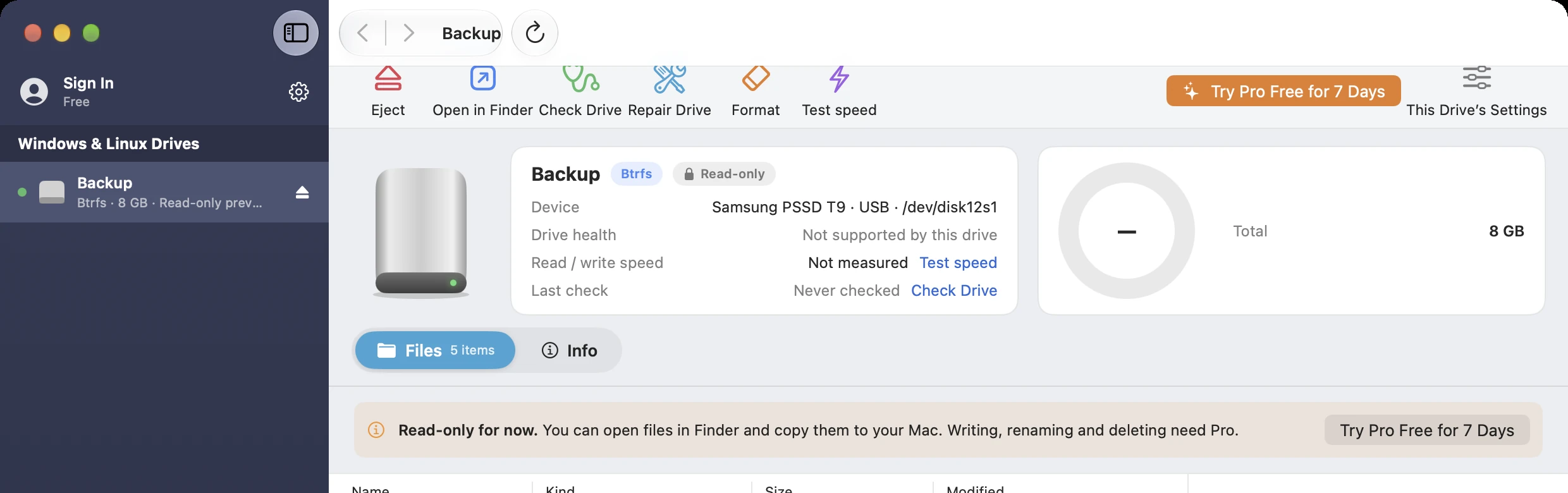
Captura de tela de CrossDriver Omni (NTFS / Ext4 / XFS / Btrfs / ZFS for Mac): Detecção automática de formato; Btrfs, F2FS e ZFS são suportados apenas no Omni; Ejeção segura
1Detecção automática de formato
2Btrfs, F2FS e ZFS são suportados apenas no Omni
3Ejeção segura
02Pro

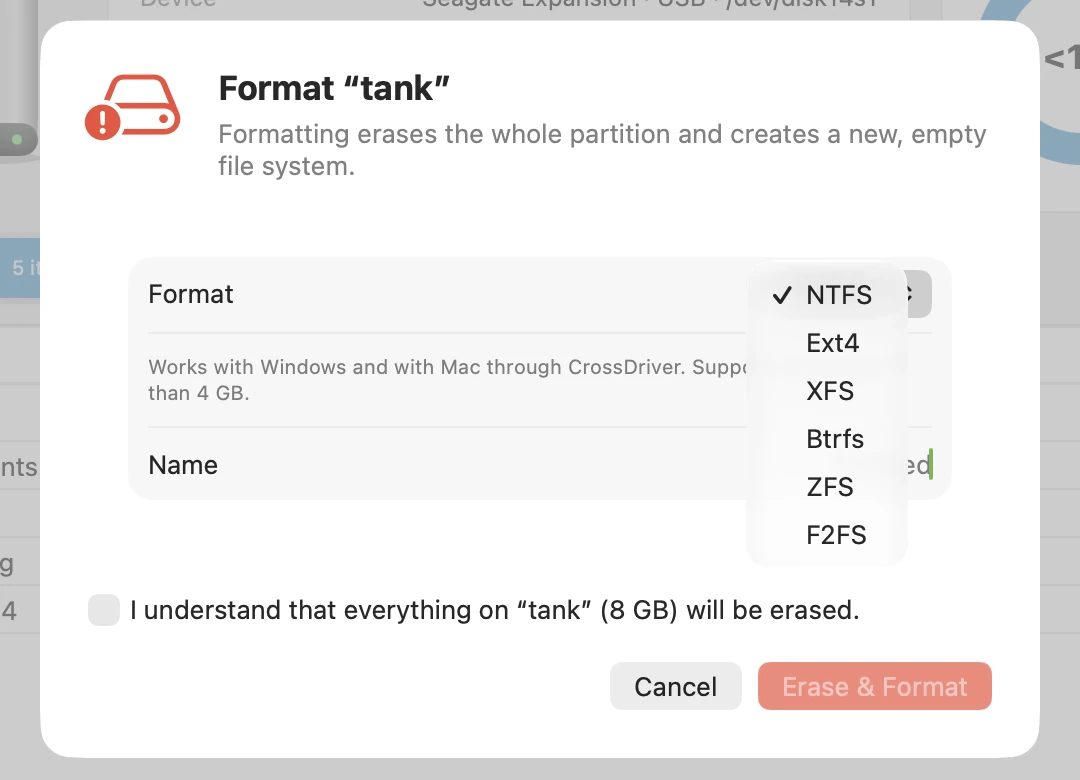
Formate como NTFS, Ext4, XFS, Btrfs, ZFS ou F2FS

Prepare discos para um PC Windows, Raspberry Pi, servidor ou dispositivo Android — tudo a partir do Mac.

  • Escolha entre NTFS, Ext4, XFS, Btrfs, ZFS e F2FS, com a finalidade de cada um explicada ao lado
  • O ZFS cria um novo pool de disco único com o nome que você escolher
  • Marque para confirmar antes de apagar
Captura de tela de CrossDriver Omni (NTFS / Ext4 / XFS / Btrfs / ZFS for Mac): Seis formatos para escolher; Marque para confirmar antes de apagar
1Seis formatos para escolher
2Marque para confirmar antes de apagar
03Criptografia

Desbloqueia discos criptografados com BitLocker e LUKS

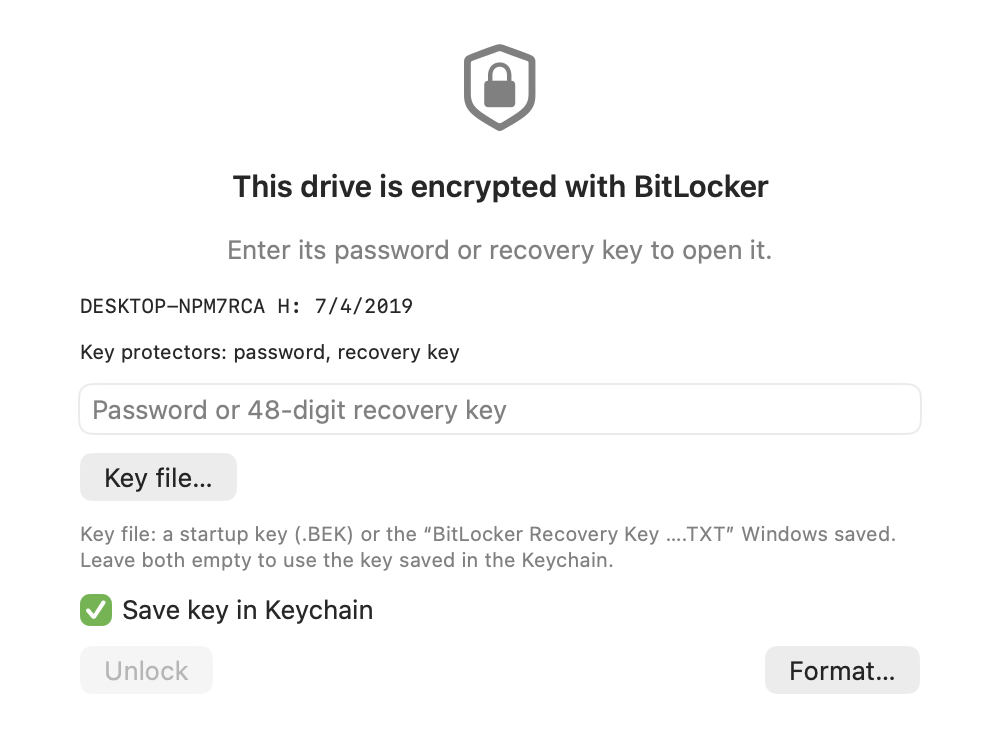
Digite a senha para desbloquear discos criptografados com BitLocker do Windows e LUKS do Linux e leia e grave. Desbloquear é um recurso do Pro, que você pode testar grátis por 7 dias.

  • 1Detecta o BitLocker e os protetores de chave
  • 2Senha, chave de recuperação de 48 dígitos ou arquivo de chave
  • 3Pode ser salvo nas Chaves
Captura de tela de CrossDriver Omni (NTFS / Ext4 / XFS / Btrfs / ZFS for Mac): Detecta o BitLocker e os protetores de chave; Senha ou chave de recuperação de 48 dígitos; Salve nas Chaves e desbloqueie automaticamente da próxima vez
1Detecta o BitLocker e os protetores de chave
2Senha ou chave de recuperação de 48 dígitos
3Salve nas Chaves e desbloqueie automaticamente da próxima vez
04Ferramentas

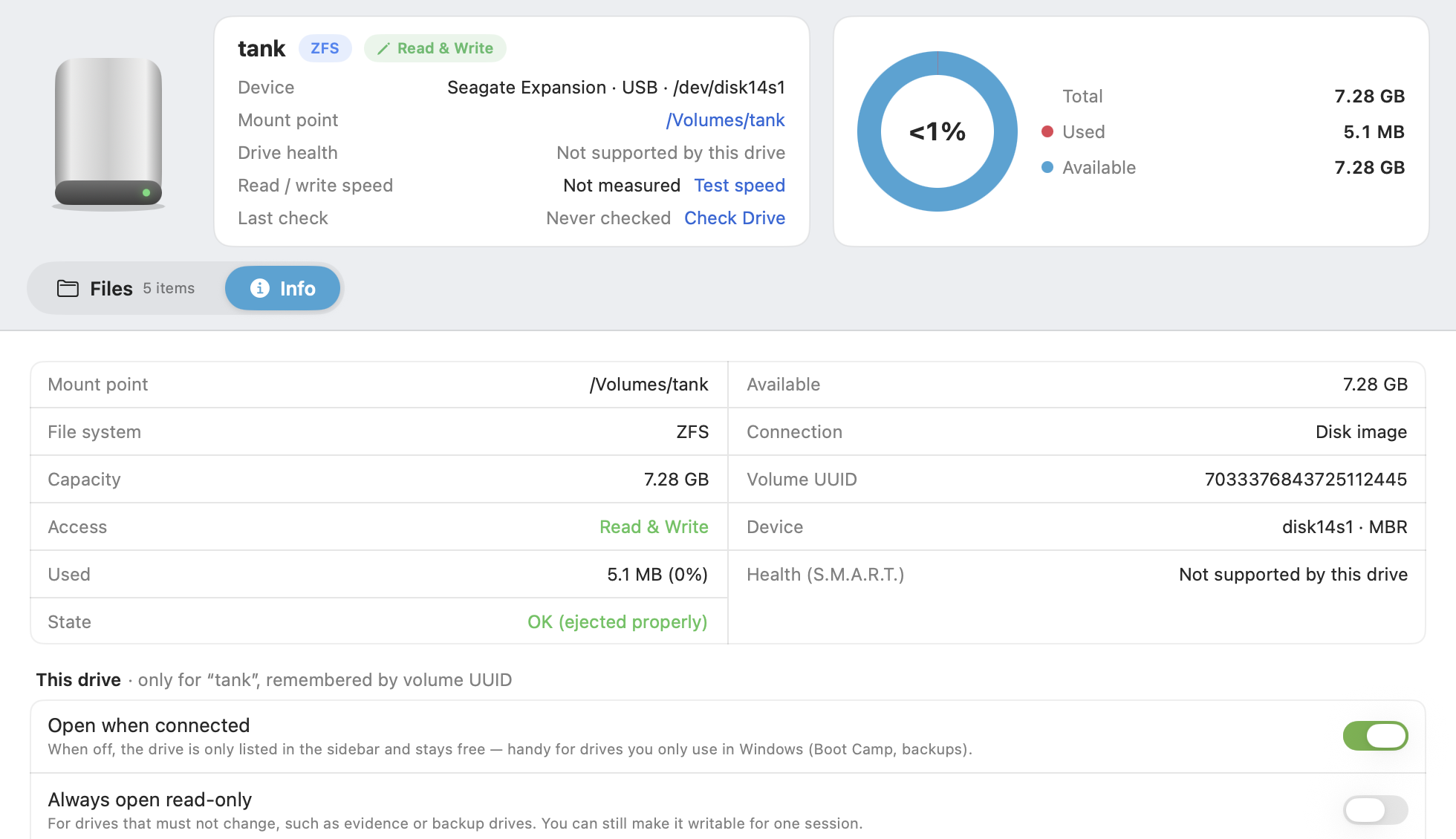
Verificar, reparar e formatar: tudo na página Informações

Verificação e reparo integrados para NTFS, Ext4 e XFS — sem precisar do Terminal.

  • 1Verificação (grátis) e reparo (Pro)
  • 2Ajustes de cada disco: abrir automaticamente, somente leitura, mostrar no Finder
Captura de tela de CrossDriver Omni (NTFS / Ext4 / XFS / Btrfs / ZFS for Mac): Verificar e reparar; Ajustes de cada disco
1Verificar e reparar
2Ajustes de cada disco
Desempenho

Testes de desempenho em andamento

Estamos testando, em Macs e discos reais, ferramentas tradicionais em espaço de usuário, o CrossDriver Nova Geração e o CrossDriver Edição Kernel. Quando os testes terminarem, publicaremos aqui os dados, a metodologia e os resultados brutos; até lá, não divulgamos quantas vezes uma solução é mais rápida que outra.

05Comparar

Qual a diferença entre o Omni e os apps de formato único?

O Omni inclui tudo o que os três apps de formato único oferecem, além de suporte a Btrfs, F2FS e ZFS.

NTFSExt4XFSOmni
Leitura e gravação de NTFS✓——✓
Leitura e gravação de Ext2 / Ext3 / Ext4—✓—✓
Leitura e gravação de XFS——✓✓
Leitura e gravação de Btrfs———✓
Leitura e gravação de F2FS———✓
Leitura e gravação de ZFS———✓
FormatarNTFSExt4XFSNTFS · Ext4 · XFS · Btrfs · ZFS · F2FS
Desbloquear discos criptografadosBitLockerLUKSLUKSBitLocker · LUKS · criptografia nativa do ZFS
A licença Pro vale paraNTFSExt4XFSOs quatro apps
Compatibilidade

Compatível com os principais Macs e discos de várias marcas

NTFS, Ext4, XFS, Btrfs, F2FS e ZFS abrem no Finder, seja qual for a marca ou a capacidade do disco.

Macs compatíveis

Modelos
MacBook Air, MacBook Pro, iMac, Mac mini, Mac Studio, Mac Pro
Chip
Apple silicon (todas as famílias M1–M6, incluindo Pro, Max e Ultra) e processadores Intel
Sistema
macOS 12 Monterey, 13 Ventura, 14 Sonoma, 15 Sequoia, 26 Tahoe e posteriores

Discos compatíveis

Formatos
NTFS, Ext2 / Ext3 / Ext4, XFS, Btrfs, F2FS, ZFS (pools de disco único)
Tipo
HDs externos, SSDs portáteis, pendrives, cartões SD / microSD e discos SATA / NVMe em um case
Marcas
Funciona com todas as marcas, como Seagate, WD (Western Digital), Toshiba, Samsung T7 / T9, SanDisk, Kingston, Lexar, LaCie, UGREEN, ORICO e outras

Usos comuns

Windows e Linux juntos
Abra HDs externos do Windows e discos Linux em um só app
Desktop Linux
Discos Btrfs, padrão no Fedora, openSUSE e outros
ZFS
Pools ZFS de disco único criados pelo TrueNAS, Proxmox e outros
Android e embarcados
Cartões de memória e partições F2FS

Para pools de armazenamento de NAS com vários discos, use o Recuperação de dados NAS.

06Mecanismo de nova geração

Sem extensões de kernel.
Sem mexer nas configurações de segurança do Mac.

O CrossDriver de nova geração lê e grava discos NTFS, Ext4, XFS, Btrfs, F2FS e ZFS usando drivers nativos de sistemas de arquivos do Linux, em um ambiente Linux leve e isolado. Seu Mac mantém o nível de segurança de fábrica.

✓ Sem extensão de kernel

Funciona logo após instalar

Sem modo de recuperação, sem reduzir a segurança, sem reiniciar — e sem drivers quebrados depois de uma atualização do macOS.

✓ Isolado

Um mecanismo dedicado ao seu disco

O mecanismo só vê o disco que você abre, totalmente isolado do macOS e dos seus outros discos.

✓ Ejeção segura

Tudo gravado antes de desconectar

Quando você clica em “Ejetar”, o mecanismo grava todas as alterações no disco antes de liberá-lo, para que desconectar não cause perda de dados.

Todas as edições exigem macOS 12 ou posterior e rodam nativamente em Apple silicon e Intel.

07Preços

Uma licença, quatro apps

Uma licença Pro do Omni também vale para o CrossDriver NTFS, Ext4 e XFS. Teste o Pro grátis por 7 dias no app.

Grátis

US$0

  • Detecta e abre os seis formatos automaticamente
  • Acesso somente leitura no Finder
  • Navegue, pré-visualize e copie para o Mac
  • Verificar Disco
Download grátis · Inclui teste do Pro por 7 dias
Recomendado

Omni Pro

US$79.95 Licença vitalícia · 1 ano US$49.95 · 1 mês US$24.95

  • Leitura e gravação dos seis formatos no Finder
  • Formate como NTFS, Ext4, XFS, Btrfs, ZFS, F2FS
  • Reparar sistemas de arquivos
  • Desbloqueio, leitura e gravação de discos criptografados com BitLocker e LUKS
  • A licença vale para os apps NTFS / Ext4 / XFS
Comprar o Pro

Recuperação de dados NAS Pro

US$69.95 Licença vitalícia · 1 ano US$39.95

  • Tudo o que há no Recuperação de dados Pro
  • RAID / LVM / ZFS de Synology, QNAP e outros NAS
  • Uma licença, dois apps
Conheça o Recuperação de dados NAS

Cada licença vale para 1 Mac; você pode desativá-la no app e transferi-la para outro Mac, sem precisar de conta. Depois de ativado, funciona offline: o app se conecta uma vez a cada 30 dias para renovar a licença automaticamente (sem nenhuma cobrança) e, offline, há mais 14 dias de carência. A licença vitalícia inclui atualizações gratuitas para todas as versões futuras deste app, inclusive as principais; as licenças de 1 ano e de 1 mês nunca são cobradas automaticamente, e o app avisa para renovar antes do vencimento. Política de pós-venda e reembolso. Cada código pode ser transferido por você para outro computador 3 vezes; depois disso, fale com o suporte.

Perguntas frequentes

Perguntas e respostas

Já comprei o NTFS Pro. Posso fazer upgrade para o Omni?

Sim. Se você comprou o app NTFS, Ext4 ou XFS, fale com o suporte e enviaremos um código de desconto para você pagar só a diferença.

Posso formatar discos como Btrfs, F2FS e ZFS?

Sim. O Omni Pro formata um disco como NTFS, Ext4, XFS, Btrfs, ZFS ou F2FS; ao escolher ZFS, ele cria um novo pool de disco único no disco inteiro.

Como abrir um disco Btrfs ou ZFS no Mac?

O macOS não é compatível com Btrfs nem ZFS. O Omni detecta o formato automaticamente: discos Btrfs abrem diretamente e, no caso do ZFS, ele importa o pool do disco e monta seus datasets. A versão gratuita dá acesso somente leitura no Finder; o Pro acrescenta a gravação. Se um pool de armazenamento de NAS com vários discos falhou, use o Recuperação de dados NAS para uma recuperação somente leitura.

Posso abrir no Mac um pool ZFS de disco único do TrueNAS ou Proxmox?

Sim. O Omni importa o pool ZFS do disco e monta seus datasets. Somente leitura na versão gratuita; leitura e gravação com o Pro.

Quão completo é o suporte a ZFS?

Você pode importar pools ZFS e ler e gravar seus datasets, com suporte à criptografia nativa do ZFS. Se um pool com vários discos em um NAS falhou, use o Recuperação de dados NAS para uma recuperação somente leitura.

Funciona em Macs M1–M6? Preciso desativar o SIP ou instalar uma extensão de kernel?

Sim, funciona — e não, não precisa. O CrossDriver roda nativamente em Macs com Apple silicon, como M1–M6, e também em Macs Intel, no macOS 12 Monterey, 13 Ventura, 14 Sonoma, 15 Sequoia, 26 Tahoe e posteriores. Ele usa o framework de virtualização nativo do macOS para executar um mecanismo leve e isolado que lê e grava seus discos — sem extensão de kernel, sem desativar o SIP, sem alterar nenhuma configuração de segurança e sem reiniciar após a instalação.

Posso testar o Pro antes?

Sim. CrossDriver NTFS, Ext4, XFS e Omni oferecem um teste grátis do Pro por 7 dias no app — uma vez por Mac, sem dados de pagamento. Quando o teste termina, seus discos continuam acessíveis como somente leitura e seus arquivos não são afetados.

Qual a diferença para a Edição Kernel em crossdriver.com?

A Edição Kernel é o NTFS For Mac, o Ext4 For MAC e o XFS For MAC em crossdriver.com: roda como extensão de kernel e, em Macs com Apple silicon, exige reduzir a segurança do sistema. A Nova Geração não depende de extensões de kernel e lê e grava com os drivers nativos do kernel Linux; a versão gratuita já oferece acesso somente leitura no Finder, e o Pro inclui reparo, formatação e desbloqueio de discos criptografados, sem plug-in extra para comprar. As duas gerações têm o mesmo preço e compartilham a licença: com uma única compra, você usa a Edição Kernel e a Nova Geração no mesmo Mac. Se você já comprou a Edição Kernel, consulte a página de produto da Edição Kernel.

Formatos suportados

APFSHFS+Time MachineExt4XFSBtrfsZFSF2FSLUKSAPFS criptografado
01Leitura e gravação

Todos os discos, em qualquer formato, em uma só janela

Um disco de fotos do Mac, um cartão SD do Raspberry Pi, um disco XFS do Unraid ou um pool ZFS de disco único do TrueNAS: na barra lateral eles ficam organizados em “Discos Mac”, “Discos Linux” e “Outros discos” — basta clicar para usar.

  • 1Discos de Mac e de Linux agrupados
  • 2Somente o Omni oferece suporte a ZFS e F2FS
  • 3Discos de NAS vão para o Recuperação de dados NAS
  • 4Pré-visualização instantânea
Captura de tela de CrossDriver Omni (APFS, Ext4, XFS, Btrfs, ZFS for Windows): Discos de Mac e de Linux agrupados; Somente o Omni oferece suporte a ZFS e F2FS; Discos de NAS vão para o Recuperação de dados NAS; Pré-visualização instantânea
1Discos de Mac e de Linux agrupados
2Somente o Omni oferece suporte a ZFS e F2FS
3Discos de NAS vão para o Recuperação de dados NAS
4Pré-visualização instantânea
Todos os recursos dos dois apps

A barra de ferramentas se adapta ao disco selecionado

🕘

Discos Mac: Time Machine

Navegue pelos backups por ponto no tempo, com “Versões anteriores” no Explorador de Arquivos; volumes APFS criptografados são desbloqueados com a senha.

✎

Discos Mac: chave de gravação APFS

Igual ao for Mac Disks: experimental, somente leitura por padrão e ativada individualmente por disco.

🛠

Discos Linux: verificar e reparar

Verificação e reparo com um clique para Ext4 e XFS, remontando automaticamente em seguida; discos criptografados com LUKS abrem com a senha.

⇄

Quando um app dedicado está instalado

Com o for Mac Disks e o Omni instalados juntos, os discos Mac abrem preferencialmente no for Mac Disks; se apenas o Omni estiver instalado, todos os discos Mac e Linux abrem nele.

Comparar

Qual é a diferença entre o Omni e os apps individuais?

O Omni reúne todos os recursos do for Mac Disks e do for Linux Disks, além de adicionar suporte a ZFS e F2FS.

for Mac Disksfor Linux DisksOmni
Leitura de APFS, HFS+✓—✓
Gravação em APFS (experimental)✓—✓
Backups do Time Machine✓—✓
Leitura e gravação de Ext4, XFS, Btrfs—✓✓
ZFS, F2FS——✓
Desbloquear discos criptografadosAPFS criptografadoLUKSAPFS criptografado · LUKS
A licença Pro vale parafor Mac Disksfor Linux DisksTodos os três apps

O próprio Windows lê e grava NTFS, FAT32 e exFAT, então o Omni não interfere neles. A versão para Mac do Omni também inclui NTFS porque o macOS não grava em NTFS; na versão para Windows isso não é necessário.

Compatibilidade

Compatível com os principais PCs e discos de várias marcas

PCs compatíveis

Sistema
Windows 10 2004 (19041) e posteriores, Windows 11; compatível com as edições Home, Pro e Education
Processador
x64 (Intel, AMD) e ARM64 (como Snapdragon); um único instalador que seleciona a arquitetura automaticamente
Tipo
Desktops, notebooks e mini PCs; para rodar em máquina virtual ou desktop na nuvem é preciso ativar a virtualização aninhada

Discos compatíveis

Formatos
APFS, HFS+, Ext2 / Ext3 / Ext4, XFS, Btrfs, ZFS (pools de disco único), F2FS, além de LUKS e APFS criptografado
Tipo
HDs externos, SSDs portáteis, pendrives, cartões SD / microSD e discos SATA / NVMe em um case
Marcas
Funciona com todas as marcas, como Seagate, WD (Western Digital), Toshiba, Samsung T7 / T9, SanDisk, Kingston, Lexar, LaCie, UGREEN, ORICO e outras

Usos comuns

Mac e Linux juntos
Um só app abre discos de Mac e de Linux
ZFS
Pools ZFS de disco único criados pelo TrueNAS, Proxmox e outros
Desktop Linux
Discos Btrfs, padrão no Fedora, openSUSE e outros
Android e embarcados
Cartões de memória e partições F2FS

Para pools de armazenamento de NAS com vários discos, use o Recuperação de dados NAS.

Como funciona

Sem driver de kernel:
usa a “Plataforma de Máquina Virtual” nativa do Windows

O CrossDriver lê e grava diversos tipos de discos de Mac e Linux com drivers nativos de sistemas de arquivos do Linux dentro de uma máquina virtual Linux leve e isolada, entregando os volumes ao Explorador de Arquivos com letras de unidade. A máquina virtual roda na “Plataforma de Máquina Virtual” integrada ao Windows, sem instalar nenhum driver de kernel.

✓ Sem driver de kernel

Um componente nativo do Windows

Basta ativar a “Plataforma de Máquina Virtual” nativa do Windows e reiniciar uma única vez na primeira ativação. A edição Home também inclui esse componente.

✓ Um único mecanismo

Uma só máquina virtual, não importa quantos apps

Os cinco apps compartilham um único serviço em segundo plano e uma única máquina virtual: não disputam discos e consomem recursos uma só vez. Quando não há discos em uso, a máquina virtual para automaticamente.

✓ Ejeção segura

Tudo gravado antes de desconectar

Clique em “Ejetar com segurança” no app ou na bandeja da barra de tarefas: o mecanismo grava primeiro todas as alterações no disco e só depois avisa que você pode desconectá-lo.

Requisitos do sistema: Windows 10 2004 (19041) ou posterior, x64 e ARM64, virtualização ativada na BIOS. Quando o próprio Windows roda dentro de uma máquina virtual, é necessário ativar a virtualização aninhada.

Preços

Uma licença, três apps

O Omni Pro é o Pacote completo para Windows: desbloqueia ao mesmo tempo o for Mac Disks e o for Linux Disks. Você pode testar o Pro grátis por 7 dias no app.

Grátis

US$0

  • Detecta e abre todos os formatos automaticamente
  • Acesso somente leitura no Explorador de Arquivos
  • Navegar, pré-visualizar e copiar para o PC
  • Verificar Disco
Download grátis · Inclui teste do Pro por 7 dias
Recomendado

Omni Pro (Pacote completo)

US$49.95 Licença vitalícia · 1 ano US$29.95 · 1 mês US$14.95

  • Leitura e gravação de Ext4, XFS, Btrfs, ZFS, F2FS
  • Gravação em APFS / HFS+ (experimental, quando disponível)
  • Reparar e formatar
  • Desbloqueio de discos criptografados com LUKS
  • Também desbloqueia o for Mac Disks e o for Linux Disks
Comprar o Pro

Recuperação de dados NAS Pro

US$59.95 Licença vitalícia · 1 ano US$34.95

  • Recuperação somente leitura de RAID / SHR / LVM / ZFS de NAS
  • Inclui todos os recursos do Recuperação de dados
  • Os apps de recuperação não fazem parte do Pacote completo e são adquiridos à parte
Conheça o Recuperação de dados NAS

Cada licença vale para 1 PC e pode ser desativada no app para transferi-la para outro; funciona offline, sem precisar de conta. Licenças vitalícias incluem atualizações gratuitas para sempre, inclusive versões principais futuras. Os preços são em dólares americanos, com compra em crossdriver.com; as licenças de Mac e de Windows não são intercambiáveis. Política de pós-venda e reembolso. Cada código pode ser transferido por você para outro computador 3 vezes; depois disso, fale com o suporte.

Perguntas frequentes

Perguntas e respostas

Qual é a relação entre o Omni e o Pacote completo?

O Pacote completo para Windows é o próprio Omni Pro: ao comprá-lo, você desbloqueia os três apps — Omni, for Mac Disks e for Linux Disks. O Recuperação de dados e o Recuperação de dados NAS não fazem parte do Pacote completo e são comprados separadamente.

Como abrir um disco ZFS no Windows?

O Windows não tem suporte a ZFS. O Omni importa o pool ZFS de disco único presente no disco e monta seus conjuntos de dados com letras de unidade no Explorador de Arquivos — somente leitura na versão gratuita, leitura e gravação no Pro. Se um pool de NAS com vários discos apresentou falha, faça a recuperação somente leitura com o Recuperação de dados NAS.

Com o for Mac Disks e o Omni instalados ao mesmo tempo, qual app assume o disco?

O app dedicado tem prioridade: discos Mac vão para o for Mac Disks e discos Linux vão para o for Linux Disks (se estiver instalado). Você também pode definir nas configurações de cada disco “Qual app abre ao conectar”; todos os apps CrossDriver compartilham essa preferência.

Por que não há suporte a NTFS?

O próprio Windows já lê e grava NTFS, FAT32 e exFAT, sem precisar do CrossDriver. Se arquivos nesses formatos forem apagados ou o disco for formatado, você pode analisá-lo com o Recuperação de dados.

Por que preciso reiniciar na primeira vez?

O CrossDriver executa seu mecanismo de leitura e gravação de discos na “Plataforma de Máquina Virtual”, componente nativo do Windows. Por padrão ele vem desativado; o instalador ou a tela inicial guia você para ativá-lo, exigindo uma única reinicialização — nunca mais depois disso. Veja o passo a passo em Ativar a “Plataforma de Máquina Virtual”.

Ele instala algum driver de kernel?

Não. O CrossDriver não instala driver de sistema de arquivos nem qualquer outro driver de kernel: os discos são lidos e gravados por uma máquina virtual Linux leve e isolada e aparecem no Explorador de Arquivos com letras de unidade. O serviço em segundo plano só inicia quando algum app CrossDriver precisa dele e, ao desinstalar o último app CrossDriver, o serviço, o assistente de bandeja e a imagem da máquina virtual são removidos juntos.

As letras de unidade continuam disponíveis depois que eu fecho o app?

Sim. Depois que você fecha o app, os discos abertos por ele continuam disponíveis pelo serviço em segundo plano e mantêm suas letras de unidade; antes de desconectar o cabo, clique em “Ejetar com segurança” no menu do CrossDriver na bandeja da barra de tarefas.

Clicar em “Desconectar” unidade de rede no Explorador de Arquivos equivale a ejetar?

Não. As letras de unidade do CrossDriver aparecem como locais de rede; antes de desconectar o disco, clique em “Ejetar com segurança” no app ou no menu da bandeja: o mecanismo grava primeiro todas as alterações no disco e depois avisa que é seguro desconectar.

Posso testar o Pro antes?

Sim. O for Mac Disks, o for Linux Disks e o Omni permitem testar o Pro grátis por 7 dias direto no app. Quando o período de avaliação termina, os discos continuam acessíveis como somente leitura e seus arquivos não são afetados.

Um só app para abrir qualquer disco

Baixe o CrossDriver Omni e abra seus discos de graça.

macOS 12 ou posterior · Apple silicon e Intel · Política de Privacidade · Preços · Licenças de código aberto

Os downloads são contados de forma anônima; nenhuma informação pessoal é registrada.