CrossDriver XFSNova Geração · Versão gratuita sem limite de tempo · Teste do Pro por 7 dias

Discos XFS de servidores e Unraid,
leia e grave no seu Mac

Discos de dados XFS de vários terabytes? Conecte-os ao Mac para navegar, copiar e editar. O novo CrossDriver XFS não precisa de extensão de kernel e lida com arquivos grandes com facilidade.

Sem extensão de kernelSem reduzir a segurançaSem reiniciarNavegação e pré-visualização grátis

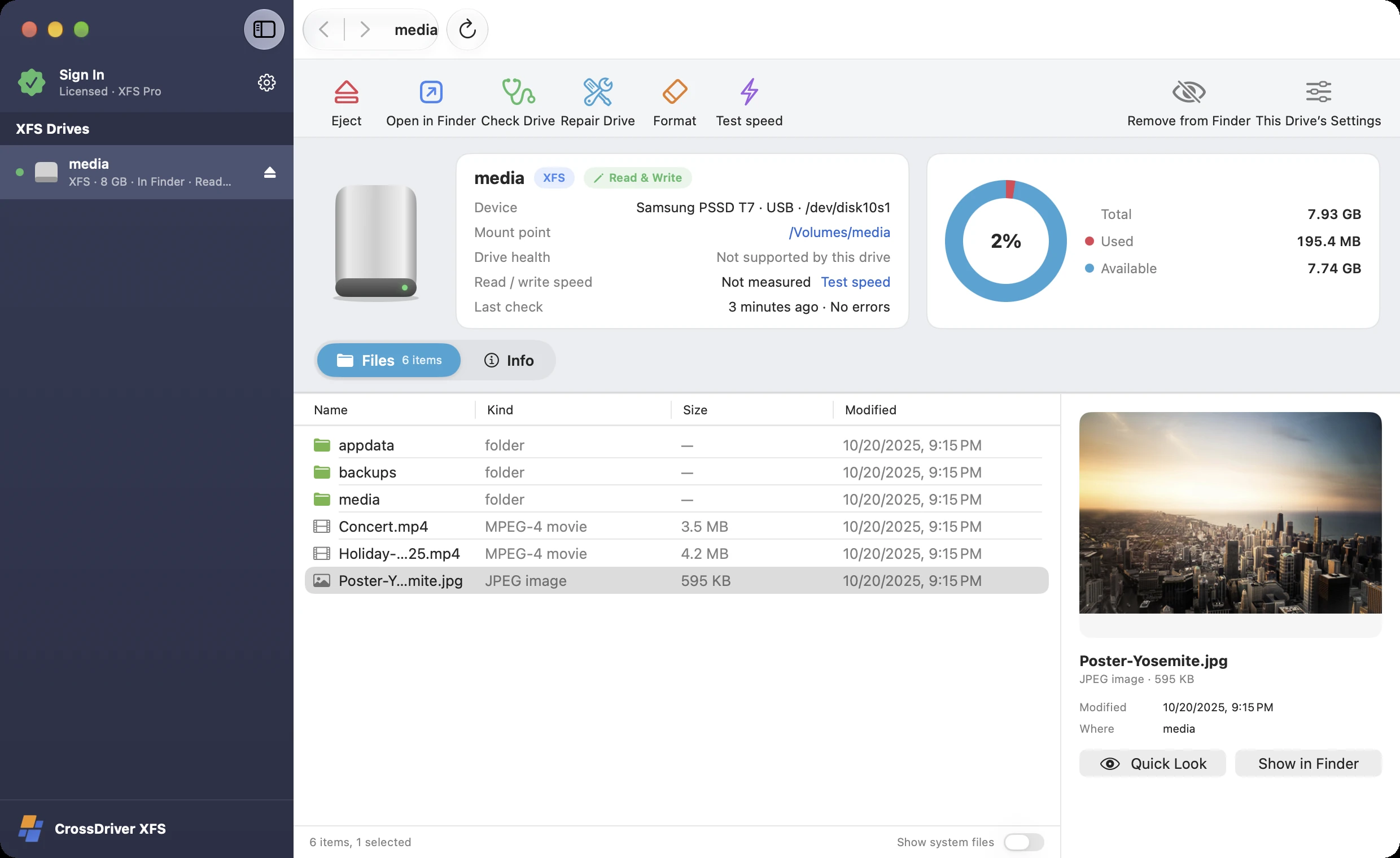
Captura de tela de CrossDriver XFS (XFS for Mac): Os discos de dados do Unraid aparecem ao conectar; XFS · Leitura e gravação; Abra no Finder com um clique; Pré-visualização instantânea
1Os discos de dados do Unraid aparecem ao conectar
2XFS · Leitura e gravação
3Abra no Finder com um clique
4Pré-visualização instantânea

Abra todos estes discos

XFSDiscos de dados do UnraidDiscos de servidores LinuxDiscos criptografados com LUKS
Casos de uso

Conecte estes discos XFS ao Mac e use

O XFS é um dos sistemas de arquivos Linux mais usados em servidores e armazenamento de alta capacidade, mas quase nenhuma ferramenta para Mac consegue lê-lo e gravá-lo diretamente.

🗄

Discos de dados do Unraid

Cada disco de dados de um array Unraid tem seu próprio sistema de arquivos, então um disco de dados XFS retirado sozinho abre no Mac.

🖥

Servidores Linux da família Red Hat

RHEL, Rocky, AlmaLinux e CentOS usam XFS por padrão. Copie dados direto do disco de dados de um servidor no Mac.

🎬

Gravações de vídeo e arquivos grandes

O XFS se destaca com arquivos enormes. Copie gravações de dezenas de GB direto no Finder e abra-as no seu app de edição.

🧪

Pesquisa e conjuntos de dados

Discos de dados XFS de servidores de laboratório — pegue seus dados sem fazer login no servidor.

💾

Estações de trabalho Linux e discos de backup

Leve para casa os discos de dados e de backup da sua estação de trabalho Linux e use-os no Mac.

🔐

Discos de dados criptografados

Discos XFS criptografados com LUKS são desbloqueados com sua senha.

01Pro

Copie vídeos de dezenas de GB direto no Finder

Os discos XFS aparecem no Finder e os apps de edição leem as gravações diretamente — sem precisar copiá-las antes.

  • 1Os discos XFS aparecem na barra lateral do Finder
  • 2Abra e salve direto de qualquer app
  • 3Leitura e gravação, com espaço livre exibido
1Aparece na barra lateral do Finder
2Edite e salve direto de qualquer app
3Leitura e gravação, com espaço livre exibido
02Grátis

Veja primeiro, de graça — encontre o disco certo

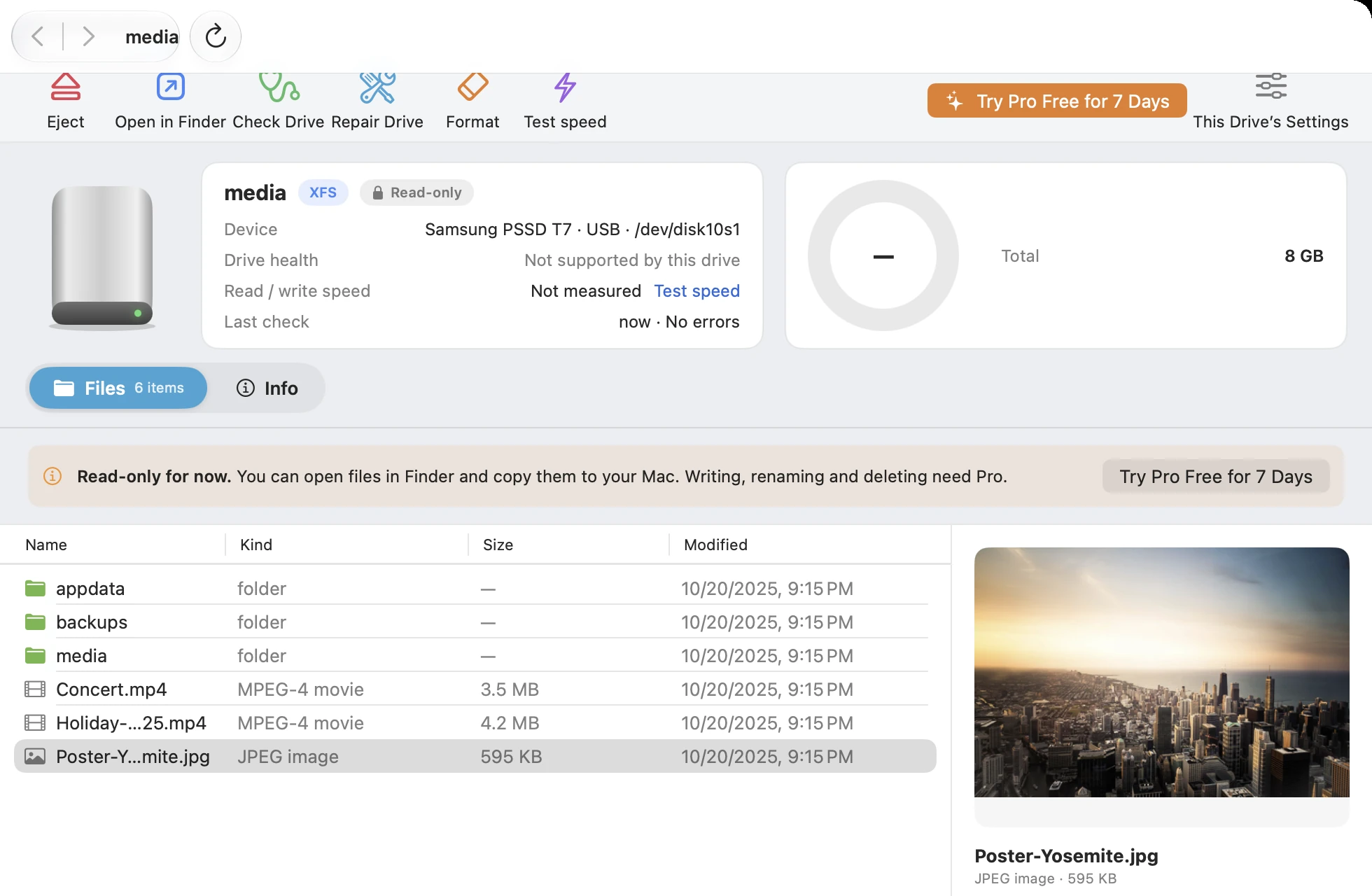
Tem uma pilha de discos de um servidor? Abra e navegue em cada um com a versão gratuita, pré-visualize arquivos e encontre primeiro o que você precisa.

  • 1A versão gratuita aparece no Finder como somente leitura e nunca altera o disco
  • 2Selecione um arquivo para pré-visualizá-lo
  • 3Faça o upgrade para o Pro quando precisar gravar — ou teste grátis por 7 dias antes
Captura de tela de CrossDriver XFS (XFS for Mac): Versão gratuita: somente leitura; Pré-visualização grátis; O Pro grava — teste grátis por 7 dias
1Versão gratuita: somente leitura
2Pré-visualização grátis
3O Pro grava — teste grátis por 7 dias
03Reparo

O XFS não monta? Verifique e repare

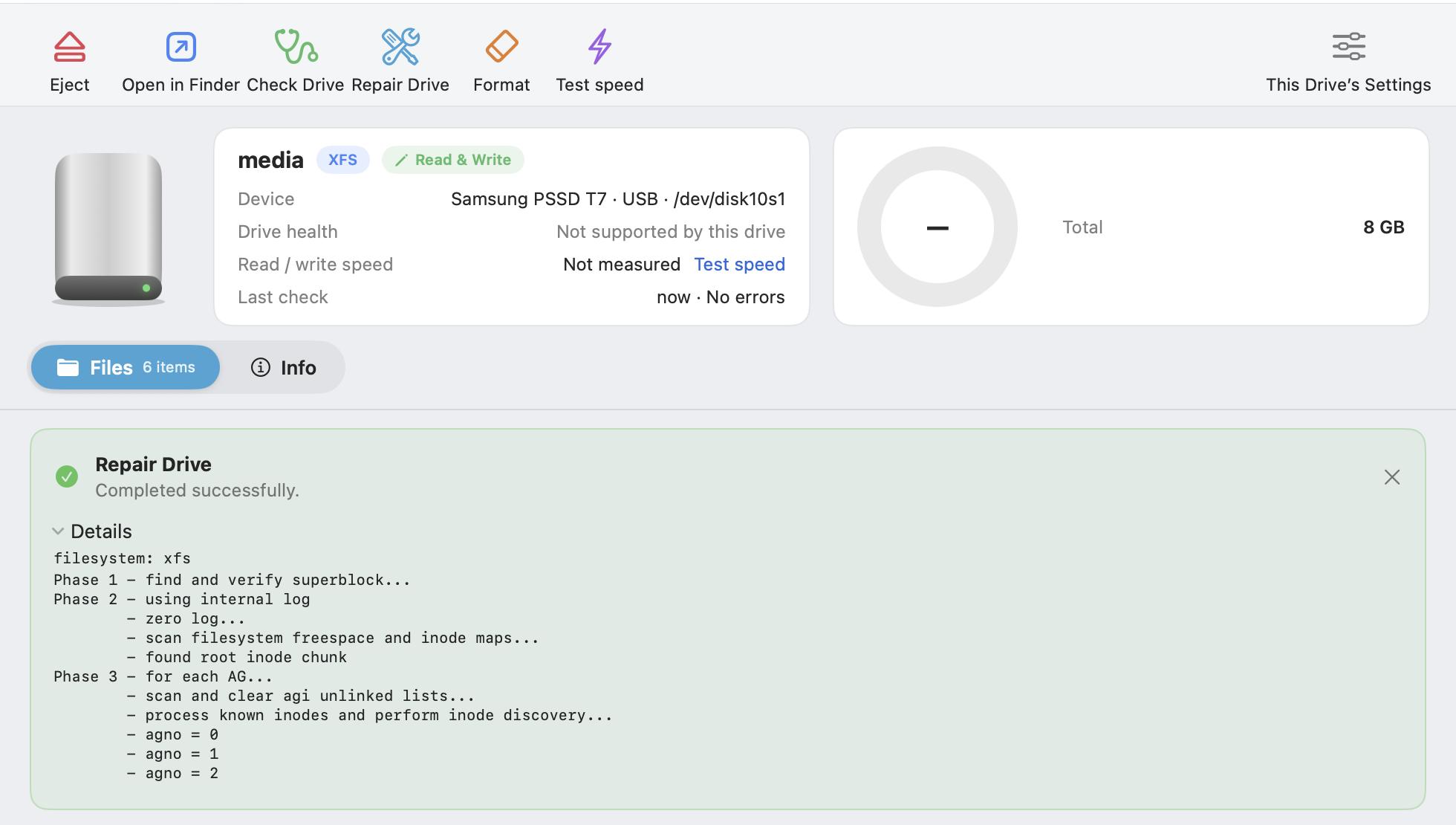
O XFS pode precisar de reparo após uma queda de energia inesperada. O CrossDriver traz verificação e reparo integrados, com progresso e registros claros.

  • 1Verificação e reparo de XFS com um clique
  • 2Registros completos disponíveis
  • 3Reabre sozinho após o reparo
Captura de tela de CrossDriver XFS (XFS for Mac): Verificação e reparo com um clique (xfs_repair); Registros completos disponíveis; Reabre sozinho após o reparo
1Verificação e reparo com um clique (xfs_repair)
2Registros completos disponíveis
3Reabre sozinho após o reparo
04Pro

Formate discos como XFS no seu Mac

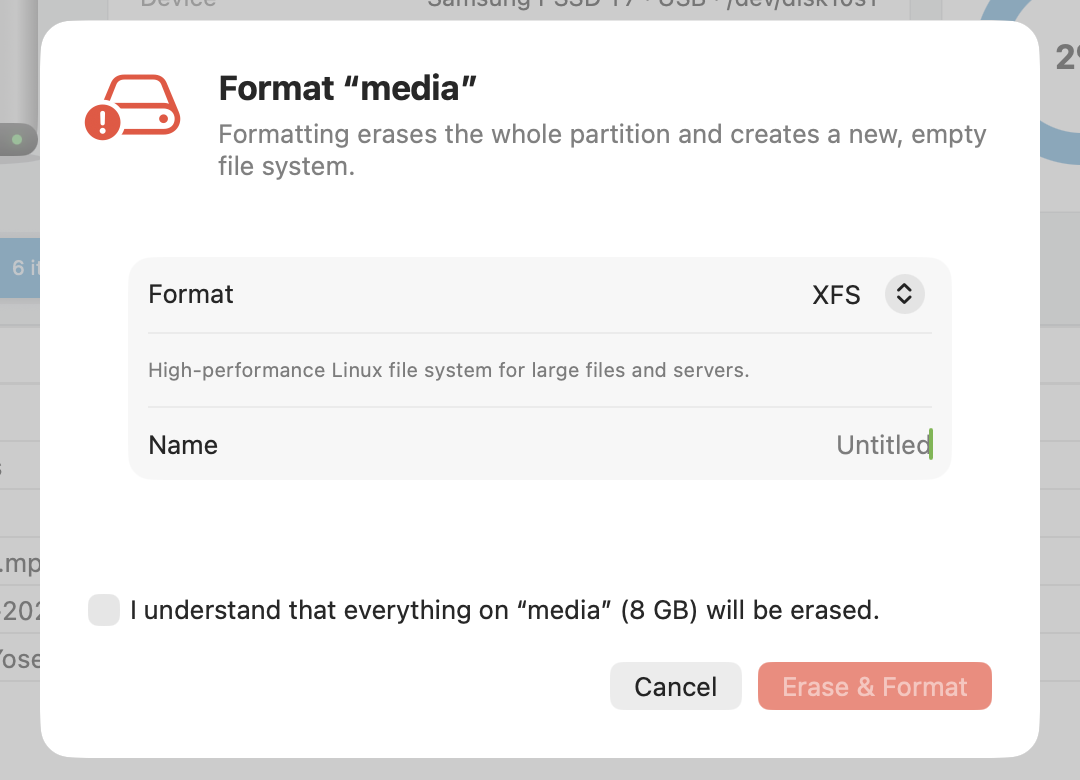
Prepare discos novos para um servidor ou Unraid, direto no Mac.

  • 1Escolha XFS
  • 2Para que serve cada formato, explicado ao lado
  • 3Marque para confirmar antes de apagar
Captura de tela de CrossDriver XFS (XFS for Mac): Escolha um formato; Para que serve cada formato; Marque para confirmar antes de apagar
1Escolha um formato
2Para que serve cada formato
3Marque para confirmar antes de apagar
05Criptografia

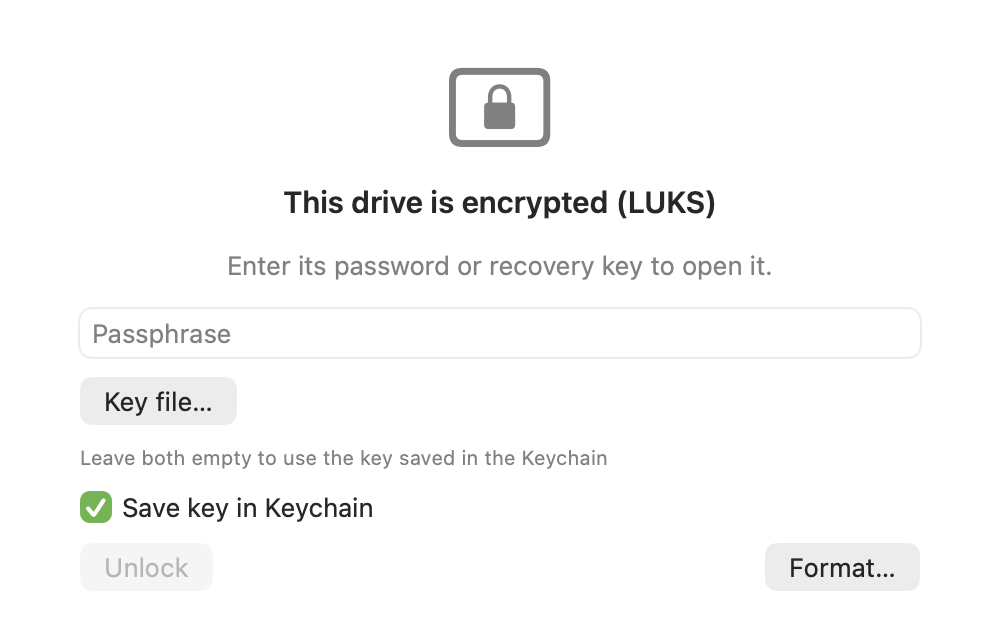
Discos XFS criptografados com LUKS também abrem

Desbloqueie com sua senha ou um arquivo de chave e leia e grave. Desbloquear é um recurso do Pro, que você pode testar grátis por 7 dias.

  • 1Detecta LUKS1 / LUKS2 automaticamente
  • 2Senha ou arquivo de chave — qualquer um funciona
  • 3Salve nas Chaves para desbloquear automaticamente da próxima vez
Captura de tela de CrossDriver XFS (XFS for Mac): Detecta o tipo de criptografia automaticamente; Digite a senha; Salve nas Chaves e desbloqueie automaticamente da próxima vez
1Detecta o tipo de criptografia automaticamente
2Digite a senha
3Salve nas Chaves e desbloqueie automaticamente da próxima vez
06NAS

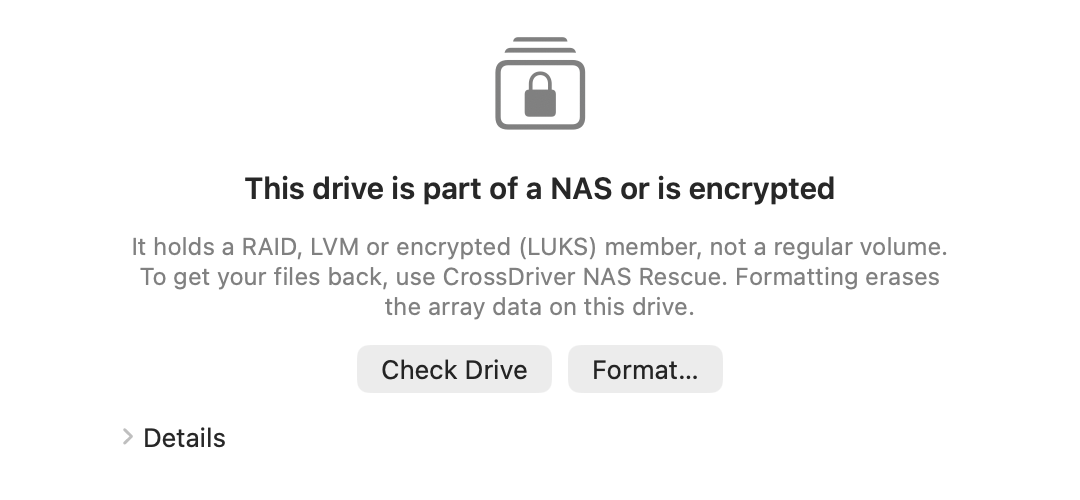
Reconhece discos membros de RAID e sugere o app certo

Muitos NAS guardam os dados sobre RAID ou LVM, então um disco sozinho não mostra seus arquivos. O CrossDriver reconhece isso e sugere usar o Recuperação de dados NAS.

  • 1Reconhece discos membros de RAID, LVM e criptografados
  • 2Sugere o Recuperação de dados NAS para uma reconstrução somente leitura
Captura de tela de CrossDriver XFS (XFS for Mac): Reconhece membros de arrays de NAS; Sugere usar o Recuperação de dados NAS
1Reconhece membros de arrays de NAS
2Sugere usar o Recuperação de dados NAS
Desempenho

Testes de desempenho em andamento

Estamos testando, em Macs e discos reais, ferramentas tradicionais em espaço de usuário, o CrossDriver Nova Geração e o CrossDriver Edição Kernel. Quando os testes terminarem, publicaremos aqui os dados, a metodologia e os resultados brutos; até lá, não divulgamos quantas vezes uma solução é mais rápida que outra.

Especificações

Suporte a XFS em resumo

Os discos são lidos e gravados pelo driver XFS nativo do kernel Linux 6.18.

Sistema de arquivos

Versão
XFS v5 (formato padrão do Linux na última década)
Recursos
Journaling, reflink, bigtime (datas além de 2038), sparse inodes e mais
Arquivo individual
Até 8 EiB
Formatar
XFS

Discos e conexões

Conexão
USB, Thunderbolt, docks de disco
Tabela de partição
GPT · MBR
Criptografia
LUKS1 · LUKS2 (senha ou arquivo de chave)
Discos simultâneos
Você pode abrir vários discos ao mesmo tempo e ejetar cada um separadamente

Requisitos do Mac

Sistema
macOS 12 ou posterior
Chip
Apple silicon e Intel
Extensão de kernel
Não é necessária
Mecanismo
Roda só enquanto um disco está aberto, usando normalmente cerca de 0,8 GB de memória

O formato XFS v4, mais antigo (descontinuado pelo Linux), não é suportado.

Compatibilidade de recursos

Suporte a recursos do XFS em resumo

Os discos são lidos e gravados pelo driver XFS nativo do kernel Linux 6.18; os reparos usam o xfs_repair oficial.

Abre?Observações
XFS v5 (checksums CRC de metadados)✓Padrão em novos sistemas de arquivos XFS nas principais distribuições desde cerca de 2015
reflink (cópias rápidas)✓
bigtime (datas além de 2038)✓
sparse inodes · inobtcount · rmapbt✓
ACLs POSIX · atributos estendidos✓Preservados no disco para uso pelo Linux
XFS v4 (formato legado)—Descontinuado pelo Linux, ainda não suportado
Comparar

Como se compara

Até agora, estas eram as únicas formas de usar XFS no Mac.

CrossDriver XFSMontar manualmente em uma VM LinuxArrumar um computador LinuxSoftwares de recuperação de dados
Leitura e gravação de XFS✓✓✓Geralmente só extração somente leitura
Uso direto no Finder✓Exige configurar o compartilhamento manualmente——
Sem linha de comando✓——✓
Verificar e reparar (xfs_repair)✓Rodar manualmenteRodar manualmente—
Formatar como XFS✓Rodar mkfs manualmenteRodar mkfs manualmente—
Discos criptografados com LUKS✓Rodar cryptsetup manualmenteRodar cryptsetup manualmenteVaria conforme o produto
Tempo de preparaçãoConectar e usarInstalar e configurar uma VMExige outro computadorÉ só instalar
Primeiros passos

Comece em três passos

  1. 1

    Baixe e instale

    Baixe e instale de graça — sem reiniciar, sem mexer na segurança.

  2. 2

    Conecte seu disco

    Seu disco aparece automaticamente na barra lateral. Clique em “Abrir Disco”.

  3. 3

    Navegue ou leia e grave

    Navegue e copie como somente leitura no Finder de graça; faça o upgrade para o Pro para gravar, com um teste grátis de 7 dias antes.

Compatibilidade

Compatível com os principais Macs e discos de várias marcas

Se for XFS v5 (XFS criado a partir de cerca de 2015), abre no Finder — seja qual for a marca ou a capacidade.

Macs compatíveis

Modelos
MacBook Air, MacBook Pro, iMac, Mac mini, Mac Studio, Mac Pro
Chip
Apple silicon (todas as famílias M1–M6, incluindo Pro, Max e Ultra) e processadores Intel
Sistema
macOS 12 Monterey, 13 Ventura, 14 Sonoma, 15 Sequoia, 26 Tahoe e posteriores

Discos compatíveis

Tipo
HDs de 3,5″ / 2,5″ e SSDs NVMe retirados de servidores e NAS (em um case ou dock), além de HDs externos formatados em XFS
Conexão
USB-A, USB-C, Thunderbolt, leitores de cartão, cases de disco, docks de disco
Marcas
Funciona com todas as marcas, como Seagate, WD (Western Digital), Toshiba, Samsung T7 / T9, SanDisk, Kingston, Lexar, LaCie, UGREEN, ORICO e outras

Usos comuns

Unraid
Discos de dados XFS retirados de um array Unraid
Servidores Linux
Discos de dados de RHEL, Rocky Linux, AlmaLinux e CentOS
Vídeo e arquivos grandes
Gravações e imagens de backup de dezenas de GB
Dados de pesquisa
Conjuntos de dados de servidores de laboratório

Sem limite de marca nem de capacidade: se o formato é compatível, o disco abre.

Mecanismo de nova geração

Sem extensões de kernel.
Sem mexer nas configurações de segurança do Mac.

O novo CrossDriver lê e grava discos XFS com drivers nativos de sistemas de arquivos do Linux, executados em um ambiente Linux leve e isolado. Seu Mac continua com o nível de segurança de fábrica.

✓ Sem extensão de kernel

Funciona logo após instalar

Sem modo de recuperação, sem reduzir a segurança, sem reiniciar — e sem drivers quebrados depois de uma atualização do macOS.

✓ Isolado

Um mecanismo dedicado ao seu disco

O mecanismo só vê o disco que você abre, totalmente isolado do macOS e dos seus outros discos.

✓ Ejeção segura

Tudo gravado antes de desconectar

Quando você clica em “Ejetar”, o mecanismo grava todas as alterações no disco antes de liberá-lo, para que desconectar não cause perda de dados.

Todas as edições exigem macOS 12 ou posterior e rodam nativamente em Apple silicon e Intel.

Preços

Veja de graça primeiro, faça o upgrade quando precisar gravar

A versão gratuita abre discos como somente leitura no Finder para você navegar, pré-visualizar e copiar para o Mac — sem limite de tempo. Teste o Pro grátis por 7 dias.

Grátis

US$0

  • Detecta e abre discos automaticamente
  • Acesso somente leitura no Finder
  • Pré-visualize fotos, vídeos e documentos
  • Copie arquivos para o Mac
  • Verificar Disco
Download grátis · Inclui teste do Pro por 7 dias
Recomendado

XFS Pro

US$59.95 Licença vitalícia · 1 ano US$39.95 · 1 mês US$19.95

  • Tudo da versão gratuita
  • Leitura e gravação no Finder e em todos os apps
  • Reparar sistemas de arquivos XFS
  • Formatar como XFS
  • Desbloqueio, leitura e gravação de discos criptografados com LUKS
  • Abrir no Finder automaticamente ao conectar
Comprar o Pro

Omni

US$79.95 Licença vitalícia · 1 ano US$49.95 · 1 mês US$24.95

  • Leitura e gravação de NTFS, Ext4, XFS, Btrfs, F2FS e ZFS
  • Formatação em seis formatos
  • A licença também vale para os apps de formato único NTFS / Ext4 / XFS
Conheça o Omni

Licença compartilhada com a Edição Kernel (XFS For MAC): no mesmo Mac, você pode usar tanto a Edição Kernel quanto a Nova Geração. Cada licença vale para 1 Mac; você pode desativá-la no app e transferi-la para outro Mac, sem precisar de conta. Depois de ativado, funciona offline: o app se conecta uma vez a cada 30 dias para renovar a licença automaticamente (sem nenhuma cobrança) e, offline, há mais 14 dias de carência. A licença vitalícia inclui atualizações gratuitas para todas as versões futuras deste app, inclusive as principais; as licenças de 1 ano e de 1 mês nunca são cobradas automaticamente, e o app avisa para renovar antes do vencimento. Política de pós-venda e reembolso. Cada código pode ser transferido por você para outro computador 3 vezes; depois disso, fale com o suporte.

Perguntas frequentes

Perguntas e respostas

O Mac lê discos XFS diretamente?

O macOS não é compatível com XFS nativamente, então ao conectar um disco você verá “O disco que você inseriu não pôde ser lido por este computador.” Clique em “Ignorar”. Com o CrossDriver XFS instalado, os discos XFS aparecem na barra lateral; a versão gratuita permite navegar e copiar como somente leitura no Finder, e o Pro acrescenta gravação, reparo e formatação. Para o passo a passo, veja Como abrir discos Linux Ext4, XFS e outros no Mac.

Ele abre XFS de servidores mais antigos?

O XFS criado por padrão nas principais distribuições desde cerca de 2015 (formato v5) abre sem problemas. O formato v4, mais antigo, foi descontinuado pelo Linux e ainda não é suportado.

Que ferramenta a verificação e o reparo usam?

É o xfs_repair, a ferramenta oficial do Linux — exatamente igual a rodá-lo em um servidor Linux, com progresso e registros completos visíveis.

reflink e bigtime são suportados?

Sim. Os discos são lidos e gravados pelo driver XFS nativo do kernel Linux.

Quantos discos posso abrir ao mesmo tempo?

Você pode abrir vários discos ao mesmo tempo e ejetar cada um pela barra lateral, sem afetar os outros.

Depois de gravar em um disco de dados do Unraid no Mac, posso colocá-lo de volta no array?

Sim, mas gravar fora do array deixa o disco de paridade dessincronizado do disco de dados, então rode um Parity Check depois de recolocá-lo. Se você só precisa recuperar arquivos, abri-lo como somente leitura com a versão gratuita é suficiente.

Posso abrir discos de dados do Unraid diretamente?

Sim. Cada disco de dados de um array Unraid tem seu próprio sistema de arquivos independente, então um disco de dados XFS pode ser aberto sozinho com o CrossDriver XFS. O disco de paridade não tem sistema de arquivos e não precisa ser aberto.

Funciona em Macs M1–M6? Preciso desativar o SIP ou instalar uma extensão de kernel?

Sim, funciona — e não, não precisa. O CrossDriver roda nativamente em Macs com Apple silicon, como M1–M6, e também em Macs Intel, no macOS 12 Monterey, 13 Ventura, 14 Sonoma, 15 Sequoia, 26 Tahoe e posteriores. Ele usa o framework de virtualização nativo do macOS para executar um mecanismo leve e isolado que lê e grava seus discos — sem extensão de kernel, sem desativar o SIP, sem alterar nenhuma configuração de segurança e sem reiniciar após a instalação.

Posso testar o Pro antes?

Sim. CrossDriver NTFS, Ext4, XFS e Omni oferecem um teste grátis do Pro por 7 dias no app — uma vez por Mac, sem dados de pagamento. Quando o teste termina, seus discos continuam acessíveis como somente leitura e seus arquivos não são afetados.

Qual a diferença para a Edição Kernel em crossdriver.com?

A Edição Kernel é o NTFS For Mac, o Ext4 For MAC e o XFS For MAC em crossdriver.com: roda como extensão de kernel e, em Macs com Apple silicon, exige reduzir a segurança do sistema. A Nova Geração não depende de extensões de kernel e lê e grava com os drivers nativos do kernel Linux; a versão gratuita já oferece acesso somente leitura no Finder, e o Pro inclui reparo, formatação e desbloqueio de discos criptografados, sem plug-in extra para comprar. As duas gerações têm o mesmo preço e compartilham a licença: com uma única compra, você usa a Edição Kernel e a Nova Geração no mesmo Mac. Se você já comprou a Edição Kernel, consulte a página de produto da Edição Kernel.

O que devo fazer antes de desconectar?

Clique em “Ejetar” na barra lateral ou na página do disco. O CrossDriver primeiro grava suas alterações no disco e depois avisa que é seguro desconectar.

Se eu comprar o Omni, ainda preciso comprar NTFS, Ext4 ou XFS separadamente?

Não. Uma licença Pro do Omni também vale para o CrossDriver NTFS, Ext4 e XFS.

Funciona com Seagate, WD (Western Digital), Toshiba, Samsung T7, SanDisk e outras marcas?

Sim. Se um disco abre ou não depende só do formato, não da marca, da capacidade nem da conexão: HDs externos, SSDs portáteis, pendrives, cartões SD e discos SATA / NVMe em um case funcionam, via USB ou Thunderbolt.


Discos XFS, prontos para usar no seu Mac

Baixe o CrossDriver XFS e abra seus discos de graça.

macOS 12 ou posterior · Apple silicon e Intel · Política de Privacidade · Preços · Licenças de código aberto

Os downloads são contados de forma anônima; nenhuma informação pessoal é registrada.