CrossDriver XFSNowa generacja · Bezpłatna wersja bez limitu czasu · 7 dni Pro na próbę

Dyski XFS z serwerów i Unraid,
odczyt i zapis prosto na Macu

Wieloterabajtowe dyski danych XFS? Podłącz je do Maca, aby przeglądać, kopiować i edytować. Nowy CrossDriver XFS nie wymaga rozszerzenia jądra i bez trudu radzi sobie z dużymi plikami.

Bez rozszerzenia jądraBez obniżania zabezpieczeńBez ponownego uruchamianiaBezpłatne przeglądanie i podgląd

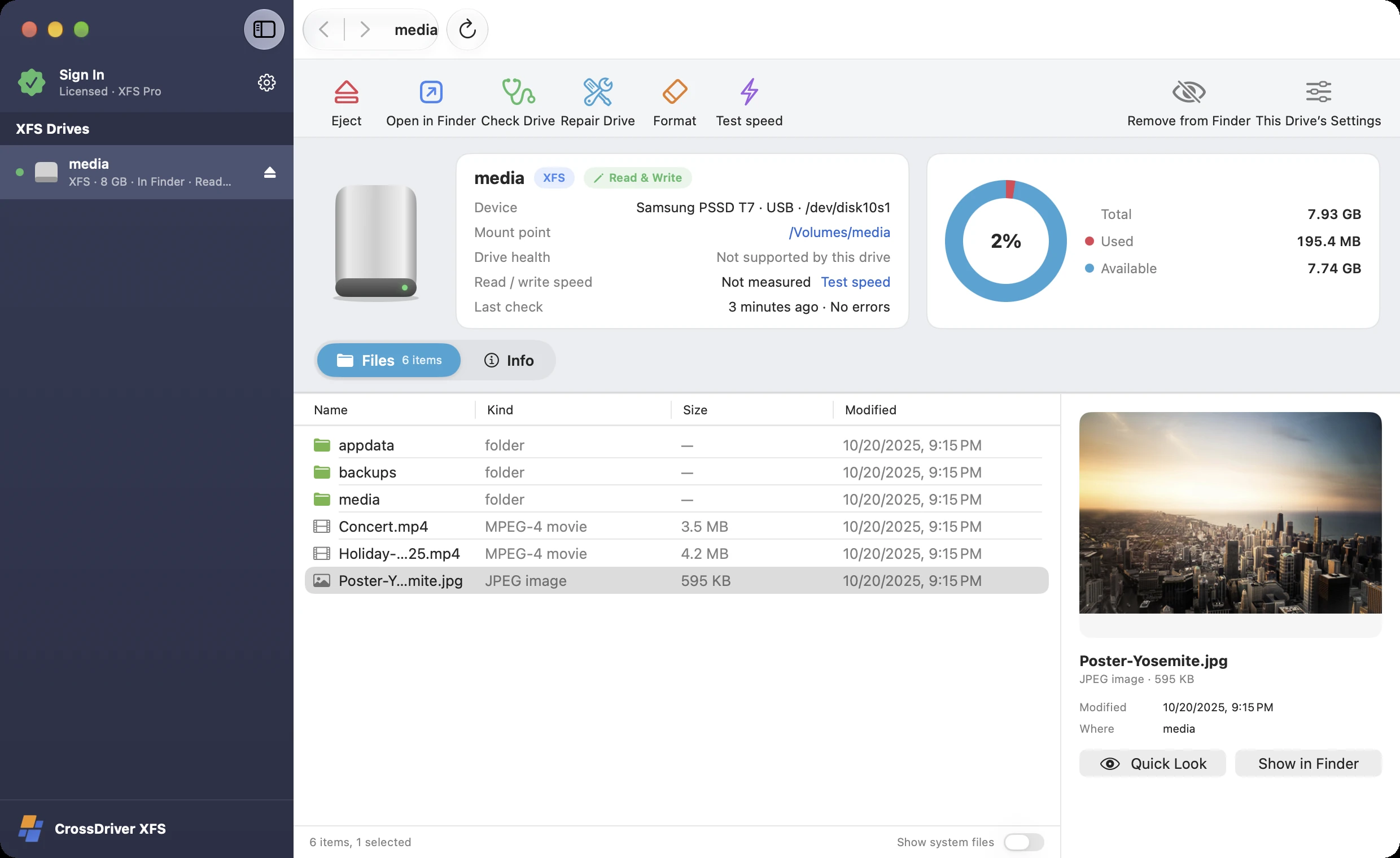
Zrzut ekranu CrossDriver XFS (XFS for Mac): Dyski danych Unraid pojawiają się po podłączeniu; XFS · Odczyt i zapis; Otwieranie w Finderze jednym kliknięciem; Natychmiastowy podgląd
1Dyski danych Unraid pojawiają się po podłączeniu
2XFS · Odczyt i zapis
3Otwieranie w Finderze jednym kliknięciem
4Natychmiastowy podgląd

Otwiera wszystkie te dyski

XFSDyski danych UnraidDyski serwerów z LinuksemDyski zaszyfrowane LUKS
Zastosowania

Podłącz te dyski XFS do Maca i gotowe

XFS to jeden z najpowszechniej używanych systemów plików Linuksa na serwerach i w pamięciach masowych o dużej pojemności, a jednak prawie żadne narzędzie dla Maca nie potrafi go bezpośrednio odczytywać i zapisywać.

🗄

Dyski danych Unraid

Każdy dysk danych w macierzy Unraid ma własny system plików, więc wyjęty osobno dysk danych XFS otworzy się na Macu.

🖥

Serwery Linux z rodziny Red Hat

RHEL, Rocky, AlmaLinux i CentOS domyślnie używają XFS. Kopiuj dane bezpośrednio z dysku danych serwera na Macu.

🎬

Nagrania wideo i duże pliki

XFS świetnie radzi sobie z ogromnymi plikami. Kopiuj nagrania o rozmiarze dziesiątek GB prosto w Finderze i otwieraj je bezpośrednio w programie do montażu.

🧪

Badania i zbiory danych

Dyski danych XFS z serwerów laboratoryjnych — pobierz dane bez logowania się na serwer.

💾

Stacje robocze z Linuksem i dyski kopii zapasowych

Zabierz dyski danych i kopii zapasowych ze stacji roboczej z Linuksem do domu i używaj ich na Macu.

🔐

Zaszyfrowane dyski danych

Dyski XFS zaszyfrowane LUKS odblokujesz swoim hasłem.

01Pro

Kopiuj filmy o rozmiarze dziesiątek GB prosto w Finderze

Dyski XFS pojawiają się w Finderze, a programy do montażu odczytują nagrania bezpośrednio — bez wcześniejszego kopiowania.

  • 1Dyski XFS widoczne na pasku bocznym Findera
  • 2Otwieraj i zapisuj bezpośrednio z dowolnej aplikacji
  • 3Odczyt i zapis, z widocznym wolnym miejscem
1Widoczny na pasku bocznym Findera
2Edycja i zapis bezpośrednio z dowolnej aplikacji
3Odczyt i zapis, z widocznym wolnym miejscem
02Bezpłatnie

Najpierw zobacz, bezpłatnie — znajdź właściwy dysk

Masz stos dysków z serwera? Otwórz i przejrzyj każdy w wersji bezpłatnej, podejrzyj pliki i najpierw znajdź ten, którego potrzebujesz.

  • 1Wersja bezpłatna jest widoczna w Finderze tylko do odczytu i nigdy nie zmienia dysku
  • 2Zaznacz plik, aby wyświetlić podgląd
  • 3Przejdź na wersję Pro, gdy chcesz zapisywać — albo najpierw wypróbuj bezpłatnie przez 7 dni
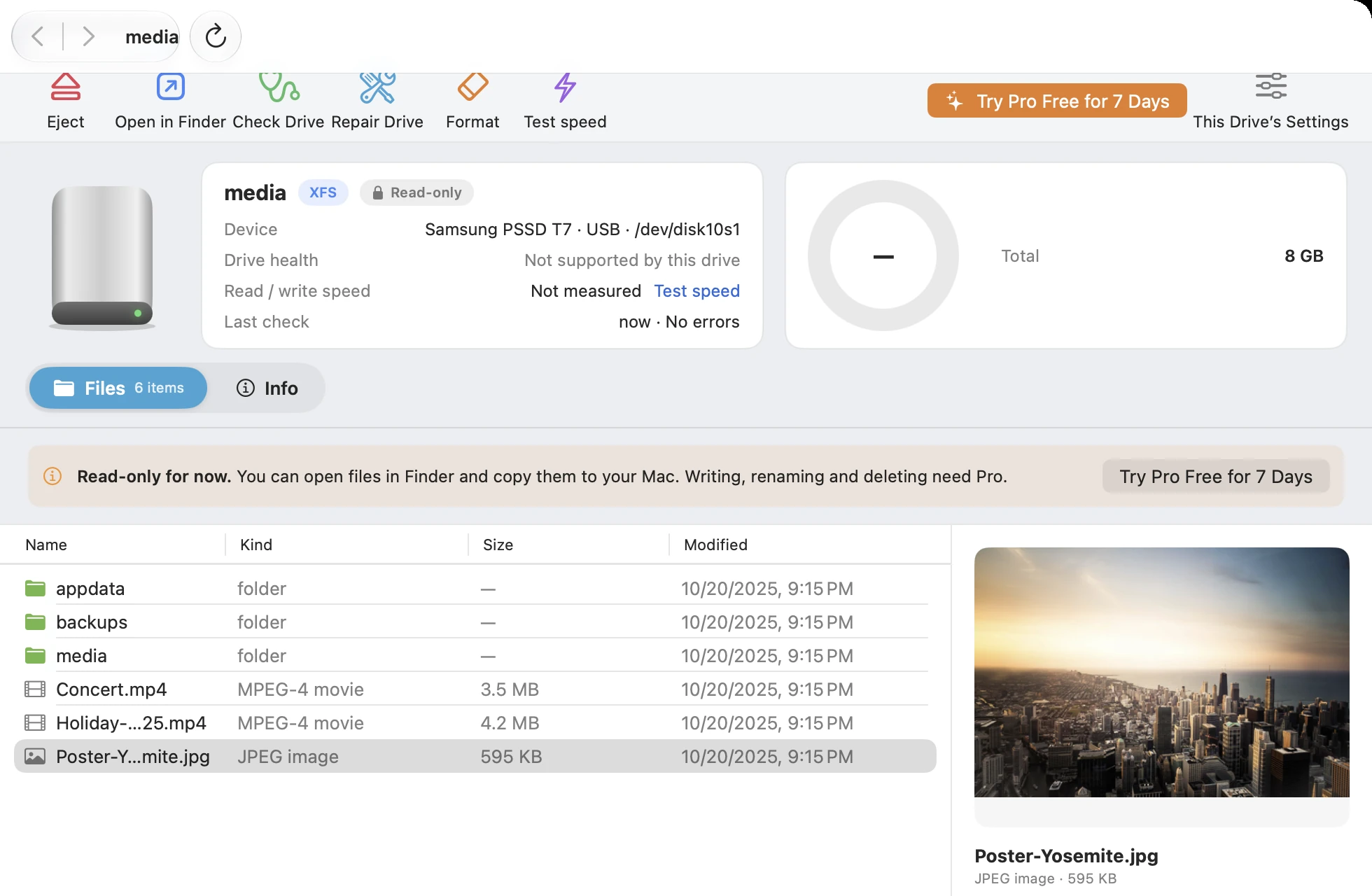
Zrzut ekranu CrossDriver XFS (XFS for Mac): Wersja bezpłatna: tylko do odczytu; Bezpłatny podgląd; Pro zapisuje — wypróbuj bezpłatnie przez 7 dni
1Wersja bezpłatna: tylko do odczytu
2Bezpłatny podgląd
3Pro zapisuje — wypróbuj bezpłatnie przez 7 dni
03Naprawa

XFS się nie montuje? Sprawdź i napraw

Po nagłej utracie zasilania XFS może wymagać naprawy. CrossDriver ma wbudowane sprawdzanie i naprawę, z czytelnym postępem i dziennikami.

  • 1Sprawdzanie i naprawa XFS jednym kliknięciem
  • 2Dostępne pełne dzienniki
  • 3Po naprawie otwiera się ponownie samoczynnie
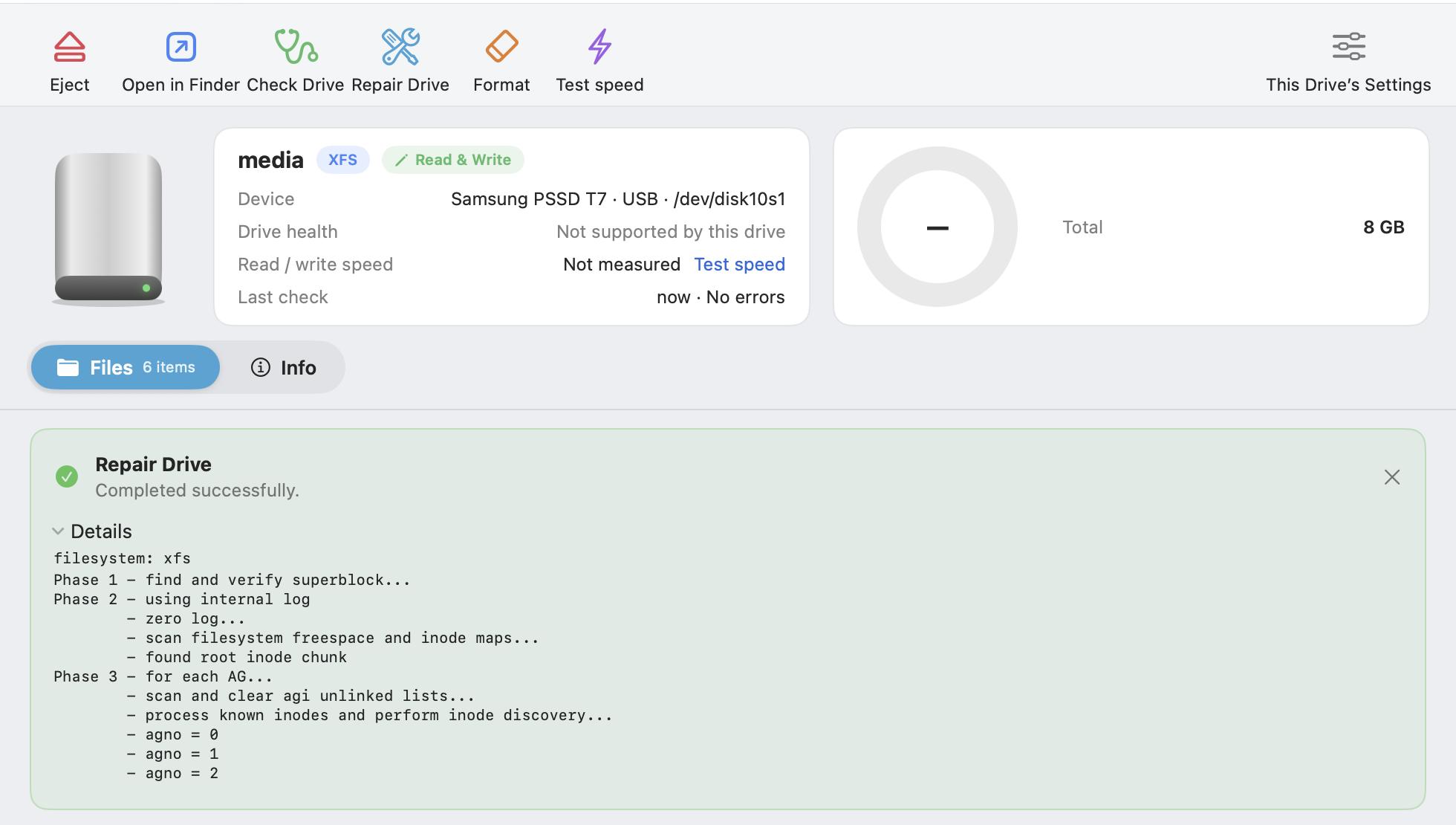
Zrzut ekranu CrossDriver XFS (XFS for Mac): Sprawdzanie i naprawa jednym kliknięciem (xfs_repair); Dostępne pełne dzienniki; Po naprawie otwiera się ponownie samoczynnie
1Sprawdzanie i naprawa jednym kliknięciem (xfs_repair)
2Dostępne pełne dzienniki
3Po naprawie otwiera się ponownie samoczynnie
04Pro

Formatuj dyski jako XFS na Macu

Przygotuj nowe dyski dla serwera lub Unraid bezpośrednio na Macu.

  • 1Wybierz XFS
  • 2Przeznaczenie każdego formatu widoczne obok
  • 3Zaznacz, aby potwierdzić przed wymazaniem
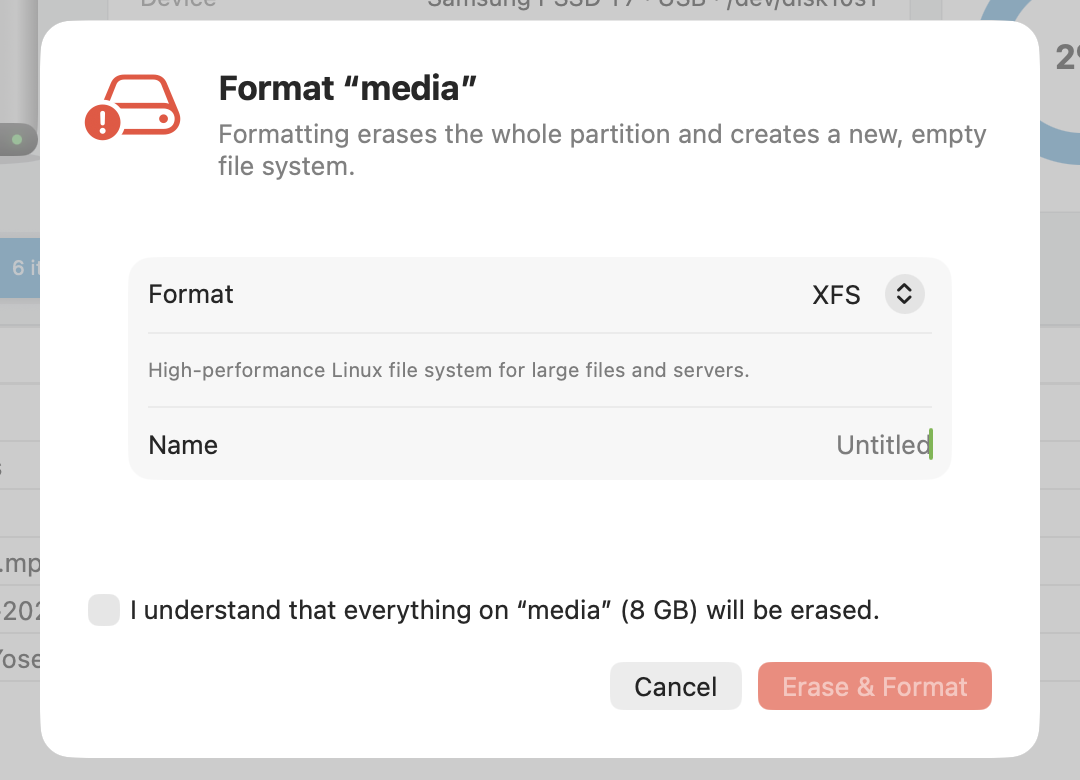
Zrzut ekranu CrossDriver XFS (XFS for Mac): Wybierz format; Do czego nadaje się każdy format; Zaznacz, aby potwierdzić przed wymazaniem
1Wybierz format
2Do czego nadaje się każdy format
3Zaznacz, aby potwierdzić przed wymazaniem
05Szyfrowanie

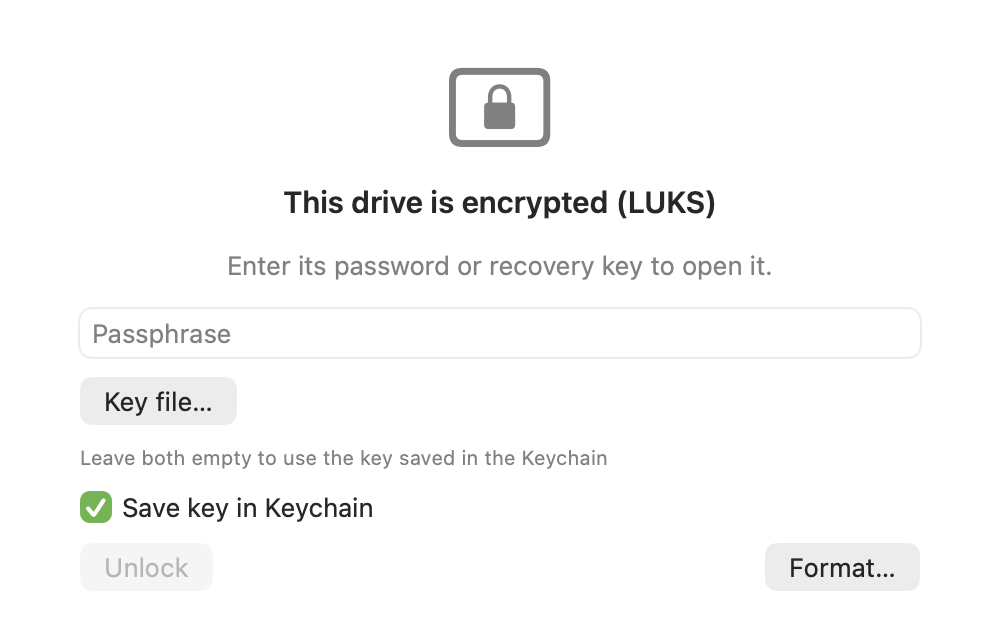
Dyski XFS zaszyfrowane LUKS też się otworzą

Odblokuj hasłem lub plikiem klucza, a potem odczytuj i zapisuj dane. Odblokowywanie to funkcja Pro, którą możesz najpierw wypróbować bezpłatnie przez 7 dni.

  • 1Automatycznie wykrywa LUKS1 / LUKS2
  • 2Hasło lub plik klucza — działa jedno i drugie
  • 3Zachowaj w pęku kluczy, aby następnym razem odblokować automatycznie
Zrzut ekranu CrossDriver XFS (XFS for Mac): Automatycznie wykrywa typ szyfrowania; Wprowadź hasło; Zachowanie w pęku kluczy, automatyczne odblokowanie następnym razem
1Automatycznie wykrywa typ szyfrowania
2Wprowadź hasło
3Zachowanie w pęku kluczy, automatyczne odblokowanie następnym razem
06NAS

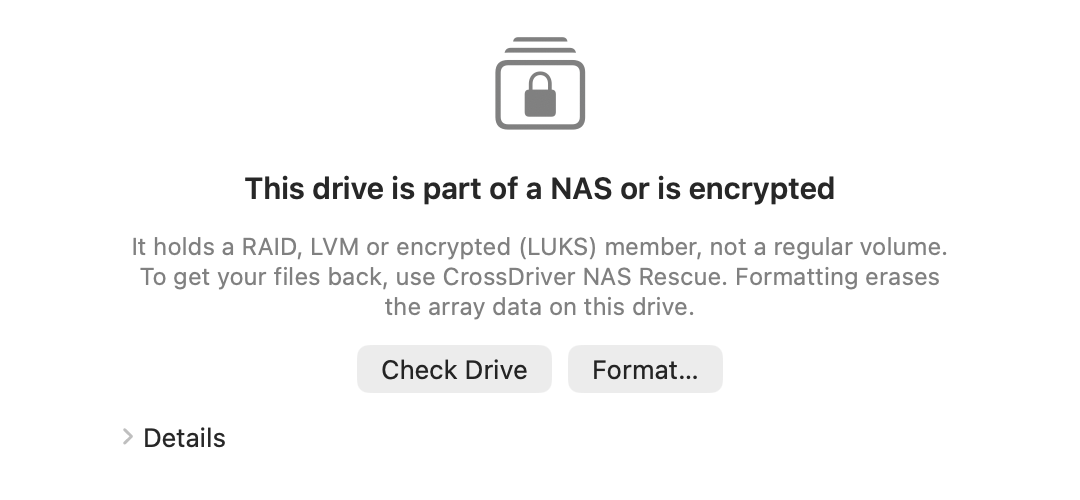
Automatycznie rozpoznaje dyski członkowskie RAID i poleca odpowiednią aplikację

Wiele urządzeń NAS przechowuje dane na warstwie RAID lub LVM, więc pojedynczy dysk nie pokaże Twoich plików. CrossDriver to rozpoznaje i proponuje użycie aplikacji Odzyskiwanie danych NAS.

  • 1Rozpoznaje dyski należące do RAID, LVM i zaszyfrowane
  • 2Proponuje aplikację Odzyskiwanie danych NAS do odbudowy tylko do odczytu
Zrzut ekranu CrossDriver XFS (XFS for Mac): Rozpoznaje dyski macierzy NAS; Proponuje zamiast tego aplikację Odzyskiwanie danych NAS
1Rozpoznaje dyski macierzy NAS
2Proponuje zamiast tego aplikację Odzyskiwanie danych NAS
Wydajność

Trwają testy wydajności

Obecnie testujemy na prawdziwych Macach i dyskach tradycyjne narzędzie w przestrzeni użytkownika, CrossDriver nowej generacji i edycję z rozszerzeniem jądra. Po zakończeniu pomiarów opublikujemy tutaj dane, metodykę testów i surowe wyniki; do tego czasu nie podajemy, ile razy które rozwiązanie jest szybsze.

Specyfikacja

Obsługa XFS w skrócie

Dyski odczytuje i zapisuje natywny sterownik XFS jądra Linux 6.18.

System plików

Wersja
XFS v5 (domyślny format Linuksa od dekady)
Funkcje
Kronikowanie, reflink, bigtime (znaczniki czasu po 2038 r.), sparse inodes i inne
Pojedynczy plik
Do 8 EiB
Formatowanie
XFS

Dyski i połączenia

Połączenie
USB, Thunderbolt, stacje dokujące
Tablica partycji
GPT · MBR
Szyfrowanie
LUKS1 · LUKS2 (hasło lub plik klucza)
Dyski naraz
Możesz otworzyć kilka dysków jednocześnie i wysuwać każdy osobno

Wymagania dotyczące Maca

System
macOS 12 lub nowszy
Procesor
Apple silicon i Intel
Rozszerzenie jądra
Niewymagane
Silnik
Działa tylko przy otwartym dysku, zwykle zajmuje ok. 0,8 GB pamięci

Starszy format XFS v4 (wycofany przez Linuksa) nie jest obsługiwany.

Zgodność funkcji

Obsługa funkcji XFS w skrócie

Dyski odczytuje i zapisuje natywny sterownik XFS jądra Linux 6.18; naprawy wykonuje oficjalne narzędzie xfs_repair.

Otwiera?Uwagi
XFS v5 (sumy kontrolne metadanych CRC)✓Domyślny dla nowych systemów plików XFS w głównych dystrybucjach od ok. 2015 r.
reflink (szybkie kopie)✓
bigtime (znaczniki czasu po 2038 r.)✓
sparse inodes · inobtcount · rmapbt✓
POSIX ACL · atrybuty rozszerzone✓Zachowywane na dysku do użytku przez Linuksa
XFS v4 (starszy format)—Wycofany przez Linuksa, jeszcze nieobsługiwany
Porównanie

Porównanie

Do tej pory XFS na Macu dało się używać tylko w taki sposób.

CrossDriver XFSRęczne montowanie w maszynie wirtualnej z LinuksemZnalezienie komputera z LinuksemOprogramowanie do odzyskiwania danych
Odczyt i zapis XFS✓✓✓Głównie wyodrębnianie tylko do odczytu
Używanie bezpośrednio w Finderze✓Wymaga ręcznej konfiguracji udostępniania——
Bez wiersza poleceń✓——✓
Sprawdzanie i naprawa (xfs_repair)✓Ręczne uruchamianieRęczne uruchamianie—
Formatowanie jako XFS✓Ręczne uruchamianie mkfsRęczne uruchamianie mkfs—
Dyski zaszyfrowane LUKS✓Ręczne uruchamianie cryptsetupRęczne uruchamianie cryptsetupZależy od produktu
Czas przygotowaniaPodłącz i gotoweInstalacja i konfiguracja maszyny wirtualnejWymaga drugiego komputeraWystarczy instalacja
Pierwsze kroki

Zacznij w trzech krokach

  1. 1

    Pobierz i zainstaluj

    Pobierz i zainstaluj bezpłatnie — bez ponownego uruchamiania i bez zmian w zabezpieczeniach.

  2. 2

    Podłącz dysk

    Dysk pojawi się automatycznie na pasku bocznym. Kliknij „Otwórz dysk”.

  3. 3

    Przeglądaj lub odczytuj i zapisuj

    Bezpłatnie przeglądaj i kopiuj w Finderze w trybie tylko do odczytu; przejdź na wersję Pro, aby zapisywać — najpierw z 7-dniową bezpłatną wersją próbną.

Zgodność

Zgodność z popularnymi Makami i dyskami wielu marek

Jeśli to XFS v5 (XFS utworzony po ok. 2015 r.), otworzy się w Finderze — bez względu na markę czy pojemność.

Obsługiwane Maki

Modele
MacBook Air, MacBook Pro, iMac, Mac mini, Mac Studio, Mac Pro
Procesor
Apple silicon (cała rodzina M1–M6, w tym Pro, Max i Ultra) oraz procesory Intel
System
macOS 12 Monterey, 13 Ventura, 14 Sonoma, 15 Sequoia, 26 Tahoe i nowsze

Obsługiwane dyski

Typ
Dyski twarde 3,5 i 2,5 cala oraz dyski SSD NVMe wyjęte z serwerów i urządzeń NAS (w obudowie lub stacji dokującej), a także dyski zewnętrzne sformatowane jako XFS
Połączenie
USB-A, USB-C, Thunderbolt, czytniki kart, obudowy dysków, stacje dokujące
Marki
Działa z dyskami każdej marki, np. Seagate, WD (Western Digital), Toshiba, Samsung T7 / T9, SanDisk, Kingston, Lexar, LaCie, UGREEN, ORICO i innymi

Typowe zastosowania

Unraid
Dyski danych XFS wyjęte z macierzy Unraid
Serwery z Linuksem
Dyski danych z RHEL, Rocky Linux, AlmaLinux i CentOS
Wideo i duże pliki
Nagrania i obrazy kopii zapasowych o rozmiarze dziesiątek GB
Dane badawcze
Zbiory danych z serwerów laboratoryjnych

Bez ograniczeń marki i pojemności: jeśli format się zgadza, dysk się otworzy.

Silnik nowej generacji

Bez rozszerzeń jądra.
Bez zmian w ustawieniach zabezpieczeń Maca.

Nowy CrossDriver odczytuje i zapisuje dyski XFS za pomocą natywnych sterowników systemów plików Linuksa, działających w odizolowanym, lekkim środowisku Linux. Twój Mac zachowuje fabryczny poziom zabezpieczeń.

✓ Bez rozszerzenia jądra

Działa od razu po instalacji

Bez trybu odzyskiwania, bez obniżania zabezpieczeń, bez ponownego uruchamiania — i bez niedziałających sterowników po aktualizacji macOS.

✓ Izolacja

Osobny silnik dla Twojego dysku

Silnik widzi tylko otwarty dysk i jest w pełni odizolowany od macOS i pozostałych dysków.

✓ Bezpieczne wysuwanie

Wszystko zapisane, zanim odłączysz

Po kliknięciu „Wysuń” silnik zapisuje wszystkie zmiany na dysku, zanim go zwolni, więc odłączenie nie spowoduje utraty danych.

Wszystkie edycje wymagają macOS 12 lub nowszego i działają natywnie na Macach z Apple silicon i Intel.

Cennik

Najpierw zobacz bezpłatnie, przejdź na wersję Pro, gdy chcesz zapisywać

Wersja bezpłatna otwiera dyski w Finderze tylko do odczytu, dzięki czemu możesz przeglądać, podglądać i kopiować pliki na Maca — bez limitu czasu. Wypróbuj Pro bezpłatnie przez 7 dni.

Bezpłatna

US$0

  • Automatycznie wykrywa i otwiera dyski
  • Dostęp tylko do odczytu w Finderze
  • Podgląd zdjęć, wideo i dokumentów
  • Kopiowanie plików na Maca
  • Sprawdź dysk
Bezpłatne pobieranie · Zawiera 7-dniową wersję próbną Pro
Polecane

XFS Pro

US$59.95 Licencja dożywotnia · 1 rok US$39.95 · 1 miesiąc US$19.95

  • Wszystko z wersji bezpłatnej
  • Odczyt i zapis w Finderze i wszystkich aplikacjach
  • Naprawa systemów plików XFS
  • Formatowanie jako XFS
  • Odblokowywanie dysków zaszyfrowanych LUKS oraz odczyt i zapis
  • Automatyczne otwieranie w Finderze po podłączeniu
Kup Pro

Omni

US$79.95 Licencja dożywotnia · 1 rok US$49.95 · 1 miesiąc US$24.95

  • Odczyt i zapis NTFS, Ext4, XFS, Btrfs, F2FS i ZFS
  • Formatowanie w sześciu formatach
  • Licencja obejmuje też osobne edycje NTFS / Ext4 / XFS
Więcej o Omni

Wspólna licencja z edycją z rozszerzeniem jądra (XFS For MAC): na tym samym Macu możesz używać zarówno edycji z rozszerzeniem jądra, jak i nowej generacji. Każda licencja obejmuje 1 Maca; można ją dezaktywować w App i przenieść na innego Maca, bez zakładania konta. Po aktywacji działa także offline: co 30 dni App łączy się z internetem i automatycznie odnawia licencję (bez żadnej płatności), a w trybie offline przysługuje dodatkowo 14 dni karencji. Licencja wieczysta obejmuje bezpłatne aktualizacje do wszystkich przyszłych wersji tej App, także głównych; licencje roczne i miesięczne nigdy nie są obciążane automatycznie, a App przypomni o przedłużeniu przed wygaśnięciem. Zasady obsługi posprzedażowej i zwrotów. Każdy kod można samodzielnie przenieść na inny komputer 3 razy; potem skontaktuj się z pomocą techniczną.

FAQ

Pytania i odpowiedzi

Czy Mac odczyta dyski XFS bezpośrednio?

macOS natywnie nie obsługuje XFS, więc po podłączeniu takiego dysku zobaczysz komunikat „Dołączony dysk nie jest czytelny dla tego komputera”. Kliknij „Ignoruj”. Po zainstalowaniu CrossDriver XFS dyski XFS pojawią się na pasku bocznym; wersja bezpłatna pozwala przeglądać i kopiować w Finderze tylko do odczytu, a Pro dodaje zapis, naprawę i formatowanie. Kroki opisuje poradnik Jak otworzyć dyski Ext4, XFS i inne linuksowe na Macu.

Czy otworzy XFS ze starszych serwerów?

XFS tworzony domyślnie w głównych dystrybucjach od ok. 2015 r. (format v5) otwiera się bez problemu. Starszy format v4 został wycofany przez Linuksa i nie jest jeszcze obsługiwany.

Jakiego narzędzia używa sprawdzanie i naprawa?

To xfs_repair, oficjalne narzędzie Linuksa — działa dokładnie tak samo jak na serwerze z Linuksem, z widocznym postępem i pełnymi dziennikami.

Czy obsługiwane są reflink i bigtime?

Tak. Dyski odczytuje i zapisuje natywny sterownik XFS jądra Linux.

Ile dysków mogę otworzyć jednocześnie?

Możesz otworzyć kilka dysków jednocześnie i wysuwać każdy z nich osobno z paska bocznego, bez wpływu na pozostałe.

Czy po zapisie na dysku danych Unraid na Macu mogę włożyć go z powrotem do macierzy?

Tak, ale zapis poza macierzą sprawia, że dysk parzystości przestaje być zsynchronizowany z dyskiem danych, więc po włożeniu go z powrotem uruchom Parity Check. Jeśli chcesz tylko odzyskać pliki, wystarczy otworzyć dysk tylko do odczytu w wersji bezpłatnej.

Czy mogę bezpośrednio otworzyć dyski danych Unraid?

Tak. Każdy dysk danych w macierzy Unraid ma własny, niezależny system plików, więc dysk danych XFS można otworzyć osobno w CrossDriver XFS. Dysk parzystości nie ma systemu plików i nie trzeba go otwierać.

Czy działa na Macach M1–M6? Czy trzeba wyłączyć SIP lub zainstalować rozszerzenie jądra?

Tak, działa — i nie, nie trzeba. CrossDriver działa natywnie na Macach z Apple silicon, takich jak M1–M6, oraz na Macach z procesorem Intel, w systemach macOS 12 Monterey, 13 Ventura, 14 Sonoma, 15 Sequoia, 26 Tahoe i nowszych. Korzysta z wbudowanego w macOS frameworku wirtualizacji, aby uruchomić odizolowany, lekki silnik, który odczytuje i zapisuje dyski — bez rozszerzenia jądra, bez wyłączania SIP, bez zmian w ustawieniach zabezpieczeń i bez ponownego uruchamiania po instalacji.

Czy mogę najpierw wypróbować wersję Pro?

Tak. CrossDriver NTFS, Ext4, XFS i Omni oferują w aplikacji 7-dniową bezpłatną wersję próbną Pro — raz na danego Maca, bez podawania danych płatniczych. Po zakończeniu okresu próbnego dyski pozostają dostępne tylko do odczytu, a Twoje pliki nie zostaną naruszone.

Czym różni się od edycji z rozszerzeniem jądra na crossdriver.com?

Edycja z rozszerzeniem jądra to NTFS For Mac, Ext4 For MAC i XFS For MAC z crossdriver.com: działa jako rozszerzenie jądra, a na Macach z procesorem Apple wymaga obniżenia zabezpieczeń systemu. Nowa generacja nie zależy od rozszerzenia jądra i odczytuje oraz zapisuje dane za pomocą sterowników wbudowanych w jądro Linux; już wersja bezpłatna daje dostęp tylko do odczytu w Finderze, a w Pro wbudowane są naprawa, formatowanie i odblokowywanie zaszyfrowanych dysków — bez dodatkowych wtyczek. Obie generacje kosztują tyle samo i mają wspólną licencję: kupujesz raz i na tym samym Macu używasz zarówno edycji z rozszerzeniem jądra, jak i nowej generacji. Jeśli masz już edycję z rozszerzeniem jądra, zajrzyj na jej stronę produktu.

Co zrobić przed odłączeniem?

Kliknij „Wysuń” na pasku bocznym lub na stronie dysku. CrossDriver najpierw zapisze zmiany na dysku, a potem poinformuje, że można go bezpiecznie odłączyć.

Jeśli kupię Omni, czy muszę osobno kupować NTFS, Ext4 lub XFS?

Nie. Licencja Omni Pro obejmuje też CrossDriver NTFS, Ext4 i XFS.

Czy działa z dyskami Seagate, WD (Western Digital), Toshiba, Samsung T7, SanDisk i innych marek?

Tak. To, czy dysk się otworzy, zależy wyłącznie od jego formatu, a nie od marki, pojemności czy połączenia: działają zewnętrzne dyski twarde, przenośne dyski SSD, pendrive’y, karty SD oraz dyski SATA / NVMe w obudowie, przez USB lub Thunderbolt.


Dyski XFS gotowe do użycia na Macu

Pobierz CrossDriver XFS i bezpłatnie otwórz swoje dyski.

macOS 12 lub nowszy · Apple silicon i Intel · Polityka prywatności · Cennik · Licencje open source

Pobrania są liczone anonimowo; nie zapisujemy żadnych danych osobowych.