Nowa generacja · Bez rozszerzenia jądra · Natywnie na Apple silicon i Intel

Dyski z Windows, Linuksa i NAS,
otwierasz prosto na Macu

CrossDriver to zestaw narzędzi dyskowych dla Maca: zewnętrzne dyski i pendrive’y NTFS, karty Ext4 z Raspberry Pi, dyski serwerowe XFS oraz dyski z niedziałającego NAS otwierają się na Macu jak zwykłe dyski — a usunięte lub sformatowane pliki z pendrive’ów, kart SD i dysków zewnętrznych można odzyskać. Najpierw bezpłatnie zobacz swoje pliki, a potem zdecyduj, czy przejść na wersję Pro.

Bez rozszerzenia jądraBez obniżania zabezpieczeńBez ponownego uruchamianiaBezpłatne przeglądanie i podgląd

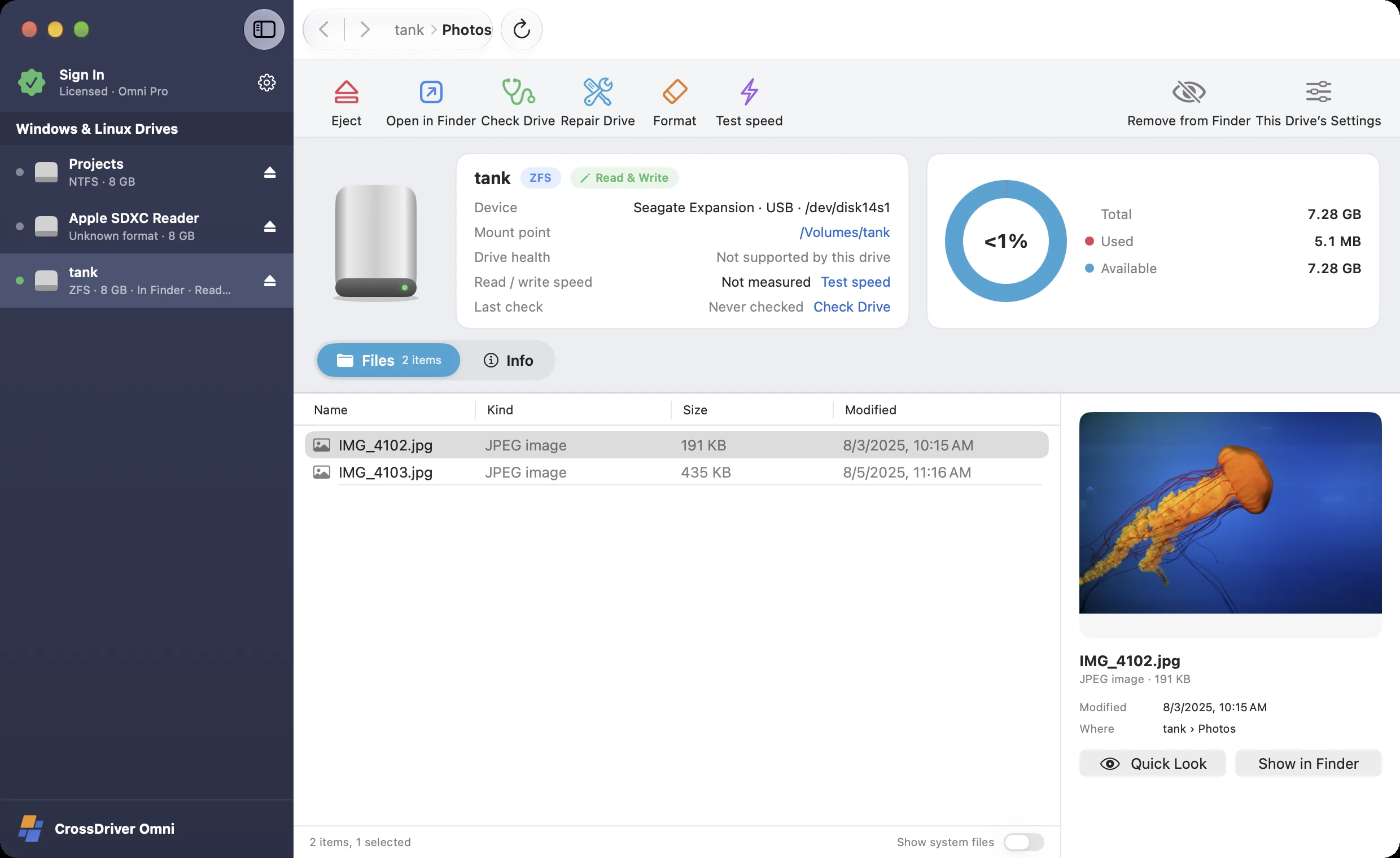
Zrzut ekranu CrossDriver Omni (NTFS / Ext4 / XFS / Btrfs / ZFS for Mac): Dyski z Windows i Linuksa na jednym pasku bocznym; Odczyt i zapis; Otwieranie w Finderze jednym kliknięciem; Podgląd zdjęć, wideo i dokumentów
1Dyski z Windows i Linuksa na jednym pasku bocznym
2Odczyt i zapis
3Otwieranie w Finderze jednym kliknięciem
4Podgląd zdjęć, wideo i dokumentów
Wersja dla Windows · Pięć aplikacji · Obsługa x64 i ARM64

Dyski z Maca, Linuksa i NAS —
podłącz do komputera z Windows i otwórz

CrossDriver dla Windows to pięć aplikacji: zewnętrzne dyski APFS z Maca i dyski kopii zapasowych Time Machine, karty Ext4 z Raspberry Pi oraz dyski serwerowe XFS i Btrfs otwierają się w Eksploratorze plików jak zwykłe dyski; usunięte lub sformatowane pliki z pendrive’ów, kart SD i dysków zewnętrznych oraz dane z dysków uszkodzonego NAS można odzyskać w trybie tylko do odczytu. Najpierw bezpłatnie zobacz swoje pliki, a potem zdecyduj, czy przejść na wersję Pro.

Bez sterownika jądraDziała też w Windows 10 / 11 HomeBezpłatne przeglądanie i podgląd

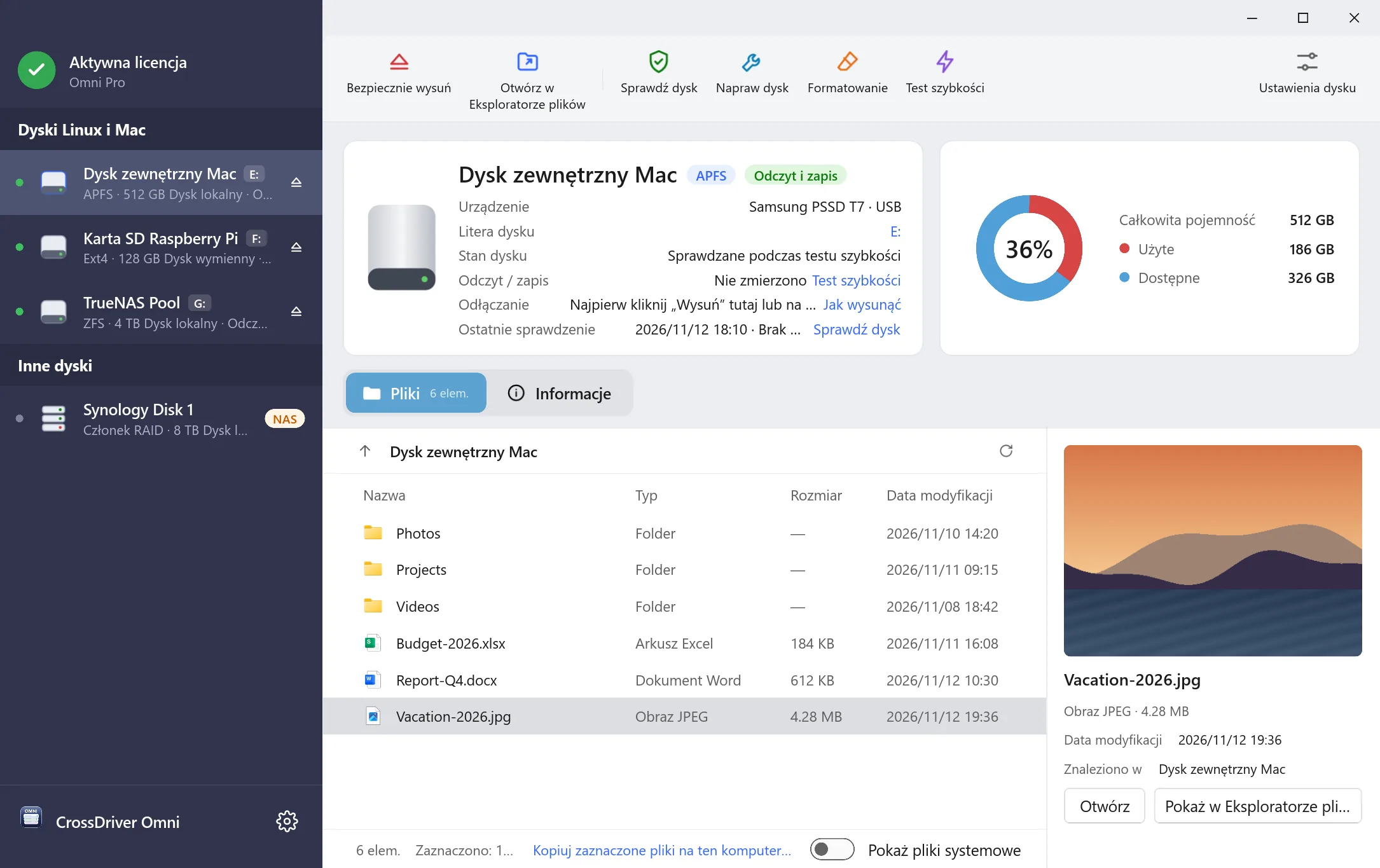
Zrzut ekranu CrossDriver Omni (APFS, Ext4, XFS, Btrfs, ZFS for Windows): Dyski z Maca i dyski z Linuksa w osobnych grupach; Litery dysków w Eksploratorze plików; Dyski członkowskie NAS przekazywane do Odzyskiwania danych NAS; Natychmiastowy podgląd
1Dyski z Maca i dyski z Linuksa w osobnych grupach
2Litery dysków w Eksploratorze plików
3Dyski członkowskie NAS przekazywane do Odzyskiwania danych NAS
4Natychmiastowy podgląd
Wydajność

Trwają testy wydajności

Obecnie testujemy na prawdziwych Macach i dyskach tradycyjne narzędzie w przestrzeni użytkownika, CrossDriver nowej generacji i edycję z rozszerzeniem jądra. Po zakończeniu pomiarów opublikujemy tutaj dane, metodykę testów i surowe wyniki; do tego czasu nie podajemy, ile razy które rozwiązanie jest szybsze.

Porównanie

Którą edycję wybrać?

Używasz tylko jednego formatu? Wybierz tę edycję. Masz do czynienia z kilkoma? Wybierz Omni. NAS przestał działać? Wybierz Odzyskiwanie danych NAS. Usunięte pliki lub sformatowany pendrive albo karta SD? Wybierz Odzyskiwanie danych.

NTFSExt4XFSOmniOdzyskiwanie danych NASOdzyskiwanie danych
Odczyt i zapis NTFS (Windows)✓——✓——
Odczyt i zapis Ext2 / Ext3 / Ext4—✓—✓Tylko do odczytu—
Odczyt i zapis XFS——✓✓Tylko do odczytu—
Odczyt i zapis Btrfs, F2FS———✓Btrfs tylko do odczytu—
Odczyt i zapis ZFS———✓Tylko do odczytu—
FormatowanieNTFSExt4XFSNTFS · Ext4 · XFS · Btrfs · ZFS · F2FS——
Sprawdzanie i naprawa systemów plików✓✓✓✓Diagnostyka · btrfs restoreDiagnostyka
Odblokowywanie zaszyfrowanych dyskówBitLockerLUKSLUKSBitLocker · LUKS · ZFSLUKS · BitLocker · ZFSLUKS · BitLocker
Odzyskiwanie usuniętych i sformatowanych plików————✓✓
Odzyskiwanie utraconych partycji————✓✓
Odbudowa RAID / LVM / ZFS z NAS————✓—
Obrazy uszkodzonych dysków, weryfikowane odzyskiwanie————✓✓
Zapis na dyskOdczyt i zapisOdczyt i zapisOdczyt i zapisOdczyt i zapisŚciśle tylko do odczytuŚciśle tylko do odczytu

Bezpłatna wersja każdej edycji pozwala przeglądać pliki i wyświetlać ich podgląd. Bezpłatne wersje NTFS, Ext4, XFS i Omni dają też dostęp tylko do odczytu w Finderze, a wersję Pro można bezpłatnie wypróbować przez 7 dni.

Zgodność

Zgodność z popularnymi Makami i dyskami wielu marek

Obsługiwane Maki

Modele
MacBook Air, MacBook Pro, iMac, Mac mini, Mac Studio, Mac Pro
Procesor
Apple silicon (cała rodzina M1–M6, w tym Pro, Max i Ultra) oraz procesory Intel
System
macOS 12 Monterey, 13 Ventura, 14 Sonoma, 15 Sequoia, 26 Tahoe i nowsze

Obsługiwane dyski

Typ
Zewnętrzne dyski twarde, przenośne dyski SSD, pendrive’y, karty SD / microSD, dyski SATA / NVMe w obudowie lub stacji dokującej oraz dyski wyjęte z NAS
Połączenie
USB-A, USB-C, Thunderbolt, czytniki kart, obudowy dysków, stacje dokujące
Marki
Działa z dyskami każdej marki, np. Seagate, WD (Western Digital), Toshiba, Samsung T7 / T9, SanDisk, Kingston, Lexar, LaCie, UGREEN, ORICO i innymi

Typowe zastosowania

Dyski zewnętrzne z Windows
Przenoszenie plików między komputerami z Windows w pracy i w domu
Linux i Raspberry Pi
Karty SD z Raspberry Pi, dyski z komputerów i serwerów z Linuksem
Wideo i duże pliki
Dyski do montażu wideo, kopie zapasowe nagrań z aparatów i dronów
Awaria NAS
Synology, QNAP lub inny NAS przestał działać? Wyjmij dyski i odzyskaj pliki

Bez ograniczeń marki i pojemności: jeśli format się zgadza, dysk się otworzy.

Silnik nowej generacji

Bez rozszerzeń jądra.
Bez zmian w ustawieniach zabezpieczeń Maca.

Nowy CrossDriver odczytuje i zapisuje dyski NTFS, Ext4, XFS i inne za pomocą natywnych sterowników systemów plików Linuksa, działających w odizolowanym, lekkim środowisku Linux. Twój Mac zachowuje fabryczny poziom zabezpieczeń.

✓ Bez rozszerzenia jądra

Działa od razu po instalacji

Bez trybu odzyskiwania, bez obniżania zabezpieczeń, bez ponownego uruchamiania — i bez niedziałających sterowników po aktualizacji macOS.

✓ Izolacja

Osobny silnik dla Twojego dysku

Silnik widzi tylko otwarty dysk i jest w pełni odizolowany od macOS i pozostałych dysków.

✓ Bezpieczne wysuwanie

Wszystko zapisane, zanim odłączysz

Po kliknięciu „Wysuń” silnik zapisuje wszystkie zmiany na dysku, zanim go zwolni, więc odłączenie nie spowoduje utraty danych.

Wszystkie edycje wymagają macOS 12 lub nowszego i działają natywnie na Macach z Apple silicon i Intel.

Użytkownicy edycji z rozszerzeniem jądra

Używasz już CrossDriver z rozszerzeniem jądra?

ⓘ

Edycja z rozszerzeniem jądra i nowa generacja — obie nadal dostępne

NTFS For Mac, Ext4 For MAC i XFS For MAC z crossdriver.com to edycja z rozszerzeniem jądra: działa jako rozszerzenie jądra, ale na Macach z procesorem Apple wymaga obniżenia zabezpieczeń systemu. Nowa generacja opiera się na zupełnie nowym silniku wirtualizacji: nie potrzebuje rozszerzenia jądra, odczytuje i zapisuje dane za pomocą sterowników wbudowanych w jądro Linux, a do tego oferuje bezpłatny podgląd; Pro zawiera naprawę, formatowanie i odblokowywanie zaszyfrowanych dysków. Obie korzystają ze wspólnej licencji i działają na tym samym Macu. Jeśli liczy się maksymalna szybkość, wybierz edycję z rozszerzeniem jądra; jeśli wygoda — nową generację.

FAQ

Pytania i odpowiedzi

Którą aplikację pobrać?

To zależy od formatu dysku: dyski zewnętrzne i pendrive’y używane z Windows to zwykle NTFS; Linux i Raspberry Pi używają zwykle Ext4; serwery i Unraid często XFS. Nie masz pewności? Wybierz Omni — otwiera je wszystkie. NAS się nie uruchamia? Wybierz Odzyskiwanie danych NAS. Usunięte pliki lub przypadkowo sformatowany dysk? Wybierz Odzyskiwanie danych.

Co potrafi wersja bezpłatna?

Każda aplikacja ma wersję bezpłatną bez limitu czasu. NTFS, Ext4, XFS i Omni: automatycznie wykrywają i otwierają dyski, pokazują wszystkie foldery w Finderze, wyświetlają podgląd zdjęć, wideo i dokumentów, kopiują pliki na Maca, sprawdzają dysk; zapis, naprawa, formatowanie i odblokowywanie zaszyfrowanych dysków wymagają wersji Pro, którą możesz najpierw wypróbować bezpłatnie przez 7 dni. Odzyskiwanie danych: skanowanie, odnajdywanie partycji, przeglądanie i podgląd wszystkich znalezionych plików są bezpłatne, a odzyskać możesz za darmo 500 MB (2 GB po udostępnieniu). Odzyskiwanie danych NAS: bezpłatnie rozpoznaje NAS i odbudowuje pulę pamięci masowej, pokazuje wszystkie foldery i migawki wraz z podglądem — gdy upewnisz się, że pliki są na miejscu, przejdź na Pro, aby je odzyskać.

Dlaczego Mac nie kopiuje plików na mój dysk zewnętrzny?

Najprawdopodobniej dysk używa NTFS, formatu powszechnie stosowanego w Windows: macOS potrafi odczytać NTFS, ale nie może na nim zapisywać, dlatego w Finderze nie da się przeciągać plików, usuwać ich ani zmieniać nazw. Zainstaluj CrossDriver NTFS, aby zapisywać bezpośrednio w Finderze. Przyczyny i inne rozwiązania opisuje poradnik Mac nie zapisuje na dysku zewnętrznym NTFS? Co zrobić.

Czy na Macu można odczytać dyski wyjęte z NAS Synology lub QNAP?

Nie przez samo podłączenie: dane NAS leżą zwykle na warstwach RAID / SHR i LVM, a macOS wyświetli komunikat „Dołączony dysk nie jest czytelny dla tego komputera”. Kliknij „Ignoruj” — nie inicjuj dysku. Podłącz wszystkie dyski z tej samej puli pamięci masowej i użyj aplikacji Odzyskiwanie danych NAS, aby odbudować macierz tylko do odczytu, a potem bezpłatnie przeglądać pliki i wyświetlać ich podgląd. Kroki opisuje poradnik Odczyt dysków Synology na Macu.

Które Maki są obsługiwane? Czy działa na MacBooku Air lub Macu mini z M4?

Obsługiwany jest każdy Mac z macOS 12 lub nowszym: MacBook Air, MacBook Pro, iMac, Mac mini, Mac Studio i Mac Pro. Apple silicon (cała rodzina M1–M6, w tym Pro, Max i Ultra) oraz procesory Intel są obsługiwane natywnie w systemach macOS 12 Monterey, 13 Ventura, 14 Sonoma, 15 Sequoia, 26 Tahoe i nowszych.

Czy działa na Macach M1–M6? Czy trzeba wyłączyć SIP lub zainstalować rozszerzenie jądra?

Tak, działa — i nie, nie trzeba. CrossDriver działa natywnie na Macach z Apple silicon, takich jak M1–M6, oraz na Macach z procesorem Intel, w systemach macOS 12 Monterey, 13 Ventura, 14 Sonoma, 15 Sequoia, 26 Tahoe i nowszych. Korzysta z wbudowanego w macOS frameworku wirtualizacji, aby uruchomić odizolowany, lekki silnik, który odczytuje i zapisuje dyski — bez rozszerzenia jądra, bez wyłączania SIP, bez zmian w ustawieniach zabezpieczeń i bez ponownego uruchamiania po instalacji.

Czy mogę najpierw wypróbować wersję Pro?

Tak. CrossDriver NTFS, Ext4, XFS i Omni oferują w aplikacji 7-dniową bezpłatną wersję próbną Pro — raz na danego Maca, bez podawania danych płatniczych. Po zakończeniu okresu próbnego dyski pozostają dostępne tylko do odczytu, a Twoje pliki nie zostaną naruszone.

Porównanie

Którą edycję wybrać?

Tylko dyski z Maca albo tylko dyski z Linuksa: wybierz odpowiednią aplikację. Jedne i drugie: wybierz Omni. Usunięte pliki lub sformatowany pendrive albo karta SD: wybierz Odzyskiwanie danych. Uszkodzony NAS: wybierz Odzyskiwanie danych NAS.

for Mac Disksfor Linux DisksOmniOdzyskiwanie danychOdzyskiwanie danych NAS
APFS, HFS+ (Mac)Odczyt i zapis · zapis eksperymentalny—Odczyt i zapis · zapis eksperymentalnyOtwórz tylko do odczytuOtwórz tylko do odczytu
Kopie zapasowe Time MachinePrzeglądanie według punktu w czasie—Przeglądanie według punktu w czasie——
Ext4, XFS, Btrfs (Linux)—✓✓Otwórz tylko do odczytuOtwórz tylko do odczytu
ZFS, F2FS——✓Otwórz tylko do odczytuOtwórz tylko do odczytu
Odblokowywanie zaszyfrowanych dyskówZaszyfrowany APFSLUKSZaszyfrowany APFS · LUKSLUKS · BitLockerLUKS · BitLocker · ZFS
Sprawdzanie i naprawa—Ext4 · XFSExt4 · XFSDiagnostykaDiagnostyka
FormatowanieAPFS · HFS+ · exFATExt4 · XFS · Btrfs · exFATPopularne formaty z Maca i Linuksa——
Odzyskiwanie usuniętych, głębokie skanowanie po formatowaniu———✓✓
Odzyskiwanie utraconych partycji———✓✓
Odbudowa RAID / LVM / ZFS z NAS————✓
Zapis na dyskOdczyt i zapisOdczyt i zapisOdczyt i zapisŚciśle tylko do odczytuŚciśle tylko do odczytu
Licencja Pro odblokowuje także——for Mac Disks · for Linux Disks—Odzyskiwanie danych

Windows sam odczytuje i zapisuje NTFS, FAT32 oraz exFAT, więc aplikacje dyskowe CrossDriver ich nie przejmują; Odzyskiwanie danych potrafi skanować dyski w tych formatach. Bezpłatna wersja każdej aplikacji pozwala przeglądać i podglądać pliki.

Obsługa na co dzień

Kilka aplikacji, jeden silnik

01Zasobnik

Aplikacja zamknięta, dysk nadal dostępny

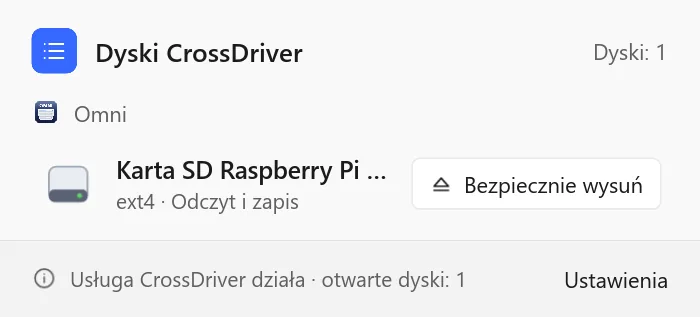
Pomocnik zasobnika CrossDriver uruchamia się przy logowaniu. Po zamknięciu aplikacji otwarte przez nią dyski pozostają dostępne dzięki usłudze w tle i zachowują swoje litery dysków; wszystkie dyski CrossDriver oraz trwające zadania są widoczne w menu zasobnika, skąd można je bezpiecznie wysunąć.

  • Wszystkie dyski CrossDriver w jednym miejscu
  • Aplikacja zamknięta, dysk nadal dostępny
  • Bezpieczne wysuwanie w jednym miejscu
  • Informuje, kiedy można bezpiecznie odłączyć dysk po zapisaniu zmian
Zrzut ekranu CrossDriver Omni (APFS, Ext4, XFS, Btrfs, ZFS for Windows): Wszystkie dyski CrossDriver w jednym miejscu; Aplikacja zamknięta, dysk nadal dostępny; Bezpieczne wysuwanie w jednym miejscu
1Wszystkie dyski CrossDriver w jednym miejscu
2Aplikacja zamknięta, dysk nadal dostępny
3Bezpieczne wysuwanie w jednym miejscu
02Współpraca

Wiele aplikacji działa razem, bez kolizji o dysk

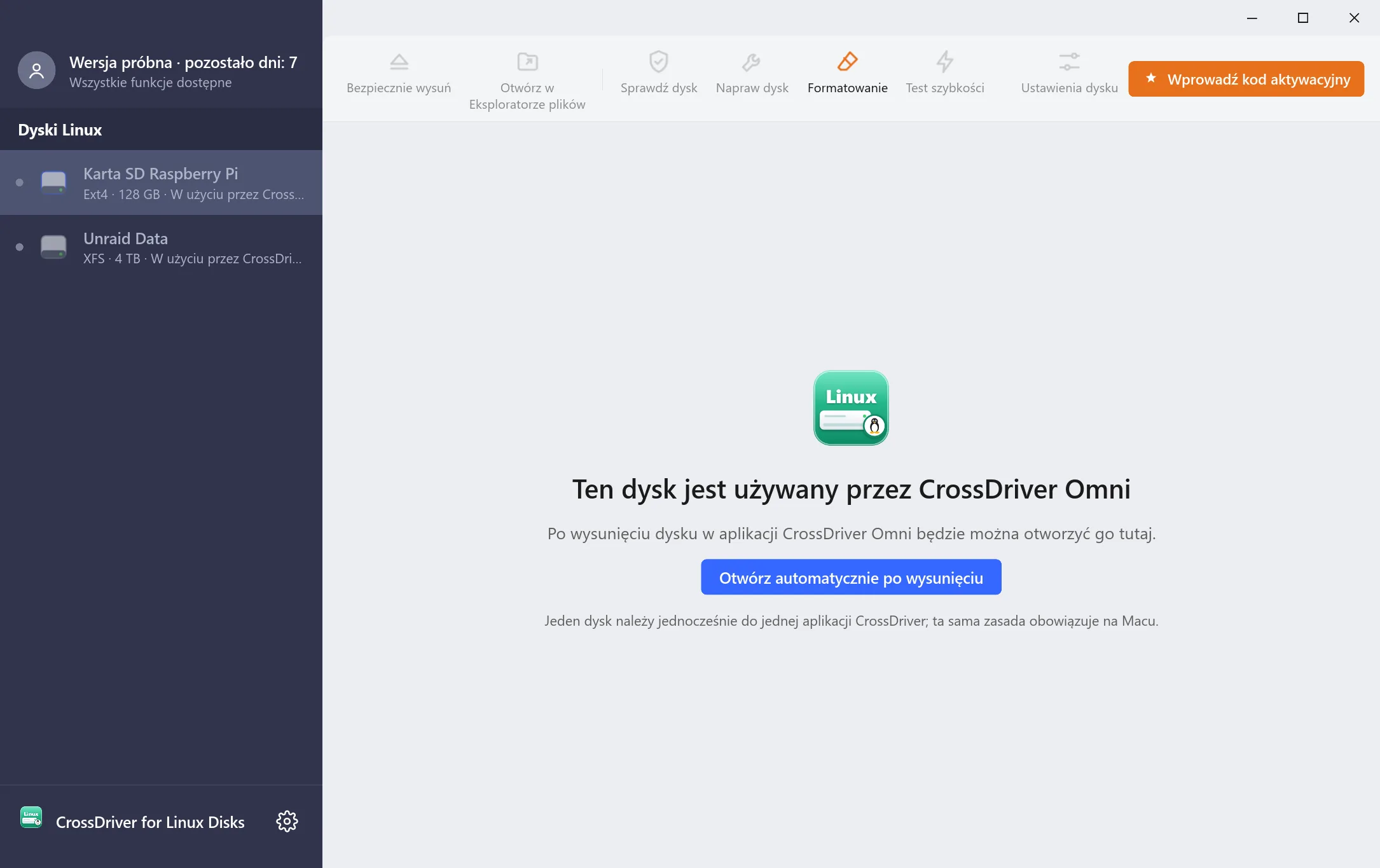
Niezależnie od tego, ile aplikacji CrossDriver zainstalujesz, nigdy nie wyrywają sobie dysku: gdy jedna aplikacja ma otwarty dysk, pozostałe pokazują, kto go używa, i pozwalają przejść do niej albo poprosić o przekazanie. Podczas skanowania Odzyskiwanie danych zajmuje dysk na wyłączność, ponieważ dane nie mogą się zmieniać.

  • 1Pokazuje, która aplikacja go używa
  • 2Jeden dysk, jedna aplikacja
  • 3Otwórz automatycznie po wysunięciu lub przekaż po skanowaniu
Zrzut ekranu CrossDriver Omni (APFS, Ext4, XFS, Btrfs, ZFS for Windows): Pokazuje, która aplikacja go używa; Jeden dysk, jedna aplikacja; Otwórz automatycznie po wysunięciu
1Pokazuje, która aplikacja go używa
2Jeden dysk, jedna aplikacja
3Otwórz automatycznie po wysunięciu
03Środowisko

Automatyczne wykrywanie i naprawa

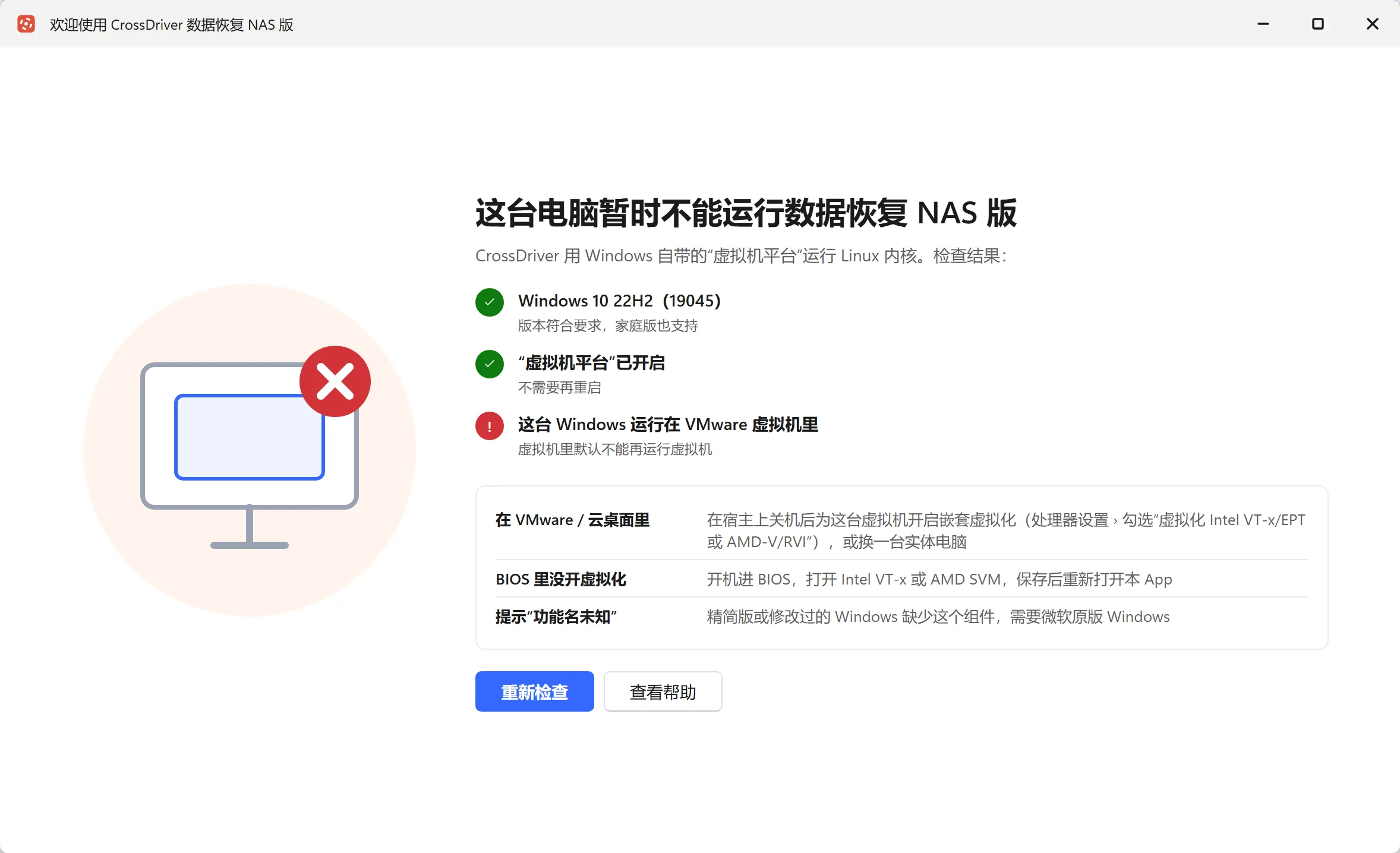
Podczas instalacji i pierwszego uruchomienia automatycznie sprawdza wersję systemu, „Platformę maszyny wirtualnej” i wirtualizację. Gdy „Platforma maszyny wirtualnej” nie jest włączona, instalator włącza ją sam — wystarczy jedno ponowne uruchomienie komputera. W środowiskach specjalnych, takich jak VMware lub pulpit w chmurze, wyłączona w BIOS-ie wirtualizacja czy okrojona wersja systemu, podajemy rozwiązanie dla każdego przypadku.

  • 1Automatyczne wykrywanie wersji systemu i „Platformy maszyny wirtualnej”
  • 2Dokładne wskazanie problemów ze środowiskiem
  • 3Rozwiązanie dla każdego przypadku
Projekt interfejsu CrossDriver dla Windows: Automatyczne wykrywanie „Platformy maszyny wirtualnej”; Dokładne wskazanie problemów ze środowiskiem; Rozwiązanie dla każdego przypadku
1Automatyczne wykrywanie „Platformy maszyny wirtualnej”
2Dokładne wskazanie problemów ze środowiskiem
3Rozwiązanie dla każdego przypadku
Projekt
Jak to działa

Bez sterownika jądra:
wbudowana w Windows „Platforma maszyny wirtualnej”

CrossDriver odczytuje i zapisuje dyski z Maca i Linuksa za pomocą natywnych linuksowych sterowników systemów plików w odizolowanej, lekkiej maszynie wirtualnej z Linuksem, a następnie udostępnia woluminy w Eksploratorze plików pod literami dysków. Maszyna wirtualna działa na wbudowanej w Windows „Platformie maszyny wirtualnej”; nie instaluje się żadnego sterownika jądra.

✓ Bez sterownika jądra

Wbudowany składnik systemu Windows

Wystarczy włączyć wbudowaną w Windows „Platformę maszyny wirtualnej” i za pierwszym razem raz uruchomić komputer ponownie. Wersja Windows Home również ma ten składnik.

✓ Jeden silnik

Jedna maszyna wirtualna niezależnie od liczby aplikacji

Wszystkie pięć aplikacji korzysta z jednej usługi w tle i jednej maszyny wirtualnej: brak konfliktów o dyski, a zasoby są zajmowane tylko raz. Gdy żaden dysk nie wymaga obsługi, maszyna wirtualna zatrzymuje się automatycznie.

✓ Bezpieczne wysuwanie

Wszystko zapisane, zanim odłączysz

Kliknij „Bezpiecznie wysuń” w aplikacji lub w zasobniku paska zadań: silnik najpierw zapisze wszystkie zmiany z powrotem na dysk, a potem powiadomi, że można go bezpiecznie odłączyć.

Wymagania systemowe: Windows 10 2004 (19041) lub nowszy, x64 i ARM64, wirtualizacja włączona w BIOS-ie. Gdy sam Windows działa w maszynie wirtualnej, wymagana jest włączona wirtualizacja zagnieżdżona.

Testy na prawdziwym sprzęcie

Wyniki pomiarów

Pomiary z listopada 2026 r. na 7 fizycznych komputerach i wielu popularnych dyskach (rzeczywista szybkość zależy od komputera i dysku):

7 komputerów

Wszystkie komputery fizyczne przeszły testy

Windows 10 21H2 / 22H2 (Home, Pro, Education) oraz Windows 11, procesory Intel 6.–13. generacji i Ryzen 2500U–8840HS: uruchamianie silnika i podłączanie dysków przeszły pomyślnie na wszystkich z nich.

Około 90%

Zewnętrzne dyski SSD blisko natywnej szybkości

Samsung T7 przekazany bezpośrednio do silnika odczytuje bloki 1 MiB z szybkością 716 MiB/s; natywnie w Windows osiąga 797 MiB/s.

Pendrive’y

Obsługa pendrive’ów i czytników kart

Pendrive’y są podłączane przez przekazywanie silnika — testy przeszły zarówno w trybie tylko do odczytu, jak i odczytu z zapisem; pendrive 117 GB osiąga w odczycie sekwencyjnym 140 MiB/s, a wąskim gardłem jest sam pendrive.

Około 1 GB/s

Duże pliki pod literą dysku

ZFS na dysku Samsung T9 przez literę dysku, plik 4 GiB: odczyt 1092 MiB/s, zapis 1004 MiB/s.

Wymagania systemowe

Działa na popularnych komputerach z Windows

Poniższe elementy są wykrywane automatycznie podczas instalacji; jeśli „Platforma maszyny wirtualnej” nie jest włączona, zostanie włączona automatycznie — wystarczy jedno ponowne uruchomienie.

System

Wersja
Windows 10 2004 (19041) lub nowszy, Windows 11
Edycja
Działają edycje Home, Pro i Education
Procesor
x64 (Intel, AMD) i ARM64, jeden instalator

Wirtualizacja

Platforma maszyny wirtualnej
Wbudowany składnik systemu Windows; po pierwszym włączeniu wymagane jest jedno ponowne uruchomienie
BIOS
Włączone Intel VT-x lub AMD SVM (w większości komputerów włączone domyślnie)
Sterownik jądra
Niewymagane

Środowiska specjalne

Maszyny wirtualne, pulpity w chmurze
Działa po włączeniu wirtualizacji zagnieżdżonej
Okrojone wersje Windows
Gdy brakuje składnika „Platforma maszyny wirtualnej” (błąd 0x800F080C), użyj oryginalnego systemu Windows od Microsoftu
Wirtualizacja wyłączona w BIOS-ie
Wystarczy włączyć Intel VT-x lub AMD SVM w BIOS-ie

Zobacz Włączanie „Platformy maszyny wirtualnej”.

Nasza obietnica

Twoje pliki zostają na Twoim komputerze

0

bajtów wysłanych

Nazwy plików, ścieżki i zawartość nigdy nie opuszczają Twojego komputera, a całość działa także offline.

0

bajtów zapisanych na dysku źródłowym

Odzyskiwanie danych i wersja NAS działają ściśle w trybie tylko do odczytu: dysk jest przekazywany do silnika jako tylko do odczytu, a odzyskane pliki trafiają na inny wybrany przez Ciebie dysk.

✓

O zapisie decydujesz Ty

Bezpłatne wersje aplikacji dyskowych są tylko do odczytu; zapis APFS to funkcja eksperymentalna, domyślnie wyłączona i włączana osobno w ustawieniach każdego dysku.

✓

Czysta dezinstalacja

Bez sterownika jądra; odinstalowanie ostatniej aplikacji CrossDriver usuwa razem z nią usługę w tle, pomocnika zasobnika i obraz maszyny wirtualnej.

FAQ

Pytania i odpowiedzi

Którą aplikację pobrać?

Sprawdź, skąd pochodzi dysk: zewnętrzne dyski używane na Macu to głównie APFS lub HFS+, więc wybierz for Mac Disks; dyski z Raspberry Pi, komputera lub serwera z Linuksem to głównie Ext4, XFS lub Btrfs, więc wybierz for Linux Disks; jeśli masz do czynienia z obydwoma, wybierz Omni. Usunięte pliki lub sformatowany dysk: Odzyskiwanie danych; NAS, który się nie uruchamia: Odzyskiwanie danych NAS.

Czy Windows może bezpośrednio odczytać dysk zewnętrzny z Maca?

Nie. Windows nie rozpoznaje APFS ani HFS+ i po podłączeniu wyświetli komunikat o konieczności sformatowania dysku — kliknij „Anuluj” i pod żadnym pozorem go nie formatuj. Zainstaluj CrossDriver for Mac Disks, a dysk pojawi się w Eksploratorze plików pod własną literą.

Co potrafi wersja bezpłatna?

Każda aplikacja ma wersję bezpłatną bez limitu czasu. for Mac Disks, for Linux Disks i Omni: automatycznie wykrywają i otwierają dyski, pokazują je jako litery dysków w Eksploratorze plików, wyświetlają wszystkie foldery, podgląd zdjęć, wideo i dokumentów, kopiują pliki na komputer, a także pozwalają przeglądać kopie Time Machine według punktu w czasie; zapis, naprawa i formatowanie wymagają wersji Pro, którą możesz najpierw wypróbować bezpłatnie przez 7 dni. Odzyskiwanie danych: skanowanie, odnajdywanie partycji, przeglądanie i podgląd wszystkich znalezionych plików są bezpłatne, a odzyskać możesz za darmo 500 MB (2 GB po udostępnieniu). Odzyskiwanie danych NAS: bezpłatnie rozpoznaje NAS i odbudowuje macierz, pokazuje wszystkie foldery i migawki wraz z podglądem — gdy upewnisz się, że pliki są na miejscu, przejdź na Pro, aby je odzyskać.

Co trzeba włączyć? Czy wymagane jest ponowne uruchomienie?

Trzeba włączyć wbudowaną w Windows „Platformę maszyny wirtualnej” (Virtual Machine Platform) i raz uruchomić komputer ponownie; później nie trzeba już restartować systemu. Instalator oraz ekran pierwszego uruchomienia sprawdzą ten składnik i przeprowadzą Cię przez jego włączenie. Windows Home również go zawiera. Instrukcja: Włączanie „Platformy maszyny wirtualnej”.

Czy działa w maszynie wirtualnej VMware lub pulpicie w chmurze?

Gdy sam Windows działa w maszynie wirtualnej, domyślnie nie może uruchomić kolejnej maszyny wirtualnej, więc CrossDriver także się nie uruchomi. Trzeba wyłączyć maszynę wirtualną na hoście i włączyć dla niej wirtualizację zagnieżdżoną (VMware: w ustawieniach procesora zaznacz „Wirtualizuj mechanizm Intel VT-x/EPT lub AMD-V/RVI”), natomiast pulpit w chmurze wymaga obsługi wirtualizacji zagnieżdżonej przez dostawcę. Nasze testy zgodności obejmują wyłącznie komputery fizyczne, dlatego zalecamy korzystanie z komputera fizycznego.

Włączanie „Platformy maszyny wirtualnej” kończy się błędem 0x800F080C. Co zrobić?

Kod 0x800F080C oznacza „Nazwa funkcji jest nieznana”: na tym komputerze działa okrojona lub zmodyfikowana wersja systemu Windows pozbawiona składnika „Platforma maszyny wirtualnej”, więc CrossDriver nie może się uruchomić. Wymagany jest oryginalny system Windows od Microsoftu.

Czy pendrive’y są obsługiwane?

Tak. Pendrive’ów, czytników kart SD i niektórych obudów dysków nie da się przekazać bezpośrednio do maszyny wirtualnej, dlatego CrossDriver przekazuje je przez usługę działającą w tle. Przetestowaliśmy zarówno tryb tylko do odczytu, jak i odczyt z zapisem; szybkość zależy głównie od samego pendrive’a.

Czy działają dyski zaszyfrowane funkcją BitLocker?

BitLocker — podobnie jak NTFS, FAT32 i exFAT — jest obsługiwany przez sam system Windows, więc do codziennego odczytu i zapisu CrossDriver nie jest potrzebny. Odzyskiwanie danych oraz Odzyskiwanie danych NAS potrafią na czas skanowania odblokować woluminy BitLocker tylko do odczytu za pomocą hasła, 48-cyfrowego klucza odzyskiwania lub pliku .BEK.

Dlaczego otwieranie wielu małych plików w Eksploratorze plików jest nieco wolniejsze?

Litery dysków CrossDriver są widoczne jako lokalizacje sieciowe, a ochrona w czasie rzeczywistym Microsoft Defender sprawdza każdy otwierany plik: w pomiarach dodawało to ok. 8 ms na plik, co jest zauważalne przy wielu małych plikach, ale nie wpływa na duże pliki. Do porządkowania dużej liczby małych plików zalecamy przeglądanie i eksport zbiorczy w aplikacji; nie zalecamy wyłączania w tym celu ochrony w czasie rzeczywistym.

Mam już kupioną wersję dla Maca. Czy muszę osobno kupić wersję dla Windows?

Tak. Licencje dla Maca i dla Windows są rozdzielne; zniżkowy pakiet łączony na oba systemy będzie wkrótce dostępny.


Podłącz dysk i sprawdź — bezpłatnie

Każdą edycję można bezpłatnie pobrać i korzystać z podglądu.

macOS 12 lub nowszy · Apple silicon i Intel · Polityka prywatności · Cennik · Licencje open source

Pobrania są liczone anonimowo; nie zapisujemy żadnych danych osobowych.