Generasi baru · Tanpa ekstensi kernel · Native di Apple silicon & Intel

Drive Windows, Linux, dan NAS,
langsung terbuka di Mac Anda

CrossDriver adalah rangkaian alat disk untuk Mac: hard disk eksternal dan flash disk USB berformat NTFS, kartu Ext4 Raspberry Pi, disk server XFS, hingga drive dari NAS yang rusak, semuanya terbuka di Mac Anda seperti disk biasa — dan file yang terhapus atau terformat di flash disk USB, kartu SD, dan drive eksternal dapat dipulihkan. Lihat file Anda secara gratis dulu, lalu putuskan apakah perlu meningkatkan versi.

Tanpa ekstensi kernelTanpa menurunkan keamananTanpa mulai ulangTelusuri & pratinjau gratis

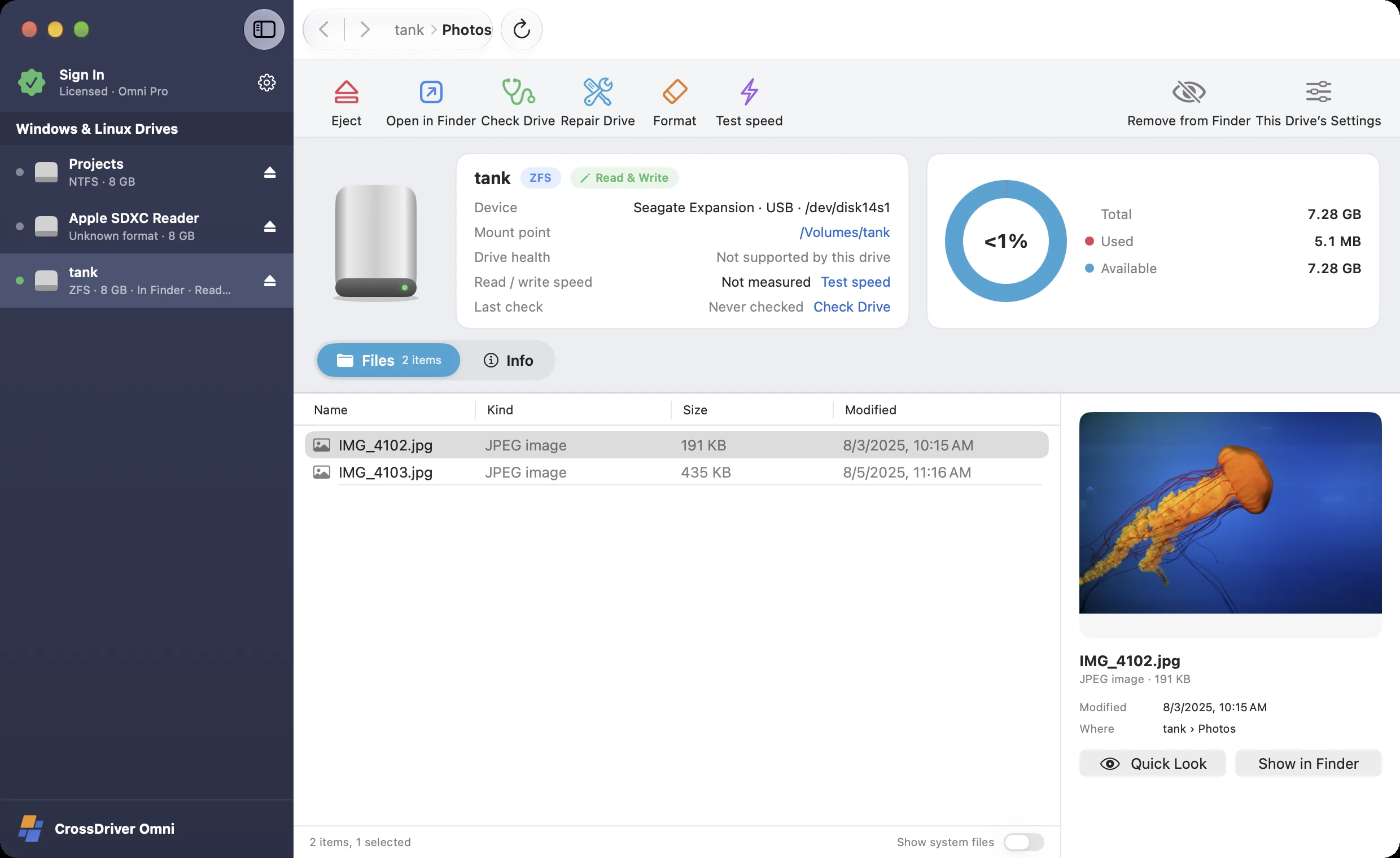
Tangkapan layar CrossDriver Omni (NTFS / Ext4 / XFS / Btrfs / ZFS for Mac): Drive Windows dan Linux dalam satu bar samping; Baca & tulis; Buka di Finder dengan satu klik; Pratinjau foto, video & dokumen
1Drive Windows dan Linux dalam satu bar samping
2Baca & tulis
3Buka di Finder dengan satu klik
4Pratinjau foto, video & dokumen
Versi Windows · Lima aplikasi · Mendukung x64 dan ARM64

Disk Mac, Linux, dan NAS —
colokkan ke PC Windows dan langsung buka

CrossDriver untuk Windows terdiri dari lima aplikasi: drive eksternal APFS Mac dan disk cadangan Time Machine, kartu Ext4 Raspberry Pi, serta disk server XFS dan Btrfs semuanya terbuka di File Explorer seperti disk biasa; file yang terhapus atau terformat pada flash disk USB, kartu SD, dan drive eksternal, serta drive dari NAS yang rusak, juga dapat dipulihkan secara hanya baca. Lihat file Anda secara gratis dulu, baru putuskan apakah ingin meningkatkan versi.

Tanpa driver kernelBerfungsi di Windows 10 / 11 HomeTelusuri & pratinjau gratis

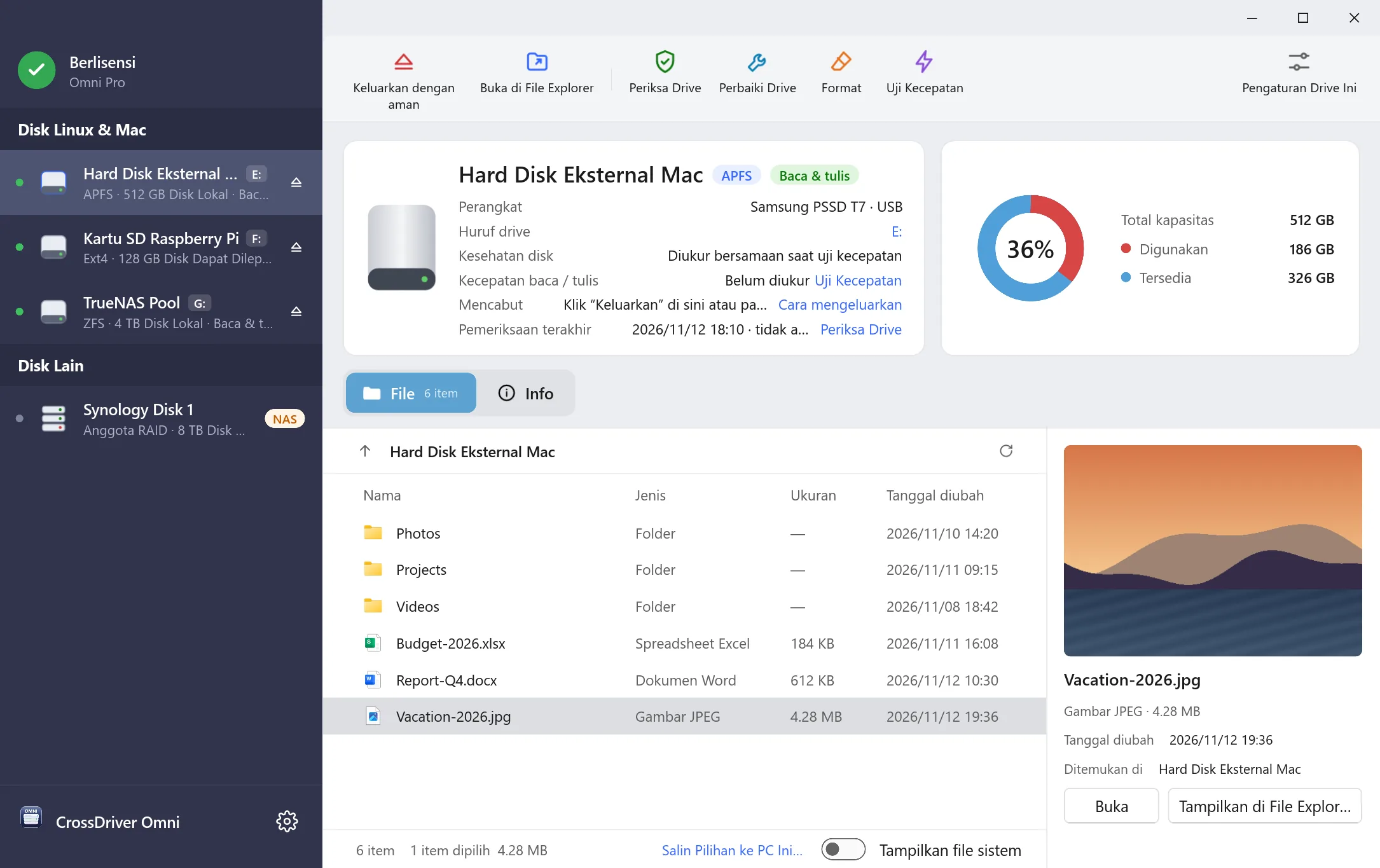
Tangkapan layar CrossDriver Omni (APFS, Ext4, XFS, Btrfs, ZFS for Windows): Disk Mac dan disk Linux dikelompokkan; Huruf drive muncul di File Explorer; Drive anggota NAS ditangani Pemulihan Data NAS; Pratinjau instan
1Disk Mac dan disk Linux dikelompokkan
2Huruf drive muncul di File Explorer
3Drive anggota NAS ditangani Pemulihan Data NAS
4Pratinjau instan
Performa

Pengujian performa sedang berlangsung

Kami sedang menguji solusi ruang pengguna tradisional, CrossDriver Generasi Baru, dan Edisi Kernel pada Mac dan disk sungguhan. Setelah pengujian selesai, data, metodologi, dan hasil mentahnya akan dipublikasikan di sini; sampai saat itu, kami tidak mencantumkan kelipatan kecepatan.

Perbandingan

Mana yang sebaiknya saya pilih?

Hanya memakai satu format? Ambil edisi format tersebut. Sering menemui beberapa format? Ambil Omni. NAS rusak? Ambil Pemulihan Data NAS. Tidak sengaja menghapus atau memformat flash disk USB atau kartu SD? Ambil Pemulihan Data.

NTFSExt4XFSOmniPemulihan Data NASPemulihan Data
Baca & tulis NTFS (Windows)✓——✓——
Baca & tulis Ext2 / Ext3 / Ext4—✓—✓Hanya baca—
Baca & tulis XFS——✓✓Hanya baca—
Baca & tulis Btrfs, F2FS———✓Btrfs hanya baca—
Baca & tulis ZFS———✓Hanya baca—
FormatNTFSExt4XFSNTFS · Ext4 · XFS · Btrfs · ZFS · F2FS——
Periksa & perbaiki sistem file✓✓✓✓Diagnostik · btrfs restoreDiagnostik
Buka kunci disk terenkripsiBitLockerLUKSLUKSBitLocker · LUKS · ZFSLUKS · BitLocker · ZFSLUKS · BitLocker
Pulihkan file yang terhapus & terformat————✓✓
Pulihkan partisi yang hilang————✓✓
Bangun ulang RAID / LVM / ZFS NAS————✓—
Buat image disk yang hampir rusak, pemulihan terverifikasi————✓✓
Penulisan ke disk AndaBaca & tulisBaca & tulisBaca & tulisBaca & tulisSepenuhnya hanya bacaSepenuhnya hanya baca

Versi gratis setiap edisi memungkinkan Anda menelusuri dan melihat pratinjau file. Versi gratis NTFS, Ext4, XFS, dan Omni juga memberikan akses hanya baca di Finder, dan Pro dilengkapi uji coba gratis 7 hari.

Kompatibilitas

Kompatibel dengan Mac populer dan disk berbagai merek

Mac yang didukung

Model
MacBook Air, MacBook Pro, iMac, Mac mini, Mac Studio, Mac Pro
Chip
Apple silicon (seluruh keluarga M1–M6, termasuk Pro, Max, dan Ultra) dan prosesor Intel
Sistem
macOS 12 Monterey, 13 Ventura, 14 Sonoma, 15 Sequoia, 26 Tahoe, dan yang lebih baru

Disk yang didukung

Jenis
Hard disk eksternal, SSD portabel, flash disk USB, kartu SD / microSD, drive SATA / NVMe dalam enklosur atau dok, serta drive yang dilepas dari NAS
Koneksi
USB-A, USB-C, Thunderbolt, pembaca kartu, enklosur drive, dok drive
Merek
Berfungsi dengan semua merek, seperti Seagate, WD (Western Digital), Toshiba, Samsung T7 / T9, SanDisk, Kingston, Lexar, LaCie, UGREEN, ORICO, dan lainnya

Penggunaan umum

Hard disk eksternal Windows
Memindahkan file antara PC Windows di kantor dan di rumah
Linux & Raspberry Pi
Kartu SD Raspberry Pi, drive dari PC dan server Linux
Video & file besar
Drive materi editing, cadangan rekaman kamera dan drone
NAS rusak
Synology, QNAP, atau NAS lain mati? Lepas drive-nya dan dapatkan kembali file Anda

Tanpa batasan merek maupun kapasitas: selama formatnya cocok, disk bisa dibuka.

Mesin generasi baru

Tanpa ekstensi kernel.
Tanpa mengubah pengaturan keamanan Mac Anda.

CrossDriver generasi baru membaca dan menulis disk NTFS, Ext4, XFS, dan lainnya dengan driver sistem file Linux asli, yang berjalan di dalam lingkungan Linux ringan yang terisolasi. Mac Anda tetap berada pada tingkat keamanan bawaan pabrik.

✓ Tanpa ekstensi kernel

Langsung berfungsi setelah diinstal

Tanpa Mode Pemulihan, tanpa menurunkan keamanan, tanpa mulai ulang — dan driver tidak rusak setelah pembaruan macOS.

✓ Terisolasi

Mesin khusus untuk disk Anda

Mesin hanya melihat disk yang Anda buka, sepenuhnya terisolasi dari macOS dan disk Anda yang lain.

✓ Keluarkan dengan aman

Semua sudah ditulis sebelum Anda mencabutnya

Saat Anda mengeklik “Keluarkan”, mesin menulis semua perubahan kembali ke disk sebelum melepaskannya, sehingga mencabut drive tidak akan menghilangkan data.

Semua edisi memerlukan macOS 12 atau lebih baru dan berjalan secara native di Apple silicon dan Intel.

Pengguna Edisi Kernel

Sudah menggunakan CrossDriver Edisi Kernel?

ⓘ

Edisi Kernel dan generasi baru, keduanya tetap tersedia

NTFS For Mac, Ext4 For MAC, dan XFS For MAC di crossdriver.com adalah Edisi Kernel: berjalan sebagai ekstensi kernel, tetapi Mac dengan chip Apple harus menurunkan keamanan sistem. Generasi baru dibangun di atas mesin virtualisasi yang sepenuhnya baru, tanpa ekstensi kernel, membaca dan menulis dengan driver bawaan kernel Linux, serta menambahkan pratinjau gratis; Pro sudah mencakup perbaikan, pemformatan, dan pembukaan kunci disk terenkripsi. Keduanya berbagi lisensi dan dapat digunakan di Mac yang sama. Pilih Edisi Kernel untuk kecepatan maksimal, atau generasi baru untuk kemudahan.

FAQ

Tanya jawab

Mana yang harus saya unduh?

Tergantung format disknya: hard disk eksternal dan flash disk USB yang dipakai di Windows biasanya NTFS; Linux dan Raspberry Pi biasanya memakai Ext4; server dan Unraid sering memakai XFS. Tidak yakin? Pilih Omni — semuanya bisa dibuka. NAS tidak mau menyala? Pilih Pemulihan Data NAS. Tidak sengaja menghapus file atau memformat disk? Pilih Pemulihan Data.

Apa yang bisa dilakukan versi gratis?

Setiap aplikasi punya versi gratis tanpa batas waktu. NTFS, Ext4, XFS, dan Omni: mendeteksi dan membuka disk secara otomatis, menelusuri semua folder di Finder, melihat pratinjau foto, video, dan dokumen, menyalin file ke Mac, serta memeriksa disk; penulisan, perbaikan, pemformatan, dan pembukaan kunci disk terenkripsi adalah fitur Pro, yang bisa dicoba gratis selama 7 hari. Pemulihan Data: pemindaian, pencarian partisi, serta penelusuran dan pratinjau semua file yang ditemukan gratis, ditambah pemulihan 500 MB gratis (2 GB setelah berbagi). Pemulihan Data NAS: kenali NAS, bangun ulang pool penyimpanan, telusuri semua folder dan snapshot beserta pratinjaunya secara gratis untuk memastikan file Anda masih ada, lalu tingkatkan ke Pro untuk memulihkannya.

Mengapa Mac saya tidak bisa menyalin file ke drive eksternal?

Kemungkinan besar karena drive tersebut memakai NTFS, format yang umum dipakai Windows: macOS dapat membaca NTFS tetapi tidak dapat menulis ke dalamnya, sehingga di Finder Anda tidak bisa menyeret file masuk, menghapus, atau mengubah nama. Instal CrossDriver NTFS untuk menulis langsung di Finder. Untuk penyebab dan solusi lainnya, lihat Mac tidak bisa menulis ke drive eksternal NTFS? Ini yang harus dilakukan.

Bisakah saya membaca drive yang dilepas dari NAS Synology atau QNAP di Mac?

Tidak cukup hanya dengan mencolokkannya: data NAS biasanya berada di atas RAID / SHR dan LVM, dan macOS akan menampilkan “Disk yang Anda masukkan tidak dapat dibaca oleh komputer ini.” Klik “Abaikan” — jangan menginisialisasinya. Sambungkan semua drive dari kumpulan penyimpanan yang sama dan gunakan Pemulihan Data NAS untuk membangun ulang array dalam mode hanya baca, lalu telusuri dan lihat pratinjaunya secara gratis. Untuk langkah-langkahnya, lihat Membaca drive Synology di Mac.

Mac apa saja yang didukung? Apakah berfungsi di MacBook Air atau Mac mini M4?

Semua Mac yang menjalankan macOS 12 atau lebih baru didukung: MacBook Air, MacBook Pro, iMac, Mac mini, Mac Studio, dan Mac Pro. Apple silicon (seluruh keluarga M1–M6, termasuk Pro, Max, dan Ultra) dan prosesor Intel didukung secara native, di macOS 12 Monterey, 13 Ventura, 14 Sonoma, 15 Sequoia, 26 Tahoe, dan yang lebih baru.

Apakah berfungsi di Mac M1–M6? Apakah saya perlu menonaktifkan SIP atau menginstal ekstensi kernel?

Ya, berfungsi — dan tidak, Anda tidak perlu. CrossDriver berjalan secara native di Mac dengan Apple silicon seperti M1–M6 maupun Mac Intel, di macOS 12 Monterey, 13 Ventura, 14 Sonoma, 15 Sequoia, 26 Tahoe, dan yang lebih baru. CrossDriver memakai framework Virtualization bawaan macOS untuk menjalankan mesin ringan yang terisolasi yang membaca dan menulis disk Anda — tanpa ekstensi kernel, tanpa menonaktifkan SIP, tanpa mengubah pengaturan keamanan apa pun, dan tanpa mulai ulang setelah instalasi.

Bisakah saya mencoba Pro terlebih dahulu?

Bisa. CrossDriver NTFS, Ext4, XFS, dan Omni semuanya menawarkan uji coba Pro gratis 7 hari di dalam aplikasi — sekali per Mac, tanpa perlu data pembayaran. Setelah uji coba berakhir, disk Anda tetap dapat diakses dalam mode hanya baca dan file Anda tidak terpengaruh.

Perbandingan

Mana yang sebaiknya saya pilih?

Hanya disk Mac atau hanya disk Linux: pilih aplikasi yang sesuai. Keduanya: pilih Omni. File terhapus atau flash disk USB maupun kartu SD terformat: pilih Pemulihan Data. NAS rusak: pilih Pemulihan Data NAS.

for Mac Disksfor Linux DisksOmniPemulihan DataPemulihan Data NAS
APFS, HFS+ (Mac)Baca & tulis · penulisan bersifat eksperimental—Baca & tulis · penulisan bersifat eksperimentalBuka hanya bacaBuka hanya baca
Cadangan Time MachineTelusuri berdasarkan titik waktu—Telusuri berdasarkan titik waktu——
Ext4, XFS, Btrfs (Linux)—✓✓Buka hanya bacaBuka hanya baca
ZFS, F2FS——✓Buka hanya bacaBuka hanya baca
Buka kunci disk terenkripsiAPFS terenkripsiLUKSAPFS terenkripsi · LUKSLUKS · BitLockerLUKS · BitLocker · ZFS
Periksa & perbaiki—Ext4 · XFSExt4 · XFSDiagnostikDiagnostik
FormatAPFS · HFS+ · exFATExt4 · XFS · Btrfs · exFATFormat umum Mac dan Linux——
Pulihkan file terhapus, pemindaian mendalam setelah diformat———✓✓
Pulihkan partisi yang hilang———✓✓
Bangun ulang RAID / LVM / ZFS NAS————✓
Penulisan ke disk AndaBaca & tulisBaca & tulisBaca & tulisSepenuhnya hanya bacaSepenuhnya hanya baca
Lisensi Pro juga membuka——for Mac Disks · for Linux Disks—Pemulihan Data

Windows membaca dan menulis NTFS, FAT32, serta exFAT sendiri, sehingga aplikasi disk CrossDriver tidak mengambil alihnya; Pemulihan Data dapat memindai drive dengan format tersebut. Versi gratis setiap aplikasi dapat menelusuri dan melihat pratinjau file.

Pengalaman penggunaan

Beberapa aplikasi, satu mesin

01Baki

Aplikasi ditutup, drive tetap ada

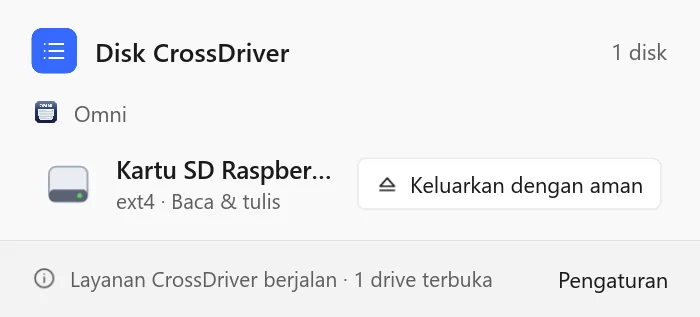
Pembantu baki CrossDriver berjalan saat Anda masuk. Setelah aplikasi ditutup, drive yang dibukanya tetap tersedia melalui layanan latar belakang dan tetap mempertahankan huruf drive-nya; semua disk CrossDriver dan tugas yang sedang berjalan tercantum di menu baki, tempat Anda dapat mengeluarkannya dengan aman.

  • Semua disk CrossDriver dalam satu tampilan
  • Aplikasi ditutup, drive tetap tersedia
  • Satu tempat untuk mengeluarkan dengan aman
  • Memberi tahu saat aman dicabut setelah perubahan ditulis kembali
Tangkapan layar CrossDriver Omni (APFS, Ext4, XFS, Btrfs, ZFS for Windows): Semua disk CrossDriver dalam satu tampilan; Aplikasi ditutup, drive tetap tersedia; Satu tempat untuk mengeluarkan dengan aman
1Semua disk CrossDriver dalam satu tampilan
2Aplikasi ditutup, drive tetap tersedia
3Satu tempat untuk mengeluarkan dengan aman
02Kolaborasi

Beberapa aplikasi bekerja sama, tanpa berebut disk

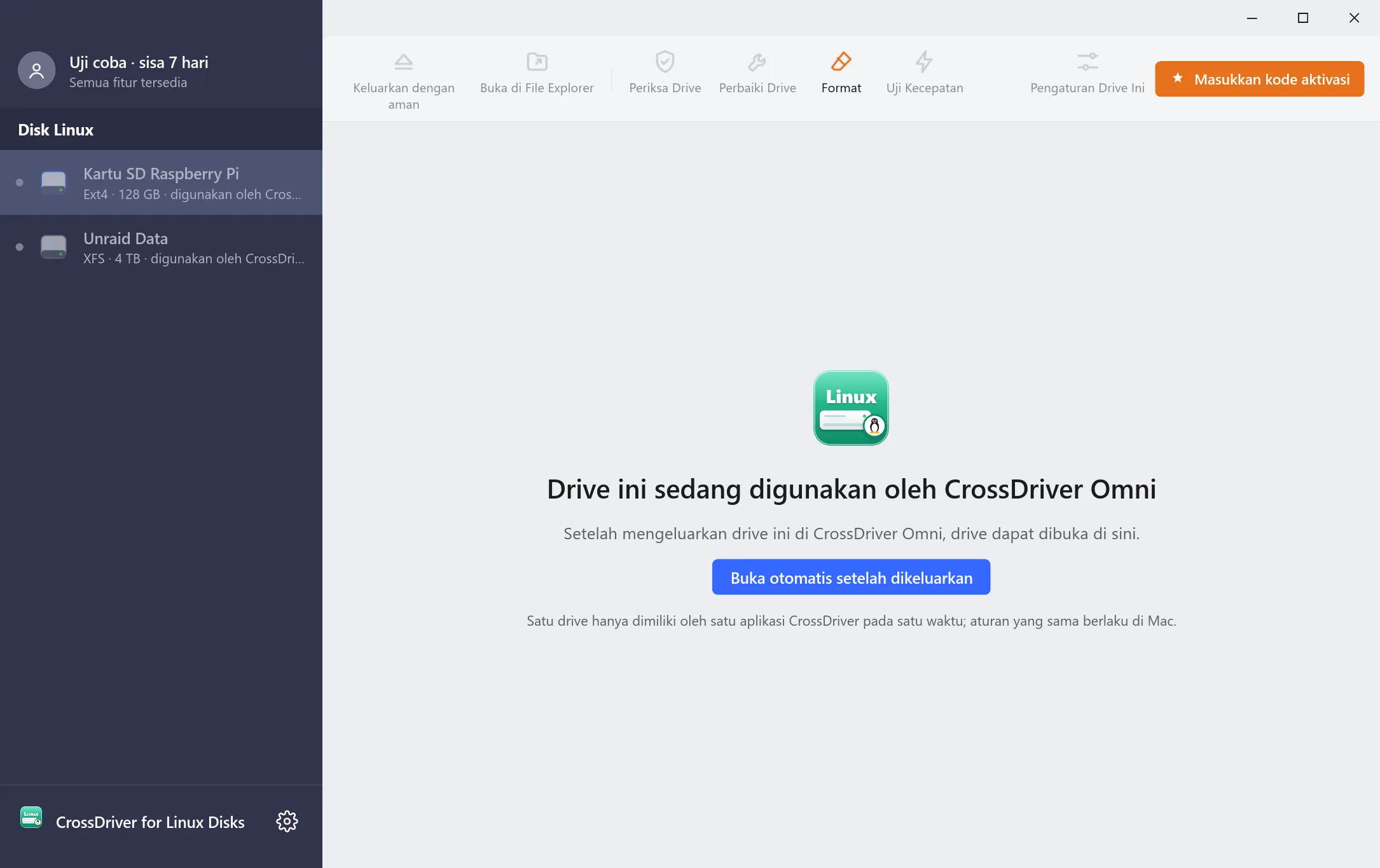
Berapa pun aplikasi CrossDriver yang Anda instal, semuanya tidak pernah berebut drive: saat satu aplikasi membuka sebuah drive, aplikasi lain menampilkan siapa yang sedang menggunakannya, dan Anda dapat berpindah ke sana untuk melihatnya atau meminta pengalihan. Pemulihan Data menggunakan drive secara eksklusif selama pemindaian karena data tidak boleh berubah.

  • 1Menampilkan aplikasi mana yang menggunakannya
  • 2Satu drive, satu aplikasi
  • 3Buka otomatis setelah dikeluarkan, atau alihkan setelah pemindaian selesai
Tangkapan layar CrossDriver Omni (APFS, Ext4, XFS, Btrfs, ZFS for Windows): Menampilkan aplikasi mana yang menggunakannya; Satu drive, satu aplikasi; Buka otomatis setelah dikeluarkan
1Menampilkan aplikasi mana yang menggunakannya
2Satu drive, satu aplikasi
3Buka otomatis setelah dikeluarkan
03Lingkungan operasi

Deteksi cerdas, perbaikan otomatis

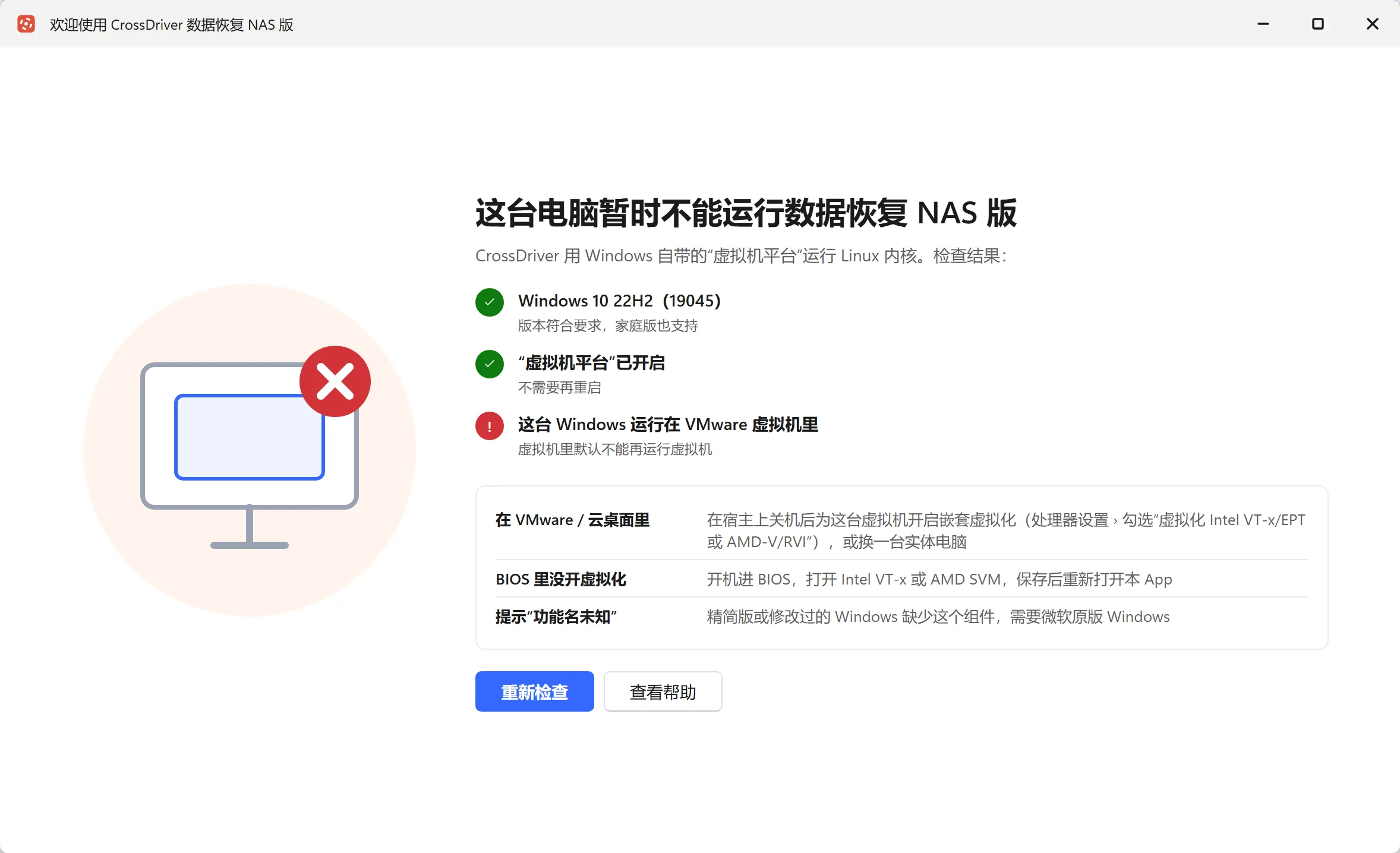
Saat instalasi dan peluncuran pertama, aplikasi mendeteksi versi Windows, Platform Mesin Virtual, dan virtualisasi secara otomatis. Jika Platform Mesin Virtual belum aktif, penginstal mengaktifkannya sendiri dan Anda cukup memulai ulang sekali; untuk lingkungan khusus seperti VMware atau desktop cloud, virtualisasi yang belum aktif di BIOS, atau Windows versi ringkas, solusinya diberikan satu per satu.

  • 1Mendeteksi versi sistem dan Platform Mesin Virtual secara otomatis
  • 2Masalah lingkungan ditemukan dengan tepat
  • 3Setiap kasus punya solusinya
Rancangan antarmuka CrossDriver untuk Windows: Mendeteksi Platform Mesin Virtual secara otomatis; Masalah lingkungan ditemukan dengan tepat; Setiap kasus punya solusinya
1Mendeteksi Platform Mesin Virtual secara otomatis
2Masalah lingkungan ditemukan dengan tepat
3Setiap kasus punya solusinya
Rancangan
Cara kerja

Tanpa driver kernel:
pakai Platform Mesin Virtual bawaan Windows

CrossDriver membaca dan menulis disk Mac serta Linux dengan driver sistem file Linux asli di dalam mesin virtual Linux ringan yang terisolasi, lalu menyerahkan volumenya ke File Explorer sebagai huruf drive. Mesin virtual ini berjalan di atas Platform Mesin Virtual bawaan Windows; tidak ada driver kernel yang diinstal.

✓ Tanpa driver kernel

Komponen bawaan Windows

Cukup aktifkan Platform Mesin Virtual bawaan Windows dan mulai ulang sekali saat pertama kali diaktifkan. Windows Home juga memilikinya.

✓ Satu mesin

Satu mesin virtual, berapa pun aplikasinya

Kelima aplikasi berbagi satu layanan latar belakang dan satu mesin virtual: tidak berebut drive dan sumber daya hanya terpakai satu kali. Saat tidak ada drive yang perlu dilayani, mesin virtual berhenti sendiri.

✓ Keluarkan dengan aman

Semua sudah ditulis sebelum Anda mencabutnya

Klik "Keluarkan dengan aman" di aplikasi atau baki taskbar: mesin terlebih dahulu menulis semua perubahan kembali ke disk, lalu memberi tahu bahwa drive aman dicabut.

Persyaratan sistem: Windows 10 2004 (19041) atau lebih baru, x64 dan ARM64, virtualisasi diaktifkan di BIOS. Jika Windows sendiri berjalan di dalam mesin virtual, virtualisasi bersarang (nested virtualization) harus diaktifkan.

Uji di perangkat nyata

Data pengujian

Diuji pada November 2026 di 7 PC fisik dan berbagai disk populer (kecepatan sebenarnya bervariasi menurut PC dan disk):

7 PC

Semua PC fisik lolos pengujian

Windows 10 21H2 / 22H2 (Home, Pro, Education) dan Windows 11, Intel generasi ke-6 hingga ke-13 serta Ryzen 2500U–8840HS: penyalaan mesin dan penyambungan disk lolos di semuanya.

Sekitar 90%

SSD eksternal mendekati kecepatan native

Samsung T7 yang diserahkan langsung ke mesin membaca blok 1 MiB pada 716 MiB/s; pembacaan native Windows adalah 797 MiB/s.

Flash disk USB

Flash disk USB dan pembaca kartu juga didukung

Flash disk USB tersambung melalui penerusan mesin, dan mode hanya baca maupun baca-tulis keduanya lolos pengujian; flash disk USB 117 GB membaca secara berurutan pada 140 MiB/s, dibatasi oleh kecepatan drive itu sendiri.

Sekitar 1 GB/s

File besar pada huruf drive

ZFS pada Samsung T9 melalui huruf drive-nya untuk file 4 GiB: baca 1092 MiB/s, tulis 1004 MiB/s.

Persyaratan sistem

Berjalan di PC Windows pada umumnya

Item berikut dideteksi otomatis saat instalasi; jika Platform Mesin Virtual belum aktif, penginstal mengaktifkannya sendiri dan Anda cukup memulai ulang sekali.

Sistem

Versi
Windows 10 2004 (19041) atau lebih baru, Windows 11
Edisi
Home, Pro, dan Education semuanya berfungsi
Prosesor
x64 (Intel, AMD) dan ARM64, dalam satu penginstal

Virtualisasi

Platform Mesin Virtual
Komponen bawaan Windows; mulai ulang sekali setelah pertama kali diaktifkan
BIOS
Intel VT-x atau AMD SVM aktif (umumnya sudah aktif secara bawaan di sebagian besar PC)
Driver kernel
Tidak diperlukan

Lingkungan khusus

Mesin virtual, desktop cloud
Berfungsi setelah virtualisasi bersarang diaktifkan
Windows versi ringkas
Jika komponen Platform Mesin Virtual tidak ada (muncul 0x800F080C), gunakan Windows resmi dari Microsoft
Virtualisasi belum aktif di BIOS
Masuk ke BIOS dan aktifkan Intel VT-x atau AMD SVM

Lihat Mengaktifkan Platform Mesin Virtual.

Komitmen kami

File Anda tetap di PC Anda

0

byte diunggah

Nama file, jalur, dan isinya tidak pernah keluar dari PC Anda, serta semuanya dapat digunakan secara offline.

0

byte ditulis ke disk sumber

Pemulihan Data dan edisi NAS sepenuhnya hanya baca: disk diserahkan ke mesin dalam mode hanya baca, dan file yang dipulihkan ditulis ke disk lain pilihan Anda.

✓

Penulisan di tangan Anda

Versi gratis aplikasi disk bersifat hanya baca; penulisan APFS adalah fitur eksperimental yang nonaktif secara bawaan dan diaktifkan per drive melalui pengaturannya.

✓

Penghapusan instalasi yang bersih

Tanpa driver kernel; saat aplikasi CrossDriver terakhir dihapus instalasinya, layanan latar belakang, pembantu baki, dan image mesin virtual ikut dihapus bersama-sama.

FAQ

Tanya jawab

Mana yang harus saya unduh?

Lihat dari mana asal drive-nya: hard disk eksternal yang dipakai di Mac umumnya APFS atau HFS+, jadi pilih for Mac Disks; drive dari Raspberry Pi, PC Linux, atau server umumnya Ext4, XFS, atau Btrfs, jadi pilih for Linux Disks; jika menemui keduanya, pilih Omni. File terhapus atau disk terformat: Pemulihan Data; NAS tidak mau menyala: Pemulihan Data NAS.

Bisakah Windows membaca drive eksternal Mac secara langsung?

Tidak. Windows tidak mengenali APFS maupun HFS+ dan akan mengatakan disk perlu diformat — klik "Batal" dan jangan pernah memformatnya. Instal CrossDriver for Mac Disks agar drive muncul di File Explorer dengan huruf drive.

Apa yang bisa dilakukan versi gratis?

Setiap aplikasi punya versi gratis tanpa batas waktu. for Mac Disks, for Linux Disks, dan Omni: mendeteksi dan membuka disk secara otomatis, tampil di File Explorer sebagai huruf drive, menelusuri semua folder, melihat pratinjau foto, video, dan dokumen, menyalin file ke PC, serta menelusuri cadangan Time Machine menurut titik waktu; penulisan, perbaikan, dan pemformatan adalah fitur Pro, yang bisa dicoba gratis selama 7 hari. Pemulihan Data: pemindaian, pencarian partisi, serta penelusuran dan pratinjau semua file yang ditemukan gratis, ditambah pemulihan 500 MB gratis (2 GB setelah berbagi). Pemulihan Data NAS: kenali NAS, bangun ulang array, telusuri semua folder dan snapshot beserta pratinjaunya secara gratis untuk memastikan file Anda masih ada, lalu tingkatkan ke Pro untuk memulihkannya.

Apa yang perlu diaktifkan? Apakah perlu mulai ulang?

Komponen bawaan Windows "Platform Mesin Virtual" (Virtual Machine Platform) perlu diaktifkan, lalu mulai ulang satu kali; setelah itu tidak perlu mulai ulang lagi. Penginstal dan halaman peluncuran pertama akan memeriksanya dan memandu Anda mengaktifkannya. Windows Home juga memiliki komponen ini. Langkah-langkah: Mengaktifkan Platform Mesin Virtual.

Apakah bisa digunakan di mesin virtual VMware atau desktop cloud?

Saat Windows sendiri berjalan di dalam mesin virtual, secara bawaan Windows tidak dapat menjalankan mesin virtual lagi, sehingga CrossDriver tidak dapat berjalan. Matikan mesin virtual di host lalu aktifkan virtualisasi bersarang untuk mesin tersebut (VMware: pada pengaturan prosesor, centang "Virtualize Intel VT-x/EPT or AMD-V/RVI"); desktop cloud memerlukan penyedia layanan yang mendukung virtualisasi bersarang. Pengujian kompatibilitas kami hanya mencakup PC fisik, jadi kami menyarankan penggunaan di PC fisik.

Mengaktifkan Platform Mesin Virtual gagal dengan galat 0x800F080C. Apa yang harus dilakukan?

0x800F080C berarti "Nama fitur tidak dikenal": PC ini menjalankan Windows versi ringkas atau modifikasi yang tidak memiliki komponen Platform Mesin Virtual, sehingga CrossDriver tidak dapat berjalan. Anda perlu menggunakan Windows resmi dari Microsoft.

Apakah flash disk USB didukung?

Ya. Flash disk USB, pembaca kartu SD, dan sebagian enklosur drive tidak dapat diserahkan langsung ke mesin virtual, sehingga CrossDriver meneruskannya melalui layanan latar belakang. Mode hanya baca dan baca-tulis keduanya telah teruji; kecepatannya terutama bergantung pada flash disk USB itu sendiri.

Apakah drive terenkripsi BitLocker dapat digunakan?

BitLocker, seperti halnya NTFS, FAT32, dan exFAT, ditangani langsung oleh Windows, sehingga baca-tulis sehari-hari tidak memerlukan CrossDriver. Pemulihan Data dan Pemulihan Data NAS dapat membuka kunci volume BitLocker secara hanya baca saat memindai menggunakan kata sandi, kunci pemulihan 48 digit, atau file .BEK.

Mengapa membuka banyak file kecil di File Explorer terasa agak lambat?

Huruf drive CrossDriver muncul sebagai lokasi jaringan, dan perlindungan waktu nyata Microsoft Defender memeriksa setiap file yang dibuka: dalam pengujian, hal ini menambah sekitar 8 md per file, yang terasa saat membuka banyak file kecil, sedangkan file besar tidak terpengaruh. Saat mengelola banyak file kecil, gunakan fitur penelusuran dan ekspor massal di dalam aplikasi; kami tidak menyarankan menonaktifkan perlindungan waktu nyata untuk ini.

Saya sudah membeli versi Mac. Apakah perlu membeli versi Windows lagi?

Ya. Lisensi versi Mac dan versi Windows terpisah; paket bundel hemat untuk keduanya akan segera tersedia.


Colokkan disk Anda dan lihat sendiri — gratis

Setiap edisi gratis untuk diunduh dan dilihat pratinjaunya.

macOS 12 atau lebih baru · Apple silicon & Intel · Kebijakan Privasi · Harga · Lisensi open source

Jumlah unduhan dihitung secara anonim, tanpa mencatat informasi pribadi apa pun.