Nuova generazione · Nessuna estensione del kernel · Supporto nativo per Apple silicon e Intel

Unità Windows, Linux e NAS,
si aprono direttamente sul Mac

CrossDriver è una suite di strumenti disco per Mac: dischi esterni e chiavette USB NTFS, schede Ext4 del Raspberry Pi, dischi server XFS e unità di un NAS guasto si aprono sul Mac come normali dischi; inoltre è possibile recuperare i file eliminati o formattati da chiavette USB, schede SD e dischi esterni. Veda prima i suoi file gratuitamente, poi decida se passare a Pro.

Nessuna estensione del kernelNessuna riduzione della sicurezzaNessun riavvioNavigazione e anteprima gratuite

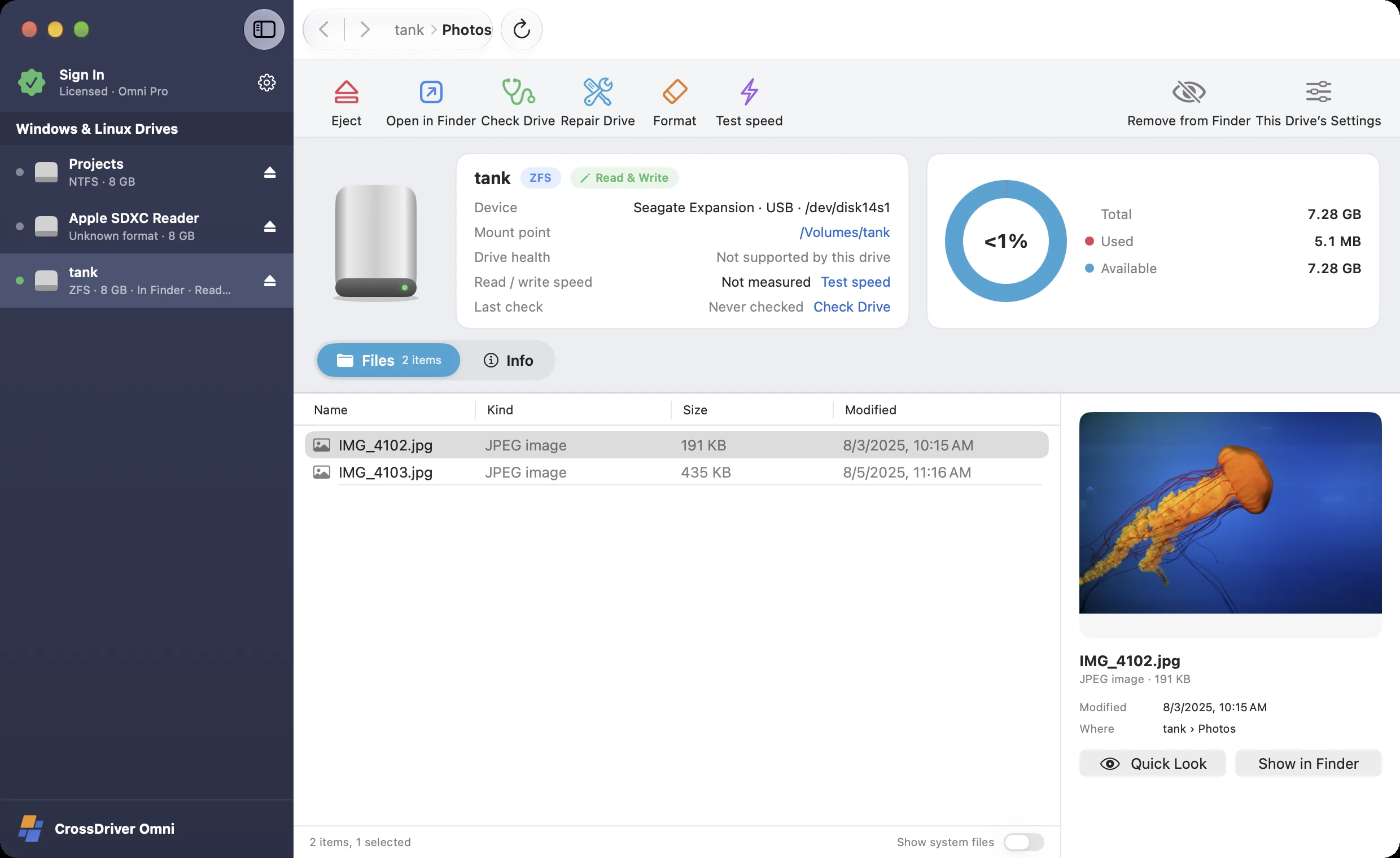
Schermata di CrossDriver Omni (NTFS / Ext4 / XFS / Btrfs / ZFS for Mac): Unità Windows e Linux in un’unica barra laterale; Lettura e scrittura; Apertura nel Finder con un clic; Anteprima di foto, video e documenti
1Unità Windows e Linux in un’unica barra laterale
2Lettura e scrittura
3Apertura nel Finder con un clic
4Anteprima di foto, video e documenti
Versione per Windows · Cinque app · Supporto per x64 e ARM64

Dischi Mac, Linux e NAS:
collegali a un PC Windows e aprili subito

CrossDriver per Windows comprende cinque app: dischi esterni APFS e unità di backup di Time Machine del Mac, schede Ext4 del Raspberry Pi e dischi server XFS o Btrfs si aprono tutti in Esplora file come normali unità; inoltre puoi recuperare in sola lettura i file eliminati o formattati su chiavette USB, schede SD e dischi esterni, così come i dischi di un NAS guasto. Guarda prima i tuoi file gratuitamente, poi decidi se passare a Pro.

Nessun driver del kernelFunziona anche su Windows 10 / 11 HomeNavigazione e anteprima gratuite

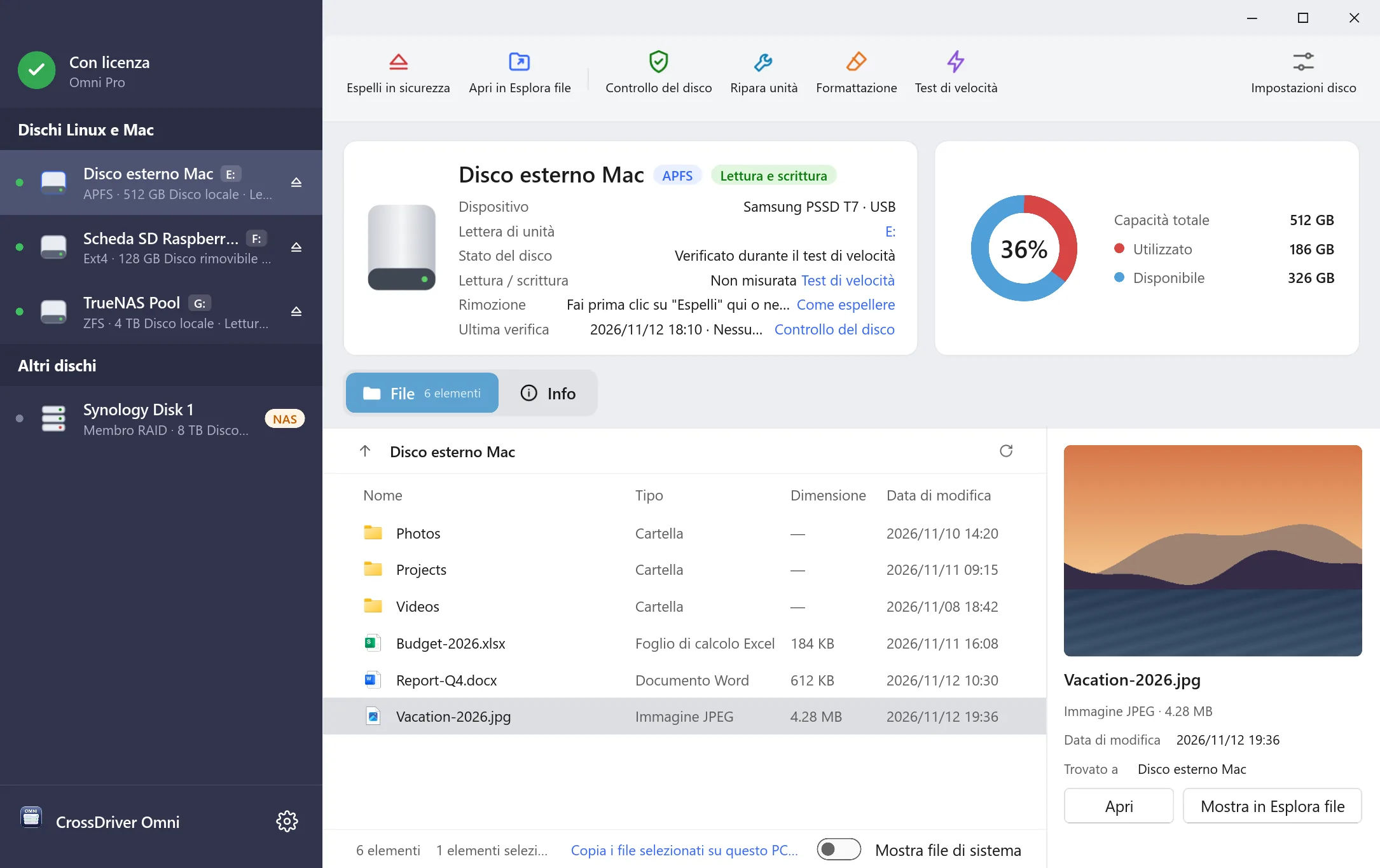
Schermata di CrossDriver Omni (APFS, Ext4, XFS, Btrfs, ZFS for Windows): Dischi Mac e dischi Linux raggruppati; Lettere di unità in Esplora file; Dischi membri NAS affidati a Recupero dati NAS; Anteprima immediata
1Dischi Mac e dischi Linux raggruppati
2Lettere di unità in Esplora file
3Dischi membri NAS affidati a Recupero dati NAS
4Anteprima immediata
Prestazioni

Test delle prestazioni in corso

Stiamo testando su Mac e dischi reali le soluzioni tradizionali in spazio utente, CrossDriver Nuova generazione e CrossDriver Edizione kernel. Al termine dei test pubblicheremo qui i dati, la metodologia e i risultati grezzi; fino ad allora non indichiamo di quante volte una soluzione è più veloce di un’altra.

Confronto

Quale scegliere?

Usa un solo formato? Scelga quell’edizione. Ne incontra diversi? Scelga Omni. Il NAS si è guastato? Scelga Recupero dati NAS. Ha eliminato file o formattato una chiavetta USB o una scheda SD? Scelga Recupero dati.

NTFSExt4XFSOmniRecupero dati NASRecupero dati
Lettura e scrittura NTFS (Windows)✓——✓——
Lettura e scrittura Ext2 / Ext3 / Ext4—✓—✓Sola lettura—
Lettura e scrittura XFS——✓✓Sola lettura—
Lettura e scrittura Btrfs, F2FS———✓Btrfs in sola lettura—
Lettura e scrittura ZFS———✓Sola lettura—
FormattazioneNTFSExt4XFSNTFS · Ext4 · XFS · Btrfs · ZFS · F2FS——
Controllo e riparazione dei file system✓✓✓✓Diagnostica · btrfs restoreDiagnostica
Sblocco dei dischi crittografatiBitLockerLUKSLUKSBitLocker · LUKS · ZFSLUKS · BitLocker · ZFSLUKS · BitLocker
Recupero di file eliminati e formattati————✓✓
Recupero di partizioni perse————✓✓
Ricostruzione di RAID / LVM / ZFS del NAS————✓—
Immagine dei dischi guasti, recupero verificato————✓✓
Scrive sul discoLettura e scritturaLettura e scritturaLettura e scritturaLettura e scritturaRigorosamente in sola letturaRigorosamente in sola lettura

La versione gratuita di ogni edizione permette di sfogliare e visualizzare in anteprima i file. Le versioni gratuite di NTFS, Ext4, XFS e Omni offrono anche l’accesso in sola lettura nel Finder, e Pro include una prova gratuita di 7 giorni.

Compatibilità

Compatibile con i principali Mac e i dischi di ogni marca

Mac supportati

Modelli
MacBook Air, MacBook Pro, iMac, Mac mini, Mac Studio, Mac Pro
Chip
Apple silicon (tutte le famiglie M1–M6, incluse Pro, Max e Ultra) e processori Intel
Sistema
macOS 12 Monterey, 13 Ventura, 14 Sonoma, 15 Sequoia, 26 Tahoe e versioni successive

Dischi supportati

Tipo
Hard disk esterni, SSD portatili, chiavette USB, schede SD / microSD, unità SATA / NVMe in un box o in un dock e unità estratte da un NAS
Connessione
USB-A, USB-C, Thunderbolt, lettori di schede, box per dischi, dock per dischi
Marche
Funziona con qualsiasi marca, come Seagate, WD (Western Digital), Toshiba, Samsung T7 / T9, SanDisk, Kingston, Lexar, LaCie, UGREEN, ORICO e altre

Usi comuni

Dischi esterni Windows
Spostare file tra i PC Windows dell’ufficio e di casa
Linux e Raspberry Pi
Schede SD del Raspberry Pi, unità di PC e server Linux
Video e file di grandi dimensioni
Dischi per il montaggio video, backup di riprese da fotocamere e droni
Guasto del NAS
Il NAS Synology, QNAP o di altra marca si è guastato? Estragga le unità e recuperi i suoi file

Nessun limite di marca o capacità: se il formato è quello giusto, il disco si apre.

Motore di nuova generazione

Nessuna estensione del kernel.
Nessuna modifica alle impostazioni di sicurezza del Mac.

Il nuovo CrossDriver legge e scrive dischi NTFS, Ext4, XFS e altri con i driver nativi dei file system Linux, eseguiti in un ambiente Linux leggero e isolato. Il Mac resta al livello di sicurezza di fabbrica.

✓ Nessuna estensione del kernel

Funziona subito dopo l’installazione

Nessuna modalità di recupero, nessuna riduzione della sicurezza, nessun riavvio e nessun driver che smette di funzionare dopo un aggiornamento di macOS.

✓ Isolato

Un motore dedicato al suo disco

Il motore vede solo il disco aperto, completamente isolato da macOS e dagli altri dischi.

✓ Espulsione sicura

Tutto viene scritto prima di scollegare

Quando si fa clic su “Espelli”, il motore riscrive tutte le modifiche sul disco prima di rilasciarlo, così scollegandolo non si perdono dati.

Tutte le edizioni richiedono macOS 12 o versioni successive e funzionano in modo nativo su Apple silicon e Intel.

Utenti dell’edizione kernel

Usa già CrossDriver Edizione kernel?

ⓘ

Edizione kernel e nuova generazione: entrambe le generazioni restano disponibili

NTFS For Mac, Ext4 For MAC e XFS For MAC su crossdriver.com sono l’edizione kernel: funzionano come estensioni del kernel, ma sui Mac con chip Apple richiedono di ridurre la sicurezza del sistema. La nuova generazione si basa su un motore di virtualizzazione completamente nuovo: non serve alcuna estensione del kernel, legge e scrive con i driver integrati nel kernel Linux e aggiunge l’anteprima gratuita; Pro include riparazione, formattazione e sblocco dei dischi crittografati. Le due generazioni condividono la licenza e funzionano entrambe sullo stesso Mac. Per la massima velocità scelga l’edizione kernel, per la massima semplicità la nuova generazione.

FAQ

Domande e risposte

Quale devo scaricare?

Dipende dal formato del disco: i dischi esterni e le chiavette USB usati con Windows sono di solito NTFS; Linux e Raspberry Pi usano di solito Ext4; i server e Unraid usano spesso XFS. Non è sicuro? Scelga Omni: li apre tutti. Il NAS non si avvia? Scelga Recupero dati NAS. Ha eliminato dei file o formattato un disco per errore? Scelga Recupero dati.

Cosa può fare la versione gratuita?

Ogni app ha una versione gratuita, senza limiti di tempo. NTFS, Ext4, XFS e Omni: rilevano e aprono i dischi in automatico, permettono di sfogliare tutte le cartelle nel Finder, vedere l’anteprima di foto, video e documenti, copiare i file sul Mac, controllare il disco; scrittura, riparazione, formattazione e sblocco dei dischi crittografati sono incluse in Pro, che si può provare gratis per 7 giorni. Recupero dati: scansione, ricerca delle partizioni, navigazione e anteprima di tutti i file trovati sono gratuite, e si possono recuperare gratis 500 MB (2 GB dopo la condivisione). Recupero dati NAS: riconoscimento del NAS e ricostruzione del pool di archiviazione gratuiti, navigazione in tutte le cartelle e istantanee con anteprima per verificare che i file ci siano; per recuperarli si passa a Pro.

Perché il Mac non riesce a copiare file sul disco esterno?

Molto probabilmente perché il disco usa NTFS, il formato comunemente usato da Windows: macOS può leggere NTFS ma non scriverci, quindi nel Finder non è possibile trascinarvi file, eliminarli o rinominarli. Installi CrossDriver NTFS per scrivere direttamente nel Finder. Per le cause e le altre soluzioni, consulti Il Mac non scrive su un disco esterno NTFS? Ecco cosa fare.

Posso leggere sul Mac le unità estratte da un NAS Synology o QNAP?

Non semplicemente collegandole: i dati del NAS si trovano di solito sopra RAID / SHR e LVM, e macOS mostrerà “Il disco collegato non può essere letto da questo computer.” Faccia clic su “Ignora”, non lo inizializzi. Colleghi tutte le unità dello stesso pool di archiviazione e usi Recupero dati NAS per ricostruire l’array in sola lettura, poi sfogli e visualizzi in anteprima gratuitamente. Per i passaggi, consulti Leggere le unità Synology su un Mac.

Quali Mac sono supportati? Funziona su un MacBook Air o su un Mac mini M4?

È supportato ogni Mac con macOS 12 o versioni successive: MacBook Air, MacBook Pro, iMac, Mac mini, Mac Studio e Mac Pro. Apple silicon (tutte le famiglie M1–M6, incluse Pro, Max e Ultra) e i processori Intel sono supportati in modo nativo, su macOS 12 Monterey, 13 Ventura, 14 Sonoma, 15 Sequoia, 26 Tahoe e versioni successive.

Funziona sui Mac M1–M6? Devo disattivare SIP o installare un’estensione del kernel?

Sì, funziona, e no, non serve. CrossDriver funziona in modo nativo sui Mac con Apple silicon come M1–M6 e sui Mac Intel, con macOS 12 Monterey, 13 Ventura, 14 Sonoma, 15 Sequoia, 26 Tahoe e versioni successive. Usa il framework di virtualizzazione integrato in macOS per eseguire un motore leggero e isolato che legge e scrive i dischi: nessuna estensione del kernel, nessuna disattivazione di SIP, nessuna modifica alle impostazioni di sicurezza e nessun riavvio dopo l’installazione.

Posso provare Pro prima di acquistarlo?

Sì. CrossDriver NTFS, Ext4, XFS e Omni offrono tutti nell’app una prova gratuita di Pro di 7 giorni, una volta per Mac, senza dati di pagamento. Al termine della prova, i dischi restano accessibili in sola lettura e i file non vengono toccati.


Confronto

Quale scegliere?

Usi solo dischi Mac o solo dischi Linux? Scegli l'app corrispondente. Entrambi? Scegli Omni. Hai eliminato file o formattato una chiavetta USB o una scheda SD? Scegli Recupero dati. NAS guasto? Scegli Recupero dati NAS.

for Mac Disksfor Linux DisksOmniRecupero datiRecupero dati NAS
APFS, HFS+ (Mac)Lettura e scrittura · scrittura sperimentale—Lettura e scrittura · scrittura sperimentaleApertura in sola letturaApertura in sola lettura
Backup di Time MachineSfoglia per data e ora—Sfoglia per data e ora——
Ext4, XFS, Btrfs (Linux)—✓✓Apertura in sola letturaApertura in sola lettura
ZFS, F2FS——✓Apertura in sola letturaApertura in sola lettura
Sblocco dei dischi crittografatiAPFS crittografatoLUKSAPFS crittografato · LUKSLUKS · BitLockerLUKS · BitLocker · ZFS
Controllo e riparazione—Ext4 · XFSExt4 · XFSDiagnosticaDiagnostica
FormattazioneAPFS · HFS+ · exFATExt4 · XFS · Btrfs · exFATFormati comuni di Mac e Linux——
Recupero file eliminati, scansione approfondita dopo la formattazione———✓✓
Recupero di partizioni perse———✓✓
Ricostruzione di RAID / LVM / ZFS del NAS————✓
Scrive sul discoLettura e scritturaLettura e scritturaLettura e scritturaRigorosamente in sola letturaRigorosamente in sola lettura
La licenza Pro sblocca anche——for Mac Disks · for Linux Disks—Recupero dati

Windows legge e scrive direttamente NTFS, FAT32 ed exFAT, quindi le app disco di CrossDriver non intervengono su questi formati; Recupero dati può comunque scansionare le unità in questi formati. La versione gratuita di ogni app permette di sfogliare i file e visualizzarne l'anteprima.

Esperienza d'uso

Più app, un solo motore

01Area di notifica

App chiusa, unità ancora disponibile

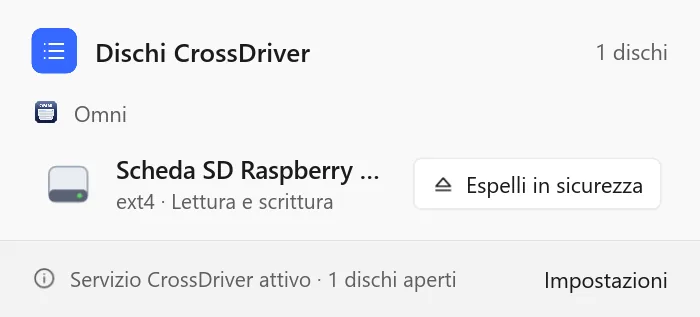
L'assistente nell'area di notifica di CrossDriver si avvia all'accesso. Dopo aver chiuso un'app, le unità aperte restano disponibili tramite il servizio in background e mantengono le proprie lettere di unità; tutte le unità CrossDriver e le attività in corso sono elencate nel menu dell'area di notifica, da cui puoi espellerle in modo sicuro.

  • Tutte le unità CrossDriver a colpo d'occhio
  • App chiusa, unità ancora utilizzabile
  • Un unico posto per l'espulsione sicura
  • Avvisa quando è sicuro scollegare dopo aver salvato le modifiche
Schermata di CrossDriver Omni (APFS, Ext4, XFS, Btrfs, ZFS for Windows): Tutte le unità CrossDriver a colpo d'occhio; App chiusa, unità ancora utilizzabile; Un unico posto per l'espulsione sicura
1Tutte le unità CrossDriver a colpo d'occhio
2App chiusa, unità ancora utilizzabile
3Un unico posto per l'espulsione sicura
02Sinergia

Più app collaborano, senza contendersi il disco

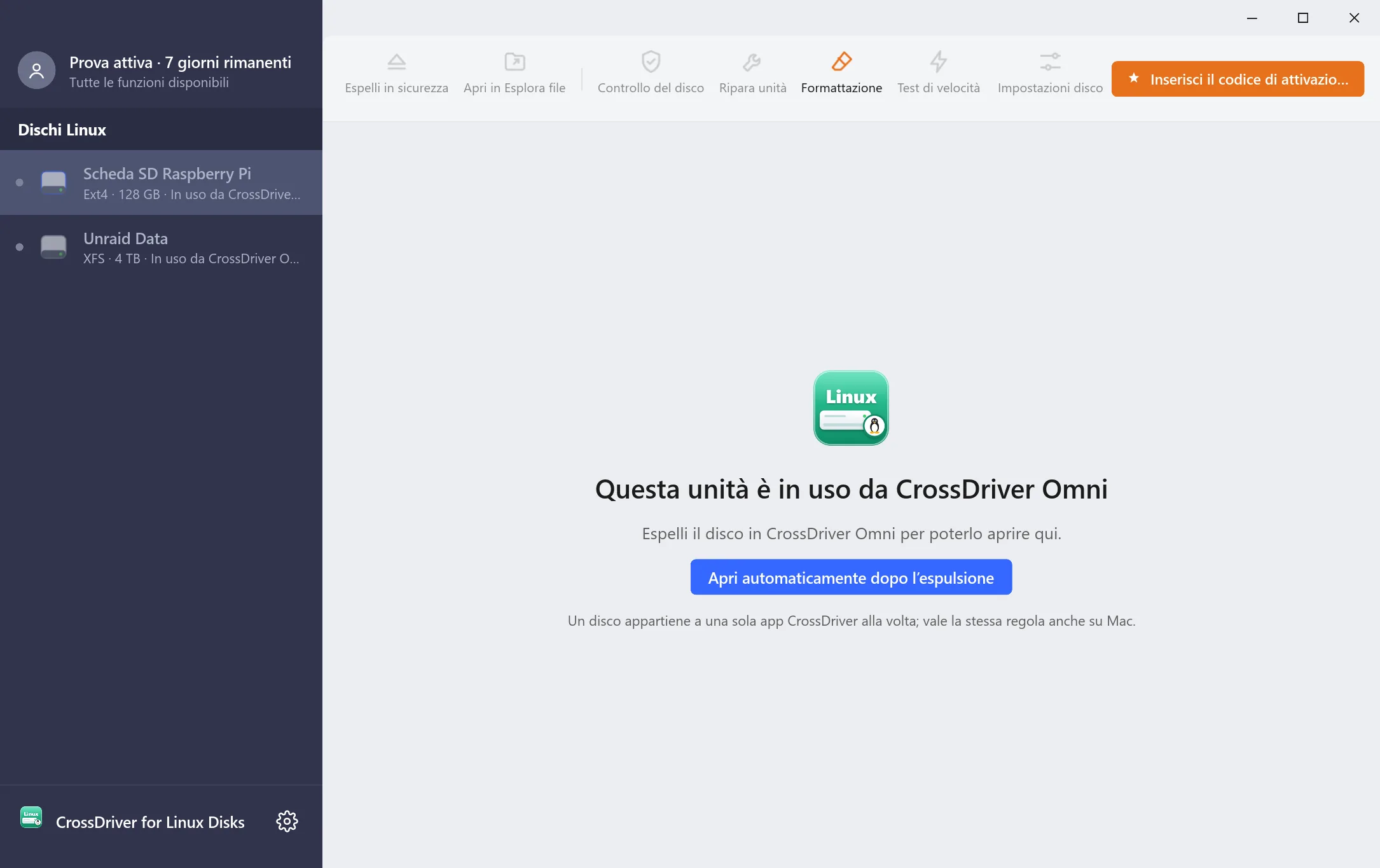
Per quante app CrossDriver tu installi, non entrano mai in conflitto per la stessa unità: quando un'app ha aperto un disco, le altre mostrano chi lo sta usando, e puoi passare a quell'app per vederlo o richiederne il passaggio. Recupero dati mantiene l'uso esclusivo dell'unità durante la scansione, perché i dati non devono cambiare.

  • 1Mostra quale app la sta usando
  • 2Un'unità, una sola app
  • 3Apri automaticamente dopo l’espulsione, o trasferisci al termine della scansione
Schermata di CrossDriver Omni (APFS, Ext4, XFS, Btrfs, ZFS for Windows): Mostra quale app la sta usando; Un'unità, una sola app; Apri automaticamente dopo l’espulsione
1Mostra quale app la sta usando
2Un'unità, una sola app
3Apri automaticamente dopo l’espulsione
03Ambiente di esecuzione

Rileva e risolve in automatico

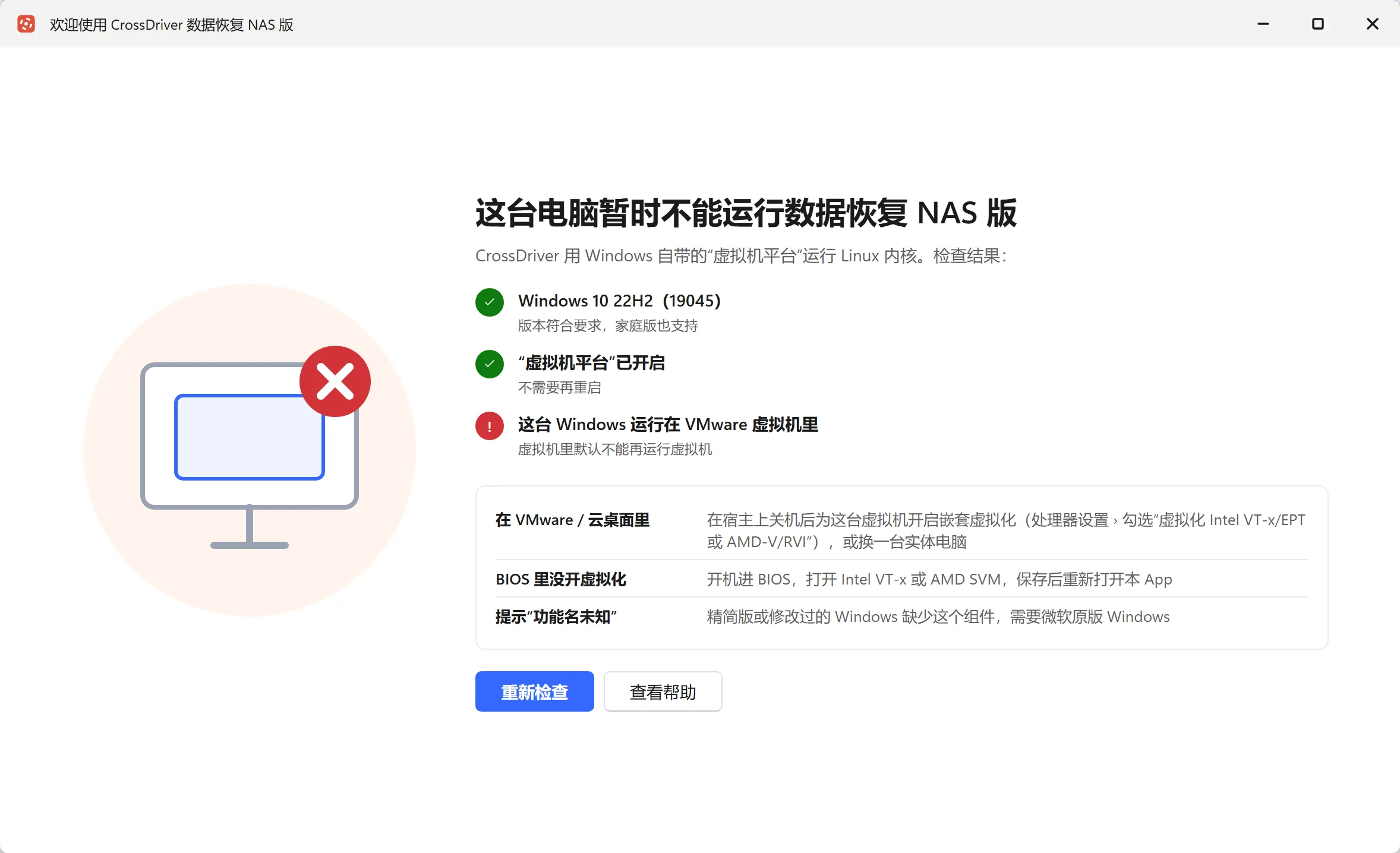
All’installazione e al primo avvio vengono rilevati in automatico la versione di Windows, «Piattaforma macchina virtuale» e la virtualizzazione. Se «Piattaforma macchina virtuale» non è attiva, il programma di installazione la attiva da solo: basta riavviare una volta. Per gli ambienti particolari — VMware o cloud desktop, virtualizzazione disattivata nel BIOS, versioni alleggerite di Windows — viene indicata una soluzione per ogni caso.

  • 1Rileva in automatico la versione di Windows e «Piattaforma macchina virtuale»
  • 2Individua con precisione i problemi dell’ambiente
  • 3Una soluzione per ogni caso
Bozza dell’interfaccia di CrossDriver per Windows: Rileva «Piattaforma macchina virtuale»; Individua con precisione i problemi dell’ambiente; Una soluzione per ogni caso
1Rileva «Piattaforma macchina virtuale»
2Individua con precisione i problemi dell’ambiente
3Una soluzione per ogni caso
Bozza
Come funziona

Nessun driver del kernel:
usa «Piattaforma macchina virtuale» integrata in Windows

CrossDriver legge e scrive dischi Mac e Linux con i driver nativi dei file system Linux all'interno di una macchina virtuale Linux leggera e isolata, poi assegna i volumi a Esplora file come lettere di unità. La macchina virtuale gira su «Piattaforma macchina virtuale» integrata in Windows; non viene installato alcun driver del kernel.

✓ Nessun driver del kernel

Un componente integrato in Windows

Basta attivare «Piattaforma macchina virtuale» integrata in Windows e riavviare una volta dopo la prima attivazione. È presente anche in Windows Home.

✓ Un solo motore

Una sola macchina virtuale, quante app vuoi

Tutte e cinque le app condividono un unico servizio in background e una sola macchina virtuale: nessun conflitto sui dischi e risorse usate una sola volta. Quando non c'è nessuna unità da gestire, la macchina virtuale si arresta da sola.

✓ Espulsione sicura

Tutto viene scritto prima di scollegare

Fai clic su "Espelli in modo sicuro" nell'app o nell'area di notifica della barra delle applicazioni: il motore prima scrive tutte le modifiche sul disco, poi ti avvisa che puoi scollegarlo in sicurezza.

Requisiti di sistema: Windows 10 2004 (19041) o versioni successive, x64 e ARM64, virtualizzazione attivata nel BIOS. Se Windows stesso è in esecuzione dentro una macchina virtuale, è necessario attivare la virtualizzazione annidata.

Test su PC reali

Dati misurati

A novembre 2026, misurati su 7 PC fisici e su diversi dischi molto diffusi (la velocità effettiva varia in base a PC e disco):

7 PC

Tutti i PC fisici superati

Windows 10 21H2 / 22H2 (Home, Pro, Education) e Windows 11, Intel di 6ª–13ª generazione e Ryzen 2500U–8840HS: avvio del motore e collegamento dei dischi superati su tutti.

Circa il 90%

SSD esterni vicini alla velocità nativa

Un Samsung T7 affidato direttamente al motore legge blocchi da 1 MiB a 716 MiB/s; in modo nativo su Windows raggiunge 797 MiB/s.

Chiavette USB

Supportati anche chiavette USB e lettori di schede

Le chiavette USB vengono collegate tramite l'inoltro del motore, con test superati sia in sola lettura sia in lettura e scrittura; una chiavetta USB da 117 GB legge in sequenziale a 140 MiB/s, limitata dalla chiavetta stessa.

Circa 1 GB/s

File grandi tramite lettera di unità

ZFS su un Samsung T9 tramite lettera di unità, file da 4 GiB: lettura 1092 MiB/s, scrittura 1004 MiB/s.

Requisiti di sistema

Funziona sui principali PC Windows

All’installazione i punti seguenti vengono rilevati in automatico; se «Piattaforma macchina virtuale» non è attiva, viene attivata da sola e basta riavviare una volta.

Sistema

Versione
Windows 10 2004 (19041) o versioni successive, Windows 11
Edizione
Home, Pro ed Education sono tutte supportate
Processore
x64 (Intel, AMD) e ARM64, un unico programma di installazione

Virtualizzazione

Piattaforma macchina virtuale
Componente integrato in Windows; richiede un solo riavvio dopo la prima attivazione
BIOS
Intel VT-x o AMD SVM attivati (attivi per impostazione predefinita sulla maggior parte dei PC)
Driver del kernel
Non necessaria

Ambienti particolari

Macchine virtuali, cloud desktop
Funziona dopo aver attivato la virtualizzazione annidata
Windows alleggerito
Se manca il componente «Piattaforma macchina virtuale» (errore 0x800F080C), usa una copia originale di Microsoft Windows
Virtualizzazione non attiva nel BIOS
Basta attivare Intel VT-x o AMD SVM nel BIOS

Vedi Attivare «Piattaforma macchina virtuale».

La nostra promessa

I tuoi file restano sul tuo PC

0

byte caricati

Nomi dei file, percorsi e contenuti non escono mai dal tuo PC, e tutto funziona anche offline.

0

byte scritti sul disco di origine

Recupero dati e l'edizione NAS sono rigorosamente in sola lettura: il disco viene passato al motore in sola lettura e i file recuperati vengono salvati su un'altra unità a tua scelta.

✓

Sei tu a decidere quando scrivere

Le versioni gratuite delle app disco sono in sola lettura; la scrittura APFS è una funzione sperimentale, disattivata per impostazione predefinita e attivabile singolarmente nelle impostazioni di ogni unità.

✓

Disinstallazione pulita

Nessun driver del kernel; disinstallando l'ultima app CrossDriver vengono rimossi insieme il servizio in background, l'assistente nell'area di notifica e l'immagine della macchina virtuale.

FAQ

Domande e risposte

Quale devo scaricare?

Dipende da dove proviene il disco: i dischi esterni usati su Mac sono per lo più APFS o HFS+, quindi scegli for Mac Disks; le unità di Raspberry Pi, PC o server Linux sono per lo più Ext4, XFS o Btrfs, quindi scegli for Linux Disks; se incontri entrambi, scegli Omni. Per file eliminati o unità formattate scegli Recupero dati; se il NAS non si avvia più, scegli Recupero dati NAS.

Windows può leggere direttamente un disco esterno del Mac?

No. Windows non riconosce APFS né HFS+ e dirà che è necessario formattare il disco: fai clic su "Annulla" e non formattarlo mai. Installa CrossDriver for Mac Disks e apparirà in Esplora file con una lettera di unità.

Cosa può fare la versione gratuita?

Ogni app ha una versione gratuita, senza limiti di tempo. for Mac Disks, for Linux Disks e Omni: rilevano e aprono i dischi in automatico, li mostrano in Esplora file come lettere di unità, permettono di sfogliare tutte le cartelle, vedere l’anteprima di foto, video e documenti, copiare i file sul PC e persino sfogliare i backup di Time Machine per data; scrittura, riparazione e formattazione sono incluse in Pro, che si può provare gratis per 7 giorni. Recupero dati: scansione, ricerca delle partizioni, navigazione e anteprima di tutti i file trovati sono gratuite, e si possono recuperare gratis 500 MB (2 GB dopo la condivisione). Recupero dati NAS: riconoscimento del NAS e ricostruzione dell’array gratuiti, navigazione in tutte le cartelle e istantanee con anteprima per verificare che i file ci siano; per recuperarli si passa a Pro.

Cosa devo attivare? Serve riavviare?

È necessario attivare il componente integrato «Piattaforma macchina virtuale» (Virtual Machine Platform) di Windows e riavviare una sola volta; in seguito non serviranno altri riavvii. Il programma di installazione e la schermata di primo avvio lo controllano e ti guidano nell'attivazione. Anche Windows Home include questo componente. Passaggi: Attivare «Piattaforma macchina virtuale».

Funziona in una macchina virtuale VMware o in un cloud desktop?

Quando Windows è in esecuzione dentro una macchina virtuale, per impostazione predefinita non può avviare un'altra macchina virtuale, quindi CrossDriver non può funzionare. Spegni la macchina virtuale sull'host e attiva la virtualizzazione annidata (VMware: nelle impostazioni del processore seleziona "Virtualizza Intel VT-x/EPT o AMD-V/RVI"); per i cloud desktop occorre che il fornitore supporti la virtualizzazione annidata. I nostri test di compatibilità coprono solo PC fisici, che pertanto consigliamo di usare.

L'attivazione di «Piattaforma macchina virtuale» restituisce l'errore 0x800F080C. Che fare?

0x800F080C significa "Nome della funzionalità sconosciuto": su questo PC è installata una versione alleggerita o modificata di Windows priva del componente «Piattaforma macchina virtuale», quindi CrossDriver non può essere eseguito. È necessario usare una versione originale di Microsoft Windows.

Le chiavette USB sono supportate?

Sì. Chiavette USB, lettori di schede SD e alcuni box esterni non possono essere passati direttamente alla macchina virtuale, quindi CrossDriver li inoltra tramite il servizio in background. Sia la sola lettura sia la lettura e scrittura sono state testate con successo; la velocità dipende principalmente dalla chiavetta stessa.

I dischi crittografati con BitLocker funzionano?

BitLocker, come NTFS, FAT32 ed exFAT, è gestito direttamente da Windows, quindi per la lettura e scrittura quotidiana non serve CrossDriver. Recupero dati e Recupero dati NAS possono sbloccare i volumi BitLocker in sola lettura per la scansione tramite password, chiave di ripristino a 48 cifre o file .BEK.

Perché aprire molti file piccoli in Esplora file è un po' lento?

Le lettere di unità di CrossDriver compaiono come percorsi di rete e la protezione in tempo reale di Microsoft Defender controlla ogni file aperto: nelle misurazioni questo aggiunge circa 8 ms per file, percepibili con molti file piccoli, mentre i file grandi non ne risentono. Per gestire molti file piccoli ti consigliamo di sfogliare ed esportare in blocco dall’app; sconsigliamo di disattivare la protezione in tempo reale per questo motivo.

Ho già acquistato la versione per Mac. Devo acquistare anche quella per Windows?

Sì. Le licenze per Mac e per Windows sono separate; presto sarà disponibile un pacchetto scontato per entrambe.

Colleghi il disco e dia un’occhiata, gratis

Download e anteprima gratuiti per ogni edizione.

macOS 12 o versioni successive · Apple silicon e Intel · Informativa sulla privacy · Prezzi · Licenze open source

I download vengono conteggiati in forma anonima; non viene registrata alcuna informazione personale.