차세대 · 커널 확장 프로그램 불필요 · Apple 실리콘과 Intel 네이티브 지원

Windows, Linux, NAS 디스크를
Mac에서 바로 여세요

CrossDriver는 Mac용 디스크 도구 모음입니다. NTFS 외장 드라이브와 USB 메모리, 라즈베리 파이의 Ext4 카드, 서버의 XFS 디스크, 고장 난 NAS의 디스크까지 Mac에서 일반 디스크처럼 열리고, USB 메모리, SD 카드, 외장 드라이브에서 삭제하거나 포맷한 파일도 되찾을 수 있습니다. 먼저 무료로 파일을 확인한 후 업그레이드 여부를 결정하세요.

커널 확장 프로그램 불필요보안 수준 낮추기 불필요재시동 불필요무료 탐색 및 미리보기

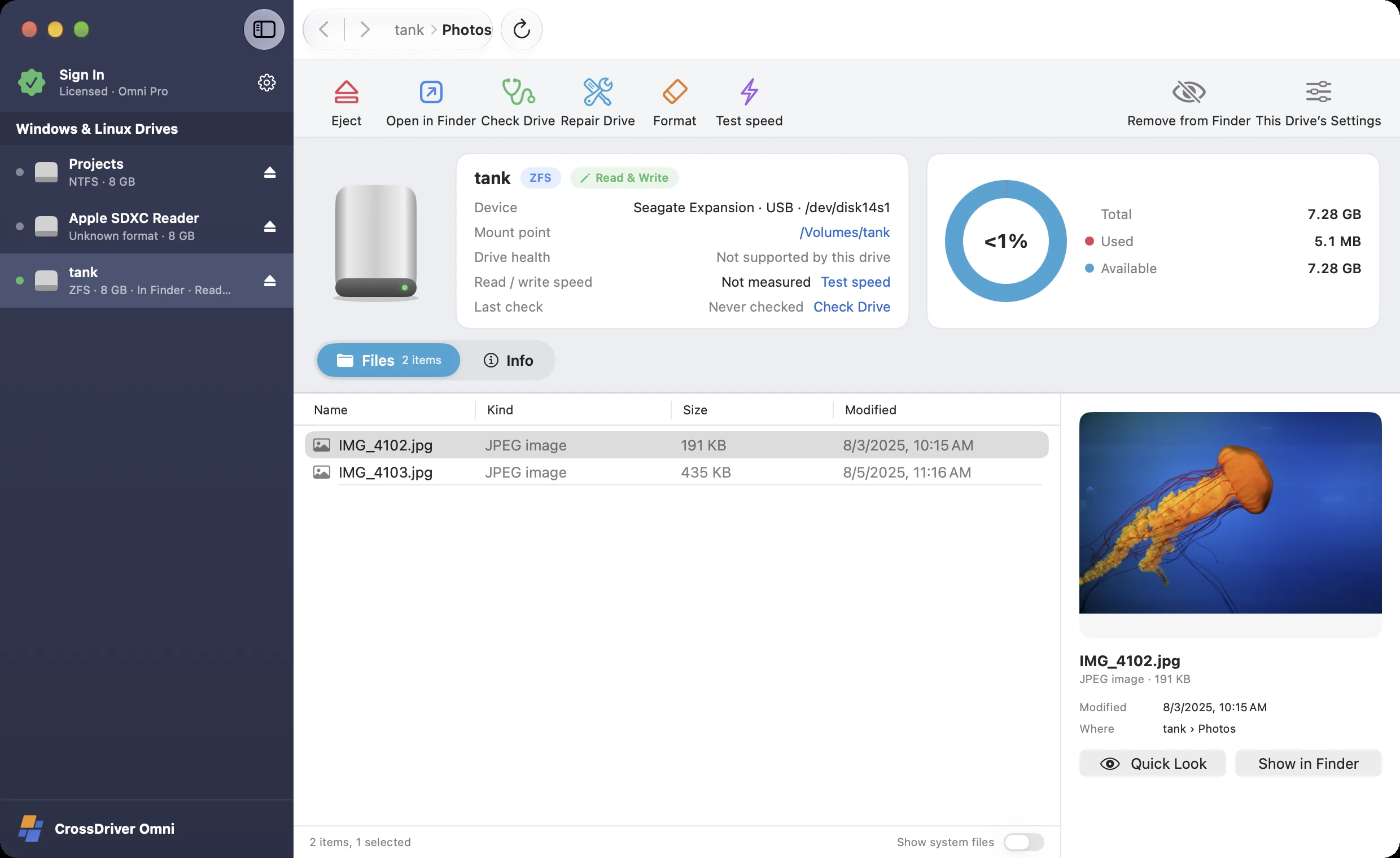
CrossDriver Omni(NTFS / Ext4 / XFS / Btrfs / ZFS for Mac) 스크린샷: Windows와 Linux 디스크를 하나의 사이드바에서; 읽기 및 쓰기; 클릭 한 번으로 Finder에서 열기; 사진, 비디오, 문서 미리보기
1Windows와 Linux 디스크를 하나의 사이드바에서
2읽기 및 쓰기
3클릭 한 번으로 Finder에서 열기
4사진, 비디오, 문서 미리보기
Windows 버전 · 앱 5개 · x64 및 ARM64 지원

Mac, Linux, NAS의 디스크를
Windows PC에 연결하면 바로 열립니다

CrossDriver Windows 버전은 5개의 App입니다. Mac의 APFS 외장 디스크와 Time Machine 백업 디스크, Raspberry Pi의 Ext4 카드, 서버의 XFS·Btrfs 디스크를 파일 탐색기에서 일반 디스크처럼 열 수 있습니다. USB 메모리, SD 카드, 외장 하드에서 실수로 삭제하거나 포맷한 파일, 고장 난 NAS의 디스크도 읽기 전용으로 되찾을 수 있습니다. 먼저 무료로 파일을 확인한 뒤 업그레이드할지 정하세요.

커널 드라이버 불필요Windows 10 / 11 Home에서도 사용 가능무료 탐색 및 미리보기

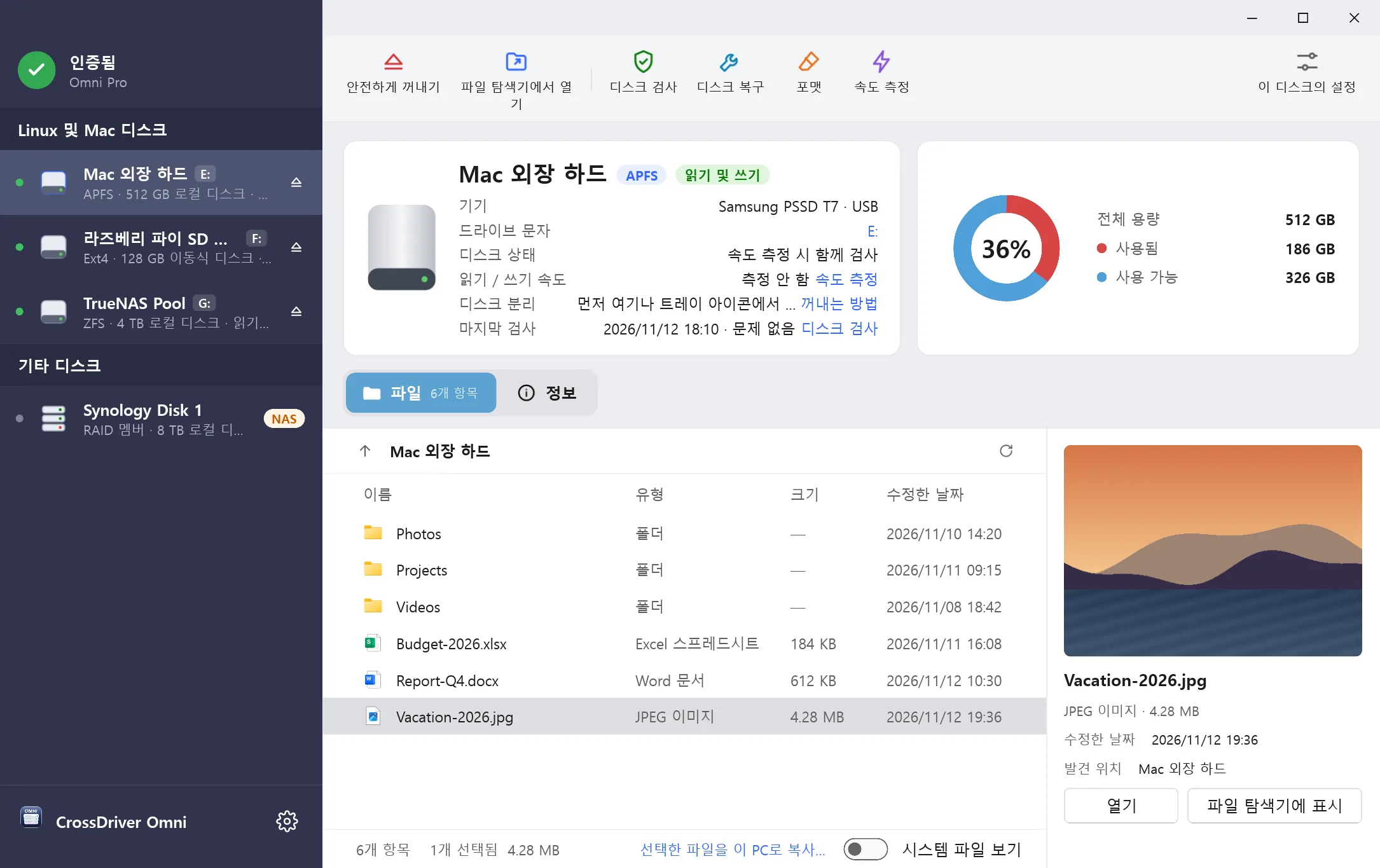
CrossDriver Omni(APFS, Ext4, XFS, Btrfs, ZFS for Windows) 스크린샷: Mac 디스크, Linux 디스크를 그룹별로 표시; 드라이브 문자가 파일 탐색기에 표시; NAS 멤버 디스크는 데이터 복구 NAS로; 즉시 미리보기
1Mac 디스크, Linux 디스크를 그룹별로 표시
2드라이브 문자가 파일 탐색기에 표시
3NAS 멤버 디스크는 데이터 복구 NAS로
4즉시 미리보기
성능

성능 실측 진행 중

현재 실제 Mac과 디스크에서 기존 사용자 공간 도구, CrossDriver 차세대, 커널 에디션을 실측하고 있습니다. 실측이 끝나면 이곳에 데이터, 테스트 방법, 원시 결과를 공개하며, 그 전까지는 속도 배수를 제시하지 않습니다.

비교

어떤 것을 선택해야 하나요?

한 가지 포맷만 쓴다면 해당 에디션을, 여러 포맷을 다룬다면 Omni를 선택하세요. NAS가 고장 났다면 데이터 복구 NAS를, USB 메모리나 SD 카드의 파일을 삭제했거나 포맷했다면 데이터 복구를 선택하세요.

NTFSExt4XFSOmni데이터 복구 NAS데이터 복구
NTFS(Windows) 읽기 및 쓰기✓——✓——
Ext2 / Ext3 / Ext4 읽기 및 쓰기—✓—✓읽기 전용—
XFS 읽기 및 쓰기——✓✓읽기 전용—
Btrfs, F2FS 읽기 및 쓰기———✓Btrfs 읽기 전용—
ZFS 읽기 및 쓰기———✓읽기 전용—
포맷NTFSExt4XFSNTFS · Ext4 · XFS · Btrfs · ZFS · F2FS——
파일 시스템 검사 및 복구✓✓✓✓진단 · btrfs restore진단
암호화된 디스크 잠금 해제BitLockerLUKSLUKSBitLocker · LUKS · ZFSLUKS · BitLocker · ZFSLUKS · BitLocker
삭제 및 포맷된 파일 복구————✓✓
손실된 파티션 복구————✓✓
NAS RAID / LVM / ZFS 재구성————✓—
고장 나는 디스크 이미징, 검증된 복구————✓✓
디스크에 쓰기읽기 및 쓰기읽기 및 쓰기읽기 및 쓰기읽기 및 쓰기엄격한 읽기 전용엄격한 읽기 전용

모든 에디션의 무료 버전으로 파일을 탐색하고 미리 볼 수 있습니다. NTFS, Ext4, XFS, Omni의 무료 버전은 Finder에서 읽기 전용으로도 사용할 수 있으며, Pro는 7일 무료 체험을 제공합니다.

지원 대상

주요 Mac과 다양한 브랜드 디스크 지원

지원되는 Mac

모델
MacBook Air, MacBook Pro, iMac, Mac mini, Mac Studio, Mac Pro
칩
Apple 실리콘(Pro, Max, Ultra를 포함한 M1–M6 전 제품군) 및 Intel 프로세서
시스템
macOS 12 Monterey, 13 Ventura, 14 Sonoma, 15 Sequoia, 26 Tahoe 이상

지원되는 디스크

유형
외장 하드 드라이브, 포터블 SSD, USB 메모리, SD / microSD 카드, 인클로저나 도크에 장착한 SATA / NVMe 드라이브, NAS에서 꺼낸 드라이브
연결
USB-A, USB-C, Thunderbolt, 카드 리더, 드라이브 인클로저, 드라이브 도크
브랜드
Seagate, WD(Western Digital), Toshiba, Samsung T7 / T9, SanDisk, Kingston, Lexar, LaCie, UGREEN, ORICO 등 모든 브랜드에서 작동

주요 용도

Windows 외장 드라이브
회사와 집의 Windows PC 사이에서 파일 옮기기
Linux 및 라즈베리 파이
라즈베리 파이 SD 카드, Linux PC와 서버의 드라이브
비디오 및 대용량 파일
편집용 미디어 드라이브, 카메라 및 드론 영상 백업
NAS 고장
Synology, QNAP 등 NAS가 고장 났나요? 드라이브를 꺼내 파일을 되찾으세요

브랜드와 용량에 제한 없이, 포맷만 맞으면 열 수 있습니다.

차세대 엔진

커널 확장 프로그램 없이.
Mac 보안 설정도 그대로.

새로운 CrossDriver는 격리된 경량 Linux 환경에서 Linux 기본 파일 시스템 드라이버로 NTFS, Ext4, XFS 등의 디스크를 읽고 씁니다. Mac은 출고 시 보안 수준을 그대로 유지합니다.

✓ 커널 확장 프로그램 없음

설치 후 바로 사용

복구 모드 진입도, 보안 수준 낮추기도, 재시동도 필요 없으며 macOS 업데이트 후 드라이버가 망가질 걱정도 없습니다.

✓ 격리 실행

디스크 전용 엔진

엔진은 사용자가 연 디스크만 볼 수 있으며 macOS 및 다른 디스크와 완전히 격리됩니다.

✓ 안전한 추출

분리하기 전에 모두 기록

‘추출’을 클릭하면 엔진이 모든 변경 사항을 디스크에 기록한 뒤 해제하므로, 분리해도 데이터가 손실되지 않습니다.

모든 에디션은 macOS 12 이상이 필요하며 Apple 실리콘과 Intel에서 네이티브로 실행됩니다.

커널 에디션 사용자

이미 CrossDriver 커널 에디션을 사용 중이신가요?

ⓘ

커널 에디션과 차세대, 두 세대 모두 계속 제공됩니다

crossdriver.com의 NTFS For Mac, Ext4 For MAC, XFS For MAC은 커널 에디션으로, 커널 확장으로 실행되지만 Apple 실리콘 Mac에서는 시스템 보안 수준을 낮춰야 합니다. 차세대는 완전히 새로운 가상화 엔진을 기반으로 커널 확장 없이 Linux 커널에 내장된 드라이버로 읽고 쓰며, 무료 미리보기가 추가되었고, Pro에는 복구, 포맷, 암호화 디스크 잠금 해제 기능이 내장되어 있습니다. 둘은 라이선스를 공유하므로 같은 Mac에서 모두 사용할 수 있습니다. 최고 속도를 원하면 커널 에디션을, 간편함을 원하면 차세대를 선택하세요.

자주 묻는 질문

Q&A

어떤 것을 다운로드해야 하나요?

디스크 포맷에 따라 다릅니다. Windows에서 쓰던 외장 드라이브와 USB 메모리는 보통 NTFS, Linux와 라즈베리 파이는 보통 Ext4, 서버와 Unraid는 XFS를 많이 씁니다. 잘 모르겠다면 모두 열 수 있는 Omni를 선택하세요. NAS가 부팅되지 않으면 데이터 복구 NAS를, 실수로 파일을 삭제했거나 디스크를 포맷했다면 데이터 복구를 선택하세요.

무료 버전으로 무엇을 할 수 있나요?

모든 App에는 기간 제한 없는 무료 버전이 있습니다. NTFS, Ext4, XFS, Omni: 디스크를 자동으로 감지해 열고, Finder에서 모든 폴더를 탐색하고, 사진, 비디오, 문서를 미리 보고, 파일을 Mac으로 복사할 수 있으며, 디스크 검사도 가능합니다. 쓰기, 복구, 포맷, 암호화 디스크 잠금 해제는 Pro 기능이며 7일 동안 무료로 체험할 수 있습니다. 데이터 복구: 스캔, 파티션 찾기, 찾은 모든 파일의 탐색과 미리보기가 무료이며, 500 MB(공유하면 2 GB)까지 무료로 복구할 수 있습니다. 데이터 복구 NAS: NAS 인식, 스토리지 풀 재구성, 모든 폴더와 스냅샷의 탐색 및 미리보기가 무료이므로 파일이 모두 있는지 확인한 뒤 Pro로 업그레이드해 복구하세요.

Mac에서 외장 드라이브로 파일을 복사할 수 없는 이유는 무엇인가요?

드라이브가 Windows에서 흔히 쓰는 NTFS 포맷이기 때문일 가능성이 큽니다. macOS는 NTFS를 읽을 수는 있지만 쓸 수는 없어서 Finder에서 파일을 드래그하거나 삭제하거나 이름을 바꿀 수 없습니다. CrossDriver NTFS를 설치하면 Finder에서 바로 쓸 수 있습니다. 원인과 다른 해결 방법은 Mac에서 NTFS 외장 드라이브에 쓸 수 없을 때 해결 방법을 참고하세요.

Synology나 QNAP NAS에서 꺼낸 드라이브를 Mac에서 읽을 수 있나요?

그냥 연결하는 것만으로는 읽을 수 없습니다. NAS 데이터는 보통 RAID / SHR과 LVM 위에 있어서 macOS가 ‘삽입한 디스크는 이 컴퓨터가 읽을 수 없습니다’라고 표시합니다. ‘무시’를 클릭하고 초기화하지 마세요. 같은 스토리지 풀의 드라이브를 모두 연결하고 데이터 복구 NAS로 어레이를 읽기 전용으로 재구성하면 무료로 탐색하고 미리 볼 수 있습니다. 자세한 단계는 Mac에서 Synology 드라이브 읽기를 참고하세요.

어떤 Mac을 지원하나요? MacBook Air나 M4 Mac mini에서도 작동하나요?

macOS 12 이상을 실행하는 모든 Mac을 지원합니다. MacBook Air, MacBook Pro, iMac, Mac mini, Mac Studio, Mac Pro 모두 가능합니다. Apple 실리콘(Pro, Max, Ultra를 포함한 M1–M6 전 제품군)과 Intel 프로세서를 네이티브로 지원하며, macOS 12 Monterey, 13 Ventura, 14 Sonoma, 15 Sequoia, 26 Tahoe 이상에서 작동합니다.

M1–M6 Mac에서 작동하나요? SIP를 끄거나 커널 확장 프로그램을 설치해야 하나요?

네, 작동하며 그럴 필요가 없습니다. CrossDriver는 M1–M6 등 Apple 실리콘 Mac과 Intel Mac에서 네이티브로 실행되며 macOS 12 Monterey, 13 Ventura, 14 Sonoma, 15 Sequoia, 26 Tahoe 이상을 지원합니다. macOS에 내장된 가상화 프레임워크로 격리된 경량 엔진을 실행해 디스크를 읽고 쓰므로, 커널 확장 프로그램도, SIP 끄기도, 보안 설정 변경도, 설치 후 재시동도 필요 없습니다.

Pro를 먼저 체험해 볼 수 있나요?

네. CrossDriver NTFS, Ext4, XFS, Omni 모두 앱에서 7일 무료 Pro 체험을 제공합니다. Mac당 한 번이며 결제 정보는 필요 없습니다. 체험이 끝난 후에도 디스크는 읽기 전용으로 계속 사용할 수 있으며 파일에는 영향이 없습니다.


비교

어떤 것을 선택해야 하나요?

Mac 디스크만 또는 Linux 디스크만 쓴다면 해당 App을, 둘 다 다룬다면 Omni를 고르세요. USB 메모리나 SD 카드를 실수로 삭제하거나 포맷했다면 데이터 복구를, NAS가 고장 났다면 데이터 복구 NAS를 고르세요.

for Mac 디스크for Linux 디스크Omni데이터 복구데이터 복구 NAS
APFS, HFS+(Mac)읽기·쓰기 · 쓰기는 실험 기능—읽기·쓰기 · 쓰기는 실험 기능읽기 전용으로 열기읽기 전용으로 열기
Time Machine 백업시점별로 둘러보기—시점별로 둘러보기——
Ext4, XFS, Btrfs(Linux)—✓✓읽기 전용으로 열기읽기 전용으로 열기
ZFS, F2FS——✓읽기 전용으로 열기읽기 전용으로 열기
암호화된 디스크 잠금 해제APFS 암호화LUKSAPFS 암호화 · LUKSLUKS · BitLockerLUKS · BitLocker · ZFS
검사 및 복구—Ext4 · XFSExt4 · XFS진단진단
포맷APFS · HFS+ · exFATExt4 · XFS · Btrfs · exFATMac과 Linux의 주요 포맷——
삭제 복구, 포맷 후 정밀 스캔———✓✓
손실된 파티션 복구———✓✓
NAS RAID / LVM / ZFS 재구성————✓
디스크에 쓰기읽기 및 쓰기읽기 및 쓰기읽기 및 쓰기엄격한 읽기 전용엄격한 읽기 전용
Pro 라이선스로 함께 잠금 해제——for Mac 디스크 · for Linux 디스크—데이터 복구

NTFS, FAT32, exFAT는 Windows가 직접 읽고 쓰므로 CrossDriver 디스크 App은 맡지 않습니다. 데이터 복구는 이런 포맷의 디스크도 스캔할 수 있습니다. 모든 App의 무료 버전에서 파일을 둘러보고 미리 볼 수 있습니다.

사용 경험

여러 App, 하나의 엔진

01트레이

App을 닫아도 디스크는 그대로

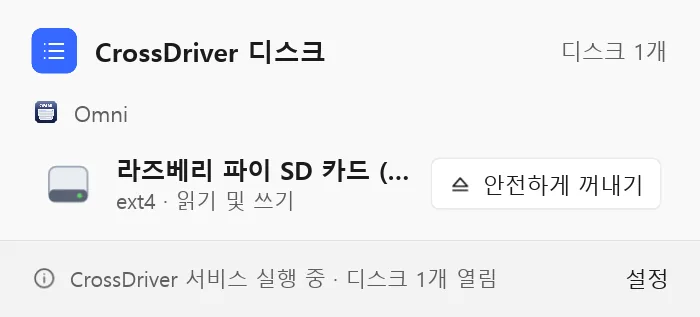
CrossDriver 트레이 도우미는 로그인할 때 함께 시작됩니다. App을 닫아도 열어 둔 디스크는 백그라운드 서비스가 계속 제공하고 드라이브 문자도 유지됩니다. 모든 CrossDriver 디스크와 진행 중인 작업을 트레이 메뉴에서 한눈에 보고, 여기서 안전하게 꺼낼 수 있습니다.

  • 모든 CrossDriver 디스크를 한눈에
  • App을 닫아도 디스크 사용 가능
  • 한곳에서 안전하게 꺼내기
  • 변경 사항을 기록한 뒤 분리 가능 알림
CrossDriver Omni(APFS, Ext4, XFS, Btrfs, ZFS for Windows) 스크린샷: 모든 CrossDriver 디스크를 한눈에; App을 닫아도 디스크 사용 가능; 한곳에서 안전하게 꺼내기
1모든 CrossDriver 디스크를 한눈에
2App을 닫아도 디스크 사용 가능
3한곳에서 안전하게 꺼내기
02협업

여러 App이 함께 작동, 디스크 충돌 없음

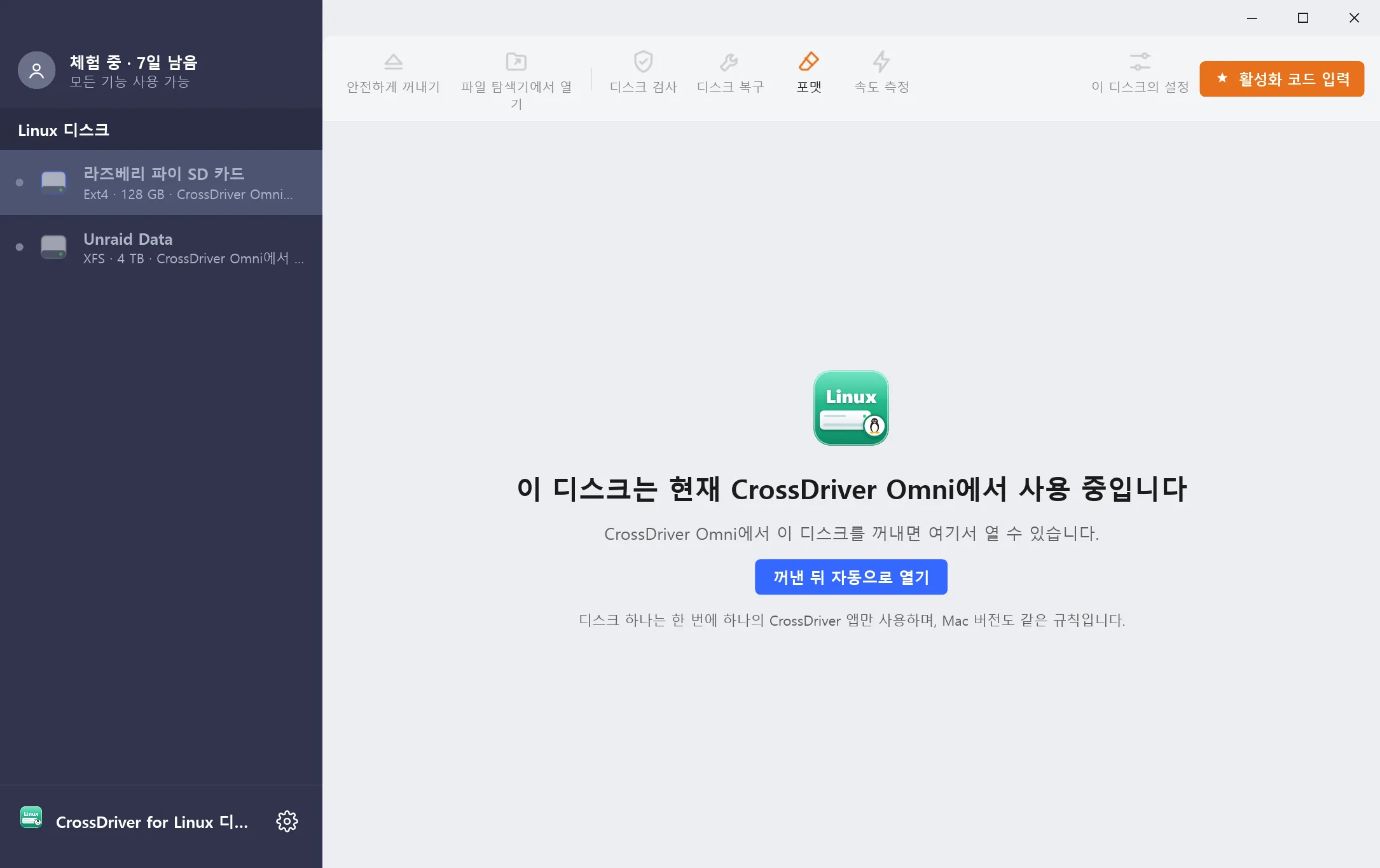
CrossDriver 앱을 여러 개 설치해도 디스크를 두고 다투지 않습니다. 디스크를 연 App이 아닌 다른 App에는 "누가 사용 중"인지 표시되고, 그 App으로 넘어가 보거나 넘겨 달라고 요청할 수 있습니다. 데이터 복구는 스캔하는 동안 데이터가 바뀌지 않도록 디스크를 독점합니다.

  • 1어느 App이 사용 중인지 표시
  • 2디스크 하나는 한 App만
  • 3그쪽에서 꺼내면 자동으로 열거나, 스캔이 끝난 뒤 넘겨받기
CrossDriver Omni(APFS, Ext4, XFS, Btrfs, ZFS for Windows) 스크린샷: 어느 App이 사용 중인지 표시; 디스크 하나는 한 App만; 꺼낸 뒤 자동으로 열기
1어느 App이 사용 중인지 표시
2디스크 하나는 한 App만
3꺼낸 뒤 자동으로 열기
03실행 환경

스마트 점검, 자동 해결

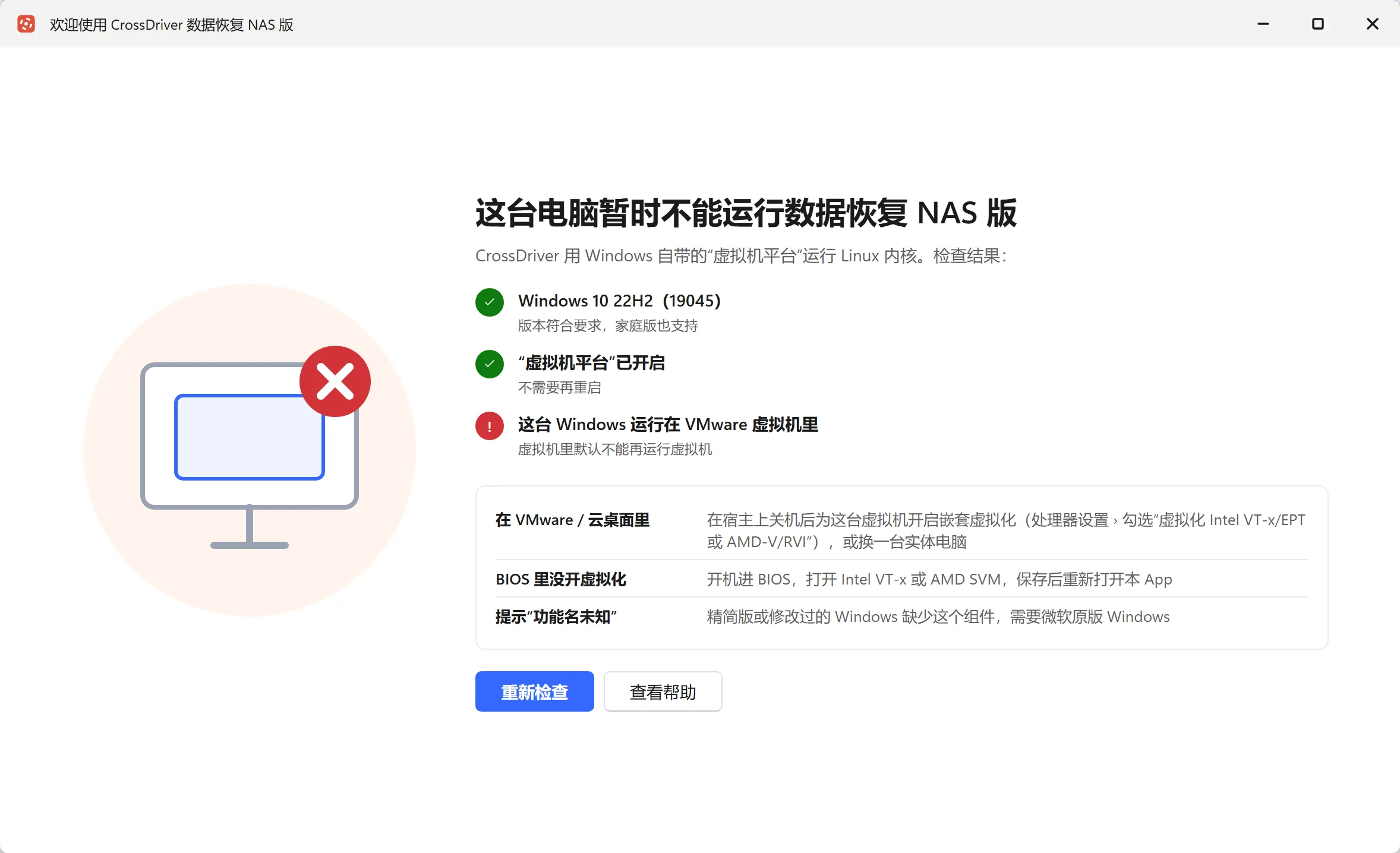
설치와 첫 실행 때 Windows 버전, "가상 머신 플랫폼", 가상화를 자동으로 점검합니다. "가상 머신 플랫폼"이 꺼져 있으면 설치 프로그램이 자동으로 켜 주며, 한 번 다시 시작하면 바로 사용할 수 있습니다. VMware나 클라우드 데스크톱 안, BIOS에서 가상화가 꺼진 경우, 경량화 버전 Windows 같은 특수한 환경에는 항목별로 해결 방법을 안내합니다.

  • 1Windows 버전과 "가상 머신 플랫폼" 자동 점검
  • 2환경 문제를 정확히 파악
  • 3모든 경우에 해결 방법 제공
CrossDriver Windows 버전 화면 예시: "가상 머신 플랫폼" 자동 점검; 환경 문제를 정확히 파악; 모든 경우에 해결 방법 제공
1"가상 머신 플랫폼" 자동 점검
2환경 문제를 정확히 파악
3모든 경우에 해결 방법 제공
화면 예시
작동 원리

커널 드라이버 없이,
Windows 기본 제공 "가상 머신 플랫폼" 사용

CrossDriver는 격리된 경량 Linux 가상 머신 안에서 Linux 기본 파일 시스템 드라이버로 Mac과 Linux 디스크를 읽고 쓴 뒤, 볼륨을 드라이브 문자로 파일 탐색기에 넘깁니다. 가상 머신은 Windows에 기본 제공되는 "가상 머신 플랫폼"에서 실행되며, 커널 드라이버는 설치하지 않습니다.

✓ 커널 드라이버 없음

Windows 기본 구성 요소

Windows에 기본 제공되는 "가상 머신 플랫폼"만 켜면 됩니다. 처음 켠 뒤 한 번 재시작합니다. Home 에디션에도 이 구성 요소가 있습니다.

✓ 엔진은 하나

App을 몇 개 설치해도 가상 머신은 한 대

5개의 App이 하나의 백그라운드 서비스와 한 대의 가상 머신을 함께 씁니다. 디스크를 두고 다투지 않고 리소스도 한 대 분량만 씁니다. 제공할 디스크가 없으면 가상 머신은 자동으로 멈춥니다.

✓ 안전하게 꺼내기

분리하기 전에 모두 기록

App이나 작업 표시줄 트레이에서 "안전하게 꺼내기"를 누르면 엔진이 변경 사항을 모두 디스크에 기록한 뒤 분리해도 된다고 알려 줍니다.

시스템 요구 사항: Windows 10 2004(19041) 이상, x64 및 ARM64, BIOS에서 가상화 켜기. Windows 자체가 가상 머신 안에서 실행 중이라면 중첩 가상화를 켜야 합니다.

실제 PC 실측

실측 데이터

2026년 11월, 실제 PC 7대와 여러 주요 디스크에서 실측했습니다(실제 속도는 PC와 디스크에 따라 다릅니다).

7대

실제 PC 모두 통과

Windows 10 21H2 / 22H2(Home, Pro, Education)와 Windows 11, Intel 6–13세대, Ryzen 2500U–8840HS에서 엔진 시작과 디스크 연결이 모두 통과했습니다.

약 90%

외장 SSD는 기본 속도에 근접

Samsung T7을 엔진에 직접 넘기면 1 MiB 읽기 716 MiB/s, Windows 기본은 797 MiB/s.

USB 메모리

USB 메모리, 카드 리더기도 지원

USB 메모리는 엔진을 거쳐 전달되며, 읽기 전용과 읽기·쓰기 모두 통과했습니다. 117 GB USB 메모리의 순차 읽기는 140 MiB/s로, 병목은 USB 메모리 자체입니다.

약 1 GB/s

드라이브 문자의 대용량 파일

Samsung T9의 ZFS에서 드라이브 문자로 4 GiB 대용량 파일 읽기·쓰기: 읽기 1092 MiB/s, 쓰기 1004 MiB/s.

시스템 요구 사항

주요 Windows PC에서 모두 사용 가능

설치할 때 아래 항목을 자동으로 점검하며, "가상 머신 플랫폼"이 꺼져 있으면 자동으로 켜므로 한 번만 다시 시작하면 됩니다.

시스템

버전
Windows 10 2004(19041) 이상, Windows 11
에디션
Home, Pro, Education 모두 가능
프로세서
x64(Intel, AMD)와 ARM64, 설치 파일 하나

가상화

가상 머신 플랫폼
Windows 기본 구성 요소, 처음 켠 뒤 한 번 재시작
BIOS
Intel VT-x 또는 AMD SVM 켜기(대부분의 PC는 기본으로 켜져 있음)
커널 드라이버
필요 없음

특수 환경

가상 머신, 클라우드 데스크톱
중첩 가상화를 켜면 사용 가능
경량화 버전 Windows
"가상 머신 플랫폼" 구성 요소가 없는 경우(0x800F080C 오류) Microsoft 정품 Windows 사용
BIOS에서 가상화 꺼짐
BIOS에서 Intel VT-x 또는 AMD SVM을 켜면 됩니다

자세한 내용은 "가상 머신 플랫폼" 켜기를 참고하세요.

약속

당신의 파일은 당신의 PC에만

0

업로드된 바이트

파일 이름, 경로, 내용은 절대 PC 밖으로 나가지 않으며, 전부 오프라인으로 쓸 수 있습니다.

0

원본 디스크에 기록된 바이트

데이터 복구와 NAS 버전은 철저히 읽기 전용입니다. 디스크는 읽기 전용으로 엔진에 넘어가고, 찾은 파일은 지정한 다른 디스크에 기록됩니다.

✓

쓰기는 당신이 결정

디스크 App의 무료 버전은 읽기 전용입니다. APFS 쓰기는 실험 기능으로 기본값은 꺼짐이며, 디스크마다 설정에서 따로 켜야 합니다.

✓

깔끔한 제거

커널 드라이버를 설치하지 않습니다. 마지막 CrossDriver 앱을 제거하면 백그라운드 서비스, 트레이 도우미, 가상 머신 이미지도 함께 삭제됩니다.

자주 묻는 질문

Q&A

어떤 것을 다운로드해야 하나요?

디스크의 출처를 보세요. Mac에서 쓰던 외장 디스크는 대개 APFS나 HFS+이니 for Mac 디스크를, Raspberry Pi, Linux PC, 서버의 디스크는 대개 Ext4, XFS, Btrfs이니 for Linux 디스크를, 둘 다 다룬다면 Omni를 고르세요. 파일을 실수로 삭제했거나 디스크가 포맷됐다면 데이터 복구를, NAS가 켜지지 않는다면 데이터 복구 NAS를 고르세요.

Windows에서 Mac 외장 디스크를 바로 읽을 수 있나요?

아니요. Windows는 APFS와 HFS+를 인식하지 못해 연결하면 "포맷해야 합니다"라고 표시합니다. "취소"를 누르고 절대 포맷하지 마세요. CrossDriver for Mac 디스크를 설치하면 드라이브 문자로 파일 탐색기에 나타납니다.

무료 버전으로 무엇을 할 수 있나요?

모든 App에는 기간 제한 없는 무료 버전이 있습니다. for Mac 디스크, for Linux 디스크, Omni: 디스크를 자동으로 감지해 열고, 드라이브 문자로 파일 탐색기에 표시하며, 모든 폴더를 탐색하고, 사진, 비디오, 문서를 미리 보고, 파일을 PC로 복사할 수 있으며, 시점별로 Time Machine 백업도 탐색할 수 있습니다. 쓰기, 복구, 포맷은 Pro 기능이며 7일 동안 무료로 체험할 수 있습니다. 데이터 복구: 스캔, 파티션 찾기, 찾은 모든 파일의 탐색과 미리보기가 무료이며, 500 MB(공유하면 2 GB)까지 무료로 복구할 수 있습니다. 데이터 복구 NAS: NAS 인식, 어레이 재구성, 모든 폴더와 스냅샷의 탐색 및 미리보기가 무료이므로 파일이 모두 있는지 확인한 뒤 Pro로 업그레이드해 복구하세요.

무엇을 켜야 하나요? 재시작이 필요한가요?

Windows 기본 제공 "가상 머신 플랫폼"(Virtual Machine Platform)을 켜고 한 번 재시작하면 됩니다. 이후에는 재시작할 필요가 없습니다. 설치 프로그램과 첫 시작 화면이 점검하고 켜도록 안내합니다. Home 에디션에도 이 구성 요소가 있습니다. 단계는 "가상 머신 플랫폼" 켜기를 참고하세요.

VMware 가상 머신이나 클라우드 데스크톱에서 쓸 수 있나요?

Windows 자체가 가상 머신 안에서 실행 중이면 기본적으로 그 안에서 다시 가상 머신을 실행할 수 없어 CrossDriver도 실행되지 않습니다. 호스트에서 가상 머신을 끈 뒤 중첩 가상화를 켜야 합니다(VMware: 프로세서 설정에서 "Intel VT-x/EPT 또는 AMD-V/RVI 가상화" 선택). 클라우드 데스크톱은 서비스 제공업체가 중첩 가상화를 지원해야 합니다. 호환성 테스트는 실제 PC에서만 진행하므로 실제 PC에서 사용하길 권합니다.

"가상 머신 플랫폼"을 켤 때 0x800F080C 오류가 나면?

0x800F080C는 "알 수 없는 기능 이름"이라는 뜻입니다. 이 PC의 Windows는 경량화 버전이거나 수정된 버전이라 "가상 머신 플랫폼" 구성 요소가 없어 CrossDriver를 실행할 수 없습니다. Microsoft 정품 Windows를 사용하세요.

USB 메모리를 지원하나요?

지원합니다. USB 메모리, SD 카드 리더기, 일부 외장 케이스는 가상 머신에 직접 넘길 수 없어 CrossDriver가 백그라운드 서비스를 통해 전달합니다. 읽기 전용과 읽기·쓰기 모두 실측으로 통과했으며, 속도는 주로 USB 메모리 자체에 달려 있습니다.

BitLocker로 암호화한 디스크도 쓸 수 있나요?

BitLocker는 NTFS, FAT32, exFAT처럼 Windows가 직접 처리하므로 평소 읽고 쓰는 데 CrossDriver가 필요 없습니다. 데이터 복구와 데이터 복구 NAS는 스캔할 때 암호, 48자리 복구 키 또는 .BEK 파일로 BitLocker 볼륨을 읽기 전용으로 잠금 해제할 수 있습니다.

파일 탐색기에서 작은 파일을 많이 열면 왜 조금 느린가요?

CrossDriver의 드라이브 문자는 네트워크 위치 형태로 나타나며, Microsoft Defender 실시간 보호가 여는 파일을 하나하나 검사합니다. 실측에서 파일마다 약 8밀리초가 더 걸려 작은 파일이 많으면 눈에 띄지만, 큰 파일은 영향을 받지 않습니다. 작은 파일을 대량으로 정리할 때는 App 안의 둘러보기와 일괄 내보내기를 권합니다. 이를 위해 실시간 보호를 끄는 것은 권하지 않습니다.

Mac 버전을 샀는데 Windows 버전도 사야 하나요?

네. Mac 버전과 Windows 버전의 라이선스는 서로 호환되지 않습니다. 둘을 함께 사는 묶음 할인을 곧 제공할 예정입니다.

디스크를 연결하고 무료로 확인해 보세요

모든 에디션은 무료로 다운로드하고 미리 볼 수 있습니다.

macOS 12 이상 · Apple 실리콘 및 Intel · 개인정보 처리방침 · 가격 · 오픈 소스 라이선스

다운로드 횟수는 익명으로 집계되며, 개인 정보는 일절 기록하지 않습니다.