CrossDriver 데이터 복구무료 스캔 및 미리보기 · 500 MB 무료 복구

USB 메모리나 SD 카드의 파일을 삭제했거나 포맷했나요?
Mac에서 파일을 되찾으세요

CrossDriver 데이터 복구는 Mac용 데이터 복구 프로그램입니다. USB 메모리, SD 카드, 외장 드라이브를 연결하고 복구 방법을 선택하세요. 삭제한 파일은 원래 이름과 폴더 그대로 돌아옵니다. 포맷했거나 포맷하라고 하는 디스크는 블록 단위로 정밀 스캔하여 사진, 비디오, 문서 등을 유형별로 찾습니다. 파티션 테이블이 손상되었다면 원래 파티션을 찾아 바로 엽니다. 볼륨이 아직 열린다면 읽기 전용으로 열어 파일을 복사해 낼 수 있습니다. 철저히 읽기 전용입니다. 무료로 미리 보고 만족하면 복구하세요.

읽기 전용으로 열어 원본 디스크에 쓰지 않습니다커널 확장 프로그램 불필요파일은 절대 업로드되지 않음

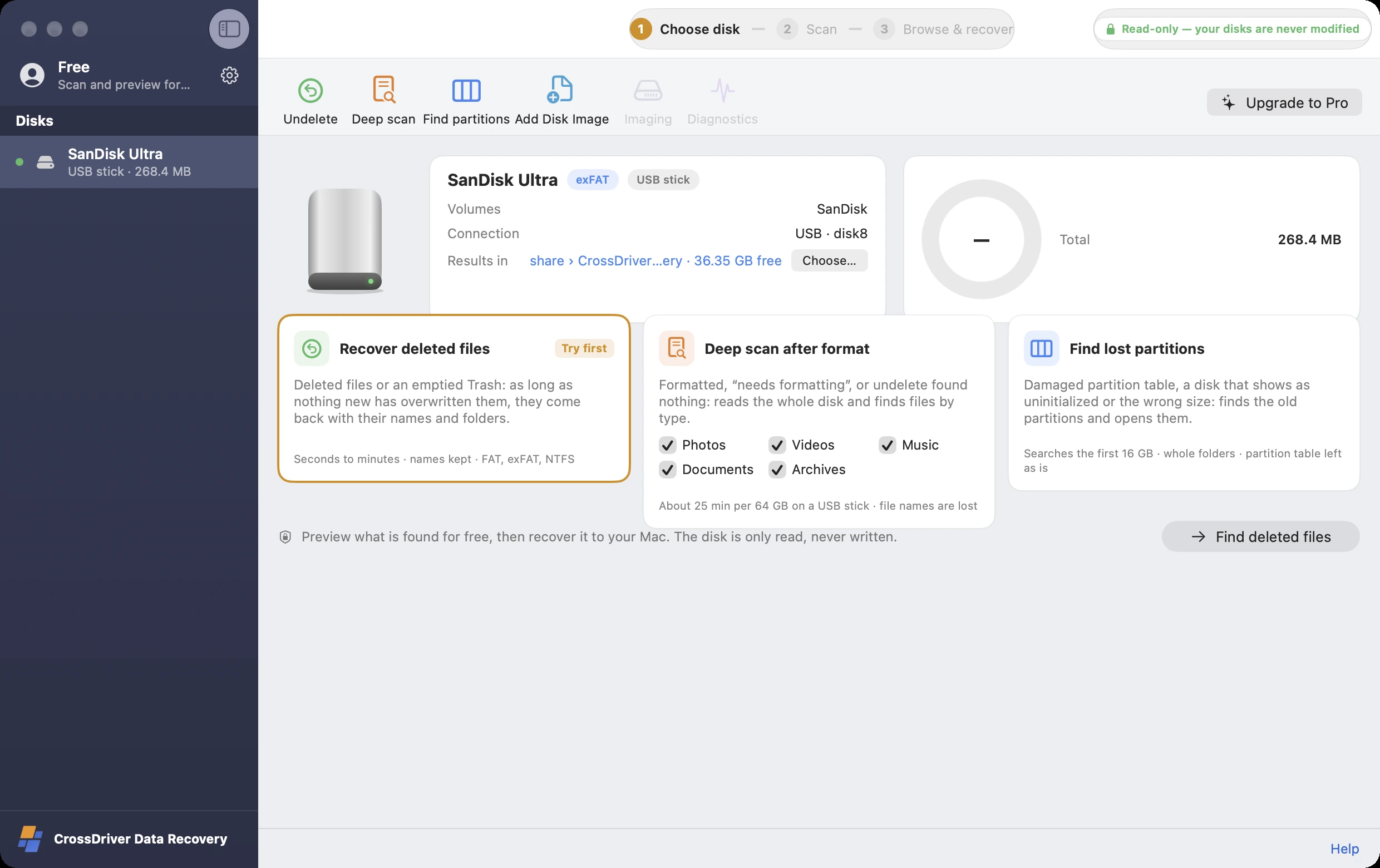
CrossDriver 데이터 복구(Data recovery for Mac (USB drive, SD card, external drive)) 스크린샷: 연결하면 바로 표시: USB 메모리, SD 카드, 외장 드라이브; 삭제: 몇 초~몇 분 만에 원래 이름 그대로 복구; 포맷: 파일 유형별 정밀 스캔; 손실된 파티션: 찾아서 바로 열기; 처음부터 끝까지 읽기 전용
1연결하면 바로 표시: USB 메모리, SD 카드, 외장 드라이브
2삭제: 몇 초~몇 분 만에 원래 이름 그대로 복구
3포맷: 파일 유형별 정밀 스캔
4손실된 파티션: 찾아서 바로 열기
5처음부터 끝까지 읽기 전용
CrossDriver 데이터 복구무료 스캔 및 미리보기 · 500 MB 무료 복구

USB 메모리나 SD 카드의 파일을 삭제했거나 포맷했나요?
Windows에서 파일 되찾기

CrossDriver 데이터 복구: USB 메모리, SD 카드, 외장 하드를 연결하고 복구 방법을 고르세요. 삭제한 파일은 원래 이름과 폴더로 돌아옵니다. 포맷했거나 "포맷해야 합니다"라고 나오는 디스크는 블록 단위로 정밀 스캔해 파일 시스템에 상관없이 유형별(사진, 동영상, 문서 등)로 파일을 복구합니다. 파티션 테이블이 손상되면 원래 파티션을 찾아 바로 엽니다. 처음부터 끝까지 읽기 전용이며, 먼저 무료로 미리 보고 최대 500 MB까지 무료로 복구할 수 있습니다.

읽기 전용으로 열어 원본 디스크에 쓰지 않습니다커널 드라이버 불필요파일은 절대 업로드되지 않음

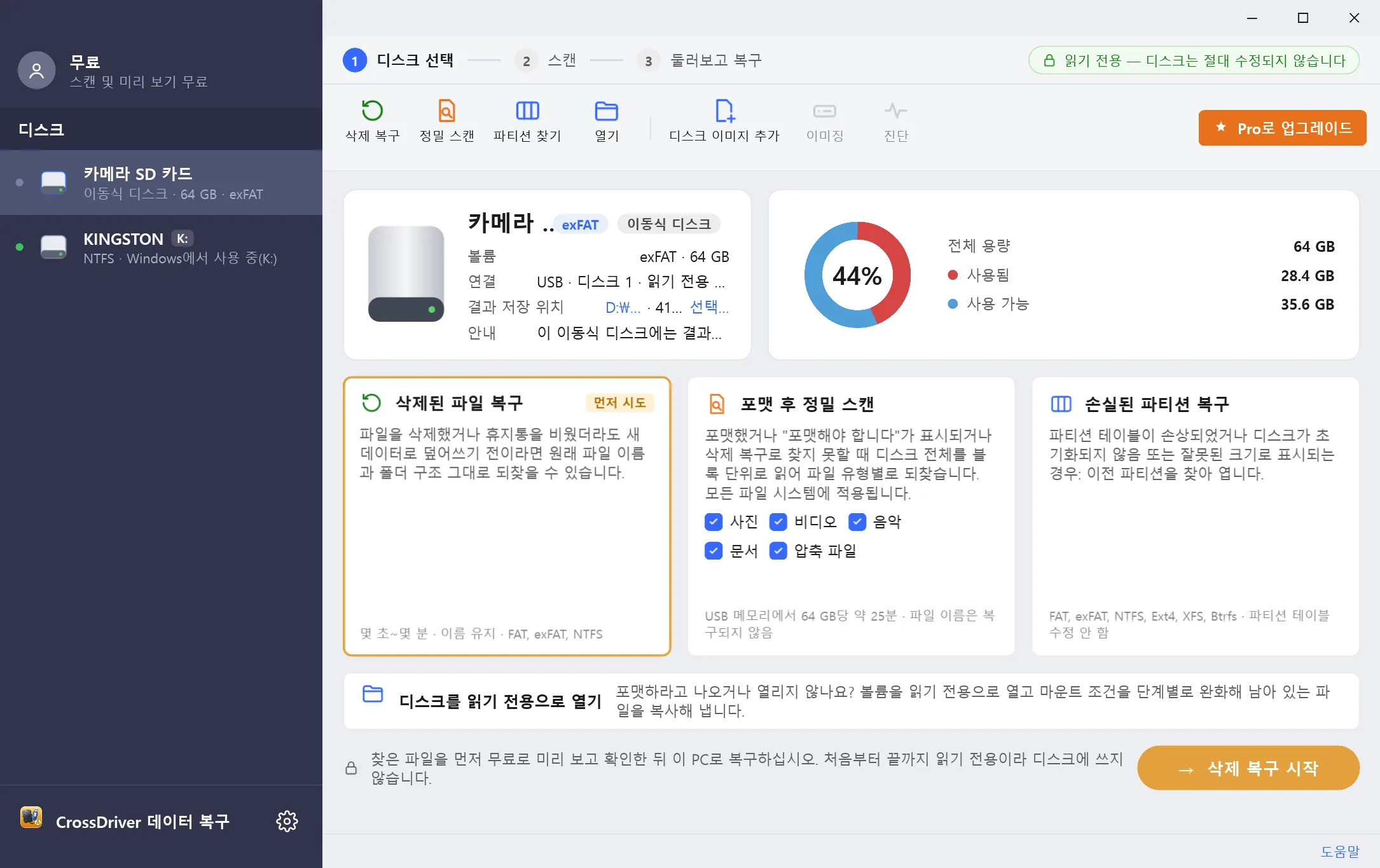
CrossDriver 데이터 복구(Data recovery for Windows (USB drive, SD card, external drive)) 스크린샷: 연결하면 바로 표시: USB 메모리, SD 카드, 외장 드라이브; 삭제 복구: 원래 이름으로 복구; 포맷: 파일 유형별 정밀 스캔; 손실된 파티션: 찾아서 바로 열기; 처음부터 끝까지 읽기 전용
1연결하면 바로 표시: USB 메모리, SD 카드, 외장 드라이브
2삭제 복구: 원래 이름으로 복구
3포맷: 파일 유형별 정밀 스캔
4손실된 파티션: 찾아서 바로 열기
5처음부터 끝까지 읽기 전용
이럴 때 필요합니다

파일이 사라졌나요? 대부분 아직 디스크에 있습니다

삭제와 빠른 포맷은 ‘색인’만 지울 뿐이며, 파일 내용은 새 데이터로 덮어쓰이기 전까지 원래 자리에 남아 있습니다. 빨리 스캔할수록 더 많이 되찾을 수 있습니다.

🗑

삭제, 휴지통 비움

USB 메모리나 외장 드라이브에서 파일을 삭제했고, Mac의 휴지통에도 더 이상 없습니다.

💾

실수로 포맷

포맷을 클릭했거나 카메라 또는 블랙박스가 카드를 포맷했습니다.

⚠️

포맷하라고 표시됨

연결하자마자 ‘읽을 수 없음’ 또는 ‘포맷해야 함’이라는 메시지가 나오고 열리지 않습니다.

🧩

파티션이 사라짐

디스크가 ‘초기화되지 않음’ 또는 잘못된 크기로 표시되고 원래 파티션이 사라졌습니다.

잠깐만요

파일이 없어졌나요? 먼저 이렇게 하세요

✋

디스크에 쓰기를 중단하세요

새 파일이 삭제한 파일을 그대로 덮어쓸 수 있습니다. 사진 촬영, 복사, 다운로드를 멈추세요.

✋

‘포맷’이나 ‘초기화’를 클릭하지 마세요

포맷하라고 하면 Windows에서는 ‘취소’, Mac에서는 ‘무시’를 클릭하세요.

✋

먼저 복구(수리)하지 마세요

chkdsk와 디스크 유틸리티의 ‘응급 처치’는 디렉터리 레코드를 다시 씁니다. 먼저 파일부터 되찾으세요.

🔇

이상한 소리가 나나요? 먼저 전원을 끄세요

드라이브에서 딸깍거리는 소리가 나거나 회전하지 않거나 계속 연결이 끊긴다면 물리적 고장입니다. 전문 데이터 복구 업체에 맡기세요.

작동 방식

3단계, 기술 지식 필요 없음

복구한 파일을 저장할 여유 공간이 충분한 다른 디스크(또는 Mac 내장 디스크)를 준비하세요.

  1. 1

    디스크 선택

    USB 메모리, SD 카드 또는 외장 드라이브를 연결하면 사이드바에 자동으로 나타납니다.

  2. 2

    복구 방법 선택

    삭제한 파일은 ‘삭제 복구’, 포맷한 디스크는 ‘정밀 스캔’을 선택하고 파일 유형을 고르세요. 파티션이 사라졌다면 ‘파티션 찾기’, 포맷하라고 하지만 볼륨이 남아 있다면 ‘디스크를 읽기 전용으로 열기’를 선택하세요.

  3. 3

    미리 보고 복구

    스캔이 끝나면 찾은 파일이 자동으로 열립니다. 사진, 비디오, 문서를 무료로 미리 보고, 필요한 파일이 모두 있는지 확인한 후 Mac으로 복구하세요.

01삭제 복구

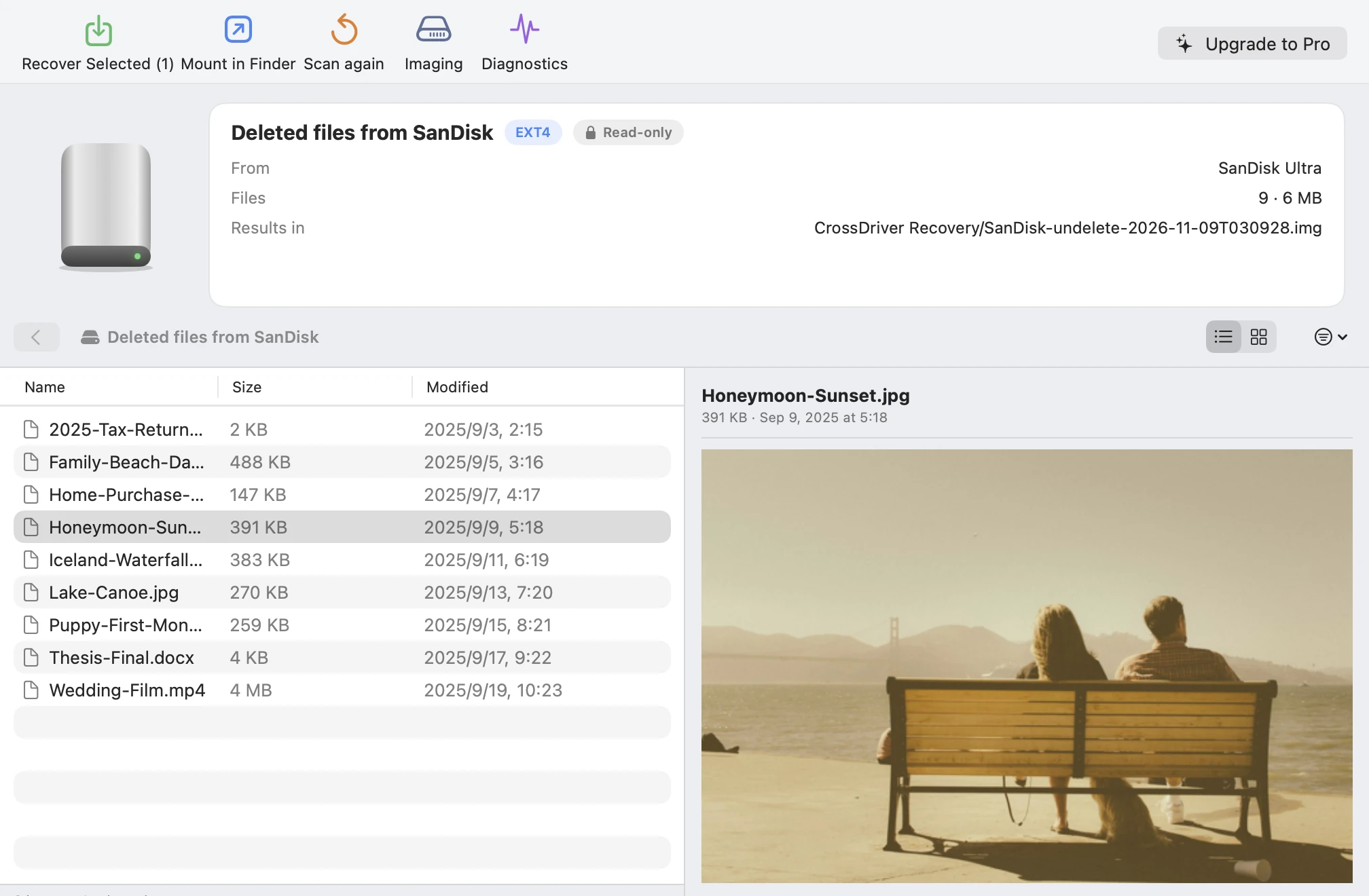
삭제한 파일이 원래 이름과 폴더 그대로 돌아옵니다

FAT32, exFAT, NTFS 포맷의 USB 메모리, SD 카드, 외장 드라이브에서는 덮어쓰이지 않은 삭제 파일을 원래 이름과 폴더 그대로 복구할 수 있으며, 보통 몇 초~몇 분이면 됩니다.

  • 1파일 이름과 폴더를 그대로 유지, 한글 이름도 깨지지 않음
  • 2사진, 비디오, PDF, Office 문서 무료 미리보기
  • 3파일을 선택하고 클릭 한 번으로 Mac에 복구
CrossDriver 데이터 복구(Data recovery for Mac (USB drive, SD card, external drive)) 스크린샷: 원래 파일 이름, 어떤 언어든 그대로; 무료 미리보기; 선택 항목 복구
1원래 파일 이름, 어떤 언어든 그대로
2무료 미리보기
3선택 항목 복구
02정밀 스캔

포맷했거나 열리지 않나요? 블록 단위로 정밀 스캔하세요

빠른 포맷 후, 디스크가 포맷하라고 할 때, 또는 삭제한 파일을 더 이상 찾을 수 없을 때 정밀 스캔은 디스크 전체를 읽고 파일 내용의 시그니처로 사진, 비디오, 문서를 찾아냅니다.

  • 1유형 선택: 사진, 비디오, 음악, 문서, 압축 파일
  • 2찾은 파일은 유형별 폴더로 정리되며 바로 미리 볼 수 있습니다
  • 3작업 공간의 여유 공간이 부족하면 자동으로 멈추므로 Mac이 가득 차는 일이 없습니다

정밀 스캔으로는 원래 파일 이름이나 폴더를 복원할 수 없으며, 파일 이름은 번호로 지정됩니다. 속도는 디스크에 따라 다르며 64 GB USB 메모리는 약 25분 걸립니다.

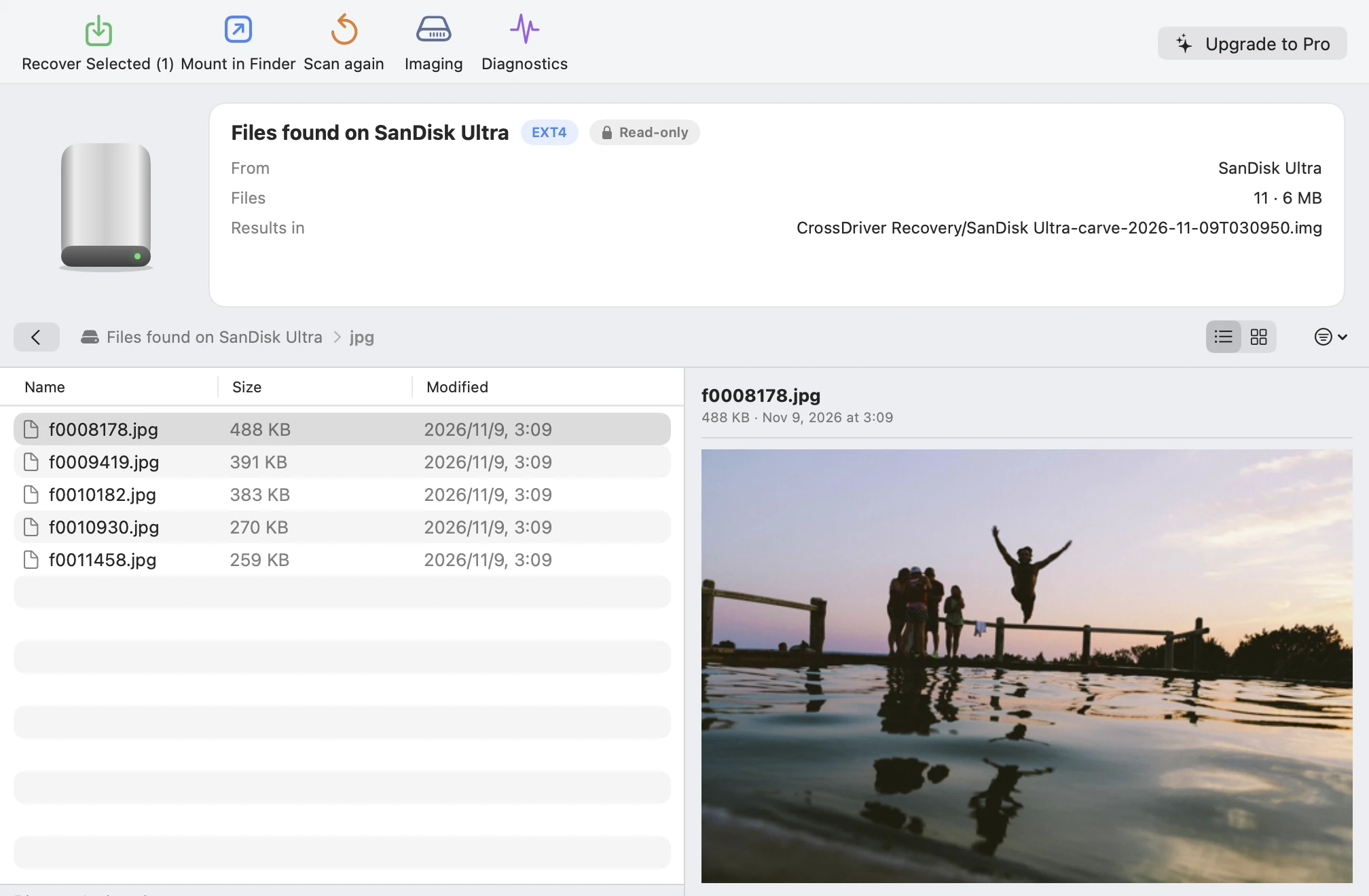
CrossDriver 데이터 복구(Data recovery for Mac (USB drive, SD card, external drive)) 스크린샷: 유형별 폴더; 즉시 미리보기; 번호로 된 파일 이름
1유형별 폴더
2즉시 미리보기
3번호로 된 파일 이름
03파티션 찾기

파티션이 사라졌나요? 찾아서 바로 여세요

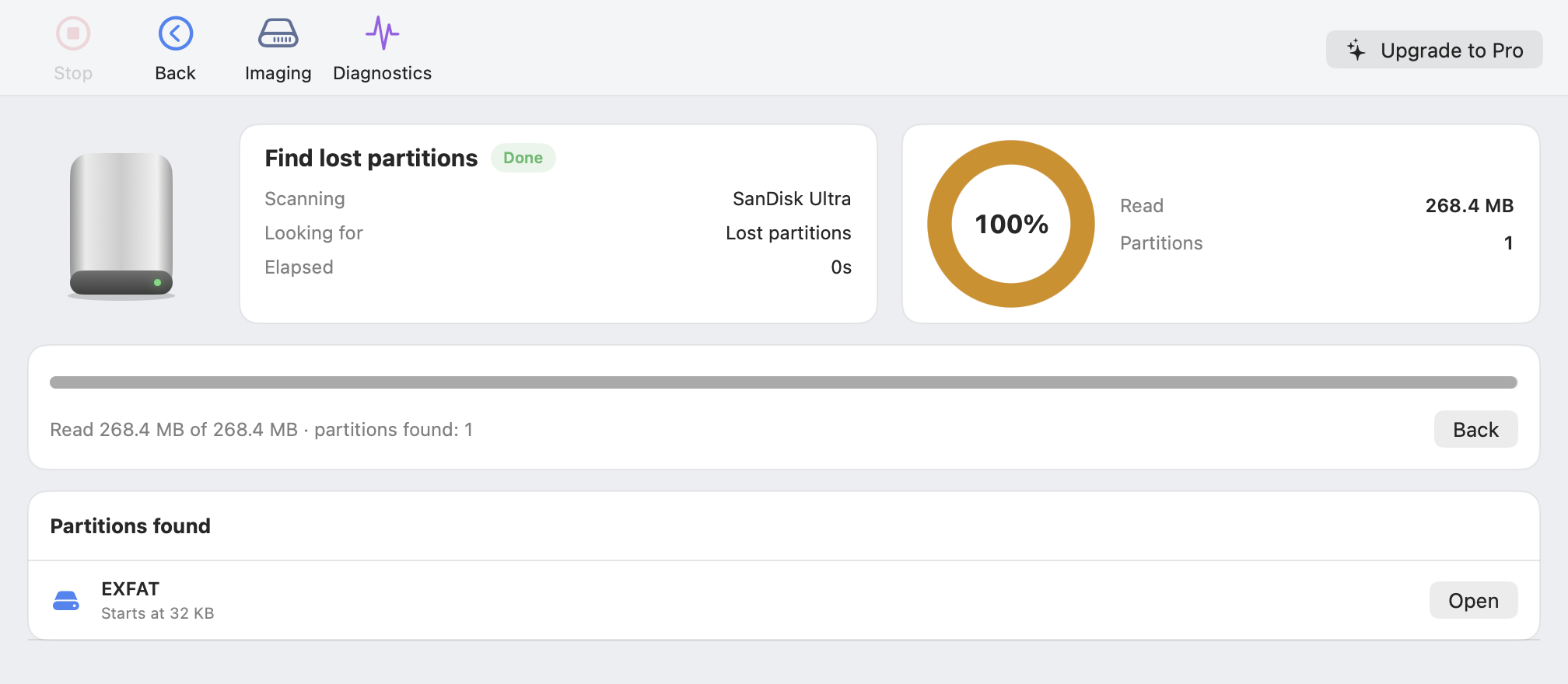
파티션 테이블이 손상되었거나 디스크가 ‘초기화되지 않음’ 또는 잘못된 크기로 표시되면, 데이터 복구가 디스크에서 원래 파일 시스템을 찾습니다. 찾은 항목에서 ‘열기’를 클릭하면 원래 폴더가 모두 그대로 있습니다.

  • 1FAT32, exFAT, NTFS, Ext4, XFS, Btrfs 감지
  • 2디스크의 파티션 테이블을 다시 쓰지 않고 메모리에서만 파티션 재구성
  • 3열고 나면 일반 디스크처럼 탐색하고 복구
CrossDriver 데이터 복구(Data recovery for Mac (USB drive, SD card, external drive)) 스크린샷: 검색 진행률; 찾은 파티션; 바로 열기
1검색 진행률
2찾은 파티션
3바로 열기
실제 PC 실측

실측 데이터

2026년 11월, MacBook에서 CrossDriver 데이터 복구로 실제 테스트한 결과:

4–5초

64 GB USB 메모리 삭제 복구

SanDisk 64 GB USB 메모리(NTFS): 삭제 파일 복구가 4–5초 만에 완료되었으며, 삭제한 파일을 원래 이름 그대로 복구했습니다.

25분

64 GB 정밀 스캔

같은 USB 메모리에서 디스크 전체를 사진 대상으로 스캔한 결과 약 41 MB/s 속도로 파일 166개(1.3 GB)를 찾았습니다.

TRIM

SSD를 포맷한 후

SSD를 포맷하거나 파일을 삭제하면 시스템이 보통 TRIM을 실행해 데이터 블록을 지우므로, 정밀 스캔으로도 복구하기 어렵습니다. USB 메모리와 SD 카드는 일반적으로 영향을 받지 않습니다.

04처음부터 끝까지 읽기 전용

복구 도구는
절대 디스크에 써서는 안 됩니다

데이터 복구는 격리된 경량 Linux 환경에서 디스크를 읽으며, 디스크는 읽기 전용으로 전달됩니다. 복구한 파일은 사용자가 선택한 다른 디스크에 저장됩니다.

🔒 읽기 전용 접근

Mac 측

디스크는 읽기 전용 장치로 복구 엔진에 전달되므로 시스템 수준에서 쓰기가 차단됩니다.

🔒 결과는 다른 곳에 저장

작업 공간

스캔 결과는 사용자가 선택한 폴더에 저장되며 원본 디스크에는 절대 기록되지 않습니다. 공간이 부족하면 자동으로 멈춥니다.

🔒 파티션 테이블 변경 없음

파티션 찾기

찾은 파티션은 메모리에서만 열리며, 디스크의 파티션 테이블은 원래 상태 그대로 유지됩니다.

커널 확장 프로그램도, 복구 모드도 필요 없으며 Mac의 시스템 보안을 낮추지 않습니다.

지원 범위

지원하는 포맷과 복구 방법

FAT32, exFAT, NTFS의 세 가지 복구 방식을 모두 지원합니다. 확신이 없다면 먼저 무료로 스캔해 보세요. 미리보기에서 보이는 파일은 복구할 수 있습니다.

삭제 복구(원래 이름 유지)포맷 후 정밀 스캔파티션 찾기
FAT32(USB 메모리, SD 카드)✓✓✓
exFAT(대용량 USB 메모리, SDXC 카드, 카메라)✓✓✓
NTFS(Windows 외장 드라이브)✓✓✓
Ext4, XFS, Btrfs(Linux, 라즈베리 파이)—지원지원
APFS, Mac OS 확장(HFS+)—지원—
새 파일로 덮어쓰인 데이터———
포맷 또는 파티션 재구성 후의 SSD(TRIM)———
디스크 물리적 고장(이상한 소리, 인식 안 됨)———

정밀 스캔은 파일 시스템에 의존하지 않으며, 일반적인 사진, 비디오, 음악, 문서, 압축 파일 형식을 내용으로 식별합니다. 배드 섹터가 있는 디스크는 먼저 ‘이미징’으로 복사한 다음 이미지를 스캔하세요. ‘지원’은 기능이 제공되며 실기기 검증이 계속 진행 중임을 뜻합니다.

지원 대상

주요 Mac과 다양한 브랜드 디스크 지원

지원되는 Mac

모델
MacBook Air, MacBook Pro, iMac, Mac mini, Mac Studio, Mac Pro
칩
Apple 실리콘(Pro, Max, Ultra를 포함한 M1–M6 전 제품군) 및 Intel 프로세서
시스템
macOS 12 Monterey, 13 Ventura, 14 Sonoma, 15 Sequoia, 26 Tahoe 이상

지원되는 디스크

유형
USB 메모리, SD / microSD / CF 카드, 외장 하드 드라이브, 포터블 SSD, 인클로저에 장착한 SATA / NVMe 드라이브
연결
USB-A, USB-C, Thunderbolt, 카드 리더, 드라이브 인클로저, 드라이브 도크
브랜드
Seagate, WD(Western Digital), Toshiba, Samsung T7 / T9, SanDisk, Kingston, Lexar, LaCie, UGREEN, ORICO 등 모든 브랜드에서 작동

주요 용도

카메라 및 드론
카메라, 액션캠, 드론 메모리 카드에서 삭제한 사진과 비디오, 또는 포맷된 카드
블랙박스
블랙박스가 덮어쓰기 전에 중요한 영상을 되찾으세요
USB 메모리 및 외장 드라이브
실수로 삭제한 문서, 실수로 포맷한 디스크, 포맷하라고 하는 디스크

NAS에서 꺼낸 RAID 드라이브는 함께 읽어야 하므로 데이터 복구 NAS를 사용하세요.

05가격

먼저 확인하고, 그다음 결제

스캔, 파티션 찾기, 미리보기는 기간 제한 없이 무료이며, 500MB까지 무료로 복구할 수 있습니다. 친구에게 공유하면 2GB로 늘어납니다. 더 필요하면 Pro로 업그레이드하세요.

무료

US$0

  • 삭제 복구, 정밀 스캔, 파티션 찾기
  • 찾은 파일 모두 탐색
  • 사진, 비디오, 문서 미리보기
  • 500MB 무료 복구, 공유하면 2GB
  • 디스크 상태 검사 및 진단
무료 다운로드
추천

데이터 복구 Pro

US$49.95 영구 라이선스 · 1년 US$29.95 · 1개월 US$19.95

  • 무료 버전의 모든 기능
  • Mac으로 무제한 파일 복구, 검증 포함
  • 찾은 파일을 Finder에서 열기
  • 고장 나는 디스크 이미징 · 암호화된 볼륨 잠금 해제
Pro 구입

데이터 복구 NAS Pro

US$69.95 영구 라이선스 · 1년 US$39.95

  • 데이터 복구 Pro의 모든 기능
  • Synology, QNAP 등 NAS의 RAID / LVM / ZFS
  • 라이선스 하나로 앱 두 개
데이터 복구 NAS 알아보기

라이선스 1개는 Mac 1대에 사용되며, App에서 비활성화한 후 다른 Mac으로 옮길 수 있고 계정이 필요 없습니다. 활성화 후에는 오프라인으로 사용할 수 있습니다. App이 30일마다 한 번 온라인에 접속해 라이선스를 자동으로 연장하며, 오프라인 상태에서는 추가로 14일의 유예 기간이 주어집니다. 영구 라이선스에는 메이저 버전을 포함해 이 App의 향후 모든 버전에 대한 무료 업데이트가 포함됩니다. 1년 및 1개월 라이선스는 자동으로 결제되지 않으며, 만료 전에 App이 갱신을 알려 드립니다. A/S 및 환불 정책. 코드는 직접 3번까지 다른 컴퓨터로 옮길 수 있으며, 그 이후에는 고객 지원에 문의하세요.

데이터는 Mac 밖으로 나가지 않습니다

파일은 사용자의 Mac에만 머뭅니다

읽기 전용

소스 디스크에 쓰지 않음

원본 디스크는 읽기 전용으로 유지되며, 스캔 결과는 사용자가 선택한 다른 디스크에 저장됩니다.

0

업로드된 바이트

파일 이름, 경로, 내용은 Mac 밖으로 나가지 않으며 모든 작업이 오프라인으로 동작합니다.

20

인터페이스 언어

简体中文, 繁體中文, English, 日本語, 한국어, Deutsch, Français 등 20개 언어. Apple 실리콘과 Intel에서 네이티브로 실행됩니다.

자주 묻는 질문

Q&A

USB 메모리에서 삭제한 파일을 복구할 수 있나요?

대부분 가능합니다. 삭제는 디렉터리 항목만 지울 뿐이며, 파일 내용은 새 데이터로 덮어쓰이기 전까지 남아 있습니다. USB 메모리에 쓰기를 멈추고 ‘삭제 복구’로 스캔하세요. FAT32, exFAT, NTFS USB 메모리에서는 원래 이름과 폴더 그대로 파일이 돌아옵니다.

Mac에서 휴지통을 비웠습니다. 파일을 되찾을 수 있나요?

USB 메모리, SD 카드, 외장 드라이브에 있던 파일이라면 가능합니다. 휴지통을 비운 후 ‘삭제 복구’를 사용하세요. Mac 내장 APFS 디스크는 암호화와 TRIM을 사용하므로 삭제한 파일을 복구하기가 매우 어렵습니다. 대신 Time Machine 백업에서 복원하세요.

포맷한 USB 메모리나 SD 카드에서 파일을 복구할 수 있나요?

빠른 포맷 후라면 대부분 가능합니다. ‘정밀 스캔’이 디스크 전체를 블록 단위로 읽어 사진, 비디오, 문서 등을 유형별로 복구합니다. 단, 원래 파일 이름과 폴더는 복원할 수 없습니다. 전체 포맷(Windows에서 ‘빠른 포맷’을 선택 해제)은 디스크를 0으로 채우므로 그 후에는 아무것도 복구할 수 없습니다.

카메라 SD 카드를 포맷했습니다. 사진을 복구할 수 있나요?

카메라의 ‘포맷’은 보통 빠른 포맷이므로 사진은 대부분 아직 남아 있습니다. 그 카드로 촬영을 멈추고 ‘사진’과 ‘비디오’를 선택하여 정밀 스캔을 실행하세요. JPG, HEIC, 일반적인 RAW 형식, MP4, MOV를 모두 인식합니다.

포맷한 SSD를 복구할 수 있나요?

대부분 불가능합니다. Mac에서 외장 SSD를 포맷하거나 파티션을 다시 나누면 macOS가 SSD에 TRIM을 보내 이전 데이터를 즉시 지우며, 어떤 소프트웨어로도 되찾을 수 없습니다. USB 메모리, SD 카드, 하드 드라이브는 보통 영향을 받지 않습니다. SSD에서 삭제한 파일은 최대한 빨리 스캔하세요.

연결하면 ‘포맷해야 합니다’라고 나옵니다. 어떻게 해야 하나요?

아직 포맷하지 마세요. ‘손실된 파티션 찾기’나 ‘정밀 스캔’으로 읽기 전용 스캔을 하여 복구할 수 있는 파일을 먼저 복구한 다음 포맷을 고려하세요. 자세한 단계는 USB 메모리를 포맷하라고 나올 때를 참고하세요.

스캔은 얼마나 걸리나요?

삭제 복구는 보통 몇 초~몇 분이면 됩니다. 정밀 스캔은 디스크 전체를 읽으므로 용량과 속도에 따라 다르며, 64 GB USB 메모리는 약 25분 걸립니다. 파티션 찾기는 디스크의 처음 16 GB를 먼저 검색합니다.

찾은 파일은 어디에 저장되고 공간은 얼마나 차지하나요?

사용자가 선택한 작업 공간(기본값은 앱 자체 폴더)에 저장됩니다. 여유 공간이 충분한 다른 디스크를 권장합니다. 정밀 스캔은 찾은 만큼 공간을 사용하며 최대 원본 디스크 크기에 가까워질 수 있습니다. 공간이 부족하면 자동으로 멈추며, 그때까지 찾은 파일은 계속 탐색할 수 있습니다.

무료 버전으로 파일을 복구할 수 있나요?

네. Mac 한 대당 500MB까지 무료로 복구할 수 있습니다. 공식 웹사이트에서 받은 버전은 앱에서 친구에게 한 번 공유하면 2GB로 늘어납니다. 스캔, 파티션 찾기, 미리보기는 무제한입니다. 더 많이 복구하거나 찾은 파일을 Finder에서 열려면 Pro로 업그레이드하세요.

데이터 복구 NAS와 무엇이 다른가요?

데이터 복구는 USB 메모리, SD 카드, 외장 드라이브 한 개를 위해 만들어졌으며 가격이 더 저렴합니다. 데이터 복구 NAS는 Synology, QNAP 등 NAS의 RAID, LVM, ZFS도 재구성할 수 있으며 데이터 복구의 모든 기능을 포함합니다. 데이터 복구 NAS Pro를 구입하면 데이터 복구도 함께 잠금 해제됩니다.

디스크가 손상될 수 있나요?

아닙니다. 원본 디스크는 처음부터 끝까지 읽기 전용입니다. 찾은 파티션은 파티션 테이블을 다시 쓰지 않고 메모리에서만 열리며, 복구한 파일은 사용자가 선택한 다른 디스크에 저장됩니다.

커널 확장 프로그램을 설치하거나 SIP를 꺼야 하나요?

아닙니다. 데이터 복구는 macOS에 내장된 Virtualization 프레임워크를 사용하여 격리된 경량 Linux 환경에서 디스크를 읽습니다.

언제 전문 업체를 찾아야 하나요?

드라이브에서 이상한 소리가 나거나 회전하지 않거나 계속 연결이 끊기는 경우, 또는 어떤 컴퓨터에서도 인식되지 않거나 용량이 0으로 표시된다면 물리적 고장일 가능성이 높습니다. 전원 공급을 중단하고 전문 데이터 복구 업체에 문의하세요.

이럴 때 필요합니다

파일이 사라졌나요? 대부분 아직 디스크에 있습니다

삭제와 빠른 포맷은 ‘색인’만 지울 뿐이며, 파일 내용은 새 데이터로 덮어쓰이기 전까지 원래 자리에 남아 있습니다. 빨리 스캔할수록 더 많이 되찾을 수 있습니다.

🗑

삭제, 휴지통 비움

USB 메모리나 외장 하드의 파일을 삭제했고 휴지통에도 없습니다.

💾

실수로 포맷

포맷을 클릭했거나 카메라 또는 블랙박스가 카드를 포맷했습니다.

⚠️

포맷하라고 표시됨

연결하면 "드라이브의 디스크를 사용하기 전에 포맷해야 합니다"라고 나오며 열리지 않습니다.

🧩

파티션이 사라짐

디스크 관리에 "할당되지 않음"이나 잘못된 크기가 표시되고 원래 파티션이 사라졌습니다.

잠깐만요

파일이 없어졌나요? 먼저 이렇게 하세요

✋

디스크에 쓰기를 중단하세요

새 파일이 삭제한 파일을 그대로 덮어쓸 수 있습니다. 사진 촬영, 복사, 다운로드를 멈추세요.

✋

포맷하라고 하면 "취소"

Windows가 디스크를 포맷해야 한다고 하거나 디스크 관리가 초기화를 요구하면 어느 쪽이든 "취소"를 누르세요.

✋

chkdsk를 먼저 실행하지 마세요

chkdsk /f는 디렉터리 기록을 다시 씁니다. 파일을 먼저 찾으세요.

🔇

이상한 소리가 나나요? 먼저 전원을 끄세요

드라이브에서 딸깍거리는 소리가 나거나 회전하지 않거나 계속 연결이 끊긴다면 물리적 고장입니다. 전문 데이터 복구 업체에 맡기세요.

작동 방식

3단계, 기술 지식 필요 없음

복구한 파일을 담을 충분한 공간의 다른 디스크(또는 이 PC의 다른 파티션)를 준비하세요. 결과는 복구 중인 디스크에 저장할 수 없습니다.

  1. 1

    디스크 선택

    USB 메모리, SD 카드 또는 외장 드라이브를 연결하면 사이드바에 자동으로 나타납니다.

  2. 2

    복구 방법 선택

    삭제한 파일은 ‘삭제 복구’, 포맷한 디스크는 ‘정밀 스캔’을 선택하고 파일 유형을 고르세요. 파티션이 사라졌다면 ‘파티션 찾기’, 포맷하라고 하지만 볼륨이 남아 있다면 ‘디스크를 읽기 전용으로 열기’를 선택하세요.

  3. 3

    미리 보고 복구

    스캔이 끝나면 찾은 파일이 자동으로 열립니다. 사진, 동영상, 문서를 무료로 미리 보고, 필요한 것이 다 있으면 이 PC로 복구하세요.

01방법 선택

삭제, 포맷, 파티션 손실: 상황별 복구 방법

삭제 복구: FAT32, exFAT, NTFS 디스크에서 덮어쓰지 않은 삭제 파일을 원래 이름과 폴더로 되찾으며, 보통 몇 초에서 몇 분이면 됩니다. 정밀 스캔: 내용의 시그니처로 사진, 동영상, 문서를 찾으며 파일 시스템에 상관없습니다. 파티션 찾기: 원래 파일 시스템을 찾아 바로 엽니다.

  • 1연결하면 사이드바에 표시
  • 2삭제 복구: 원래 이름으로 복구
  • 3포맷: 파일 유형별 정밀 스캔
  • 4손실된 파티션: 찾아서 바로 열기
  • 5처음부터 끝까지 읽기 전용
CrossDriver 데이터 복구(Data recovery for Windows (USB drive, SD card, external drive)) 스크린샷: 연결하면 사이드바에 표시; 삭제 복구: 원래 이름으로 복구; 유형별 정밀 스캔; 파티션 찾기; 처음부터 끝까지 읽기 전용
1연결하면 사이드바에 표시
2삭제 복구: 원래 이름으로 복구
3유형별 정밀 스캔
4파티션 찾기
5처음부터 끝까지 읽기 전용
02둘러보고 복구

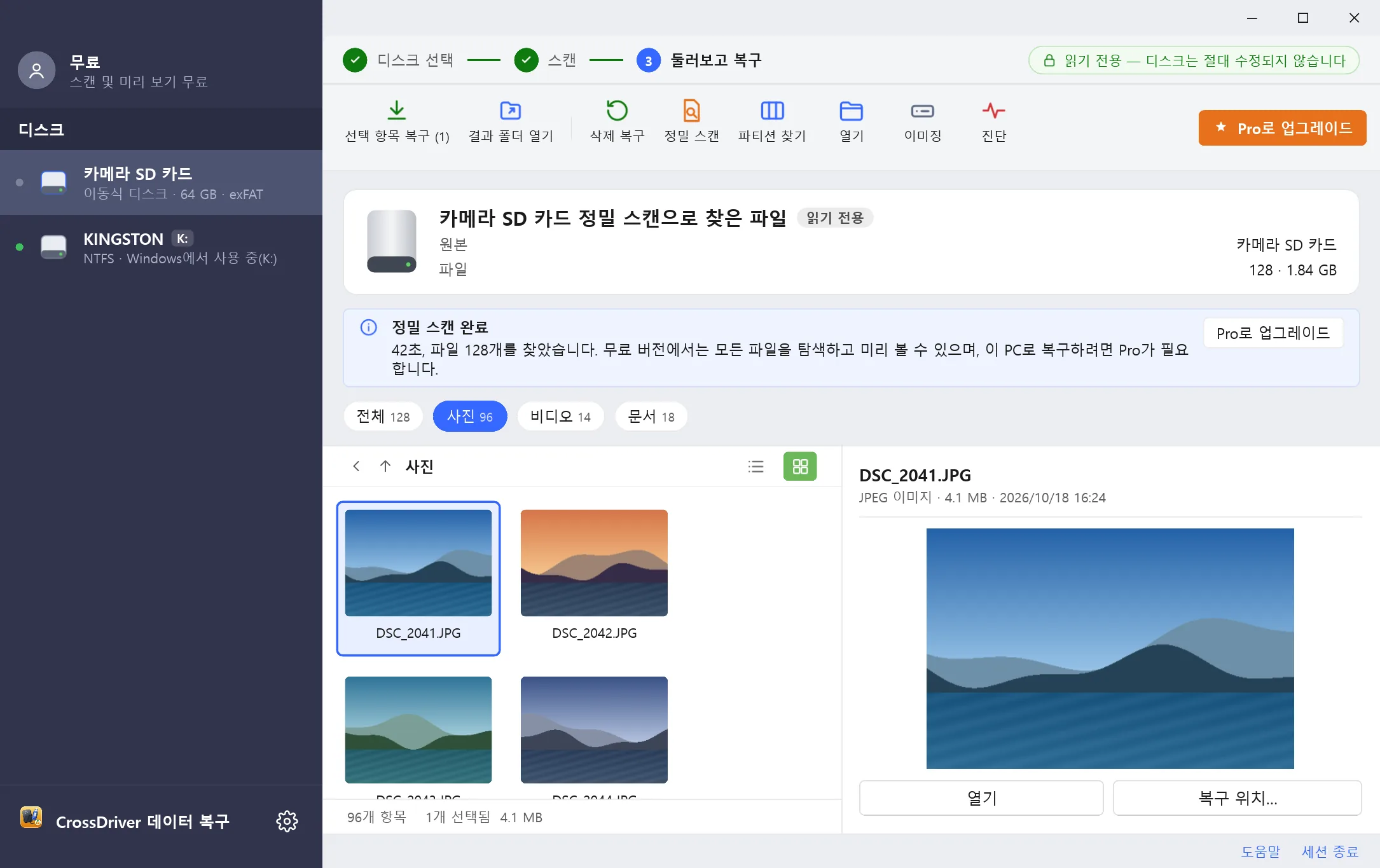
찾은 파일을 유형별로 정리, 먼저 무료로 미리 보기

정밀 스캔 결과는 사진, 동영상, 음악, 문서, 압축 파일로 묶이며, 유형을 누르면 그것만 봅니다. 무료 버전은 모든 파일을 둘러보고 미리 볼 수 있고 500 MB를 무료로 복구할 수 있습니다(공유하면 2 GB). 더 필요하면 Pro로 업그레이드하세요.

  • 1유형별로 묶음
  • 2번호로 이름 붙인 파일
  • 3무료 미리보기
  • 4선택 항목 복구

정밀 스캔은 원래 이름과 폴더를 되찾을 수 없어 파일에 번호로 이름을 붙입니다. 소요 시간은 용량과 디스크 자체의 속도에 달려 있습니다. 작업 폴더 공간이 부족하면 자동으로 멈추므로 PC를 가득 채우지 않습니다.

CrossDriver 데이터 복구(Data recovery for Windows (USB drive, SD card, external drive)) 스크린샷: 유형별로 묶음; 번호로 이름 붙인 파일; 무료 미리보기; 선택 항목 복구
1유형별로 묶음
2번호로 이름 붙인 파일
3무료 미리보기
4선택 항목 복구
03Windows 전용

Windows가 사용 중인 디스크도 안전하게 스캔

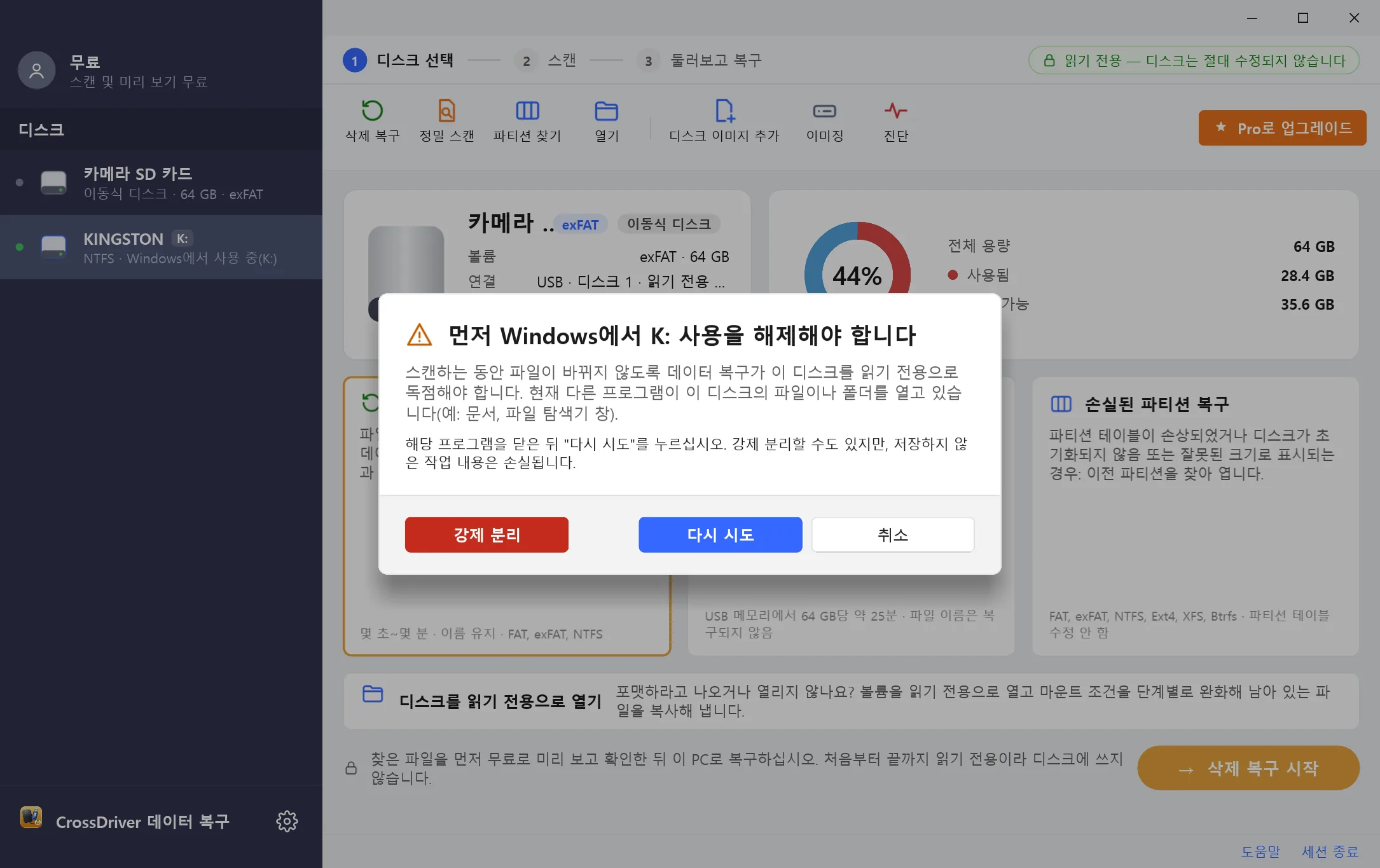
드라이브 문자가 있는 NTFS, FAT32, exFAT USB 디스크는 Windows가 사용 중이고 파일이 계속 바뀝니다. 스캔 전에 데이터 복구는 Windows에 볼륨 분리를 요청하고 읽기 전용으로 독점합니다. 프로그램이 디스크의 파일이나 폴더를 열고 있으면 먼저 닫으라고 알려 줍니다.

  • 1Windows가 사용 중인 USB 디스크
  • 2디스크의 파일을 연 프로그램을 알려 줌
  • 3프로그램을 닫고 "다시 시도" 누르기
  • 4또는 확인 후 강제 분리

강제 분리하면 해당 프로그램의 저장하지 않은 작업을 잃으므로 확인한 뒤에만 실행합니다. 다른 CrossDriver 앱이나 기타 소프트웨어(VeraCrypt, 가상 머신 등)가 쓰는 디스크는 절대 강제로 분리하지 않습니다.

CrossDriver 데이터 복구(Data recovery for Windows (USB drive, SD card, external drive)) 스크린샷: Windows가 사용 중인 USB 디스크; 프로그램이 디스크의 파일을 열고 있음; 프로그램을 닫고 다시 시도; 확인 후 강제 분리
1Windows가 사용 중인 USB 디스크
2프로그램이 디스크의 파일을 열고 있음
3프로그램을 닫고 다시 시도
4확인 후 강제 분리
04처음부터 끝까지 읽기 전용

복구 도구는
절대 디스크에 써서는 안 됩니다

데이터 복구는 격리된 경량 Linux 가상 머신 안에서 디스크를 읽으며, 가상 머신은 디스크를 읽기 전용으로만 받습니다. 찾은 파일은 지정한 다른 디스크에 기록됩니다.

🔒 읽기 전용 접근

Windows 측

디스크는 읽기 전용으로 복구 엔진에 넘어가므로 시스템 수준에서 아무것도 기록되지 않습니다.

🔒 결과는 다른 곳에 저장

작업 공간

스캔 결과는 선택한 폴더에 저장되며 복구 중인 디스크에는 둘 수 없습니다. 공간이 부족하면 자동으로 멈춥니다.

🔒 파티션 테이블 변경 없음

파티션 찾기

찾은 파티션은 메모리에서만 열리며, 디스크의 파티션 테이블은 원래 상태 그대로 유지됩니다.

커널 드라이버 없음: 복구 엔진은 Windows 기본 제공 "가상 머신 플랫폼"에서 실행됩니다.

지원 범위

지원하는 포맷과 복구 방법

정밀 스캔은 파일 시스템에 의존하지 않아 어떤 포맷의 디스크든 유형별로 복구할 수 있으며, FAT32, exFAT, NTFS 디스크에서는 실수로 삭제한 파일을 원래 이름과 폴더까지 그대로 복구할 수 있습니다.

읽기 전용으로 열기삭제 복구(원래 이름 유지)정밀 스캔(유형별)파티션 찾기
FAT32, exFAT, NTFS(USB 메모리, SD 카드, Windows 외장 하드)✓✓✓✓
Ext4, XFS, Btrfs, F2FS(Linux, Raspberry Pi, Android)✓—(Btrfs는 스냅샷에서 복구 가능)✓✓(F2FS는 테스트 예정)
APFS, HFS+(Mac)✓—✓검토 예정
ZFS(단일 디스크)✓—✓—
LUKS, BitLocker 암호화 볼륨잠금 해제 후 위와 같음잠금 해제 후 위와 같음먼저 잠금 해제—
새 파일로 덮어쓰인 데이터————
포맷 또는 파티션 재구성 후의 SSD(TRIM)————
디스크 물리적 고장(이상한 소리, 인식 안 됨)————

정밀 스캔은 일반적인 사진, 비디오, 음악, 문서, 압축 파일 형식을 내용으로 식별합니다. 배드 섹터가 있는 디스크는 먼저 ‘이미지’로 복사한 다음 이미지를 스캔하세요. ‘테스트 예정’, ‘평가 예정’으로 표시된 항목은 검증 중이며 버전 안내를 따릅니다.

지원 대상

주요 PC와 다양한 브랜드 디스크 지원

지원 PC

시스템
Windows 10 2004(19041) 이상, Windows 11. Home, Pro, Education 모두 지원
프로세서
x64(Intel, AMD)와 ARM64(Snapdragon 등). 설치 파일 하나로 설치 시 자동 선택
유형
데스크톱, 노트북, 미니 PC. 가상 머신이나 클라우드 데스크톱에서 실행하려면 중첩 가상화가 필요

지원되는 디스크

유형
USB 메모리, SD / microSD / CF 카드, 외장 하드 드라이브, 포터블 SSD, 인클로저에 장착한 SATA / NVMe 드라이브
연결
USB-A, USB-C, Thunderbolt, 카드 리더기, 외장 케이스, 도킹 스테이션. USB 메모리와 카드 리더기도 지원
브랜드
Seagate, WD(Western Digital), Toshiba, Samsung T7 / T9, SanDisk, Kingston, Lexar, LaCie, UGREEN, ORICO 등 모든 브랜드에서 작동

주요 용도

카메라 및 드론
메모리 카드의 사진과 동영상을 삭제했거나 카드를 포맷함
블랙박스
반복 녹화로 덮어쓰이기 전에 중요한 영상 되찾기
USB 메모리 및 외장 드라이브
실수로 삭제한 문서, 실수로 포맷한 디스크, 포맷하라고 하는 디스크

NAS에서 꺼낸 RAID 드라이브는 함께 읽어야 하므로 데이터 복구 NAS를 사용하세요.

05가격

먼저 확인하고, 그다음 결제

스캔, 파티션 찾기, 미리보기는 기간 제한 없이 무료이며, 500MB까지 무료로 복구할 수 있습니다. 친구에게 공유하면 2GB로 늘어납니다. 더 필요하면 Pro로 업그레이드하세요.

무료

US$0

  • 삭제 복구, 정밀 스캔, 파티션 찾기
  • 찾은 파일 모두 탐색
  • 사진, 비디오, 문서 미리보기
  • 500MB 무료 복구, 공유하면 2GB
  • 디스크 진단
무료 다운로드
추천

데이터 복구 Pro

US$39.95 영구 라이선스 · 1년 US$24.95 · 1개월 US$14.95

  • 무료 버전의 모든 기능
  • 이 PC로 파일 무제한 복구, 검증 포함
  • 찾은 파일을 파일 탐색기에서 읽기 전용으로 열기
  • 고장 나는 디스크 이미징 · 암호화된 볼륨 잠금 해제
Pro 구입

데이터 복구 NAS Pro

US$59.95 영구 라이선스 · 1년 US$34.95

  • 데이터 복구 Pro의 모든 기능
  • Synology, QNAP 등 NAS의 RAID / LVM / ZFS
  • 라이선스 하나로 앱 두 개
데이터 복구 NAS 알아보기

라이선스 하나는 PC 1대에 사용하며, App에서 비활성화한 뒤 다른 PC로 옮길 수 있습니다. 오프라인에서도 쓸 수 있고 계정이 필요 없습니다. 영구 라이선스는 향후 메이저 버전을 포함해 평생 무료로 업데이트됩니다. 가격은 미국 달러이며 crossdriver.com에서 구매합니다. Mac 버전과 Windows 버전의 라이선스는 호환되지 않습니다. 사후 지원 및 환불 정책. 코드는 직접 3번까지 다른 컴퓨터로 옮길 수 있으며, 그 이후에는 고객 지원에 문의하세요.

데이터는 PC에만

당신의 파일은 당신의 PC에만

0

원본 디스크에 기록된 바이트

원본 디스크는 읽기 전용으로 유지되며, 스캔 결과는 사용자가 선택한 다른 디스크에 저장됩니다.

0

업로드된 바이트

파일 이름, 경로, 내용은 절대 PC 밖으로 나가지 않으며, 전부 오프라인으로 쓸 수 있습니다.

✓

USB 디스크를 최고 속도로

USB 메모리는 엔진을 거쳐 읽기 전용으로 연결되며, 실측 읽기 속도는 USB 메모리 자체의 속도였습니다.

자주 묻는 질문

Q&A

USB 메모리에서 삭제한 파일을 복구할 수 있나요?

대부분 가능합니다. 삭제는 디렉터리 항목만 지울 뿐이며, 파일 내용은 새 데이터로 덮어쓰이기 전까지 남아 있습니다. USB 메모리에 쓰기를 멈추고 ‘삭제 복구’로 스캔하세요. FAT32, exFAT, NTFS USB 메모리에서는 원래 이름과 폴더 그대로 파일이 돌아옵니다.

휴지통을 비웠는데 파일을 복구할 수 있나요?

USB 메모리, SD 카드, 외장 하드에서 삭제한 파일은 휴지통을 거치지 않으며, 휴지통을 비웠더라도 "삭제 복구"로 스캔할 수 있습니다. 데이터 복구는 USB 메모리, SD 카드, 외장 하드 같은 단일 외장 디스크용입니다.

포맷한 USB 메모리나 SD 카드에서 파일을 복구할 수 있나요?

빠른 포맷 후에는 대부분의 파일을 복구할 수 있습니다. "정밀 스캔"이 디스크 전체를 블록 단위로 읽어 사진, 동영상, 문서 등 유형별로 파일을 되찾지만 원래 이름과 폴더는 복원할 수 없습니다. 전체 포맷("빠른 포맷" 해제)은 디스크를 0으로 채우므로 아무것도 복구할 수 없습니다.

포맷한 SSD를 복구할 수 있나요?

보통은 불가능합니다. SSD를 포맷하거나 파티션을 다시 나누면 시스템이 TRIM을 실행해 옛 데이터가 즉시 지워지며, 어떤 소프트웨어로도 되찾을 수 없습니다. USB 메모리, SD 카드, 하드 디스크는 일반적으로 영향을 받지 않습니다.

연결하면 ‘포맷해야 합니다’라고 나옵니다. 어떻게 해야 하나요?

"취소"를 누르고 아직 포맷하지 마세요. "디스크를 읽기 전용으로 열기", "손실된 파티션 찾기", "정밀 스캔"으로 읽기 전용 스캔을 하고 찾은 파일부터 복구하세요. Mac이나 Linux 디스크라면 고장 난 게 아닙니다. for Mac 디스크나 for Linux 디스크로 여세요. Windows에서 USB 디스크가 포맷을 요구할 때를 참고하세요.

USB 메모리를 스캔할 수 있나요? 느리지 않나요?

가능합니다. USB 메모리는 백그라운드 서비스를 거쳐 읽기 전용으로 복구 엔진에 전달되며, 실측 읽기 속도는 USB 메모리 자체의 속도입니다. 병목은 USB 메모리에 있습니다.

스캔 전에 왜 드라이브 문자를 "놓아야" 하나요?

Windows가 마운트한 NTFS, FAT32, exFAT 볼륨은 계속 바뀌어 스캔 결과가 부정확해집니다. 데이터 복구는 먼저 Windows에 볼륨 분리를 요청한 뒤 읽기 전용으로 독점해 스캔하고, 끝나면 Windows에 돌려줍니다.

BitLocker로 암호화한 USB 디스크도 복구할 수 있나요?

잠금 해제하면 가능합니다. 암호, 48자리 복구 키 또는 .BEK 파일로 읽기 전용 잠금 해제를 하면 삭제 복구와 정밀 스캔을 모두 쓸 수 있습니다.

무료 버전으로 파일을 복구할 수 있나요?

네. PC마다 500 MB를 무료로 복구할 수 있으며, App 안에서 친구에게 공유하면 2 GB로 늘어납니다. 스캔, 파티션 찾기, 미리 보기는 무제한입니다. 더 많이 복구하거나 찾은 파일을 파일 탐색기에서 열려면 Pro로 업그레이드하세요.

데이터 복구 NAS와 무엇이 다른가요?

데이터 복구는 단일 USB 메모리, SD 카드, 외장 하드용입니다. 데이터 복구 NAS는 Synology, QNAP 등 NAS의 RAID, LVM, ZFS도 재구성하며 데이터 복구의 모든 기능을 포함합니다. 데이터 복구 NAS Pro를 사면 데이터 복구도 함께 잠금 해제됩니다.

디스크가 손상될 수 있나요?

아닙니다. 원본 디스크는 처음부터 끝까지 읽기 전용입니다. 찾은 파티션은 파티션 테이블을 다시 쓰지 않고 메모리에서만 열리며, 복구한 파일은 사용자가 선택한 다른 디스크에 저장됩니다.

무엇을 켜야 하나요?

Windows 기본 제공 "가상 머신 플랫폼"입니다. 처음 켠 뒤 한 번 재시작하며, 커널 드라이버는 설치하지 않습니다. "가상 머신 플랫폼" 켜기를 참고하세요.

언제 전문 업체를 찾아야 하나요?

드라이브에서 이상한 소리가 나거나 회전하지 않거나 계속 연결이 끊기는 경우, 또는 어떤 컴퓨터에서도 인식되지 않거나 용량이 0으로 표시된다면 물리적 고장일 가능성이 높습니다. 전원 공급을 중단하고 전문 데이터 복구 업체에 문의하세요.

파일이 덮어쓰이지 않았다면 아직 기회가 있습니다

데이터 복구를 다운로드하고 무료로 스캔하여 파일이 남아 있는지 확인하세요.

macOS 12 이상 · Apple 실리콘 및 Intel · 개인정보 처리방침 · 가격 · 오픈 소스 라이선스

다운로드 횟수는 익명으로 집계되며, 개인 정보는 일절 기록하지 않습니다.