CrossDriver 数据恢复免费扫描与预览 · macOS 12 或更高版本 · Apple 芯片与 Intel

U 盘、SD 卡误删或格式化?
在 Mac 上把文件找回来

CrossDriver 数据恢复是一款 Mac 应用:插上 U 盘、SD 卡或移动硬盘,选一种找回方式——误删的文件连同原来的文件名和文件夹一起找回;格式化过、提示需要格式化的盘,逐块深度扫描,按照片、视频、文档等类型找回;分区表坏了,找出原来的分区直接打开。全程只读,先免费预览,满意再恢复。

磁盘只读,绝不写入无需内核扩展文件不上传

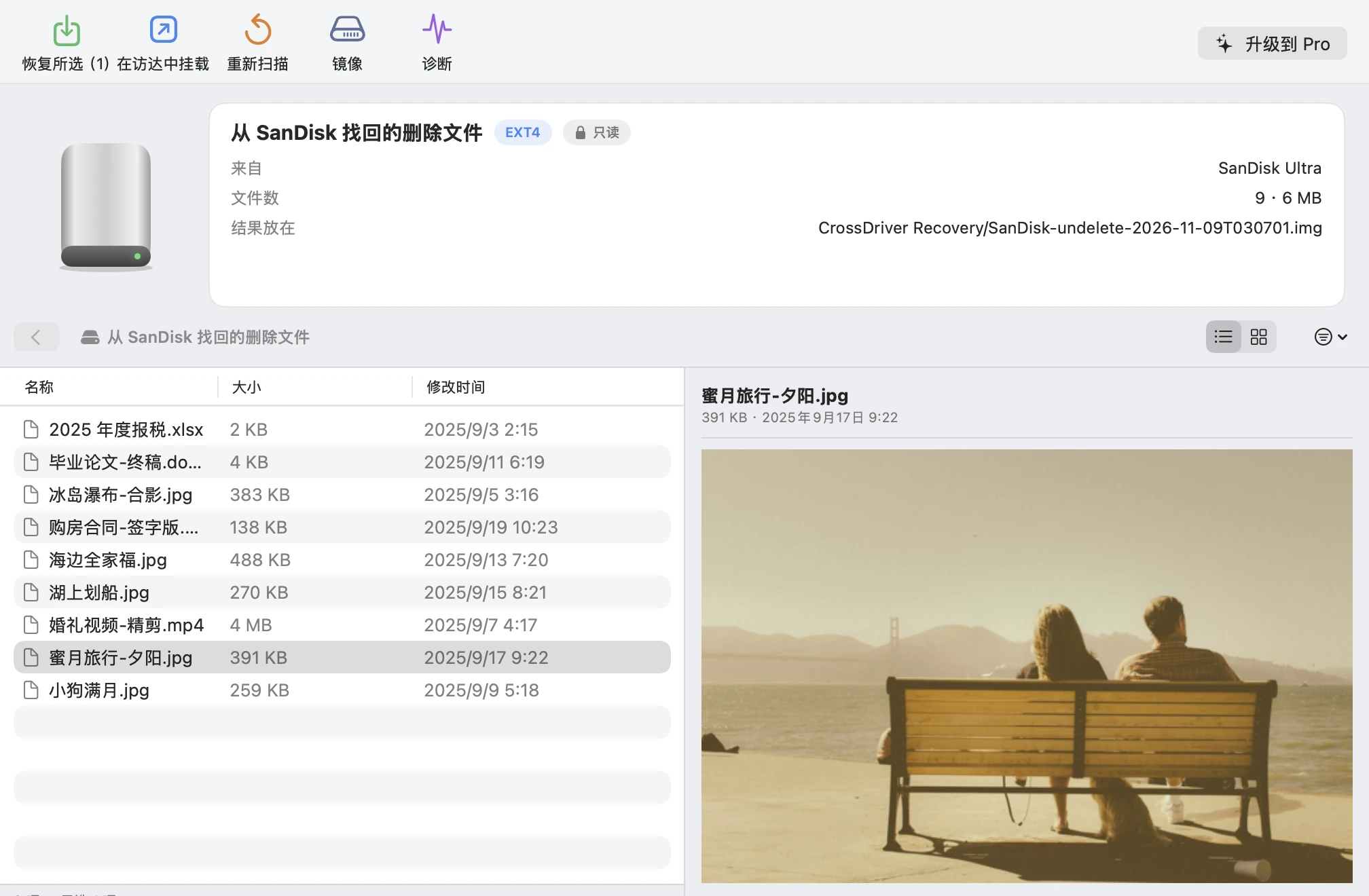
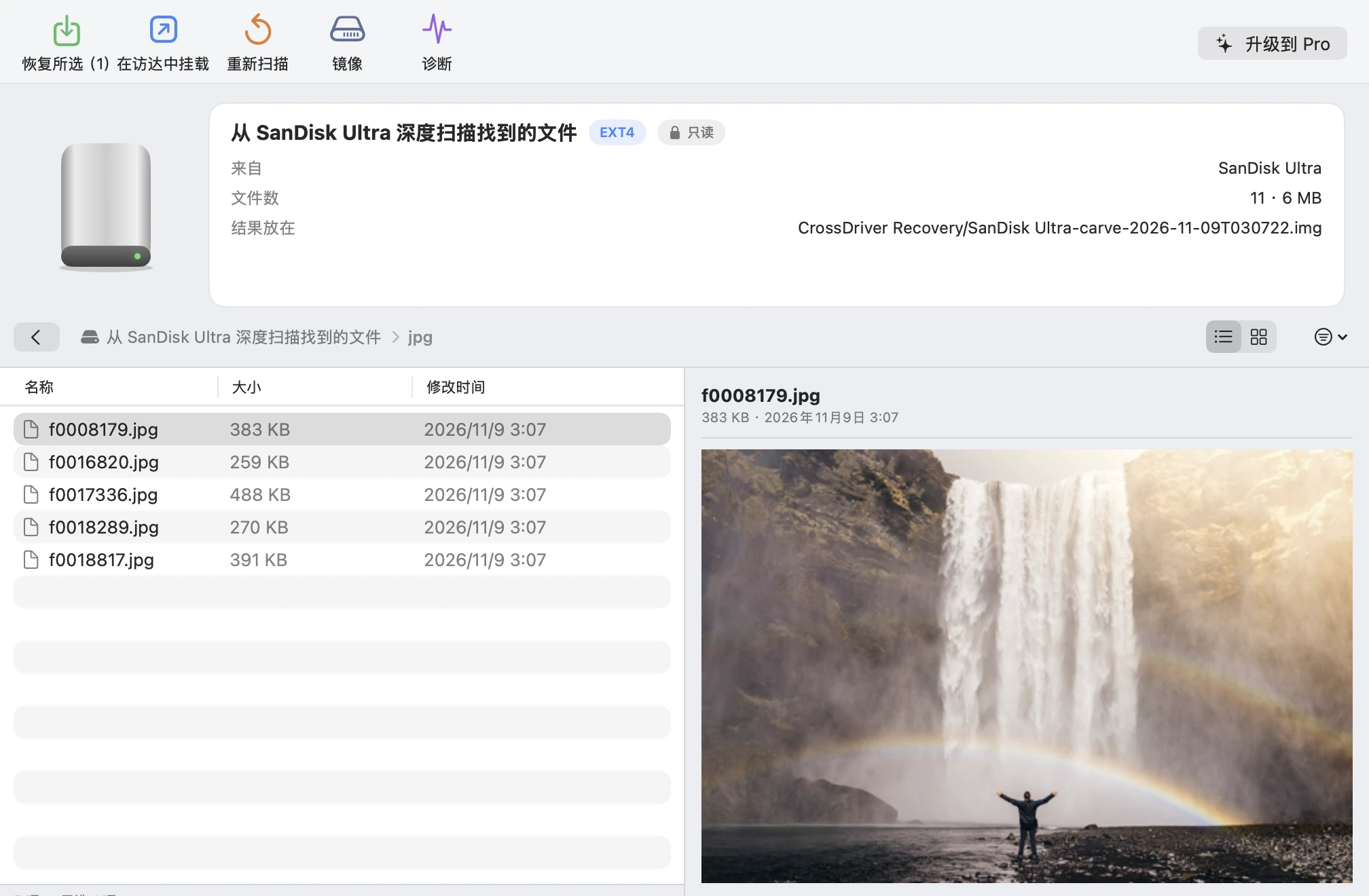
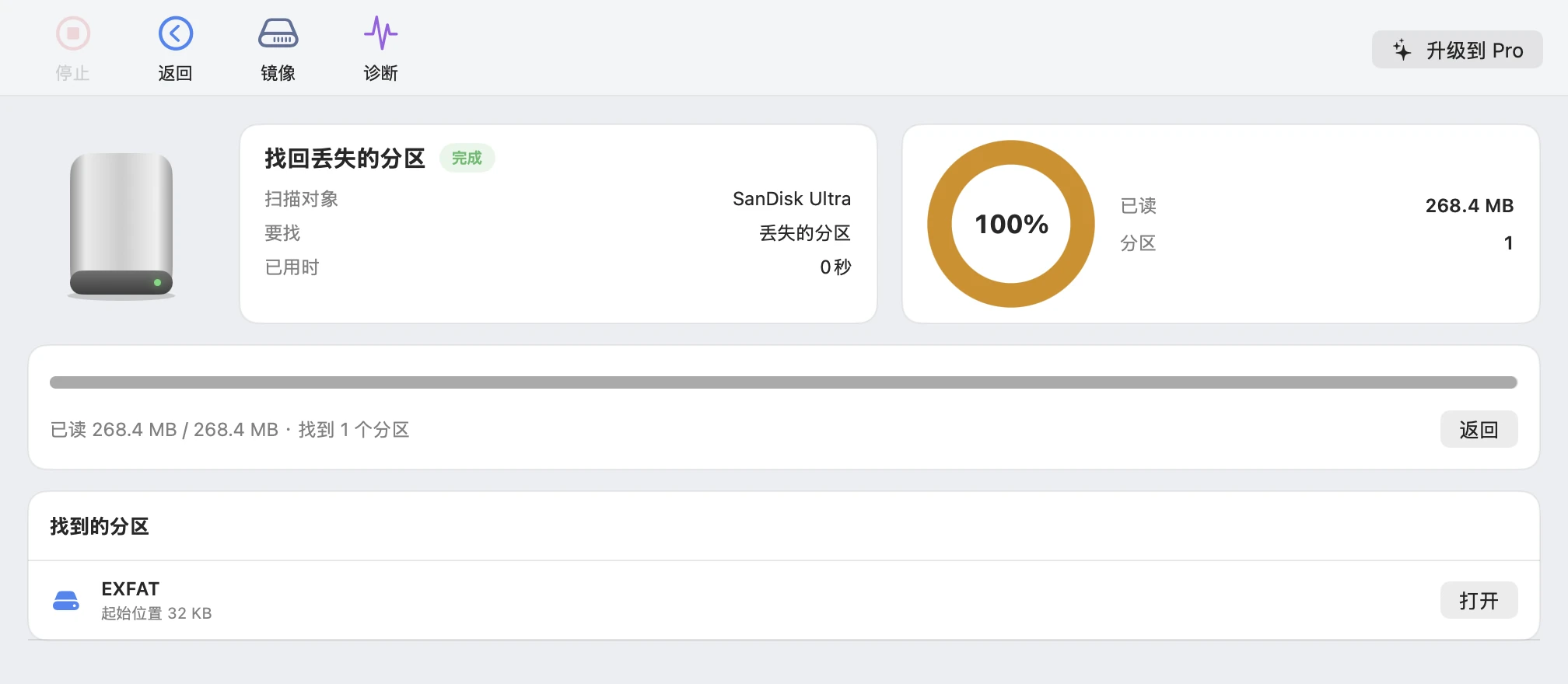
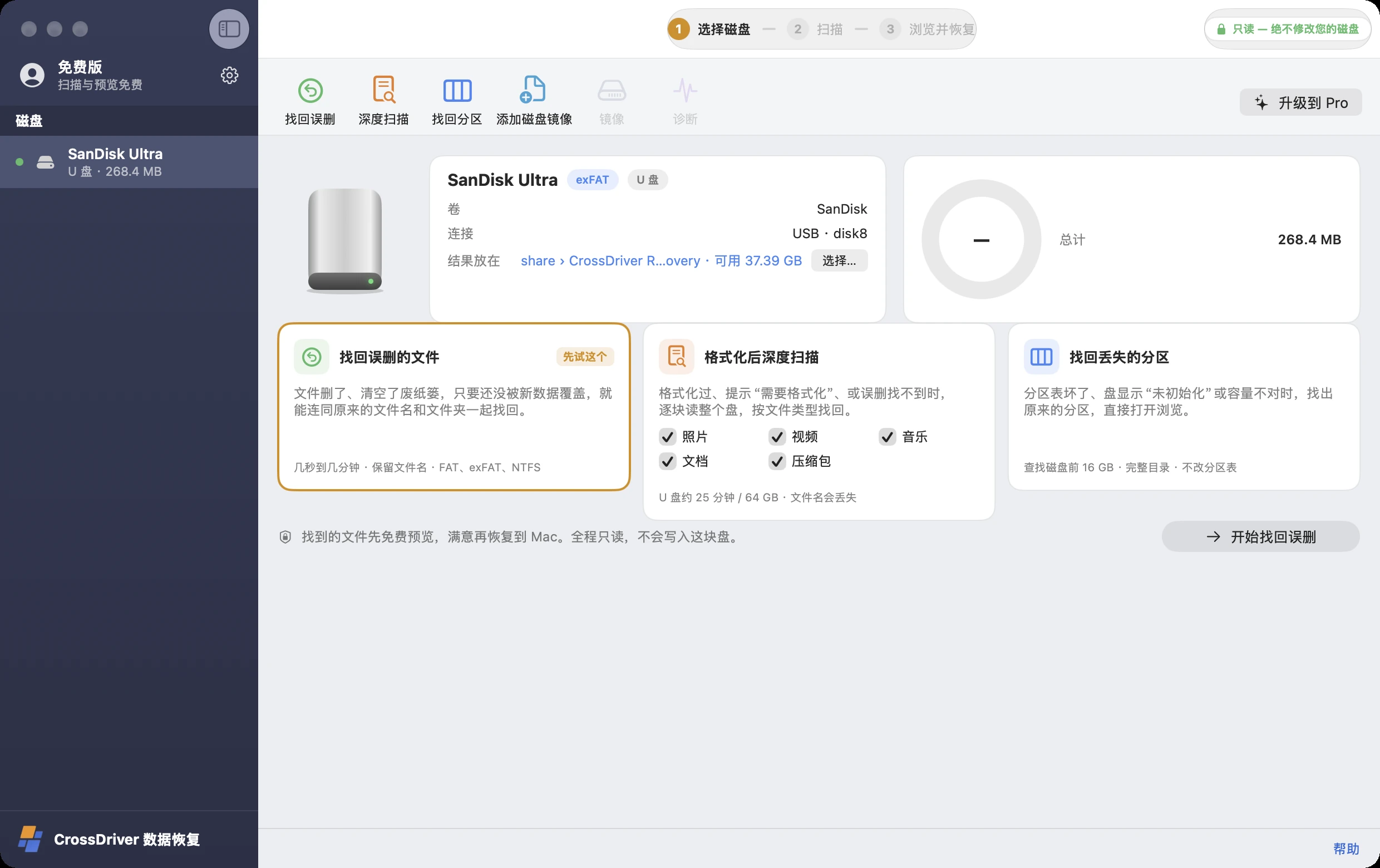
CrossDriver 数据恢复(Data recovery for Mac (USB drive, SD card, external drive))界面截图:插上就出现:U 盘、SD 卡、移动硬盘;误删:带原名找回,几秒到几分钟;格式化后:按类型深度扫描;分区丢失:找出来直接打开;全程只读
1插上就出现:U 盘、SD 卡、移动硬盘
2误删:带原名找回,几秒到几分钟
3格式化后:按类型深度扫描
4分区丢失:找出来直接打开
5全程只读
什么时候用得上

文件没了,多半还在盘上

删除和快速格式化只是抹掉了“目录”,文件内容还留在原处,直到被新数据覆盖。越早扫描,找回的越多。

🗑

误删、清空废纸篓

U 盘、移动硬盘上的文件删了,Mac 的废纸篓里也找不到了。

💾

误格式化

点了格式化,或者相机、行车记录仪把卡格式化了。

⚠️

提示需要格式化

插上就提示“无法读取”“需要格式化”,打不开。

🧩

分区不见了

盘显示“未初始化”、容量不对,原来的分区消失了。

先别急

发现文件没了,先做这几件事

✋

别再往盘里写东西

新文件可能正好覆盖被删的文件。拍照、拷贝、下载都先停下。

✋

别点“格式化”或“初始化”

提示格式化时,Windows 上点“取消”,Mac 上点“忽略”。

✋

别先修复

chkdsk、磁盘工具“急救”会改写目录记录,先把文件找出来再说。

🔇

有异响先断电

硬盘咔哒响、不转、反复断开,是物理故障,请交给专业数据恢复机构。

使用步骤

三步,不用懂技术

另备一块空间足够的磁盘(或 Mac 内置磁盘),用来存放找回的文件。

  1. 1

    选择磁盘

    插上 U 盘、SD 卡或移动硬盘,它会自动出现在侧栏。

  2. 2

    选择找回方式

    误删选“找回误删”;格式化过选“深度扫描”并勾选文件类型;分区不见了选“找回分区”。

  3. 3

    预览并恢复

    扫描完自动打开找到的文件,免费预览照片、视频和文档;确认要的都在,再恢复到 Mac。

01找回误删

误删的文件,连同原名和文件夹一起回来

FAT32、exFAT、NTFS 格式的 U 盘、SD 卡和移动硬盘,删除的文件只要还没被覆盖,就能按原来的名字和文件夹找回,通常几秒到几分钟。

  • 1文件名、文件夹原样保留,中文名也不乱码
  • 2免费预览照片、视频、PDF 和 Office 文档
  • 3选中文件,一键恢复到 Mac
CrossDriver 数据恢复(Data recovery for Mac (USB drive, SD card, external drive))界面截图:原文件名,包括中文;免费预览;恢复所选
1原文件名,包括中文
2免费预览
3恢复所选
02深度扫描

格式化过、打不开,就逐块深度扫描

快速格式化、提示需要格式化、或者误删已经找不到时,深度扫描会读完整个盘,按文件内容的特征把照片、视频、文档找出来。

  • 1按类型勾选:照片、视频、音乐、文档、压缩包
  • 2找到的文件按类型分文件夹,可直接预览
  • 3工作目录空间不够时自动停下,不会把 Mac 写满

深度扫描找不回原来的文件名和文件夹,文件按编号命名。速度取决于磁盘,64 GB 的 U 盘约 25 分钟。

CrossDriver 数据恢复(Data recovery for Mac (USB drive, SD card, external drive))界面截图:按类型分文件夹;直接预览;按编号命名
1按类型分文件夹
2直接预览
3按编号命名
03找回分区

分区不见了?找出来,直接打开

分区表坏了、盘显示“未初始化”或容量不对时,数据恢复会在磁盘上查找原来的文件系统,找到后点“打开”,原来的文件夹全都在。

  • 1识别 FAT32、exFAT、NTFS、Ext4、XFS、Btrfs
  • 2只在内存里重建分区,不改写磁盘上的分区表
  • 3打开后像正常磁盘一样浏览和恢复
CrossDriver 数据恢复(Data recovery for Mac (USB drive, SD card, external drive))界面截图:查找进度;找到的分区;直接打开
1查找进度
2找到的分区
3直接打开
04全程只读

找回文件的工具,
绝不能往盘上写东西

数据恢复在一个隔离的轻量 Linux 环境中读取磁盘,磁盘只以只读方式交给它;找到的文件写在你选的另一块磁盘上。

🔒 只读接入

Mac 端

磁盘以只读设备交给恢复引擎,从系统层面就写不进去。

🔒 结果另存

工作目录

扫描结果存在你选的文件夹里,不写回源盘;空间不够时自动停下。

🔒 不改分区表

找回分区

找到的分区只在内存中打开,磁盘上的分区表原封不动。

无需安装内核扩展,无需进入恢复模式,也不降低 Mac 的系统安全性。

支持范围

哪些情况能找回

能做到的写清楚,做不到的也写清楚。拿不准就先免费扫描,预览里看得到的文件就能恢复。

找回误删(带原名)格式化后深度扫描找回分区
FAT32(U 盘、SD 卡)✓✓✓
exFAT(大容量 U 盘、SDXC 卡、相机)✓✓✓
NTFS(Windows 移动硬盘)✓✓✓
Ext4、XFS、Btrfs(Linux、树莓派)—✓✓
APFS、Mac OS 扩展(HFS+)—✓—
被新文件覆盖的部分———
磁盘物理故障(异响、不识别)———

深度扫描不依赖文件系统,按文件内容识别常见的照片、视频、音乐、文档和压缩包格式。有坏道的盘请先用“做镜像”复制下来,再扫描镜像。

适用于

哪些 Mac、哪些磁盘能用

适用的 Mac

机型
MacBook Air、MacBook Pro、iMac、Mac mini、Mac Studio、Mac Pro
芯片
Apple 芯片(M1–M6 全系列,含 Pro、Max、Ultra)与 Intel 处理器
系统
macOS 12 Monterey、13 Ventura、14 Sonoma、15 Sequoia、26 Tahoe 及更新版本

适用的磁盘

类型
U 盘、SD / TF / CF 卡、移动硬盘、移动固态硬盘,以及硬盘盒里的 SATA / NVMe 硬盘
接口
USB-A、USB-C、雷电(Thunderbolt)、读卡器、硬盘盒、硬盘底座
品牌
适用于各品牌,如希捷 Seagate、西部数据 WD、东芝 Toshiba、三星 Samsung T7 / T9、闪迪 SanDisk、金士顿 Kingston、雷克沙 Lexar、LaCie、绿联、奥睿科 ORICO等

常见用途

相机与无人机
相机、运动相机、无人机的存储卡照片视频误删或卡被格式化
行车记录仪
记录仪循环覆盖前,把重要片段找回来
U 盘与移动硬盘
误删的文档、误格式化的盘、提示需要格式化的盘

NAS 拆下的 RAID 硬盘要多块一起读,请用 NAS 数据恢复。

05价格

看得到,再付费

扫描、找回分区和预览永远免费。确认文件都在之后,再升级恢复到 Mac。

免费版

US$0

  • 找回误删、深度扫描、找回分区
  • 浏览找到的全部文件
  • 预览照片、视频、文档
  • 磁盘健康检查与诊断
免费下载
推荐

数据恢复 Pro

US$ — 永久授权

  • 免费版全部功能
  • 恢复文件到 Mac,不限量,带校验
  • 在访达中打开找到的文件
  • 为坏盘做镜像 · 解锁加密卷
即将推出

NAS 数据恢复 Pro

US$69.95 永久授权 · 1 年 US$39.95

  • 数据恢复 Pro 全部功能
  • 群晖、威联通等 NAS 的 RAID / LVM / ZFS
  • 一份授权,两个 App 通用
了解 NAS 数据恢复

每份授权用于 1 台 Mac,可在 App 内停用后换到另一台;离线也能使用,无需账号。售后与退款政策。

数据不出 Mac

你的文件,只在你的 Mac 上

0

字节写入源盘

源盘只读,扫描结果写在你选的另一块磁盘上。

0

字节上传

文件名、路径和内容从不离开你的 Mac,全程可离线使用。

20

种界面语言

简体中文、繁體中文、English、日本語、한국어、Deutsch、Français 等 20 种。原生支持 Apple 芯片与 Intel。

常见问题

问答

U 盘里的文件删了,还能恢复吗?

多数能。删除只是抹掉了目录里的记录,文件内容还在,直到被新数据覆盖。先别往 U 盘里写东西,用“找回误删”扫描,FAT32、exFAT、NTFS 的 U 盘能连同原名和文件夹一起找回。

Mac 的废纸篓清空了,文件还能找回吗?

U 盘、SD 卡、移动硬盘上的文件在废纸篓清空后,可以用“找回误删”找回。Mac 内置的 APFS 磁盘有加密和 TRIM,删除后很难再找回,请优先用 Time Machine 备份。

U 盘、SD 卡被格式化了,还能找回吗?

快速格式化后多数能找回:用“深度扫描”逐块读整个盘,按照片、视频、文档等类型找回,但原来的文件名和文件夹不能还原。完全格式化(Windows 不勾“快速格式化”)会把盘写满零,就找不回了。

相机的 SD 卡格式化了,照片能恢复吗?

相机里的“格式化”通常是快速格式化,照片内容多半还在。先别再用这张卡拍照,用深度扫描勾选“照片”和“视频”,JPG、HEIC、常见 RAW 和 MP4、MOV 都能识别。

插上提示“需要格式化”,怎么办?

先别格式化。用“找回丢失的分区”或“深度扫描”只读扫描,能找到的文件先恢复出来,再考虑格式化。详细步骤见U 盘提示格式化怎么办。

扫描要多久?

找回误删通常几秒到几分钟;深度扫描要把整个盘读一遍,取决于容量和速度,64 GB 的 U 盘约 25 分钟;找回分区先查找磁盘开头的 16 GB。

找到的文件存在哪里?会占用多少空间?

存在你选的工作目录(默认在 App 自己的文件夹里),建议选另一块空间足够的磁盘。深度扫描找到多少就占多少,最多接近源盘大小;空间不够时会自动停下,已找到的文件照样可以浏览。

和 NAS 数据恢复有什么区别?

数据恢复专门针对单块的 U 盘、SD 卡和移动硬盘,价格更低。NAS 数据恢复还能重建群晖、威联通等 NAS 的 RAID、LVM 和 ZFS,并包含数据恢复的全部功能:买了 NAS 数据恢复 Pro,数据恢复也直接解锁。

会不会弄坏我的盘?

不会。源盘全程只读,找回分区也只在内存中打开,不改写分区表;找到的文件写在你选的另一块磁盘上。

需要安装内核扩展或关闭 SIP 吗?

不需要。数据恢复使用 macOS 自带的虚拟化框架,在一个隔离的轻量 Linux 环境中读取磁盘。

什么时候应该找专业恢复?

硬盘有异响、不转、反复断开,或者电脑完全识别不到、容量显示 0 时,多为物理故障,请停止通电,联系专业数据恢复机构。

文件没被覆盖,就还有机会

下载数据恢复,免费扫描看看你的文件还在不在。

下载 Mac 版 — 免费扫描与预览

macOS 12 或更高版本 · Apple 芯片与 Intel · 隐私政策