CrossDriver Ext4차세대 · 무료 버전 기간 제한 없음 · 7일 Pro 체험

Ext4 Linux 드라이브와 라즈베리 파이 SD 카드를
Mac에서 읽고 쓰세요

CrossDriver Ext4 for Mac을 사용하면 Mac에서 ext4를 읽고 마운트할 수 있습니다. macOS는 자체적으로 Linux 드라이브를 읽을 수 없지만, CrossDriver Ext4를 사용하면 Ext2, Ext3, Ext4 디스크와 라즈베리 파이 SD 카드가 연결하자마자 Finder에서 열립니다. 설정 파일 편집, 사진 복사, 프로젝트 백업이 가능합니다. 커널 확장 프로그램도, Mac 보안 설정 변경도 필요 없습니다.

커널 확장 프로그램 불필요보안 수준 낮추기 불필요재시동 불필요무료 탐색 및 미리보기

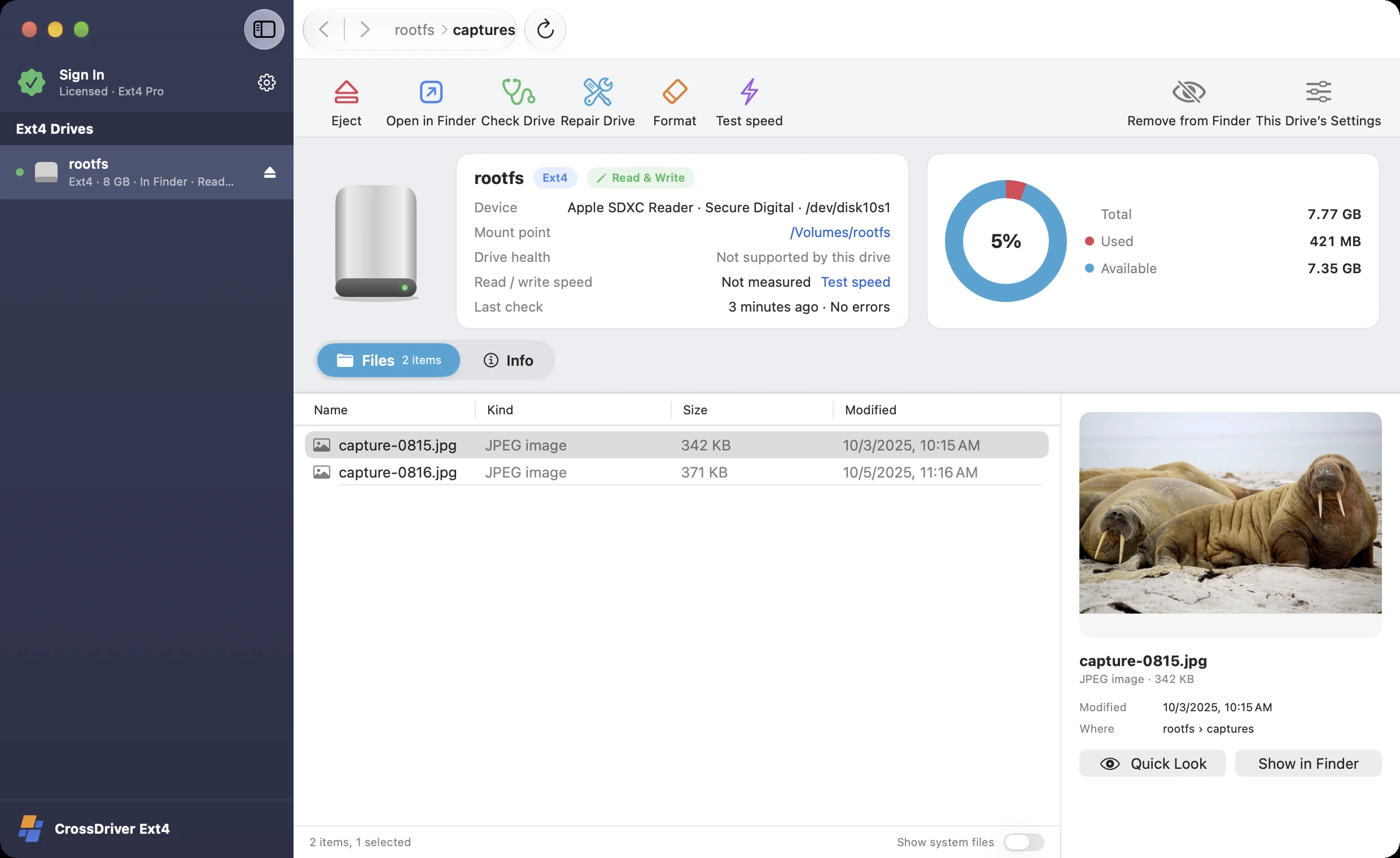
CrossDriver Ext4(Ext4 for Mac (mount ext4 on macOS)) 스크린샷: 라즈베리 파이 SD 카드를 연결하면 자동으로 표시; Ext4 · 읽기 및 쓰기; 클릭 한 번으로 Finder에서 열기; 사진, 비디오, 텍스트 미리보기
1라즈베리 파이 SD 카드를 연결하면 자동으로 표시
2Ext4 · 읽기 및 쓰기
3클릭 한 번으로 Finder에서 열기
4사진, 비디오, 텍스트 미리보기

이런 디스크를 모두 열 수 있습니다

Ext4Ext3Ext2라즈베리 파이 SD 카드Linux 외장 드라이브LUKS로 암호화된 드라이브
사용 사례

이런 Ext4 디스크를 Mac에 연결하면 바로 사용할 수 있습니다

Ext4는 가장 널리 쓰이는 Linux 파일 시스템입니다. Ext2, Ext3, Ext4 어느 것이든, 어떤 기기에서 왔든 열립니다.

🍓

라즈베리 파이 SD 카드

config.txt 편집, 카메라 영상 복사, 프로젝트 전체 백업까지. Linux 컴퓨터를 찾아다닐 필요가 없습니다.

🔐

LUKS로 암호화된 외장 드라이브

Linux에서 암호화한 외장 드라이브를 Mac에서 암호로 잠금 해제하고 열 수 있습니다.

🐧

Linux PC의 드라이브

오래된 컴퓨터에서 꺼낸 드라이브와 듀얼 부팅 환경의 Linux 파티션에서 Mac으로 바로 파일을 가져오세요.

🗄

NAS 외장 백업 드라이브

많은 NAS 기기가 USB 백업 드라이브를 Ext4로 포맷합니다. NAS가 없어도 Mac에서 파일을 복구하세요.

🛠

개발 보드 및 임베디드 기기

Jetson 등 개발 보드의 시스템 디스크와 데이터 디스크를 디버깅 중에 Mac에서 바로 편집하세요.

☁️

서버 데이터 드라이브

Linux 서버에서 꺼낸 Ext4 데이터 드라이브. 수십 GB 크기의 파일도 빠르게 복사됩니다.

01Pro

Linux 컴퓨터 없이 라즈베리 파이 설정 편집

SD 카드의 Ext4 파티션이 Finder에 나타납니다. 즐겨 쓰는 편집기에서 바로 편집하고 저장하세요.

  • 1Ext4 파티션이 Finder 사이드바에 표시
  • 2어떤 앱에서든 바로 편집하고 저장
  • 3읽기 및 쓰기, 여유 공간 표시
1Finder 사이드바에 표시
2어떤 앱에서든 바로 편집하고 저장
3읽기 및 쓰기, 여유 공간 표시
02무료

먼저 무료로 확인하세요. 파일이 있는지 확인할 수 있습니다

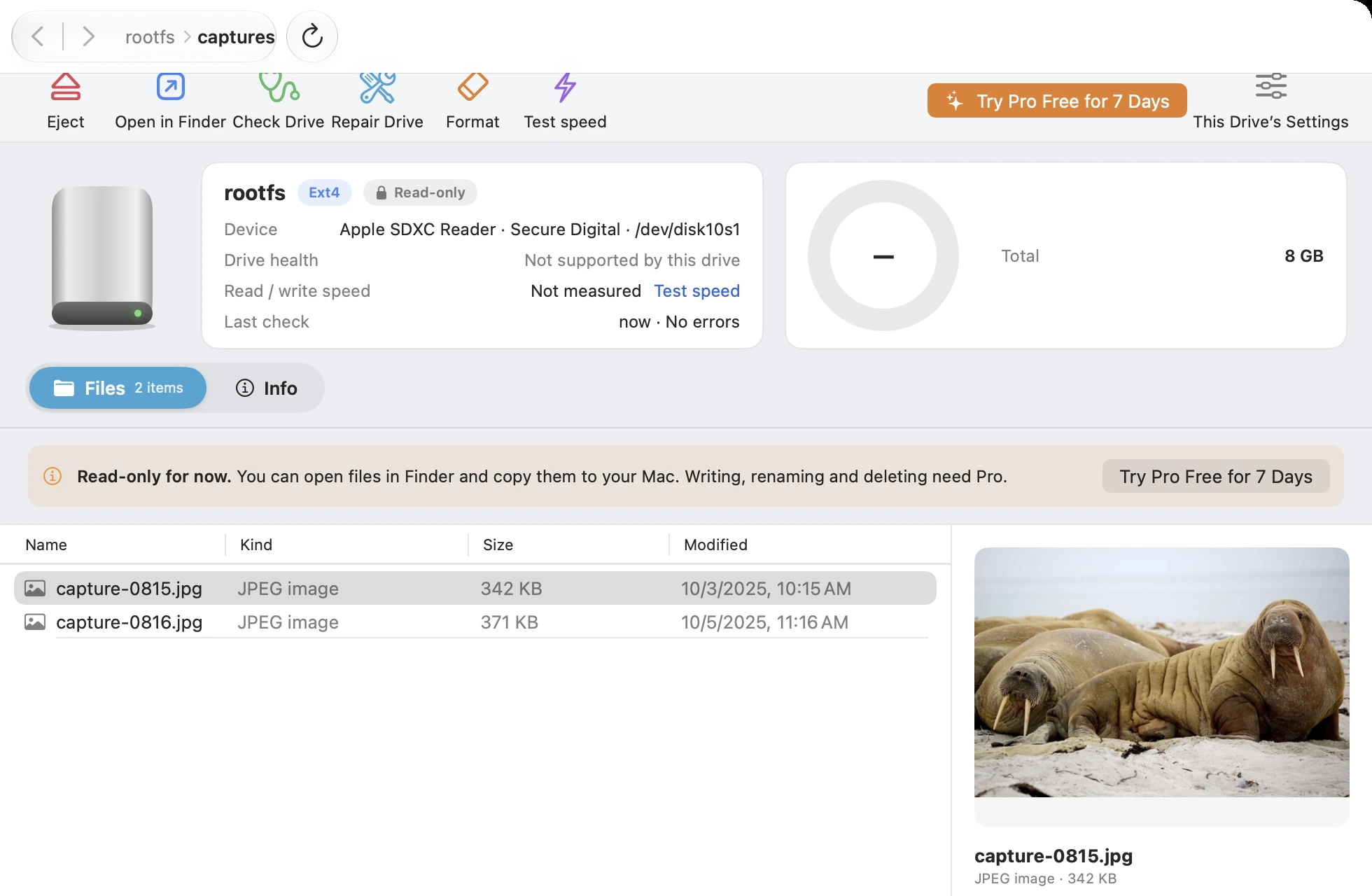
무료 버전은 Ext2/Ext3/Ext4 디스크를 Finder에서 읽기 전용으로 열어 탐색하고 Mac으로 복사할 수 있으며, 사진, 비디오, 문서, 텍스트 미리보기가 내장되어 있습니다.

  • 1무료 버전은 Finder에 읽기 전용으로 나타나며 디스크를 변경하지 않습니다
  • 2파일을 선택하면 미리 볼 수 있습니다
  • 3쓰기가 필요할 때 Pro로 업그레이드하거나, 먼저 7일간 무료로 체험하세요
CrossDriver Ext4(Ext4 for Mac (mount ext4 on macOS)) 스크린샷: 무료 버전: 읽기 전용; 무료 미리보기; Pro는 쓰기 가능, 7일 무료 체험
1무료 버전: 읽기 전용
2무료 미리보기
3Pro는 쓰기 가능, 7일 무료 체험
03복구

라즈베리 파이 전원이 갑자기 꺼졌나요? 사용하기 전에 검사하고 복구하세요

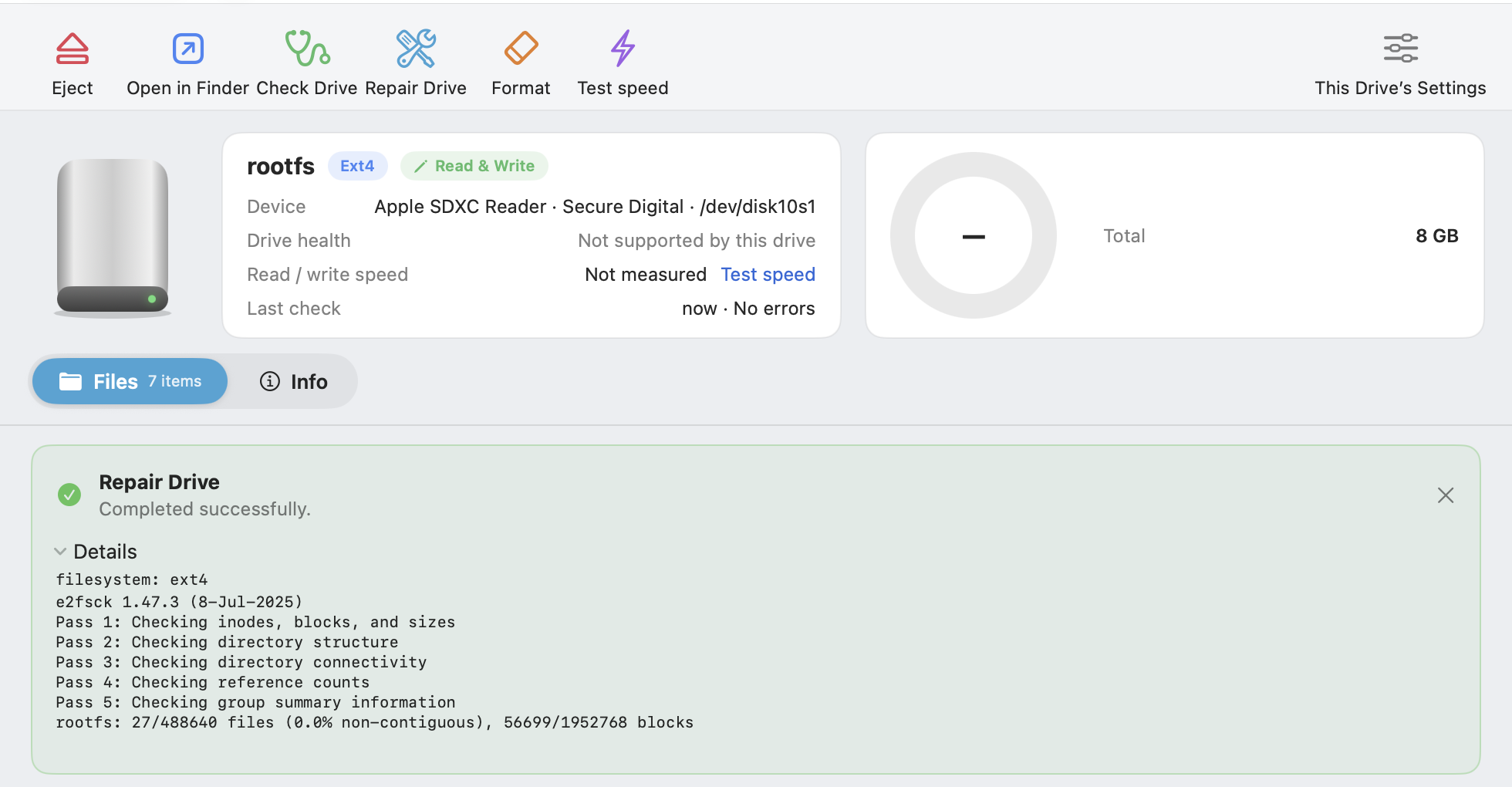
Ext4를 제대로 마운트 해제하지 않고 카드를 빼면 다음에 마운트되지 않을 수 있습니다. CrossDriver에는 파일 시스템 검사 및 복구 기능이 내장되어 있으며 진행 상황과 로그를 명확하게 보여 줍니다.

  • 1원클릭 Ext4 검사 및 복구
  • 2전체 로그 제공
  • 3복구 후 자동으로 다시 열기
CrossDriver Ext4(Ext4 for Mac (mount ext4 on macOS)) 스크린샷: 원클릭 검사 및 복구(e2fsck); 전체 로그 제공; 복구 후 자동으로 다시 열기
1원클릭 검사 및 복구(e2fsck)
2전체 로그 제공
3복구 후 자동으로 다시 열기
04Pro

Mac에서 디스크를 Ext4로 포맷

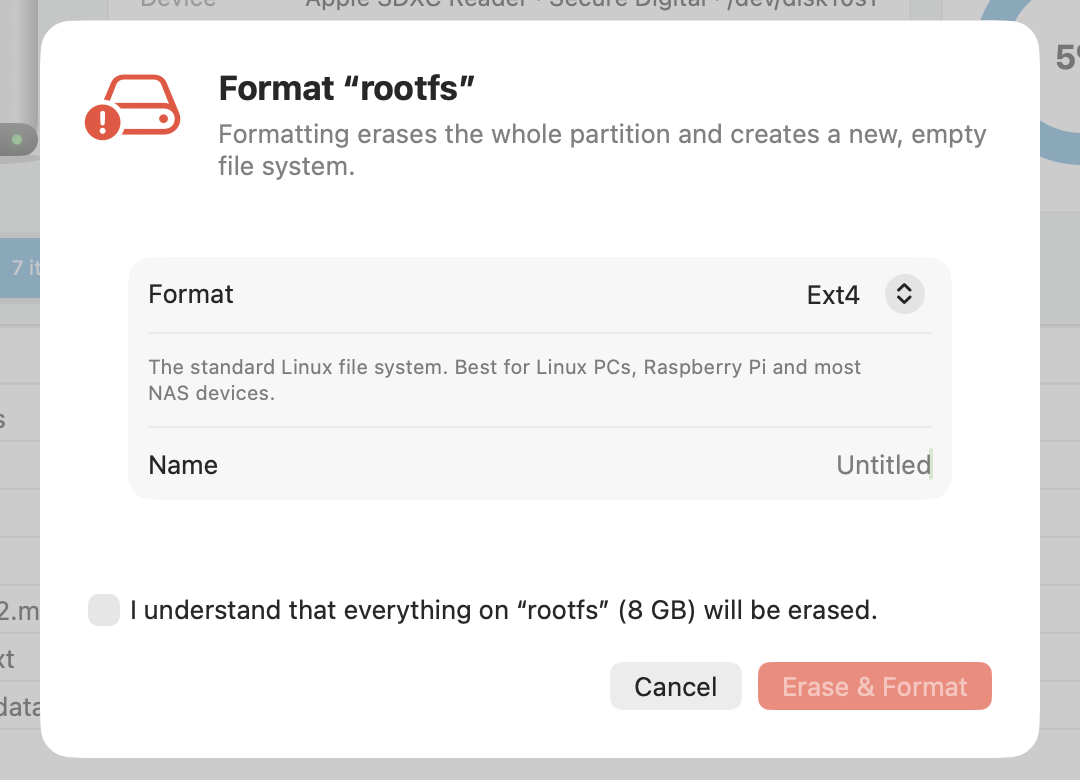
라즈베리 파이, Linux PC, NAS용 새 디스크를 준비하세요. 다른 컴퓨터를 빌릴 필요가 없습니다.

  • 1Ext4 선택
  • 2각 포맷의 용도가 옆에 표시
  • 3지우기 전에 확인란 선택
CrossDriver Ext4(Ext4 for Mac (mount ext4 on macOS)) 스크린샷: 포맷 선택; 각 포맷에 적합한 용도; 지우기 전에 확인란 선택
1포맷 선택
2각 포맷에 적합한 용도
3지우기 전에 확인란 선택
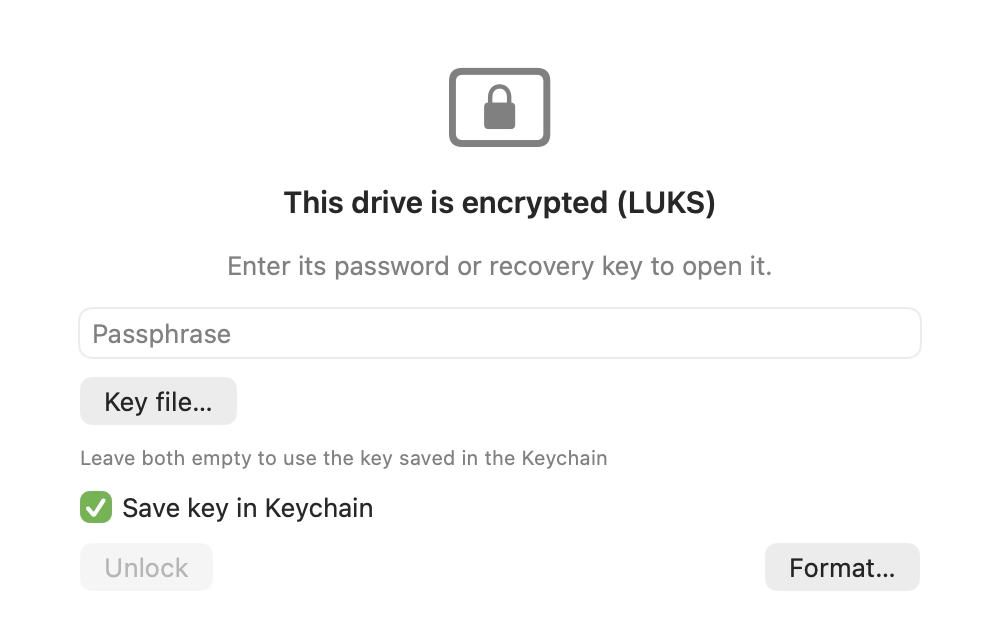
05암호화

LUKS로 암호화된 Linux 디스크도 Mac에서 열립니다

암호나 키 파일로 잠금을 해제하면 읽고 쓸 수 있습니다. 잠금 해제는 Pro 기능이며 7일 동안 무료로 체험할 수 있습니다.

  • 1LUKS1 / LUKS2 자동 감지
  • 2암호 또는 키 파일 모두 사용 가능
  • 3키체인에 저장하면 다음에 자동으로 잠금 해제
CrossDriver Ext4(Ext4 for Mac (mount ext4 on macOS)) 스크린샷: 암호화 유형 자동 감지; 암호 입력; 키체인에 저장, 다음에 자동 잠금 해제
1암호화 유형 자동 감지
2암호 입력
3키체인에 저장, 다음에 자동 잠금 해제
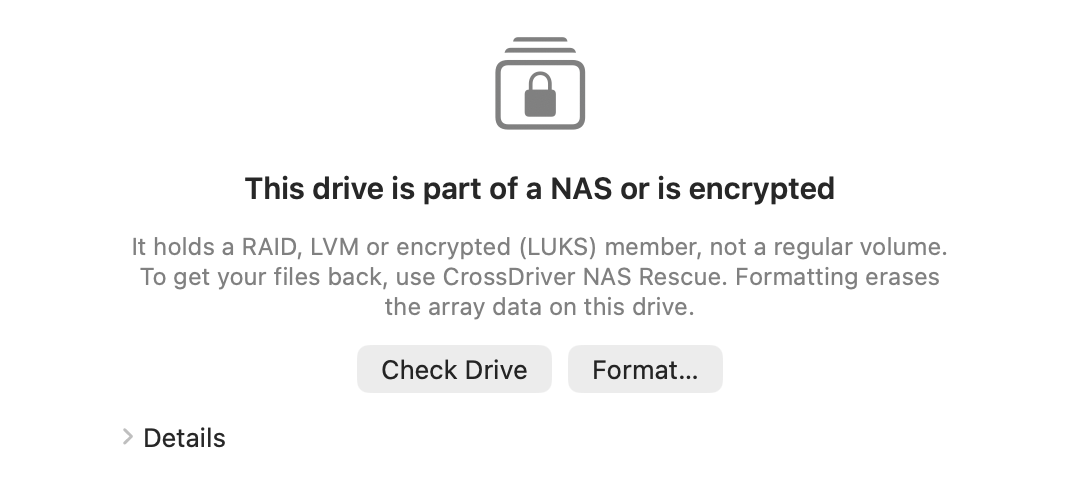
06NAS

NAS 드라이브를 스마트하게 인식하고 알맞은 App을 추천

Synology와 QNAP 드라이브는 보통 RAID나 LVM 구성원이므로 하나만 마운트해서는 파일이 보이지 않습니다. CrossDriver는 이를 인식하고 대신 데이터 복구 NAS를 사용하도록 안내합니다.

  • 1RAID, LVM, 암호화된 구성원 디스크 인식
  • 2읽기 전용 재구성을 위해 데이터 복구 NAS 안내
CrossDriver Ext4(Ext4 for Mac (mount ext4 on macOS)) 스크린샷: NAS 어레이 구성원 인식; 대신 데이터 복구 NAS 안내
1NAS 어레이 구성원 인식
2대신 데이터 복구 NAS 안내
성능

성능 실측 진행 중

현재 실제 Mac과 디스크에서 기존 사용자 공간 도구, CrossDriver 차세대, 커널 에디션을 실측하고 있습니다. 실측이 끝나면 이곳에 데이터, 테스트 방법, 원시 결과를 공개하며, 그 전까지는 속도 배수를 제시하지 않습니다.

사양

Ext4 지원 한눈에 보기

Linux 6.18 커널의 기본 Ext4 드라이버로 디스크를 읽고 쓰므로, 최신 Linux 버전에서 만든 디스크도 문제없이 열립니다.

파일 시스템

버전
Ext2 · Ext3 · Ext4
기능
저널링, extents, 64bit, metadata_csum, inline_data, bigalloc 등 — 아래 표 참고
단일 파일
최대 16 TiB(4 KB 블록)
볼륨 크기
최대 1 EiB
포맷
ext4

디스크 및 연결

연결
USB, Thunderbolt, SD 카드 리더, 드라이브 도크
파티션 테이블
GPT · MBR
암호화
LUKS1 · LUKS2(암호 또는 키 파일)
동시 사용 디스크
여러 디스크를 동시에 열고 각각 따로 추출할 수 있습니다

Mac 요구 사항

시스템
macOS 12 이상
칩
Apple 실리콘 및 Intel
커널 확장 프로그램
필요 없음
엔진
디스크가 열려 있을 때만 실행되며 보통 약 0.8 GB의 메모리 사용
기능 호환성

최신 Linux 버전에서 만든 Ext4도 열립니다

일부 타사 도구는 metadata_csum, inline_data 같은 기능을 명시적으로 지원하지 않아 최신 Linux 버전에서 포맷한 디스크를 마운트하지 못합니다. CrossDriver는 Linux 커널 자체의 드라이버를 사용합니다.

열림 여부참고
extents · 64bit · flex_bg✓Ext4 핵심 기능
metadata_csum(메타데이터 체크섬)✓최신 Linux에서 새로 만든 Ext4 파일 시스템의 기본값
저널✓예기치 않게 연결이 끊긴 후 Linux 드라이버가 저널로 복구
inline_data · bigalloc · meta_bg✓일부 타사 도구는 지원하지 않음
대형 디렉터리(dir_index · largedir)✓
POSIX ACL · 확장 속성✓Linux에서 사용할 수 있도록 디스크에 보존
casefold(대소문자를 구분하지 않는 디렉터리)아직 지원되지 않음Steam Deck microSD 카드에서 사용
fscrypt 암호화 디렉터리아직 지원되지 않음전체 디스크 LUKS 암호화 지원
비교

비교

Mac에서 Ext4를 사용하는 일반적인 방법들입니다.

CrossDriver Ext4기존 사용자 공간 도구직접 Linux 가상 머신 실행커널 확장 방식
Ext4 읽기 및 쓰기✓대부분 읽기 전용이거나 쓰기가 불안정✓✓
Finder에서 바로 사용✓✓수동으로 공유 설정 필요✓
Mac 보안 설정을 낮출 필요 없음✓방식에 따라 다름✓—
명령줄 불필요✓설치에 터미널이 필요한 경우가 많음—✓
Ext4 검사 및 복구✓—e2fsck를 수동으로 실행제품에 따라 다름
Ext4로 포맷✓—mkfs를 수동으로 실행제품에 따라 다름
LUKS로 암호화된 드라이브✓—cryptsetup을 수동으로 실행제품에 따라 다름

기존 사용자 공간 도구란 FUSE 등 사용자 공간 프레임워크를 기반으로 한 방식을 말합니다. 실제 결과는 제품에 따라 다릅니다.

시작하기

세 단계로 시작하기

  1. 1

    다운로드 및 설치

    무료로 다운로드하고 설치하세요. 재시동도, 보안 설정 변경도 필요 없습니다.

  2. 2

    디스크 연결

    디스크가 사이드바에 자동으로 나타납니다. ‘디스크 열기’를 클릭하세요.

  3. 3

    탐색 또는 읽기 및 쓰기

    Finder에서 읽기 전용으로 무료로 탐색하고 복사하세요. 쓰려면 Pro로 업그레이드하세요. 먼저 7일간 무료로 체험할 수 있습니다.

지원 대상

주요 Mac과 다양한 브랜드 디스크 지원

Ext2, Ext3, Ext4라면 어떤 기기나 브랜드에서 왔든 Finder에서 열립니다.

지원되는 Mac

모델
MacBook Air, MacBook Pro, iMac, Mac mini, Mac Studio, Mac Pro
칩
Apple 실리콘(Pro, Max, Ultra를 포함한 M1–M6 전 제품군) 및 Intel 프로세서
시스템
macOS 12 Monterey, 13 Ventura, 14 Sonoma, 15 Sequoia, 26 Tahoe 이상

지원되는 디스크

유형
라즈베리 파이 SD / microSD 카드, USB 메모리, 외장 하드 드라이브, Linux PC와 서버에서 꺼낸 SATA / NVMe 드라이브(인클로저 사용)
연결
USB-A, USB-C, Thunderbolt, 카드 리더, 드라이브 인클로저, 드라이브 도크
브랜드
Seagate, WD(Western Digital), Toshiba, Samsung T7 / T9, SanDisk, Kingston, Lexar, LaCie, UGREEN, ORICO 등 모든 브랜드에서 작동

주요 용도

라즈베리 파이 및 개발 보드
라즈베리 파이, Jetson, Orange Pi 등의 시스템 카드와 데이터 디스크
Linux PC
Linux 듀얼 부팅 파티션, 오래된 컴퓨터에서 꺼낸 드라이브
공유기 및 다운로드 박스
OpenWrt 공유기, 다운로드 박스, TV 박스에 연결된 Ext4 드라이브
NAS 백업 드라이브
Synology와 QNAP의 USB 백업 드라이브(Ext4)

브랜드와 용량에 제한 없이, 포맷만 맞으면 열 수 있습니다.

차세대 엔진

커널 확장 프로그램 없이.
Mac 보안 설정도 그대로.

새로운 CrossDriver는 격리된 경량 Linux 환경에서 Linux 기본 파일 시스템 드라이버로 Ext4 디스크를 읽고 씁니다. Mac은 출고 시 보안 수준을 그대로 유지합니다.

✓ 커널 확장 프로그램 없음

설치 후 바로 사용

복구 모드 진입도, 보안 수준 낮추기도, 재시동도 필요 없으며 macOS 업데이트 후 드라이버가 망가질 걱정도 없습니다.

✓ 격리 실행

디스크 전용 엔진

엔진은 사용자가 연 디스크만 볼 수 있으며 macOS 및 다른 디스크와 완전히 격리됩니다.

✓ 안전한 추출

분리하기 전에 모두 기록

‘추출’을 클릭하면 엔진이 모든 변경 사항을 디스크에 기록한 뒤 해제하므로, 분리해도 데이터가 손실되지 않습니다.

모든 에디션은 macOS 12 이상이 필요하며 Apple 실리콘과 Intel에서 네이티브로 실행됩니다.

가격

먼저 무료로 확인하고, 쓰기가 필요할 때 업그레이드하세요

무료 버전은 Finder에서 디스크를 읽기 전용으로 열어 탐색, 미리보기, Mac으로 복사를 기간 제한 없이 할 수 있습니다. Pro는 7일간 무료로 체험할 수 있습니다.

무료

US$0

  • 디스크 자동 감지 및 열기
  • Finder에서 읽기 전용 접근
  • 사진, 비디오, 문서 미리보기
  • Mac으로 파일 복사
  • 디스크 검사
무료 다운로드 · 7일 Pro 체험 포함
추천

Ext4 Pro

US$59.95 영구 라이선스 · 1년 US$39.95 · 1개월 US$19.95

  • 무료 버전의 모든 기능
  • Finder와 모든 앱에서 읽기 및 쓰기
  • Ext4 파일 시스템 복구
  • Ext4로 포맷
  • LUKS 암호화 디스크 잠금 해제 및 읽기·쓰기
  • 연결하면 Finder에서 자동으로 열기
Pro 구입

Omni

US$79.95 영구 라이선스 · 1년 US$49.95 · 1개월 US$24.95

  • NTFS, Ext4, XFS, Btrfs, F2FS, ZFS 읽기 및 쓰기
  • 여섯 가지 파일 시스템으로 포맷
  • 라이선스로 NTFS / Ext4 / XFS 단독 에디션도 사용 가능
Omni 알아보기

커널 에디션(Ext4 For MAC)과 라이선스를 공유하므로 같은 Mac에서 커널 에디션과 차세대를 모두 사용할 수 있습니다. 라이선스 1개는 Mac 1대에 사용되며, App에서 비활성화한 후 다른 Mac으로 옮길 수 있고 계정이 필요 없습니다. 활성화 후에는 오프라인으로 사용할 수 있습니다. App이 30일마다 한 번 온라인에 접속해 라이선스를 자동으로 연장하며, 오프라인 상태에서는 추가로 14일의 유예 기간이 주어집니다. 영구 라이선스에는 메이저 버전을 포함해 이 App의 향후 모든 버전에 대한 무료 업데이트가 포함됩니다. 1년 및 1개월 라이선스는 자동으로 결제되지 않으며, 만료 전에 App이 갱신을 알려 드립니다. A/S 및 환불 정책. 코드는 직접 3번까지 다른 컴퓨터로 옮길 수 있으며, 그 이후에는 고객 지원에 문의하세요.

자주 묻는 질문

Q&A

Mac에서 ext4를 읽을 수 있나요? macOS에서 ext4 드라이브를 마운트하려면 어떻게 하나요?

macOS는 Ext4를 지원하지 않으므로 연결하면 ‘삽입한 디스크는 이 컴퓨터가 읽을 수 없습니다’라는 메시지가 나타납니다. ‘무시’를 클릭하고 초기화하지 마세요. CrossDriver Ext4를 설치하면 디스크가 사이드바에 자동으로 나타나며, ‘디스크 열기’를 클릭하면 Finder에서 탐색할 수 있습니다. 무료 버전은 읽기 전용이며, Pro는 읽고 쓸 수 있습니다. 전체 단계와 다른 방법(가상 머신, 명령줄 도구)과의 비교는 Mac에서 Ext4, XFS 등 Linux 드라이브를 여는 방법을 참고하세요.

라즈베리 파이 SD 카드를 Mac에 연결했는데 boot 파티션만 보이나요?

라즈베리 파이 SD 카드의 boot(bootfs) 파티션은 FAT이므로 Mac에서 바로 읽을 수 있습니다. 시스템과 파일이 들어 있는 rootfs 파티션은 Ext4이므로, 열고 편집하려면 CrossDriver Ext4가 필요합니다.

OpenWrt 공유기, 다운로드 박스, TV 박스에 연결했던 드라이브를 Mac에서 열 수 있나요?

이런 기기에 연결된 드라이브는 Ext4를 쓰는 경우가 많습니다(NTFS나 exFAT인 경우도 있음). Mac에 ‘삽입한 디스크는 이 컴퓨터가 읽을 수 없습니다’라고 표시되면 Ext4일 가능성이 크므로 ‘무시’를 클릭하고 CrossDriver Ext4로 여세요. NTFS라면 CrossDriver NTFS를 사용하세요.

Ext2와 Ext3도 지원하나요?

네. Ext2, Ext3, Ext4 모두 탐색, 읽기, 쓰기가 가능하며 포맷은 Ext4로 할 수 있습니다.

Ext4 디스크가 손상될 수 있나요?

쓰기는 Linux 커널의 기본 Ext4 드라이버가 저널링으로 보호하며 처리합니다. 분리하기 전에 ‘추출’을 클릭하면 엔진이 먼저 변경 사항을 디스크에 기록합니다. 디스크가 예기치 않게 분리된 경우에는 내장된 검사 및 복구를 사용하세요.

검사 및 복구에는 어떤 도구를 사용하나요?

Linux 공식 도구인 e2fsck를 사용합니다. Linux 컴퓨터에서 실행하는 것과 완전히 같으며, 진행 상황과 전체 로그를 볼 수 있습니다.

Steam Deck microSD 카드를 열 수 있나요?

아직은 열 수 없습니다. Steam Deck microSD 카드는 casefold(대소문자 구분 안 함) 기능을 사용하는데, 아직 지원되지 않습니다.

Finder에서는 어떻게 다르게 보이나요?

디스크가 Finder에 네트워크 디스크로 표시됩니다. 열기, 복사, 편집, 저장은 일반 디스크와 똑같이 작동합니다.

64bit, metadata_csum 같은 새로운 기능도 지원하나요?

네. Linux 커널의 기본 드라이버로 디스크를 읽고 쓰므로, 최신 Linux 배포판에서 기본값으로 만든 Ext4도 문제없이 열립니다.

Mac에서 쓴 파일이 Linux에서도 정상적으로 작동하나요?

네. 파일은 Linux 자체의 Ext4 드라이버로 기록되므로 Linux 컴퓨터에서 쓴 것과 같습니다.

한 번에 몇 개의 디스크를 열 수 있나요?

여러 디스크를 동시에 열 수 있으며, 사이드바에서 각각 따로 추출할 수 있어 서로 영향을 주지 않습니다.

CrossDriver Ext4로 Synology 드라이브를 바로 열 수 있나요?

Synology 데이터는 보통 RAID나 LVM 위에 있으므로 드라이브 하나를 바로 마운트할 수 없습니다. 어레이를 읽기 전용으로 재구성하는 데이터 복구 NAS를 사용하세요.

M1–M6 Mac에서 작동하나요? SIP를 끄거나 커널 확장 프로그램을 설치해야 하나요?

네, 작동하며 그럴 필요가 없습니다. CrossDriver는 M1–M6 등 Apple 실리콘 Mac과 Intel Mac에서 네이티브로 실행되며 macOS 12 Monterey, 13 Ventura, 14 Sonoma, 15 Sequoia, 26 Tahoe 이상을 지원합니다. macOS에 내장된 가상화 프레임워크로 격리된 경량 엔진을 실행해 디스크를 읽고 쓰므로, 커널 확장 프로그램도, SIP 끄기도, 보안 설정 변경도, 설치 후 재시동도 필요 없습니다.

Pro를 먼저 체험해 볼 수 있나요?

네. CrossDriver NTFS, Ext4, XFS, Omni 모두 앱에서 7일 무료 Pro 체험을 제공합니다. Mac당 한 번이며 결제 정보는 필요 없습니다. 체험이 끝난 후에도 디스크는 읽기 전용으로 계속 사용할 수 있으며 파일에는 영향이 없습니다.

crossdriver.com의 커널 에디션과 무엇이 다른가요?

커널 에디션은 crossdriver.com의 NTFS For Mac, Ext4 For MAC, XFS For MAC입니다. 커널 확장으로 실행되며 Apple 실리콘 Mac에서는 시스템 보안 수준을 낮춰야 합니다. 차세대는 커널 확장에 의존하지 않고 Linux 커널에 내장된 드라이버로 읽고 쓰며, 무료 버전만으로도 Finder에서 읽기 전용으로 접근할 수 있으며, Pro에는 복구, 포맷, 암호화 디스크 잠금 해제 기능이 내장되어 있어 별도 플러그인이 필요 없습니다. 두 세대는 가격이 같고 라이선스를 공유합니다. 하나만 구입하면 같은 Mac에서 커널 에디션과 차세대를 모두 사용할 수 있습니다. 이미 커널 에디션을 구입했다면 커널 에디션 제품 페이지를 참고하세요.

분리하기 전에 무엇을 해야 하나요?

사이드바나 디스크 페이지에서 ‘추출’을 클릭하세요. CrossDriver가 먼저 변경 사항을 디스크에 기록한 후 안전하게 분리해도 된다고 알려 줍니다.

Omni를 구입하면 NTFS, Ext4, XFS를 따로 구입해야 하나요?

아니요. Omni Pro 라이선스로 CrossDriver NTFS, Ext4, XFS도 사용할 수 있습니다.

Seagate, WD(Western Digital), Toshiba, Samsung T7, SanDisk 등 다른 브랜드에서도 작동하나요?

네. 디스크가 열리는지는 브랜드, 용량, 연결 방식이 아니라 포맷에 따라서만 달라집니다. 외장 하드 드라이브, 포터블 SSD, USB 메모리, SD 카드, 인클로저에 장착한 SATA / NVMe 드라이브 모두 USB나 Thunderbolt로 사용할 수 있습니다.


Linux 디스크를 Mac에서 온전히 사용하세요

CrossDriver Ext4를 다운로드하고 무료로 디스크를 열어 보세요.

macOS 12 이상 · Apple 실리콘 및 Intel · 개인정보 처리방침 · 가격 · 오픈 소스 라이선스

다운로드 횟수는 익명으로 집계되며, 개인 정보는 일절 기록하지 않습니다.