CrossDriver Ext4Neue Generation · Kostenlose Version ohne Zeitlimit · 7 Tage Pro testen

Ext4-Linux-Laufwerke und Raspberry-Pi-SD-Karten
am Mac lesen & schreiben

Mit CrossDriver Ext4 for Mac kann Ihr Mac ext4 lesen und mounten. macOS kann Linux-Laufwerke von sich aus nicht lesen; damit öffnen sich Ext2-, Ext3- und Ext4-Laufwerke sowie Raspberry-Pi-SD-Karten im Finder, sobald Sie sie anschließen: Konfigurationsdateien bearbeiten, Fotos kopieren, Projekte sichern. Keine Kernel-Erweiterung, keine Änderungen an den Sicherheitseinstellungen Ihres Mac.

Keine Kernel-ErweiterungKeine gesenkte SicherheitKein NeustartKostenlos durchsuchen & Vorschau

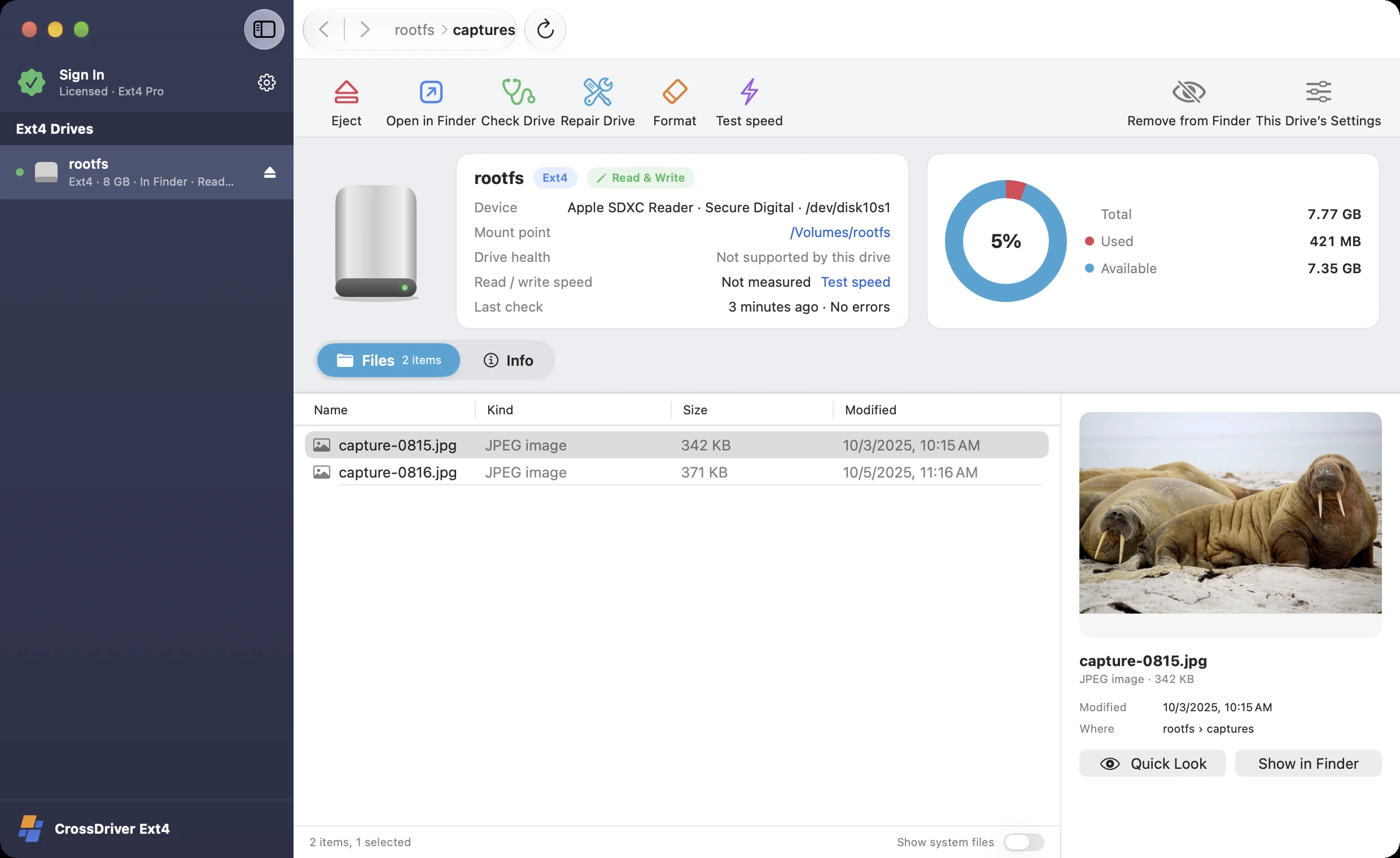
Screenshot von CrossDriver Ext4 (Ext4 for Mac (mount ext4 on macOS)): Raspberry-Pi-SD-Karten erscheinen beim Anschließen; Ext4 · Lesen & Schreiben; Mit einem Klick im Finder öffnen; Vorschau von Fotos, Videos & Text
1Raspberry-Pi-SD-Karten erscheinen beim Anschließen
2Ext4 · Lesen & Schreiben
3Mit einem Klick im Finder öffnen
4Vorschau von Fotos, Videos & Text

Alle diese Laufwerke öffnen

Ext4Ext3Ext2Raspberry-Pi-SD-KartenExterne Linux-FestplattenLUKS-verschlüsselte Laufwerke
Einsatzbereiche

Diese Ext4-Laufwerke einfach an den Mac anschließen und loslegen

Ext4 ist das am weitesten verbreitete Linux-Dateisystem. Ext2, Ext3 oder Ext4 – egal, aus welchem Gerät es stammt, es öffnet sich.

🍓

Raspberry-Pi-SD-Karten

config.txt bearbeiten, Kameraaufnahmen kopieren, ein ganzes Projekt sichern – ohne erst einen Linux-Rechner suchen zu müssen.

🔐

LUKS-verschlüsselte externe Festplatten

Unter Linux verschlüsselte externe Festplatten entsperren und öffnen Sie am Mac mit Ihrem Passwort.

🐧

Laufwerke aus Linux-PCs

Aus alten Computern ausgebaute Laufwerke und Linux-Partitionen aus Dual-Boot-Systemen – holen Sie sich die Dateien direkt am Mac.

🗄

Externe NAS-Backup-Laufwerke

Viele NAS-Geräte formatieren USB-Backup-Laufwerke als Ext4. Stellen Sie Dateien am Mac wieder her, auch wenn das NAS nicht zur Hand ist.

🛠

Entwicklerboards & Embedded-Geräte

System- und Datenlaufwerke von Jetson und anderen Entwicklerboards – Dateien beim Debuggen direkt am Mac bearbeiten.

☁️

Server-Datenlaufwerke

Ext4-Datenlaufwerke aus Linux-Servern – selbst Dateien mit mehreren Dutzend GB werden mit hoher Geschwindigkeit kopiert.

01Pro

Raspberry-Pi-Konfiguration ohne Linux-Rechner bearbeiten

Die Ext4-Partition der SD-Karte erscheint im Finder. Bearbeiten und speichern Sie direkt in Ihrem bevorzugten Editor.

  • 1Ext4-Partitionen erscheinen in der Finder-Seitenleiste
  • 2Direkt aus jeder App bearbeiten und speichern
  • 3Lesen & Schreiben, mit Anzeige des freien Speichers
1Erscheint in der Finder-Seitenleiste
2Direkt aus jeder App bearbeiten und speichern
3Lesen & Schreiben, mit Anzeige des freien Speichers
02Gratis

Erst kostenlos ansehen – prüfen, ob Ihre Dateien da sind

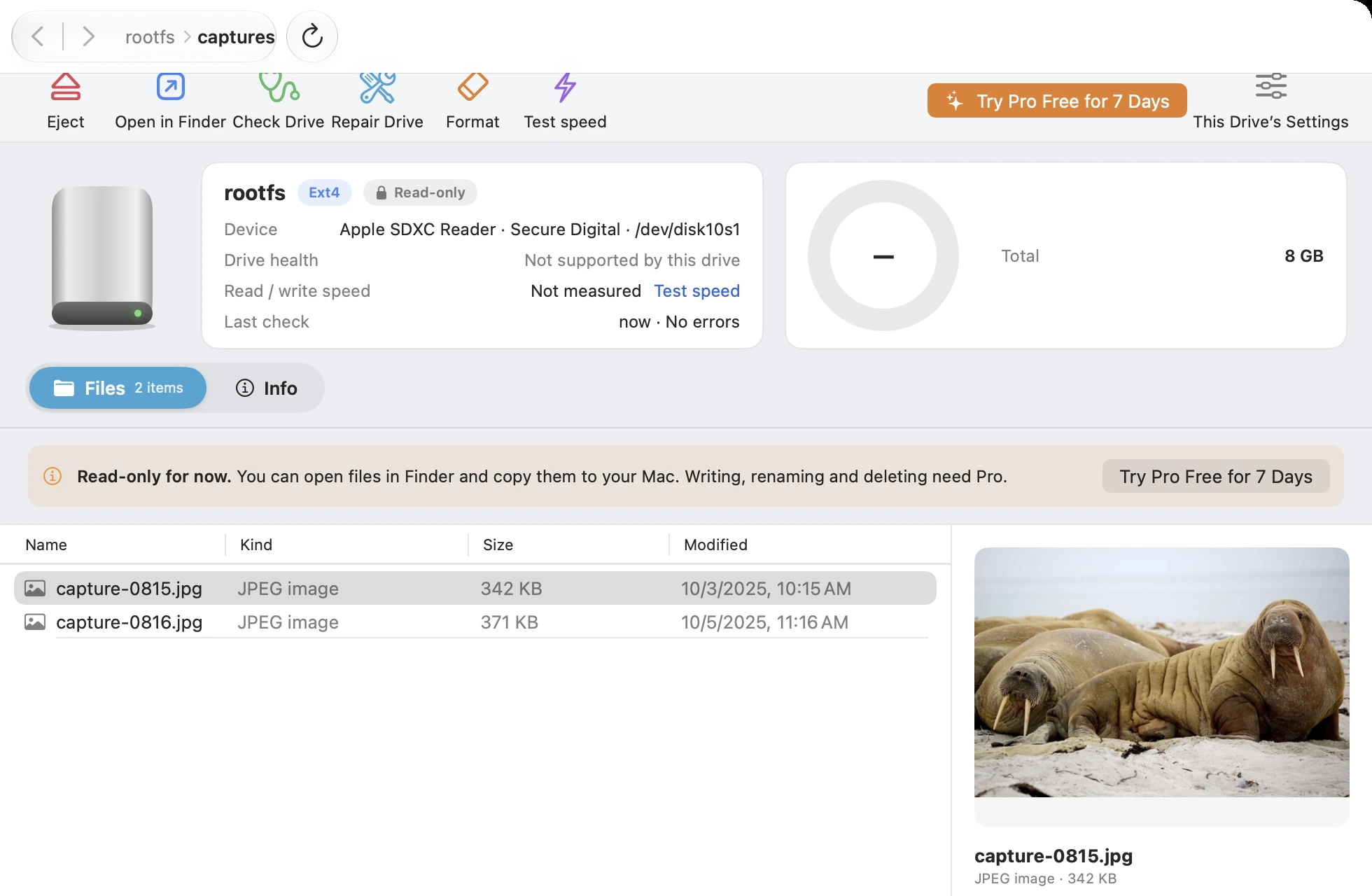
Die kostenlose Version öffnet Ext2/Ext3/Ext4-Laufwerke zum schreibgeschützten Durchsuchen im Finder und Kopieren auf Ihren Mac, mit integrierter Vorschau für Fotos, Videos, Dokumente und Text.

  • 1Die kostenlose Version erscheint schreibgeschützt im Finder und verändert das Laufwerk nie
  • 2Datei auswählen, um eine Vorschau anzuzeigen
  • 3Upgraden Sie auf Pro, wenn Sie schreiben müssen – oder testen Sie es zuerst 7 Tage kostenlos
Screenshot von CrossDriver Ext4 (Ext4 for Mac (mount ext4 on macOS)): Kostenlose Version: schreibgeschützt; Gratis-Vorschau; Pro kann schreiben – 7 Tage kostenlos testen
1Kostenlose Version: schreibgeschützt
2Gratis-Vorschau
3Pro kann schreiben – 7 Tage kostenlos testen
03Reparatur

Raspberry Pi plötzlich ohne Strom? Vor der Nutzung prüfen und reparieren

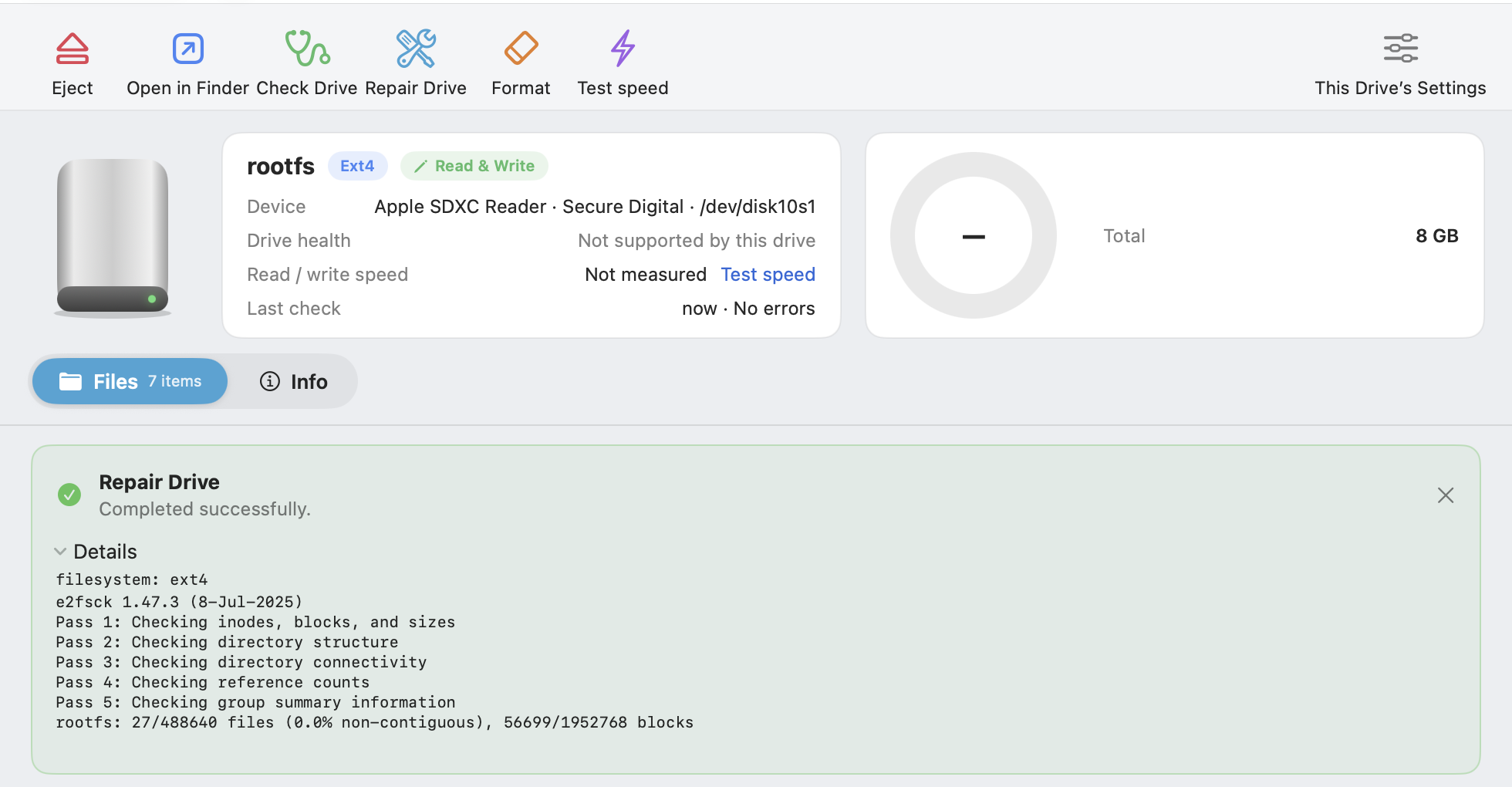
Wird die Karte ohne ordnungsgemäßes Aushängen von Ext4 entnommen, lässt sie sich beim nächsten Mal womöglich nicht mounten. CrossDriver hat Dateisystemprüfung und -reparatur integriert, mit klarer Fortschrittsanzeige und Protokollen.

  • 1Ext4 mit einem Klick prüfen & reparieren
  • 2Vollständige Protokolle verfügbar
  • 3Öffnet sich nach der Reparatur von selbst erneut
Screenshot von CrossDriver Ext4 (Ext4 for Mac (mount ext4 on macOS)): Prüfen & reparieren mit einem Klick (e2fsck); Vollständige Protokolle verfügbar; Öffnet sich nach der Reparatur von selbst erneut
1Prüfen & reparieren mit einem Klick (e2fsck)
2Vollständige Protokolle verfügbar
3Öffnet sich nach der Reparatur von selbst erneut
04Pro

Laufwerke am Mac als Ext4 formatieren

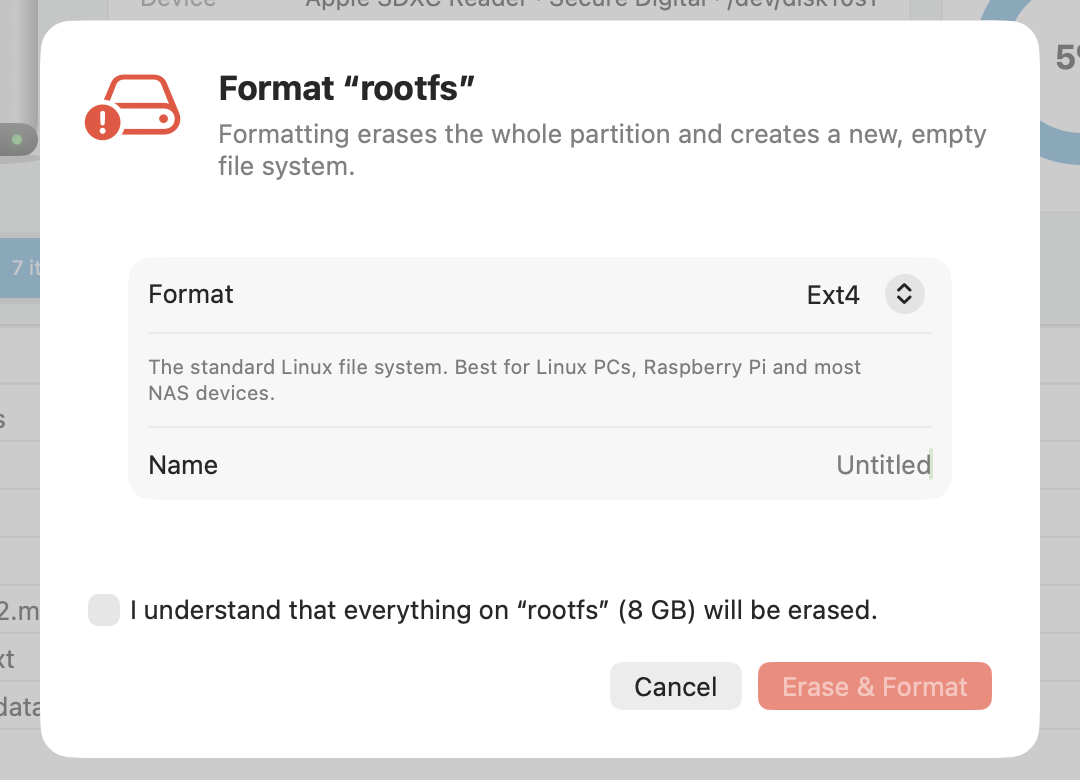
Bereiten Sie ein neues Laufwerk für Raspberry Pi, Linux-PC oder NAS vor – ohne sich einen anderen Computer leihen zu müssen.

  • 1Ext4 wählen
  • 2Wofür jedes Format gedacht ist, daneben erklärt
  • 3Vor dem Löschen zur Bestätigung ankreuzen
Screenshot von CrossDriver Ext4 (Ext4 for Mac (mount ext4 on macOS)): Format wählen; Wofür sich jedes Format eignet; Vor dem Löschen zur Bestätigung ankreuzen
1Format wählen
2Wofür sich jedes Format eignet
3Vor dem Löschen zur Bestätigung ankreuzen
05Verschlüsselung

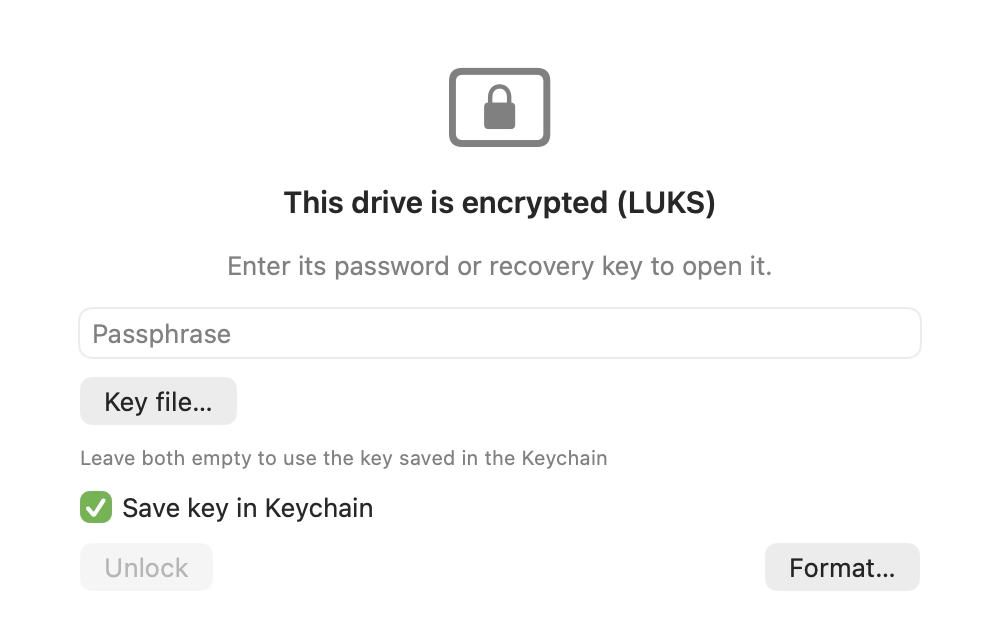
Auch LUKS-verschlüsselte Linux-Laufwerke öffnen sich am Mac

Entsperren mit Passwort oder Schlüsseldatei, danach lesen und schreiben. Das Entsperren ist eine Pro-Funktion, die Sie vorher 7 Tage kostenlos testen können.

  • 1Erkennt LUKS1 / LUKS2 automatisch
  • 2Passwort oder Schlüsseldatei – beides funktioniert
  • 3Im Schlüsselbund sichern, nächstes Mal automatisch entsperren
Screenshot von CrossDriver Ext4 (Ext4 for Mac (mount ext4 on macOS)): Erkennt die Verschlüsselungsart automatisch; Passwort eingeben; Im Schlüsselbund sichern, nächstes Mal automatisch entsperren
1Erkennt die Verschlüsselungsart automatisch
2Passwort eingeben
3Im Schlüsselbund sichern, nächstes Mal automatisch entsperren
06NAS

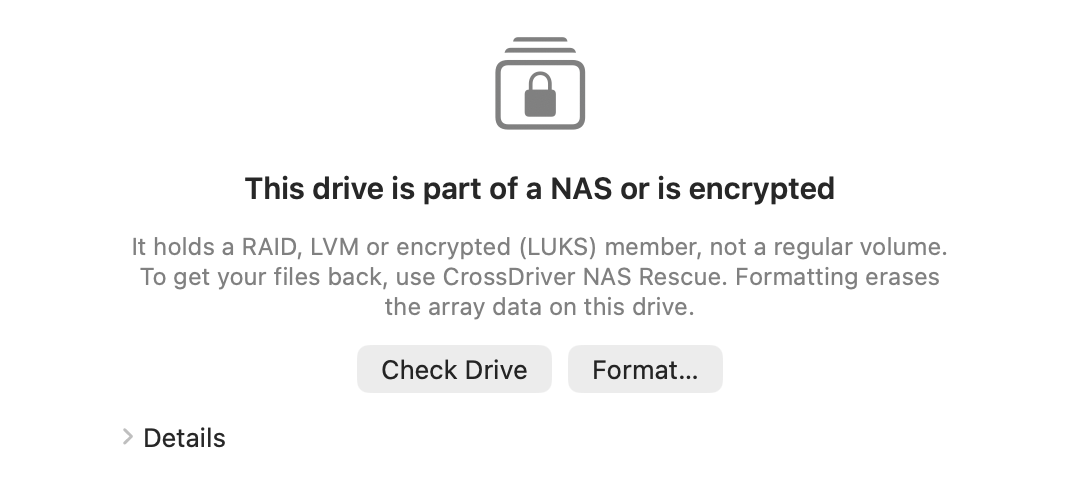
Erkennt NAS-Laufwerke automatisch und empfiehlt die passende App

Synology- und QNAP-Laufwerke sind meist RAID- oder LVM-Mitglieder, daher zeigt das Mounten eines einzelnen Laufwerks Ihre Dateien nicht. CrossDriver erkennt sie und empfiehlt stattdessen Datenrettung NAS.

  • 1Erkennt RAID-, LVM- und verschlüsselte Mitgliedslaufwerke
  • 2Empfiehlt Datenrettung NAS zum schreibgeschützten Zusammensetzen
Screenshot von CrossDriver Ext4 (Ext4 for Mac (mount ext4 on macOS)): Erkennt Mitglieder von NAS-Arrays; Empfiehlt stattdessen Datenrettung NAS
1Erkennt Mitglieder von NAS-Arrays
2Empfiehlt stattdessen Datenrettung NAS
Leistung

Leistungsmessungen laufen

Wir testen derzeit ein herkömmliches User-Space-Tool, CrossDriver Neue Generation und die Kernel-Edition auf echten Macs und Laufwerken. Nach Abschluss veröffentlichen wir hier Daten, Testmethodik und Rohergebnisse; bis dahin nennen wir keine Geschwindigkeitsfaktoren.

Technische Daten

Ext4-Unterstützung auf einen Blick

Laufwerke werden vom nativen Ext4-Treiber des Linux-6.18-Kernels gelesen und beschrieben, daher öffnen sich auch Laufwerke, die mit aktuellen Linux-Versionen erstellt wurden, problemlos.

Dateisystem

Version
Ext2 · Ext3 · Ext4
Funktionen
Journaling, Extents, 64bit, metadata_csum, inline_data, bigalloc und mehr – siehe Tabelle unten
Einzelne Datei
Bis zu 16 TiB (4-KB-Blöcke)
Volume-Größe
Bis zu 1 EiB
Formatieren
ext4

Laufwerke & Anschlüsse

Anschluss
USB, Thunderbolt, SD-Kartenleser, Laufwerks-Docks
Partitionstabelle
GPT · MBR
Verschlüsselung
LUKS1 · LUKS2 (Passwort oder Schlüsseldatei)
Gleichzeitige Laufwerke
Mehrere Laufwerke gleichzeitig öffnen und einzeln auswerfen

Mac-Voraussetzungen

System
macOS 12 oder neuer
Chip
Apple Silicon & Intel
Kernel-Erweiterung
Nicht erforderlich
Engine
Läuft nur, solange ein Laufwerk geöffnet ist, und belegt in der Regel etwa 0,8 GB Arbeitsspeicher
Funktionskompatibilität

Öffnet Ext4, das mit aktuellen Linux-Versionen erstellt wurde

Manche Drittanbieter-Tools unterstützen Funktionen wie metadata_csum und inline_data ausdrücklich nicht und können daher mit aktuellen Linux-Versionen formatierte Laufwerke nicht mounten. CrossDriver verwendet den Treiber des Linux-Kernels selbst.

Öffnet?Hinweise
extents · 64bit · flex_bg✓Ext4-Kernfunktionen
metadata_csum (Metadaten-Prüfsummen)✓Standard für neue Ext4-Dateisysteme unter aktuellem Linux
Journal✓Wird nach unerwarteter Trennung vom Linux-Treiber aus dem Journal wiederhergestellt
inline_data · bigalloc · meta_bg✓Von manchen Drittanbieter-Tools nicht unterstützt
Große Verzeichnisse (dir_index · largedir)✓
POSIX-ACLs · erweiterte Attribute✓Bleiben für Linux auf dem Laufwerk erhalten
casefold (Verzeichnisse ohne Unterscheidung von Groß-/Kleinschreibung)Noch nicht unterstütztWird von microSD-Karten des Steam Deck verwendet
Mit fscrypt verschlüsselte VerzeichnisseNoch nicht unterstütztVollverschlüsselung mit LUKS wird unterstützt
Vergleich

Der Vergleich

Das sind die gängigen Wege, Ext4 am Mac zu nutzen.

CrossDriver Ext4Herkömmliche User-Space-ToolsEigene Linux-VM betreibenLösungen mit Kernel-Erweiterung
Ext4 lesen & schreiben✓Meist schreibgeschützt oder instabiles Schreiben✓✓
Direkt im Finder nutzen✓✓Freigabe muss manuell eingerichtet werden✓
Sicherheitseinstellungen des Mac müssen nicht gesenkt werden✓Je nach Lösung✓—
Keine Befehlszeile nötig✓Installation erfordert oft das Terminal—✓
Ext4 prüfen & reparieren✓—e2fsck manuell ausführenJe nach Produkt
Als Ext4 formatieren✓—mkfs manuell ausführenJe nach Produkt
LUKS-verschlüsselte Laufwerke✓—cryptsetup manuell ausführenJe nach Produkt

Herkömmliche User-Space-Tools sind Lösungen auf Basis von User-Space-Frameworks wie FUSE. Die tatsächlichen Ergebnisse variieren je nach Produkt.

Erste Schritte

In drei Schritten startklar

  1. 1

    Herunterladen & installieren

    Kostenlos herunterladen und installieren – kein Neustart, keine Änderungen an der Sicherheit.

  2. 2

    Laufwerk anschließen

    Ihr Laufwerk erscheint automatisch in der Seitenleiste. Klicken Sie auf „Laufwerk öffnen“.

  3. 3

    Durchsuchen oder lesen & schreiben

    Im Finder kostenlos schreibgeschützt durchsuchen und kopieren; zum Schreiben auf Pro upgraden, vorher 7 Tage kostenlos testen.

Kompatibilität

Kompatibel mit gängigen Macs und Laufwerken aller Marken

Ist es Ext2, Ext3 oder Ext4, öffnet es sich im Finder – egal, aus welchem Gerät oder von welcher Marke.

Unterstützte Macs

Modelle
MacBook Air, MacBook Pro, iMac, Mac mini, Mac Studio, Mac Pro
Chip
Apple Silicon (die gesamten M1–M6-Familien einschließlich Pro, Max und Ultra) und Intel-Prozessoren
System
macOS 12 Monterey, 13 Ventura, 14 Sonoma, 15 Sequoia, 26 Tahoe und neuer

Unterstützte Laufwerke

Typ
Raspberry-Pi-SD- / microSD-Karten, USB-Sticks, externe Festplatten sowie aus Linux-PCs und -Servern ausgebaute SATA- / NVMe-Laufwerke (im Gehäuse)
Anschluss
USB-A, USB-C, Thunderbolt, Kartenleser, Laufwerksgehäuse, Laufwerks-Docks
Marken
Funktioniert mit allen Marken, z. B. Seagate, WD (Western Digital), Toshiba, Samsung T7 / T9, SanDisk, Kingston, Lexar, LaCie, UGREEN, ORICO und weiteren

Typische Einsatzzwecke

Raspberry Pi & Entwicklerboards
Systemkarten und Datenlaufwerke von Raspberry Pi, Jetson, Orange Pi und mehr
Linux-PCs
Linux-Dual-Boot-Partitionen, aus alten Computern ausgebaute Laufwerke
Router & Download-Boxen
Ext4-Laufwerke an OpenWrt-Routern, Download-Boxen und TV-Boxen
NAS-Backup-Laufwerke
USB-Backup-Laufwerke von Synology und QNAP (Ext4)

Keine Marken- oder Kapazitätsgrenzen: Passt das Format, lässt sich das Laufwerk öffnen.

Engine der neuen Generation

Keine Kernel-Erweiterungen.
Keine Änderungen an den Sicherheitseinstellungen Ihres Mac.

Das neue CrossDriver liest und schreibt Ext4-Laufwerke mit nativen Linux-Dateisystemtreibern, die in einer isolierten, schlanken Linux-Umgebung laufen. Ihr Mac bleibt auf seiner werkseitigen Sicherheitsstufe.

✓ Keine Kernel-Erweiterung

Funktioniert direkt nach der Installation

Kein Wiederherstellungsmodus, keine gesenkte Sicherheit, kein Neustart – und keine kaputten Treiber nach einem macOS-Update.

✓ Isoliert

Eine eigene Engine für Ihr Laufwerk

Die Engine sieht nur das Laufwerk, das Sie öffnen, vollständig isoliert von macOS und Ihren anderen Laufwerken.

✓ Sicheres Auswerfen

Alles geschrieben, bevor Sie abziehen

Wenn Sie auf „Auswerfen“ klicken, schreibt die Engine alle Änderungen auf das Laufwerk zurück, bevor sie es freigibt – beim Abziehen gehen also keine Daten verloren.

Alle Editionen erfordern macOS 12 oder neuer und laufen nativ auf Apple Silicon und Intel.

Preise

Erst kostenlos ansehen, upgraden, wenn Sie schreiben müssen

Die kostenlose Version öffnet Laufwerke schreibgeschützt im Finder, sodass Sie durchsuchen, Vorschauen ansehen und auf Ihren Mac kopieren können – ohne Zeitlimit. Testen Sie Pro 7 Tage kostenlos.

Gratis

US$0

  • Erkennt und öffnet Laufwerke automatisch
  • Schreibgeschützter Zugriff im Finder
  • Vorschau von Fotos, Videos & Dokumenten
  • Dateien auf Ihren Mac kopieren
  • Laufwerk prüfen
Kostenloser Download · Inklusive 7 Tage Pro-Test
Empfohlen

Ext4 Pro

US$59.95 Lebenslange Lizenz · 1 Jahr US$39.95 · 1 Monat US$19.95

  • Alles aus Gratis
  • Lesen & Schreiben im Finder und in allen Apps
  • Ext4-Dateisysteme reparieren
  • Als Ext4 formatieren
  • LUKS-verschlüsselte Laufwerke entsperren, lesen & schreiben
  • Beim Anschließen automatisch im Finder öffnen
Pro kaufen

Omni

US$79.95 Lebenslange Lizenz · 1 Jahr US$49.95 · 1 Monat US$24.95

  • NTFS, Ext4, XFS, Btrfs, F2FS und ZFS lesen & schreiben
  • Formatieren in sechs Formaten
  • Lizenz gilt auch für die einzelnen Editionen NTFS / Ext4 / XFS
Mehr über Omni

Teilt die Lizenz mit der Kernel-Edition (Ext4 For MAC): Kernel-Edition und neue Generation funktionieren beide auf demselben Mac. Jede Lizenz gilt für 1 Mac und kann in der App deaktiviert und auf einen anderen Mac übertragen werden – kein Konto nötig. Nach der Aktivierung funktioniert sie offline: Die App geht alle 30 Tage einmal online, um die Lizenz automatisch zu verlängern (ohne Zahlung), offline gibt es zusätzlich 14 Tage Kulanz. Eine Dauerlizenz enthält kostenlose Updates auf alle künftigen Versionen dieser App, auch Hauptversionen; 1-Jahres- und 1-Monats-Lizenzen werden nie automatisch abgebucht – die App erinnert Sie vor Ablauf an die Verlängerung. Kundendienst- und Rückerstattungsrichtlinie. Jeder Code kann selbst 3-mal auf einen anderen Computer umziehen; danach hilft der Support.

FAQ

Fragen & Antworten

Kann ein Mac ext4 lesen? Wie mounte ich ein ext4-Laufwerk unter macOS?

macOS unterstützt Ext4 nicht; beim Anschließen erscheint daher „Das eingelegte Medium konnte von diesem Computer nicht gelesen werden.“ Klicken Sie auf „Ignorieren“ – nicht initialisieren. Ist CrossDriver Ext4 installiert, erscheint das Laufwerk automatisch in der Seitenleiste; klicken Sie auf „Laufwerk öffnen“, um es im Finder zu durchsuchen. Die kostenlose Version ist schreibgeschützt; Pro kann lesen und schreiben. Alle Schritte und einen Vergleich mit anderen Optionen (virtuelle Maschinen, Befehlszeilen-Tools) finden Sie unter Ext4-, XFS- und andere Linux-Laufwerke am Mac öffnen.

Raspberry-Pi-SD-Karte am Mac angeschlossen und nur die Boot-Partition zu sehen?

Die Boot-Partition (bootfs) einer Raspberry-Pi-SD-Karte ist FAT und kann von Ihrem Mac direkt gelesen werden. Die rootfs-Partition mit dem System und Ihren Dateien ist Ext4 – zum Öffnen und Bearbeiten brauchen Sie CrossDriver Ext4.

Kann mein Mac Laufwerke von OpenWrt-Routern, Download-Boxen oder TV-Boxen öffnen?

Laufwerke an diesen Geräten verwenden oft Ext4 (manchmal NTFS oder exFAT). Meldet Ihr Mac „Das eingelegte Medium konnte von diesem Computer nicht gelesen werden.“, ist es höchstwahrscheinlich Ext4: Klicken Sie auf „Ignorieren“ und öffnen Sie es mit CrossDriver Ext4. Ist es NTFS, verwenden Sie CrossDriver NTFS.

Werden Ext2 und Ext3 unterstützt?

Ja. Ext2, Ext3 und Ext4 lassen sich alle durchsuchen, lesen und beschreiben; Formatieren ist für Ext4 verfügbar.

Kann es mein Ext4-Laufwerk beschädigen?

Schreibvorgänge übernimmt der native Ext4-Treiber des Linux-Kernels mit Journaling-Schutz. Klicken Sie vor dem Abziehen auf „Auswerfen“, dann schreibt die Engine Ihre Änderungen zuerst auf das Laufwerk zurück. Wird das Laufwerk einmal unerwartet getrennt, nutzen Sie die integrierte Prüfung und Reparatur.

Welches Tool verwendet die Prüfung und Reparatur?

e2fsck, das offizielle Linux-Tool – genau wie auf einem Linux-Rechner, mit sichtbarem Fortschritt und vollständigen Protokollen.

Kann es microSD-Karten des Steam Deck öffnen?

Noch nicht. microSD-Karten des Steam Deck nutzen die Funktion casefold (keine Unterscheidung von Groß-/Kleinschreibung), die noch nicht unterstützt wird.

Wie unterscheidet sich die Darstellung im Finder?

Das Laufwerk erscheint im Finder als Netzwerklaufwerk; Öffnen, Kopieren, Bearbeiten und Speichern funktionieren wie bei einem normalen Laufwerk.

Werden neuere Funktionen wie 64bit und metadata_csum unterstützt?

Ja. Laufwerke werden vom nativen Treiber des Linux-Kernels gelesen und beschrieben, daher öffnet sich Ext4, wie es aktuelle Linux-Distributionen standardmäßig erstellen, problemlos.

Funktionieren am Mac geschriebene Dateien unter Linux wieder normal?

Ja. Dateien werden vom Ext4-Treiber von Linux selbst geschrieben, genau als wären sie auf einem Linux-Rechner geschrieben worden.

Wie viele Laufwerke kann ich gleichzeitig öffnen?

Sie können mehrere Laufwerke gleichzeitig öffnen und jedes in der Seitenleiste einzeln auswerfen.

Kann ich ein Synology-Laufwerk direkt mit CrossDriver Ext4 öffnen?

Synology-Daten liegen meist auf RAID oder LVM, daher lässt sich ein einzelnes Laufwerk nicht direkt mounten. Verwenden Sie Datenrettung NAS, das das Array schreibgeschützt zusammensetzt.

Funktioniert es auf M1–M6-Macs? Muss ich SIP deaktivieren oder eine Kernel-Erweiterung installieren?

Ja, es funktioniert – und nein, das müssen Sie nicht. CrossDriver läuft nativ auf Macs mit Apple Silicon wie M1–M6 sowie auf Intel-Macs, unter macOS 12 Monterey, 13 Ventura, 14 Sonoma, 15 Sequoia, 26 Tahoe und neuer. Es nutzt das integrierte Virtualisierungs-Framework von macOS, um eine isolierte, schlanke Engine auszuführen, die Ihre Laufwerke liest und beschreibt – keine Kernel-Erweiterung, kein Deaktivieren von SIP, keine Änderungen an Sicherheitseinstellungen und kein Neustart nach der Installation.

Kann ich Pro zuerst testen?

Ja. CrossDriver NTFS, Ext4, XFS und Omni bieten in der App eine kostenlose 7-Tage-Testversion von Pro – einmal pro Mac, ohne Zahlungsdaten. Nach Ablauf bleiben Ihre Laufwerke schreibgeschützt zugänglich, und Ihre Dateien sind nicht betroffen.

Was ist der Unterschied zur Kernel-Edition auf crossdriver.com?

Die Kernel-Edition, das sind NTFS For Mac, Ext4 For MAC und XFS For MAC auf crossdriver.com: Sie läuft als Kernel-Erweiterung und erfordert auf Macs mit Apple Silicon eine gesenkte Systemsicherheit. Die neue Generation ist nicht auf Kernel-Erweiterungen angewiesen, liest und schreibt über die eigenen Treiber des Linux-Kernels, bietet schon in der kostenlosen Version schreibgeschützten Zugriff im Finder; Pro hat Reparatur, Formatierung und Entsperren verschlüsselter Laufwerke integriert – ohne zusätzliches Plug-in. Beide Generationen kosten gleich viel und teilen sich eine Lizenz: Einmal kaufen, und Sie können Kernel-Edition und neue Generation auf demselben Mac nutzen. Wenn Sie die Kernel-Edition bereits gekauft haben, sehen Sie bitte auf der Produktseite der Kernel-Edition nach.

Was muss ich vor dem Abziehen tun?

Klicken Sie in der Seitenleiste oder auf der Laufwerksseite auf „Auswerfen“. CrossDriver schreibt Ihre Änderungen zuerst auf das Laufwerk zurück und teilt Ihnen dann mit, dass Sie es sicher abziehen können.

Wenn ich Omni kaufe, muss ich NTFS, Ext4 oder XFS dann noch separat kaufen?

Nein. Eine Omni-Pro-Lizenz gilt auch für CrossDriver NTFS, Ext4 und XFS.

Funktioniert es mit Seagate, WD (Western Digital), Toshiba, Samsung T7, SanDisk und anderen Marken?

Ja. Ob sich ein Laufwerk öffnen lässt, hängt nur vom Format ab, nicht von Marke, Kapazität oder Anschluss: Externe Festplatten, portable SSDs, USB-Sticks, SD-Karten sowie SATA- / NVMe-Laufwerke im Gehäuse funktionieren alle, per USB oder Thunderbolt.


Linux-Laufwerke, am Mac voll nutzbar

Laden Sie CrossDriver Ext4 herunter und öffnen Sie Ihr Laufwerk kostenlos.

macOS 12 oder neuer · Apple Silicon & Intel · Datenschutzerklärung · Preise · Open-Source-Lizenzen

Downloads werden anonym gezählt; es werden keine personenbezogenen Daten erfasst.