CrossDriver Ext4Nueva generación · Versión gratuita sin límite de tiempo · Prueba de Pro de 7 días

Discos Linux Ext4 y tarjetas SD de Raspberry Pi,
lectura y escritura en su Mac

CrossDriver Ext4 for Mac permite a su Mac leer y montar ext4. macOS no puede leer discos Linux por sí solo; con esta herramienta, los discos Ext2, Ext3 y Ext4 y las tarjetas SD de Raspberry Pi se abren en el Finder en cuanto los conecta: edite archivos de configuración, copie fotos, haga copias de sus proyectos. Sin extensión del kernel y sin cambios en la seguridad de su Mac.

Sin extensión del kernelSin reducir la seguridadSin reiniciarExploración y vista previa gratis

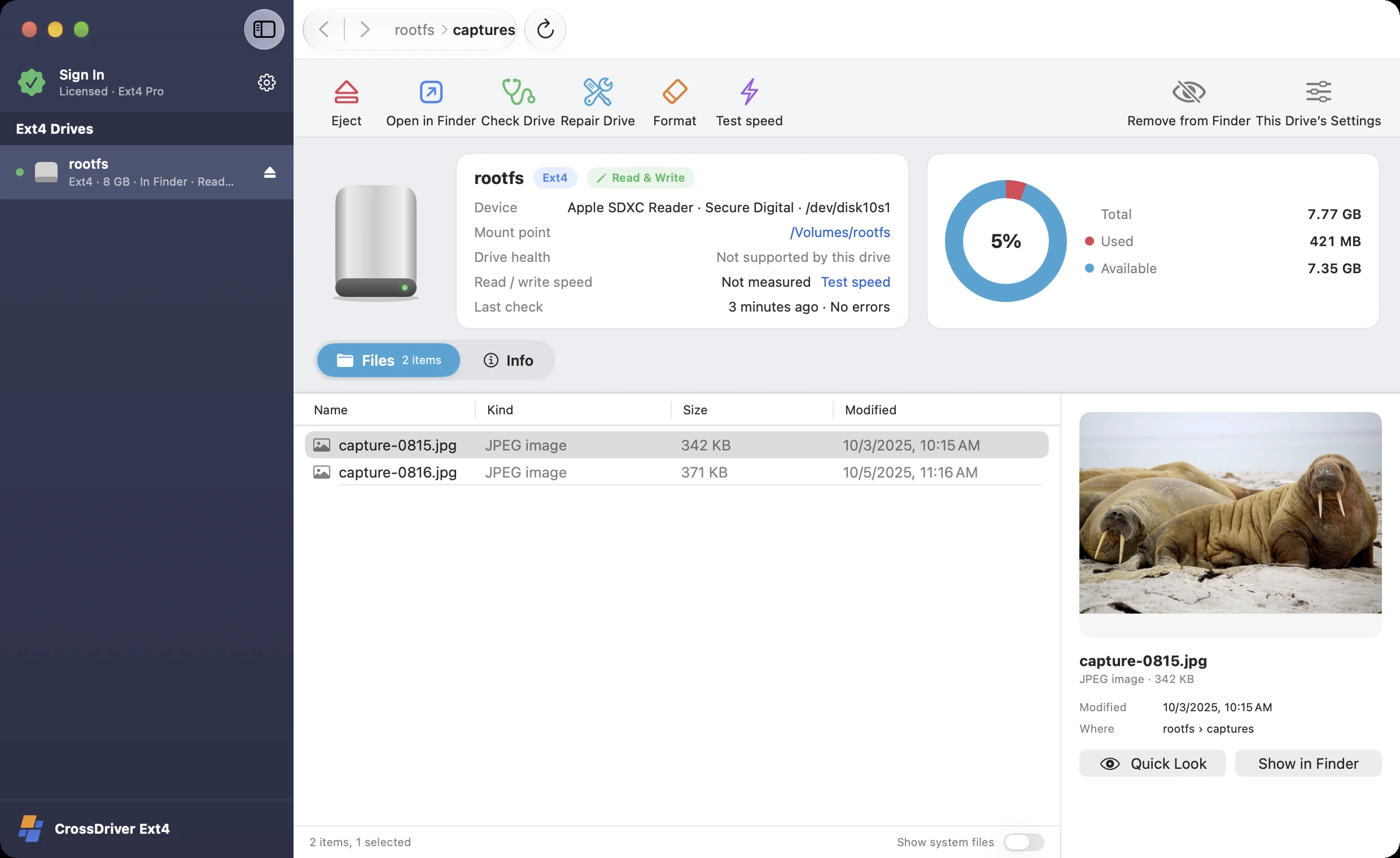
Captura de pantalla de CrossDriver Ext4 (Ext4 for Mac (mount ext4 on macOS)): Las tarjetas SD de Raspberry Pi aparecen al conectarlas; Ext4 · Lectura y escritura; Abrir en el Finder con un clic; Vista previa de fotos, vídeos y texto
1Las tarjetas SD de Raspberry Pi aparecen al conectarlas
2Ext4 · Lectura y escritura
3Abrir en el Finder con un clic
4Vista previa de fotos, vídeos y texto

Abra todos estos discos

Ext4Ext3Ext2Tarjetas SD de Raspberry PiDiscos externos de LinuxDiscos cifrados con LUKS
Casos de uso

Conecte estos discos Ext4 a su Mac y listo

Ext4 es el sistema de archivos de Linux más usado. Ext2, Ext3 o Ext4: venga del dispositivo que venga, se abre.

🍓

Tarjetas SD de Raspberry Pi

Edite config.txt, copie grabaciones de cámara, haga una copia de un proyecto entero: sin tener que buscar un ordenador con Linux.

🔐

Discos externos cifrados con LUKS

Los discos externos cifrados en Linux se desbloquean y se abren en su Mac con su contraseña.

🐧

Discos de PC con Linux

Discos extraídos de ordenadores antiguos y particiones Linux de configuraciones de arranque dual: recupere los archivos directamente en su Mac.

🗄

Discos externos de copia de seguridad de un NAS

Muchos NAS formatean en Ext4 los discos USB de copia de seguridad. Recupere los archivos en su Mac aunque el NAS no esté a mano.

🛠

Placas de desarrollo y dispositivos integrados

Discos de sistema y de datos de Jetson y otras placas de desarrollo: edite archivos directamente en su Mac mientras depura.

☁️

Discos de datos de servidores

Discos de datos Ext4 extraídos de servidores Linux: incluso los archivos de decenas de GB se copian a gran velocidad.

01Pro

Edite la configuración de su Raspberry Pi sin un ordenador con Linux

La partición Ext4 de la tarjeta SD aparece en el Finder. Edite y guarde directamente con su editor favorito.

  • 1Las particiones Ext4 aparecen en la barra lateral del Finder
  • 2Edite y guarde directamente desde cualquier app
  • 3Lectura y escritura, con el espacio libre visible
1Aparece en la barra lateral del Finder
2Edite y guarde directamente desde cualquier app
3Lectura y escritura, con el espacio libre visible
02Gratis

Mire primero, gratis: asegúrese de que sus archivos están ahí

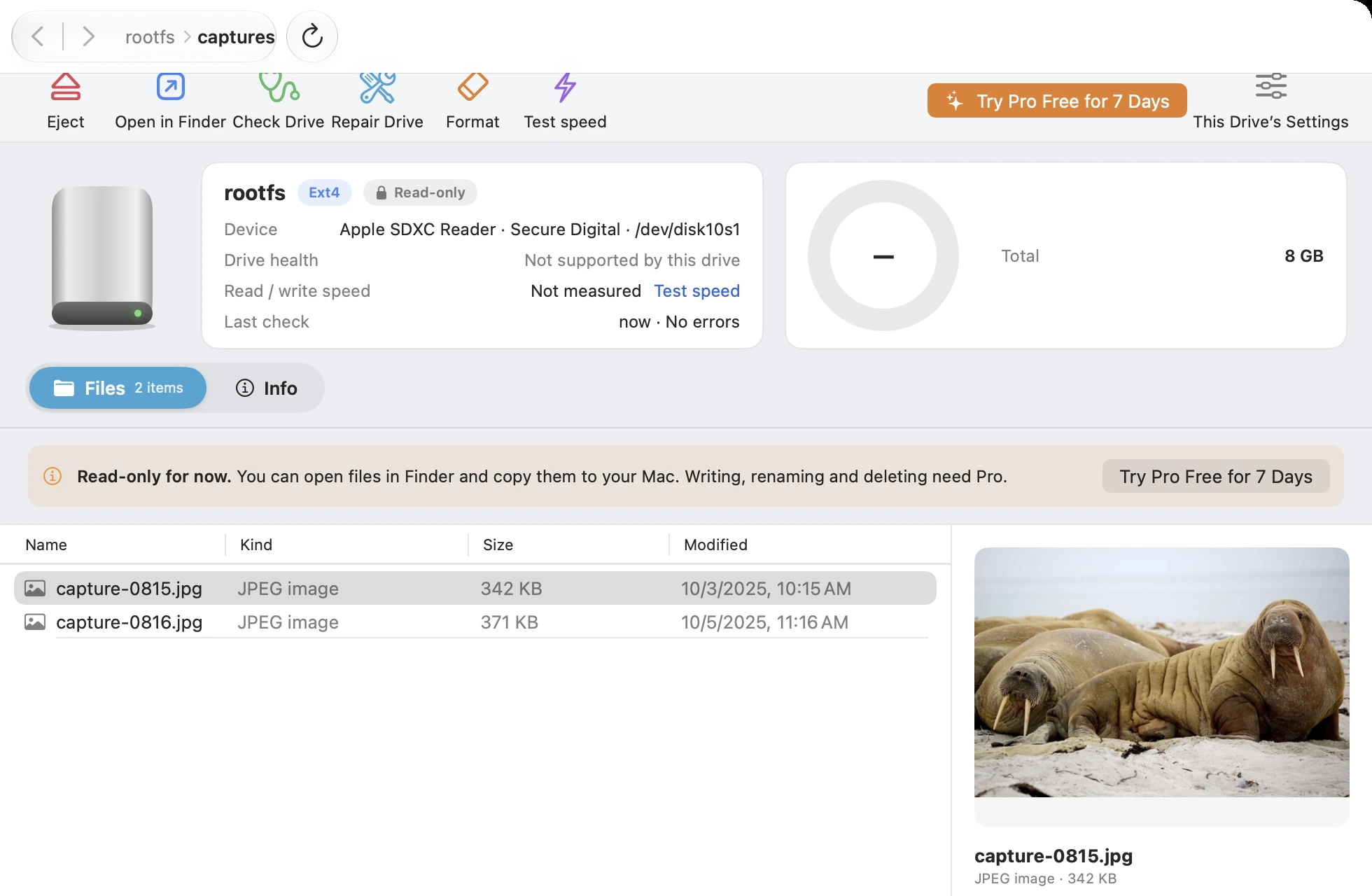
La versión gratuita abre discos Ext2/Ext3/Ext4 para explorarlos en solo lectura en el Finder y copiarlos a su Mac, con vista previa integrada de fotos, vídeos, documentos y texto.

  • 1La versión gratuita aparece en el Finder en solo lectura y nunca modifica el disco
  • 2Seleccione un archivo para previsualizarlo
  • 3Actualice a Pro cuando necesite escribir, o pruébelo antes gratis durante 7 días
Captura de pantalla de CrossDriver Ext4 (Ext4 for Mac (mount ext4 on macOS)): Versión gratuita: solo lectura; Vista previa gratis; Pro puede escribir: pruébelo gratis durante 7 días
1Versión gratuita: solo lectura
2Vista previa gratis
3Pro puede escribir: pruébelo gratis durante 7 días
03Reparación

¿Su Raspberry Pi se quedó sin corriente de golpe? Verifique y repare antes de usarla

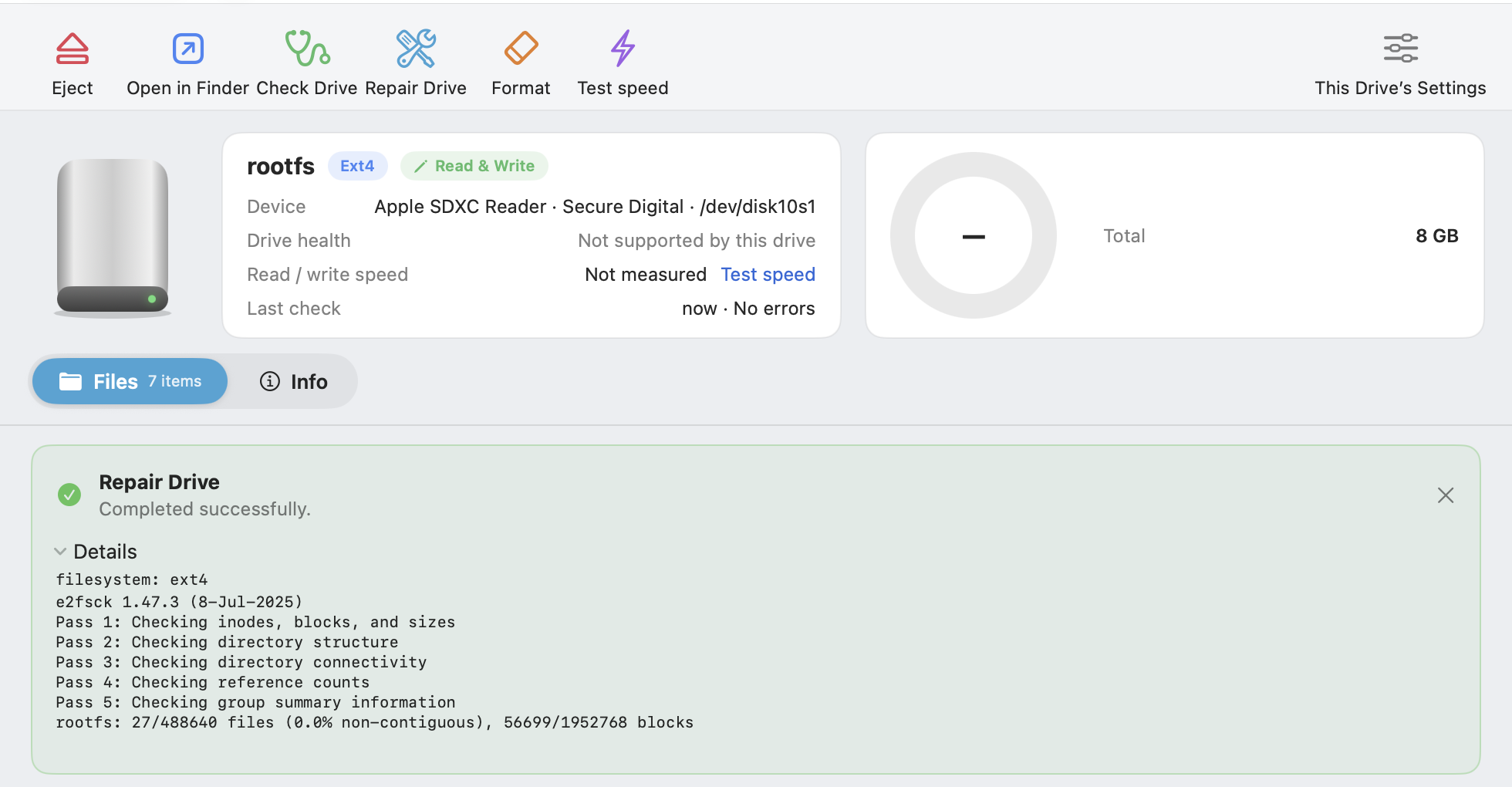
Si extrae la tarjeta sin desmontar Ext4 correctamente, puede que no se monte la próxima vez. CrossDriver integra la verificación y reparación del sistema de archivos, con progreso y registros claros.

  • 1Verificación y reparación de Ext4 con un clic
  • 2Registros completos disponibles
  • 3Se vuelve a abrir solo tras la reparación
Captura de pantalla de CrossDriver Ext4 (Ext4 for Mac (mount ext4 on macOS)): Verificación y reparación con un clic (e2fsck); Registros completos disponibles; Se vuelve a abrir solo tras la reparación
1Verificación y reparación con un clic (e2fsck)
2Registros completos disponibles
3Se vuelve a abrir solo tras la reparación
04Pro

Formatee discos en Ext4 en su Mac

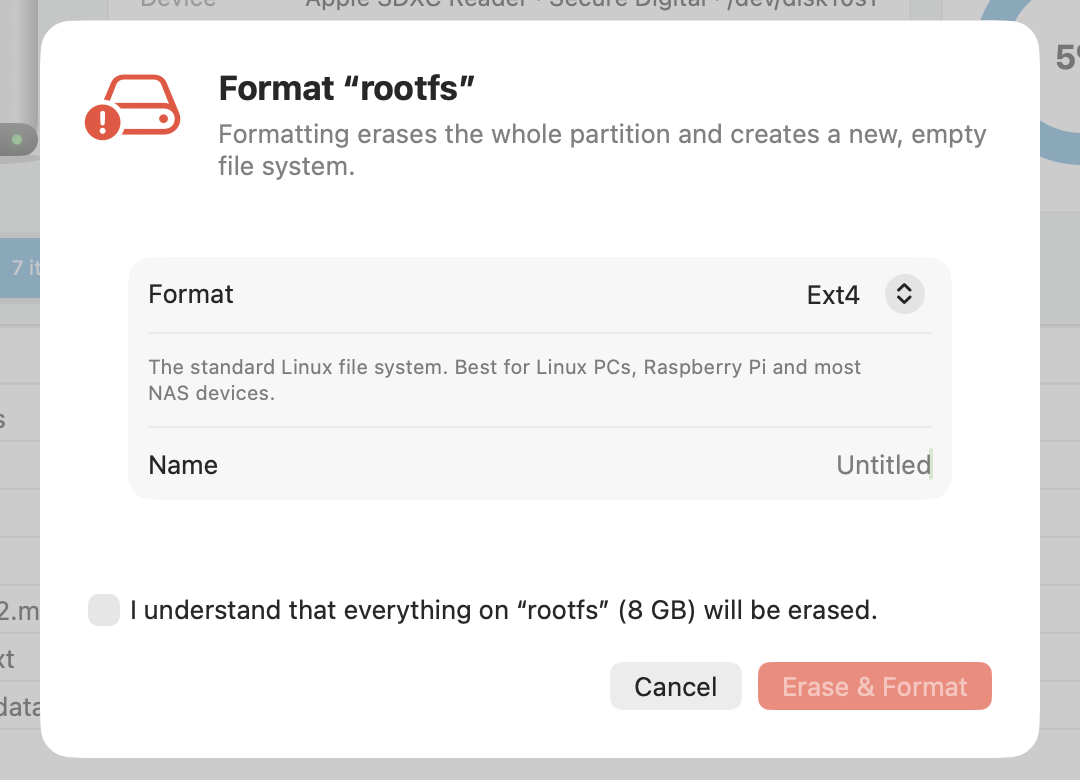
Prepare un disco nuevo para una Raspberry Pi, un PC con Linux o un NAS, sin tener que pedir prestado otro ordenador.

  • 1Elija Ext4
  • 2Para qué sirve cada formato, indicado al lado
  • 3Marque para confirmar antes de borrar
Captura de pantalla de CrossDriver Ext4 (Ext4 for Mac (mount ext4 on macOS)): Elija un formato; Para qué sirve cada formato; Marque para confirmar antes de borrar
1Elija un formato
2Para qué sirve cada formato
3Marque para confirmar antes de borrar
05Cifrado

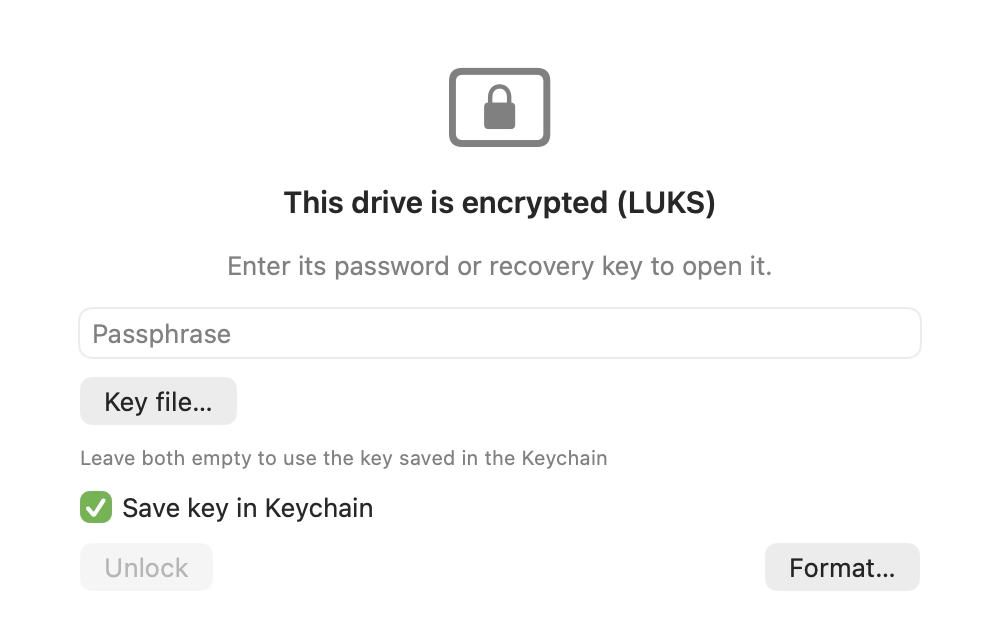
Los discos Linux cifrados con LUKS también se abren en Mac

Desbloquee con su contraseña o un archivo de clave y lea y escriba. Desbloquear es una función de Pro, que puede probar gratis durante 7 días.

  • 1Detecta automáticamente LUKS1 / LUKS2
  • 2Contraseña o archivo de clave: cualquiera de los dos sirve
  • 3Guárdela en el llavero para desbloquear automáticamente la próxima vez
Captura de pantalla de CrossDriver Ext4 (Ext4 for Mac (mount ext4 on macOS)): Detecta automáticamente el tipo de cifrado; Introduzca la contraseña; Guardar en el llavero y desbloquear automáticamente la próxima vez
1Detecta automáticamente el tipo de cifrado
2Introduzca la contraseña
3Guardar en el llavero y desbloquear automáticamente la próxima vez
06NAS

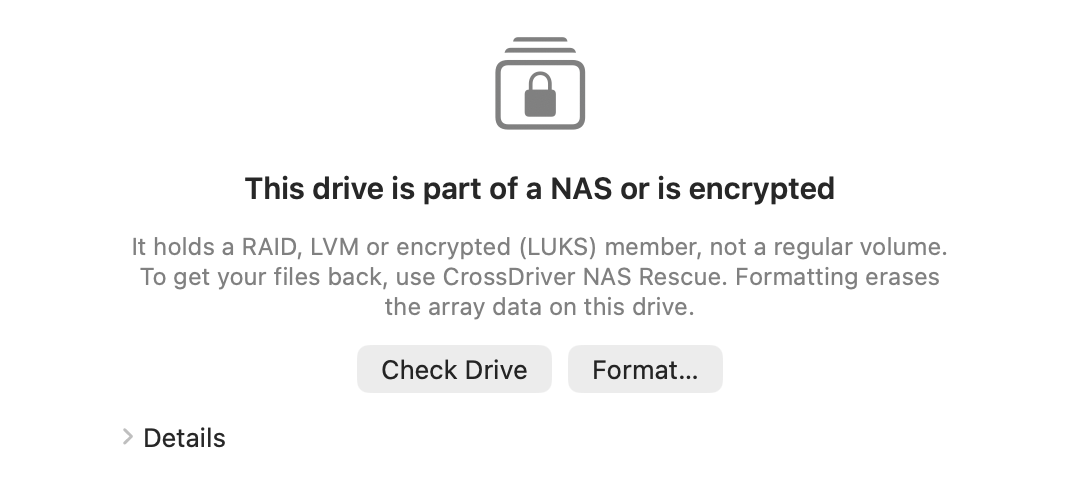
Reconoce los discos de NAS y recomienda la app adecuada

Los discos de Synology y QNAP suelen ser miembros de un RAID o LVM, así que montar uno solo no mostrará sus archivos. CrossDriver los reconoce y le sugiere usar Recuperación de datos NAS en su lugar.

  • 1Reconoce discos miembros de RAID, LVM y cifrados
  • 2Sugiere Recuperación de datos NAS para una reconstrucción en solo lectura
Captura de pantalla de CrossDriver Ext4 (Ext4 for Mac (mount ext4 on macOS)): Reconoce los miembros de matrices NAS; Sugiere Recuperación de datos NAS en su lugar
1Reconoce los miembros de matrices NAS
2Sugiere Recuperación de datos NAS en su lugar
Rendimiento

Pruebas de rendimiento en curso

Estamos probando en Mac y discos reales las herramientas tradicionales en espacio de usuario, CrossDriver nueva generación y CrossDriver edición Kernel. Cuando terminen las pruebas, publicaremos aquí los datos, la metodología y los resultados sin procesar; hasta entonces, no damos cifras de cuántas veces es más rápido.

Especificaciones

Compatibilidad Ext4 de un vistazo

Los discos se leen y escriben con el controlador Ext4 nativo del kernel Linux 6.18, así que los discos creados por versiones recientes de Linux se abren sin problemas.

Sistema de archivos

Versión
Ext2 · Ext3 · Ext4
Funciones
Journaling, extents, 64bit, metadata_csum, inline_data, bigalloc y más: consulte la tabla siguiente
Archivo individual
Hasta 16 TiB (bloques de 4 KB)
Tamaño del volumen
Hasta 1 EiB
Formatear
ext4

Discos y conexiones

Conexión
USB, Thunderbolt, lectores de tarjetas SD, bases de discos
Tabla de particiones
GPT · MBR
Cifrado
LUKS1 · LUKS2 (contraseña o archivo de clave)
Discos simultáneos
Puede abrir varios discos a la vez y expulsar cada uno por separado

Requisitos del Mac

Sistema
macOS 12 o posterior
Chip
Apple silicon e Intel
Extensión del kernel
No necesaria
Motor
Solo se ejecuta mientras hay un disco abierto y suele usar unos 0,8 GB de memoria
Compatibilidad de funciones

Abre Ext4 creado por versiones recientes de Linux

Algunas herramientas de terceros no admiten expresamente funciones como metadata_csum e inline_data, por lo que no consiguen montar discos formateados por versiones recientes de Linux. CrossDriver usa el propio controlador del kernel Linux.

¿Se abre?Notas
extents · 64bit · flex_bg✓Funciones básicas de Ext4
metadata_csum (sumas de comprobación de metadatos)✓Predeterminado en los sistemas de archivos Ext4 nuevos en Linux recientes
Journal✓El controlador de Linux lo recupera desde el journal tras una desconexión inesperada
inline_data · bigalloc · meta_bg✓No compatible con algunas herramientas de terceros
Directorios grandes (dir_index · largedir)✓
ACL POSIX · atributos extendidos✓Se conservan en el disco para que Linux los use
casefold (directorios sin distinción de mayúsculas y minúsculas)Aún no compatibleLo usan las tarjetas microSD de Steam Deck
Directorios cifrados con fscryptAún no compatibleCompatible con el cifrado de disco completo LUKS
Comparar

Comparativa

Estas son las formas habituales de usar Ext4 en un Mac.

CrossDriver Ext4Herramientas tradicionales en espacio de usuarioEjecutar su propia máquina virtual LinuxSoluciones con extensión del kernel
Lectura y escritura Ext4✓Casi siempre solo lectura, o escritura inestable✓✓
Uso directo en el Finder✓✓Requiere configurar el uso compartido a mano✓
Sin necesidad de reducir la seguridad de su Mac✓Depende de la solución✓—
Sin línea de comandos✓A menudo requiere el Terminal para instalarse—✓
Verificar y reparar Ext4✓—Ejecutar e2fsck a manoVaría según el producto
Formatear en Ext4✓—Ejecutar mkfs a manoVaría según el producto
Discos cifrados con LUKS✓—Ejecutar cryptsetup a manoVaría según el producto

Las herramientas tradicionales en espacio de usuario son soluciones basadas en frameworks de espacio de usuario como FUSE. Los resultados reales varían según el producto.

Primeros pasos

Empiece en tres pasos

  1. 1

    Descargar e instalar

    Descárguelo e instálelo gratis: sin reiniciar y sin cambios de seguridad.

  2. 2

    Conecte su disco

    Su disco aparece automáticamente en la barra lateral. Haga clic en «Abrir disco».

  3. 3

    Explorar o leer y escribir

    Explore y copie gratis en solo lectura en el Finder; actualice a Pro para escribir, con una prueba gratuita de 7 días antes.

Compatibilidad

Compatible con los principales Mac y discos de todas las marcas

Si es Ext2, Ext3 o Ext4, se abre en el Finder, venga del dispositivo o la marca que venga.

Mac compatibles

Modelos
MacBook Air, MacBook Pro, iMac, Mac mini, Mac Studio, Mac Pro
Chip
Apple silicon (todas las familias M1–M6, incluidos Pro, Max y Ultra) y procesadores Intel
Sistema
macOS 12 Monterey, 13 Ventura, 14 Sonoma, 15 Sequoia, 26 Tahoe y posteriores

Discos compatibles

Tipo
Tarjetas SD / microSD de Raspberry Pi, memorias USB, discos duros externos y discos SATA / NVMe extraídos de PC y servidores Linux (en una carcasa)
Conexión
USB-A, USB-C, Thunderbolt, lectores de tarjetas, carcasas de discos, bases de discos
Marcas
Funciona con cualquier marca, como Seagate, WD (Western Digital), Toshiba, Samsung T7 / T9, SanDisk, Kingston, Lexar, LaCie, UGREEN, ORICO y muchas más

Usos habituales

Raspberry Pi y placas de desarrollo
Tarjetas de sistema y discos de datos de Raspberry Pi, Jetson, Orange Pi y otros
PC con Linux
Particiones Linux de arranque dual, discos extraídos de ordenadores antiguos
Routers y equipos de descarga
Discos Ext4 conectados a routers OpenWrt, equipos de descarga y TV box
Discos de copia de seguridad de NAS
Discos USB de copia de seguridad de Synology y QNAP (Ext4)

Sin límite de marca ni de capacidad: si el formato coincide, el disco se abre.

Motor de nueva generación

Sin extensiones del kernel.
Sin cambios en la seguridad de su Mac.

El nuevo CrossDriver lee y escribe discos Ext4 con los controladores nativos de sistemas de archivos de Linux, que se ejecutan en un entorno Linux ligero y aislado. Su Mac conserva el nivel de seguridad de fábrica.

✓ Sin extensión del kernel

Funciona nada más instalarlo

Sin modo de recuperación, sin reducir la seguridad, sin reiniciar, y sin controladores rotos tras una actualización de macOS.

✓ Aislado

Un motor dedicado para su disco

El motor solo ve el disco que usted abre, totalmente aislado de macOS y de sus otros discos.

✓ Expulsión segura

Todo queda escrito antes de desconectar

Al hacer clic en «Expulsar», el motor escribe todos los cambios en el disco antes de liberarlo, para que desconectarlo no provoque pérdida de datos.

Todas las ediciones requieren macOS 12 o posterior y se ejecutan de forma nativa en Apple silicon e Intel.

Precios

Mire primero gratis y actualice cuando necesite escribir

La versión gratuita abre los discos en solo lectura en el Finder para que pueda explorar, previsualizar y copiar a su Mac, sin límite de tiempo. Pruebe Pro gratis durante 7 días.

Gratis

US$0

  • Detecta y abre los discos automáticamente
  • Acceso de solo lectura en el Finder
  • Vista previa de fotos, vídeos y documentos
  • Copiar archivos a su Mac
  • Verificar disco
Descarga gratuita · Incluye prueba de Pro de 7 días
Recomendado

Ext4 Pro

US$59.95 Licencia de por vida · 1 año US$39.95 · 1 mes US$19.95

  • Todo lo de la versión gratuita
  • Lectura y escritura en el Finder y en todas las apps
  • Reparar sistemas de archivos Ext4
  • Formatear en Ext4
  • Desbloqueo, lectura y escritura de discos cifrados con LUKS
  • Abrir automáticamente en el Finder al conectar
Comprar Pro

Omni

US$79.95 Licencia de por vida · 1 año US$49.95 · 1 mes US$24.95

  • Lectura y escritura NTFS, Ext4, XFS, Btrfs, F2FS y ZFS
  • Formateo en seis formatos
  • La licencia cubre también las ediciones independientes NTFS / Ext4 / XFS
Más información sobre Omni

Comparte licencia con la edición Kernel (Ext4 For MAC): en el mismo Mac puede usar tanto la edición Kernel como la nueva generación. Cada licencia sirve para 1 Mac; puede desactivarla en la app y pasarla a otro Mac, sin necesidad de cuenta. Tras la activación funciona sin conexión: la app se conecta una vez cada 30 días para renovar la licencia automáticamente (sin ningún cobro) y, sin conexión, dispone de 14 días de gracia adicionales. La licencia perpetua incluye actualizaciones gratuitas a todas las versiones futuras de esta app, incluidas las principales; las licencias de 1 año y de 1 mes nunca se cobran automáticamente y la app le avisará para renovar antes de que caduquen. Política posventa y de reembolsos. Cada código se puede pasar tú mismo a otro ordenador 3 veces; después, contacta con soporte.

Preguntas frecuentes

Preguntas y respuestas

¿Puede un Mac leer ext4? ¿Cómo monto un disco ext4 en macOS?

macOS no es compatible con Ext4, así que al conectar uno verá «El ordenador no ha podido leer el disco conectado». Haga clic en «Ignorar»; no lo inicialice. Con CrossDriver Ext4 instalado, el disco aparece automáticamente en la barra lateral; haga clic en «Abrir disco» para explorarlo en el Finder. La versión gratuita es de solo lectura; Pro puede leer y escribir. Para ver todos los pasos y una comparativa con otras opciones (máquinas virtuales, herramientas de línea de comandos), consulte Cómo abrir discos Ext4, XFS y otros de Linux en un Mac.

¿Ha conectado una tarjeta SD de Raspberry Pi a su Mac y solo ve la partición boot?

La partición de arranque (bootfs) de una tarjeta SD de Raspberry Pi es FAT, que su Mac puede leer directamente. La partición rootfs, que contiene el sistema y sus archivos, es Ext4: necesita CrossDriver Ext4 para abrirla y editarla.

¿Puede mi Mac abrir discos conectados a routers OpenWrt, equipos de descarga o TV box?

Los discos conectados a estos dispositivos suelen usar Ext4 (a veces NTFS o exFAT). Si su Mac dice «El ordenador no ha podido leer el disco conectado», lo más probable es que sea Ext4: haga clic en «Ignorar» y ábralo con CrossDriver Ext4. Si es NTFS, use CrossDriver NTFS.

¿Son compatibles Ext2 y Ext3?

Sí. Ext2, Ext3 y Ext4 se pueden explorar, leer y escribir; el formateo está disponible para Ext4.

¿Puede dañar mi disco Ext4?

Las escrituras las gestiona el controlador Ext4 nativo del kernel Linux, con la protección del journal. Haga clic en «Expulsar» antes de desconectar y el motor escribirá primero sus cambios en el disco. Si alguna vez el disco se desconecta de forma inesperada, use la verificación y reparación integradas.

¿Qué herramienta usa la verificación y reparación?

e2fsck, la herramienta oficial de Linux: exactamente lo mismo que ejecutarla en un ordenador con Linux, con el progreso y los registros completos visibles.

¿Puede abrir tarjetas microSD de Steam Deck?

Todavía no. Las tarjetas microSD de Steam Deck usan la función casefold (sin distinción de mayúsculas y minúsculas), que aún no es compatible.

¿Qué diferencia se ve en el Finder?

El disco aparece en el Finder como un disco de red; abrir, copiar, editar y guardar funcionan igual que en un disco normal.

¿Son compatibles funciones más recientes como 64bit y metadata_csum?

Sí. Los discos se leen y escriben con el controlador nativo del kernel Linux, así que los Ext4 creados por defecto en distribuciones Linux recientes se abren sin problemas.

¿Los archivos escritos desde un Mac funcionarán con normalidad al volver a Linux?

Sí. Los archivos los escribe el propio controlador Ext4 de Linux, igual que si se escribieran en un ordenador con Linux.

¿Cuántos discos puedo abrir a la vez?

Puede abrir varios discos a la vez y expulsar cada uno desde la barra lateral sin afectar a los demás.

¿Puedo abrir un disco Synology directamente con CrossDriver Ext4?

Los datos de Synology suelen estar sobre RAID o LVM, así que un disco suelto no se puede montar directamente. Use Recuperación de datos NAS, que reconstruye la matriz en solo lectura.

¿Funciona en Mac con M1–M6? ¿Hay que desactivar SIP o instalar una extensión del kernel?

Sí, funciona, y no, no hace falta. CrossDriver se ejecuta de forma nativa en Mac con Apple silicon como M1–M6 y en Mac con Intel, en macOS 12 Monterey, 13 Ventura, 14 Sonoma, 15 Sequoia, 26 Tahoe y posteriores. Usa el framework de virtualización integrado en macOS para ejecutar un motor ligero y aislado que lee y escribe sus discos: sin extensión del kernel, sin desactivar SIP, sin cambiar ningún ajuste de seguridad y sin reiniciar tras la instalación.

¿Puedo probar Pro primero?

Sí. CrossDriver NTFS, Ext4, XFS y Omni ofrecen en la app una prueba gratuita de Pro de 7 días, una vez por Mac y sin datos de pago. Al terminar la prueba, sus discos siguen accesibles en solo lectura y sus archivos no se ven afectados.

¿En qué se diferencia de la edición Kernel de crossdriver.com?

La edición Kernel son NTFS For Mac, Ext4 For MAC y XFS For MAC de crossdriver.com: funcionan como extensión del kernel y, en los Mac con Apple silicon, exigen reducir la seguridad del sistema. La nueva generación no depende de extensiones del kernel, lee y escribe con los controladores integrados en el kernel de Linux, ofrece acceso de solo lectura en el Finder ya en la versión gratuita, y Pro integra reparación, formateo y desbloqueo de discos cifrados, sin complementos que comprar. Ambas generaciones tienen el mismo precio y comparten licencia: con una sola compra, puede usar la edición Kernel y la nueva generación en el mismo Mac. Si ya compró la edición Kernel, consulte la página de producto de la edición Kernel.

¿Qué debo hacer antes de desconectar el disco?

Haga clic en «Expulsar» en la barra lateral o en la página del disco. CrossDriver escribe primero sus cambios en el disco y luego le avisa de que ya puede desconectarlo con seguridad.

Si compro Omni, ¿tengo que comprar también NTFS, Ext4 o XFS por separado?

No. Una licencia de Omni Pro cubre también CrossDriver NTFS, Ext4 y XFS.

¿Funciona con Seagate, WD (Western Digital), Toshiba, Samsung T7, SanDisk y otras marcas?

Sí. Que un disco se abra depende solo de su formato, no de la marca, la capacidad ni la conexión: funcionan los discos duros externos, SSD portátiles, memorias USB, tarjetas SD y discos SATA / NVMe en una carcasa, por USB o Thunderbolt.


Discos Linux, totalmente utilizables en su Mac

Descargue CrossDriver Ext4 y abra su disco gratis.

macOS 12 o posterior · Apple silicon e Intel · Política de privacidad · Precios · Licencias de código abierto

Las descargas se cuentan de forma anónima; no se registra ningún dato personal.