CrossDriver for Linux DisksVersión para Windows · Versión gratuita sin límite de tiempo · Prueba de Pro de 7 días

Discos de Linux,
leídos y escritos directamente en Windows

Tarjetas SD de Raspberry Pi, discos de PC y servidores Linux, discos de datos de Unraid: conéctelos a un PC con Windows y aparecerán en el Explorador de archivos con letra de unidad, leídos y escritos mediante los controladores nativos de Linux. Admite Ext4, XFS y Btrfs, abre discos cifrados con LUKS introduciendo su contraseña y, si surge algún problema, los comprueba y repara con un clic.

Ext4 · XFS · Btrfs · LUKSComprobar, reparar y formatearSin controlador de kernel

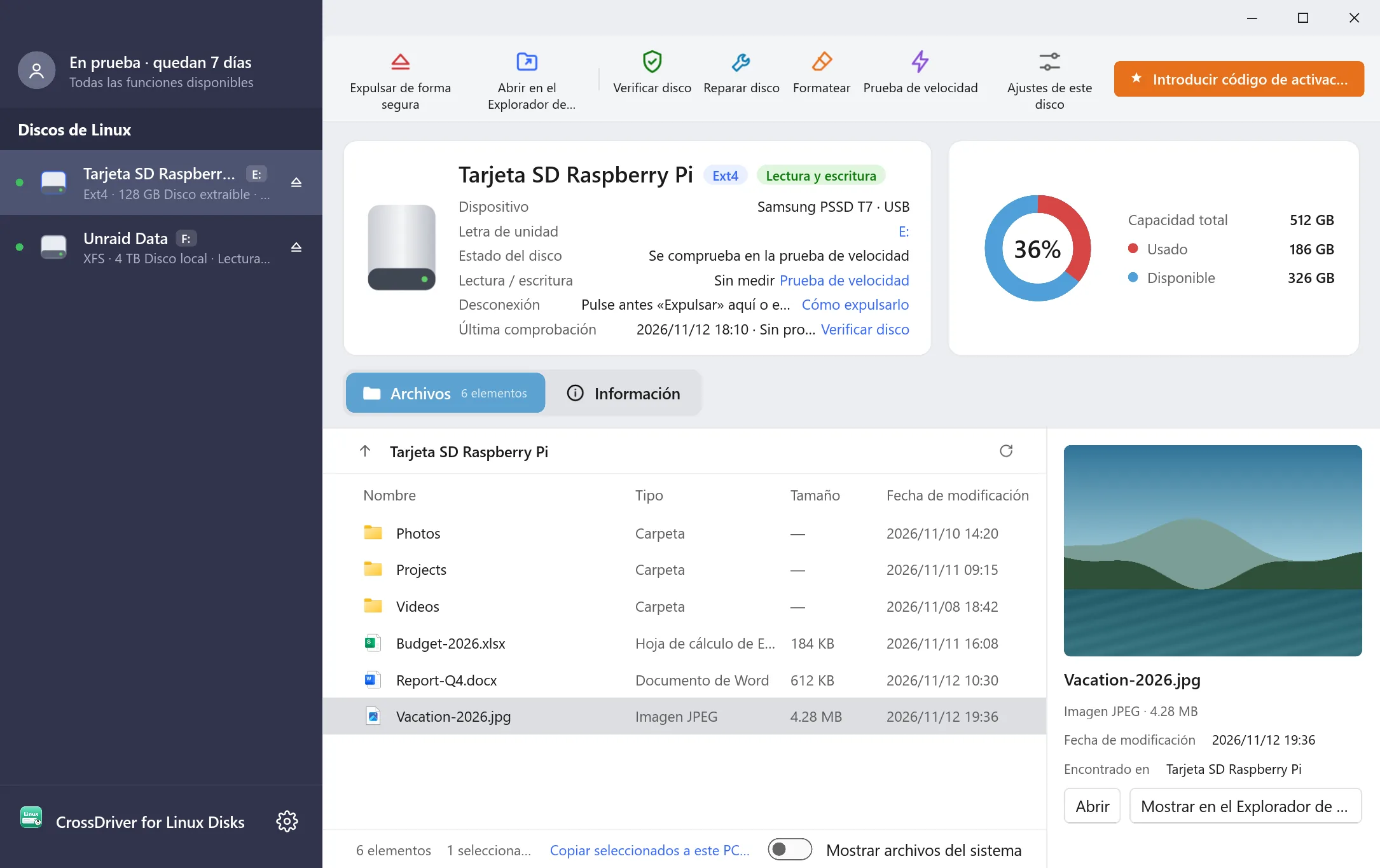
Captura de pantalla de CrossDriver for Linux Disks (Ext4 / XFS / Btrfs for Windows (read Linux drive on Windows)): Detecta Ext4, XFS y Btrfs al conectarlos; Letras de unidad en el Explorador de archivos; Comprobación y reparación con un clic; Vista previa instantánea
1Detecta Ext4, XFS y Btrfs al conectarlos
2Letras de unidad en el Explorador de archivos
3Comprobación y reparación con un clic
4Vista previa instantánea

Formatos compatibles

Ext4 / Ext3 / Ext2XFSBtrfsCifrado LUKSPartición de arranque FAT32 de Raspberry Pi
Casos de uso

Discos de Linux sin necesidad de otro PC con Linux

🍓

Raspberry Pi

Edite y copie directamente en un PC con Windows los programas, ajustes y fotos de la tarjeta SD.

🖥

PC y servidores Linux

Discos Ext4 y XFS desmontados, leídos y escritos en un PC con Windows.

🗄

Discos de datos de Unraid

Un disco de datos XFS / Btrfs individual de una matriz Unraid se lee directamente por separado.

🔐

Discos cifrados con LUKS

Los discos configurados con «Cifrar el disco» al instalar Ubuntu o Fedora se abren con su contraseña.

01Lectura y escritura

Letras de unidad en el Explorador de archivos: solo lectura gratis, lectura y escritura con Pro

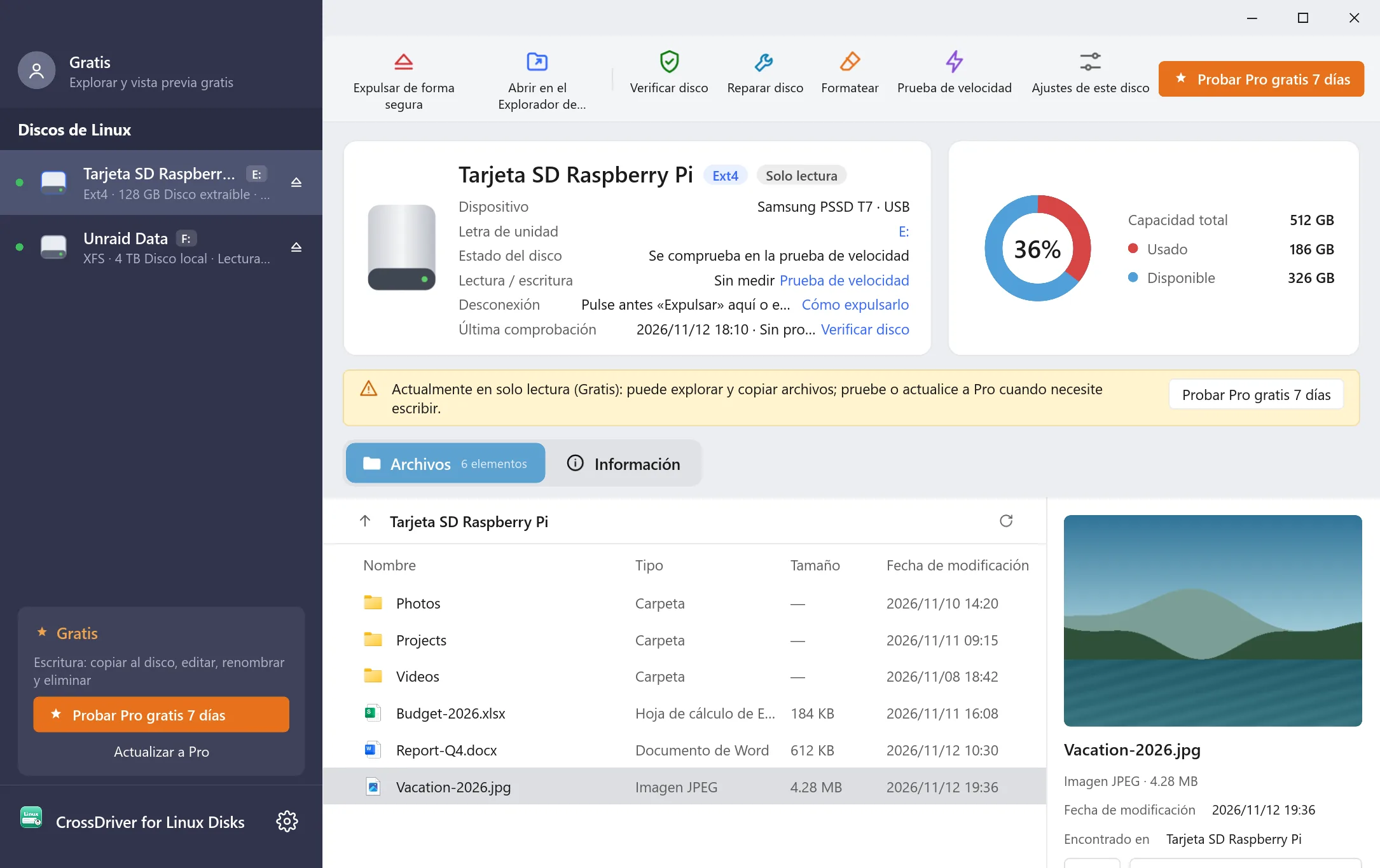
for Linux Disks lee y escribe unidades con controladores nativos de sistemas de archivos de Linux y entrega los volúmenes al Explorador de archivos como letras de unidad. La versión gratuita permite abrir archivos y copiarlos a este PC; escribir, cambiar nombres y eliminar requiere Pro.

  • 1Gratis: acceso de solo lectura
  • 2Letras de unidad en el Explorador de archivos
  • 3Pruebe Pro gratis durante 7 días
  • 4Vista previa gratis
Captura de pantalla de CrossDriver for Linux Disks (Ext4 / XFS / Btrfs for Windows (read Linux drive on Windows)): Gratis: acceso de solo lectura; Letras de unidad en el Explorador de archivos; Pruebe Pro gratis durante 7 días; Vista previa gratis
1Gratis: acceso de solo lectura
2Letras de unidad en el Explorador de archivos
3Pruebe Pro gratis durante 7 días
4Vista previa gratis
02Reparación

Compruebe y repare con un clic; se vuelve a montar automáticamente al terminar

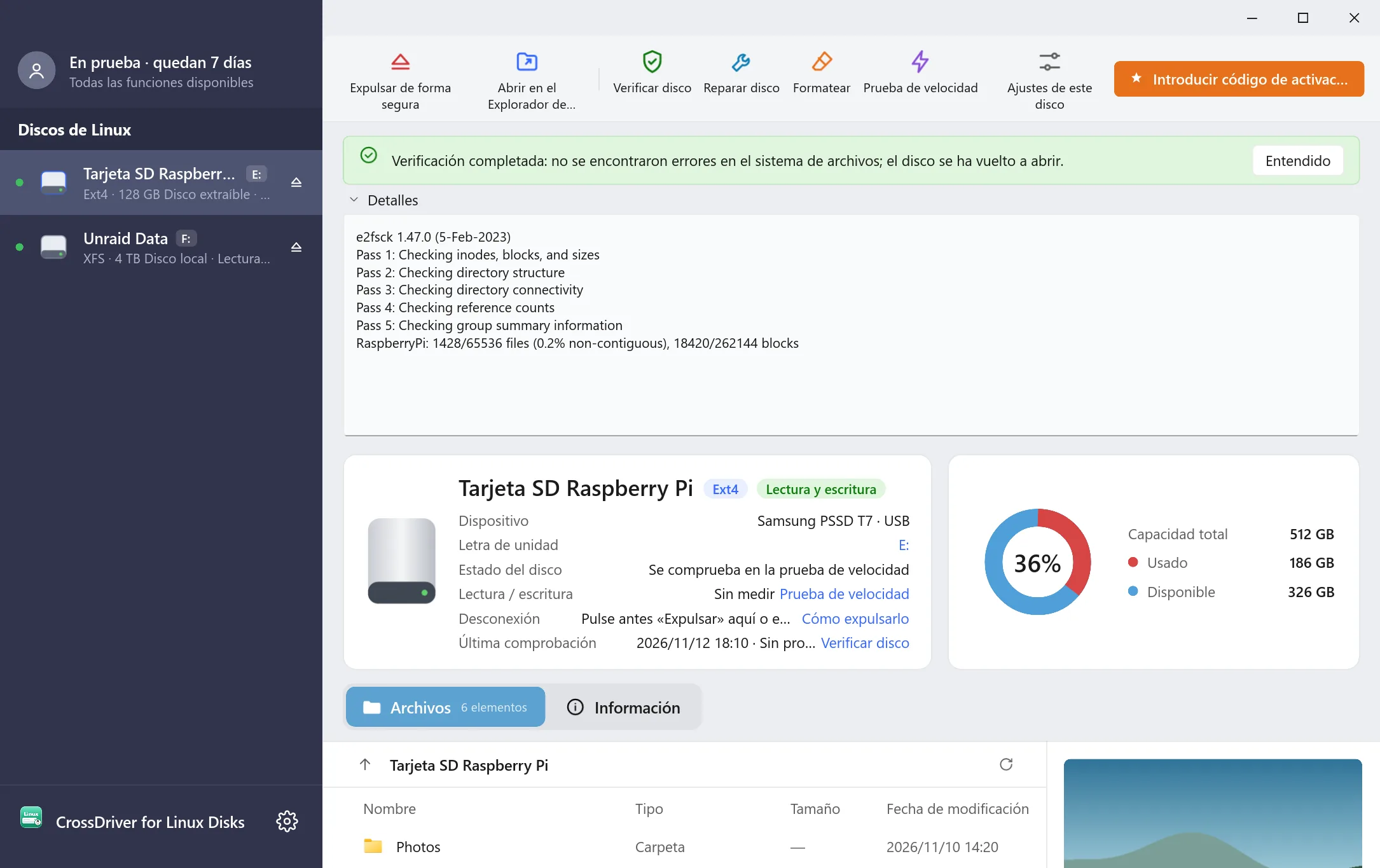
¿Se desconectó sin expulsar o hubo un corte de luz? La comprobación y reparación de Ext4 y XFS vienen integradas (e2fsck, xfs_repair), sin tener que buscar un PC con Linux ni escribir comandos.

  • 1Verificación y reparación con un clic (e2fsck)
  • 2Se vuelve a montar automáticamente tras la reparación
  • 3Registros completos disponibles
Captura de pantalla de CrossDriver for Linux Disks (Ext4 / XFS / Btrfs for Windows (read Linux drive on Windows)): Comprobar y reparar con un clic; Se vuelve a montar automáticamente tras la reparación; Registros completos disponibles
1Comprobar y reparar con un clic
2Se vuelve a montar automáticamente tras la reparación
3Registros completos disponibles
03Cifrado

Los discos cifrados con LUKS se abren con su contraseña

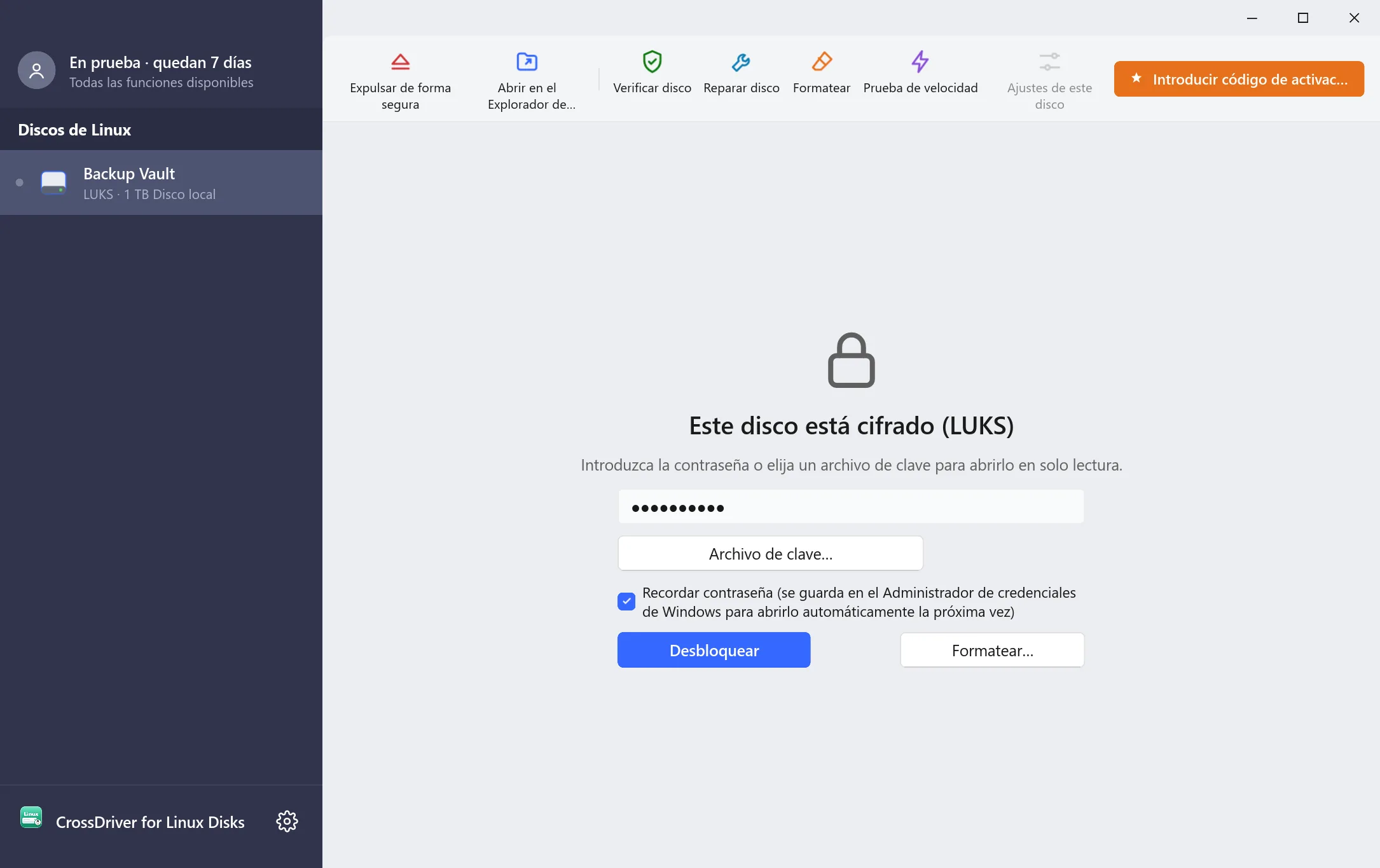
Detecta automáticamente LUKS1 / LUKS2; desbloquéelos con contraseña o archivo de clave. Desbloquear es una función de Pro, que puede probar gratis durante 7 días.

  • 1Detecta LUKS2 automáticamente
  • 2Contraseña
  • 3O un archivo de clave
  • 4Guardar en el Administrador de credenciales de Windows
Captura de pantalla de CrossDriver for Linux Disks (Ext4 / XFS / Btrfs for Windows (read Linux drive on Windows)): Detecta LUKS2 automáticamente; Contraseña; O un archivo de clave; Guardar en el Administrador de credenciales
1Detecta LUKS2 automáticamente
2Contraseña
3O un archivo de clave
4Guardar en el Administrador de credenciales
04Pro

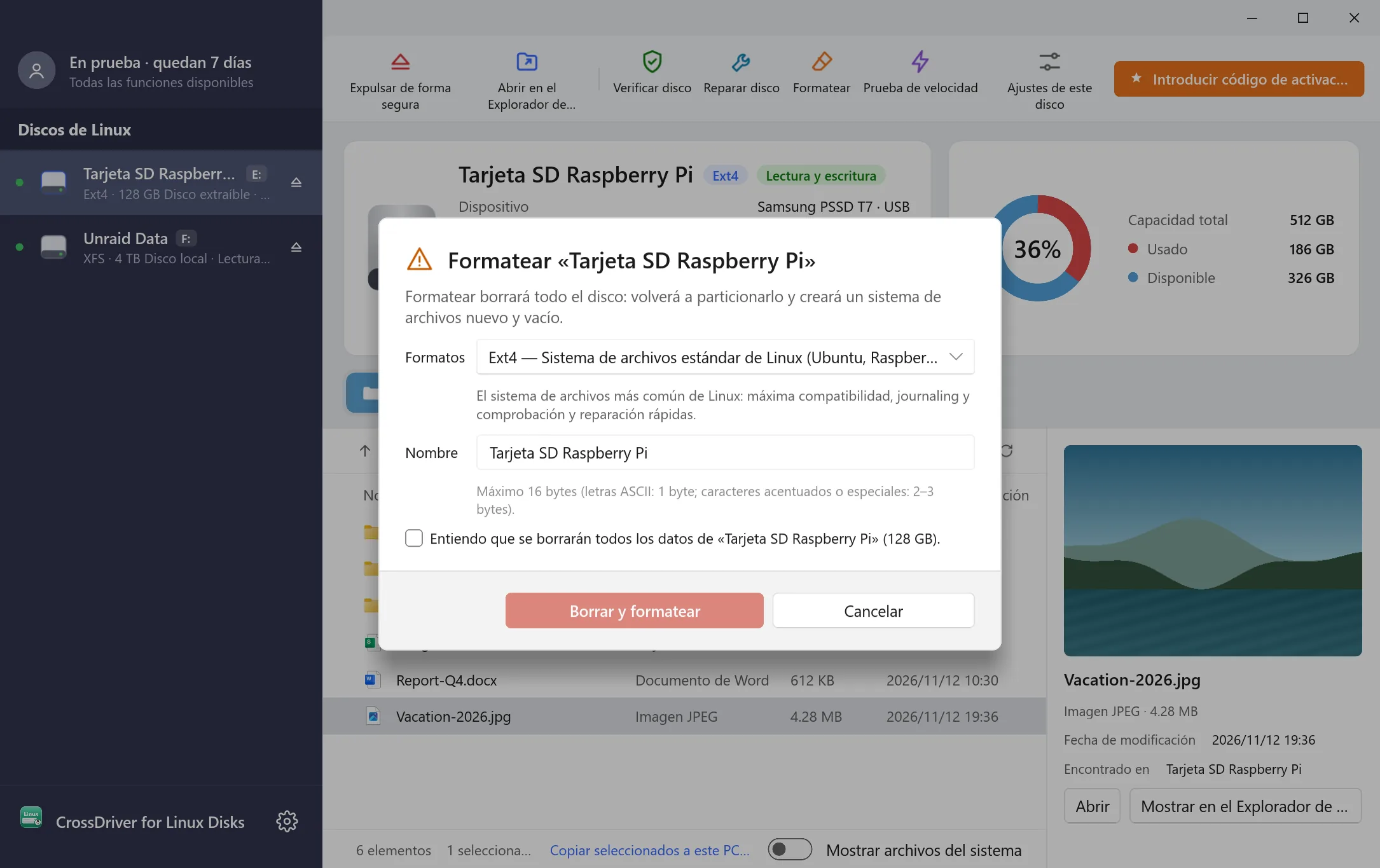
Formatear como Ext4, XFS, Btrfs o exFAT

Prepare discos para una Raspberry Pi, un PC Linux o un NAS directamente desde Windows.

  • 1Elija entre cuatro formatos, con el uso de cada uno indicado al lado
  • 2Marque para confirmar antes de borrar
Captura de pantalla de CrossDriver for Linux Disks (Ext4 / XFS / Btrfs for Windows (read Linux drive on Windows)): Cuatro formatos a elegir; Marque para confirmar antes de borrar
1Cuatro formatos a elegir
2Marque para confirmar antes de borrar
Reconocimiento inteligente

Reconoce cada disco y recomienda automáticamente la app adecuada

🗄

Discos miembros de matrices NAS

Un único disco miembro de un SHR / RAID de Synology no puede abrirse por sí solo: for Linux Disks lo reconoce y le pide conectar todos los discos de la misma matriz para pasarlos a Recuperación de datos NAS y recuperarlos en solo lectura.

↺

Discos dañados o que piden formatearse

Si el sistema de archivos está dañado o se borraron archivos, recupérelos antes en solo lectura con Recuperación de datos y después valore repararlo.

⇄

Discos en uso por otra app

Un disco que Recuperación de datos está analizando muestra «En uso por Recuperación de datos» y puede traspasarse cuando termine el análisis.

Comparar

¿for Linux Disks u Omni?

Omni incluye todas las funciones de for Mac Disks y de for Linux Disks, y además admite ZFS y F2FS.

for Linux Disksfor Mac DisksOmni
Lectura y escritura Ext4, XFS, Btrfs✓—✓
Desbloqueo de LUKS✓—✓
APFS, HFS+, Time Machine—✓✓
ZFS, F2FS——✓
Verificar y repararExt4 · XFS—Ext4 · XFS
La licencia Pro sirve parafor Linux Disksfor Mac DisksLas tres apps
Compatibilidad

Compatible con los principales PC y discos de todas las marcas

PC compatibles

Sistema
Windows 10 2004 (19041) y posteriores, Windows 11; compatible con Home, Pro y Education
Procesador
x64 (Intel, AMD) y ARM64 (p. ej., Snapdragon); un único instalador que elige automáticamente al instalar
Tipo
Sobremesas, portátiles y mini PC; para ejecutarlo en una máquina virtual o escritorio en la nube se requiere virtualización anidada

Discos compatibles

Formatos
Ext2 / Ext3 / Ext4, XFS, Btrfs, cifrado LUKS
Tipo
Tarjetas SD / microSD de Raspberry Pi, memorias USB, discos externos y unidades SATA / NVMe en carcasa
Conexión
USB-A, USB-C, Thunderbolt, lectores de tarjetas, carcasas de discos y bases de conexión; también admite memorias USB y lectores de tarjetas

Usos habituales

Raspberry Pi
La partición del sistema de la tarjeta SD se muestra junto con su partición de arranque FAT32
Linux y servidores
Discos de datos Ext4, XFS
Unraid
Discos de datos XFS / Btrfs individuales
Discos cifrados
Discos cifrados con LUKS de Ubuntu y Fedora

Para grupos de almacenamiento NAS repartidos en varios discos, use Recuperación de datos NAS.

Cómo funciona

Sin controlador de kernel:
la «Plataforma de máquina virtual» integrada en Windows

CrossDriver lee y escribe discos Ext4, XFS y Btrfs con controladores nativos de sistemas de archivos de Linux dentro de una máquina virtual Linux ligera y aislada, y entrega los volúmenes al Explorador de archivos como letras de unidad. La máquina virtual funciona sobre la «Plataforma de máquina virtual» integrada en Windows; no se instala ningún controlador de kernel.

✓ Sin controlador de kernel

Un componente integrado en Windows

Basta con activar la «Plataforma de máquina virtual» integrada en Windows y reiniciar una vez la primera vez. Windows Home también la incluye.

✓ Un solo motor

Una sola máquina virtual, instale las apps que instale

Las cinco apps comparten un servicio en segundo plano y una máquina virtual: no compiten por los discos y los recursos se ocupan una sola vez. Cuando no hay ningún disco que atender, la máquina virtual se detiene sola.

✓ Expulsión segura

Todo queda escrito antes de desconectar

Haga clic en «Expulsar de forma segura» en la app o en la bandeja de la barra de tareas: el motor escribe primero todos los cambios en el disco y después le avisa de que ya puede desconectarlo.

Requisitos del sistema: Windows 10 2004 (19041) o posterior, x64 y ARM64, virtualización activada en la BIOS. Si Windows se ejecuta dentro de una máquina virtual, debe activarse la virtualización anidada.

Precios

Mire primero gratis y actualice cuando necesite escribir

La versión gratuita abre los discos en solo lectura para explorar, previsualizar y copiar a su PC, sin límite de tiempo. Puede probar Pro gratis durante 7 días desde la app.

Gratis

US$0

  • Detecta y abre discos de Linux automáticamente
  • Acceso de solo lectura en el Explorador de archivos
  • Previsualizar y copiar a su PC
  • Verificar disco
Descarga gratuita · Incluye prueba de Pro de 7 días
Recomendado

for Linux Disks Pro

US$29.95 Licencia de por vida · 1 año US$19.95 · 1 mes US$9.95

  • Todo lo de la versión gratuita
  • Lectura y escritura Ext4, XFS, Btrfs
  • Reparar sistemas de archivos
  • Formatear como Ext4, XFS, Btrfs, exFAT
  • Desbloqueo de discos cifrados con LUKS
Comprar Pro

Omni Pro (Paquete completo)

US$49.95 Licencia de por vida · 1 año US$29.95 · 1 mes US$14.95

  • Todas las funciones de for Mac Disks + for Linux Disks
  • Más ZFS y F2FS
  • Una licencia para tres apps
Más información sobre Omni

Cada licencia es válida para 1 PC y puede desactivarse en la app para pasarla a otro; funciona sin conexión y sin cuenta. Las licencias de por vida incluyen actualizaciones gratuitas de por vida, también las versiones principales futuras. Precios en dólares estadounidenses en crossdriver.com; las licencias de Mac y Windows son independientes. Política de posventa y reembolso. Cada código se puede pasar tú mismo a otro ordenador 3 veces; después, contacta con soporte.

Preguntas frecuentes

Preguntas y respuestas

¿Puede Windows leer Ext4?

Windows no admite Ext4, XFS ni Btrfs por sí solo y dirá que hay que formatear el disco; pulse «Cancelar». Con for Linux Disks instalado, estas unidades aparecen en el Explorador de archivos con letra de unidad: en solo lectura en la versión gratuita y con lectura y escritura en Pro.

¿Puedo editar la tarjeta SD de una Raspberry Pi en Windows?

Sí. La partición del sistema Ext4 de la tarjeta SD aparece con letra de unidad y la partición de arranque FAT32 también se muestra en for Linux Disks; con Pro puede editar directamente archivos de configuración y copiar programas en ella.

¿En qué se diferencia de wsl --mount de WSL?

wsl --mount funciona desde la línea de comandos y el disco montado queda dentro del entorno Linux de WSL. for Linux Disks abre los discos automáticamente al conectarlos, con letras de unidad en el Explorador de archivos, comprobación y reparación, formateo y desbloqueo de LUKS, y también funciona con memorias USB y lectores de tarjetas. Si un disco está siendo usado por WSL, Ext2Fsd u otro programa, CrossDriver indica quién lo usa en lugar de apropiárselo.

¿Puede leer discos de Unraid?

Sí. Cada disco de datos de una matriz Unraid es un sistema de archivos XFS o Btrfs independiente y se abre por sí solo.

¿Se pueden abrir discos de Synology con for Linux Disks?

Los datos de Synology suelen estar sobre SHR / RAID y LVM, por lo que no se puede abrir un solo disco. for Linux Disks lo reconoce como miembro de una matriz NAS; conecte todos los discos del mismo grupo de almacenamiento y recupere en solo lectura con Recuperación de datos NAS.

¿Por qué hay que reiniciar la primera vez?

CrossDriver ejecuta su motor de lectura y escritura sobre el componente «Plataforma de máquina virtual» integrado en Windows. Viene desactivado por defecto; el instalador o la página de primer inicio le guiarán para activarlo, tras lo cual basta con reiniciar una sola vez y nunca más. Pasos: Activar la «Plataforma de máquina virtual».

¿Instala algún controlador de kernel?

No. CrossDriver no instala controladores de sistemas de archivos ni ningún otro controlador de kernel: una máquina virtual Linux ligera y aislada lee y escribe los discos, que luego aparecen en el Explorador de archivos con letra de unidad. El servicio en segundo plano solo se inicia cuando una app de CrossDriver lo necesita, y al desinstalar la última app de CrossDriver se eliminan juntos el servicio, el asistente de bandeja y la imagen de la máquina virtual.

¿Se mantienen las letras de unidad al cerrar la app?

Sí. Al cerrar la app, los discos que abrió siguen disponibles a través del servicio en segundo plano y conservan sus letras de unidad; antes de desconectar un disco, haga clic en «Expulsar de forma segura» en el menú de CrossDriver de la bandeja de la barra de tareas.

¿«Desconectar» una unidad de red en el Explorador de archivos equivale a expulsarla?

No. Las letras de unidad de CrossDriver aparecen como ubicaciones de red; antes de desenchufar el disco, haga clic en «Expulsar de forma segura» en la app o en el menú de la bandeja: el motor guarda primero los cambios en el disco y después le avisa de que puede desconectarlo.

¿Puedo probar Pro primero?

Sí. for Mac Disks, for Linux Disks y Omni permiten probar Pro gratis durante 7 días desde la app. Al terminar la prueba, los discos siguen accesibles en solo lectura y sus archivos no se ven afectados.

Ya compré la versión para Mac. ¿Tengo que comprar también la de Windows?

Sí. Las licencias de Mac y de Windows son independientes; pronto ofreceremos un paquete con descuento para comprar ambas.


Discos de Linux, leídos y escritos en Windows

Descargue CrossDriver for Linux Disks y abra su disco gratis.

Windows 10 2004 o posterior · x64 y ARM64 · Política de privacidad · Precios · Licencias de código abierto

Las descargas se cuentan de forma anónima; no se registra ningún dato personal.