CrossDriver Recuperación de datos NASAnálisis y vista previa gratis · Pague cuando vea sus archivos

¿Se ha averiado su NAS? Conecte sus discos a su Mac
Leer los archivos que contiene

Recuperación de datos NAS es un software de recuperación de datos de NAS para Mac: saque los discos de un Synology, QNAP, UGREEN, Unraid o TrueNAS y conéctelos a su Mac. Sin PC con Windows, sin memoria USB de Ubuntu, sin un solo comando: reconstruye RAID, LVM, Btrfs y ZFS automáticamente, incluso si falta un disco. Todo permanece en solo lectura, y ve sus archivos gratis antes de decidir recuperarlos.

Se abre en solo lectura, sin escribir en el disco originalSin extensión del kernelLos archivos nunca se suben a Internet

Captura de pantalla de CrossDriver Recuperación de datos NAS (Synology / QNAP NAS data recovery for Mac): Solo lectura en todo momento; Asistente en cuatro pasos: Seleccionar discos → Elegir volumen → Explorar → Recuperar; Reconoce automáticamente Synology, QNAP, UGREEN, Unraid, TrueNAS; ¿Falta un disco? Las matrices degradadas se ensamblan igualmente; Vea de un vistazo la estructura de almacenamiento: RAID → LVM → Btrfs
1Solo lectura en todo momento
2Asistente en cuatro pasos: Seleccionar discos → Elegir volumen → Explorar → Recuperar
3Reconoce automáticamente Synology, QNAP, UGREEN, Unraid, TrueNAS
4¿Falta un disco? Las matrices degradadas se ensamblan igualmente
5Vea de un vistazo la estructura de almacenamiento: RAID → LVM → Btrfs
CrossDriver Recuperación de datos NASAnálisis y vista previa gratis · Pague cuando vea sus archivos

¿NAS averiado? Conecte los discos a un PC con Windows
Leer los archivos que contiene

CrossDriver Recuperación de datos NAS: saque los discos de un Synology, QNAP, UGREEN, Unraid o TrueNAS y conéctelos a un PC con Windows, sin memoria USB de Ubuntu ni una sola línea de comandos. Reconstruye automáticamente RAID, LVM, Btrfs y ZFS, incluso si falta un disco. En solo lectura de principio a fin: vea primero sus archivos gratis y luego decida si recuperarlos.

Se abre en solo lectura, sin escribir en el disco originalSin controlador de kernelLos archivos nunca se suben a Internet

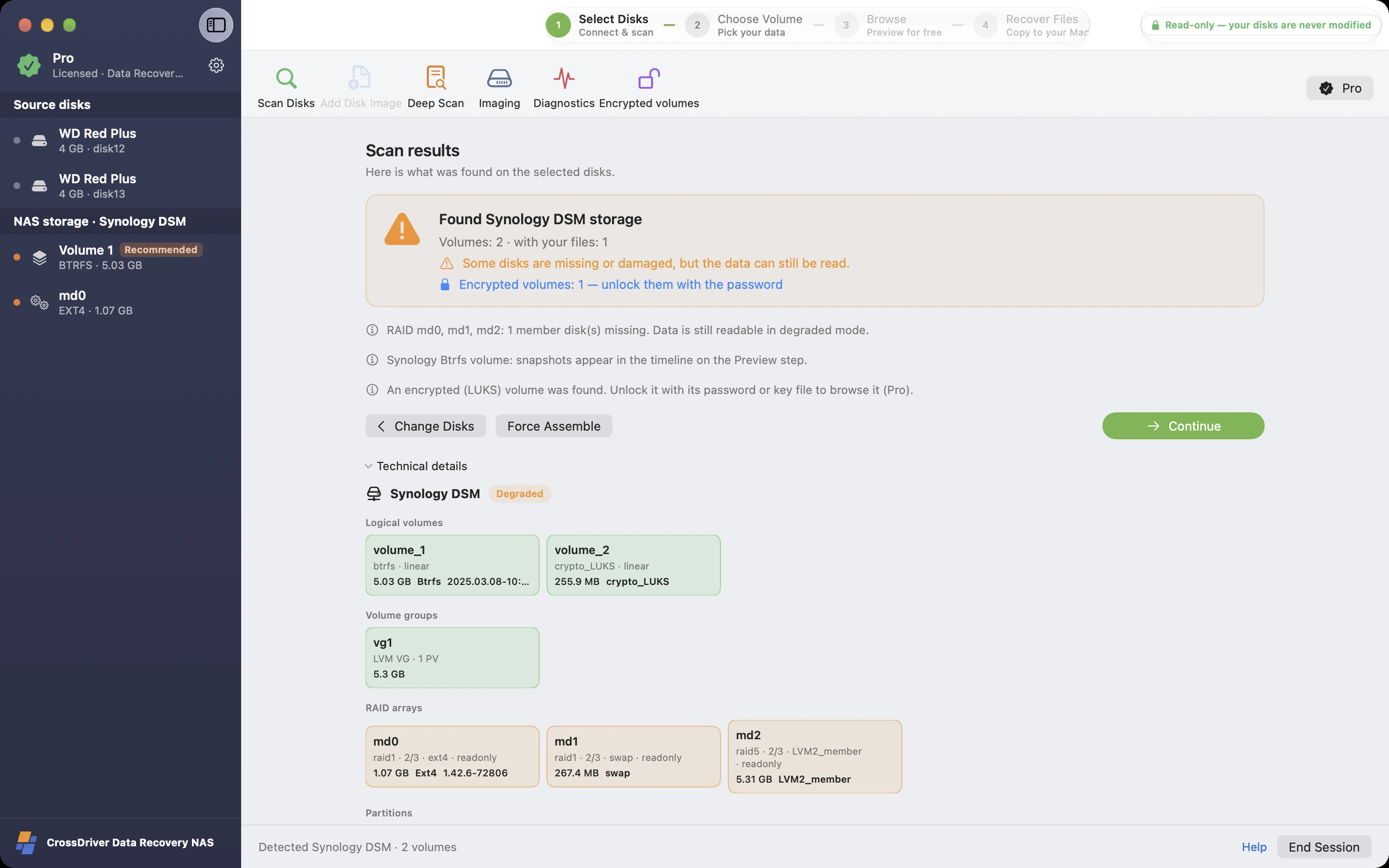
Captura de pantalla de CrossDriver Recuperación de datos NAS (Synology / QNAP NAS data recovery for Windows): Solo lectura en todo momento; Reconoce automáticamente el almacenamiento de Synology DSM; Se puede leer incluso si falta un disco; El ensamblaje forzado solo escribe en una capa en memoria; Estructura de almacenamiento de un vistazo
1Solo lectura en todo momento
2Reconoce automáticamente el almacenamiento de Synology DSM
3Se puede leer incluso si falta un disco
4El ensamblaje forzado solo escribe en una capa en memoria
5Estructura de almacenamiento de un vistazo

Lee discos de estos sistemas NAS

SynologySynology · SHR / RAIDQNAPQNAP · QTS / QuTS heroUGREENUGREEN · UGOSUnraidMatrices XFS / BtrfsTrueNASPools ZFSLinux hecho a medidamdadm / LVM
RAID 0/1/5/6/10SHRLVMBtrfsExt4XFSZFSCifrado LUKSBitLockerCifrado nativo de ZFS
Cuándo lo necesita

Su NAS no arranca, pero los datos siguen en los discos

Cuando un NAS «muere», normalmente lo que ha fallado es la placa base, la fuente de alimentación o el sistema: los archivos de los discos están intactos. Conecte los discos a un Mac y podrá leerlos.

🔌

Fallo de hardware

La placa base o la fuente de alimentación se ha quemado, o el modelo está descatalogado y no se puede sustituir, pero los discos están bien.

⚠️

Matriz degradada

Un disco se ha desconectado o una reconstrucción se ha interrumpido, y el grupo de almacenamiento aparece como «Averiado» o «Solo lectura».

🔄

Actualización del sistema fallida

DSM / QTS no arranca tras una actualización, o faltan volúmenes tras un restablecimiento.

📦

Cambiar a un NAS nuevo

Migre un volumen entero de su NAS antiguo a un disco nuevo, incluso de SHR a un solo disco.

Un momento

Si su NAS tiene un problema, no haga primero estas cosas

Muchos datos no se pierden por el fallo original, sino por los intentos de «rescate» posteriores.

✋

No haga clic en «Reparar» en el NAS

Reconstruir una matriz degradada reescribe todos los discos miembros; si algo más falla a mitad de camino, datos que eran legibles pueden dejar de serlo.

✋

No haga clic en «Inicializar»

Al conectar un disco de NAS a un Mac, macOS dice «El ordenador no ha podido leer el disco conectado». Haga clic en «Ignorar»: nunca lo inicialice ni lo borre.

✋

No fuerce el ensamblado para luego añadir discos

Los tutoriales de línea de comandos en Internet suelen sugerir mdadm --force seguido de --add, lo que empieza a reescribir la matriz antes de que haya recuperado sus datos.

🔇

¿Ruidos extraños? Apáguelo primero

Un disco que hace clics, no gira o se desconecta continuamente tiene una avería física. Deje de alimentarlo y llévelo a un servicio profesional de recuperación de datos.

Cómo funciona

Cuatro pasos, cero comandos

Solo necesita un adaptador SATA a USB o una base de discos para cada disco del NAS.

  1. 1

    Seleccionar discos

    Conecte los discos, seleccione todos los discos del mismo grupo de almacenamiento y haga clic en «Analizar discos».

  2. 2

    Elegir volumen

    Recuperación de datos NAS marca como «Recomendado» el volumen de datos que contiene sus carpetas compartidas.

  3. 3

    Explorar archivos

    Explore las carpetas igual que en su NAS y previsualice gratis fotos, vídeos y documentos.

  4. 4

    Recuperar archivos

    Cópielos a otro disco, conservando las fechas de modificación y verificando cada archivo.

01Elegir volumen

Encuentre el volumen correcto sin saber nada de RAID

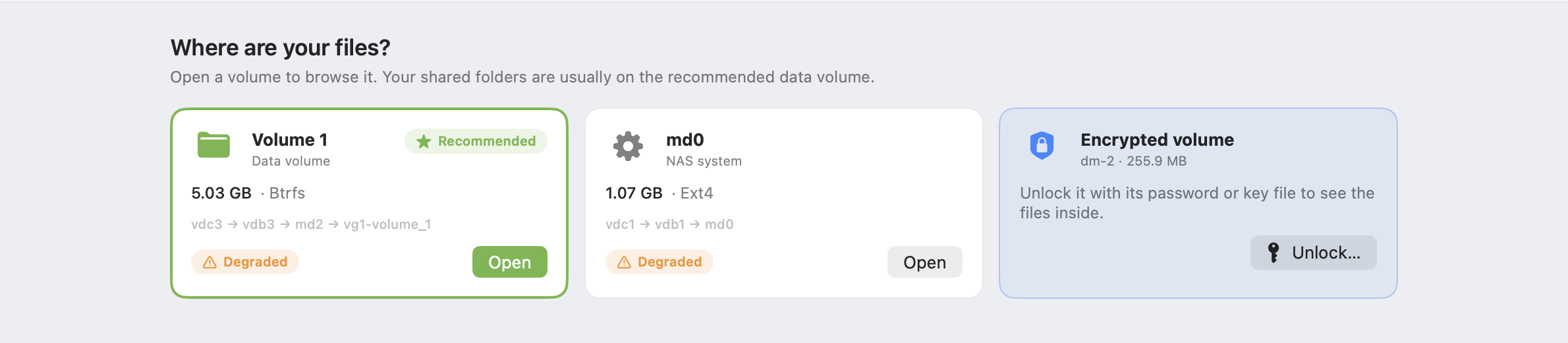
Un disco de Synology suele contener una partición del sistema, una partición de intercambio y volúmenes de datos. Recuperación de datos NAS marca como «Recomendado» solo el que contiene sus carpetas compartidas, con el mismo nombre que ve en DSM.

  • 1El volumen de datos aparece como «Recomendado» y conserva su nombre de DSM, «Volumen 1», con el sistema de archivos y el espacio usado
  • 2Las particiones del sistema y de intercambio se clasifican automáticamente para que no las abra por error
  • 3Los volúmenes cifrados se muestran aparte y se desbloquean en solo lectura con una contraseña
Captura de pantalla de CrossDriver Recuperación de datos NAS (Synology / QNAP NAS data recovery for Mac): Volumen de datos recomendado; Particiones del sistema aparte; Volúmenes cifrados desbloqueables
1Volumen de datos recomendado
2Particiones del sistema aparte
3Volúmenes cifrados desbloqueables
02Vista previa gratis

Vea sus fotos antes de decidir si compra

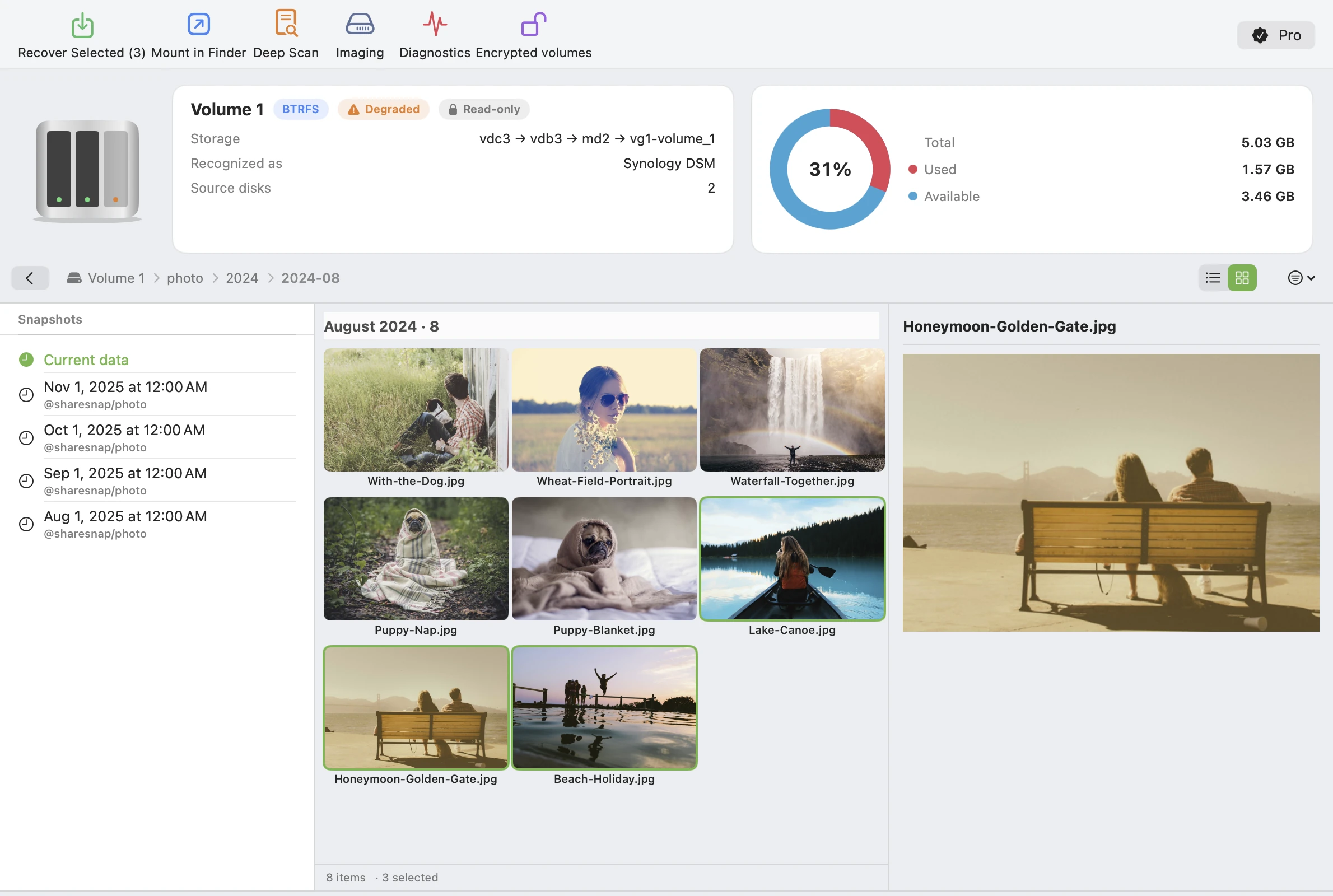
Analizar, explorar y previsualizar es gratis y sin límite de tiempo. Abra una foto, un contrato o un vídeo, compruebe que sus archivos siguen ahí y actualice después para recuperarlos.

  • 1Ruta en la que se puede hacer clic para volver a cualquier carpeta superior
  • 2Muro de fotos agrupado por meses, con la opción de incluir subcarpetas
  • 3Previsualice fotos, RAW, PDF, Word, audio y vídeo: el contenido se queda en memoria y nunca se escribe en disco
  • 4Seleccione archivos o carpetas y haga clic en «Recuperar selección»
Captura de pantalla de CrossDriver Recuperación de datos NAS (Synology / QNAP NAS data recovery for Mac): Ruta en la que se puede hacer clic; Muro de fotos agrupado por meses; Vista previa gratis; Recuperar selección
1Ruta en la que se puede hacer clic
2Muro de fotos agrupado por meses
3Vista previa gratis
4Recuperar selección
03Instantáneas

¿Ha borrado archivos por error? Vuelva a una instantánea

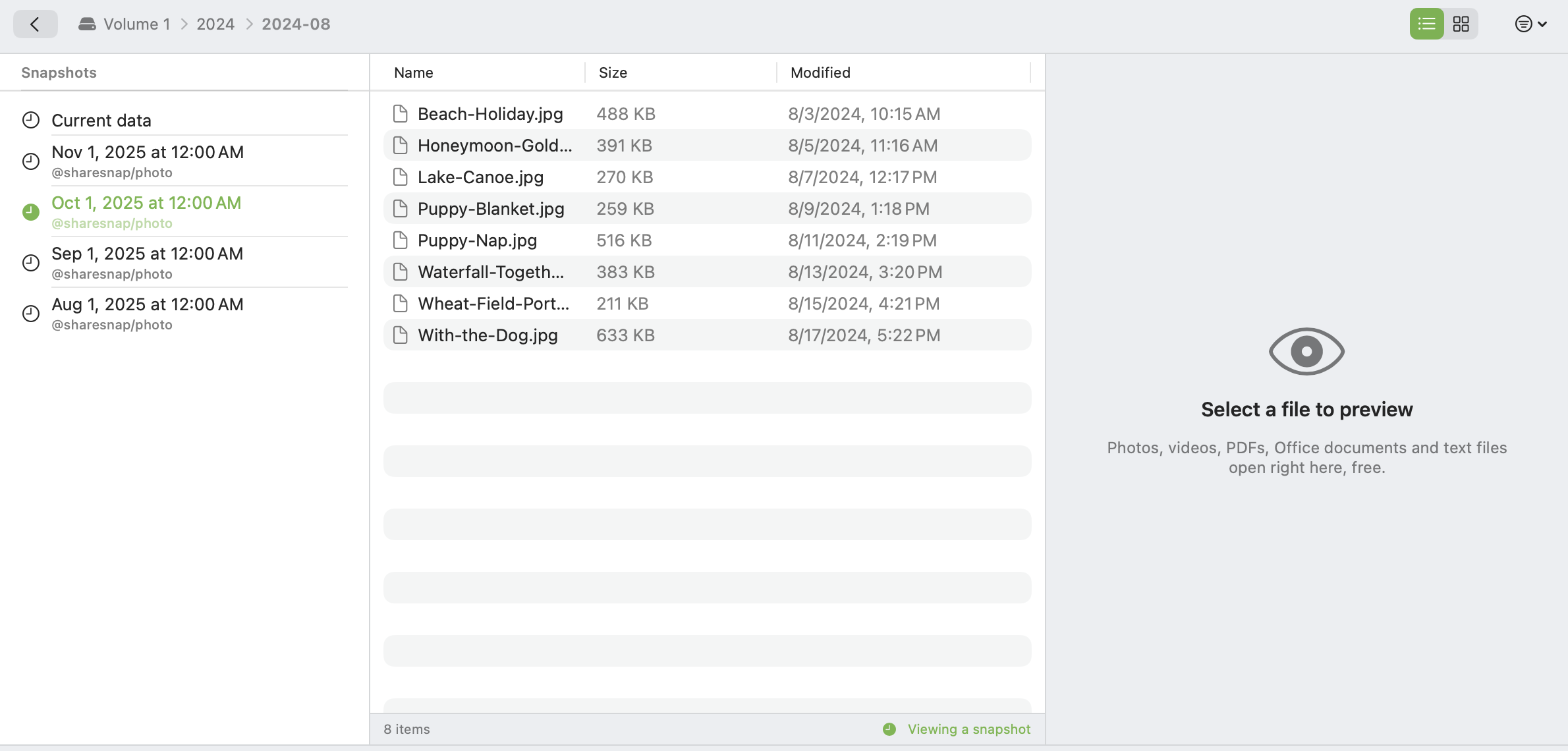
Las instantáneas de los volúmenes Btrfs de Synology se muestran por fecha. Elija una fecha para ver sus carpetas tal como estaban entonces, sin tener que reparar antes el NAS.

  • 1Detecta automáticamente las instantáneas @GMT de Synology y las muestra en hora local
  • 2Explore las instantáneas igual que los datos actuales y recupere directamente

También sirve con instantáneas tomadas antes de un ataque de ransomware: las instantáneas son de solo lectura y no se tocan durante la recuperación.

Captura de pantalla de CrossDriver Recuperación de datos NAS (Synology / QNAP NAS data recovery for Mac): Línea de tiempo de instantáneas; Viendo los archivos del 1 de octubre
1Línea de tiempo de instantáneas
2Viendo los archivos del 1 de octubre
04Recuperación

Cada archivo verificado, con un registro claro de todo lo dañado

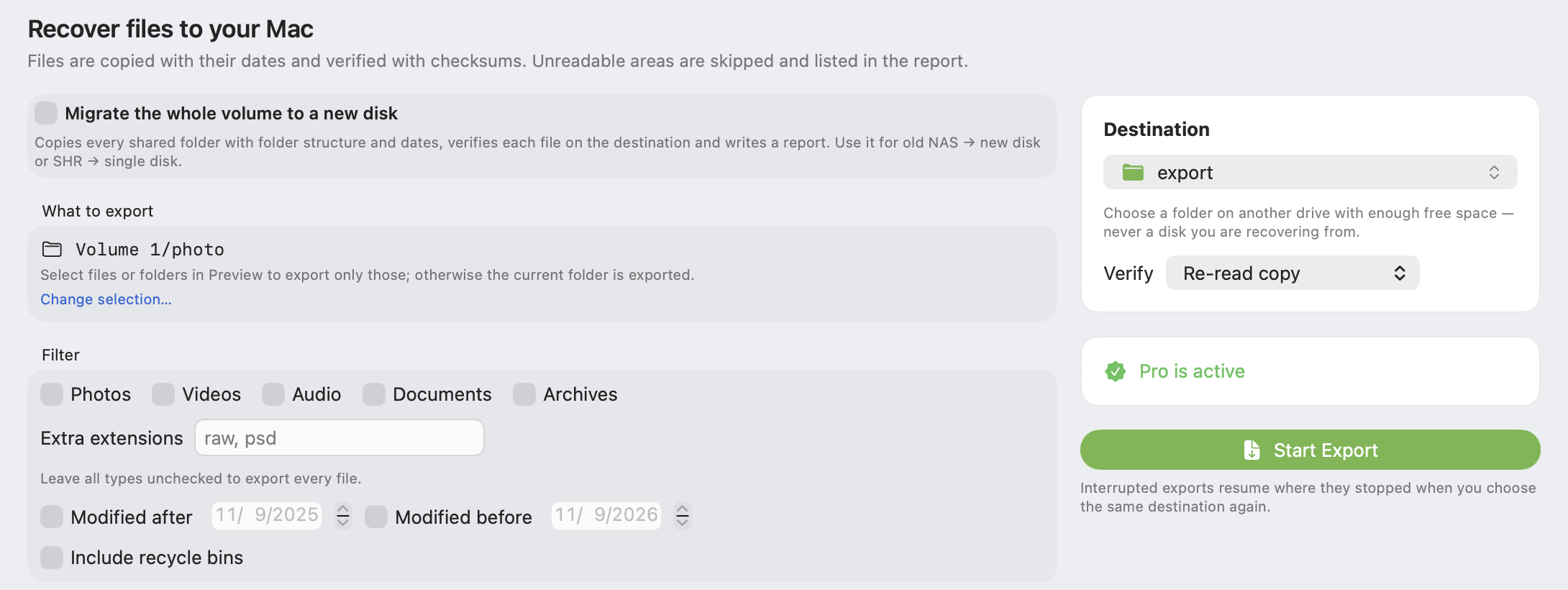
Recuperar es más que «copiar». Recuperación de datos NAS registra cada paso y las zonas ilegibles no bloquean todo el trabajo.

  • 1Filtre por tipo (fotos, vídeos, documentos…) y por fecha de modificación
  • 2Verificación SHA-256 por relectura o comparación archivo por archivo con el origen
  • 3Las zonas dañadas se omiten automáticamente, se rellenan con ceros y se anotan en un informe, con una lista completa de sumas de verificación
  • 4Si se interrumpe, elija el mismo destino para reanudar
Captura de pantalla de CrossDriver Recuperación de datos NAS (Synology / QNAP NAS data recovery for Mac): Filtrar por tipo; Verificación SHA-256; Zonas dañadas omitidas y registradas; Reanudación tras una interrupción
1Filtrar por tipo
2Verificación SHA-256
3Zonas dañadas omitidas y registradas
4Reanudación tras una interrupción
05Imagen de disco

¿El disco muestra avisos? Haga primero una copia completa

Antes de analizar, Recuperación de datos NAS comprueba el estado de cada disco: lee los datos SMART y mide la velocidad de lectura real. Si un disco está fallando, recomienda crear primero una imagen y después lee solo de la imagen para no forzar más el disco original. Para leer SMART, primero hay que instalar smartmontools (brew install smartmontools); si no está instalado, solo se realiza la prueba de velocidad de lectura.

  • 1«Copia rápida» omite primero las zonas dañadas y luego «Reintentar zonas dañadas» las recorre despacio
  • 2Un mapa de calor en directo muestra qué zonas se han leído y cuáles no se pueden leer
  • 3Empiece a explorar los archivos de la imagen antes de que termine

Basado en GNU ddrescue y reanudable tras una interrupción. En un RAID, cree una imagen de cada disco miembro por separado.

1Primero copia rápida, luego reintentar zonas dañadas
2Mapa de calor de zonas dañadas en directo
3Explore mientras se crea la imagen
06Volúmenes cifrados

Abra también volúmenes cifrados en su Mac

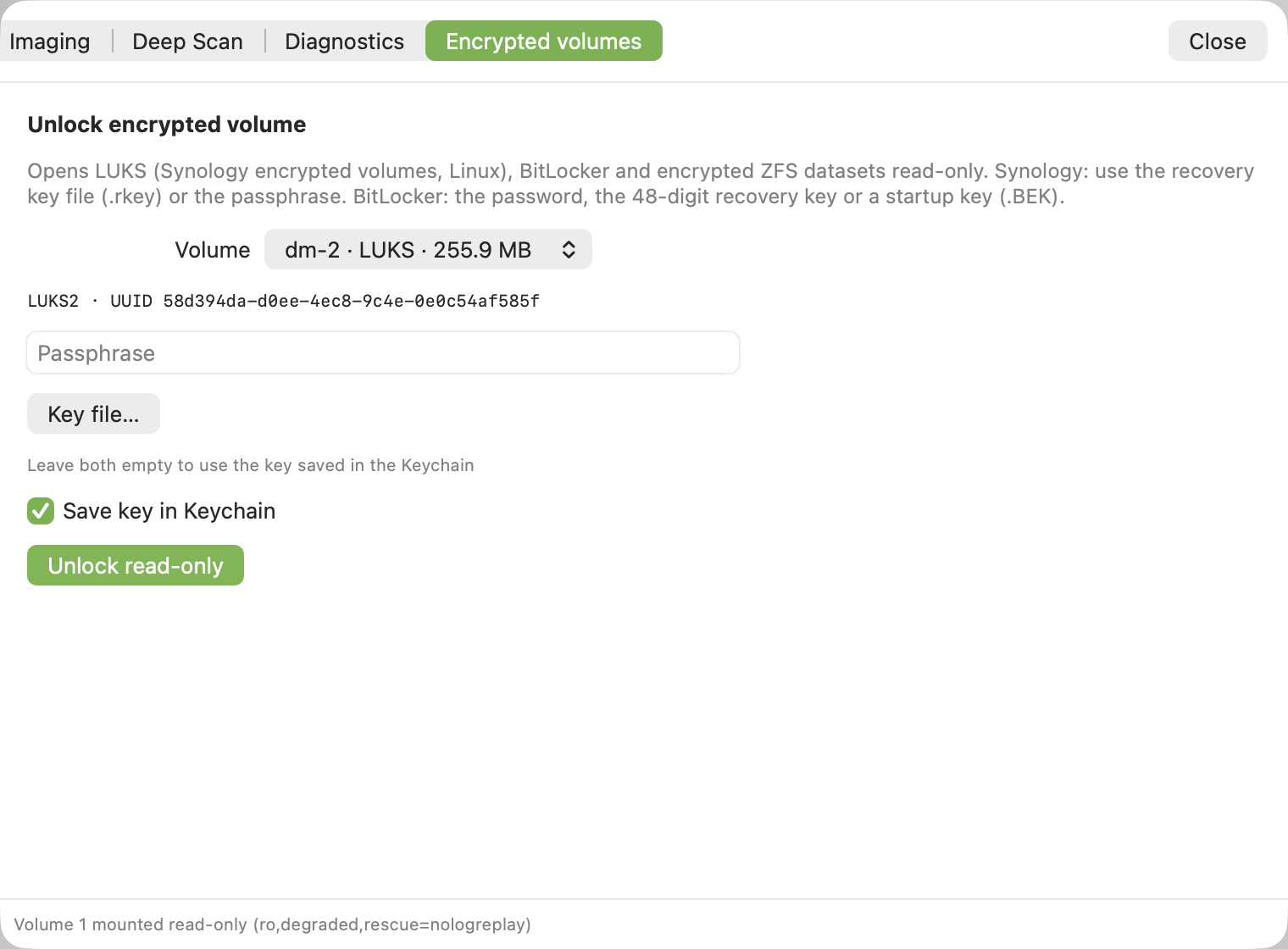
Los volúmenes cifrados de Synology (LUKS), los discos BitLocker de Windows y los conjuntos de datos cifrados de TrueNAS se pueden desbloquear en solo lectura.

  • 1Detecta automáticamente el tipo de cifrado y los protectores de clave
  • 2Admite contraseñas, archivos .rkey de Synology, claves de recuperación de BitLocker de 48 dígitos y archivos .BEK
  • 3Guarde la clave en el llavero para desbloquear automáticamente la próxima vez que conecte el disco

Los discos BitLocker protegidos solo por TPM necesitan la clave de recuperación de 48 dígitos fuera del PC original.

Captura de pantalla de CrossDriver Recuperación de datos NAS (Synology / QNAP NAS data recovery for Mac): Volumen cifrado de Synology (LUKS2); Contraseña o archivo de clave de recuperación .rkey; Guardar en el llavero
1Volumen cifrado de Synology (LUKS2)
2Contraseña o archivo de clave de recuperación .rkey
3Guardar en el llavero
07Tres capas de protección de solo lectura

Lo último que debe hacer una herramienta de rescate
es escribir en un disco que falla

Recuperación de datos NAS lee sus discos dentro de un entorno Linux ligero y aislado, con tres bloqueos entre él y su Mac. Si alguno no está activo, se detiene antes de tocar el disco.

🔒 Bloqueo 1

En el Mac

Los discos se abren en solo lectura y se entregan al entorno de rescate como dispositivos de solo lectura, así que la escritura queda bloqueada a nivel del sistema.

🔒 Bloqueo 2

Entorno de rescate

El RAID se ensambla en solo lectura, LVM se activa en solo lectura y todos los montajes se fuerzan a ro; cuando hace falta «Forzar ensamblado», los cambios van solo a una capa superpuesta en memoria.

🔒 Bloqueo 3

Interfaz

La app comprueba cada vez la política de acceso que comunica el entorno de rescate y se detiene de inmediato si no es «solo lectura».

Sin extensiones del kernel, sin modo de recuperación y sin reducir la seguridad del sistema de su Mac.

08Pro

Ábralo en el Finder y úselo como cualquier otro disco

Con Pro, los volúmenes de datos se montan en solo lectura en el Finder, para que cualquier app pueda abrir los archivos directamente.

  • 1Los volúmenes de datos aparecen en la barra lateral del Finder; abra los archivos con las apps que ya usa
  • 2Montado en solo lectura, así que un error no puede modificar el disco original
  • 3Abra en solo lectura las copias de seguridad de Time Machine (.sparsebundle) que haya dentro del volumen

Pro también incluye: migración del volumen completo (copia un volumen entero con verificación por relectura, ideal para pasar de un NAS antiguo → a un disco nuevo), btrfs restore (rescata archivos directamente cuando Btrfs no se monta) y reconstrucción de matrices (reconstruye matrices md sobre una capa superpuesta sin escribir en los discos miembro). El diagnóstico es gratuito.

1Aparece en la barra lateral del Finder
2Montaje de solo lectura
3Abrir copias de Time Machine en solo lectura
Cómo funciona el solo lectura

Lo que Recuperación de datos NAS nunca hará en sus discos

✕

Reconstruir matrices

Nunca reconstruye ni resincroniza el RAID en los discos miembro. Cuando hace falta «Forzar ensamblado» o una reconstrucción con los parámetros originales, los cambios van solo a una capa superpuesta en memoria.

✕

Reparar sistemas de archivos

Nunca ejecuta fsck, xfs_repair ni btrfs check --repair en los discos originales. Los discos se conectan como dispositivos de solo lectura y al montar no se escribe de vuelta ningún registro (journal).

✕

Reescribir los metadatos del disco

Nunca escribe superbloques, tablas de particiones ni metadatos LVM; los volúmenes cifrados también se desbloquean en solo lectura.

✕

Subir sus datos

Los nombres, rutas y contenidos de los archivos nunca salen de su Mac, y todo funciona sin conexión.

Compatibilidad

Cubre las estructuras de almacenamiento de los NAS más habituales

Las estructuras de almacenamiento habituales de Synology, QNAP, UGREEN, Unraid, TrueNAS y de un NAS Linux casero entran todas en la compatibilidad. Si tiene dudas, analice primero con la versión gratuita: el resultado se ve de un vistazo.

Detección y ensambladoExplorar y previsualizarRecuperación y exportaciónNotas
Synology SHR✓✓✓Probado: matriz de tres discos (md + LVM + Btrfs)
Synology SHR-2CompatibleCompatibleCompatibleEnsamblado en solo lectura con mdadm, igual que SHR
RAID clásico de Synology 0/1/5/6/10CompatibleCompatibleCompatibleEnsamblado en solo lectura con mdadm, igual que SHR
Instantáneas Btrfs de Synology✓✓✓Probado: explore instantáneas @GMT por fecha
Volúmenes cifrados de Synology (LUKS)CompatibleCompatibleCompatibleContraseña o clave de recuperación .rkey
Carpetas compartidas cifradas de Synology (eCryptfs)Aún no compatible——
Grupos de almacenamiento QNAP QTSCompatibleCompatibleCompatibleVerificación en curso
QNAP QuTS hero (ZFS)CompatibleCompatibleCompatibleImportación del pool en solo lectura
TrueNAS (ZFS)CompatibleCompatibleCompatibleIncluidos conjuntos de datos con cifrado nativo
Matrices UnraidCompatibleCompatibleCompatibleCada disco de datos se lee por separado (XFS / Btrfs)
UGREEN UGOSCompatibleCompatibleCompatible
Linux propio (mdadm / LVM)CompatibleCompatibleCompatibleExt4 · XFS · Btrfs

✓ indica que se probó con éxito en noviembre de 2026 en discos o imágenes reales; «Compatible» indica que la función está implementada con herramientas estándar de Linux y la verificación en hardware real continúa. Si tiene dudas, analice primero con la versión gratuita: el resultado se ve de un vistazo.

Compatibilidad

Compatible con los principales Mac y discos de NAS de todas las marcas

Mac compatibles

Modelos
MacBook Air, MacBook Pro, iMac, Mac mini, Mac Studio, Mac Pro
Chip
Apple silicon (todas las familias M1–M6, incluidos Pro, Max y Ultra) y procesadores Intel
Sistema
macOS 12 Monterey, 13 Ventura, 14 Sonoma, 15 Sequoia, 26 Tahoe y posteriores

Discos compatibles

Discos
Discos duros y SSD de NAS de 3,5 y 2,5 pulgadas, como Seagate IronWolf, WD Red, Toshiba N300 y la serie Synology HAT
Conexión
Cables SATA a USB, bases de discos y carcasas de varias bahías
Disco de destino
Un disco externo o el disco interno de su Mac con espacio suficiente para los archivos recuperados

NAS compatibles

Synology
DS218+, DS220+, DS224+, DS920+, DS923+ y otros modelos con SHR / RAID
Otras marcas
QNAP, UGREEN, Unraid, TrueNAS, NAS Linux propio
Notas
Depende de la estructura de almacenamiento, no del modelo de NAS: consulte la tabla de compatibilidad de arriba

Si un disco hace ruidos extraños, no gira o tiene otras averías físicas, llévelo a un servicio profesional de recuperación de datos.

Comparar

Comparado con el método oficial con Ubuntu

El método oficial de Synology (Centro de conocimiento de Synology) consiste en buscar un ordenador, instalar en él todos los discos, arrancar desde una memoria USB con Ubuntu y teclear una serie de comandos.

Recuperación de datos NASMétodo oficial con Ubuntu
Hardware necesarioSu Mac + una base de discos USBUn PC con suficientes bahías + una memoria USB
Funciona en Mac✓—
Forma de trabajoAsistente de cuatro pasosLínea de comandos; usted identifica las rutas de los dispositivos
Escrituras en los discosEstrictamente solo lecturaSe ensambla según el tutorial; con --force se actualiza la información de la matriz en los discos miembros
Compatibilidad con sistemas recientesMotor integrado, listo para usarHay que preparar la versión de Ubuntu que indica el tutorial
Volúmenes cifradosIntroduzca la contraseña en el asistentecryptsetup manual; antes hay que decodificar la clave
Previsualización y verificaciónPrevisualización integrada, exportación verificada con SHA-256Copiar y comprobar usted mismo
Comparar

Comparado con otras opciones de recuperación

Recuperación de datos NASSoftware de recuperación para WindowsSoftware profesional de recuperación multiplataformaEmpresa de recuperación de datos
Funciona en Mac✓—✓—
Synology SHR✓Varía según el producto✓✓
Volúmenes cifrados de SynologyCompatibleVaría según el productoA menudo requiere una edición superior✓
Previsualización gratuita antes de comprar✓✓Exportación limitadaPresupuesto tras diagnóstico
Exportación verificada con SHA-256✓———
Montar en el Finder✓———
Imagen de discos que fallan y mapa de calor✓Varía según el productoVaría según el producto✓
Avería física del disco———✓

Cuando un disco tiene una avería física, ningún software puede ayudar: contacte directamente con un servicio profesional de recuperación de datos.

09Precios

Véalo primero, pague después

Analizar, explorar y previsualizar es gratis y sin límite de tiempo. Actualice para recuperar cuando haya comprobado que sus archivos están ahí.

Gratis

US$0

  • Detectar NAS, reconstruir RAID / LVM / ZFS
  • Comprobación de estado y diagnóstico
  • Explorar todas las carpetas e instantáneas
  • Previsualizar fotos, documentos, audio y vídeo
Descarga gratuita
Recomendado

Recuperación de datos NAS Pro

US$69.95 Licencia de por vida · 1 año US$39.95

  • Todo lo de la versión gratuita
  • Recuperación ilimitada y verificada de archivos en su Mac
  • Montar en el Finder · Migración del volumen completo
  • Imagen de disco · Desbloqueo de volúmenes cifrados
  • btrfs restore · Reconstrucción de matrices
Comprar Pro

Recuperación de datos Pro

US$49.95 Licencia de por vida · 1 año US$29.95 · 1 mes US$19.95

  • Recuperar eliminados, análisis profundo, buscar particiones
  • Recupere 500 MB gratis, 2 GB al compartir
  • También sirve una licencia de Recuperación de datos NAS
Más información sobre Recuperación de datos

Cada licencia sirve para 1 Mac; puede desactivarla en la app y pasarla a otro Mac, sin necesidad de cuenta. Tras la activación funciona sin conexión: la app se conecta una vez cada 30 días para renovar la licencia automáticamente (sin ningún cobro) y, sin conexión, dispone de 14 días de gracia adicionales. La licencia perpetua incluye actualizaciones gratuitas a todas las versiones futuras de esta app, incluidas las principales; las licencias de 1 año y de 1 mes nunca se cobran automáticamente y la app le avisará para renovar antes de que caduquen. Política posventa y de reembolsos. Cada código se puede pasar tú mismo a otro ordenador 3 veces; después, contacta con soporte.

10Los datos no salen de su Mac

Sus archivos se quedan en su Mac

Solo lectura

No escribe en el disco original

Tres bloqueos de solo lectura; las operaciones de reparación solo escriben en una capa superpuesta en memoria o en una carpeta de trabajo.

0

bytes subidos

Los nombres, rutas y contenidos de los archivos nunca salen de su Mac, y todo funciona sin conexión.

✓

Cada paso, trazable

Las operaciones clave se anotan en un registro de auditoría y cada recuperación genera un informe por archivo y una lista de sumas SHA-256.

20

idiomas de interfaz

20 idiomas, entre ellos 简体中文, 繁體中文, English, 日本語, 한국어, Deutsch, Français, Español, Português y Русский. Nativo en Apple silicon e Intel.

Preguntas frecuentes

Preguntas y respuestas

¿Puede un Mac leer un disco sacado de un NAS Synology?

No conectándolo sin más: los datos de Synology suelen estar sobre SHR / RAID y LVM, así que macOS dice «El ordenador no ha podido leer el disco conectado». Haga clic en «Ignorar» y nunca lo inicialice. Conecte todos los discos del mismo grupo de almacenamiento y Recuperación de datos NAS reconstruirá la matriz en solo lectura, encontrará volúmenes de datos como «Volumen 1» y le permitirá explorar y previsualizar gratis. Para ver los pasos detallados, consulte Leer discos de Synology en un Mac.

¿Puede leer discos de DS920+, DS220+, DS923+ y otros modelos de Synology?

Que se pueda leer o no depende de la estructura de almacenamiento, no del modelo. Se han probado SHR (md + LVM + Btrfs) y las instantáneas de Btrfs; RAID clásico, volúmenes Ext4 y volúmenes cifrados de Synology están implementados con herramientas estándar de Linux, pero aún no se han verificado en hardware real; las carpetas compartidas cifradas (eCryptfs) no son compatibles por ahora. Puede analizar primero con la versión gratuita: el resultado le dirá directamente si se pueden leer.

¿Puede recuperar discos de QNAP?

Los grupos de almacenamiento QTS y QuTS hero (ZFS) de QNAP están implementados con herramientas estándar de Linux, pero aún no se han verificado en hardware real. Puede analizar primero con la versión gratuita: el resultado le dirá directamente si se pueden leer.

El grupo de almacenamiento está averiado, pero los discos están bien. ¿He perdido mis datos?

Normalmente no, al menos no de inmediato. Un grupo de almacenamiento averiado suele indicar que los metadatos de la matriz o del sistema de archivos están dañados, mientras que la mayor parte de los datos sigue en los discos. Hasta conocer la causa, no inicialice los discos, no vuelva a crear el grupo de almacenamiento ni reinstale el sistema. Saque los discos, conéctelos a un Mac y deje que Recuperación de datos NAS reconstruya la matriz en solo lectura para explorar y previsualizar gratis; recupere cuando vea sus archivos. Si un disco hace clic o no se detecta, llévelo a un laboratorio profesional de recuperación.

La placa base de mi NAS ha muerto / no arranca. ¿Siguen ahí mis datos?

Muy probablemente sí. Las averías de la placa base, la fuente de alimentación o el sistema no afectan a los datos de los discos. Saque todos los discos en orden, conéctelos a su Mac y analícelos.

¿Qué hago si DSM no arranca tras una actualización?

No reinstale ni inicialice todavía. Conecte los discos a su Mac, analice y previsualice con la versión gratuita y confirme que sus archivos están ahí.

Ha fallado un disco de mi RAID 1. ¿Puedo seguir leyéndolo?

Sí. Un RAID 1 se puede leer mientras quede un disco en buen estado; a RAID 5 y SHR les puede faltar un disco, y a RAID 6 y SHR-2, dos.

Ubuntu dice «can't read superblock». ¿Hay alguna esperanza?

No significa necesariamente que los datos estén dañados: puede deberse solo a la versión del kernel, a las opciones de montaje o a un disco que falta. Recuperación de datos NAS prueba métodos de montaje en solo lectura cada vez más tolerantes y, si Btrfs sigue sin montarse, puede rescatar archivos directamente con btrfs restore. Pruebe antes un análisis gratuito.

TrueNAS dice «cannot import pool». ¿Qué hago?

Recuperación de datos NAS importa el grupo de almacenamiento en modo de solo lectura con OpenZFS y no modifica ninguna información del grupo. TrueNAS aún no se ha verificado en hardware real; puede analizar y previsualizar gratis primero.

¿Qué hardware necesito?

Un adaptador SATA a USB o una base de discos por cada disco del NAS (también sirven bases de varias bahías), además de un disco de destino con espacio suficiente para los archivos recuperados.

¿Cuándo debo acudir a un profesional?

Si un disco hace ruidos extraños, no gira o se desconecta continuamente, o si varios discos tienen averías físicas a la vez, deje de alimentarlos y contacte con un servicio profesional de recuperación de datos.

¿Puedo recuperar si falta un disco?

RAID 1/5/6/10 y SHR se pueden leer aunque falten tantos discos como permita su nivel. Si la matriz está desincronizada, puede probar «Forzar ensamblado»: los cambios se producen solo en una capa superpuesta en memoria y nunca se escriben en los discos.

¿Puede dañar mis discos o la configuración del NAS?

No. Los discos se conectan en modo de solo lectura, Recuperación de datos NAS no escribe nada en ellos y, si después los vuelve a montar en el NAS original, no se verán afectados.

¿Tengo que instalar una extensión del kernel o desactivar SIP?

No. Recuperación de datos NAS usa el framework Virtualization integrado en macOS para ejecutar un entorno Linux ligero y aislado que lee los discos.

¿Qué sistemas NAS son compatibles?

Probado: Synology SHR (md + LVM + Btrfs) e instantáneas de Btrfs. RAID clásico y volúmenes cifrados de Synology, QNAP (QTS, QuTS hero), UGREEN, Unraid, TrueNAS y NAS Linux caseros con mdadm, LVM, Ext4, XFS o ZFS están implementados con herramientas estándar de Linux, pero aún no se han verificado en hardware real; puede analizar primero con la versión gratuita.

¿En qué se diferencia de CrossDriver Ext4 / XFS?

Las apps Ext4 y XFS sirven para leer y escribir a diario en discos normales individuales. Recuperación de datos NAS nunca escribe; existe para recuperar archivos. Primero reconstruye en solo lectura el RAID, LVM y ZFS del NAS, y también es la herramienta para discos duros, memorias USB y tarjetas SD que no se abren, piden formatearse o tienen sectores dañados.


Lee discos de estos sistemas NAS

SynologySynology · SHR / RAIDQNAPQNAP · QuTS heroUGREENUGREEN · UGOSUnraidMatrices XFS / BtrfsTrueNASPools ZFSLinux hecho a medidamdadm / LVM
RAID 0/1/5/6/10SHRLVMBtrfsExt4XFSZFSCifrado LUKSBitLockerCifrado nativo de ZFS
Cuándo lo necesita

Su NAS no arranca, pero los datos siguen en los discos

La mayoría de las veces que «se avería el NAS», lo que falla es la placa base, la fuente de alimentación o el sistema, mientras que los archivos de los discos siguen intactos. Basta con conectar los discos a un PC con Windows para leerlos.

🔌

Fallo de hardware

La placa base o la fuente de alimentación se ha quemado, o el modelo está descatalogado y no se puede sustituir, pero los discos están bien.

⚠️

Matriz degradada

Un disco se ha desconectado o una reconstrucción se ha interrumpido, y el grupo de almacenamiento aparece como «Averiado» o «Solo lectura».

🔄

Actualización del sistema fallida

DSM / QTS no arranca tras una actualización, o faltan volúmenes tras un restablecimiento.

📦

Cambiar a un NAS nuevo

Migre un volumen entero de su NAS antiguo a un disco nuevo, incluso de SHR a un solo disco.

Un momento

Si su NAS tiene un problema, no haga primero estas cosas

Muchos datos no se pierden por el fallo original, sino por los intentos de «rescate» posteriores.

✋

No haga clic en «Reparar» en el NAS

Reconstruir una matriz degradada reescribe todos los discos miembros; si algo más falla a mitad de camino, datos que eran legibles pueden dejar de serlo.

✋

Si Administración de discos pide inicializar, pulse «Cancelar»

Al conectar discos de un NAS a un PC con Windows, Administración de discos puede mostrar «Inicializar disco». Haga clic en «Cancelar»; nunca los inicialice ni cree particiones.

✋

No fuerce el ensamblado para luego añadir discos

Los tutoriales de línea de comandos en Internet suelen sugerir mdadm --force seguido de --add, lo que empieza a reescribir la matriz antes de que haya recuperado sus datos.

🔇

¿Ruidos extraños? Apáguelo primero

Un disco que hace clics, no gira o se desconecta continuamente tiene una avería física. Deje de alimentarlo y llévelo a un servicio profesional de recuperación de datos.

Cómo funciona

Cuatro pasos, cero comandos

Cada disco del NAS necesita un adaptador SATA a USB, o bien una base para discos de varias bahías; para conectar varios discos a la vez hacen falta suficientes puertos USB.

  1. 1

    Seleccionar discos

    Conecte los discos, marque todos los del mismo grupo de almacenamiento y haga clic en «Analizar discos». Antes de analizar, lee el estado SMART, mide la velocidad de lectura y recomienda crear primero una imagen si detecta un disco con fallos.

  2. 2

    Elegir volumen

    Recuperación de datos NAS marca como «Recomendado» el volumen de datos que guarda las carpetas compartidas, con el mismo nombre que en DSM.

  3. 3

    Explorar archivos

    Explore las carpetas igual que en su NAS y previsualice gratis fotos, vídeos y documentos.

  4. 4

    Recuperar archivos

    Cópielos a otro disco, conservando las fechas de modificación y verificando cada archivo.

01Analizar

Encuentre el volumen correcto sin saber nada de RAID

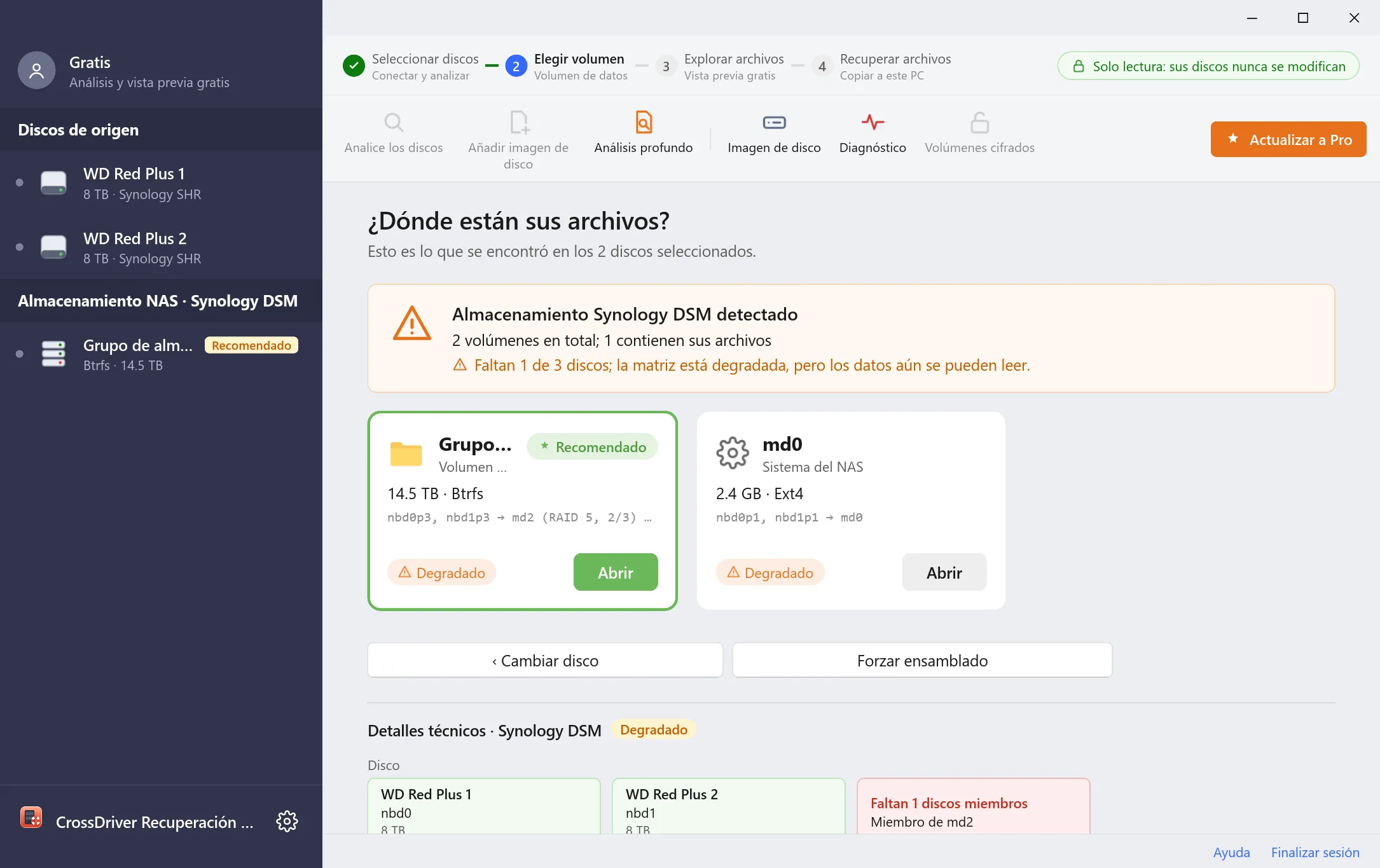
Al terminar el análisis le indica exactamente qué ha encontrado —«Almacenamiento Synology DSM detectado: 2 volúmenes, 1 de ellos con sus archivos»— y detalla si faltan discos, si la matriz está degradada o si hay volúmenes cifrados. «Detalles técnicos» dibuja la estructura matriz RAID → grupo de volúmenes → volumen lógico.

  • 1Solo lectura en todo momento
  • 2Reconoce automáticamente el almacenamiento de Synology DSM
  • 3Se puede leer incluso si falta un disco
  • 4El ensamblaje forzado solo escribe en una capa en memoria
  • 5Estructura de almacenamiento de un vistazo
Captura de pantalla de CrossDriver Recuperación de datos NAS (Synology / QNAP NAS data recovery for Windows): Solo lectura en todo momento; Reconoce automáticamente el almacenamiento de Synology DSM; Se puede leer incluso si falta un disco; El ensamblaje forzado solo escribe en una capa en memoria; Estructura de almacenamiento de un vistazo
1Solo lectura en todo momento
2Reconoce automáticamente el almacenamiento de Synology DSM
3Se puede leer incluso si falta un disco
4El ensamblaje forzado solo escribe en una capa en memoria
5Estructura de almacenamiento de un vistazo
02Vista previa gratis

Vea sus fotos antes de decidir si compra

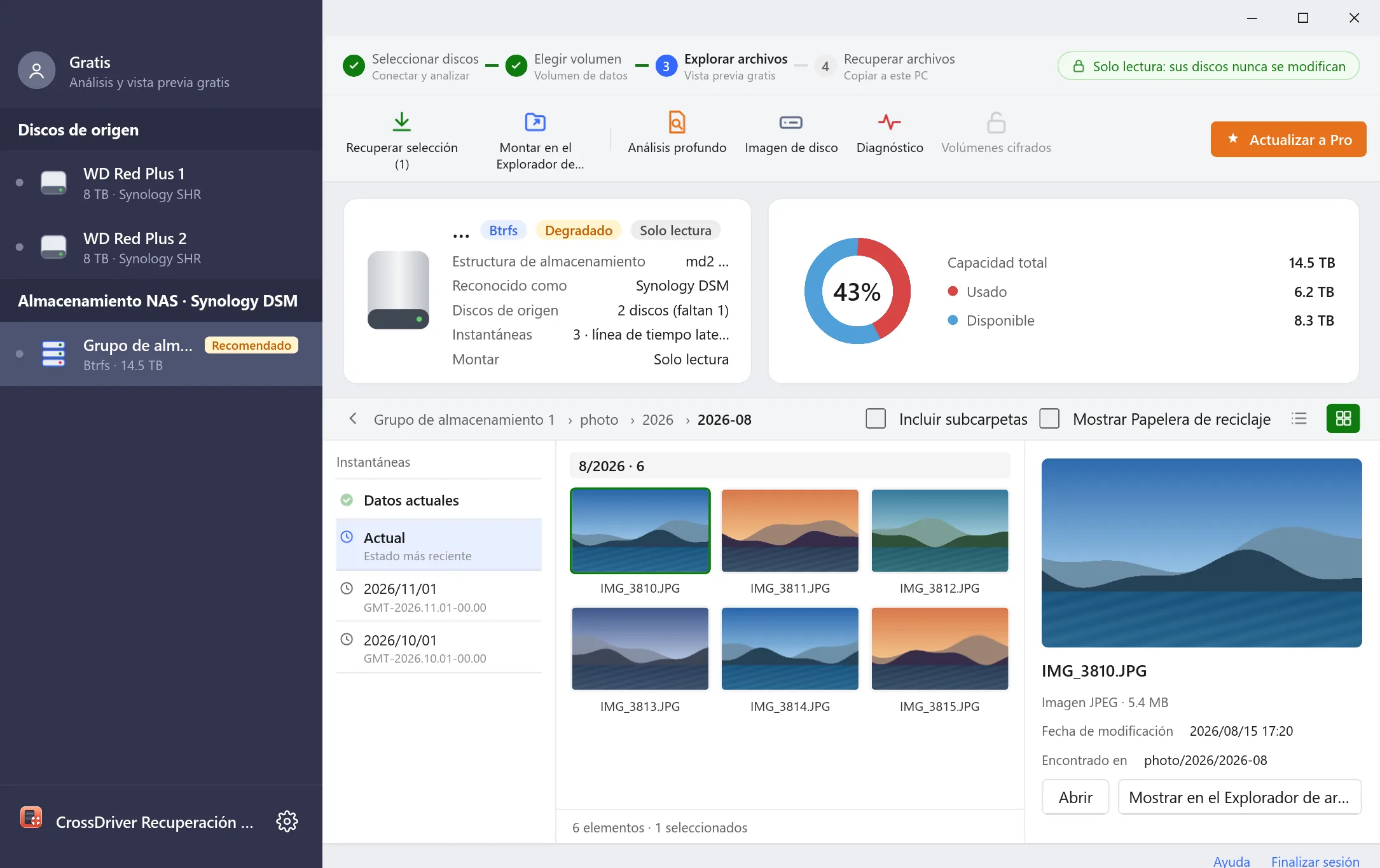
El volumen de datos se marca como «Recomendado», con el mismo nombre que en DSM. Las instantáneas de un volumen Btrfs de Synology se ordenan en una línea de tiempo en hora local —elija una fecha para ver las carpetas tal como estaban—; el muro de fotos se agrupa por meses y las vistas previas quedan en memoria, sin escribirse en disco.

  • 1Volumen de datos recomendado
  • 2Línea de tiempo de instantáneas (@GMT)
  • 3Muro de fotos agrupado por meses
  • 4Vista previa gratis
  • 5Pro: montaje de solo lectura en el Explorador de archivos
Captura de pantalla de CrossDriver Recuperación de datos NAS (Synology / QNAP NAS data recovery for Windows): Volumen de datos recomendado; Línea de tiempo de instantáneas; Muro de fotos agrupado por meses; Vista previa gratis; Pro: montaje de solo lectura como letra de unidad
1Volumen de datos recomendado
2Línea de tiempo de instantáneas
3Muro de fotos agrupado por meses
4Vista previa gratis
5Pro: montaje de solo lectura como letra de unidad
03Recuperación

Cada archivo verificado, con un registro claro de todo lo dañado

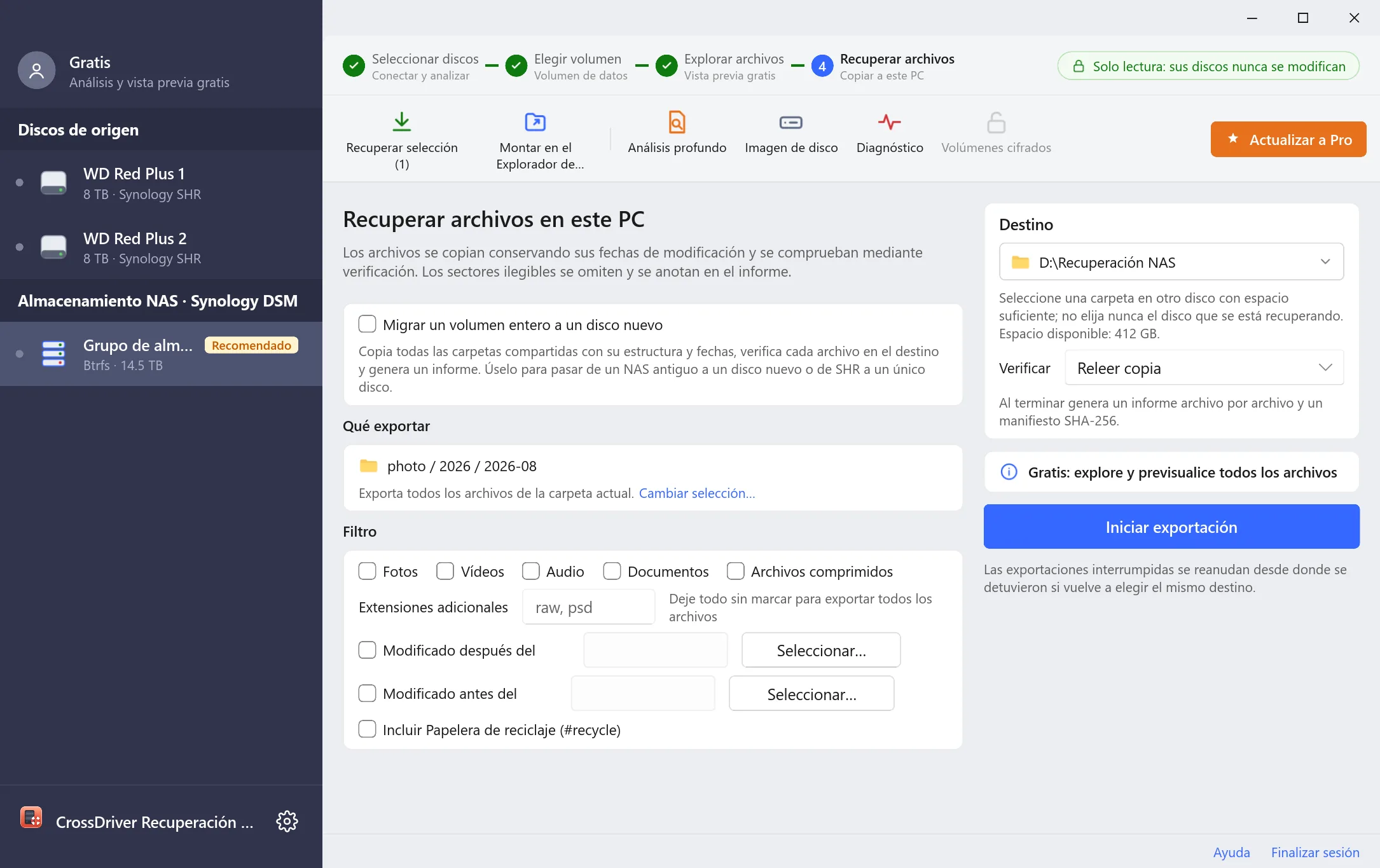
Recuperar es mucho más que «copiar». Filtre por tipo y fecha de modificación, relea las copias o compárelas una por una con el archivo original; las zonas ilegibles se omiten, se rellenan con ceros y se registran, generando al final un informe por archivo y un manifiesto SHA-256.

  • 1Migrar un volumen entero a un disco nuevo
  • 2Filtrar por tipo y fecha de modificación
  • 3Verificación por relectura y manifiesto SHA-256
  • 4Reanudación tras una interrupción
Captura de pantalla de CrossDriver Recuperación de datos NAS (Synology / QNAP NAS data recovery for Windows): Migrar un volumen entero a un disco nuevo; Filtrar por tipo y fecha de modificación; Verificación por relectura · manifiesto SHA-256; Reanudación tras una interrupción
1Migrar un volumen entero a un disco nuevo
2Filtrar por tipo y fecha de modificación
3Verificación por relectura · manifiesto SHA-256
4Reanudación tras una interrupción
Herramientas Pro

Para discos dañados, volúmenes cifrados o Btrfs que no monta, hay herramientas profesionales

💽

Cree primero una imagen de los discos que fallan

Basado en GNU ddrescue: primero copia rápido omitiendo las zonas dañadas y luego vuelve a intentarlas; un mapa de calor muestra la lectura en tiempo real y puede empezar a explorar antes de que termine la imagen.

🔐

Volúmenes cifrados

Los volúmenes cifrados con LUKS de Synology (contraseña o .rkey), BitLocker (clave de recuperación de 48 dígitos o .BEK) y el cifrado ZFS nativo de TrueNAS se desbloquean en solo lectura, y las claves pueden guardarse en el Administrador de credenciales de Windows.

🧰

btrfs restore y reconstrucción de matrices

Rescata archivos directamente cuando Btrfs no puede montarse; reconstruye matrices md con sus parámetros originales sobre una capa en memoria, sin escribir nunca en los discos miembros.

↺

También para discos individuales

Seleccione una memoria USB, tarjeta SD o disco externo individual y dispondrá igualmente de recuperación de eliminados, análisis profundo y recuperación de particiones: incluye todas las funciones de Recuperación de datos.

04Tres capas de protección de solo lectura

Lo último que debe hacer una herramienta de rescate
es escribir en un disco que falla

Recuperación de datos NAS lee los discos dentro de una máquina virtual Linux ligera y aislada, con tres candados entre ella y su PC. Si falla cualquiera de ellos, se detiene antes de tocar el disco.

🔒 Bloqueo 1

Lado de Windows

Los discos se entregan al entorno de rescate en solo lectura, de modo que no se puede escribir nada a nivel de sistema.

🔒 Bloqueo 2

Entorno de rescate

El RAID se ensambla en solo lectura, LVM se activa en solo lectura y todos los montajes se fuerzan a ro; cuando hace falta «Forzar ensamblado», los cambios van solo a una capa superpuesta en memoria.

🔒 Bloqueo 3

Interfaz

La app comprueba cada vez la política de acceso que comunica el entorno de rescate y se detiene de inmediato si no es «solo lectura».

Sin controlador de kernel: el entorno de rescate se ejecuta sobre la «Plataforma de máquina virtual» integrada en Windows.

Compatibilidad

Cubre las estructuras de almacenamiento de los NAS más habituales

Las estructuras de almacenamiento habituales de Synology, QNAP, UGREEN, Unraid, TrueNAS y de un NAS Linux casero entran todas en la compatibilidad. Si tiene dudas, analice primero con la versión gratuita: el resultado se ve de un vistazo.

Detección y ensambladoExplorar y previsualizarRecuperación y exportaciónNotas
Synology SHR / SHR-2CompatibleCompatibleCompatibleMatrices de tres discos probadas en la versión para Mac
RAID clásico de Synology 0/1/5/6/10CompatibleCompatibleCompatible
Instantáneas Btrfs de SynologyCompatibleCompatibleCompatibleProbado en la versión para Mac
Volúmenes cifrados de Synology (LUKS)CompatibleCompatibleCompatibleContraseña o clave de recuperación .rkey
Carpetas compartidas cifradas de Synology (eCryptfs)Aún no compatible——
Grupos de almacenamiento QNAP QTSCompatibleCompatibleCompatibleVerificación en curso
QNAP QuTS hero (ZFS)CompatibleCompatibleCompatibleImportación del pool en solo lectura
TrueNAS (ZFS)CompatibleCompatibleCompatibleIncluidos conjuntos de datos con cifrado nativo
Matrices UnraidCompatibleCompatibleCompatibleCada disco de datos se lee por separado (XFS / Btrfs)
UGREEN UGOSCompatibleCompatibleCompatible
Linux propio (mdadm / LVM)CompatibleCompatibleCompatibleExt4 · XFS · Btrfs

Las versiones para Windows y Mac comparten el mismo motor de recuperación y ofrecen las mismas funciones. «Compatible» indica que la función está implementada con herramientas estándar de Linux; la verificación en hardware real de la versión para Windows avanza punto por punto. Si tiene dudas, analice primero con la versión gratuita: el resultado se ve de un vistazo.

Compatibilidad

Compatible con los principales PC y discos de NAS de todas las marcas

PC compatibles

Sistema
Windows 10 2004 (19041) y posteriores, Windows 11; compatible con Home, Pro y Education
Procesador
x64 (Intel, AMD) y ARM64 (p. ej., Snapdragon); un único instalador que elige automáticamente al instalar
Tipo
Sobremesas, portátiles y mini PC; para ejecutarlo en una máquina virtual o escritorio en la nube se requiere virtualización anidada

Discos compatibles

Discos
Discos duros y SSD de NAS de 3,5 y 2,5 pulgadas, como Seagate IronWolf, WD Red, Toshiba N300 y la serie Synology HAT
Conexión
Cables SATA a USB, bases de discos y carcasas multibahía; un puerto por disco
Disco de destino
Un disco externo con espacio suficiente, u otro disco del propio PC, para guardar los archivos recuperados

NAS compatibles

Synology
DS218+, DS220+, DS224+, DS920+, DS923+ y otros modelos con SHR / RAID
Otras marcas
QNAP, UGREEN, Unraid, TrueNAS, NAS Linux propio
Notas
Depende de la estructura de almacenamiento, no del modelo de NAS: consulte la tabla de compatibilidad de arriba

Si un disco hace ruidos extraños, no gira o tiene otras averías físicas, llévelo a un servicio profesional de recuperación de datos.

Comparar

Comparado con el método oficial con Ubuntu

El método oficial de Synology: buscar un PC, instalar todos los discos, arrancar desde una memoria USB con Ubuntu y escribir una serie de comandos.

Recuperación de datos NASMétodo oficial con Ubuntu
Hardware necesarioSu PC con Windows + una base USB para discosUn PC con suficientes bahías de disco + una memoria USB
Úselo directamente en Windows✓—
Forma de trabajoAsistente de cuatro pasosLínea de comandos; usted identifica las rutas de los dispositivos
Escrituras en los discosEstrictamente solo lecturaEl ensamblado forzado reescribe los metadatos de la matriz
Volúmenes cifradosIntroduzca la contraseña en el asistentecryptsetup manual; antes hay que decodificar la clave
Previsualización y verificaciónPrevisualización integrada, exportación verificada con SHA-256Copiar y comprobar usted mismo
05Precios

Véalo primero, pague después

Analizar, explorar y previsualizar es gratis y sin límite de tiempo. Actualice para recuperar cuando haya comprobado que sus archivos están ahí.

Gratis

US$0

  • Detectar NAS, reconstruir RAID / LVM / ZFS
  • Comprobación de estado y diagnóstico
  • Explorar todas las carpetas e instantáneas
  • Previsualizar fotos, documentos, audio y vídeo
Descarga gratuita
Recomendado

Recuperación de datos NAS Pro

US$59.95 Licencia de por vida · 1 año US$34.95

  • Todo lo de la versión gratuita
  • Recuperar archivos en este PC, con verificación
  • Montaje en solo lectura en el Explorador de archivos · migración de volúmenes completos
  • Imagen de disco · Desbloqueo de volúmenes cifrados
  • btrfs restore · Reconstrucción de matrices
  • También desbloquea Recuperación de datos
Comprar Pro

Recuperación de datos Pro

US$39.95 Licencia de por vida · 1 año US$24.95 · 1 mes US$14.95

  • Memorias USB, tarjetas SD y discos externos individuales
  • Recuperar eliminados, análisis profundo, buscar particiones
  • Sin RAID / LVM / ZFS de NAS
Más información sobre Recuperación de datos

Cada licencia es válida para 1 PC y puede desactivarse en la app para pasarla a otro; funciona sin conexión y sin cuenta. Las licencias de por vida incluyen actualizaciones gratuitas de por vida, también las versiones principales futuras. Precios en dólares estadounidenses en crossdriver.com; las licencias de Mac y Windows son independientes. Política de posventa y reembolso. Cada código se puede pasar tú mismo a otro ordenador 3 veces; después, contacta con soporte.

Los datos no salen de su PC

Sus archivos no salen de su PC

0

bytes escritos en los discos originales

Tres bloqueos de solo lectura; las operaciones de reparación solo escriben en una capa superpuesta en memoria o en una carpeta de trabajo.

0

bytes subidos

Los nombres, rutas y contenidos de los archivos nunca salen de su PC, y todo funciona sin conexión.

✓

Cada paso, trazable

Las operaciones clave se anotan en un registro de auditoría y cada recuperación genera un informe por archivo y una lista de sumas SHA-256.

Preguntas frecuentes

Preguntas y respuestas

¿Puede un PC con Windows leer discos sacados de un Synology?

No con solo enchufarlos: los datos de Synology suelen estar sobre SHR / RAID y LVM, que Windows no reconoce, y Administración de discos puede incluso pedir «Inicializar disco» —haga clic en «Cancelar»—. Conecte todos los discos del mismo grupo de almacenamiento y use Recuperación de datos NAS: reconstruye la matriz en solo lectura, localiza volúmenes de datos como «Volumen 1» y le permite explorar y previsualizar gratis. Pasos: Leer discos de Synology en Windows.

¿Qué hardware necesito?

Un adaptador SATA a USB o una base de conexión por cada disco del NAS (también sirven bases de varias bahías), suficientes puertos USB y un disco de destino con espacio suficiente para los archivos recuperados.

El grupo de almacenamiento está averiado, pero los discos están bien. ¿He perdido mis datos?

Por lo general, no de inmediato. Cuando un grupo aparece como «Dañado», casi siempre se trata de un problema en los metadatos de la matriz o del sistema de archivos, mientras que la mayoría de los datos siguen en los discos. Antes de saber la causa, no inicialice los discos, no reconstruya el grupo ni reinstale el sistema; extraiga antes los discos, conéctelos a un PC, reconstruya la matriz en solo lectura con Recuperación de datos NAS, explore y previsualice gratis, y recupere cuando haya comprobado que sus archivos siguen ahí.

Ha fallado un disco de mi RAID 1. ¿Puedo seguir leyéndolo?

Sí. Un RAID 1 se puede leer mientras quede un disco en buen estado; a RAID 5 y SHR les puede faltar un disco, y a RAID 6 y SHR-2, dos.

¿Puede recuperar discos de QNAP?

Los grupos de almacenamiento QuTS hero (ZFS) se pueden importar en solo lectura y recuperar. Los grupos de almacenamiento QTS aún se están probando: analice primero con la versión gratuita y los resultados le dirán si se pueden leer.

¿Puede dañar mis discos o la configuración del NAS?

No. Los discos permanecen en solo lectura todo el tiempo y Recuperación de datos NAS no escribe ningún dato, así que volver a poner los discos en el NAS original no se ve afectado.

¿En qué se diferencia de Recuperación de datos?

Recuperación de datos está pensada para memorias USB, tarjetas SD y discos externos individuales. Recuperación de datos NAS además reconstruye RAID, LVM y ZFS de NAS e incluye todas las funciones de Recuperación de datos: al comprar la edición NAS Pro, también queda desbloqueada la app Recuperación de datos.

¿Por qué se recomienda explorar en la app en lugar de montar y buscar en el Explorador de archivos?

Ambas opciones sirven. Al abrir muchos archivos pequeños en el Explorador de archivos, la protección en tiempo real de Microsoft Defender los comprueba uno por uno —según las mediciones, unos 8 ms adicionales por archivo—, así que para buscar fotos y exportar por lotes, el muro de fotos y la exportación de la app son más rápidos e incluyen verificación. No recomendamos desactivar la protección en tiempo real por esto.

¿Cuándo debo acudir a un profesional?

Si un disco hace ruidos extraños, no gira o se desconecta continuamente, o si varios discos tienen averías físicas a la vez, deje de alimentarlos y contacte con un servicio profesional de recuperación de datos.

Si los discos siguen ahí, sus archivos aún tienen una oportunidad

Descargue Recuperación de datos NAS y compruebe gratis si sus archivos siguen ahí.

macOS 12 o posterior · Apple silicon e Intel · Política de privacidad · Precios · Licencias de código abierto

Las descargas se cuentan de forma anónima; no se registra ningún dato personal.