CrossDriver Récupération de données NASAnalyse et aperçu gratuits · Vous payez après avoir vu vos fichiers

Votre NAS est en panne ? Branchez ses disques sur votre Mac
Lire les fichiers qui s’y trouvent

Récupération de données NAS est un logiciel de récupération de données NAS pour Mac : retirez les disques d’un boîtier Synology, QNAP, UGREEN, Unraid ou TrueNAS et connectez-les à votre Mac. Sans PC Windows, sans clé USB Ubuntu, sans la moindre commande : il reconstruit automatiquement RAID, LVM, Btrfs et ZFS, même s’il manque un disque. Tout reste en lecture seule, et vous voyez vos fichiers gratuitement avant de décider de les récupérer.

Ouverture en lecture seule, sans aucune écriture sur le disque d’origineSans extension de noyauFichiers jamais envoyés en ligne

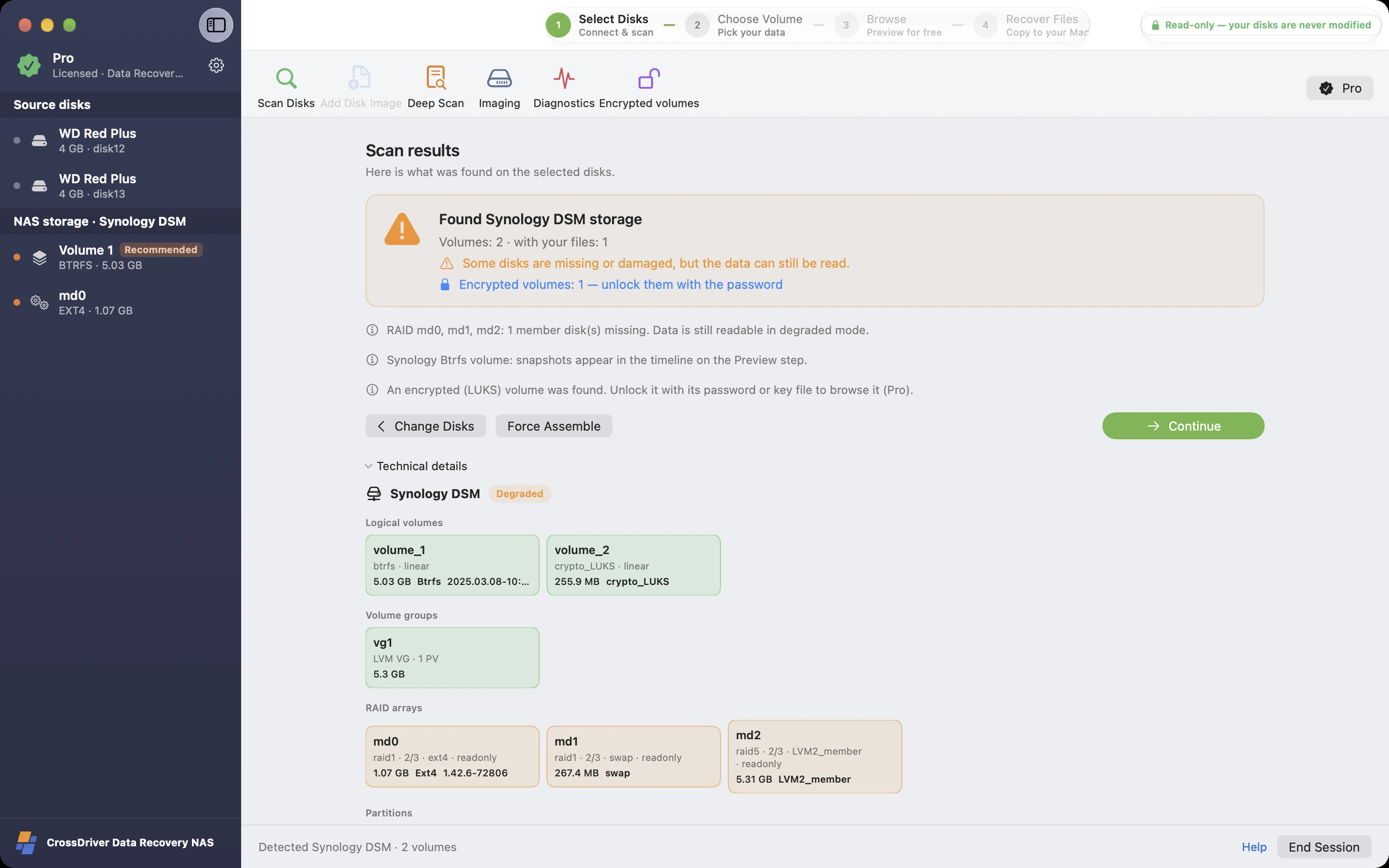
Capture d’écran de CrossDriver Récupération de données NAS (Synology / QNAP NAS data recovery for Mac) : Lecture seule de bout en bout ; Assistant en quatre étapes : Choisir les disques → Choisir le volume → Parcourir → Récupérer ; Reconnaît automatiquement Synology, QNAP, UGREEN, Unraid, TrueNAS ; Il manque un disque ? Les grappes dégradées s’assemblent quand même ; La structure de stockage en un coup d’œil : RAID → LVM → Btrfs
1Lecture seule de bout en bout
2Assistant en quatre étapes : Choisir les disques → Choisir le volume → Parcourir → Récupérer
3Reconnaît automatiquement Synology, QNAP, UGREEN, Unraid, TrueNAS
4Il manque un disque ? Les grappes dégradées s’assemblent quand même
5La structure de stockage en un coup d’œil : RAID → LVM → Btrfs
CrossDriver Récupération de données NASAnalyse et aperçu gratuits · Vous payez après avoir vu vos fichiers

NAS en panne ? Branchez ses disques sur un PC Windows
Lire les fichiers qui s’y trouvent

CrossDriver Récupération de données NAS : sortez les disques d’un Synology, QNAP, UGREEN, Unraid ou TrueNAS et branchez-les sur un PC Windows — sans clé USB Ubuntu ni la moindre commande. Il reconstruit automatiquement RAID, LVM, Btrfs et ZFS, même s’il manque un disque. Entièrement en lecture seule : voyez d’abord vos fichiers gratuitement, puis décidez si vous les récupérez.

Ouverture en lecture seule, sans aucune écriture sur le disque d’origineAucun pilote noyauFichiers jamais envoyés en ligne

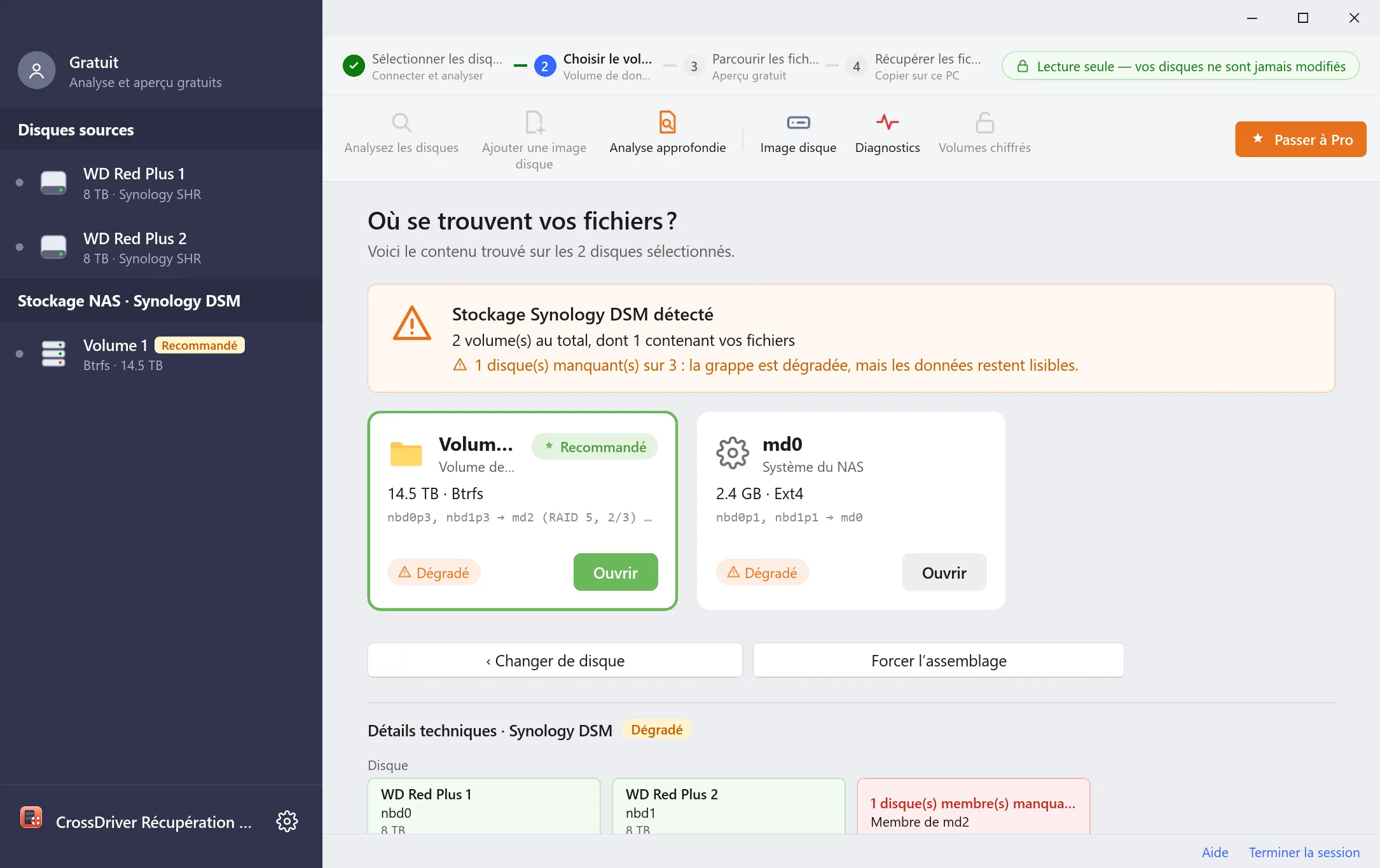
Capture d’écran de CrossDriver Récupération de données NAS (Synology / QNAP NAS data recovery for Windows) : Lecture seule de bout en bout ; Reconnaît automatiquement le stockage Synology DSM ; Lisible même avec un disque manquant ; L’assemblage forcé n’écrit que dans une couche en mémoire ; Structure de stockage claire en un coup d’œil
1Lecture seule de bout en bout
2Reconnaît automatiquement le stockage Synology DSM
3Lisible même avec un disque manquant
4L’assemblage forcé n’écrit que dans une couche en mémoire
5Structure de stockage claire en un coup d’œil

Lit les disques de ces systèmes NAS

SynologySynology · SHR / RAIDQNAPQNAP · QTS / QuTS heroUGREENUGREEN · UGOSUnraidGrappes XFS / BtrfsTrueNASPools ZFSLinux fait maisonmdadm / LVM
RAID 0/1/5/6/10SHRLVMBtrfsExt4XFSZFSChiffrement LUKSBitLockerChiffrement natif ZFS
Quand en avez-vous besoin

Votre NAS ne démarre plus, mais les données sont toujours sur les disques

Quand un NAS « meurt », c’est généralement la carte mère, l’alimentation ou le système qui a lâché — les fichiers sur les disques sont intacts. Connectez les disques à un Mac et vous pourrez les lire.

🔌

Panne matérielle

La carte mère ou l’alimentation a grillé, ou le modèle n’est plus fabriqué et ne peut pas être remplacé — mais les disques vont bien.

⚠️

Grappe dégradée

Un disque a décroché ou une reconstruction a été interrompue, et le pool de stockage affiche « Planté » ou « Lecture seule ».

🔄

Mise à jour système ratée

DSM / QTS ne démarre plus après une mise à jour, ou des volumes ont disparu après une réinitialisation.

📦

Passage à un nouveau NAS

Migrez tout un volume de votre ancien NAS vers un nouveau disque — même de SHR vers un disque unique.

Attendez

Quand votre NAS a un problème, ne faites pas d’abord ceci

Beaucoup de données ne sont pas perdues à cause de la panne d’origine, mais à cause des tentatives de « sauvetage » qui suivent.

✋

Ne cliquez pas sur « Réparer » sur le NAS

Reconstruire une grappe dégradée réécrit chaque disque membre ; si autre chose tourne mal en cours de route, des données qui étaient lisibles peuvent devenir illisibles.

✋

Ne cliquez pas sur « Initialiser »

Quand vous connectez un disque de NAS à un Mac, macOS affiche « Le disque que vous avez inséré n’est pas lisible par cet ordinateur. » Cliquez sur « Ignorer » — ne l’initialisez et ne l’effacez jamais.

✋

Ne forcez pas l’assemblage pour ensuite ajouter des disques

Les tutoriels en ligne de commande suggèrent souvent mdadm --force suivi de --add, ce qui commence à réécrire la grappe avant que vous ayez récupéré vos données.

🔇

Bruits étranges ? Coupez d’abord l’alimentation

Un disque qui cliquette, ne démarre pas ou se déconnecte sans cesse présente une panne physique. Cessez de l’alimenter et confiez-le à un service professionnel de récupération de données.

Comment ça marche

Quatre étapes, zéro commande

Il vous suffit d’un adaptateur SATA-USB ou d’une station d’accueil pour chaque disque du NAS.

  1. 1

    Sélectionner les disques

    Connectez les disques, sélectionnez tous les disques du même pool de stockage, puis cliquez sur « Analyser les disques ».

  2. 2

    Choisir le volume

    Récupération de données NAS signale comme « Recommandé » le volume de données qui contient vos dossiers partagés.

  3. 3

    Parcourir les fichiers

    Parcourez les dossiers comme sur votre NAS et prévisualisez gratuitement photos, vidéos et documents.

  4. 4

    Récupérer les fichiers

    Copie vers un autre disque, en conservant les dates de modification et en vérifiant chaque fichier.

01Choisir le volume

Trouvez le bon volume sans rien connaître au RAID

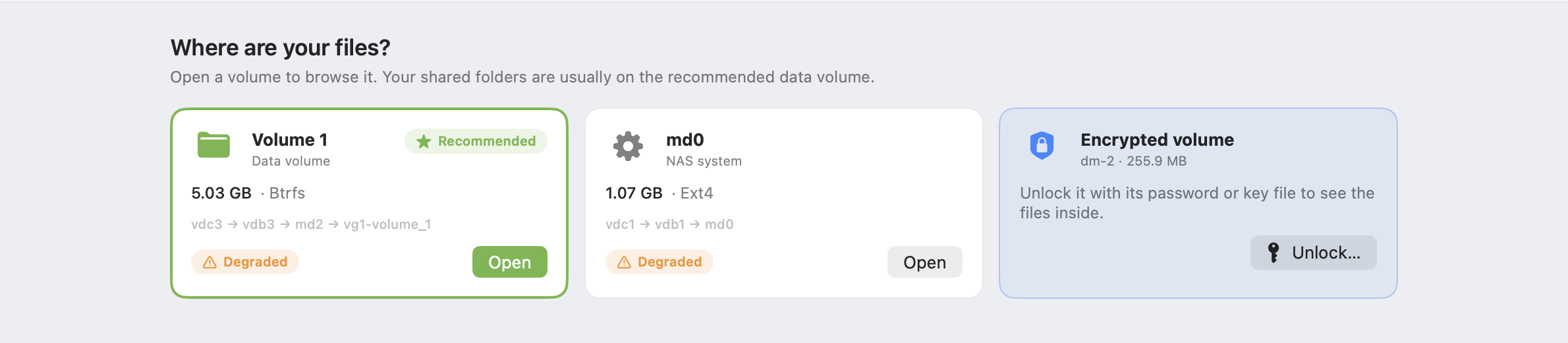
Un disque Synology contient généralement une partition système, une partition d’échange (swap) et des volumes de données. Récupération de données NAS ne marque comme « Recommandé » que celui qui contient vos dossiers partagés, sous le nom que vous voyez dans DSM.

  • 1Le volume de données est marqué « Recommandé » et garde son nom DSM, « Volume 1 », avec le système de fichiers et l’espace utilisé
  • 2Les partitions système et d’échange sont classées automatiquement : impossible de les ouvrir par erreur
  • 3Les volumes chiffrés sont listés à part et se déverrouillent en lecture seule avec un mot de passe
Capture d’écran de CrossDriver Récupération de données NAS (Synology / QNAP NAS data recovery for Mac) : Volume de données recommandé ; Partitions système mises à part ; Volumes chiffrés déverrouillables
1Volume de données recommandé
2Partitions système mises à part
3Volumes chiffrés déverrouillables
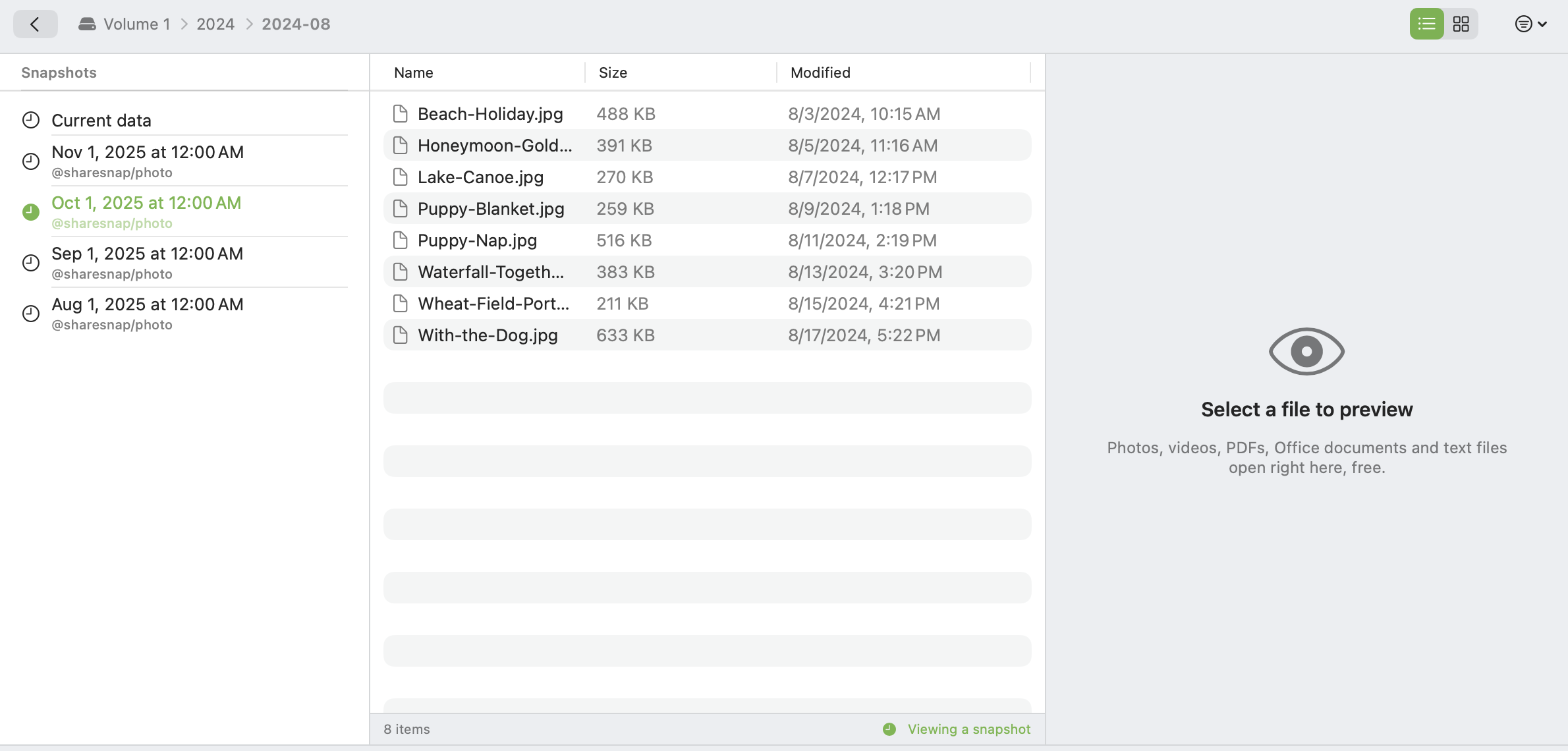
02Aperçu gratuit

Voyez vos photos avant de décider d’acheter

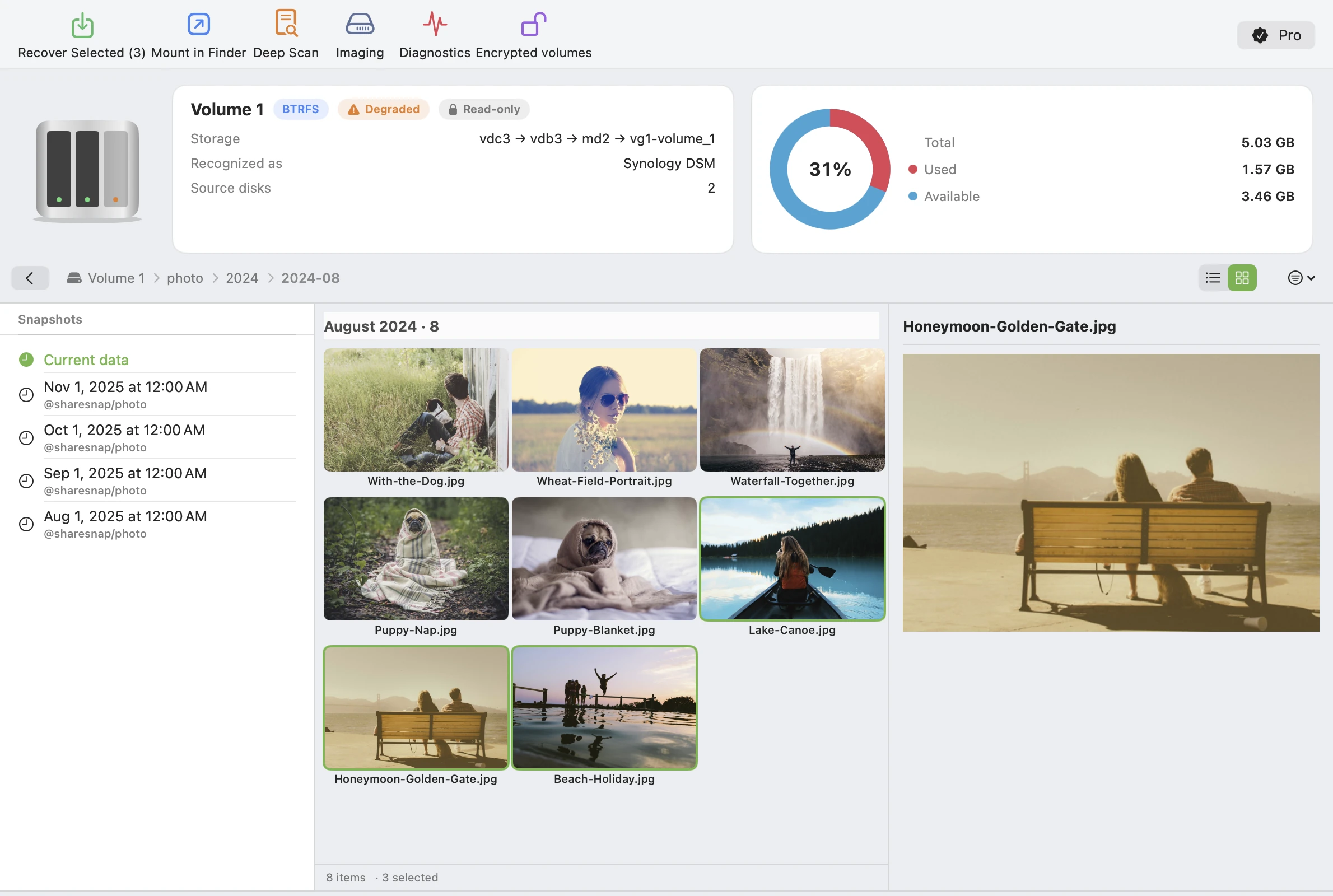
L’analyse, la navigation et l’aperçu sont gratuits, sans limite de durée. Ouvrez une photo, un contrat ou une vidéo, vérifiez que vos fichiers sont bien là, puis passez à Pro pour les récupérer.

  • 1Chemin cliquable pour revenir à n’importe quel dossier parent
  • 2Mur de photos groupées par mois, sous-dossiers inclus en option
  • 3Aperçu des photos, RAW, PDF, Word, audio et vidéo — le contenu reste en mémoire et n’est jamais écrit sur le disque
  • 4Sélectionnez des fichiers ou des dossiers et cliquez sur « Récupérer la sélection »
Capture d’écran de CrossDriver Récupération de données NAS (Synology / QNAP NAS data recovery for Mac) : Chemin cliquable ; Mur de photos groupées par mois ; Aperçu gratuit ; Récupérer la sélection
1Chemin cliquable
2Mur de photos groupées par mois
3Aperçu gratuit
4Récupérer la sélection
03Instantanés

Fichiers supprimés par erreur ? Revenez à un instantané

Les instantanés des volumes Btrfs Synology sont listés par date. Choisissez une date pour voir vos dossiers tels qu’ils étaient alors — sans avoir à réparer le NAS.

  • 1Détecte automatiquement les instantanés Synology @GMT et les affiche à l’heure locale
  • 2Parcourez les instantanés exactement comme les données actuelles et récupérez directement

Fonctionne aussi avec les instantanés pris avant une attaque de rançongiciel : les instantanés sont en lecture seule et restent intacts pendant la récupération.

Capture d’écran de CrossDriver Récupération de données NAS (Synology / QNAP NAS data recovery for Mac) : Chronologie des instantanés ; Fichiers au 1er octobre
1Chronologie des instantanés
2Fichiers au 1er octobre
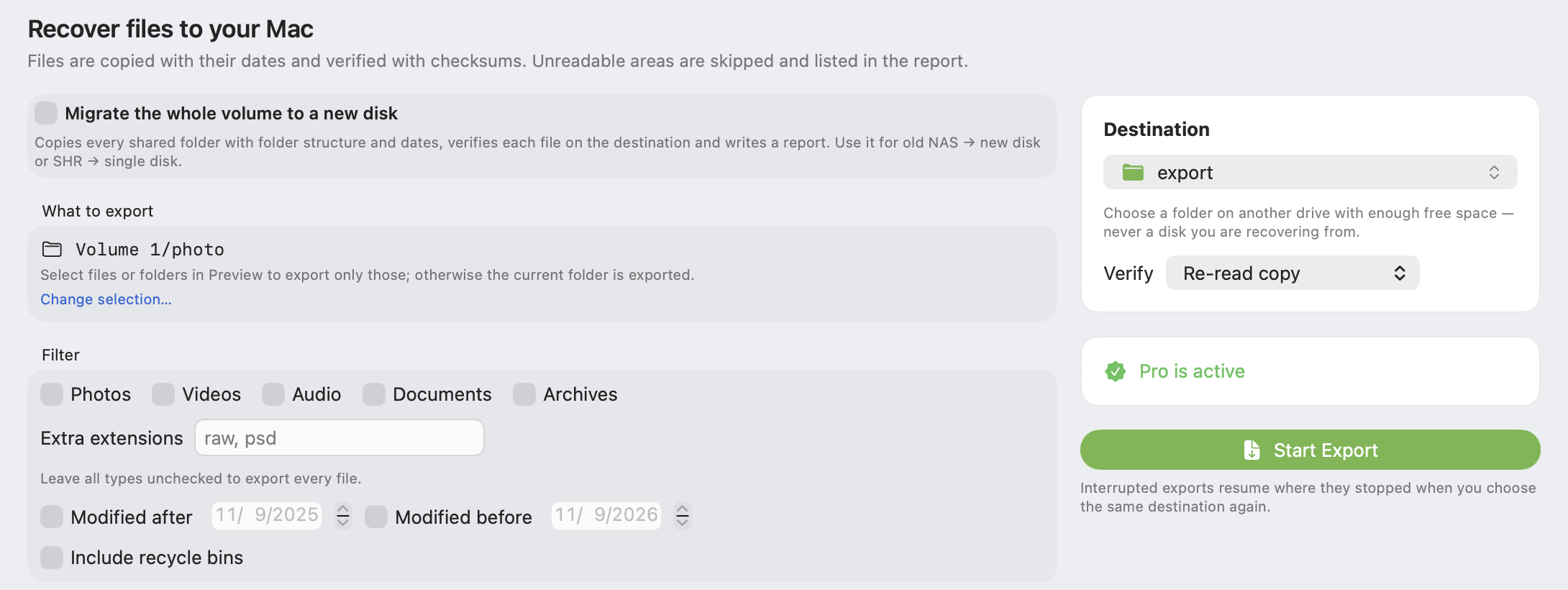
04Récupération

Chaque fichier vérifié, avec un relevé clair de tout ce qui est endommagé

Récupérer, ce n’est pas seulement « copier ». Récupération de données NAS suit chaque étape, et les zones illisibles ne bloquent pas toute l’opération.

  • 1Filtrez par type (photos, vidéos, documents…) et par date de modification
  • 2Vérification SHA-256 par relecture, ou comparaison fichier par fichier avec la source
  • 3Les zones défectueuses sont ignorées automatiquement, remplies de zéros et consignées dans un rapport, avec la liste complète des sommes de contrôle
  • 4En cas d’interruption, choisissez la même destination pour reprendre
Capture d’écran de CrossDriver Récupération de données NAS (Synology / QNAP NAS data recovery for Mac) : Filtrer par type ; Vérification SHA-256 ; Zones défectueuses ignorées et consignées ; Reprise après interruption
1Filtrer par type
2Vérification SHA-256
3Zones défectueuses ignorées et consignées
4Reprise après interruption
05Image disque

Le disque affiche des alertes ? Faites-en d’abord une copie complète

Avant l’analyse, Récupération de données NAS contrôle l’état des disques : il lit les données SMART et mesure la vitesse de lecture réelle. Si un disque est défaillant, il recommande d’en créer d’abord une image, puis ne lit plus que l’image pour ne pas solliciter davantage le disque d’origine. La lecture SMART nécessite d’installer d’abord smartmontools (brew install smartmontools) ; sans lui, seul le test de vitesse de lecture est effectué.

  • 1« Copie rapide » ignore d’abord les zones défectueuses, puis « Relire les zones défectueuses » les traite lentement
  • 2Une carte thermique en direct montre les zones déjà lues et celles qui sont illisibles
  • 3Commencez à parcourir les fichiers de l’image avant la fin de sa création

Basé sur GNU ddrescue, reprise possible après interruption. Pour un RAID, créez une image de chaque disque membre séparément.

1Copie rapide d’abord, puis relecture des zones défectueuses
2Carte thermique des zones défectueuses en direct
3Parcourir pendant la création de l’image
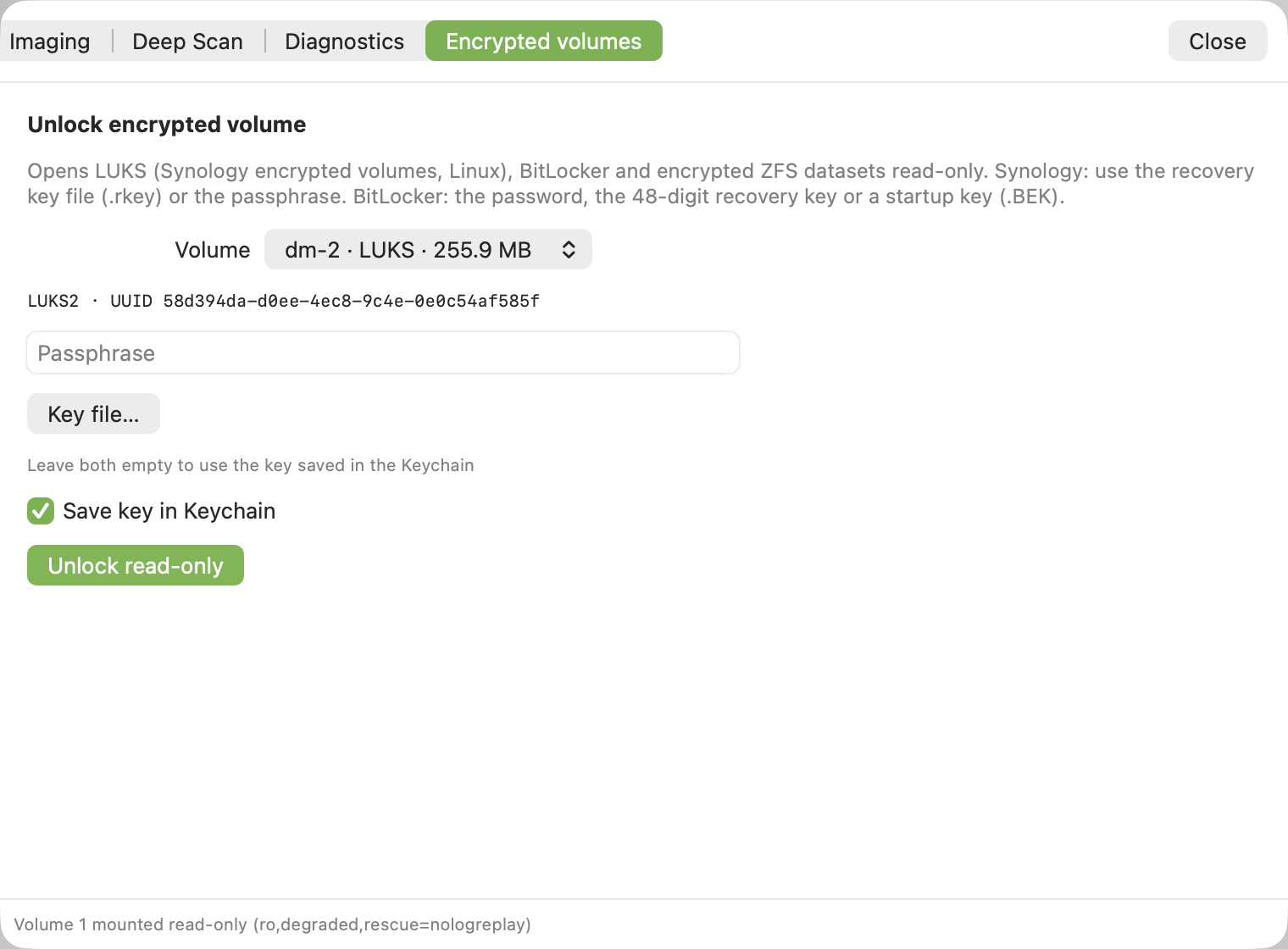
06Volumes chiffrés

Ouvrez aussi les volumes chiffrés sur votre Mac

Les volumes chiffrés Synology (LUKS), les disques Windows BitLocker et les jeux de données chiffrés TrueNAS peuvent tous être déverrouillés en lecture seule.

  • 1Détecte automatiquement le type de chiffrement et les protecteurs de clé
  • 2Prend en charge les mots de passe, les fichiers .rkey Synology, les clés de récupération BitLocker à 48 chiffres et les fichiers .BEK
  • 3Enregistrez la clé dans le trousseau pour un déverrouillage automatique à la prochaine connexion

Les disques BitLocker protégés uniquement par TPM nécessitent la clé de récupération à 48 chiffres une fois retirés du PC d’origine.

Capture d’écran de CrossDriver Récupération de données NAS (Synology / QNAP NAS data recovery for Mac) : Volume chiffré Synology (LUKS2) ; Mot de passe ou fichier de clé de récupération .rkey ; Enregistrer dans le trousseau
1Volume chiffré Synology (LUKS2)
2Mot de passe ou fichier de clé de récupération .rkey
3Enregistrer dans le trousseau
07Triple protection en lecture seule

La dernière chose que doit faire un outil de récupération,
c’est écrire sur un disque défaillant

Récupération de données NAS lit vos disques dans un environnement Linux léger et isolé, avec trois verrous entre lui et votre Mac. Si l’un des verrous n’est pas en place, il s’arrête avant de toucher au disque.

🔒 Verrou 1

Sur le Mac

Les disques sont ouverts en lecture seule et transmis à l’environnement de récupération comme périphériques en lecture seule : les écritures sont bloquées au niveau du système.

🔒 Verrou 2

Environnement de récupération

Le RAID est assemblé en lecture seule, LVM est activé en lecture seule et chaque montage est forcé en ro ; lorsqu’il faut « Forcer l’assemblage », les modifications ne vont que dans une couche de superposition en mémoire.

🔒 Verrou 3

Interface

L’app vérifie à chaque fois la politique d’accès signalée par l’environnement de récupération et s’arrête immédiatement si elle n’est pas « lecture seule ».

Aucune extension de noyau, aucun mode de récupération, et aucune réduction de la sécurité de votre Mac.

08Pro

Ouvrez-le dans le Finder et utilisez-le comme n’importe quel disque

Avec Pro, les volumes de données sont montés en lecture seule dans le Finder : toute app peut ouvrir directement les fichiers.

  • 1Les volumes de données apparaissent dans la barre latérale du Finder ; ouvrez les fichiers avec vos apps habituelles
  • 2Montage en lecture seule : une fausse manipulation ne peut pas modifier le disque d’origine
  • 3Ouvrez en lecture seule les sauvegardes Time Machine (.sparsebundle) présentes dans le volume

Pro comprend aussi : la migration de volume complet (copie d’un volume entier avec vérification par relecture, idéale pour passer d’un ancien NAS à un nouveau disque), btrfs restore (récupère directement les fichiers quand Btrfs refuse de se monter) et la reconstruction de grappe (reconstruit les grappes md sur une couche de superposition sans écrire sur les disques membres). Les diagnostics sont gratuits.

1Apparaît dans la barre latérale du Finder
2Montage en lecture seule
3Ouvrir les sauvegardes Time Machine en lecture seule
Comment la lecture seule est garantie

Ce que Récupération de données NAS ne fait jamais à vos disques

✕

Reconstruire les grappes

Il ne reconstruit ni ne resynchronise jamais le RAID sur les disques membres. Lorsqu’il faut « Forcer l’assemblage » ou reconstruire avec les paramètres d’origine, les modifications ne vont que dans une couche de superposition en mémoire.

✕

Réparation des systèmes de fichiers

Il n’exécute jamais fsck, xfs_repair ou btrfs check --repair sur les disques d’origine. Les disques sont connectés comme périphériques en lecture seule, et aucun journal n’est réécrit lors du montage.

✕

Réécrire les métadonnées du disque

Il n’écrit jamais de superblocs, de tables de partitions ni de métadonnées LVM ; les volumes chiffrés sont eux aussi déverrouillés en lecture seule.

✕

Envoyer vos données en ligne

Les noms, chemins et contenus des fichiers ne quittent jamais votre Mac, et tout fonctionne hors ligne.

Ce qui est pris en charge

Couvre les structures de stockage des NAS courants

Les structures de stockage courantes de Synology, QNAP, UGREEN, Unraid, TrueNAS et des NAS Linux maison sont prises en charge. En cas de doute, lancez d’abord une analyse avec la version gratuite : le résultat est clair d’un coup d’œil.

Détection et assemblageNavigation et aperçuRécupération et exportationRemarques
Synology SHR✓✓✓Testé : grappe de trois disques (md + LVM + Btrfs)
Synology SHR-2Pris en chargePris en chargePris en chargeAssemblé en lecture seule avec mdadm, comme SHR
Synology RAID classique 0/1/5/6/10Pris en chargePris en chargePris en chargeAssemblé en lecture seule avec mdadm, comme SHR
Instantanés Btrfs Synology✓✓✓Testé : parcourir les instantanés @GMT par date
Volumes chiffrés Synology (LUKS)Pris en chargePris en chargePris en chargeMot de passe ou clé de récupération .rkey
Dossiers partagés chiffrés Synology (eCryptfs)Pas encore pris en charge——
Pools de stockage QNAP QTSPris en chargePris en chargePris en chargeValidation en cours
QNAP QuTS hero (ZFS)Pris en chargePris en chargePris en chargeImportation du pool en lecture seule
TrueNAS (ZFS)Pris en chargePris en chargePris en chargeY compris les jeux de données à chiffrement natif
Grappes UnraidPris en chargePris en chargePris en chargeChaque disque de données lu séparément (XFS / Btrfs)
UGREEN UGOSPris en chargePris en chargePris en charge
Linux maison (mdadm / LVM)Pris en chargePris en chargePris en chargeExt4 · XFS · Btrfs

✓ signifie testé avec succès en novembre 2026 sur de vrais disques ou des images disque ; « Pris en charge » signifie que la fonction est implémentée avec les outils Linux standard, la validation sur matériel réel se poursuivant. En cas de doute, lancez d’abord une analyse avec la version gratuite : le résultat est clair d’un coup d’œil.

Compatibilité

Compatible avec les Mac courants et les disques de NAS de toutes marques

Mac compatibles

Modèles
MacBook Air, MacBook Pro, iMac, Mac mini, Mac Studio, Mac Pro
Puce
Apple silicon (toutes les familles M1–M6, y compris Pro, Max et Ultra) et processeurs Intel
Système
macOS 12 Monterey, 13 Ventura, 14 Sonoma, 15 Sequoia, 26 Tahoe et versions ultérieures

Disques compatibles

Disques
Disques durs et SSD de NAS 3,5 et 2,5 pouces, comme Seagate IronWolf, WD Red, Toshiba N300 et la série Synology HAT
Connexion
Câbles SATA-USB, stations d’accueil et boîtiers multi-baies
Disque de destination
Un disque externe ou le disque interne de votre Mac, avec assez d’espace pour les fichiers récupérés

NAS compatibles

Synology
DS218+, DS220+, DS224+, DS920+, DS923+ et autres modèles en SHR / RAID
Autres marques
QNAP, UGREEN, Unraid, TrueNAS, NAS Linux maison
Remarques
Cela dépend de l’organisation du stockage, pas du modèle de NAS — voir le tableau de prise en charge ci-dessus

Si un disque fait des bruits anormaux, ne démarre pas ou présente une autre panne physique, confiez-le à un service professionnel de récupération de données.

Comparer

Comparaison avec la méthode officielle sous Ubuntu

La méthode officielle de Synology (Centre de connaissances Synology) consiste à trouver un ordinateur, y installer tous les disques, démarrer sur une clé USB Ubuntu, puis taper une série de commandes.

Récupération de données NASMéthode officielle Ubuntu
Matériel nécessaireVotre Mac + une station d’accueil USBUn PC avec assez de baies + une clé USB
Fonctionne sur Mac✓—
Mode opératoireAssistant en quatre étapesLigne de commande ; vous identifiez vous-même les chemins des périphériques
Écritures sur les disquesStrictement en lecture seuleAssemblage selon le tutoriel ; avec --force, les informations de la grappe sont mises à jour sur les disques membres
Compatibilité avec les systèmes récentsMoteur intégré, prêt à l’emploiNécessite de préparer la version d’Ubuntu indiquée dans le tutoriel
Volumes chiffrésSaisissez le mot de passe dans l’assistantcryptsetup manuel ; la clé doit d’abord être décodée
Aperçu et vérificationAperçu intégré, exportation vérifiée par SHA-256Copier et vérifier vous-même
Comparer

Comparaison avec les autres solutions de récupération

Récupération de données NASLogiciel de récupération WindowsLogiciel de récupération pro multiplateformeSociété de récupération de données
Fonctionne sur Mac✓—✓—
Synology SHR✓Variable selon le produit✓✓
Volumes chiffrés SynologyPris en chargeVariable selon le produitExige souvent une édition supérieure✓
Aperçu gratuit avant achat✓✓Exportation limitéeDevis après diagnostic
Exportation vérifiée par SHA-256✓———
Montage dans le Finder✓———
Image des disques défaillants et carte thermique✓Variable selon le produitVariable selon le produit✓
Panne physique du disque———✓

Quand un disque a une panne physique, aucun logiciel ne peut aider — contactez directement un service professionnel de récupération de données.

09Tarifs

Voyez d’abord, payez ensuite

L’analyse, la navigation et l’aperçu sont gratuits, sans limite de durée. Passez à Pro pour récupérer une fois que vous avez confirmé que vos fichiers sont là.

Gratuit

US$0

  • Détection du NAS, reconstruction RAID / LVM / ZFS
  • Contrôle d’état et diagnostics
  • Navigation dans tous les dossiers et instantanés
  • Aperçu des photos, documents, fichiers audio et vidéo
Téléchargement gratuit
Recommandé

Récupération de données NAS Pro

US$69.95 Licence à vie · 1 an US$39.95

  • Tout ce qu’offre la version gratuite
  • Récupération illimitée et vérifiée des fichiers sur votre Mac
  • Montage dans le Finder · Migration de volume complet
  • Image disque · Déverrouillage des volumes chiffrés
  • btrfs restore · Reconstruction de grappe
Acheter Pro

Récupération de données Pro

US$49.95 Licence à vie · 1 an US$29.95 · 1 mois US$19.95

  • Fichiers supprimés, analyse approfondie, recherche de partitions
  • 500 Mo récupérables gratuitement, 2 Go après partage
  • Fonctionne aussi avec une licence Récupération de données NAS
En savoir plus sur Récupération de données

Chaque licence s’applique à 1 Mac ; vous pouvez la désactiver dans l’App et la transférer sur un autre Mac, sans compte. Après activation, l’App fonctionne hors ligne : elle se connecte une fois tous les 30 jours pour prolonger automatiquement la licence, avec en plus un délai de grâce de 14 jours hors ligne. La licence perpétuelle inclut les mises à jour gratuites vers toutes les futures versions de cette App, y compris les versions majeures ; les licences 1 an et 1 mois ne sont jamais débitées automatiquement, et l’App vous rappelle de renouveler avant l’échéance. Politique de service après-vente et de remboursement. Chaque code peut être transféré vous-même 3 fois vers un autre ordinateur ; ensuite, contactez le support.

10Les données ne quittent pas votre Mac

Vos fichiers restent sur votre Mac

Lecture seule

Aucune écriture sur le disque d’origine

Trois verrous en lecture seule ; les opérations de réparation n’écrivent que dans une couche de superposition en mémoire ou dans un espace de travail.

0

octet envoyé en ligne

Les noms, chemins et contenus des fichiers ne quittent jamais votre Mac, et tout fonctionne hors ligne.

✓

Chaque étape traçable

Les opérations clés sont consignées dans un journal d’audit, et chaque récupération produit un rapport fichier par fichier et une liste de sommes de contrôle SHA-256.

20

langues d’interface

20 langues, dont 简体中文, 繁體中文, English, 日本語, 한국어, Deutsch, Français, Español, Português et Русский. Natif sur Apple silicon et Intel.

FAQ

Questions-réponses

Un Mac peut-il lire un disque retiré d’un NAS Synology ?

Pas en le branchant directement : les données Synology reposent généralement sur SHR / RAID et LVM, et macOS affiche « Le disque que vous avez inséré n’est pas lisible par cet ordinateur ». Cliquez sur « Ignorer » et ne l’initialisez jamais. Connectez tous les disques du même groupe de stockage : Récupération de données NAS reconstruit la grappe en lecture seule, trouve les volumes de données comme « Volume 1 » et vous permet de parcourir et de prévisualiser gratuitement. Pour les étapes détaillées, voir Lire les disques Synology sur un Mac.

Peut-il lire les disques des DS920+, DS220+, DS923+ et autres modèles Synology ?

La lisibilité dépend de la structure de stockage, pas du modèle. Ont été testés : SHR (md + LVM + Btrfs) et les instantanés Btrfs. Le RAID classique, les volumes Ext4 et les volumes chiffrés Synology sont pris en charge à l’aide des outils Linux standard, mais n’ont pas encore été vérifiés sur du matériel réel ; les dossiers partagés chiffrés (eCryptfs) ne sont pas encore pris en charge. Lancez d’abord une analyse avec la version gratuite : le résultat vous indique directement si la lecture est possible.

Peut-il récupérer les disques QNAP ?

Les pools de stockage QNAP sous QTS et QuTS hero (ZFS) sont pris en charge à l’aide des outils Linux standard, mais n’ont pas encore été vérifiés sur du matériel réel. Lancez d’abord une analyse avec la version gratuite : le résultat vous indique directement si la lecture est possible.

Pool de stockage en panne mais disques intacts : mes données sont-elles perdues ?

En général, pas tout de suite. Un pool en panne signifie le plus souvent que les métadonnées de la grappe ou du système de fichiers sont endommagées, alors que la plupart des données des fichiers sont toujours sur les disques. Tant que vous ne connaissez pas la cause, n’initialisez pas les disques, ne recréez pas le pool et ne réinstallez pas le système. Retirez les disques, connectez-les à un Mac et laissez Récupération de données NAS reconstruire la grappe en lecture seule pour parcourir et prévisualiser gratuitement, puis récupérez une fois vos fichiers retrouvés. Si un disque cliquette ou n’est pas détecté, confiez-le à un laboratoire professionnel de récupération.

La carte mère de mon NAS a lâché / il ne démarre plus. Mes données sont-elles toujours là ?

Très probablement. Les pannes de carte mère, d’alimentation ou du système n’affectent pas les données des disques. Retirez tous les disques dans l’ordre, connectez-les à votre Mac et lancez l’analyse.

Que faire si DSM ne démarre plus après une mise à jour ?

Ne réinstallez rien et n’initialisez rien pour l’instant. Connectez les disques à votre Mac, analysez et prévisualisez avec la version gratuite, et vérifiez que vos fichiers sont là.

Un disque de mon RAID 1 est en panne. Puis-je encore le lire ?

Oui. Un RAID 1 reste lisible tant qu’il reste un disque sain ; un RAID 5 ou un SHR peut perdre un disque, un RAID 6 ou un SHR-2 deux disques.

Ubuntu affiche « can't read superblock ». Y a-t-il encore un espoir ?

Cela ne veut pas forcément dire que les données sont endommagées — la cause peut être la version du noyau, les options de montage ou un disque manquant. Récupération de données NAS essaie des méthodes de montage en lecture seule de plus en plus tolérantes, et si Btrfs refuse toujours de se monter, il peut récupérer directement les fichiers avec btrfs restore. Essayez d’abord une analyse gratuite.

TrueNAS affiche « cannot import pool ». Que faire ?

Récupération de données NAS importe le pool de stockage en lecture seule avec OpenZFS, sans modifier aucune information du pool. TrueNAS n’a pas encore été vérifié sur du matériel réel ; vous pouvez d’abord analyser et prévisualiser gratuitement.

De quel matériel ai-je besoin ?

Un adaptateur SATA-USB ou une station d’accueil pour chaque disque du NAS (les stations multi-baies conviennent aussi), plus un disque de destination avec assez d’espace pour les fichiers récupérés.

Quand faut-il faire appel à un professionnel ?

Si un disque fait des bruits anormaux, ne démarre pas ou se déconnecte sans cesse, ou si plusieurs disques ont des pannes physiques en même temps, cessez de les alimenter et contactez un service professionnel de récupération de données.

Puis-je encore récupérer s’il manque un disque ?

Les RAID 1/5/6/10 et SHR restent lisibles tant qu’il ne manque pas plus de disques que le niveau ne le tolère. Si la grappe est désynchronisée, vous pouvez essayer « Forcer l’assemblage » — les modifications se font uniquement dans une couche de superposition en mémoire et ne sont jamais écrites sur les disques.

Cela peut-il endommager mes disques ou la configuration de mon NAS ?

Non. Les disques sont connectés en lecture seule, Récupération de données NAS n’y écrit rien, et vous pouvez ensuite les remettre dans le NAS d’origine sans problème.

Faut-il installer une extension de noyau ou désactiver SIP ?

Non. Récupération de données NAS utilise le framework de virtualisation intégré à macOS pour exécuter un environnement Linux léger et isolé qui lit les disques.

Quels systèmes NAS sont pris en charge ?

Testé : Synology SHR (md + LVM + Btrfs) et instantanés Btrfs. Le RAID classique et les volumes chiffrés Synology, QNAP (QTS, QuTS hero), UGREEN, Unraid, TrueNAS, ainsi que les NAS Linux maison utilisant mdadm, LVM, Ext4, XFS ou ZFS, sont pris en charge à l’aide des outils Linux standard, mais n’ont pas encore été vérifiés sur du matériel réel ; lancez d’abord une analyse avec la version gratuite.

Quelle différence avec CrossDriver Ext4 / XFS ?

Les apps Ext4 et XFS servent à lire et écrire au quotidien sur des disques ordinaires isolés. Récupération de données NAS n’écrit jamais : il sert à récupérer des fichiers. Il reconstruit d’abord en lecture seule le RAID, le LVM et le ZFS des NAS, et c’est aussi l’outil pour les disques durs, clés USB et cartes SD isolés qui ne s’ouvrent plus, demandent à être formatés ou ont des secteurs défectueux.


Lit les disques de ces systèmes NAS

SynologySynology · SHR / RAIDQNAPQNAP · QuTS heroUGREENUGREEN · UGOSUnraidGrappes XFS / BtrfsTrueNASPools ZFSLinux fait maisonmdadm / LVM
RAID 0/1/5/6/10SHRLVMBtrfsExt4XFSZFSChiffrement LUKSBitLockerChiffrement natif ZFS
Quand en avez-vous besoin

Votre NAS ne démarre plus, mais les données sont toujours sur les disques

La plupart du temps, quand « le NAS est en panne », c’est la carte mère, l’alimentation ou le système qui a lâché — les fichiers sur les disques sont intacts. Il suffit de brancher les disques sur un PC Windows pour les relire.

🔌

Panne matérielle

La carte mère ou l’alimentation a grillé, ou le modèle n’est plus fabriqué et ne peut pas être remplacé — mais les disques vont bien.

⚠️

Grappe dégradée

Un disque a décroché ou une reconstruction a été interrompue, et le pool de stockage affiche « Planté » ou « Lecture seule ».

🔄

Mise à jour système ratée

DSM / QTS ne démarre plus après une mise à jour, ou des volumes ont disparu après une réinitialisation.

📦

Passage à un nouveau NAS

Migrez tout un volume de votre ancien NAS vers un nouveau disque — même de SHR vers un disque unique.

Attendez

Quand votre NAS a un problème, ne faites pas d’abord ceci

Beaucoup de données ne sont pas perdues à cause de la panne d’origine, mais à cause des tentatives de « sauvetage » qui suivent.

✋

Ne cliquez pas sur « Réparer » sur le NAS

Reconstruire une grappe dégradée réécrit chaque disque membre ; si autre chose tourne mal en cours de route, des données qui étaient lisibles peuvent devenir illisibles.

✋

La Gestion des disques propose d’initialiser : cliquez sur « Annuler »

Lorsque vous connectez des disques de NAS à un PC Windows, la Gestion des disques peut afficher « Initialiser le disque ». Cliquez sur « Annuler » — n’initialisez jamais les disques et ne créez aucune partition.

✋

Ne forcez pas l’assemblage pour ensuite ajouter des disques

Les tutoriels en ligne de commande suggèrent souvent mdadm --force suivi de --add, ce qui commence à réécrire la grappe avant que vous ayez récupéré vos données.

🔇

Bruits étranges ? Coupez d’abord l’alimentation

Un disque qui cliquette, ne démarre pas ou se déconnecte sans cesse présente une panne physique. Cessez de l’alimenter et confiez-le à un service professionnel de récupération de données.

Comment ça marche

Quatre étapes, zéro commande

Chaque disque de NAS nécessite un adaptateur SATA vers USB, ou une station d’accueil multi-baies ; brancher plusieurs disques en même temps demande suffisamment de ports USB.

  1. 1

    Sélectionner les disques

    Connectez les disques, cochez tous les disques du même pool de stockage et cliquez sur « Analyser les disques ». Avant l’analyse, l’app lit l’état SMART, mesure la vitesse de lecture et conseille de créer d’abord une image en cas de disque défaillant.

  2. 2

    Choisir le volume

    Récupération de données NAS signale comme « Recommandé » le volume de données contenant vos dossiers partagés, avec le même nom que dans DSM.

  3. 3

    Parcourir les fichiers

    Parcourez les dossiers comme sur votre NAS et prévisualisez gratuitement photos, vidéos et documents.

  4. 4

    Récupérer les fichiers

    Copie vers un autre disque, en conservant les dates de modification et en vérifiant chaque fichier.

01Analysez

Trouvez le bon volume sans rien connaître au RAID

Une fois l’analyse terminée, l’app indique clairement ce qu’elle a trouvé — « Stockage Synology DSM détecté : 2 volumes, dont 1 contenant vos fichiers » — en précisant les disques manquants, les grappes dégradées et les volumes chiffrés. « Détails techniques » schématise la structure grappe RAID → groupe de volumes → volume logique.

  • 1Lecture seule de bout en bout
  • 2Reconnaît automatiquement le stockage Synology DSM
  • 3Lisible même avec un disque manquant
  • 4L’assemblage forcé n’écrit que dans une couche en mémoire
  • 5Structure de stockage claire en un coup d’œil
Capture d’écran de CrossDriver Récupération de données NAS (Synology / QNAP NAS data recovery for Windows) : Lecture seule de bout en bout ; Reconnaît automatiquement le stockage Synology DSM ; Lisible même avec un disque manquant ; L’assemblage forcé n’écrit que dans une couche en mémoire ; Structure de stockage claire en un coup d’œil
1Lecture seule de bout en bout
2Reconnaît automatiquement le stockage Synology DSM
3Lisible même avec un disque manquant
4L’assemblage forcé n’écrit que dans une couche en mémoire
5Structure de stockage claire en un coup d’œil
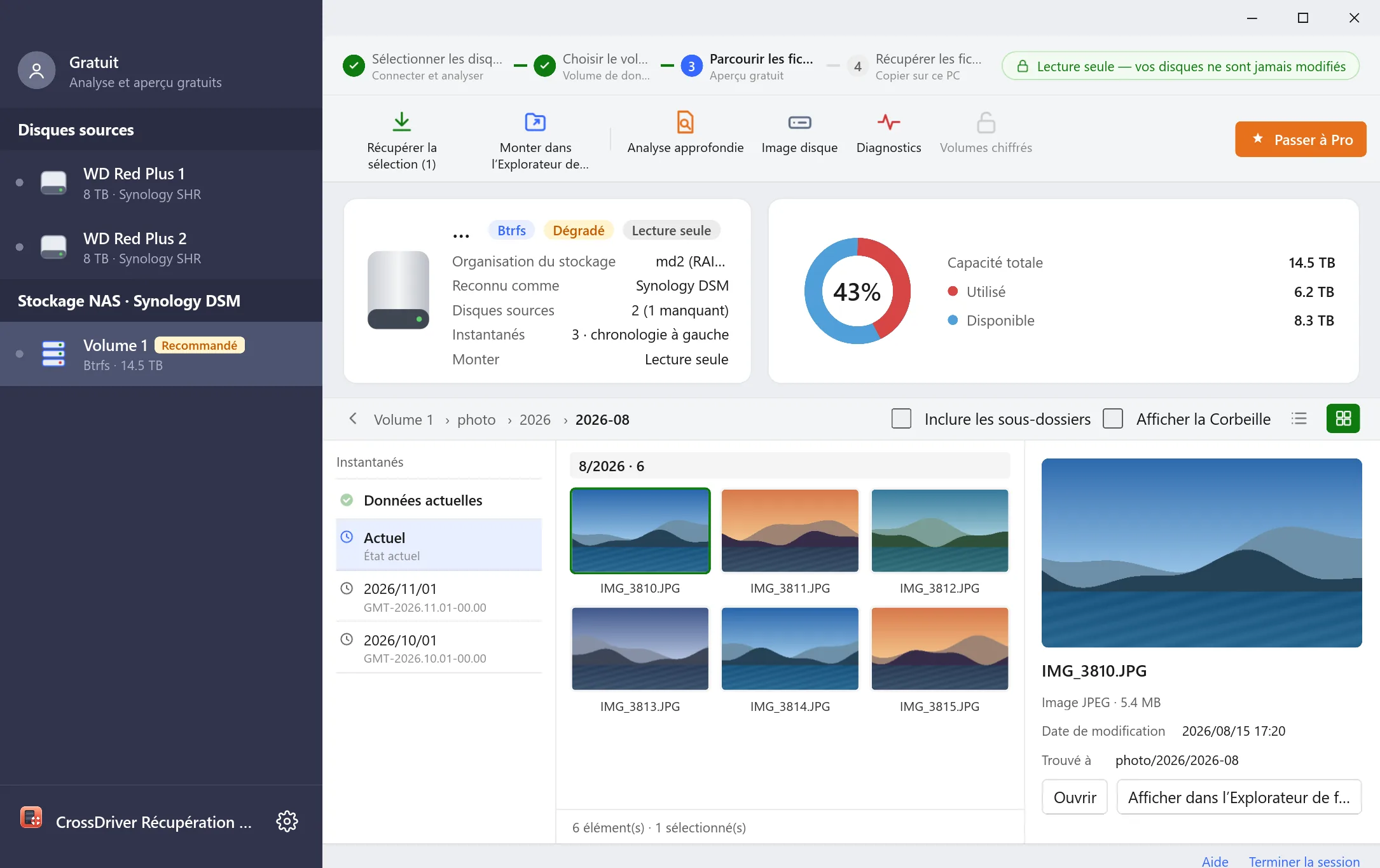
02Aperçu gratuit

Voyez vos photos avant de décider d’acheter

Le volume de données est marqué « Recommandé » et porte le même nom que dans DSM. Les instantanés d’un volume Btrfs Synology s’affichent sur une chronologie en heure locale — choisissez une date pour voir les dossiers tels qu’ils étaient ; le mur de photos est groupé par mois et les aperçus restent en mémoire, sans jamais être écrits sur le disque.

  • 1Volume de données recommandé
  • 2Chronologie des instantanés (@GMT)
  • 3Mur de photos groupées par mois
  • 4Aperçu gratuit
  • 5Pro : montage en lecture seule dans l’Explorateur de fichiers
Capture d’écran de CrossDriver Récupération de données NAS (Synology / QNAP NAS data recovery for Windows) : Volume de données recommandé ; Chronologie des instantanés ; Mur de photos groupées par mois ; Aperçu gratuit ; Pro : montage en lecture seule avec lettre de lecteur
1Volume de données recommandé
2Chronologie des instantanés
3Mur de photos groupées par mois
4Aperçu gratuit
5Pro : montage en lecture seule avec lettre de lecteur
03Récupération

Chaque fichier vérifié, avec un relevé clair de tout ce qui est endommagé

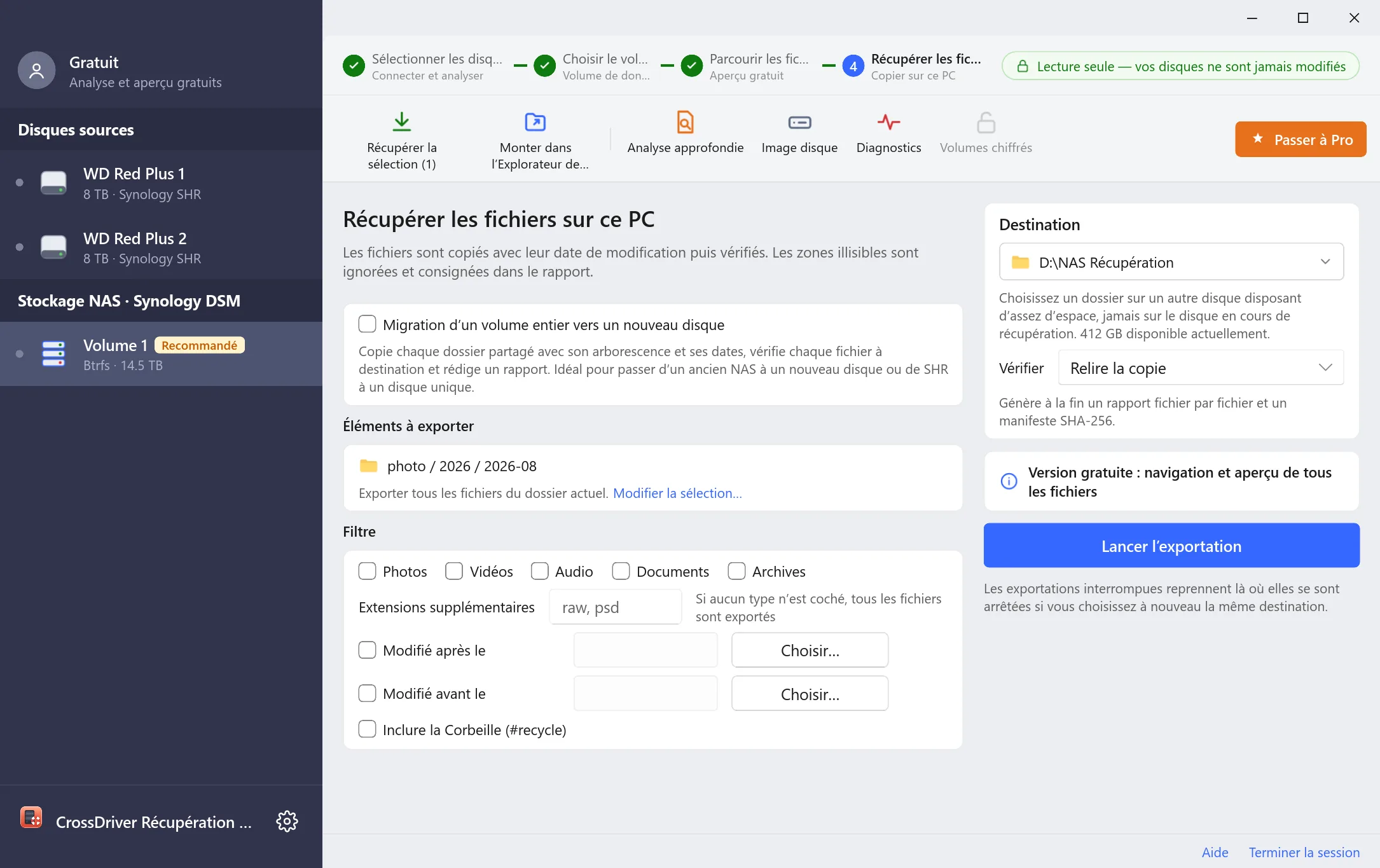
Récupérer va plus loin qu’une simple « copie ». Filtrez par type et date de modification, relisez les copies ou comparez-les fichier par fichier à la source ; les zones illisibles sont ignorées, remplies de zéros et consignées, avec à la clé un rapport par fichier et un manifeste SHA-256.

  • 1Migration d’un volume entier vers un nouveau disque
  • 2Filtrer par type et date de modification
  • 3Vérification par relecture et manifeste SHA-256
  • 4Reprise après interruption
Capture d’écran de CrossDriver Récupération de données NAS (Synology / QNAP NAS data recovery for Windows) : Migration d’un volume entier vers un nouveau disque ; Filtrer par type et date de modification ; Vérification par relecture · manifeste SHA-256 ; Reprise après interruption
1Migration d’un volume entier vers un nouveau disque
2Filtrer par type et date de modification
3Vérification par relecture · manifeste SHA-256
4Reprise après interruption
Outils Pro

Disques défaillants, volumes chiffrés, Btrfs impossible à monter : des outils professionnels pour chaque cas

💽

Créer d’abord l’image des disques défaillants

Basé sur GNU ddrescue : copie rapide en ignorant d’abord les zones défectueuses, puis nouvelle tentative sur ces zones ; une carte thermique affiche la lecture en direct et vous pouvez parcourir les fichiers avant la fin de l’image.

🔐

Volumes chiffrés

Les volumes chiffrés LUKS de Synology (mot de passe ou .rkey), BitLocker (clé de récupération à 48 chiffres ou .BEK) et le chiffrement natif ZFS de TrueNAS se déverrouillent tous en lecture seule, et les clés peuvent être enregistrées dans le Gestionnaire d’identification Windows.

🧰

btrfs restore et reconstruction de grappe

Sauve directement les fichiers lorsque Btrfs refuse de se monter ; reconstruit les grappes md avec leurs paramètres d’origine sur une couche en mémoire, sans jamais écrire sur les disques membres.

↺

Les disques uniques aussi

Sélectionnez une clé USB, une carte SD ou un disque externe individuel pour accéder aussi à la récupération de fichiers supprimés, à l’analyse approfondie et à la recherche de partitions : toutes les fonctions de Récupération de données sont incluses.

04Trois niveaux de protection en lecture seule

La dernière chose que doit faire un outil de récupération,
c’est écrire sur un disque défaillant

Récupération de données NAS lit les disques dans une machine virtuelle Linux légère et isolée, séparée de votre PC par trois verrous. Si l’un d’eux n’est pas enclenché, tout s’arrête avant même de toucher au disque.

🔒 Verrou 1

Côté Windows

Les disques sont transmis à l’environnement de secours en lecture seule : aucune écriture n’est possible au niveau du système.

🔒 Verrou 2

Environnement de récupération

Le RAID est assemblé en lecture seule, LVM est activé en lecture seule et chaque montage est forcé en ro ; lorsqu’il faut « Forcer l’assemblage », les modifications ne vont que dans une couche de superposition en mémoire.

🔒 Verrou 3

Interface

L’app vérifie à chaque fois la politique d’accès signalée par l’environnement de récupération et s’arrête immédiatement si elle n’est pas « lecture seule ».

Aucun pilote noyau : l’environnement de secours tourne sur la « Plateforme de machine virtuelle » intégrée à Windows.

Ce qui est pris en charge

Couvre les structures de stockage des NAS courants

Les structures de stockage courantes de Synology, QNAP, UGREEN, Unraid, TrueNAS et des NAS Linux maison sont prises en charge. En cas de doute, lancez d’abord une analyse avec la version gratuite : le résultat est clair d’un coup d’œil.

Détection et assemblageNavigation et aperçuRécupération et exportationRemarques
Synology SHR / SHR-2Pris en chargePris en chargePris en chargeGrappes de trois disques testées sur la version Mac
Synology RAID classique 0/1/5/6/10Pris en chargePris en chargePris en charge
Instantanés Btrfs SynologyPris en chargePris en chargePris en chargeTesté sur la version Mac
Volumes chiffrés Synology (LUKS)Pris en chargePris en chargePris en chargeMot de passe ou clé de récupération .rkey
Dossiers partagés chiffrés Synology (eCryptfs)Pas encore pris en charge——
Pools de stockage QNAP QTSPris en chargePris en chargePris en chargeValidation en cours
QNAP QuTS hero (ZFS)Pris en chargePris en chargePris en chargeImportation du pool en lecture seule
TrueNAS (ZFS)Pris en chargePris en chargePris en chargeY compris les jeux de données à chiffrement natif
Grappes UnraidPris en chargePris en chargePris en chargeChaque disque de données lu séparément (XFS / Btrfs)
UGREEN UGOSPris en chargePris en chargePris en charge
Linux maison (mdadm / LVM)Pris en chargePris en chargePris en chargeExt4 · XFS · Btrfs

Les versions Windows et Mac partagent le même moteur de récupération et offrent le même périmètre fonctionnel. « Pris en charge » signifie que la fonction est implémentée avec les outils Linux standard ; la validation de la version Windows sur matériel réel se poursuit point par point. En cas de doute, lancez d’abord une analyse avec la version gratuite : le résultat est clair d’un coup d’œil.

Compatibilité

Compatible avec les PC courants et les disques de NAS de toutes marques

PC compatibles

Système
Windows 10 2004 (19041) et ultérieur, Windows 11 ; Famille, Professionnel et Éducation sont pris en charge
Processeur
x64 (Intel, AMD) et ARM64 (p. ex. Snapdragon) ; un seul installateur qui choisit automatiquement à l’installation
Type
PC de bureau, portables, mini-PC ; l’exécution dans une machine virtuelle ou un bureau cloud nécessite la virtualisation imbriquée

Disques compatibles

Disques
Disques durs et SSD de NAS 3,5 et 2,5 pouces, comme Seagate IronWolf, WD Red, Toshiba N300 et la série Synology HAT
Connexion
Câbles SATA vers USB, stations d’accueil, boîtiers multi-baies ; un port par disque
Disque de destination
Un disque externe disposant d’assez d’espace, ou un autre disque du PC, pour enregistrer les fichiers récupérés

NAS compatibles

Synology
DS218+, DS220+, DS224+, DS920+, DS923+ et autres modèles en SHR / RAID
Autres marques
QNAP, UGREEN, Unraid, TrueNAS, NAS Linux maison
Remarques
Cela dépend de l’organisation du stockage, pas du modèle de NAS — voir le tableau de prise en charge ci-dessus

Si un disque fait des bruits anormaux, ne démarre pas ou présente une autre panne physique, confiez-le à un service professionnel de récupération de données.

Comparer

Comparaison avec la méthode officielle sous Ubuntu

La méthode officielle de Synology : trouver un PC, y installer tous les disques, démarrer sur une clé USB Ubuntu, puis taper une série de commandes.

Récupération de données NASMéthode officielle Ubuntu
Matériel nécessaireVotre PC Windows + une station d’accueil USBUn PC avec suffisamment de baies + une clé USB
Utilisation directe sous Windows✓—
Mode opératoireAssistant en quatre étapesLigne de commande ; vous identifiez vous-même les chemins des périphériques
Écritures sur les disquesStrictement en lecture seuleL’assemblage forcé réécrit les métadonnées de la grappe
Volumes chiffrésSaisissez le mot de passe dans l’assistantcryptsetup manuel ; la clé doit d’abord être décodée
Aperçu et vérificationAperçu intégré, exportation vérifiée par SHA-256Copier et vérifier vous-même
05Tarifs

Voyez d’abord, payez ensuite

L’analyse, la navigation et l’aperçu sont gratuits, sans limite de durée. Passez à Pro pour récupérer une fois que vous avez confirmé que vos fichiers sont là.

Gratuit

US$0

  • Détection du NAS, reconstruction RAID / LVM / ZFS
  • Contrôle d’état et diagnostics
  • Navigation dans tous les dossiers et instantanés
  • Aperçu des photos, documents, fichiers audio et vidéo
Téléchargement gratuit
Recommandé

Récupération de données NAS Pro

US$59.95 Licence à vie · 1 an US$34.95

  • Tout ce qu’offre la version gratuite
  • Récupération des fichiers sur ce PC, avec vérification
  • Montage en lecture seule dans l’Explorateur de fichiers · migration d’un volume entier
  • Image disque · Déverrouillage des volumes chiffrés
  • btrfs restore · Reconstruction de grappe
  • Débloque aussi Récupération de données
Acheter Pro

Récupération de données Pro

US$39.95 Licence à vie · 1 an US$24.95 · 1 mois US$14.95

  • Clés USB, cartes SD et disques externes individuels
  • Fichiers supprimés, analyse approfondie, recherche de partitions
  • Sans RAID / LVM / ZFS de NAS
En savoir plus sur Récupération de données

Chaque licence couvre 1 PC et peut être désactivée dans l’app pour être transférée sur un autre ; fonctionne hors ligne, sans compte. Les licences à vie incluent les mises à jour gratuites à vie, versions majeures comprises. Prix en dollars US sur crossdriver.com ; les licences Mac et Windows sont distinctes. Politique d’assistance et de remboursement. Chaque code peut être transféré vous-même 3 fois vers un autre ordinateur ; ensuite, contactez le support.

Vos données restent sur votre PC

Vos fichiers restent sur votre PC

0

octet écrit sur les disques d’origine

Trois verrous en lecture seule ; les opérations de réparation n’écrivent que dans une couche de superposition en mémoire ou dans un espace de travail.

0

octet envoyé en ligne

Les noms, chemins et contenus de vos fichiers ne quittent jamais votre PC, et tout fonctionne hors ligne.

✓

Chaque étape traçable

Les opérations clés sont consignées dans un journal d’audit, et chaque récupération produit un rapport fichier par fichier et une liste de sommes de contrôle SHA-256.

FAQ

Questions-réponses

Un PC Windows peut-il lire les disques retirés d’un Synology ?

Pas en les branchant simplement : les données Synology reposent généralement sur SHR / RAID et LVM, que Windows ne reconnaît pas, et la Gestion des disques peut même proposer « Initialiser le disque » — cliquez sur « Annuler ». Branchez tous les disques du même pool de stockage et utilisez Récupération de données NAS : il reconstruit la grappe en lecture seule, retrouve les volumes de données tels que « Volume 1 » et vous permet de parcourir et prévisualiser gratuitement. Étapes : Lire des disques Synology sous Windows.

De quel matériel ai-je besoin ?

Un adaptateur SATA vers USB ou une station d’accueil par disque NAS (une station multi-baies convient aussi), suffisamment de ports USB et un disque de destination disposant d’assez d’espace pour les fichiers récupérés.

Pool de stockage en panne mais disques intacts : mes données sont-elles perdues ?

Généralement pas dans l’immédiat. Un pool affiché comme « Planté » indique le plus souvent un problème de métadonnées de la grappe ou du système de fichiers, alors que l’essentiel des fichiers est toujours sur les disques. Tant que la cause n’est pas identifiée, n’initialisez pas les disques, ne reconstruisez pas le pool et ne réinstallez pas le système ; retirez d’abord les disques, branchez-les sur un PC, reconstruisez la grappe en lecture seule avec Récupération de données NAS, parcourez et prévisualisez gratuitement, puis récupérez une fois vos fichiers confirmés.

Un disque de mon RAID 1 est en panne. Puis-je encore le lire ?

Oui. Un RAID 1 reste lisible tant qu’il reste un disque sain ; un RAID 5 ou un SHR peut perdre un disque, un RAID 6 ou un SHR-2 deux disques.

Peut-il récupérer les disques QNAP ?

Les pools de stockage QuTS hero (ZFS) peuvent être importés en lecture seule et récupérés. Les pools de stockage QTS sont encore en cours de test — lancez d’abord une analyse avec la version gratuite : le résultat vous dira s’ils sont lisibles.

Cela peut-il endommager mes disques ou la configuration de mon NAS ?

Non. Les disques restent en lecture seule du début à la fin et Récupération de données NAS n’écrit aucune donnée : remettre ensuite les disques dans le NAS d’origine ne pose aucun problème.

Quelle est la différence avec Récupération de données ?

Récupération de données vise les clés USB, cartes SD et disques externes individuels. Récupération de données NAS reconstruit en plus les grappes RAID, LVM et ZFS de NAS et inclut toutes les fonctions de Récupération de données : l’achat de l’édition NAS Pro débloque aussi l’app Récupération de données.

Pourquoi recommander de parcourir dans l’app plutôt que de monter le volume et fouiller dans l’Explorateur de fichiers ?

Les deux fonctionnent. Lorsque vous ouvrez beaucoup de petits fichiers dans l’Explorateur de fichiers, la protection en temps réel de Microsoft Defender les contrôle un par un — environ 8 ms de plus par fichier d’après nos mesures ; pour retrouver des photos et exporter par lot, le mur de photos et l’export intégrés à l’app sont donc plus rapides et incluent une vérification. Nous déconseillons de désactiver la protection en temps réel pour cela.

Quand faut-il faire appel à un professionnel ?

Si un disque fait des bruits anormaux, ne démarre pas ou se déconnecte sans cesse, ou si plusieurs disques ont des pannes physiques en même temps, cessez de les alimenter et contactez un service professionnel de récupération de données.

Tant que les disques sont là, vos fichiers ont une chance

Téléchargez Récupération de données NAS et vérifiez gratuitement si vos fichiers sont toujours là.

macOS 12 ou version ultérieure · Apple silicon et Intel · Politique de confidentialité · Tarifs · Licences open source

Les téléchargements sont comptabilisés de façon anonyme ; aucune information personnelle n’est enregistrée.