CrossDriver for Mac DisksVersion Windows · Version gratuite sans limite de durée · Essai Pro de 7 jours

Vos disques externes Mac,
branchés sur un PC Windows, ouverts immédiatement

Windows ne reconnaît ni l’APFS ni le HFS+ de Mac et propose simplement de formater le disque. Installez CrossDriver for Mac Disks : les disques externes Mac, disques chiffrés et sauvegardes Time Machine apparaissent dans l’Explorateur de fichiers avec une lettre de lecteur pour ouvrir directement photos et documents ; les sauvegardes Time Machine se parcourent par date, et les propriétés de fichier affichent même « Versions précédentes ».

APFS · APFS chiffré · HFS+Sauvegardes Time MachineAucun pilote noyau

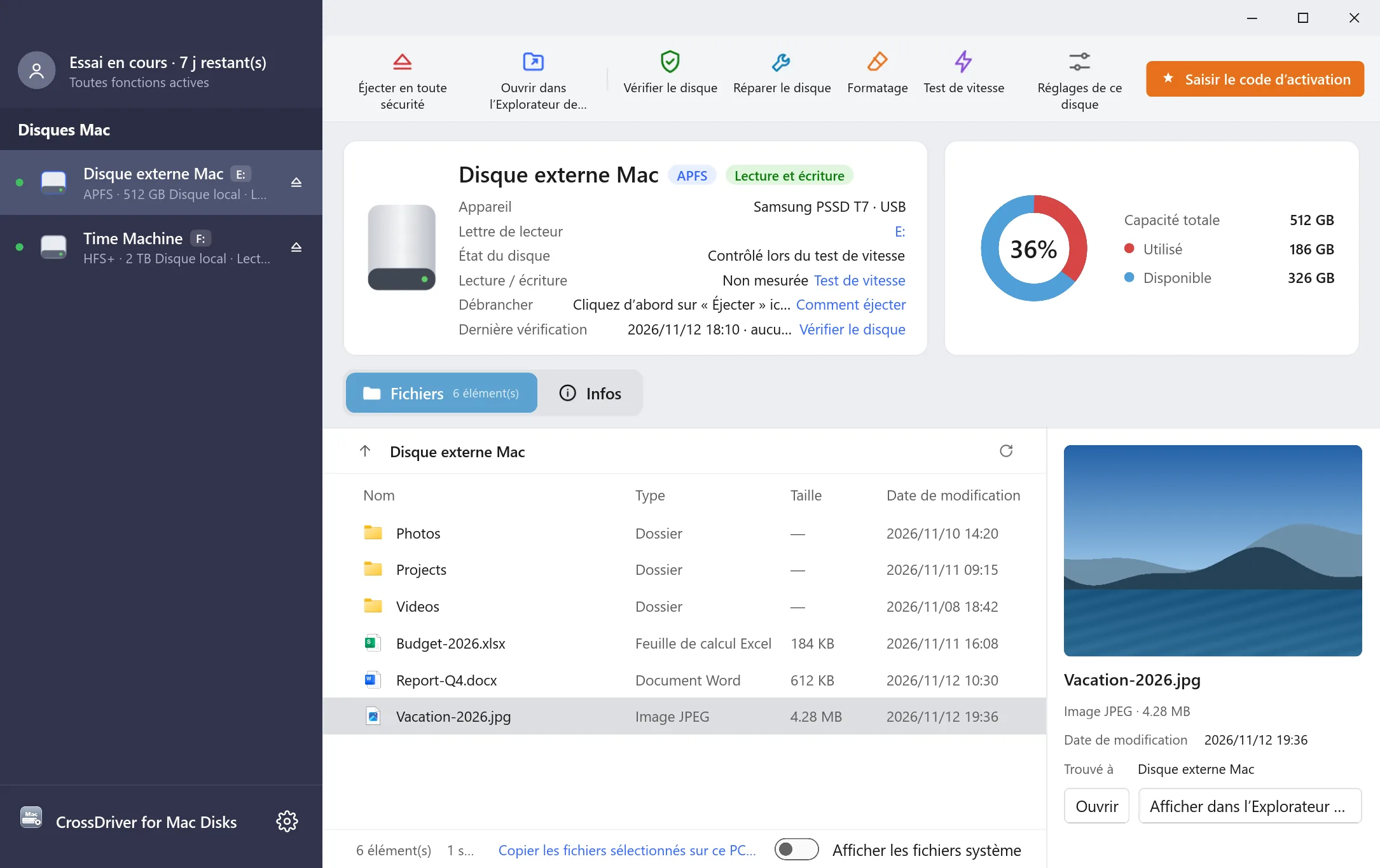
Capture d’écran de CrossDriver for Mac Disks (APFS / HFS+ for Windows (read Mac drive on Windows)) : Détecte automatiquement les volumes APFS au branchement ; Écriture APFS : expérimentale, activée par disque ; Ouvrir dans l’Explorateur de fichiers ; Aperçu direct des photos, vidéos et documents
1Détecte automatiquement les volumes APFS au branchement
2Écriture APFS : expérimentale, activée par disque
3Ouvrir dans l’Explorateur de fichiers
4Aperçu direct des photos, vidéos et documents

Formats pris en charge

APFSAPFS chiffréMac OS étendu (HFS+)Sauvegardes Time MachineAutres partitions d’un disque Boot Camp
Cas d’usage

Quand vous utilisez à la fois Mac et Windows

💼

Windows au bureau, Mac à la maison

Les fichiers copiés sur votre Mac s’ouvrent directement sur le PC Windows du bureau.

🕘

Le Mac est en panne, pas la sauvegarde

Mac en réparation ou remplacé par un PC Windows : récupérez vos fichiers depuis le disque de sauvegarde Time Machine.

🎞

Disques de rushes vidéo

Disques de rushes APFS formatés sur Mac, lus sur une station de travail Windows.

💻

Le disque d’un ancien MacBook

Placez le disque d’un ancien Mac dans un boîtier externe et copiez vos fichiers sur un PC Windows.

01Explorateur de fichiers

Les disques Mac ont leur propre lettre de lecteur dans l’Explorateur de fichiers

for Mac Disks détecte chaque volume d’un conteneur APFS ainsi que les disques HFS+ et leur attribue une lettre de lecteur. Ouvrez et copiez des fichiers dans l’Explorateur de fichiers comme sur n’importe quel disque, et ouvrez directement photos et documents dans n’importe quel programme.

  • Les disques Mac apparaissent dans « Ce PC » avec une lettre de lecteur
  • Les disques Time Machine ont aussi une lettre de lecteur
  • Ouvrir et copier directement les fichiers
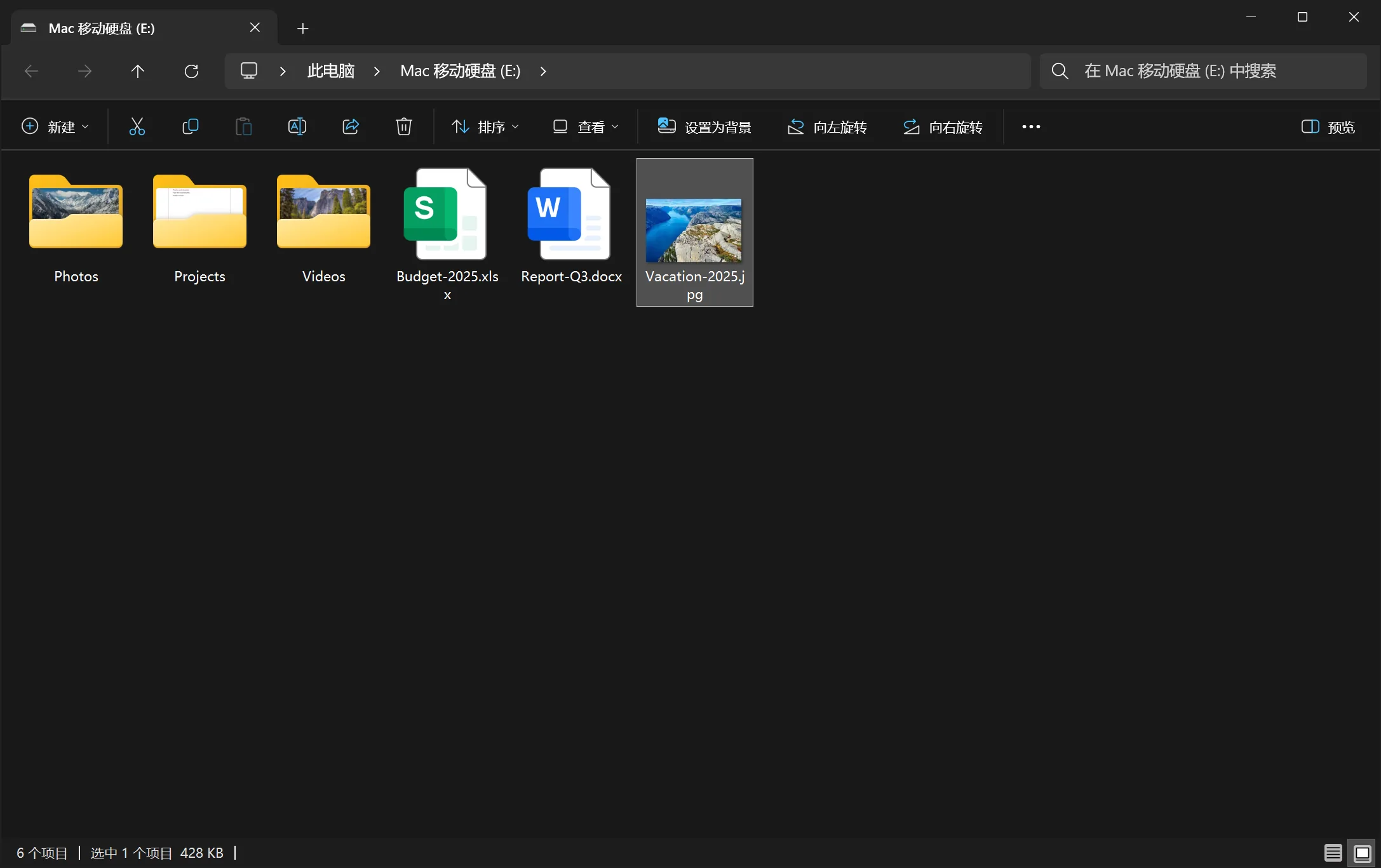
Capture d’écran de CrossDriver for Mac Disks (APFS / HFS+ for Windows (read Mac drive on Windows)) : Lettres de lecteur des disques Mac ; Ouvrir et copier directement
1Lettres de lecteur des disques Mac
2Ouvrir et copier directement
02Expérimental

Écriture APFS : la sécurité des données d’abord, activée disque par disque

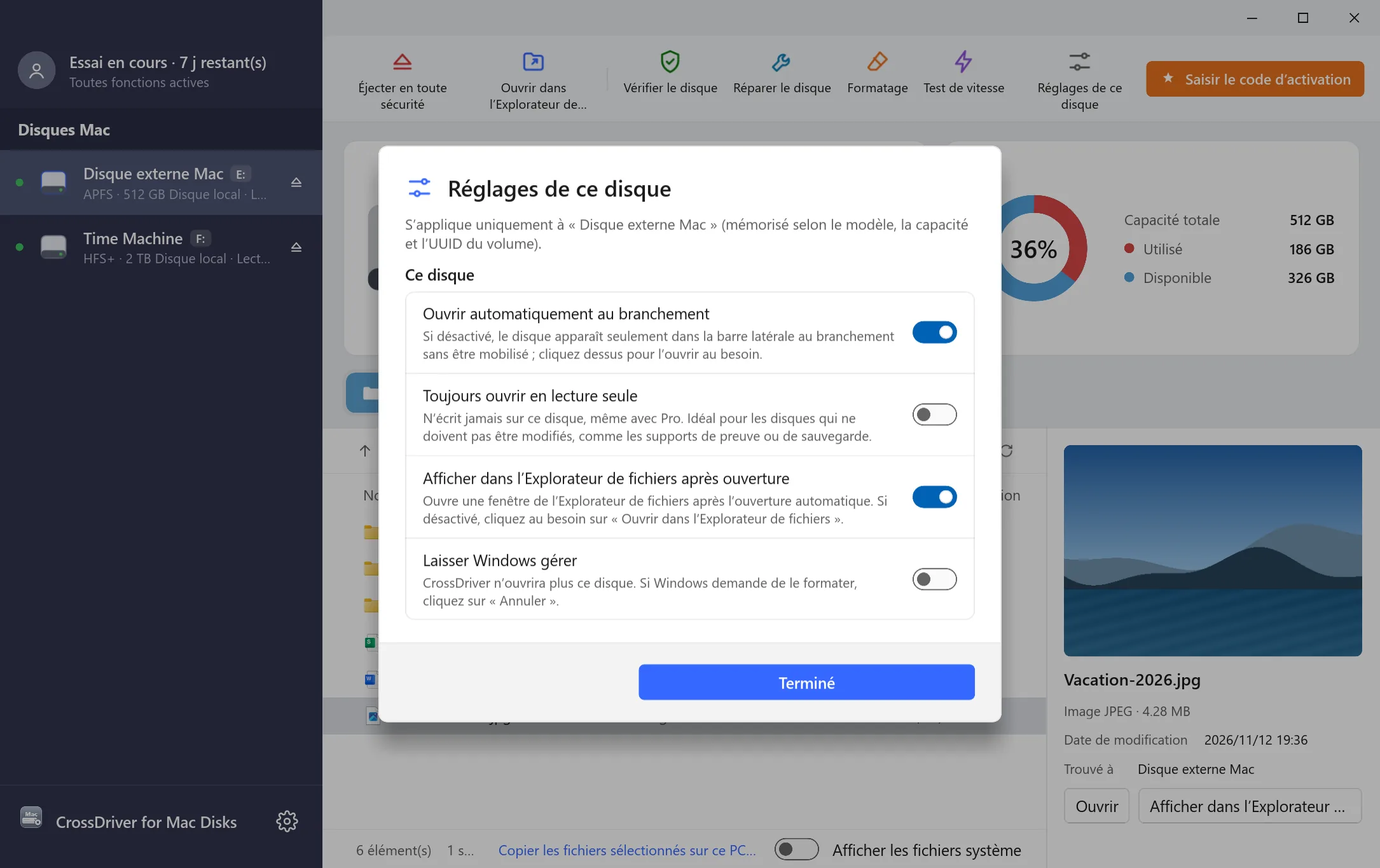
L’écriture APFS est encore en cours de test. Une fois disponible, les réglages de chaque disque proposeront « Ouvrir en lecture-écriture (expérimental) », désactivé par défaut ; avant activation, le périmètre pris en charge est précisé : l’APFS non chiffré permet de créer, modifier et supprimer des fichiers, tandis que les volumes chiffrés et les sauvegardes Time Machine restent toujours en lecture seule.

  • 1Ouvrir automatiquement au branchement, ou manuellement au besoin
  • 2Toujours ouvrir en lecture seule (disques de preuve, de sauvegarde)
  • 3Afficher dans l’Explorateur de fichiers après ouverture
  • 4Ou laisser Windows le gérer

La disponibilité et l’étendue de la prise en charge en écriture seront précisées dans les notes de version finales ; sauvegardez vos fichiers importants avant d’écrire. HFS+ suit le même principe, et seul le HFS+ non journalisé est accessible en écriture.

Capture d’écran de CrossDriver for Mac Disks (APFS / HFS+ for Windows (read Mac drive on Windows)) : Ouvrir automatiquement au branchement ; Toujours ouvrir en lecture seule ; Afficher dans l’Explorateur de fichiers après ouverture ; Laisser à Windows
1Ouvrir automatiquement au branchement
2Toujours ouvrir en lecture seule
3Afficher dans l’Explorateur de fichiers après ouverture
4Laisser à Windows
03Chiffrement

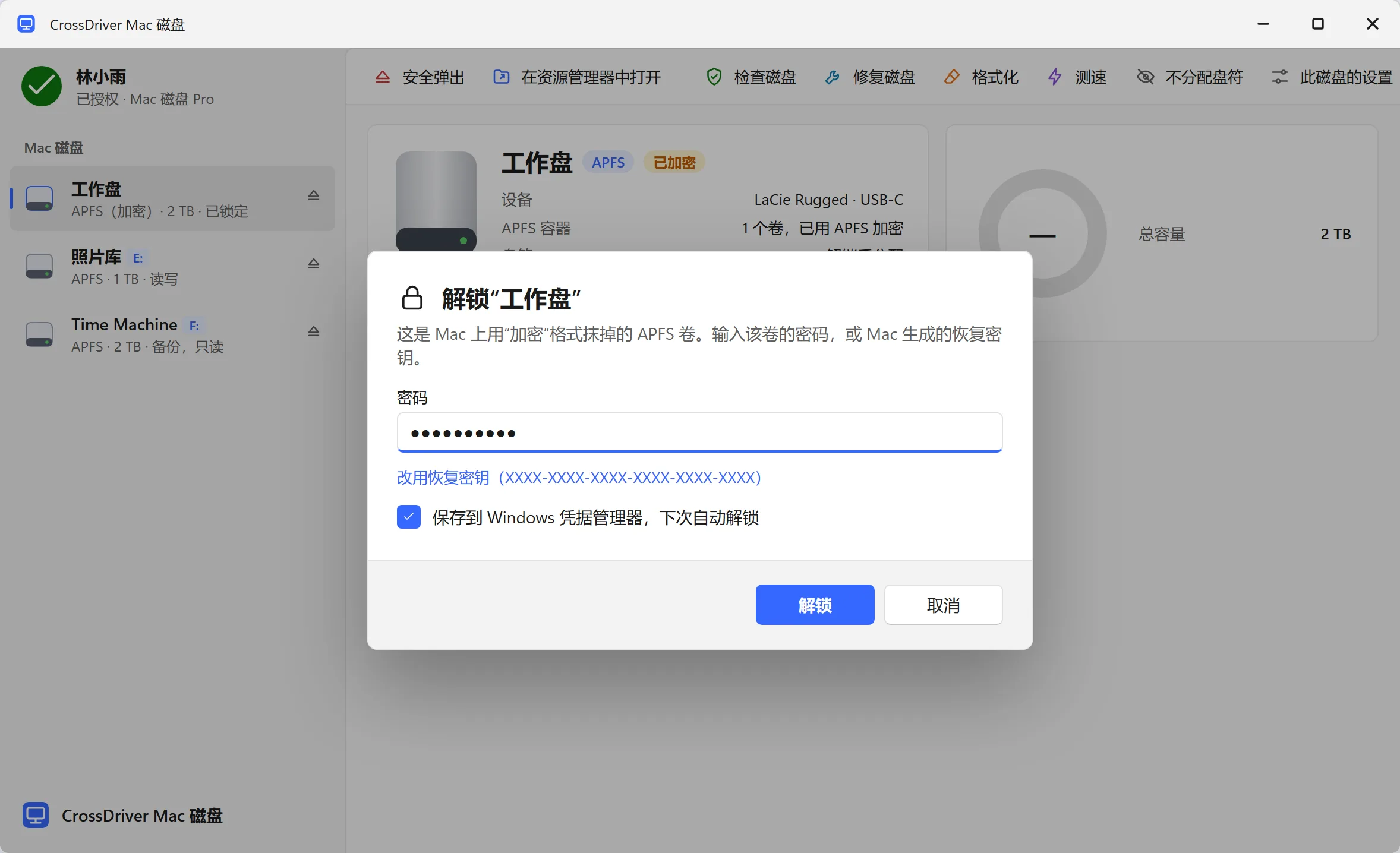
Les disques APFS chiffrés s’ouvrent avec leur mot de passe

Un disque externe effacé sur Mac dans un format « Chiffré » se déverrouille avec le mot de passe du volume ou la clé de secours générée par le Mac.

  • 1Saisissez le mot de passe du volume
  • 2Ou utilisez la clé de secours
  • 3Enregistré dans le Gestionnaire d’identification Windows pour un déverrouillage automatique la prochaine fois
Maquette de l’interface de CrossDriver for Mac Disks : Saisissez le mot de passe du volume ; Ou utilisez la clé de secours ; Enregistrer dans le Gestionnaire d’identification
1Saisissez le mot de passe du volume
2Ou utilisez la clé de secours
3Enregistrer dans le Gestionnaire d’identification
Maquette
04Time Machine

Sauvegardes Time Machine, parcourues par date

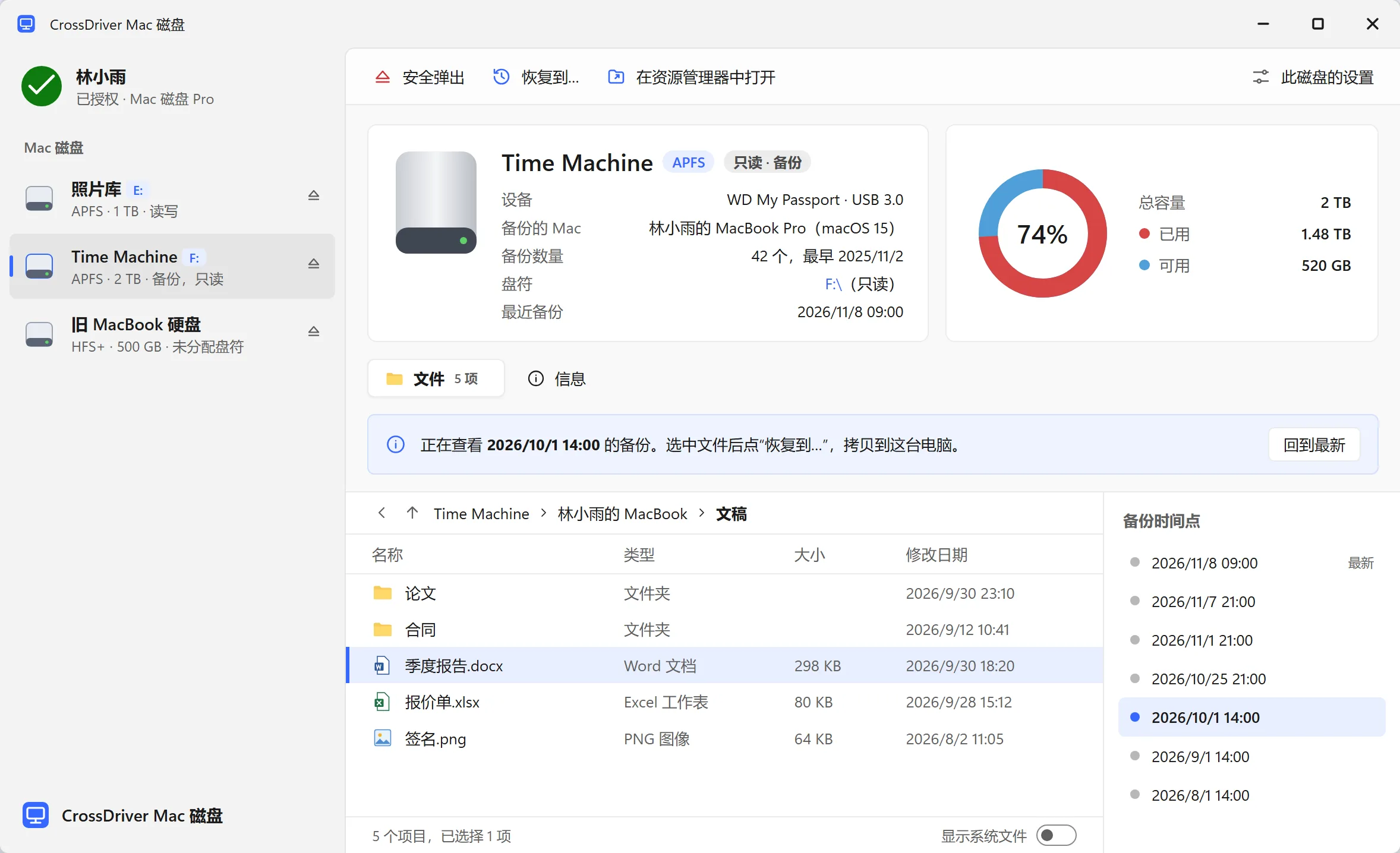
Branchez le disque de sauvegarde Time Machine d’un Mac sur un PC Windows, parcourez les dossiers tels qu’ils étaient lors de chaque sauvegarde et restaurez les fichiers voulus sur ce PC. Le disque de sauvegarde reste toujours en lecture seule : vos sauvegardes ne sont jamais modifiées.

  • 1Parcourir par date de sauvegarde
  • 2La sauvegarde consultée est toujours clairement indiquée
  • 3Sélectionnez des fichiers puis « Restaurer vers… » ce PC
  • 4Disque de sauvegarde en lecture seule
Maquette de l’interface de CrossDriver for Mac Disks : Parcourir par date de sauvegarde ; Consultation de la sauvegarde du 1er octobre ; Restaurer sur ce PC ; Disque de sauvegarde en lecture seule
1Parcourir par date de sauvegarde
2Consultation de la sauvegarde du 1er octobre
3Restaurer sur ce PC
4Disque de sauvegarde en lecture seule
Maquette
05Explorateur de fichiers

Retrouvez d’anciennes versions dans l’onglet « Versions précédentes » des propriétés du fichier

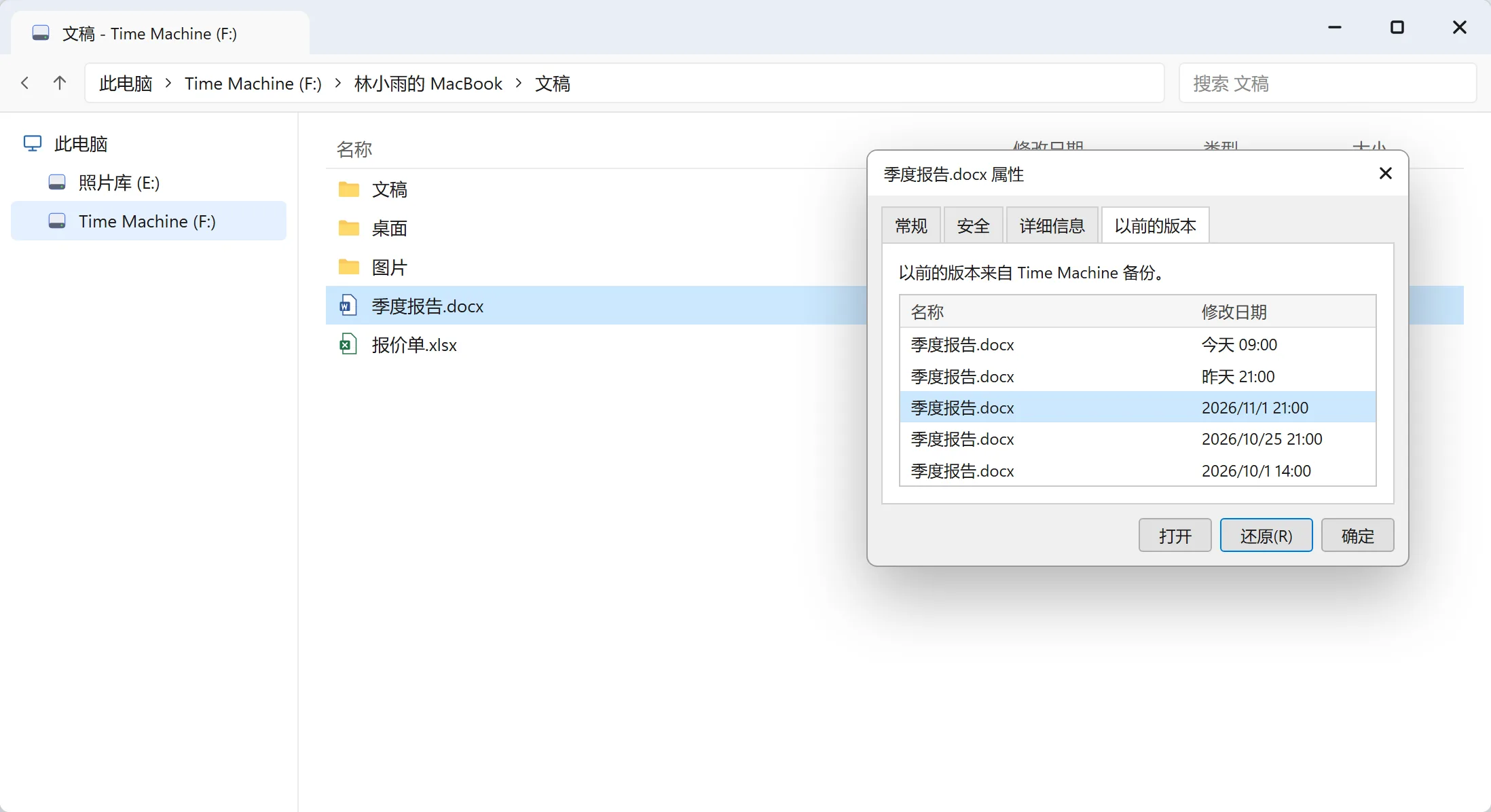
Les disques de sauvegarde Time Machine reçoivent aussi leur propre lettre de lecteur. Dans l’Explorateur de fichiers, faites un clic droit sur un fichier › Propriétés › Versions précédentes pour voir son état dans chaque sauvegarde, puis l’ouvrir ou le restaurer directement.

  • 1Les disques Time Machine ont leur propre lettre de lecteur
  • 2Les « Versions précédentes » proviennent des sauvegardes Time Machine
  • 3Ouvrir ou restaurer sur ce PC
Maquette de l’interface de CrossDriver for Mac Disks : Le disque de sauvegarde a sa propre lettre de lecteur ; « Versions précédentes » ; Ouvrir ou restaurer
1Le disque de sauvegarde a sa propre lettre de lecteur
2« Versions précédentes »
3Ouvrir ou restaurer
Maquette
06Pro

Formater en APFS, HFS+ ou exFAT

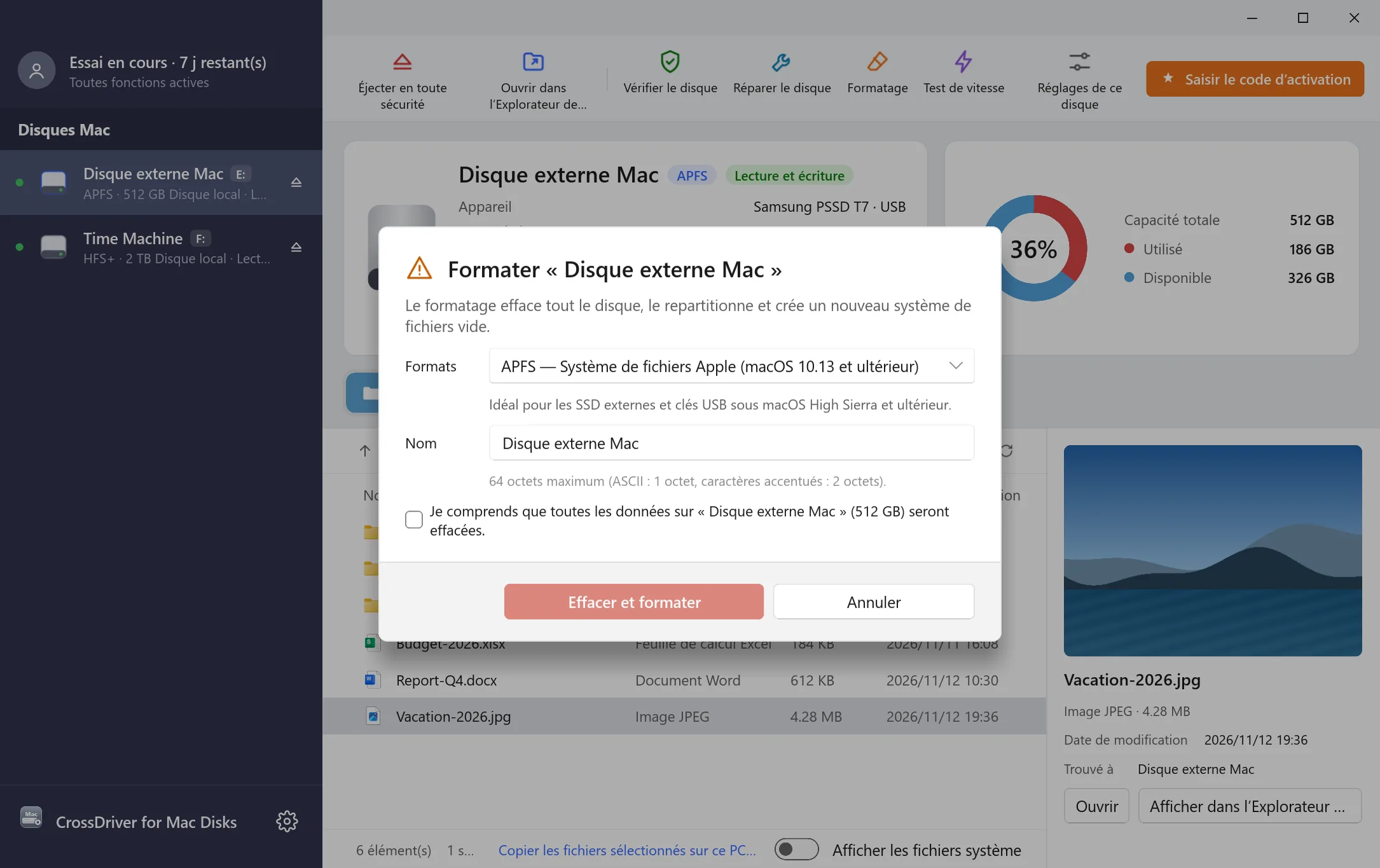
Préparez des disques pour un Mac depuis un PC Windows : APFS pour les Mac récents, HFS+ pour les Mac plus anciens, exFAT pour lire et écrire directement des deux côtés.

  • 1Choisissez APFS, HFS+ ou exFAT, avec l’usage de chacun indiqué en regard
  • 2Cochez pour confirmer avant d’effacer
Capture d’écran de CrossDriver for Mac Disks (APFS / HFS+ for Windows (read Mac drive on Windows)) : Trois formats au choix ; Cochez pour confirmer avant d’effacer
1Trois formats au choix
2Cochez pour confirmer avant d’effacer
Ce qui est pris en charge

Tous les formats de disque Mac couverts

La prise en charge de la lecture et de l’écriture pour chaque format, d’un seul coup d’œil.

LectureÉcritureRemarques
APFS (non chiffré)✓ExpérimentalÉcriture désactivée par défaut ; à activer dans les réglages de chaque disque
APFS chiffréAprès déverrouillageLecture seuleMot de passe du volume ou clé de secours
Mac OS étendu (HFS+)✓ExpérimentalSeul le HFS+ non journalisé est accessible en écriture
Disque de sauvegarde Time Machine✓Lecture seuleParcourir par date de sauvegarde, avec « Versions précédentes » dans l’Explorateur de fichiers
Autres partitions sur le même disque✓Selon le formatPar ex. la partition NTFS d’un disque Boot Camp, affichée conjointement dans for Mac Disks

Un disque n’appartient qu’à une seule app CrossDriver à la fois : lorsque for Mac Disks ouvre un disque, les autres partitions présentes s’y affichent aussi afin qu’aucune partition ne manque.

Compatibilité

Compatible avec les PC courants et les disques de toutes marques

PC compatibles

Système
Windows 10 2004 (19041) et ultérieur, Windows 11 ; Famille, Professionnel et Éducation sont pris en charge
Processeur
x64 (Intel, AMD) et ARM64 (p. ex. Snapdragon) ; un seul installateur qui choisit automatiquement à l’installation
Type
PC de bureau, portables, mini-PC ; l’exécution dans une machine virtuelle ou un bureau cloud nécessite la virtualisation imbriquée

Disques compatibles

Formats
APFS, APFS chiffré, Mac OS étendu (HFS+), sauvegardes Time Machine
Type
Disques durs externes, SSD externes, clés USB, cartes SD et anciens disques Mac placés dans un boîtier
Connexion
USB-A, USB-C, Thunderbolt, lecteurs de cartes, boîtiers externes, stations d’accueil ; clés USB et lecteurs de cartes également pris en charge

Usages courants

Mac et Windows ensemble
Fichiers copiés sur le Mac, ouverts sur un PC Windows
Time Machine
Mac en panne ou remplacé : récupérez vos fichiers depuis le disque de sauvegarde
Disques de rushes
Disques de rushes vidéo formatés sur Mac
Anciens disques Mac
Disques retirés d’un Mac, lus dans un boîtier externe

Toutes marques, toutes capacités : si le format correspond, le disque s’ouvre.

Fonctionnement

Aucun pilote noyau :
la « Plateforme de machine virtuelle » intégrée à Windows

CrossDriver lit et écrit les disques APFS et HFS+ avec les pilotes de systèmes de fichiers natifs de Linux dans une machine virtuelle Linux légère et isolée, puis confie les volumes à l’Explorateur de fichiers sous forme de lettres de lecteur. La machine virtuelle tourne sur la « Plateforme de machine virtuelle » intégrée à Windows ; aucun pilote noyau n’est installé.

✓ Aucun pilote noyau

Un composant intégré à Windows

Il suffit d’activer la « Plateforme de machine virtuelle » intégrée à Windows et de redémarrer une fois la première fois. L’édition Famille l’inclut aussi.

✓ Un seul moteur

Une seule machine virtuelle, quel que soit le nombre d’apps

Les cinq apps partagent un même service d’arrière-plan et une même machine virtuelle : aucun conflit d’accès aux disques et des ressources utilisées une seule fois. Lorsqu’aucun disque n’est ouvert, la machine virtuelle s’arrête d’elle-même.

✓ Éjection sécurisée

Tout est écrit avant le débranchement

Cliquez sur « Éjecter en toute sécurité » dans l’app ou dans la zone de notification de la barre des tâches : le moteur écrit d’abord toutes les modifications sur le disque, puis vous indique que vous pouvez le débrancher.

Configuration requise : Windows 10 2004 (19041) ou ultérieur, x64 et ARM64, virtualisation activée dans le BIOS. Lorsque Windows tourne lui-même dans une machine virtuelle, la virtualisation imbriquée doit être activée.

Tarifs

Jetez d’abord un œil gratuitement, passez à Pro quand vous devez écrire

La version gratuite ouvre les disques en lecture seule pour parcourir, prévisualiser et copier sur votre PC, sans limite de durée. Pro s’essaie gratuitement pendant 7 jours dans l’app.

Gratuit

US$0

  • Détecte et ouvre automatiquement les disques Mac
  • Accès en lecture seule dans l’Explorateur de fichiers
  • Aperçu des photos, vidéos et documents
  • Copier des fichiers sur votre PC
  • Parcourir les sauvegardes Time Machine par date
Téléchargement gratuit · Essai Pro de 7 jours inclus
Recommandé

for Mac Disks Pro

US$29.95 Licence à vie · 1 an US$19.95 · 1 mois US$9.95

  • Tout ce qu’offre la version gratuite
  • Écriture APFS / HFS+ (expérimentale, dès disponibilité)
  • Formater en APFS, HFS+, exFAT
  • Restaurer les fichiers Time Machine sur votre PC
Acheter Pro

Omni Pro (Pack complet)

US$49.95 Licence à vie · 1 an US$29.95 · 1 mois US$14.95

  • Toutes les fonctionnalités de for Mac Disks + for Linux Disks
  • Plus ZFS, F2FS
  • Une licence pour trois apps
Découvrir Omni

Chaque licence couvre 1 PC et peut être désactivée dans l’app pour être transférée sur un autre ; fonctionne hors ligne, sans compte. Les licences à vie incluent les mises à jour gratuites à vie, versions majeures comprises. Prix en dollars US sur crossdriver.com ; les licences Mac et Windows sont distinctes. Politique d’assistance et de remboursement. Chaque code peut être transféré vous-même 3 fois vers un autre ordinateur ; ensuite, contactez le support.

FAQ

Questions-réponses

Un disque externe Mac demande à être formaté sous Windows. Que faire ?

Cliquez sur « Annuler » et ne le formatez surtout pas. Windows ne reconnaissant ni APFS ni HFS+, il considère le disque comme non formaté alors que les fichiers qu’il contient sont intacts. Une fois for Mac Disks installé, le disque apparaît dans l’Explorateur de fichiers avec une lettre de lecteur.

Puis-je écrire des fichiers sur un disque Mac ?

L’écriture APFS est actuellement expérimentale : dès disponibilité, vous ne pourrez écrire qu’après avoir activé « Ouvrir en lecture-écriture (expérimental) » dans les réglages du disque, désactivé par défaut ; les volumes chiffrés et les disques de sauvegarde Time Machine restent toujours en lecture seule. HFS+ suit la même règle, et seul le HFS+ non journalisé est accessible en écriture. Pour un disque sur lequel Mac et Windows écrivent souvent tous les deux, nous conseillons de le formater en exFAT.

Les sauvegardes Time Machine peuvent-elles être ouvertes sous Windows ?

Oui. for Mac Disks liste chaque sauvegarde présente sur le disque, vous permet de parcourir les fichiers tels qu’ils étaient à chaque date et de restaurer ceux dont vous avez besoin sur ce PC ; l’onglet « Versions précédentes » des propriétés d’un fichier dans l’Explorateur de fichiers affiche aussi chaque sauvegarde. Le disque de sauvegarde reste toujours en lecture seule.

Peut-on ouvrir les disques APFS chiffrés ?

Oui. Saisissez le mot de passe du volume ou la clé de secours générée par le Mac pour le déverrouiller ; vous pouvez l’enregistrer dans le Gestionnaire d’identification Windows afin que le disque se déverrouille automatiquement au prochain branchement.

Qu’advient-il de la partition NTFS d’un disque Boot Camp ?

Un disque n’appartient qu’à une seule app CrossDriver à la fois : lorsque for Mac Disks ouvre le disque, sa partition NTFS s’affiche également dans for Mac Disks, sans rien perdre.

Pourquoi faut-il redémarrer la première fois ?

CrossDriver fait tourner son moteur de lecture/écriture de disques sur le composant « Plateforme de machine virtuelle » intégré à Windows. Désactivé par défaut, il s’active avec l’aide de l’installateur ou de la page de premier lancement, suivi d’un unique redémarrage — plus jamais ensuite. Étapes : Activer la « Plateforme de machine virtuelle ».

Installe-t-il un pilote noyau ?

Non. CrossDriver n’installe aucun pilote de système de fichiers ni aucun autre pilote noyau : les disques sont lus et écrits par une machine virtuelle Linux légère et isolée, puis apparaissent dans l’Explorateur de fichiers avec une lettre de lecteur. Le service d’arrière-plan ne démarre que lorsqu’une app CrossDriver en a besoin, et la désinstallation de la dernière app CrossDriver supprime ensemble le service, l’assistant de la zone de notification et l’image de la machine virtuelle.

Les lettres de lecteur restent-elles après la fermeture de l’app ?

Oui. Après la fermeture de l’app, les disques qu’elle a ouverts restent disponibles via le service d’arrière-plan et gardent leur lettre de lecteur ; avant de débrancher, cliquez sur « Éjecter en toute sécurité » dans le menu CrossDriver de la zone de notification.

« Déconnecter » un lecteur réseau dans l’Explorateur de fichiers équivaut-il à l’éjecter ?

Non. Les lettres de lecteur de CrossDriver apparaissent comme des emplacements réseau ; avant de débrancher, cliquez sur « Éjecter en toute sécurité » dans l’app ou le menu de la zone de notification : le moteur écrit d’abord les modifications sur le disque, puis indique que vous pouvez le retirer.

Puis-je d’abord essayer Pro ?

Oui. for Mac Disks, for Linux Disks et Omni offrent tous un essai gratuit de Pro de 7 jours dans l’app. À la fin de l’essai, les disques restent accessibles en lecture seule et vos fichiers sont intacts.

J’ai déjà acheté la version Mac. Dois-je racheter la version Windows ?

Oui. Les licences Mac et Windows sont distinctes ; une offre groupée à tarif réduit pour les deux arrive bientôt.

Vos disques Mac, ouverts sous Windows

Téléchargez CrossDriver for Mac Disks et ouvrez votre disque gratuitement.

Windows 10 2004 ou ultérieur · x64 et ARM64 · Politique de confidentialité · Tarifs · Licences open source

Les téléchargements sont comptabilisés de façon anonyme ; aucune information personnelle n’est enregistrée.