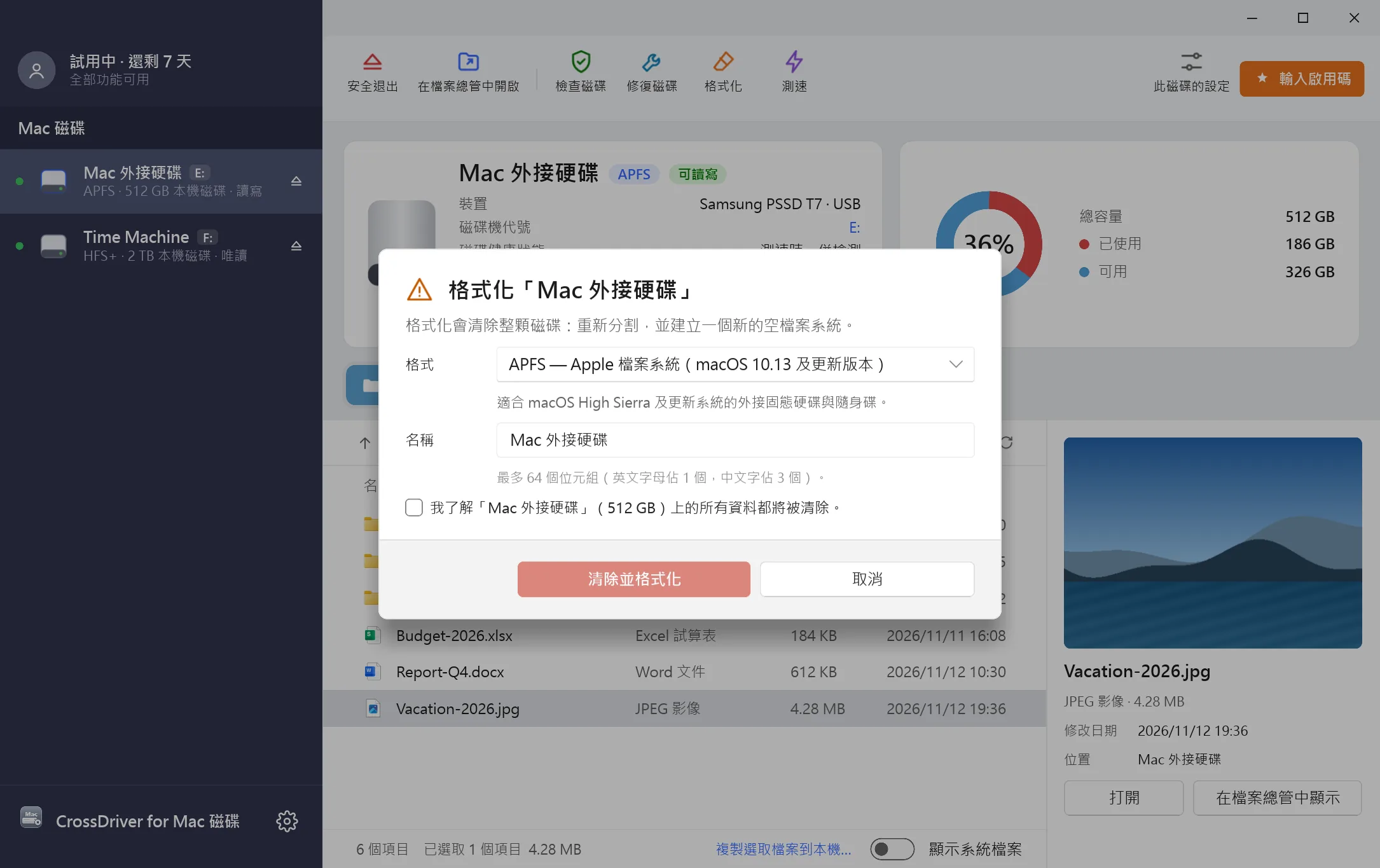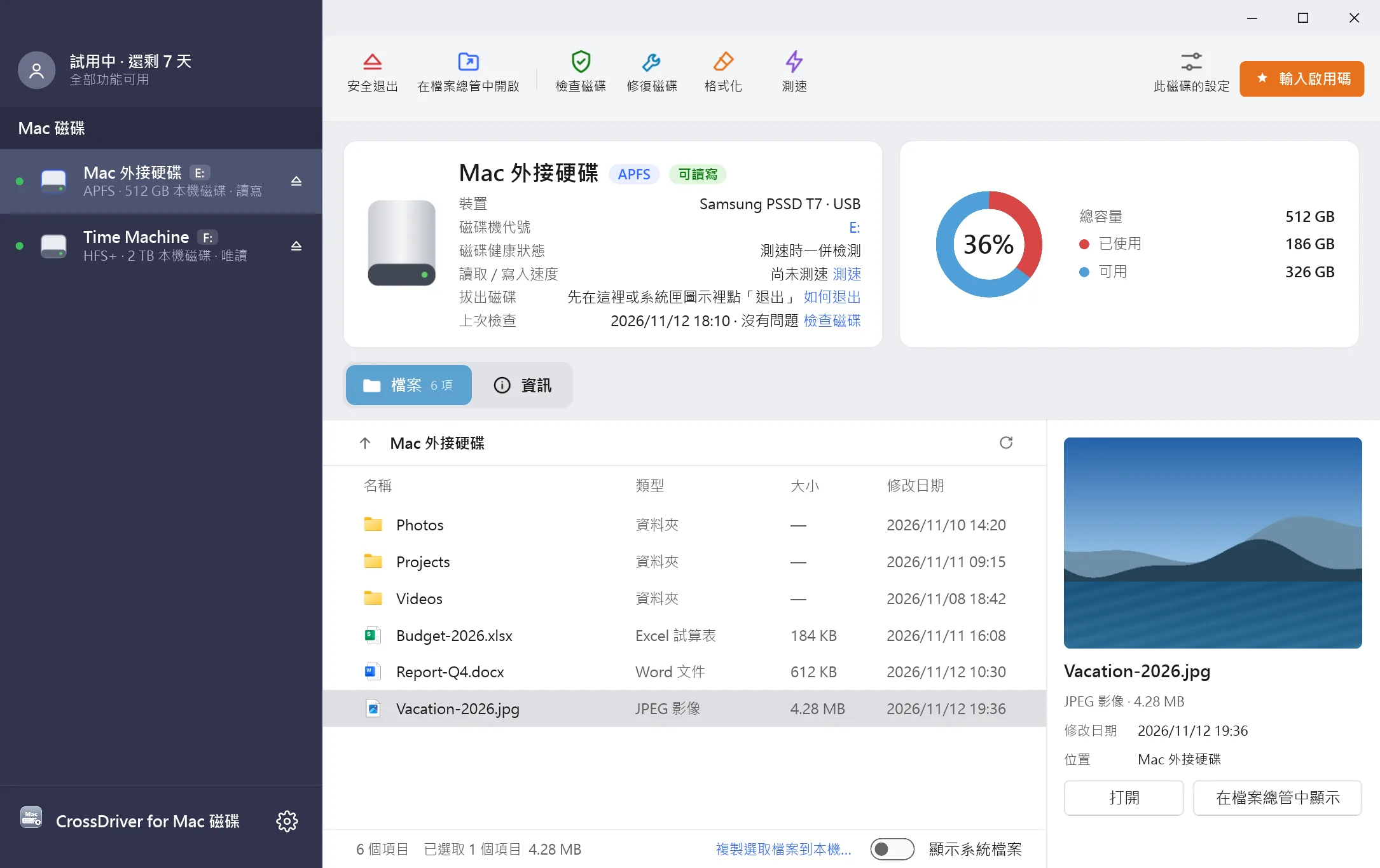
Mac 的磁碟,在檔案總管裡有自己的磁碟機代號
for Mac 磁碟自動識別 APFS 容器裡的每個磁碟區和 HFS+ 磁碟,分配磁碟機代號。在檔案總管裡像普通磁碟一樣開啟、複製檔案,任何程式都能直接開啟裡面的照片和文件。
- Mac 磁碟以磁碟機代號出現在「此電腦」
- Time Machine 備份磁碟也有磁碟機代號
- 直接開啟、複製檔案
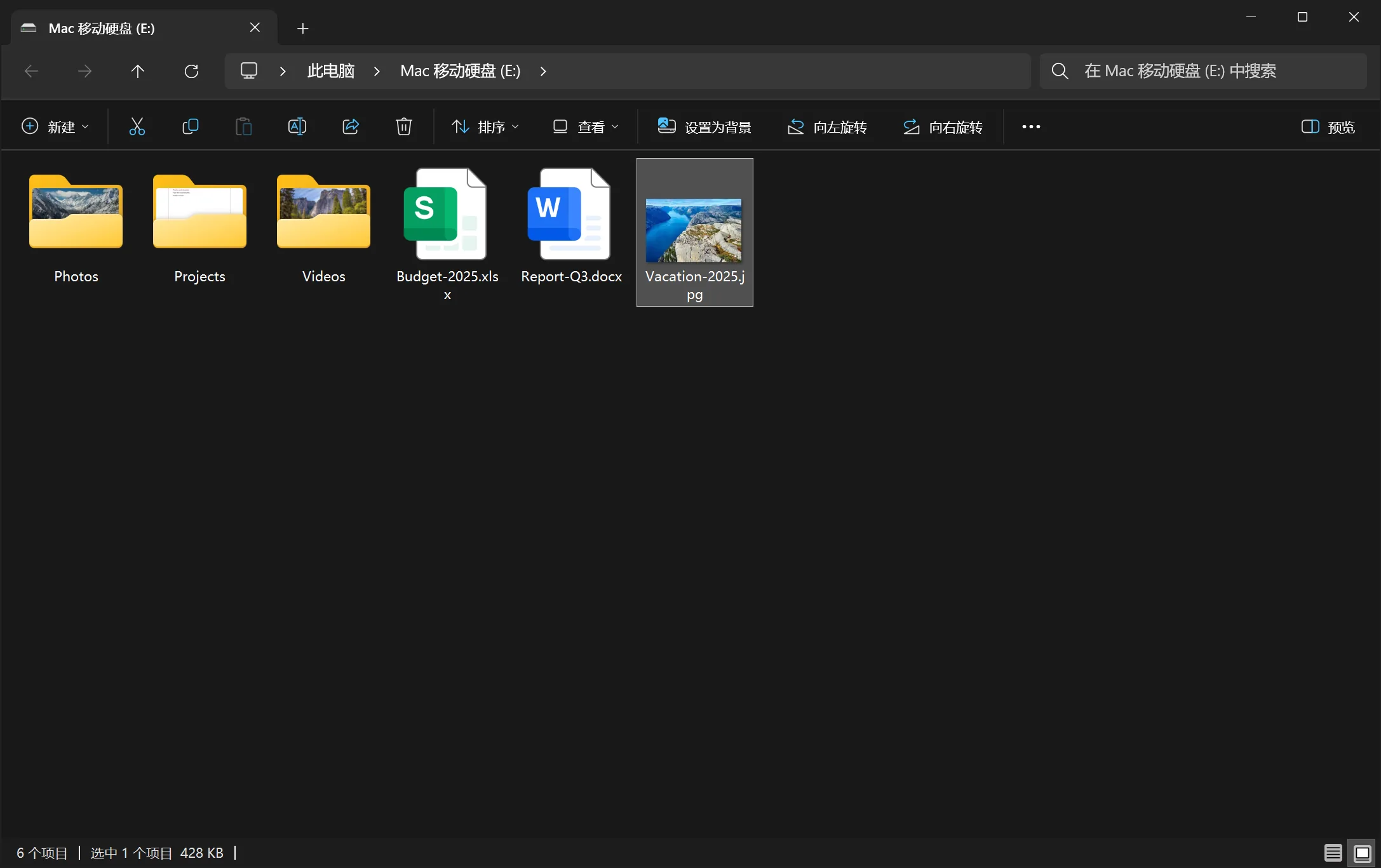
Windows 不認識 Mac 的 APFS 和 HFS+,插上只會提示「需要格式化」。裝上 CrossDriver for Mac 磁碟,Mac 的外接硬碟、加密磁碟和 Time Machine 備份磁碟會以磁碟機代號出現在檔案總管裡,照片、文件直接開啟;Time Machine 備份按時間點瀏覽,檔案屬性裡還有「以前的版本」。
APFS · APFS 加密 · HFS+Time Machine 備份不裝核心驅動程式

支援的格式
Mac 上複製好的資料,插到公司的 Windows 電腦上直接開啟。
Mac 送修或換了 Windows 電腦,從 Time Machine 備份磁碟裡把檔案找回來。
Mac 上格式化的 APFS 素材磁碟,在 Windows 工作站上讀取。
拆下來的舊 Mac 硬碟裝進硬碟外接盒,接到 Windows 電腦上複製出資料。
for Mac 磁碟自動識別 APFS 容器裡的每個磁碟區和 HFS+ 磁碟,分配磁碟機代號。在檔案總管裡像普通磁碟一樣開啟、複製檔案,任何程式都能直接開啟裡面的照片和文件。

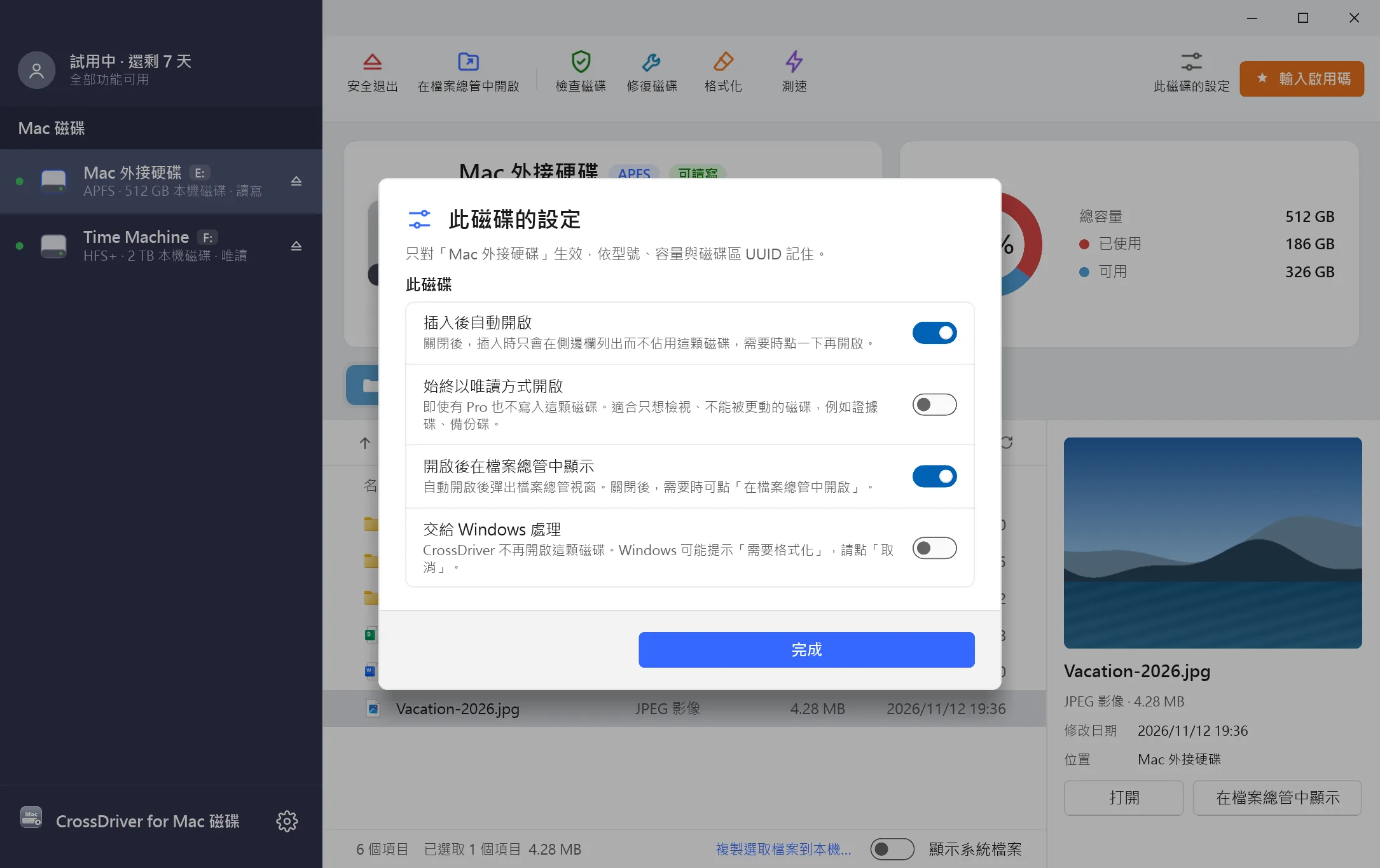
APFS 寫入仍在測試。開放後,每顆磁碟的設定裡有「以讀寫方式開啟(實驗性)」,預設關閉;開啟前會說明支援範圍:未加密的 APFS 可新建、修改、刪除檔案,加密磁碟區和 Time Machine 備份磁碟始終唯讀。
寫入功能是否開放、支援到什麼程度,以正式版的版本說明為準;寫入前請先備份重要檔案。HFS+ 同樣處理,只能寫入無日誌的 HFS+。

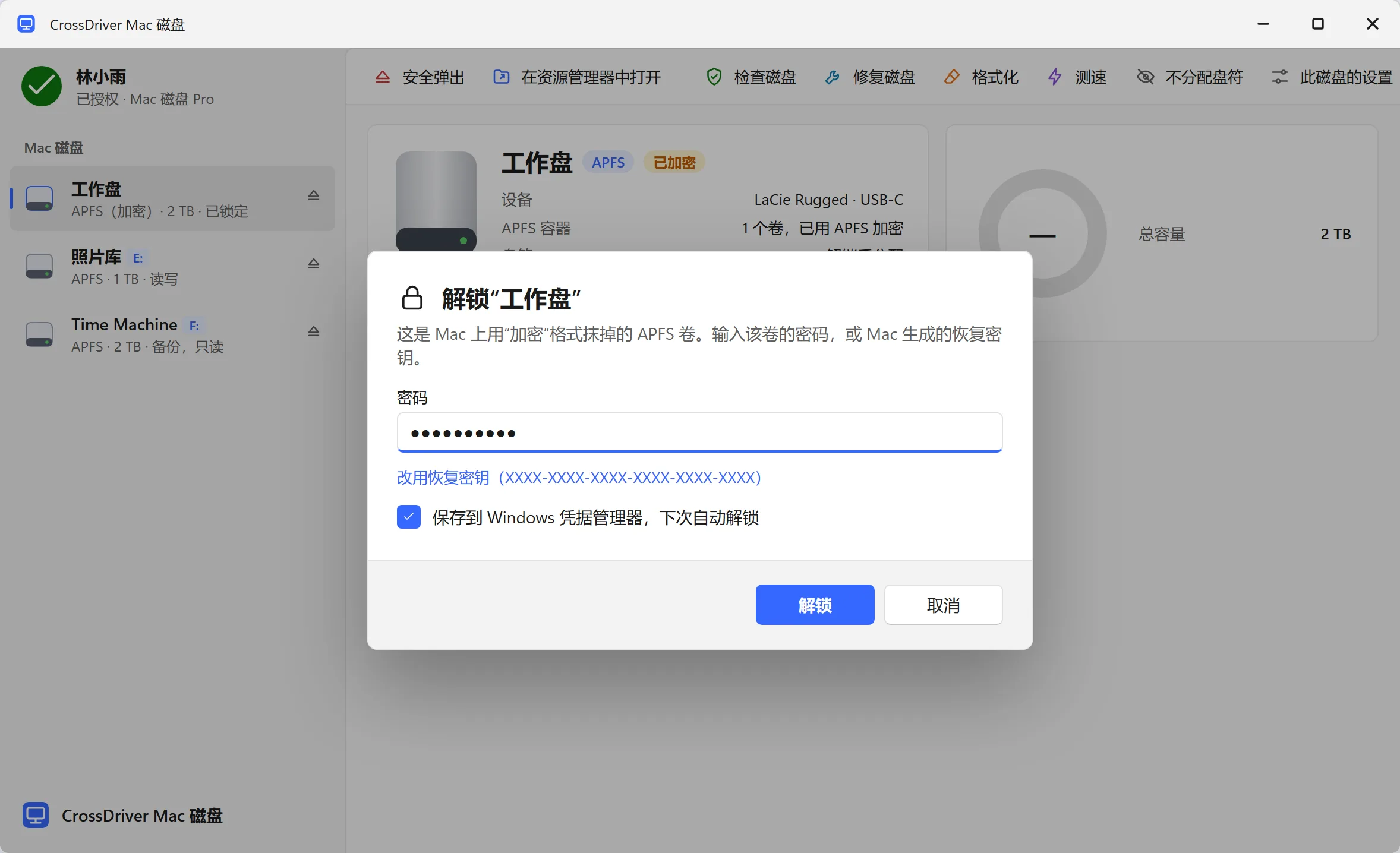
在 Mac 上用「加密」格式抹掉的外接硬碟,輸入磁碟區密碼或 Mac 生成的復原金鑰即可解鎖。

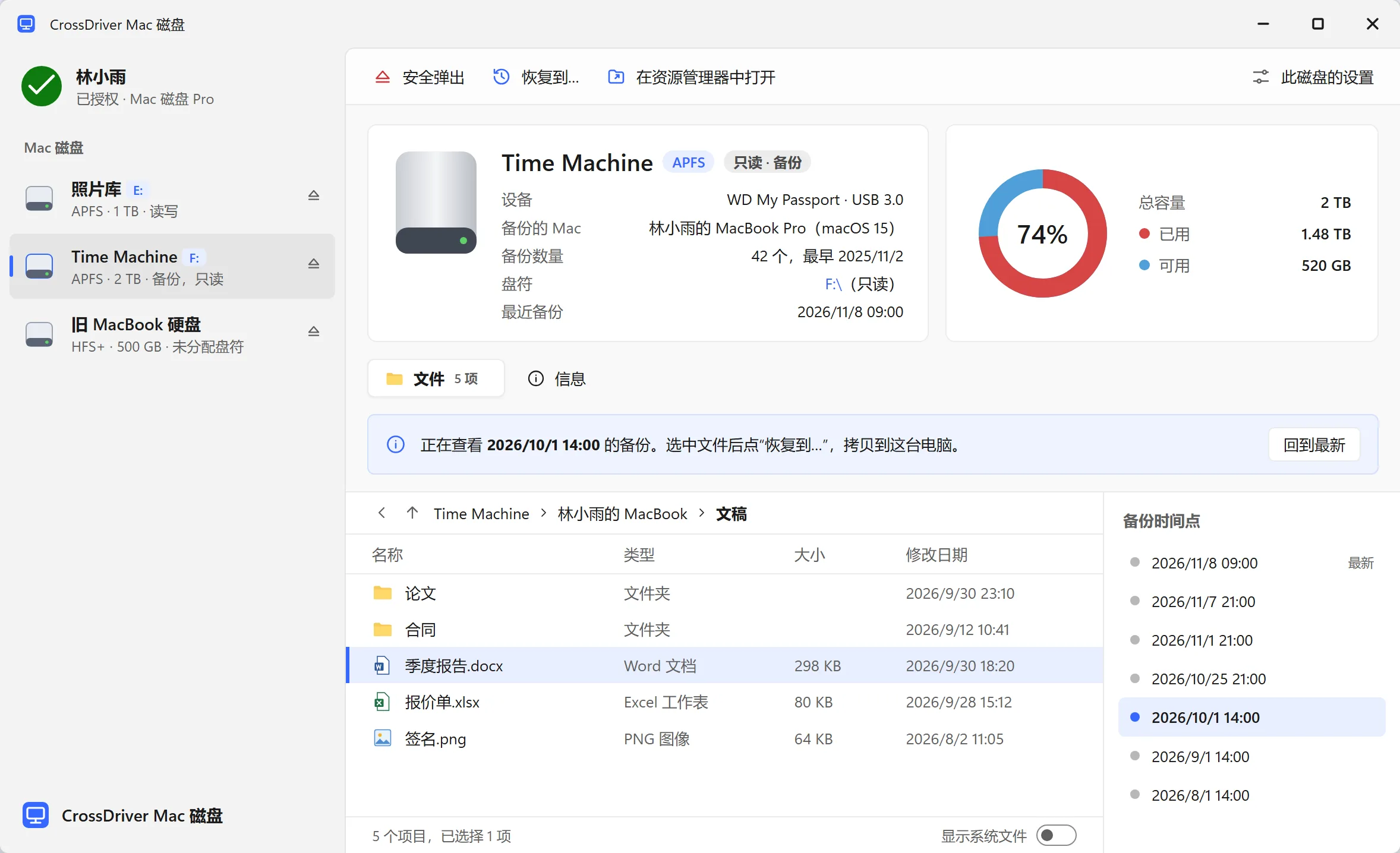
Mac 的 Time Machine 備份磁碟接到 Windows 電腦上,按備份時間點瀏覽當時的資料夾,把需要的檔案恢復到這台電腦。備份磁碟始終唯讀,不會改動備份。

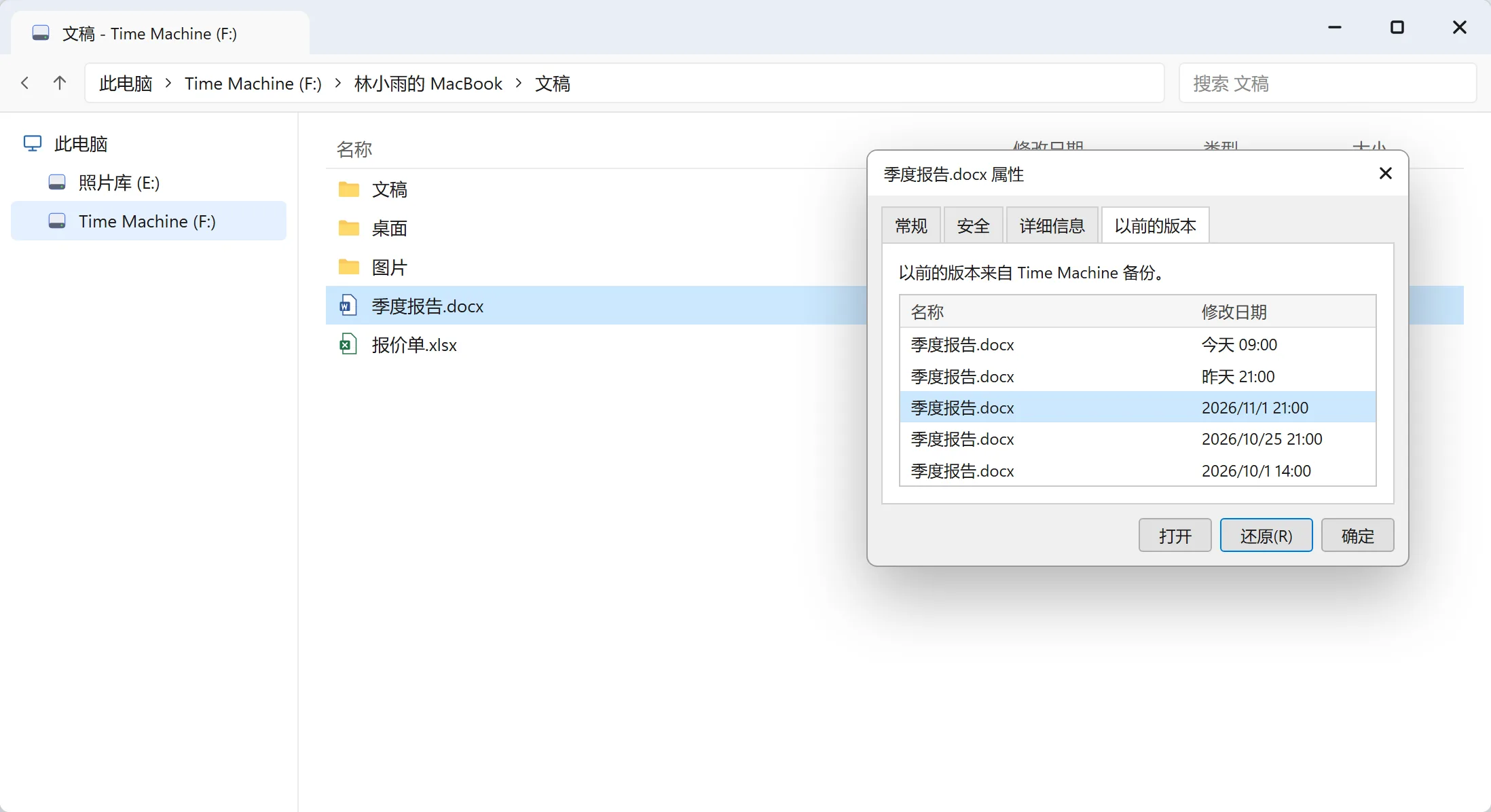
Time Machine 備份磁碟也有自己的磁碟機代號。在檔案總管裡右鍵檔案 › 屬性 › 以前的版本,就能看到它在各次備份裡的樣子,直接開啟或還原。

在 Windows 電腦上給 Mac 準備磁碟:APFS 適合較新的 Mac,HFS+ 相容舊款 Mac,exFAT 兩邊都能直接讀寫。

每種格式的讀取與寫入支援,一表看清。
| 讀取 | 寫入 | 說明 | |
|---|---|---|---|
| APFS(未加密) | ✓ | 實驗性 | 寫入預設關閉,在每顆磁碟的設定裡開啟 |
| APFS 加密 | 解鎖後 | 唯讀 | 磁碟區密碼或復原金鑰 |
| Mac OS 擴充格式(HFS+) | ✓ | 實驗性 | 只能寫入無日誌的 HFS+ |
| Time Machine 備份磁碟 | ✓ | 唯讀 | 按備份時間點瀏覽,檔案總管中有「以前的版本」 |
| 同一顆磁碟上的其他分割區 | ✓ | 視格式而定 | 例如 Boot Camp 磁碟的 NTFS 分割區,一起顯示在 for Mac 磁碟裡 |
一顆磁碟同一時間只歸一個 CrossDriver 應用:for Mac 磁碟開啟的磁碟,磁碟上的其他分割區也一起顯示,不會丟掉任何分割區。
不限品牌、不限容量:格式對得上就能開啟。
CrossDriver 在一台隔離的輕量 Linux 虛擬機器裡,用 Linux 原生的檔案系統驅動程式讀寫APFS、HFS+ 磁碟,再把磁碟區以磁碟機代號交給檔案總管。虛擬機器由 Windows 自帶的「虛擬機器平台」執行,不裝核心驅動程式。
只需開啟 Windows 自帶的「虛擬機器平台」,首次開啟後重新開機一次。家用版也有這個元件。
五個 App 共用一個背景服務和一台虛擬機器:不搶磁碟,資源也只佔一份;沒有磁碟要服務時,虛擬機器自動停下。
在 App 或工作列系統匣裡點「安全退出」,引擎先把更改全部寫回磁碟,再提示可以拔出。
系統要求:Windows 10 2004(19041)或更高版本,x64 與 ARM64,BIOS 中開啟虛擬化。Windows 本身執行在虛擬機器裡時,需要開啟巢狀虛擬化。
免費版唯讀開啟磁碟,可以瀏覽、預覽、複製到電腦,不限時間。Pro 可先在 App 裡免費試用 7 天。
US$29.95 永久授權 · 1 年 US$19.95 · 1 個月 US$9.95
US$49.95 永久授權 · 1 年 US$29.95 · 1 個月 US$14.95
每份授權用於 1 台電腦,可在 App 內停用後換到另一台;離線也能使用,無需帳號。永久授權終身免費更新,包括以後的大版本。價格為美元,在 crossdriver.com 購買;Mac 版與 Windows 版的授權不通用。售後與退款政策。每個啟用碼可自行換機 3 次,之後請聯絡客服。
點「取消」,千萬不要格式化。Windows 不認識 APFS 和 HFS+,所以把它當成了沒格式化的磁碟,裡面的檔案好好的。裝上 for Mac 磁碟後,這顆磁碟會以磁碟機代號出現在檔案總管裡。
APFS 寫入目前是實驗性功能:開放後,在這顆磁碟的設定裡開啟「以讀寫方式開啟(實驗性)」才能寫入,預設關閉;加密磁碟區和 Time Machine 備份磁碟始終唯讀。HFS+ 同樣處理,只能寫入無日誌的 HFS+。需要兩邊都經常寫的磁碟,建議格式化為 exFAT。
能。for Mac 磁碟會列出備份磁碟上的每一次備份,按時間點瀏覽當時的檔案,把需要的檔案恢復到這台電腦;檔案總管裡檔案屬性的「以前的版本」也能看到各次備份。備份磁碟始終唯讀。
能。輸入磁碟區密碼或 Mac 生成的復原金鑰即可解鎖,可以存入 Windows 認證管理員,下次插上自動解鎖。
一顆磁碟同一時間只歸一個 CrossDriver 應用:for Mac 磁碟開啟這顆磁碟時,磁碟上的 NTFS 分割區也一起顯示在 for Mac 磁碟裡,不會丟掉。
CrossDriver 用 Windows 自帶的「虛擬機器平台」元件執行讀寫磁碟的引擎。這個元件預設沒有開啟,安裝程式或首次啟動頁會引導你開啟,開啟後需要重新開機一次,以後就不用了。步驟見開啟「虛擬機器平台」。
不會。CrossDriver 不裝檔案系統驅動程式或其他核心驅動程式:磁碟交給一台隔離的輕量 Linux 虛擬機器讀寫,再以磁碟機代號出現在檔案總管裡。背景服務只在有 CrossDriver 應用用到時啟動,解除安裝最後一個 CrossDriver 應用時,服務、系統匣助手和虛擬機器映像會一起刪除。
在。關掉 App 後,它開啟的磁碟由背景服務繼續提供,磁碟機代號保留;要拔磁碟時,在工作列系統匣的 CrossDriver 選單裡點「安全退出」。
不等於。CrossDriver 的磁碟機代號以網路位置的形式出現,拔磁碟前請在 App 或系統匣選單裡點「安全退出」:引擎先把更改寫回磁碟,再提示可以拔出。
可以。for Mac 磁碟、for Linux 磁碟和全格式讀寫都能在 App 裡免費試用 Pro 7 天。試用結束後磁碟仍可唯讀存取,檔案不受影響。
要。Mac 版與 Windows 版的授權不通用;兩邊一起買的組合優惠即將提供。
下載 CrossDriver for Mac 磁碟,免費開啟你的磁碟。