







App 關掉了,磁碟還在
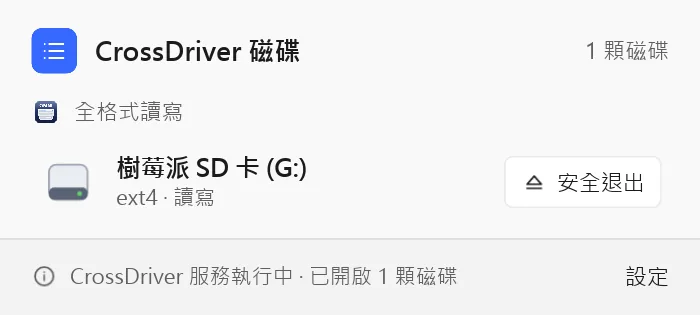
CrossDriver 系統匣助手隨登入啟動。關掉 App 後,它開啟的磁碟繼續由背景服務提供,磁碟機代號保留;所有 CrossDriver 磁碟和進行中的任務在系統匣選單裡一覽,在這裡安全退出。
- 所有 CrossDriver 磁碟一覽
- App 已關閉,磁碟仍可用
- 統一安全退出
- 更改寫回後提示可以拔出
CrossDriver 是一組 Mac 磁碟工具:NTFS 外接硬碟(香港稱外置硬碟)、隨身碟(USB 手指)、樹莓派的 Ext4 記憶卡、伺服器的 XFS 磁碟,以及壞掉的 NAS 裡的硬碟,都能在 Mac 上像一般磁碟一樣開啟;隨身碟、記憶卡、外接硬碟上誤刪或格式化的檔案也能救回。先免費看到檔案,再決定是否升級。
無需核心延伸功能無需降低安全性無需重新開機免費瀏覽與預覽

CrossDriver Windows 版是五個 App:Mac 的 APFS 外接硬碟和 Time Machine 備份磁碟、樹莓派的 Ext4 儲存卡、伺服器的 XFS 和 Btrfs 磁碟,都能在檔案總管裡像普通磁碟一樣開啟;隨身碟、SD 卡、外接硬碟上誤刪或格式化的檔案,壞掉的 NAS 裡的硬碟,也能唯讀找回。先免費看到檔案,再決定是否升級。
不裝核心驅動程式Windows 10 / 11 家用版也能用免費瀏覽與預覽

每個 App 都能免費下載、免費瀏覽和預覽;NTFS、Ext4、XFS 和全格式讀寫還能免費試用 Pro 7 天。
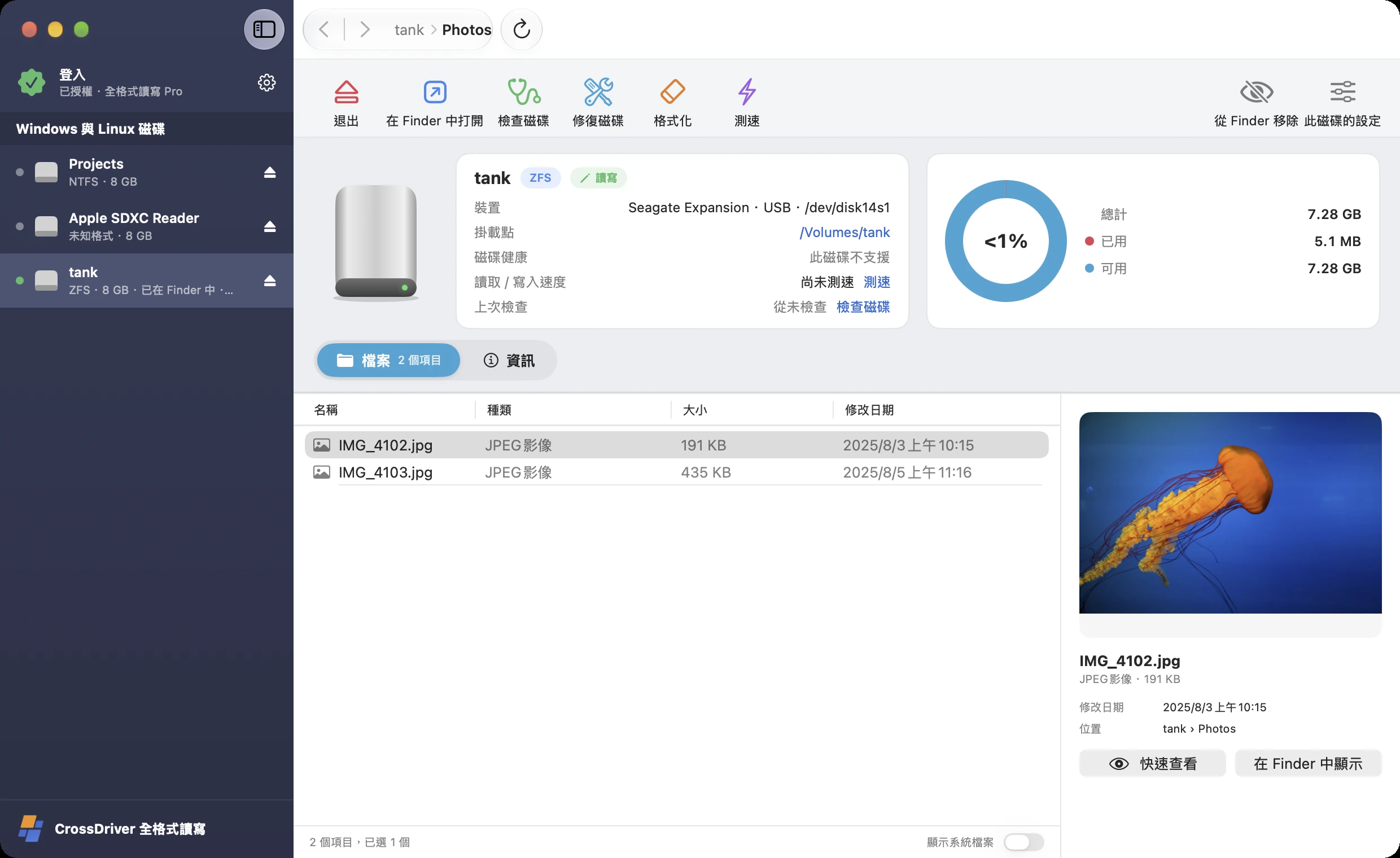
Windows 外接硬碟、隨身碟在 Mac 上直接讀寫。
Linux 磁碟、樹莓派記憶卡在 Mac 上直接讀寫。
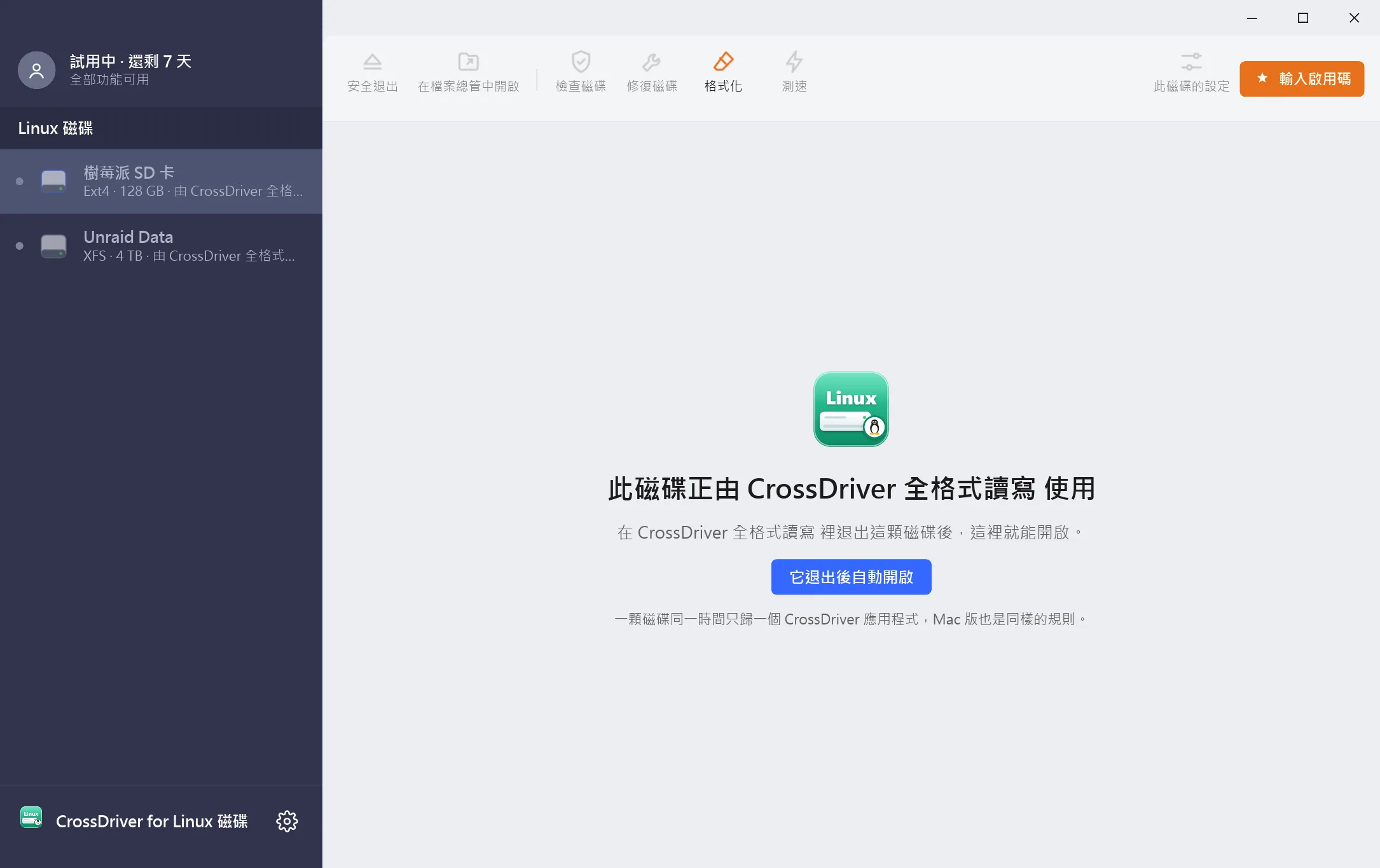
伺服器、Unraid 的 XFS 大容量磁碟直接讀寫。
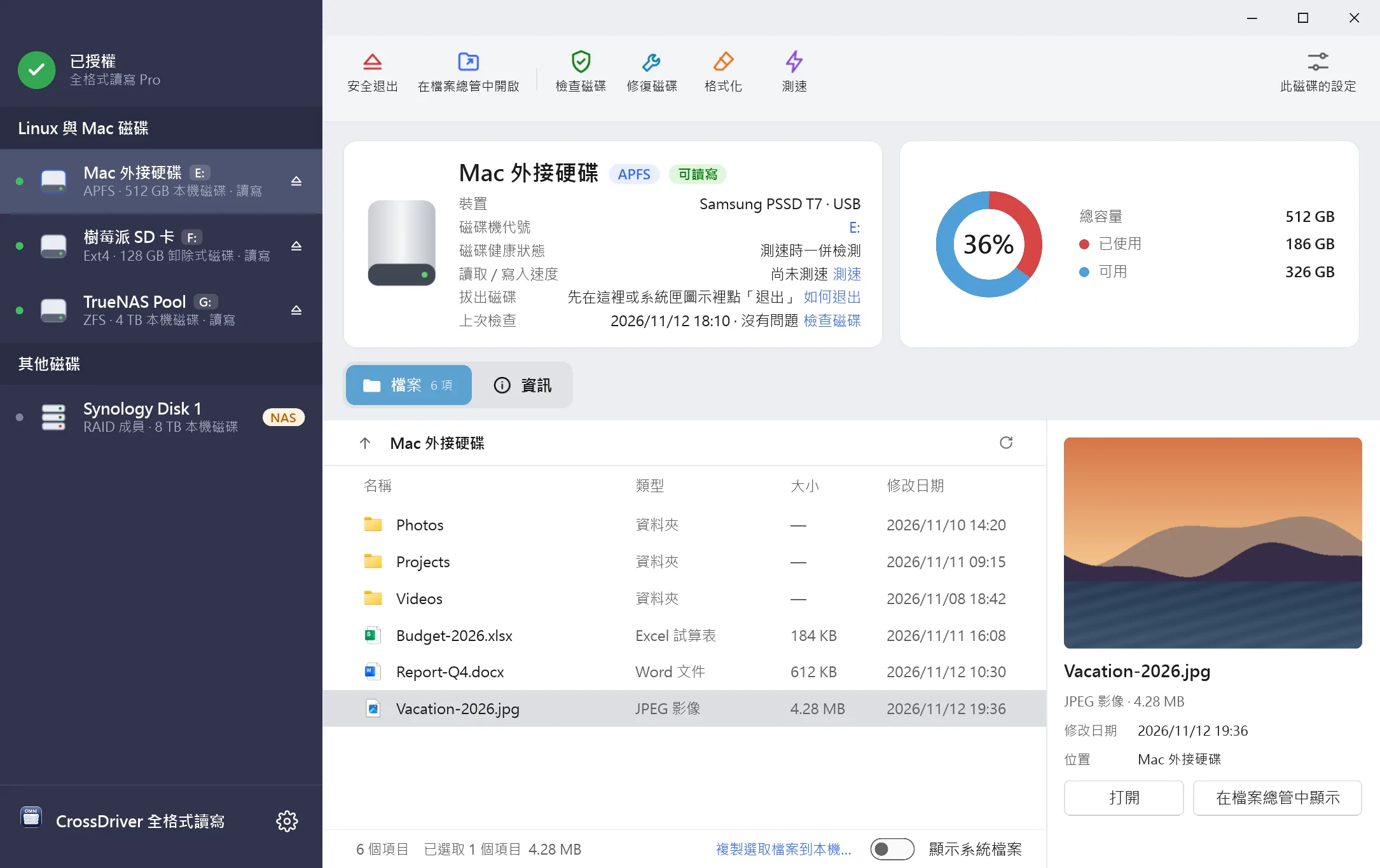
一個 App 讀寫 Windows 和 Linux 的所有常見磁碟。
隨身碟、SD 卡、外接硬碟誤刪或格式化?在 Mac 上把檔案救回來。
NAS 壞了、硬碟有壞軌?接上 Mac 唯讀救回檔案;Pro 授權同時解鎖資料救援。
我們正在真實的 Mac 和磁碟上實測傳統應用層方案、CrossDriver 新一代和核心版。實測完成後,這裡會公布數據、測試方法和原始結果;在那之前,我們不提供速度倍數。
只用一種格式,選對應的單一版本;好幾種格式都會碰到,選全格式讀寫;NAS 故障了,選資料救援 NAS 版;隨身碟、SD 卡誤刪或格式化,選資料救援。
| 讀寫 NTFS(Windows) | ✓ | — | — | ✓ | — | — |
| 讀寫 Ext2 / Ext3 / Ext4 | — | ✓ | — | ✓ | 唯讀 | — |
| 讀寫 XFS | — | — | ✓ | ✓ | 唯讀 | — |
| 讀寫 Btrfs、F2FS | — | — | — | ✓ | Btrfs 唯讀 | — |
| 讀寫 ZFS | — | — | — | ✓ | 唯讀 | — |
| 格式化 | NTFS | Ext4 | XFS | NTFS · Ext4 · XFS · Btrfs · ZFS · F2FS | — | — |
| 檢查與修復檔案系統 | ✓ | ✓ | ✓ | ✓ | 診斷 · btrfs restore | 診斷 |
| 解鎖加密磁碟 | BitLocker | LUKS | LUKS | BitLocker · LUKS · ZFS | LUKS · BitLocker · ZFS | LUKS · BitLocker |
| 找回誤刪、格式化的檔案 | — | — | — | — | ✓ | ✓ |
| 找回遺失的分割區 | — | — | — | — | ✓ | ✓ |
| 重建 NAS 的 RAID / LVM / ZFS | — | — | — | — | ✓ | — |
| 壞碟映像、校驗救援 | — | — | — | — | ✓ | ✓ |
| 對磁碟的寫入 | 讀寫 | 讀寫 | 讀寫 | 讀寫 | 嚴格唯讀 | 嚴格唯讀 |
所有版本的免費版都能瀏覽和預覽檔案;NTFS、Ext4、XFS、全格式讀寫的免費版還能在 Finder 中唯讀存取,Pro 可免費試用 7 天。
不限品牌、不限容量:格式對得上就能開啟。
新一代 CrossDriver 在隔離的輕量 Linux 環境中,以 Linux 原生的檔案系統驅動程式讀寫 NTFS、Ext4、XFS 等磁碟。你的 Mac 維持出廠時的安全等級。
不必進入復原模式、不必降低安全性、不必重新開機,macOS 升級後也不怕驅動程式失效。
引擎只看得到你開啟的那顆磁碟,與 Mac 的系統和其他磁碟完全隔開。
按下「退出」時,引擎會先把所有變更寫回磁碟再釋放,避免拔碟遺失資料。
所有版本皆需 macOS 12 或更新版本,原生支援 Apple 晶片與 Intel。
crossdriver.com 上的 NTFS For Mac、Ext4 For MAC、XFS For MAC 是核心版,以核心延伸功能執行,但在 Apple 晶片 Mac 上需要降低系統安全性。新一代採用全新的虛擬化引擎,無需核心延伸功能,以 Linux 核心內建的驅動程式讀寫,並新增免費預覽;Pro 內建修復、格式化和加密磁碟解鎖。兩者共用授權,同一台 Mac 上都能使用。追求極致速度選核心版,想要省心選新一代。
外接硬碟拖不進檔案?Mac 無法寫入 NTFS 的原因與解決方法。
外接硬碟顯示唯讀、「你只能讀取」?五種原因逐一排查。
Mac 免費讀寫 NTFS 的幾種方法比較。
M1–M6 Mac 讀寫 NTFS,無需核心延伸功能。
在 Mac 上開啟 Ext4、XFS、Btrfs 等 Linux 硬碟。
群暉 NAS 故障,拆下硬碟在 Mac 上讀取資料。
看磁碟格式:Windows 用過的外接硬碟和隨身碟多半是 NTFS;Linux、樹莓派多半是 Ext4;伺服器、Unraid 常用 XFS。拿不定主意就選全格式讀寫,全部都能開啟。NAS 開不了機,選資料救援 NAS 版;檔案誤刪、磁碟被格式化,選資料救援。
每個 App 都有免費版,不限時間。NTFS、Ext4、XFS 和全格式讀寫:自動辨識並開啟磁碟,在 Finder 中瀏覽全部資料夾,預覽照片、影片和文件,把檔案拷貝到 Mac,還能檢查磁碟;寫入、修復、格式化和解鎖加密磁碟屬於 Pro,可先免費試用 7 天。資料救援:掃描、找回分割區、瀏覽和預覽找到的全部檔案都免費,還能免費恢復 500 MB(分享後 2 GB)。資料救援 NAS 版:免費辨識 NAS、重建儲存集區,瀏覽全部資料夾與快照並預覽,確認檔案都在,再升級 Pro 恢復。
多半是因為外接硬碟是 Windows 常用的 NTFS 格式:macOS 只能讀取 NTFS,無法寫入,所以在 Finder 裡拖不進、刪不掉、無法重新命名。裝上 CrossDriver NTFS 即可在 Finder 中直接寫入,原因與其他解決方法請見Mac 無法寫入 NTFS 外接硬碟怎麼辦。
直接接上無法讀取:NAS 的資料通常位於 RAID / SHR 和 LVM 之上,macOS 會顯示「你插入的磁碟無法被這部電腦讀取。」,請按「忽略」,不要初始化。用 資料救援 NAS 版 把同一儲存集區的硬碟都接上,就能以唯讀方式重建陣列、免費瀏覽和預覽,步驟請見在 Mac 上讀取群暉硬碟資料。
支援所有能執行 macOS 12 或更新版本的 Mac:MacBook Air、MacBook Pro、iMac、Mac mini、Mac Studio、Mac Pro;Apple 晶片(M1–M6 全系列,含 Pro、Max、Ultra)與 Intel 處理器皆原生支援,系統支援 macOS 12 Monterey、13 Ventura、14 Sonoma、15 Sequoia、26 Tahoe 及更新版本。
能用,也不需要。CrossDriver 原生支援 M1–M6 等 Apple 晶片和 Intel Mac,支援 macOS 12 Monterey、13 Ventura、14 Sonoma、15 Sequoia、26 Tahoe 及更新版本。它透過 macOS 內建的虛擬化框架執行一個隔離的輕量引擎來讀寫磁碟,不裝核心延伸功能、不關閉 SIP、不更動任何安全設定,裝好也不必重新開機。
可以。CrossDriver NTFS、Ext4、XFS 和全格式讀寫都能在 App 內免費試用 Pro 7 天,每台 Mac 限一次,不必填寫付款資訊。試用結束後磁碟仍可唯讀存取,檔案不受影響。
五個 App 分開安裝、分開購買,底層共用一個背景服務和一台虛擬機器。每個 App 都可以免費下載、免費瀏覽和預覽。
Mac 的外接硬碟、Time Machine 備份磁碟,插到 Windows 電腦上直接開啟。
樹莓派儲存卡、Linux 硬碟、Unraid 資料磁碟,在 Windows 上直接讀寫。
Mac 磁碟和 Linux 磁碟一個 App 全部打開,另加 ZFS、F2FS;它的 Pro 就是全家桶。
隨身碟、SD 卡、外接硬碟誤刪或格式化?在 Windows 上唯讀救回。
NAS 壞了?硬碟接到 Windows 電腦上唯讀救回檔案,含資料救援全部功能。
只用 Mac 磁碟或只用 Linux 磁碟,選對應的 App;兩種都會碰到,選全格式讀寫;隨身碟、SD 卡誤刪或格式化,選資料救援;NAS 壞了,選資料救援 NAS 版。
| APFS、HFS+(Mac) | 讀寫 · 寫入為實驗性 | — | 讀寫 · 寫入為實驗性 | 唯讀開啟 | 唯讀開啟 |
| Time Machine 備份 | 按時間點瀏覽 | — | 按時間點瀏覽 | — | — |
| Ext4、XFS、Btrfs(Linux) | — | ✓ | ✓ | 唯讀開啟 | 唯讀開啟 |
| ZFS、F2FS | — | — | ✓ | 唯讀開啟 | 唯讀開啟 |
| 解鎖加密磁碟 | APFS 加密 | LUKS | APFS 加密 · LUKS | LUKS · BitLocker | LUKS · BitLocker · ZFS |
| 檢查與修復 | — | Ext4 · XFS | Ext4 · XFS | 診斷 | 診斷 |
| 格式化 | APFS · HFS+ · exFAT | Ext4 · XFS · Btrfs · exFAT | Mac 與 Linux 的常用格式 | — | — |
| 找回誤刪、格式化後深度掃描 | — | — | — | ✓ | ✓ |
| 找回遺失的分割區 | — | — | — | ✓ | ✓ |
| 重建 NAS 的 RAID / LVM / ZFS | — | — | — | — | ✓ |
| 對磁碟的寫入 | 讀寫 | 讀寫 | 讀寫 | 嚴格唯讀 | 嚴格唯讀 |
| Pro 授權還解鎖 | — | — | for Mac 磁碟 · for Linux 磁碟 | — | 資料救援 |
NTFS、FAT32、exFAT 由 Windows 自己讀寫,CrossDriver 的磁碟 App 不接管;資料救援可以掃描這些格式的磁碟。所有 App 的免費版都能瀏覽和預覽檔案。
CrossDriver 系統匣助手隨登入啟動。關掉 App 後,它開啟的磁碟繼續由背景服務提供,磁碟機代號保留;所有 CrossDriver 磁碟和進行中的任務在系統匣選單裡一覽,在這裡安全退出。

裝了幾個 CrossDriver 應用也不會搶磁碟:一顆磁碟由哪個 App 開啟,其他 App 裡就顯示「正由誰使用」,可以跳過去檢視,或請求轉交。資料救援掃描期間獨佔這顆磁碟,因為資料不能變動。

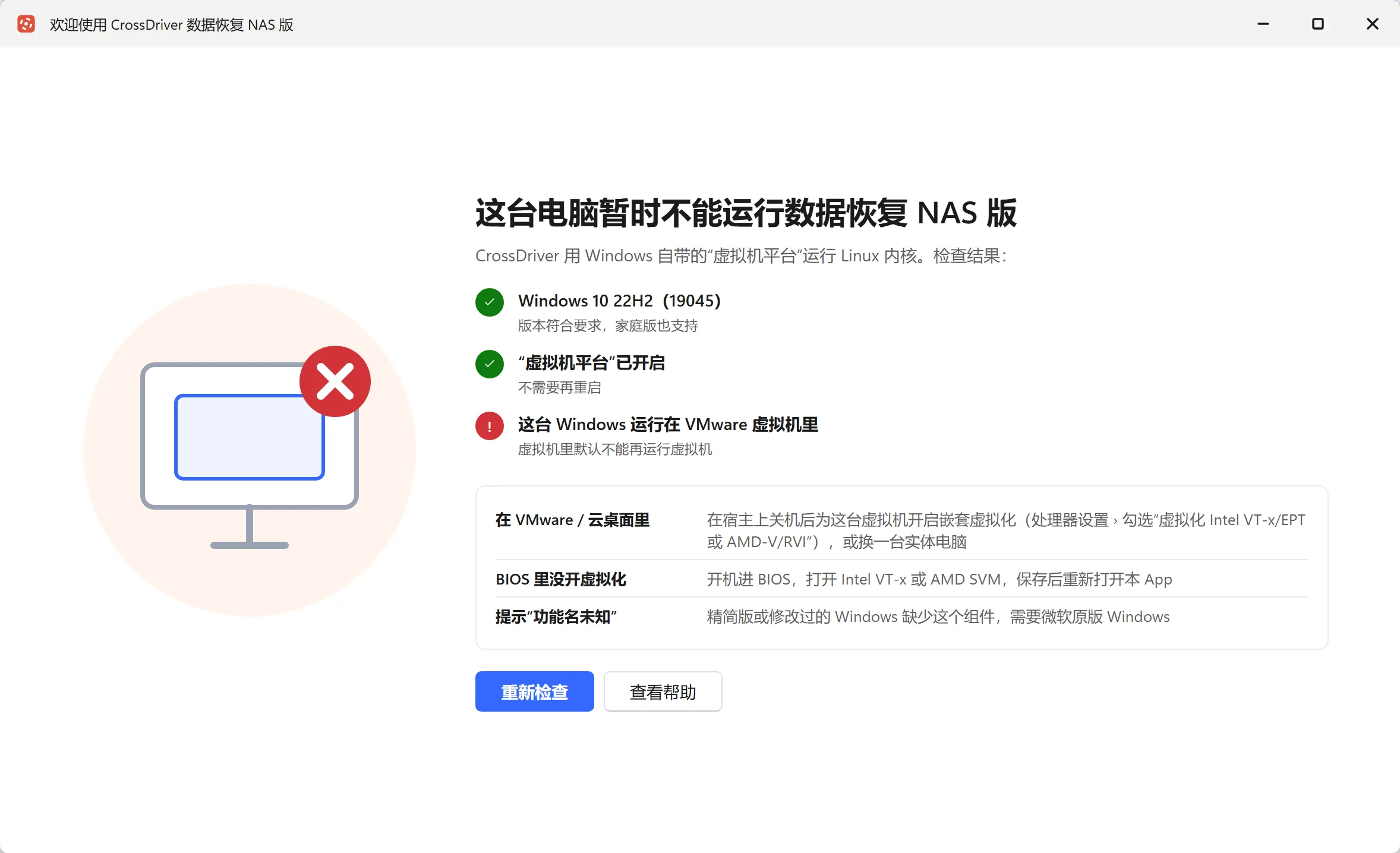
安裝和首次啟動時,自動偵測系統版本、「虛擬機器平台」和虛擬化。「虛擬機器平台」沒有開啟時,安裝程式會自動開啟,重新開機一次即可使用;在 VMware 或雲端桌面裡、BIOS 未開啟虛擬化、精簡版系統等特殊環境,則逐項提供解決方案。

CrossDriver 在一台隔離的輕量 Linux 虛擬機器裡,用 Linux 原生的檔案系統驅動程式讀寫Mac 和 Linux 磁碟,再把磁碟區以磁碟機代號交給檔案總管。虛擬機器由 Windows 自帶的「虛擬機器平台」執行,不裝核心驅動程式。
只需開啟 Windows 自帶的「虛擬機器平台」,首次開啟後重新開機一次。家用版也有這個元件。
五個 App 共用一個背景服務和一台虛擬機器:不搶磁碟,資源也只佔一份;沒有磁碟要服務時,虛擬機器自動停下。
在 App 或工作列系統匣裡點「安全退出」,引擎先把更改全部寫回磁碟,再提示可以拔出。
系統要求:Windows 10 2004(19041)或更高版本,x64 與 ARM64,BIOS 中開啟虛擬化。Windows 本身執行在虛擬機器裡時,需要開啟巢狀虛擬化。
2026 年 11 月,在 7 台實體電腦和多款主流磁碟上實測(實際速度因電腦和磁碟而異):
Windows 10 21H2 / 22H2(家用版、專業版、教育版)與 Windows 11,Intel 第 6–13 代、Ryzen 2500U–8840HS,引擎啟動與磁碟接入全部通過。
三星 T7 直接交給引擎時,1 MiB 讀取 716 MiB/s,Windows 原生為 797 MiB/s。
隨身碟經引擎轉發接入,唯讀和讀寫都已通過;一顆 117 GB 的隨身碟順序讀 140 MiB/s,瓶頸在隨身碟本身。
三星 T9 上的 ZFS 經磁碟機代號讀寫 4 GiB 大檔案,讀 1092 MiB/s、寫 1004 MiB/s。
安裝時自動偵測以下各項;「虛擬機器平台」沒有開啟時會自動開啟,重新開機一次即可。
詳見開啟「虛擬機器平台」。
檔名、路徑和內容從不離開你的電腦,全程可離線使用。
資料救援和 NAS 版嚴格唯讀:磁碟以唯讀方式交給引擎,找到的檔案寫在你選的另一顆磁碟上。
磁碟 App 的免費版唯讀;APFS 寫入為實驗性功能,預設關閉,要在每顆磁碟的設定裡單獨開啟。
不裝核心驅動程式;解除安裝最後一個 CrossDriver 應用時,背景服務、系統匣助手和虛擬機器映像一起刪除。
看磁碟是從哪來的:Mac 用過的外接硬碟多為 APFS 或 HFS+,選 for Mac 磁碟;樹莓派、Linux 電腦和伺服器的磁碟多為 Ext4、XFS、Btrfs,選 for Linux 磁碟;兩種都會碰到,選全格式讀寫。檔案誤刪、磁碟被格式化,選資料救援;NAS 起不來了,選資料救援 NAS 版。
不能。Windows 不認識 APFS 和 HFS+,插上後會提示「需要格式化」,請點「取消」,千萬不要格式化。裝上 CrossDriver for Mac 磁碟,它就會以磁碟機代號出現在檔案總管裡。
每個 App 都有免費版,不限時間。for Mac 磁碟、for Linux 磁碟和全格式讀寫:自動辨識並開啟磁碟,以磁碟機代號出現在檔案總管裡,瀏覽全部資料夾,預覽照片、影片和文件,把檔案拷貝到電腦,還能依時間點瀏覽 Time Machine 備份;寫入、修復和格式化屬於 Pro,可先免費試用 7 天。資料救援:掃描、找回分割區、瀏覽和預覽找到的全部檔案都免費,還能免費恢復 500 MB(分享後 2 GB)。資料救援 NAS 版:免費辨識 NAS、重建陣列,瀏覽全部資料夾與快照並預覽,確認檔案都在,再升級 Pro 恢復。
需要開啟 Windows 自帶的「虛擬機器平台」(Virtual Machine Platform),開啟後重新開機一次,以後不用再重新開機。安裝程式和首次啟動頁會檢查並引導你開啟。家用版也有這個元件。步驟見開啟「虛擬機器平台」。
Windows 本身執行在虛擬機器裡時,預設不能再執行虛擬機器,CrossDriver 也就執行不了。需要在主機上關機後為這台虛擬機器開啟巢狀虛擬化(VMware:處理器設定裡勾選「虛擬化 Intel VT-x/EPT 或 AMD-V/RVI」),雲端桌面需要服務商支援巢狀虛擬化。我們的相容性測試只覆蓋實體電腦,建議優先在實體電腦上使用。
0x800F080C 表示「功能名稱未知」:這台電腦裝的是精簡版或修改過的 Windows,缺少「虛擬機器平台」元件,CrossDriver 無法執行。需要使用微軟原版 Windows。
支援。隨身碟、SD 卡讀卡機和部分硬碟外接盒不能直接交給虛擬機器,CrossDriver 會改由背景服務轉發,唯讀和讀寫都已實測通過,速度主要取決於隨身碟本身。
BitLocker 和 NTFS、FAT32、exFAT 一樣由 Windows 自己處理,日常讀寫不需要 CrossDriver。資料救援和資料救援 NAS 版在掃描時可以用密碼、48 位復原金鑰或 .BEK 檔案唯讀解鎖 BitLocker 磁碟區。
CrossDriver 的磁碟機代號以網路位置的形式出現,Microsoft Defender 即時保護會檢查開啟的每個檔案,實測每個約多 8 毫秒,大量小檔案時會明顯一些,大檔案不受影響。整理大量小檔案時,建議用 App 裡的瀏覽和批次匯出;我們不建議為此關閉即時保護。
要。Mac 版與 Windows 版的授權不通用;兩邊一起買的組合優惠即將提供。
所有版本都能免費下載、免費預覽。