CrossDriver NTFS新一代 · 免費版不限時間 · 7 天 Pro 試用

NTFS 外接硬碟、隨身碟,
在 Mac 上直接讀寫

CrossDriver NTFS for Mac 是一款 Mac NTFS 讀寫工具。Mac 插上 Windows 的外接硬碟(香港稱外置硬碟)、隨身碟(USB 手指)只能讀、不能寫;裝上它,NTFS 磁碟就像 Mac 磁碟一樣出現在 Finder 中:拷貝、編輯、重新命名、刪除,任何 App 都能直接儲存。無需核心延伸功能,也不必進入復原模式更改安全設定。

無需核心延伸功能無需降低安全性無需重新開機內建 BitLocker

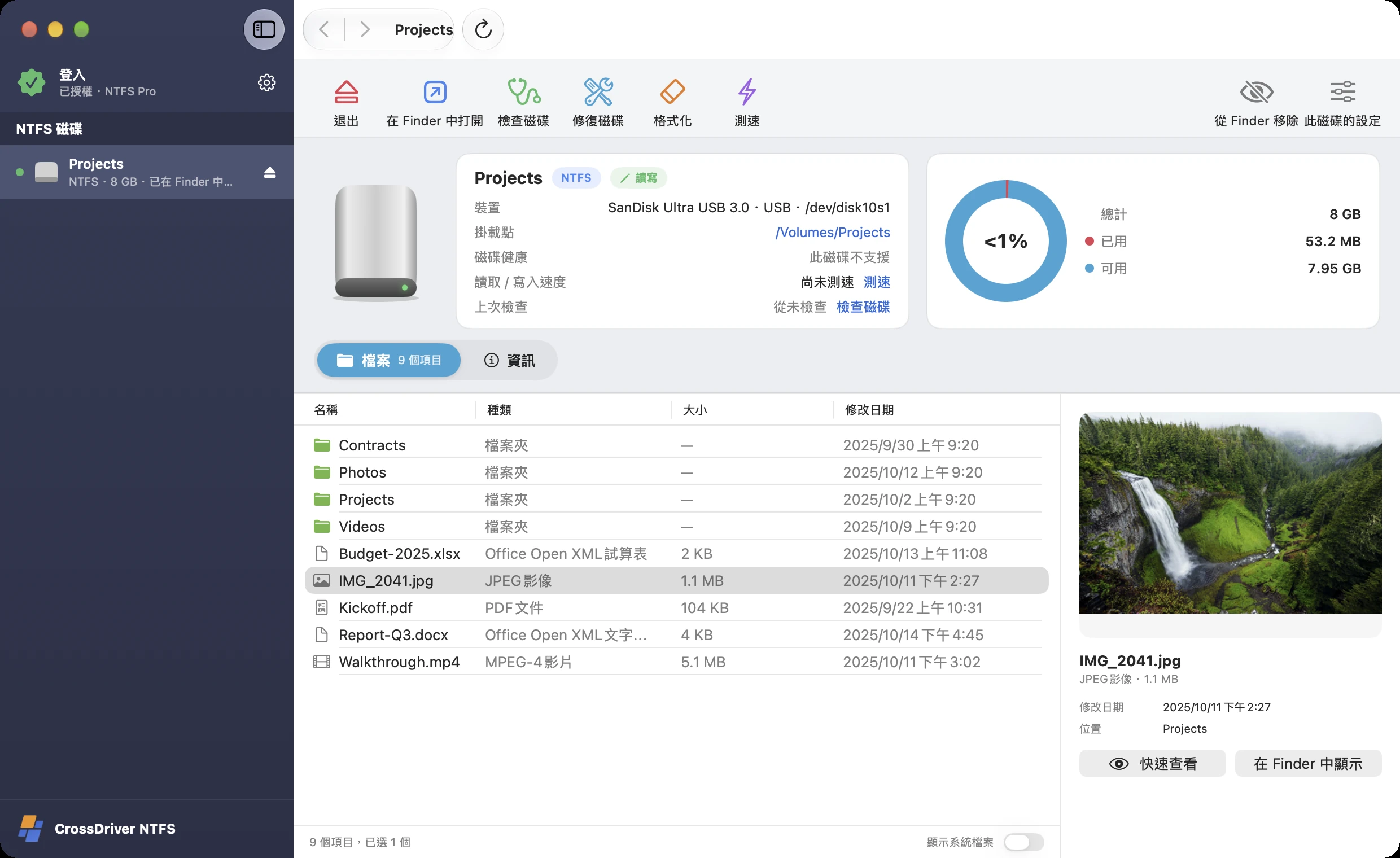
CrossDriver NTFS(NTFS for Mac)介面截圖:接上自動出現;NTFS · 可讀寫;一鍵在 Finder 中開啟;照片、影片、文件直接預覽
1接上自動出現
2NTFS · 可讀寫
3一鍵在 Finder 中開啟
4照片、影片、文件直接預覽

這些磁碟都能開啟

外接硬碟隨身碟Windows 系統碟Boot Camp 分割區BitLocker 加密磁碟4 GB 以上的大型檔案
01Pro

NTFS 磁碟出現在 Finder 裡,用起來和 Mac 磁碟一樣

不必先拷貝到 Mac 再編輯。開啟 Word、Excel、剪輯軟體,直接存回外接硬碟。

  • 1磁碟出現在 Finder 側邊欄,和其他磁碟一樣
  • 2任何 App 都能直接開啟、編輯、儲存
  • 3可讀寫,顯示剩餘空間
1出現在 Finder 側邊欄
2任何 App 直接編輯、儲存
3可讀寫,顯示剩餘空間
02免費

先免費看,確認是你要的那顆碟

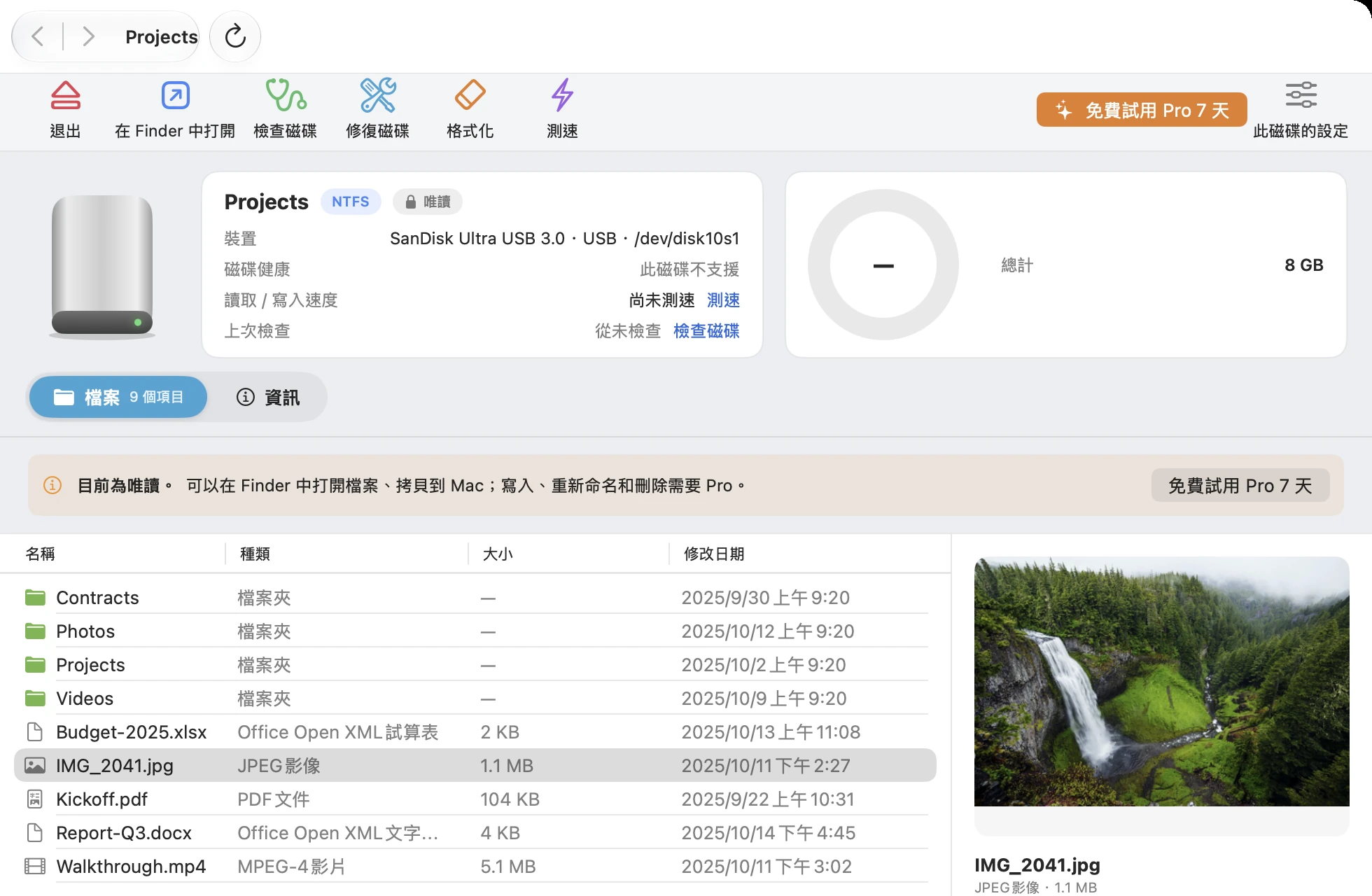
免費版就能在 Finder 中以唯讀方式開啟磁碟、把檔案拷貝到 Mac,照片、影片、PDF 和 Office 文件也能直接在 App 內預覽。

  • 1免費版以唯讀方式出現在 Finder 中,不會更動磁碟
  • 2選取檔案即可預覽照片、影片、文件和文字檔
  • 3需要寫入時升級 Pro,也可先免費試用 7 天
CrossDriver NTFS(NTFS for Mac)介面截圖:免費版:唯讀;免費預覽;Pro 可寫入,可免費試用 7 天
1免費版:唯讀
2免費預覽
3Pro 可寫入,可免費試用 7 天
03修復

Windows 沒有正常關機?先保護,再修復

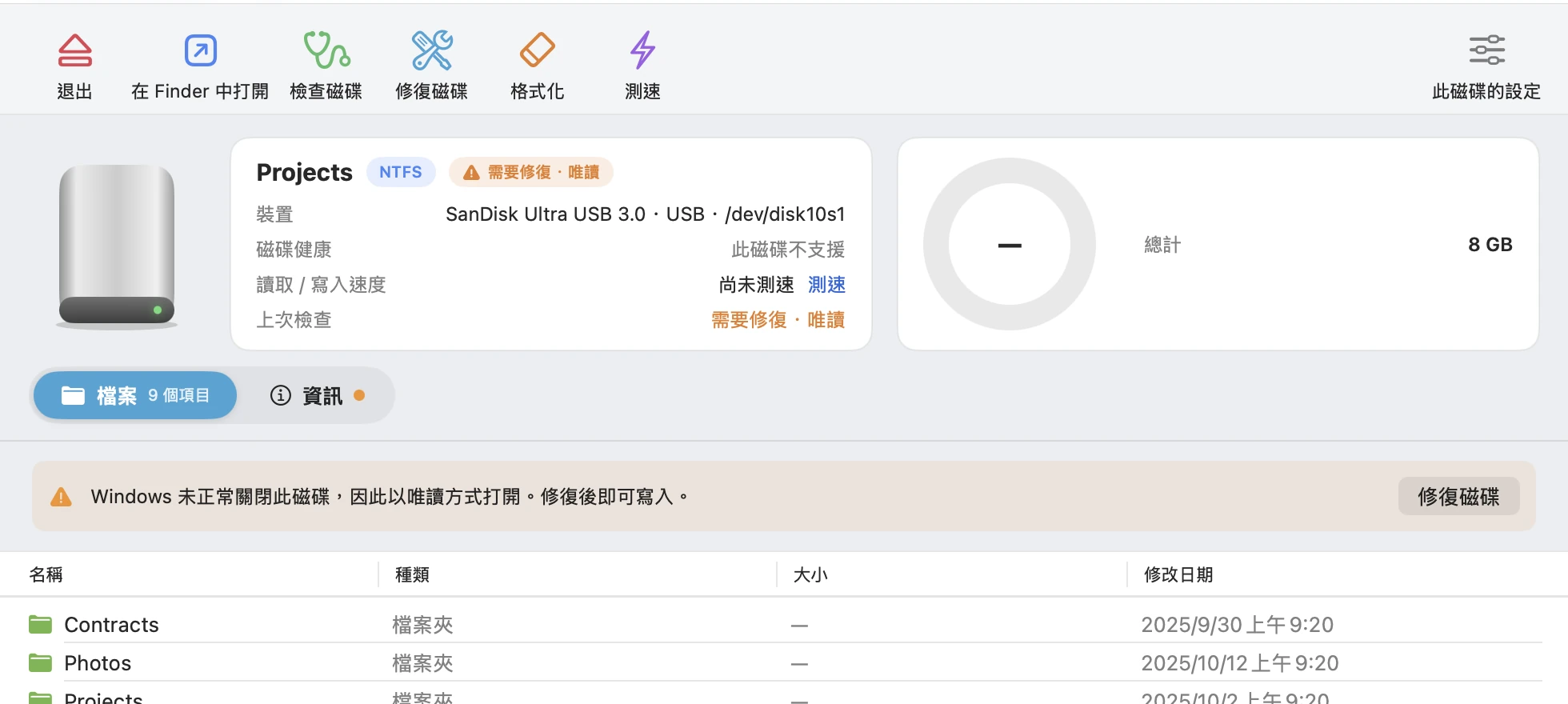
Windows 開著「快速啟動」或直接拔碟,NTFS 會被標記為「未正常關閉」。CrossDriver 偵測到後會先以唯讀開啟,保護你的資料,修復後再寫入。

  • 1自動辨識未正常關閉的磁碟,先以唯讀開啟
  • 2一鍵修復,完成後即可寫入
CrossDriver NTFS(NTFS for Mac)介面截圖:未正常關閉:先以唯讀開啟,保護資料;一鍵修復
1未正常關閉:先以唯讀開啟,保護資料
2一鍵修復
04Pro

格式化為 NTFS,Mac 和 Windows 都能用

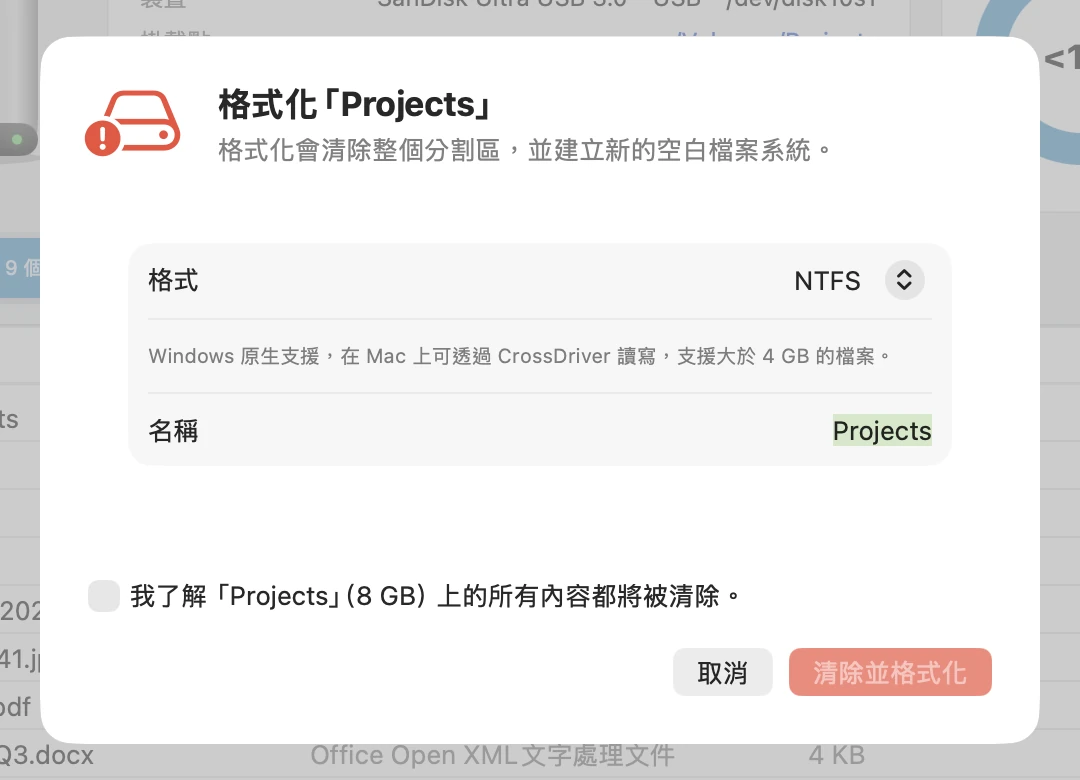
要和 Windows 電腦來回拷貝大型檔案?直接在 Mac 上把磁碟格式化為 NTFS。

  • 1NTFS 支援單一檔案超過 4 GB
  • 2每種格式的用途都標在旁邊
  • 3必須勾選確認才能清除,防止誤操作
CrossDriver NTFS(NTFS for Mac)介面截圖:選擇格式;每種格式適合做什麼;勾選確認才能清除
1選擇格式
2每種格式適合做什麼
3勾選確認才能清除
05加密

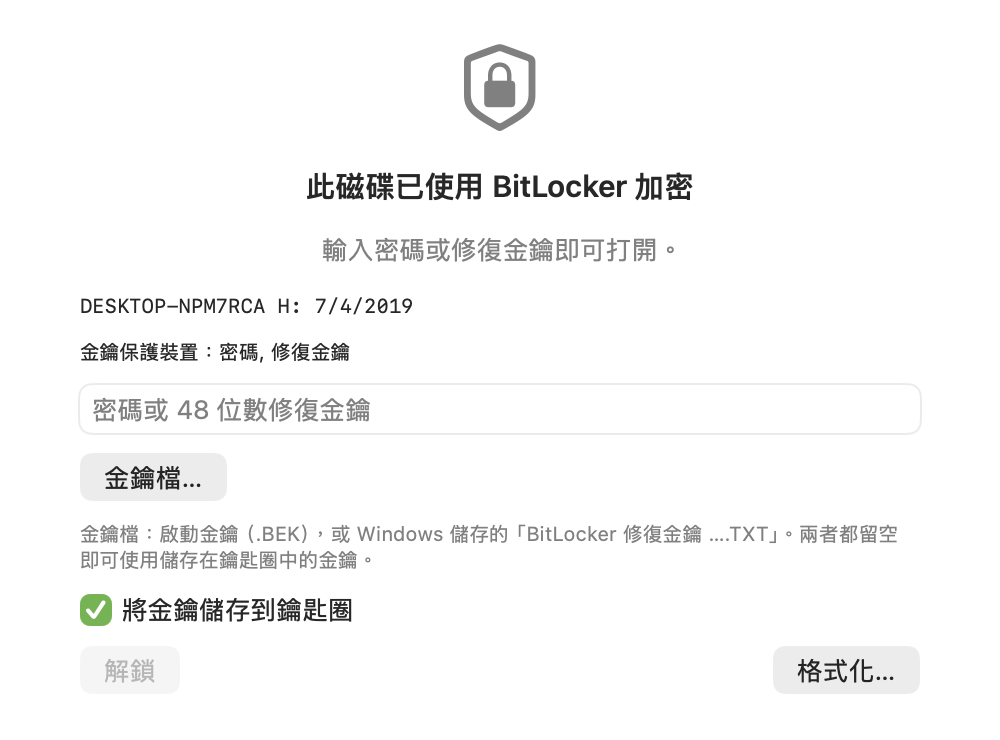
BitLocker 加密的外接硬碟,也能在 Mac 上開啟

輸入密碼或 48 位數修復金鑰即可解鎖,解鎖後可讀可寫。解鎖是 Pro 功能,可先免費試用 7 天。

  • 1自動辨識 BitLocker 及其金鑰保護裝置
  • 2支援密碼、48 位數修復金鑰、.BEK 啟動金鑰
  • 3可存入鑰匙圈,下次接上自動解鎖

僅受 TPM 保護的系統碟,離開原電腦後需要 48 位數修復金鑰,可到 aka.ms/myrecoverykey 查詢。

CrossDriver NTFS(NTFS for Mac)介面截圖:辨識 BitLocker 與金鑰保護裝置;密碼或 48 位數修復金鑰;存入鑰匙圈,下次自動解鎖
1辨識 BitLocker 與金鑰保護裝置
2密碼或 48 位數修復金鑰
3存入鑰匙圈,下次自動解鎖
06工具

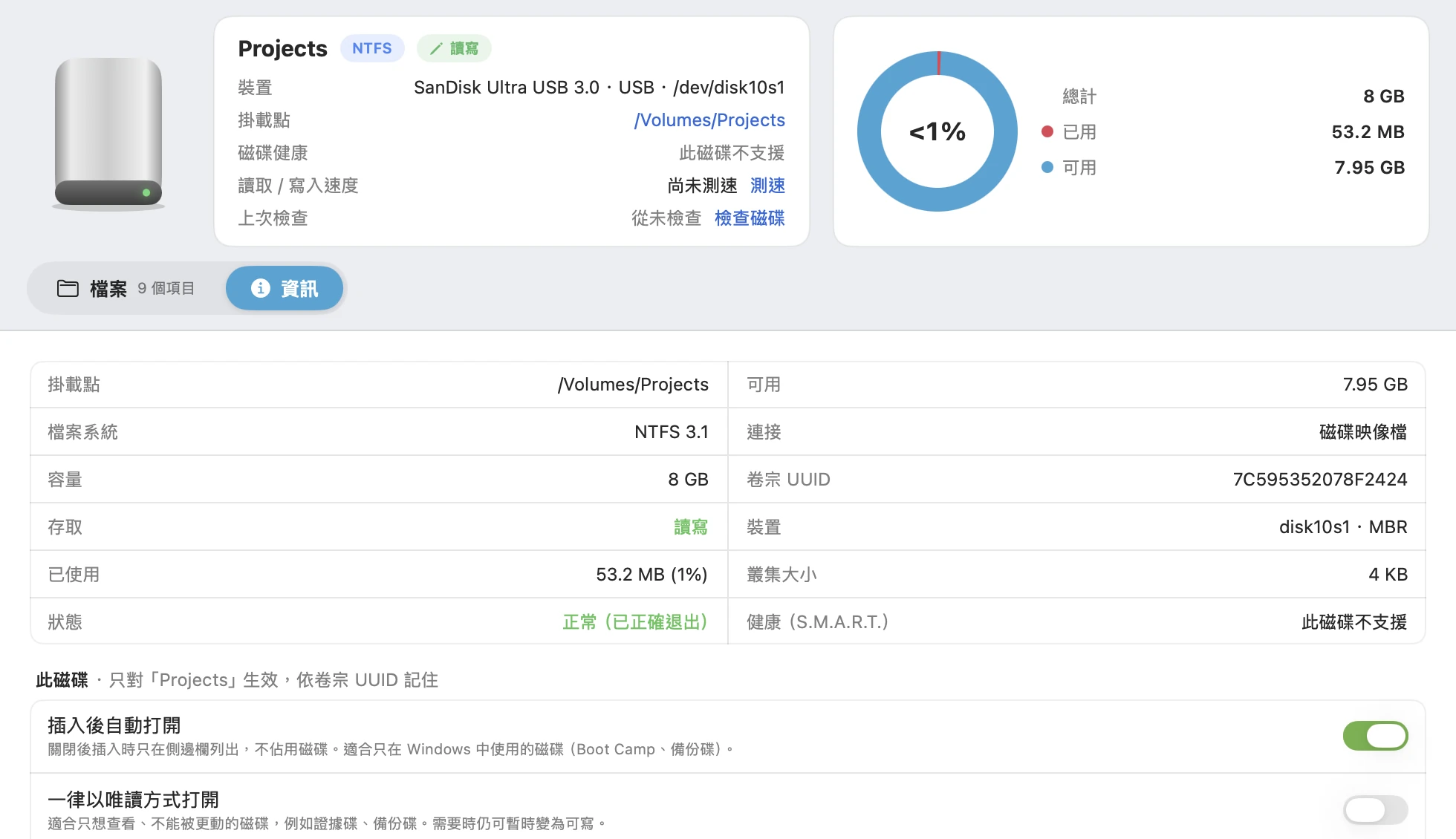
檢查、修復、格式化,都在「資訊」頁

不必打開終端機。選取磁碟後按「資訊」,檢查、修復、測速、重新命名和格式化都在這裡,還能為這顆磁碟單獨設定:接上自動開啟、一律唯讀、開啟後在 Finder 中顯示。

  • 1檢查磁碟(免費)與修復磁碟(Pro)
  • 2每顆磁碟單獨設定:自動開啟、唯讀、在 Finder 中顯示
CrossDriver NTFS(NTFS for Mac)介面截圖:檢查與修復;每顆磁碟單獨設定
1檢查與修復
2每顆磁碟單獨設定
效能

效能實測進行中

我們正在真實的 Mac 和磁碟上實測傳統應用層方案、CrossDriver 新一代和核心版。實測完成後,這裡會公布數據、測試方法和原始結果;在那之前,我們不提供速度倍數。

規格

NTFS 支援一覽

檔案系統

版本
NTFS 3.1(Windows XP 至 Windows 11)
大型檔案
支援單一檔案超過 4 GB
修復
Windows 未正常關閉的磁碟
格式化
NTFS

磁碟與連接

連接方式
USB、Thunderbolt、SD 讀卡機、硬碟座
分割表
GPT · MBR
加密
BitLocker(密碼、48 位數修復金鑰、.BEK 啟動金鑰)
同時開啟
可以同時開啟多顆磁碟,各自退出

Mac 需求

系統
macOS 12 或更新版本
晶片
Apple 晶片與 Intel
核心延伸功能
不需要
引擎
僅在開啟磁碟時執行,通常約佔 0.8 GB 記憶體
比較

與其他方法比一比

CrossDriver NTFSmacOS 內建傳統應用層工具核心延伸功能方案
讀取 NTFS✓✓✓✓
寫入 NTFS✓—✓✓
無需降低 Mac 的安全設定✓✓視方案而定—
修復未正常關閉的磁碟✓—視產品而定視產品而定
BitLocker 加密磁碟✓—視產品而定視產品而定
格式化為 NTFS✓—視產品而定視產品而定

傳統應用層工具指以 FUSE 等使用者空間框架為基礎的方案。實際情況以各產品為準。

開始使用

三步驟開始

  1. 1

    下載安裝

    免費下載並安裝,不必重新開機,不改安全設定。

  2. 2

    接上磁碟

    磁碟接上後會自動出現在側邊欄,按「開啟磁碟」。

  3. 3

    瀏覽或讀寫

    免費在 Finder 中唯讀瀏覽、拷貝;升級 Pro 即可寫入,可先免費試用 7 天。

適用範圍

相容主流 Mac 與各品牌磁碟

只要磁碟是 NTFS 格式,不論品牌、容量或連接方式,都能在 Finder 中開啟。

適用的 Mac

機型
MacBook Air、MacBook Pro、iMac、Mac mini、Mac Studio、Mac Pro
晶片
Apple 晶片(M1–M6 全系列,含 Pro、Max、Ultra)與 Intel 處理器
系統
macOS 12 Monterey、13 Ventura、14 Sonoma、15 Sequoia、26 Tahoe 及更新版本

適用的磁碟

類型
外接硬碟、外接 SSD、隨身碟、SD / microSD 記憶卡,以及裝進硬碟外接盒的 SATA / NVMe 硬碟
連接埠
USB-A、USB-C、Thunderbolt、讀卡機、硬碟外接盒、硬碟座
品牌
適用各大品牌,如希捷 Seagate、威騰 WD、東芝 Toshiba、三星 Samsung T7 / T9、SanDisk、金士頓 Kingston、Lexar、LaCie、綠聯、ORICO 等

常見用途

影片與攝影
剪輯素材碟、相機與空拍機素材的備份碟
與 Windows 共用
在公司電腦與家裡的 Windows 電腦之間來回拷貝檔案
影音與遊戲
電視、播放器、遊戲主機用的 NTFS 外接硬碟
家用裝置
路由器、下載機、監視器錄影匯出的 NTFS 硬碟

不限品牌、不限容量:格式對得上就能開啟。

新一代引擎

不裝核心延伸功能,
不動 Mac 的安全設定

新一代 CrossDriver 在隔離的輕量 Linux 環境中,以 Linux 原生的檔案系統驅動程式讀寫 NTFS 磁碟。你的 Mac 維持出廠時的安全等級。

✓ 無核心延伸功能

裝好就能用

不必進入復原模式、不必降低安全性、不必重新開機,macOS 升級後也不怕驅動程式失效。

✓ 隔離執行

磁碟交給專屬引擎處理

引擎只看得到你開啟的那顆磁碟,與 Mac 的系統和其他磁碟完全隔開。

✓ 安全退出

拔碟前先寫完

按下「退出」時,引擎會先把所有變更寫回磁碟再釋放,避免拔碟遺失資料。

所有版本皆需 macOS 12 或更新版本,原生支援 Apple 晶片與 Intel。

價格

先免費看,需要寫入再升級

免費版在 Finder 中以唯讀方式開啟磁碟,可瀏覽、預覽、拷貝到 Mac,不限時間。Pro 可先免費試用 7 天。

免費版

US$0

  • 自動辨識並開啟磁碟
  • 在 Finder 中唯讀存取
  • 預覽照片、影片、文件
  • 拷貝檔案到 Mac
  • 檢查磁碟
免費下載 · 含 7 天 Pro 試用
推薦

NTFS Pro

US$29.95 永久授權 · 1 年 US$19.95 · 1 個月 US$9.95

  • 免費版所有功能
  • 在 Finder 和所有 App 中讀寫
  • 修復未正常關閉的磁碟
  • 格式化為 NTFS
  • 解鎖 BitLocker 磁碟並讀寫(已內建,無需另購)
  • 接上自動在 Finder 中開啟
購買 Pro

全格式讀寫

US$79.95 永久授權 · 1 年 US$49.95 · 1 個月 US$24.95

  • NTFS、Ext4、XFS、Btrfs、F2FS、ZFS 全部可讀寫
  • 可格式化為六種格式
  • 授權同時適用於 NTFS / Ext4 / XFS 單一版本
了解全格式讀寫

與核心版(NTFS For Mac)共用授權:同一台 Mac 上,核心版和新一代都能使用。每份授權用於 1 台 Mac,可在 App 內停用後轉移到另一台,無需帳號。啟用後可離線使用:App 每 30 天連網一次自動續期,離線時另有 14 天寬限期。永久授權包含這個 App 今後所有版本的免費更新,包括大版本;1 年和 1 個月的授權不會自動扣款,到期前 App 會提醒續費。售後與退款政策。每個啟用碼可自行換機 3 次,之後請聯絡客服。

常見問題

問與答

Mac 能讀取 NTFS 嗎?macOS 支援 NTFS 嗎?

能讀,不能寫。macOS(包括 Tahoe 26、Sequoia 15 等新版本)內建的 NTFS 支援只能讀取:可以開啟檔案、拷貝到 Mac,但不能寫入、刪除或重新命名。要在 Mac 上寫入 NTFS,需要安裝 NTFS 工具,例如 CrossDriver NTFS(免費唯讀,Pro 可寫入,可免費試用 7 天);或者把磁碟備份後格式化為 exFAT。

為什麼 Mac 不能把檔案拷貝到 NTFS 外接硬碟?

macOS 只內建 NTFS 的讀取功能,沒有寫入功能,所以用 Windows 格式化的外接硬碟、隨身碟在 Mac 上是唯讀的:能開啟檔案,卻拖不進、刪不掉、無法重新命名。在 Finder 中選取磁碟並按 ⌘I,若「格式」欄顯示「Windows NT 檔案系統(NTFS)」,就是這個原因。CrossDriver NTFS 免費版同樣是唯讀,Pro 則讓它在 Finder 中可讀寫,可先免費試用 7 天。其他解決方法請見Mac 無法寫入 NTFS 外接硬碟怎麼辦。

Mac 如何免費讀寫 NTFS?

CrossDriver NTFS 免費版可在 Finder 中以唯讀方式開啟 NTFS 磁碟,瀏覽、預覽、把檔案拷貝到 Mac,不限時間;需要寫入時,可在 App 內免費試用 Pro 7 天,不必填寫付款資訊。如果只是偶爾在 Mac 和 Windows 之間傳檔案,也可以把磁碟格式化為 exFAT(會清除資料),兩者的差異請見exFAT 和 NTFS 該怎麼選。

顯示磁碟為唯讀,或檔案拖不進去、呈灰色?

先在 Finder 中選取磁碟並按 ⌘I:若格式是「Windows NT 檔案系統(NTFS)」,就是 macOS 無法寫入 NTFS,裝上 CrossDriver NTFS 即可寫入;若格式是 APFS 或 Mac OS 擴充格式,可勾選資訊視窗底部的「忽略此卷宗上的擁有權」;SD 卡還要檢查側邊的防寫開關。逐項排查請見Mac 外接硬碟唯讀怎麼辦。

MacBook 拷貝檔案到隨身碟,顯示檔案太大或拷貝失敗?

單一檔案超過 4 GB 而隨身碟是 FAT32 格式時就會失敗,需要先備份再格式化為 exFAT 或 NTFS;其他常見原因與解決方法請見MacBook 無法拷貝檔案到隨身碟、外接硬碟。

隨身碟、SD 卡、SSD 也能用嗎?

可以。NTFS 格式的外接硬碟、SSD、隨身碟、SD 卡和硬碟座都可以,USB、Thunderbolt 連接埠皆支援。FAT32、exFAT 格式的磁碟 Mac 本來就能讀寫,不需要 CrossDriver。

和 Paragon NTFS、Tuxera NTFS、赤友 NTFS、iBoysoft NTFS、Mounty 有什麼不同?

這些都是常見的 NTFS for Mac 方案,各有取捨,實際功能與價格請以各自官網為準。CrossDriver NTFS 的特點是:以 Linux 原生的 NTFS 驅動程式在隔離引擎中讀寫,不需要核心延伸功能或降低安全性;免費版即可在 Finder 中唯讀存取,Pro 可先免費試用 7 天;修復磁碟、格式化為 NTFS、BitLocker 解鎖皆已內建。正在找替代方案的話,可以先裝免費版比較試用。

能用終端機指令開啟 macOS 內建的 NTFS 寫入嗎?

網路上流傳的修改 /etc/fstab 方法,依賴 Apple 未公開、不受支援的實驗性功能,在新版 macOS 上通常已經失效,寫入時還可能損毀資料,不建議在重要磁碟上嘗試。

裝了 NTFS 工具,為什麼還是唯讀?

常見原因有幾種:磁碟被 Windows 快速啟動或休眠鎖定(NTFS 未完全關閉),工具為保護資料而唯讀開啟;磁碟其實不是 NTFS(按 ⌘I 看「格式」);免費版或試用已結束;裝了多個 NTFS 驅動程式互相衝突;BitLocker 磁碟尚未解鎖。CrossDriver NTFS 會在 App 中顯示磁碟狀態,未完全關閉的磁碟可在 App 中修復(Pro)後寫入。

磁碟顯示「需要修復」是怎麼回事?

通常是 Windows 開著「快速啟動」,或沒有退出就拔碟。CrossDriver 會先以唯讀開啟保護資料,按「修復磁碟」後即可寫入。

同一顆磁碟在 Windows 和 Mac 之間輪流使用,要注意什麼?

在 Windows 上用完後,請選「關機」而不是睡眠或休眠,並在電源選項中關閉「快速啟動」,再拔下磁碟接到 Mac。否則 Windows 尚未完全關閉磁碟,Mac 上只能以唯讀方式開啟;此時強行寫入,回到 Windows 後可能遺失資料。

希捷硬碟附贈的 NTFS for Mac 驅動程式能用嗎?

部分硬碟廠商(例如希捷)為自家硬碟提供免費的 NTFS for Mac 驅動程式,通常只能用於該品牌的硬碟,而且多為核心延伸功能方案,在 Apple 晶片 Mac 上可能需要進入復原模式降低安全性。CrossDriver NTFS 不限硬碟品牌,也不需要核心延伸功能。

能開啟 BitLocker 加密的磁碟嗎?

可以。Pro 輸入密碼或 48 位數修復金鑰即可解鎖並讀寫,可先免費試用 7 天。BitLocker 支援已包含在 Pro 內,不必另購外掛。

Windows 開了「快速啟動」或休眠,磁碟變成唯讀?

Windows 快速啟動或休眠後,磁碟處於「未完全關閉」狀態,直接寫入可能遺失資料。CrossDriver 會先以唯讀方式開啟保護資料。回到 Windows 按住 Shift 再點「關機」(或關閉「快速啟動」),再接到 Mac 即可寫入;如果 Windows 只是沒有正常關機,也可以用「修復磁碟」。

macOS 升級後還能用嗎?

CrossDriver 不依賴核心延伸功能,使用的是 macOS 內建的虛擬化框架,macOS 升級通常不受影響。

M1–M6 晶片的 Mac 能用嗎?需要關閉 SIP 或安裝核心延伸功能嗎?

能用,也不需要。CrossDriver 原生支援 M1–M6 等 Apple 晶片和 Intel Mac,支援 macOS 12 Monterey、13 Ventura、14 Sonoma、15 Sequoia、26 Tahoe 及更新版本。它透過 macOS 內建的虛擬化框架執行一個隔離的輕量引擎來讀寫磁碟,不裝核心延伸功能、不關閉 SIP、不更動任何安全設定,裝好也不必重新開機。

可以先試用 Pro 嗎?

可以。CrossDriver NTFS、Ext4、XFS 和全格式讀寫都能在 App 內免費試用 Pro 7 天,每台 Mac 限一次,不必填寫付款資訊。試用結束後磁碟仍可唯讀存取,檔案不受影響。

和 crossdriver.com 上的核心版有什麼差別?

核心版就是 crossdriver.com 上的 NTFS For Mac、Ext4 For MAC、XFS For MAC:以核心延伸功能執行,在 Apple 晶片 Mac 上需要降低系統安全性。新一代不依賴核心延伸功能,以 Linux 核心內建的驅動程式讀寫,免費版即可在 Finder 中唯讀存取;Pro 內建修復、格式化和加密磁碟解鎖,不必另購外掛。兩代價格相同、共用授權:買一份,同一台 Mac 上核心版和新一代都能使用。已購買核心版的使用者請參考核心版產品頁。

拔碟前要做什麼?

在側邊欄或磁碟頁面按「退出」。CrossDriver 會先把變更寫回磁碟,再通知你可以拔除。

買了全格式讀寫,還需要另外買 NTFS、Ext4 或 XFS 嗎?

不需要。全格式讀寫的 Pro 授權同時適用於 CrossDriver NTFS、Ext4 和 XFS。

希捷、WD、東芝、三星 T7、SanDisk 等品牌的硬碟都能用嗎?

可以。能不能開啟只看磁碟格式,與品牌、容量和連接埠無關:外接硬碟、外接 SSD、隨身碟、SD 卡,以及裝進硬碟外接盒的 SATA / NVMe 硬碟都可以,USB、Thunderbolt 連接埠皆支援。


Windows 的磁碟,在 Mac 上照樣用

下載 CrossDriver NTFS,免費開啟你的磁碟。

macOS 12 或更新版本 · Apple 晶片與 Intel · 隱私權政策 · 價格 · 開源授權

下載次數會以匿名方式統計,不記錄任何個人資訊。