Kann ein Mac NTFS lesen? Unterstützt macOS NTFS?
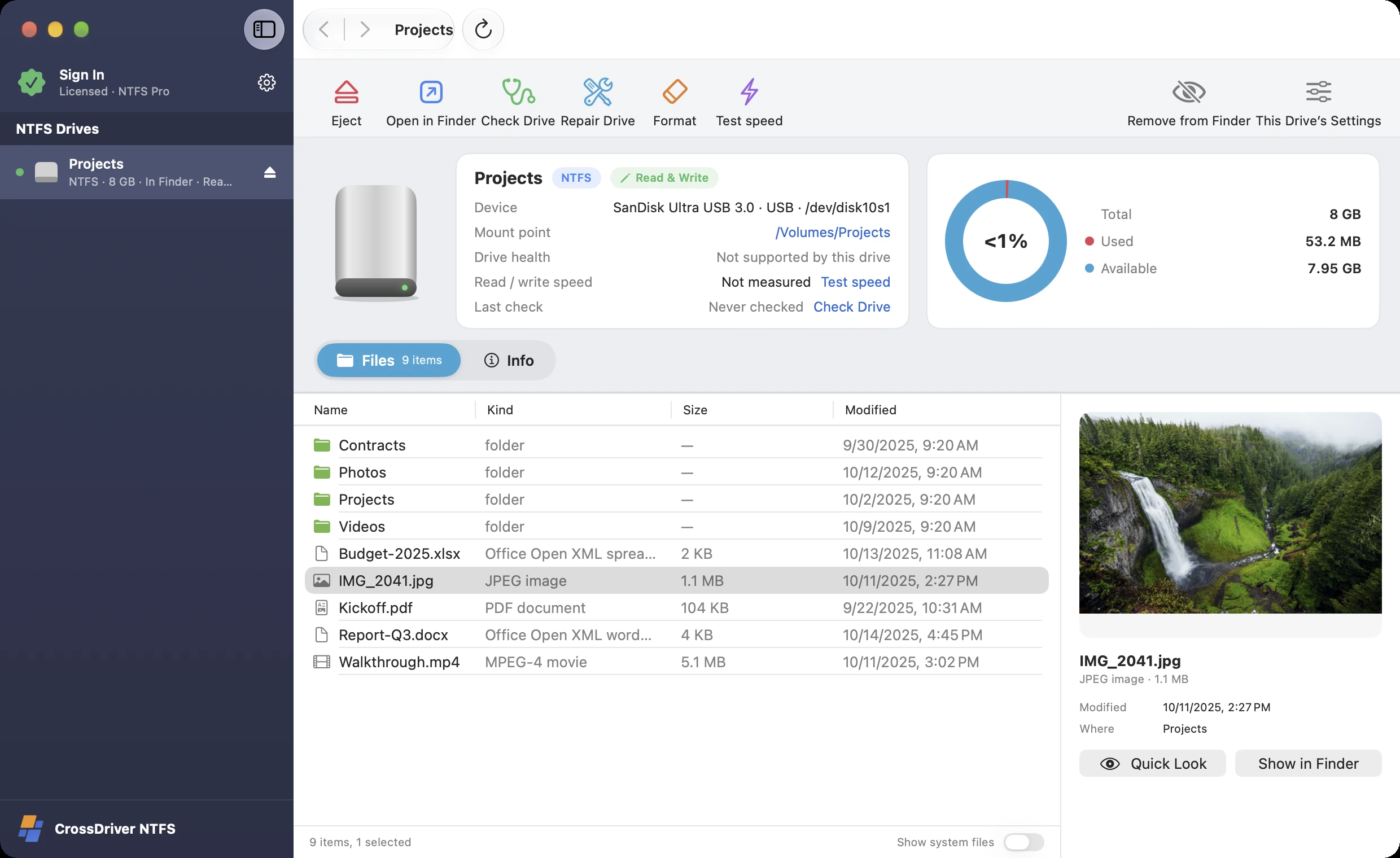
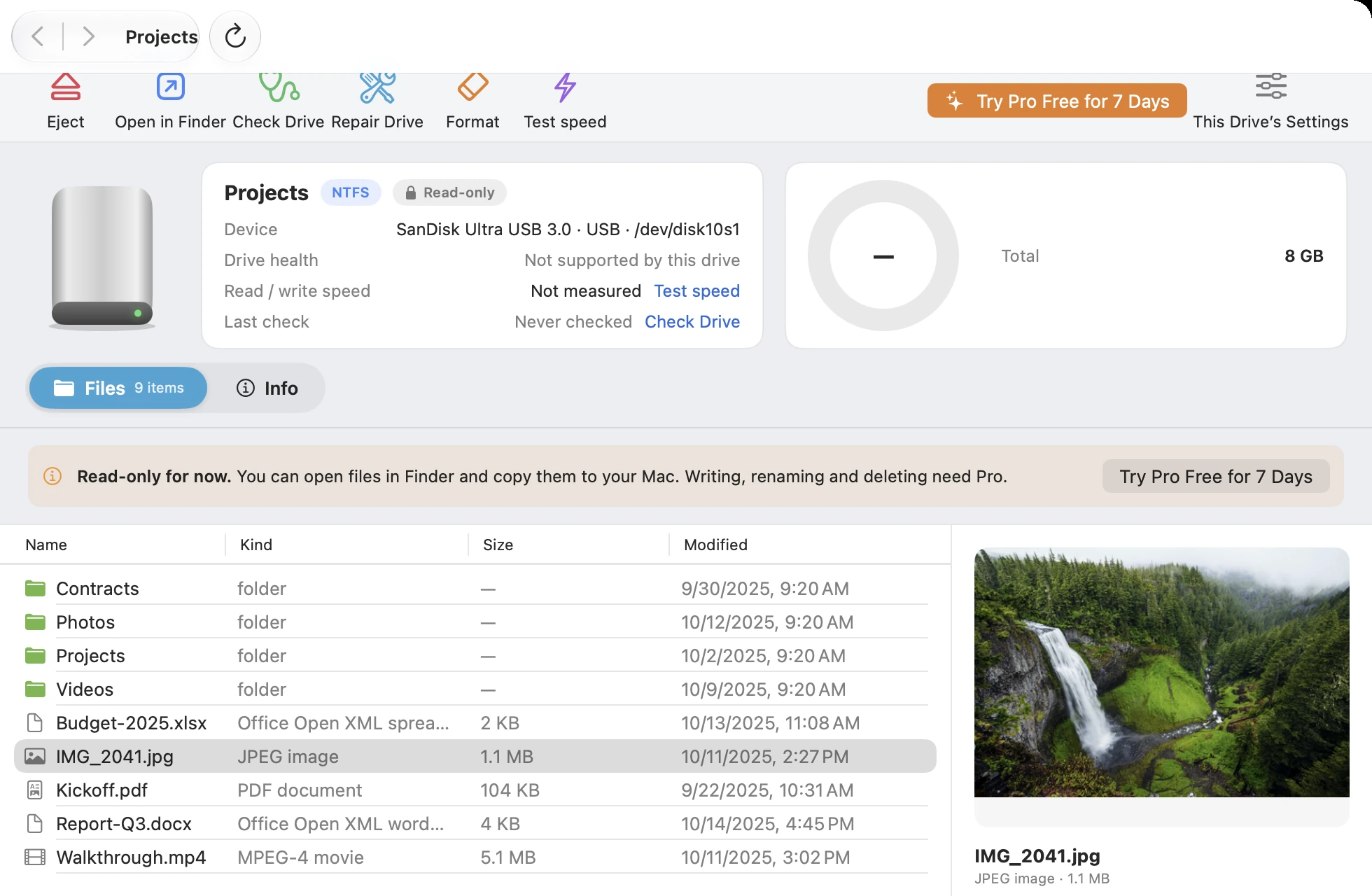
Lesen ja, schreiben nein. Die in macOS integrierte NTFS-Unterstützung, auch unter Tahoe 26 und Sequoia 15, ist schreibgeschützt: Sie können Dateien öffnen und auf den Mac kopieren, aber nicht schreiben, löschen oder umbenennen. Um am Mac auf NTFS zu schreiben, brauchen Sie ein NTFS-Tool wie CrossDriver NTFS (gratis schreibgeschützt; Pro schreibt, mit kostenlosem 7-Tage-Test) – oder Sie sichern das Laufwerk und formatieren es als exFAT.
Warum kann mein Mac keine Dateien auf eine externe NTFS-Festplatte kopieren?
macOS unterstützt NTFS nur lesend, nicht schreibend – daher sind unter Windows formatierte externe Festplatten und USB-Sticks am Mac schreibgeschützt: Sie können Dateien öffnen, aber keine Dateien hineinziehen, löschen oder umbenennen. Wählen Sie das Laufwerk im Finder aus und drücken Sie ⌘I – steht bei „Format“ „Windows NT-Dateisystem (NTFS)“, ist das der Grund. Auch die kostenlose Version von CrossDriver NTFS ist schreibgeschützt; Pro macht das Laufwerk im Finder beschreibbar, und Sie können es 7 Tage kostenlos testen. Weitere Lösungen finden Sie unter Mac kann nicht auf eine externe NTFS-Festplatte schreiben? So gehen Sie vor.
Wie kann ich NTFS am Mac kostenlos lesen und schreiben?
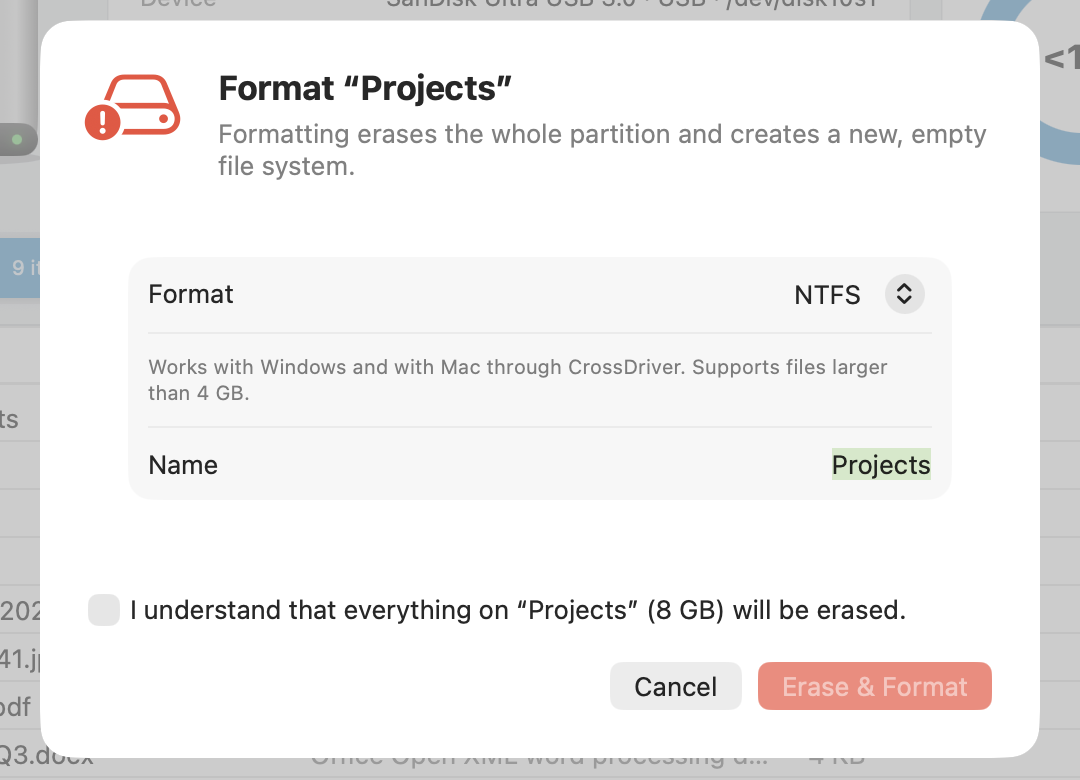
Die kostenlose Version von CrossDriver NTFS öffnet NTFS-Laufwerke schreibgeschützt im Finder, sodass Sie ohne Zeitlimit durchsuchen, Vorschauen ansehen und Dateien auf Ihren Mac kopieren können. Wenn Sie schreiben müssen, testen Sie Pro 7 Tage kostenlos in der App – ohne Zahlungsdaten. Wenn Sie nur gelegentlich Dateien zwischen Mac und Windows austauschen, können Sie das Laufwerk auch als exFAT formatieren (dabei werden die Daten gelöscht). Zu den Unterschieden siehe exFAT oder NTFS: Was sollten Sie wählen?
Meldung „Du darfst nur lesen“, oder Dateien lassen sich nicht hineinziehen und sind ausgegraut?
Wählen Sie zuerst das Laufwerk im Finder aus und drücken Sie ⌘I. Steht bei „Format“ „Windows NT-Dateisystem (NTFS)“, liegt es daran, dass macOS nicht auf NTFS schreiben kann – installieren Sie CrossDriver NTFS, um zu schreiben. Ist es APFS oder Mac OS Extended, aktivieren Sie unten im Infofenster „Eigentümer auf diesem Volume ignorieren“. Bei SD-Karten prüfen Sie außerdem den Schreibschutzschalter an der Seite. Eine Schritt-für-Schritt-Checkliste finden Sie unter Externe Festplatte am Mac schreibgeschützt? So gehen Sie vor.
Kopieren vom MacBook auf einen USB-Stick schlägt fehl oder meldet, die Datei sei zu groß?
Das Kopieren schlägt fehl, wenn eine einzelne Datei größer als 4 GB ist und der USB-Stick mit FAT32 formatiert ist – sichern Sie ihn und formatieren Sie ihn neu als exFAT oder NTFS. Weitere häufige Ursachen und Lösungen finden Sie unter MacBook kann keine Dateien auf USB-Stick oder externe Festplatte kopieren.
Funktioniert es mit USB-Sticks, SD-Karten und SSDs?
Ja. NTFS-formatierte externe Festplatten, SSDs, USB-Sticks, SD-Karten und Laufwerks-Docks funktionieren alle, per USB oder Thunderbolt. Als FAT32 oder exFAT formatierte Laufwerke kann Ihr Mac bereits lesen und beschreiben – dafür brauchen Sie CrossDriver nicht.
Was ist der Unterschied zu Paragon NTFS, Tuxera NTFS, Chiyou NTFS, iBoysoft NTFS und Mounty?
Das sind gängige NTFS-Lösungen für den Mac, jede mit eigenen Vor- und Nachteilen; aktuelle Funktionen und Preise finden Sie auf den jeweiligen offiziellen Websites. Was CrossDriver NTFS auszeichnet: Es liest und schreibt mit dem nativen Linux-NTFS-Treiber in einer isolierten Engine, ohne Kernel-Erweiterung und ohne gesenkte Sicherheit; schon die kostenlose Version bietet schreibgeschützten Zugriff im Finder, und Pro lässt sich 7 Tage kostenlos testen; Laufwerksreparatur, NTFS-Formatierung und BitLocker-Entsperrung sind integriert. Wenn Sie eine Alternative suchen, installieren Sie die kostenlose Version und vergleichen Sie selbst.
Kann ich die integrierte NTFS-Schreibunterstützung von macOS per Terminal-Befehl einschalten?
Der im Netz kursierende /etc/fstab-Trick beruht auf einer undokumentierten, nicht unterstützten experimentellen Funktion von Apple. Unter aktuellen macOS-Versionen funktioniert er meist nicht mehr und kann beim Schreiben Daten beschädigen – wir raten daher davon ab, ihn mit wichtigen Laufwerken auszuprobieren.
Ich habe ein NTFS-Tool installiert. Warum ist das Laufwerk immer noch schreibgeschützt?
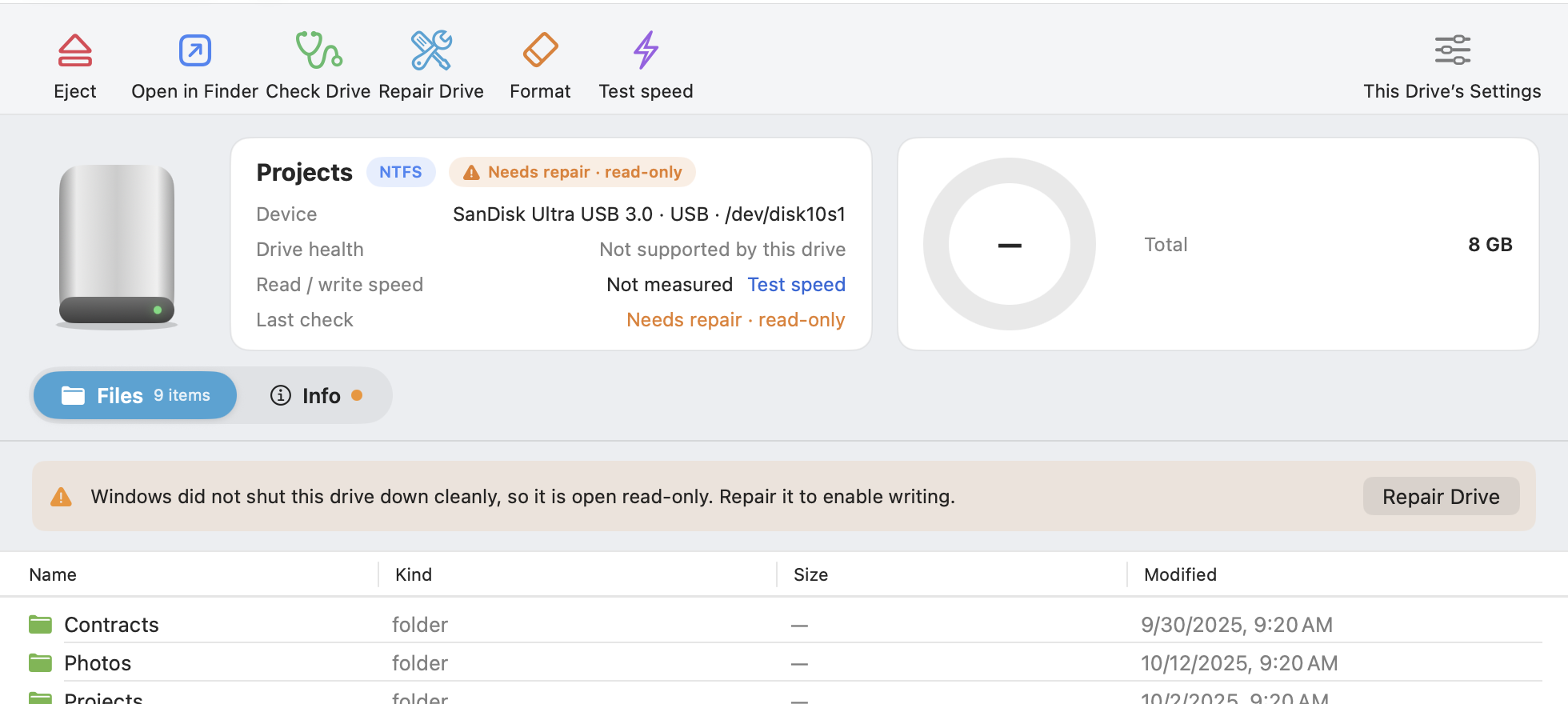
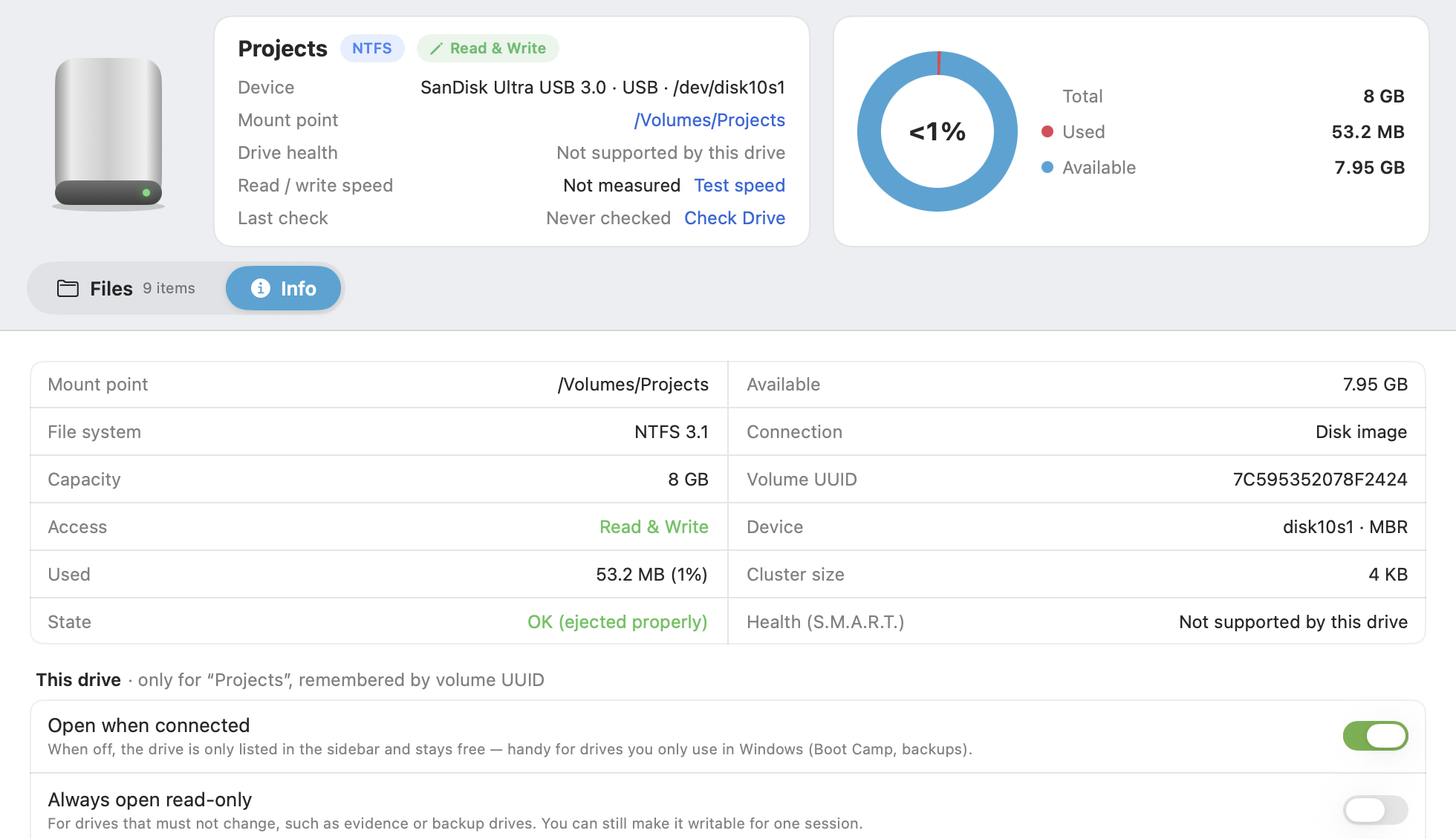
Häufige Gründe: Der Windows-Schnellstart oder Ruhezustand hat das NTFS-Volume nicht vollständig geschlossen, daher öffnet das Tool es zum Schutz Ihrer Daten schreibgeschützt; das Laufwerk ist gar nicht NTFS (⌘I drücken und „Format“ prüfen); Sie nutzen die kostenlose Version oder der Test ist abgelaufen; mehrere NTFS-Treiber sind installiert und stören sich gegenseitig; oder ein BitLocker-Laufwerk wurde noch nicht entsperrt. CrossDriver NTFS zeigt den Status des Laufwerks in der App an, und ein nicht korrekt geschlossenes Volume lässt sich dort reparieren (Pro) und danach beschreiben.
Warum heißt es, mein Laufwerk „muss repariert werden“?
Meist weil in Windows der „Schnellstart“ aktiviert ist oder das Laufwerk ohne Auswerfen abgezogen wurde. CrossDriver öffnet es zum Schutz Ihrer Daten zunächst schreibgeschützt; klicken Sie auf „Laufwerk reparieren“, dann können Sie darauf schreiben.
Ein Laufwerk abwechselnd an Windows und Mac nutzen – worauf muss ich achten?
Wählen Sie unter Windows nach der Arbeit „Herunterfahren“ statt Energiesparmodus oder Ruhezustand und deaktivieren Sie in den Energieoptionen den „Schnellstart“, bevor Sie das Laufwerk abziehen und an den Mac anschließen. Andernfalls hat Windows das Laufwerk nicht vollständig geschlossen, und der Mac kann es nur schreibgeschützt öffnen; erzwingen Sie dann trotzdem Schreibzugriffe, können nach der Rückkehr zu Windows Daten verloren gehen.
Kann ich den kostenlosen NTFS-for-Mac-Treiber verwenden, der meiner Seagate-Festplatte beilag?
Einige Laufwerkshersteller, etwa Seagate, bieten für ihre eigenen Laufwerke einen kostenlosen NTFS-for-Mac-Treiber an. Er funktioniert meist nur mit Laufwerken dieser Marke und ist in der Regel ein Kernel-Erweiterungs-Treiber, für den auf Macs mit Apple Silicon unter Umständen die Sicherheit im Wiederherstellungsmodus gesenkt werden muss. CrossDriver NTFS funktioniert mit Laufwerken jeder Marke und braucht keine Kernel-Erweiterung.
Kann es BitLocker-verschlüsselte Laufwerke öffnen?
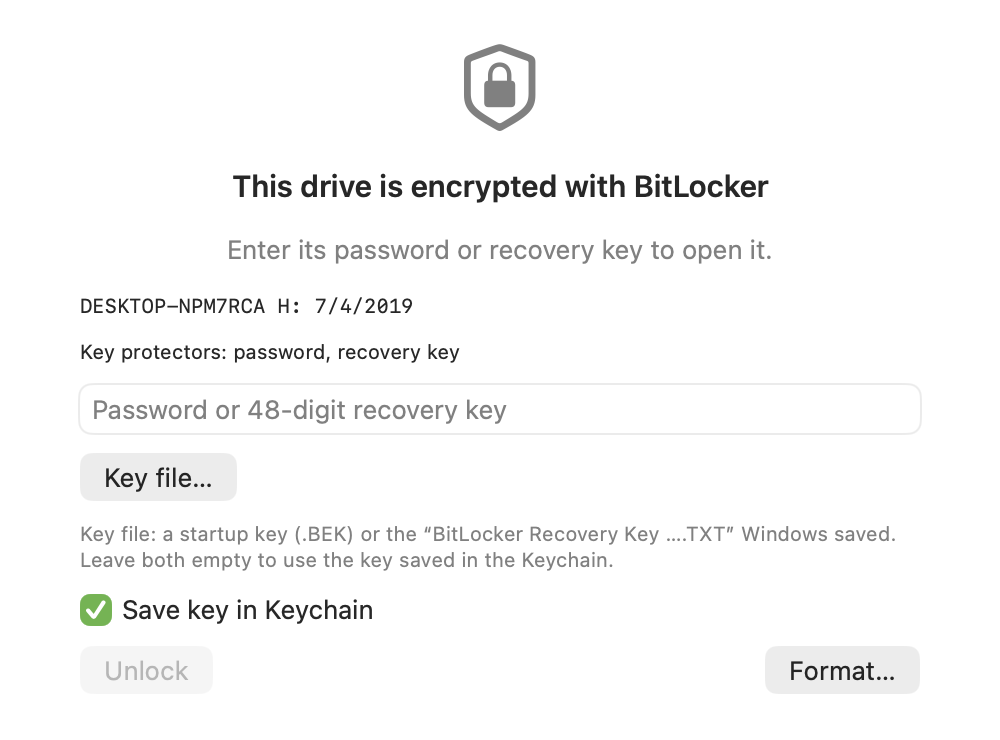
Ja. Mit Pro entsperren Sie per Kennwort oder 48-stelligem Wiederherstellungsschlüssel und können lesen und schreiben; vorher können Sie 7 Tage kostenlos testen. BitLocker-Unterstützung ist in Pro inklusive – kein zusätzliches Plug-in nötig.
In Windows war „Schnellstart“ oder Ruhezustand aktiv, und jetzt ist das Laufwerk schreibgeschützt?
Nach Schnellstart oder Ruhezustand hinterlässt Windows das Laufwerk in einem „nicht vollständig heruntergefahrenen“ Zustand; direktes Schreiben könnte zu Datenverlust führen. CrossDriver öffnet es daher zum Schutz Ihrer Daten zunächst schreibgeschützt. Kehren Sie zu Windows zurück, halten Sie beim Klick auf „Herunterfahren“ die Umschalttaste gedrückt (oder deaktivieren Sie den Schnellstart) und schließen Sie das Laufwerk dann wieder an Ihren Mac an, um zu schreiben. Wurde Windows einfach nicht korrekt heruntergefahren, können Sie auch „Laufwerk reparieren“ verwenden.
Funktioniert es nach einem macOS-Update weiterhin?
CrossDriver ist nicht auf Kernel-Erweiterungen angewiesen – es nutzt das integrierte Virtualisierungs-Framework von macOS, daher wirken sich macOS-Updates in der Regel nicht darauf aus.
Funktioniert es auf M1–M6-Macs? Muss ich SIP deaktivieren oder eine Kernel-Erweiterung installieren?
Ja, es funktioniert – und nein, das müssen Sie nicht. CrossDriver läuft nativ auf Macs mit Apple Silicon wie M1–M6 sowie auf Intel-Macs, unter macOS 12 Monterey, 13 Ventura, 14 Sonoma, 15 Sequoia, 26 Tahoe und neuer. Es nutzt das integrierte Virtualisierungs-Framework von macOS, um eine isolierte, schlanke Engine auszuführen, die Ihre Laufwerke liest und beschreibt – keine Kernel-Erweiterung, kein Deaktivieren von SIP, keine Änderungen an Sicherheitseinstellungen und kein Neustart nach der Installation.
Kann ich Pro zuerst testen?
Ja. CrossDriver NTFS, Ext4, XFS und Omni bieten in der App eine kostenlose 7-Tage-Testversion von Pro – einmal pro Mac, ohne Zahlungsdaten. Nach Ablauf bleiben Ihre Laufwerke schreibgeschützt zugänglich, und Ihre Dateien sind nicht betroffen.
Was ist der Unterschied zur Kernel-Edition auf crossdriver.com?
Die Kernel-Edition, das sind NTFS For Mac, Ext4 For MAC und XFS For MAC auf crossdriver.com: Sie läuft als Kernel-Erweiterung und erfordert auf Macs mit Apple Silicon eine gesenkte Systemsicherheit. Die neue Generation ist nicht auf Kernel-Erweiterungen angewiesen, liest und schreibt über die eigenen Treiber des Linux-Kernels, bietet schon in der kostenlosen Version schreibgeschützten Zugriff im Finder; Pro hat Reparatur, Formatierung und Entsperren verschlüsselter Laufwerke integriert – ohne zusätzliches Plug-in. Beide Generationen kosten gleich viel und teilen sich eine Lizenz: Einmal kaufen, und Sie können Kernel-Edition und neue Generation auf demselben Mac nutzen. Wenn Sie die Kernel-Edition bereits gekauft haben, sehen Sie bitte auf der Produktseite der Kernel-Edition nach.
Was muss ich vor dem Abziehen tun?
Klicken Sie in der Seitenleiste oder auf der Laufwerksseite auf „Auswerfen“. CrossDriver schreibt Ihre Änderungen zuerst auf das Laufwerk zurück und teilt Ihnen dann mit, dass Sie es sicher abziehen können.
Wenn ich Omni kaufe, muss ich NTFS, Ext4 oder XFS dann noch separat kaufen?
Nein. Eine Omni-Pro-Lizenz gilt auch für CrossDriver NTFS, Ext4 und XFS.
Funktioniert es mit Seagate, WD (Western Digital), Toshiba, Samsung T7, SanDisk und anderen Marken?
Ja. Ob sich ein Laufwerk öffnen lässt, hängt nur vom Format ab, nicht von Marke, Kapazität oder Anschluss: Externe Festplatten, portable SSDs, USB-Sticks, SD-Karten sowie SATA- / NVMe-Laufwerke im Gehäuse funktionieren alle, per USB oder Thunderbolt.