Neue Generation · Keine Kernel-Erweiterung · Nativ für Apple Silicon und Intel

Windows-, Linux- und NAS-Laufwerke
direkt auf Ihrem Mac öffnen

CrossDriver ist eine Reihe von Mac-Laufwerkstools: NTFS-Festplatten und USB-Sticks, Ext4-Karten vom Raspberry Pi, XFS-Serverlaufwerke und Laufwerke aus einem defekten NAS öffnen sich auf Ihrem Mac wie ganz normale Laufwerke – und gelöschte oder formatierte Dateien auf USB-Sticks, SD-Karten und externen Festplatten lassen sich wiederherstellen. Sehen Sie sich Ihre Dateien zuerst kostenlos an und entscheiden Sie dann, ob Sie upgraden.

Keine Kernel-ErweiterungKeine gesenkte SicherheitKein NeustartKostenlos durchsuchen & Vorschau

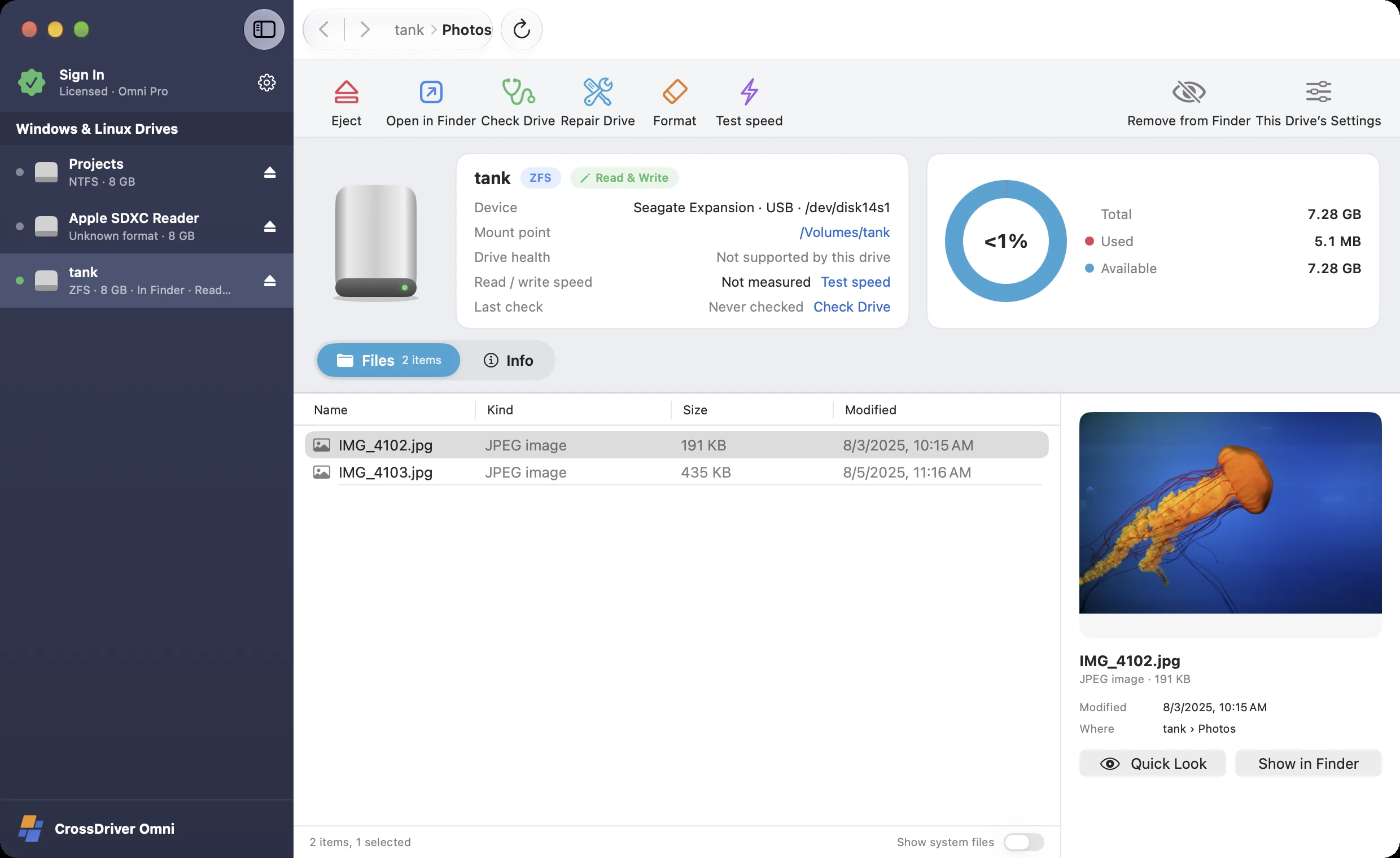
Screenshot von CrossDriver Omni (NTFS / Ext4 / XFS / Btrfs / ZFS for Mac): Windows- und Linux-Laufwerke in einer Seitenleiste; Lesen & Schreiben; Mit einem Klick im Finder öffnen; Vorschau von Fotos, Videos & Dokumenten
1Windows- und Linux-Laufwerke in einer Seitenleiste
2Lesen & Schreiben
3Mit einem Klick im Finder öffnen
4Vorschau von Fotos, Videos & Dokumenten
Windows-Version · Fünf Apps · Unterstützt x64 und ARM64

Mac-, Linux- und NAS-Laufwerke –
an einen Windows-PC anschließen und öffnen

CrossDriver für Windows sind fünf Apps: Externe Mac-APFS-Laufwerke und Time-Machine-Backup-Laufwerke, Raspberry-Pi-Ext4-Karten und XFS- oder Btrfs-Serverlaufwerke öffnen sich im Explorer wie jedes andere Laufwerk; auf USB-Laufwerken, SD-Karten und externen Festplatten gelöschte oder wegformatierte Dateien sowie die Festplatten eines defekten NAS lassen sich schreibgeschützt wiederherstellen. Sehen Sie Ihre Dateien zuerst gratis, dann entscheiden Sie über ein Upgrade.

Kein KerneltreiberLäuft unter Windows 10 / 11 HomeKostenlos durchsuchen & Vorschau

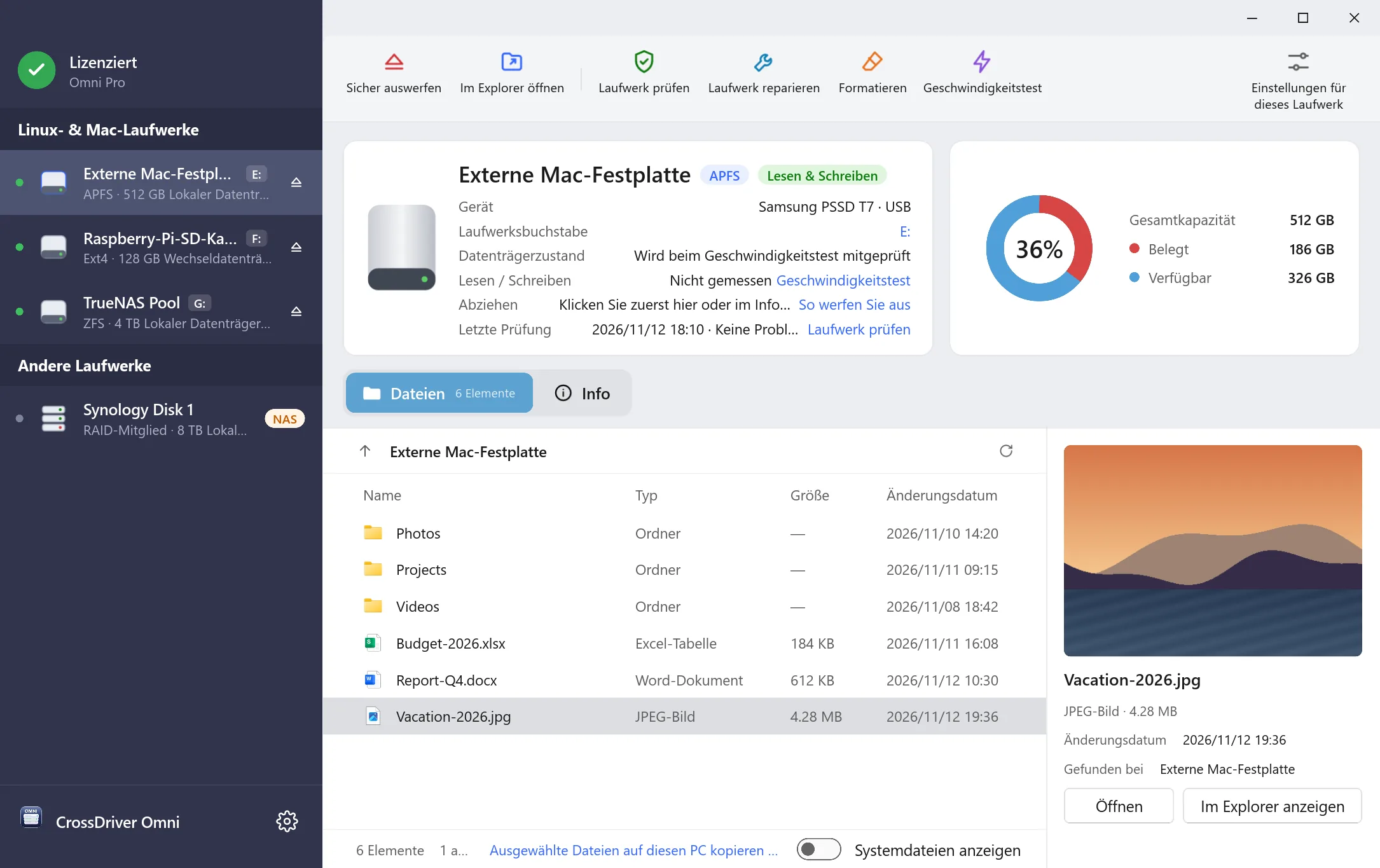
Screenshot von CrossDriver Omni (APFS, Ext4, XFS, Btrfs, ZFS for Windows): Mac- und Linux-Laufwerke gruppiert; Laufwerksbuchstaben im Explorer; NAS-Mitgliedsfestplatten gehen an Datenrettung NAS; Sofortige Vorschau
1Mac- und Linux-Laufwerke gruppiert
2Laufwerksbuchstaben im Explorer
3NAS-Mitgliedsfestplatten gehen an Datenrettung NAS
4Sofortige Vorschau
Leistung

Leistungsmessungen laufen

Wir testen derzeit ein herkömmliches User-Space-Tool, CrossDriver Neue Generation und die Kernel-Edition auf echten Macs und Laufwerken. Nach Abschluss veröffentlichen wir hier Daten, Testmethodik und Rohergebnisse; bis dahin nennen wir keine Geschwindigkeitsfaktoren.

Vergleich

Welche Edition passt zu mir?

Nur ein Format? Nehmen Sie diese Edition. Mehrere Formate? Nehmen Sie Omni. NAS defekt? Nehmen Sie Datenrettung NAS. USB-Stick oder SD-Karte gelöscht oder formatiert? Nehmen Sie Datenrettung.

NTFSExt4XFSOmniDatenrettung NASDatenrettung
NTFS (Windows) lesen & schreiben✓——✓——
Ext2 / Ext3 / Ext4 lesen & schreiben—✓—✓Schreibgeschützt—
XFS lesen & schreiben——✓✓Schreibgeschützt—
Btrfs, F2FS lesen & schreiben———✓Btrfs schreibgeschützt—
ZFS lesen & schreiben———✓Schreibgeschützt—
FormatierenNTFSExt4XFSNTFS · Ext4 · XFS · Btrfs · ZFS · F2FS——
Dateisysteme prüfen & reparieren✓✓✓✓Diagnose · btrfs restoreDiagnose
Verschlüsselte Laufwerke entsperrenBitLockerLUKSLUKSBitLocker · LUKS · ZFSLUKS · BitLocker · ZFSLUKS · BitLocker
Gelöschte & formatierte Dateien wiederherstellen————✓✓
Verlorene Partitionen wiederherstellen————✓✓
NAS-RAID / LVM / ZFS zusammensetzen————✓—
Defekte Laufwerke abbilden, verifizierte Wiederherstellung————✓✓
Schreibt auf Ihr LaufwerkLesen & SchreibenLesen & SchreibenLesen & SchreibenLesen & SchreibenStrikt schreibgeschütztStrikt schreibgeschützt

Mit der kostenlosen Version jeder Edition können Sie Dateien durchsuchen und in der Vorschau ansehen. Die kostenlosen Versionen von NTFS, Ext4, XFS und Omni bieten zudem schreibgeschützten Zugriff im Finder, und Pro lässt sich 7 Tage kostenlos testen.

Kompatibilität

Kompatibel mit gängigen Macs und Laufwerken aller Marken

Unterstützte Macs

Modelle
MacBook Air, MacBook Pro, iMac, Mac mini, Mac Studio, Mac Pro
Chip
Apple Silicon (die gesamten M1–M6-Familien einschließlich Pro, Max und Ultra) und Intel-Prozessoren
System
macOS 12 Monterey, 13 Ventura, 14 Sonoma, 15 Sequoia, 26 Tahoe und neuer

Unterstützte Laufwerke

Typ
Externe Festplatten, portable SSDs, USB-Sticks, SD- / microSD-Karten, SATA- / NVMe-Laufwerke in Gehäuse oder Dock sowie aus einem NAS ausgebaute Laufwerke
Anschluss
USB-A, USB-C, Thunderbolt, Kartenleser, Laufwerksgehäuse, Laufwerks-Docks
Marken
Funktioniert mit allen Marken, z. B. Seagate, WD (Western Digital), Toshiba, Samsung T7 / T9, SanDisk, Kingston, Lexar, LaCie, UGREEN, ORICO und weiteren

Typische Einsatzzwecke

Externe Windows-Festplatten
Dateien zwischen Windows-PCs im Büro und zu Hause austauschen
Linux & Raspberry Pi
SD-Karten vom Raspberry Pi, Laufwerke aus Linux-PCs und -Servern
Video & große Dateien
Laufwerke für Videoschnitt, Backups von Kamera- und Drohnenaufnahmen
NAS-Ausfall
Synology, QNAP oder ein anderes NAS defekt? Laufwerke ausbauen und Dateien zurückholen

Keine Marken- oder Kapazitätsgrenzen: Passt das Format, lässt sich das Laufwerk öffnen.

Engine der neuen Generation

Keine Kernel-Erweiterungen.
Keine Änderungen an den Sicherheitseinstellungen Ihres Mac.

Das neue CrossDriver liest und schreibt NTFS, Ext4, XFS und andere Laufwerke mit nativen Linux-Dateisystemtreibern, die in einer isolierten, schlanken Linux-Umgebung laufen. Ihr Mac bleibt auf seiner werkseitigen Sicherheitsstufe.

✓ Keine Kernel-Erweiterung

Funktioniert direkt nach der Installation

Kein Wiederherstellungsmodus, keine gesenkte Sicherheit, kein Neustart – und keine kaputten Treiber nach einem macOS-Update.

✓ Isoliert

Eine eigene Engine für Ihr Laufwerk

Die Engine sieht nur das Laufwerk, das Sie öffnen, vollständig isoliert von macOS und Ihren anderen Laufwerken.

✓ Sicheres Auswerfen

Alles geschrieben, bevor Sie abziehen

Wenn Sie auf „Auswerfen“ klicken, schreibt die Engine alle Änderungen auf das Laufwerk zurück, bevor sie es freigibt – beim Abziehen gehen also keine Daten verloren.

Alle Editionen erfordern macOS 12 oder neuer und laufen nativ auf Apple Silicon und Intel.

Nutzer der Kernel-Edition

Nutzen Sie bereits die CrossDriver Kernel-Edition?

ⓘ

Kernel-Edition und neue Generation – beide bleiben erhältlich

Die Kernel-Edition, das sind NTFS For Mac, Ext4 For MAC und XFS For MAC auf crossdriver.com: Sie laufen als Kernel-Erweiterungen, erfordern auf Macs mit Apple Silicon aber eine gesenkte Systemsicherheit. Die neue Generation basiert auf einer völlig neuen Virtualisierungs-Engine: keine Kernel-Erweiterung, Lesen und Schreiben über die eigenen Treiber des Linux-Kernels, dazu kostenlose Vorschau; Pro bringt Reparatur, Formatierung und Entsperren verschlüsselter Laufwerke mit. Beide nutzen dieselbe Lizenz und funktionieren auf demselben Mac. Maximale Geschwindigkeit? Wählen Sie die Kernel-Edition. Unkompliziert? Wählen Sie die neue Generation.

FAQ

Fragen & Antworten

Welche Edition soll ich herunterladen?

Das hängt vom Format des Laufwerks ab: Externe Festplatten und USB-Sticks, die mit Windows genutzt werden, sind meist NTFS; Linux und Raspberry Pi verwenden meist Ext4; Server und Unraid oft XFS. Unsicher? Wählen Sie Omni – es öffnet sie alle. NAS startet nicht? Wählen Sie Datenrettung NAS. Dateien gelöscht oder ein Laufwerk versehentlich formatiert? Wählen Sie Datenrettung.

Was kann die kostenlose Version?

Jede App hat eine kostenlose Version – ohne Zeitlimit. NTFS, Ext4, XFS und Omni: Laufwerke werden automatisch erkannt und geöffnet, Sie durchsuchen alle Ordner im Finder, sehen Fotos, Videos und Dokumente in der Vorschau, kopieren Dateien auf den Mac, prüfen Laufwerke; Schreiben, Reparieren, Formatieren und Entsperren verschlüsselter Laufwerke gehören zu Pro, das Sie vorher 7 Tage kostenlos testen können. Datenrettung: Scannen, Partitionssuche sowie Durchsuchen und Vorschau aller gefundenen Dateien sind kostenlos, dazu 500 MB gratis wiederherstellen (2 GB nach dem Teilen). Datenrettung NAS: NAS kostenlos erkennen, Speicherpool zusammensetzen, alle Ordner und Snapshots durchsuchen und in der Vorschau ansehen – sind die Dateien da, stellen Sie sie mit Pro wieder her.

Warum kann mein Mac keine Dateien auf meine externe Festplatte kopieren?

Höchstwahrscheinlich, weil das Laufwerk NTFS verwendet, das unter Windows übliche Format: macOS kann NTFS lesen, aber nicht beschreiben – im Finder können Sie daher keine Dateien hineinziehen, löschen oder umbenennen. Installieren Sie CrossDriver NTFS, um direkt im Finder zu schreiben. Ursachen und weitere Lösungen finden Sie unter Mac kann nicht auf eine externe NTFS-Festplatte schreiben? So gehen Sie vor.

Kann ich Laufwerke aus einem Synology- oder QNAP-NAS an meinem Mac lesen?

Nicht durch bloßes Anschließen: NAS-Daten liegen meist auf RAID / SHR und LVM, und macOS meldet „Das eingelegte Medium konnte von diesem Computer nicht gelesen werden.“ Klicken Sie auf „Ignorieren“ – nicht initialisieren. Schließen Sie alle Laufwerke desselben Speicherpools an und setzen Sie das Array mit Datenrettung NAS schreibgeschützt zusammen; anschließend können Sie kostenlos durchsuchen und Vorschauen ansehen. Die einzelnen Schritte finden Sie unter Synology-Festplatten am Mac auslesen.

Welche Macs werden unterstützt? Funktioniert es auf einem MacBook Air oder einem Mac mini mit M4?

Unterstützt wird jeder Mac mit macOS 12 oder neuer: MacBook Air, MacBook Pro, iMac, Mac mini, Mac Studio und Mac Pro. Apple Silicon (die gesamten M1–M6-Familien einschließlich Pro, Max und Ultra) und Intel-Prozessoren werden nativ unterstützt, unter macOS 12 Monterey, 13 Ventura, 14 Sonoma, 15 Sequoia, 26 Tahoe und neuer.

Funktioniert es auf M1–M6-Macs? Muss ich SIP deaktivieren oder eine Kernel-Erweiterung installieren?

Ja, es funktioniert – und nein, das müssen Sie nicht. CrossDriver läuft nativ auf Macs mit Apple Silicon wie M1–M6 sowie auf Intel-Macs, unter macOS 12 Monterey, 13 Ventura, 14 Sonoma, 15 Sequoia, 26 Tahoe und neuer. Es nutzt das integrierte Virtualisierungs-Framework von macOS, um eine isolierte, schlanke Engine auszuführen, die Ihre Laufwerke liest und beschreibt – keine Kernel-Erweiterung, kein Deaktivieren von SIP, keine Änderungen an Sicherheitseinstellungen und kein Neustart nach der Installation.

Kann ich Pro zuerst testen?

Ja. CrossDriver NTFS, Ext4, XFS und Omni bieten in der App eine kostenlose 7-Tage-Testversion von Pro – einmal pro Mac, ohne Zahlungsdaten. Nach Ablauf bleiben Ihre Laufwerke schreibgeschützt zugänglich, und Ihre Dateien sind nicht betroffen.

Vergleich

Welche Edition passt zu mir?

Nur Mac-Laufwerke oder nur Linux-Laufwerke: die passende App wählen. Beides: Omni wählen. Dateien gelöscht oder USB-Stick bzw. SD-Karte formatiert: Datenrettung wählen. NAS defekt: Datenrettung NAS wählen.

for Mac Disksfor Linux DisksOmniDatenrettungDatenrettung NAS
APFS, HFS+ (Mac)Lesen und Schreiben · Schreiben ist experimentell—Lesen und Schreiben · Schreiben ist experimentellSchreibgeschützt öffnenSchreibgeschützt öffnen
Time-Machine-BackupsNach Zeitpunkt durchsuchen—Nach Zeitpunkt durchsuchen——
Ext4, XFS, Btrfs (Linux)—✓✓Schreibgeschützt öffnenSchreibgeschützt öffnen
ZFS, F2FS——✓Schreibgeschützt öffnenSchreibgeschützt öffnen
Verschlüsselte Laufwerke entsperrenVerschlüsseltes APFSLUKSVerschlüsseltes APFS · LUKSLUKS · BitLockerLUKS · BitLocker · ZFS
Prüfen & reparieren—Ext4 · XFSExt4 · XFSDiagnoseDiagnose
FormatierenAPFS · HFS+ · exFATExt4 · XFS · Btrfs · exFATGängige Mac- und Linux-Formate——
Wiederherstellen, Tiefenscan nach dem Formatieren———✓✓
Verlorene Partitionen wiederherstellen———✓✓
NAS-RAID / LVM / ZFS zusammensetzen————✓
Schreibt auf Ihr LaufwerkLesen & SchreibenLesen & SchreibenLesen & SchreibenStrikt schreibgeschütztStrikt schreibgeschützt
Pro-Lizenz schaltet auch frei——for Mac Disks · for Linux Disks—Datenrettung

Windows liest und schreibt NTFS, FAT32 und exFAT selbst, daher lassen die CrossDriver-Laufwerks-Apps sie in Ruhe; Datenrettung kann Laufwerke in diesen Formaten scannen. Die Gratisversion jeder App kann Dateien durchsuchen und in der Vorschau zeigen.

Erlebnis

Mehrere Apps, eine Engine

01Infobereich

App zu, Laufwerk noch da

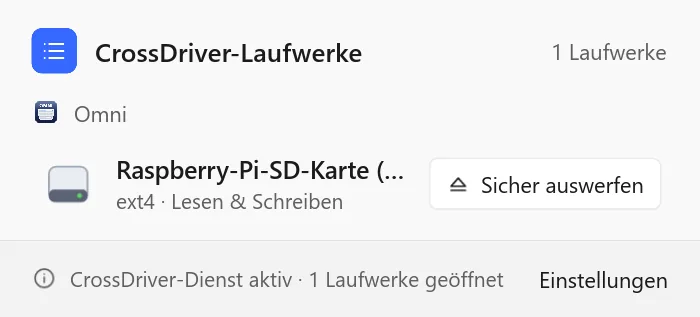
Das CrossDriver-Infobereich-Hilfsprogramm startet bei der Anmeldung. Nach dem Schließen einer App bleiben die von ihr geöffneten Laufwerke über den Hintergrunddienst verfügbar und behalten ihre Laufwerksbuchstaben; jedes CrossDriver-Laufwerk und jede laufende Aufgabe steht im Infobereich-Menü, wo Sie sie sicher auswerfen können.

  • Alle CrossDriver-Laufwerke auf einen Blick
  • App zu, Laufwerk weiter verfügbar
  • Sicheres Auswerfen an einer Stelle
  • Meldet, wann Abziehen sicher ist, nachdem Änderungen zurückgeschrieben wurden
Screenshot von CrossDriver Omni (APFS, Ext4, XFS, Btrfs, ZFS for Windows): Alle CrossDriver-Laufwerke auf einen Blick; App zu, Laufwerk weiter verfügbar; Sicheres Auswerfen an einer Stelle
1Alle CrossDriver-Laufwerke auf einen Blick
2App zu, Laufwerk weiter verfügbar
3Sicheres Auswerfen an einer Stelle
02Zusammenspiel

Mehrere Apps arbeiten zusammen – ohne Konflikte um das Laufwerk

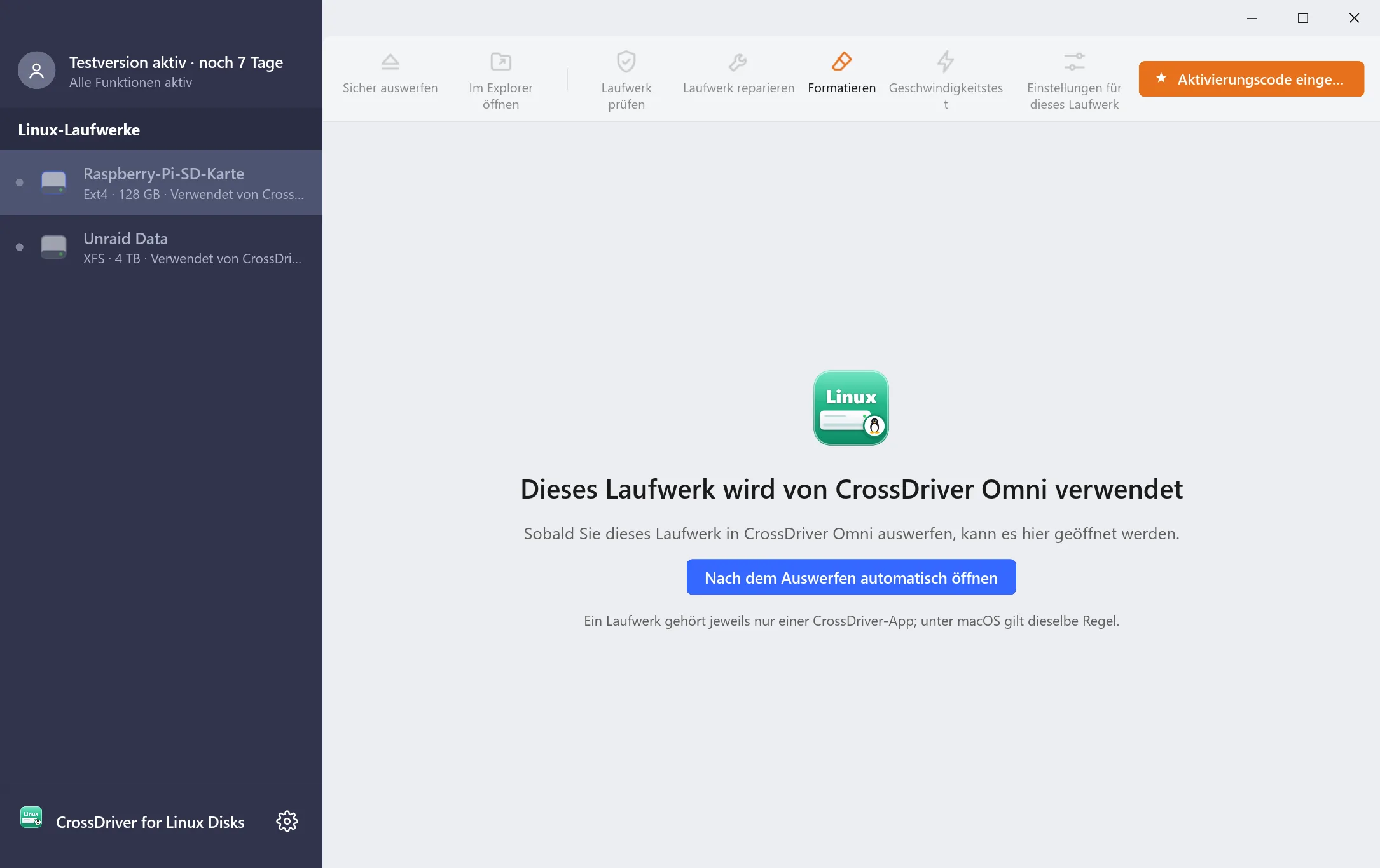
Egal wie viele CrossDriver-Apps Sie installieren, sie streiten nie um ein Laufwerk: Hat eine App ein Laufwerk geöffnet, zeigen die anderen an, wer es nutzt, und Sie können dorthin wechseln oder um Übergabe bitten. Datenrettung behält ein Laufwerk während des Scans für sich, weil sich die Daten nicht ändern dürfen.

  • 1Zeigt an, welche App es nutzt
  • 2Ein Laufwerk, eine App
  • 3Nach dem Auswerfen automatisch öffnen oder nach dem Scan übergeben
Screenshot von CrossDriver Omni (APFS, Ext4, XFS, Btrfs, ZFS for Windows): Zeigt an, welche App es nutzt; Ein Laufwerk, eine App; Nach dem Auswerfen automatisch öffnen
1Zeigt an, welche App es nutzt
2Ein Laufwerk, eine App
3Nach dem Auswerfen automatisch öffnen
03Laufzeitumgebung

Erkennt und behebt automatisch

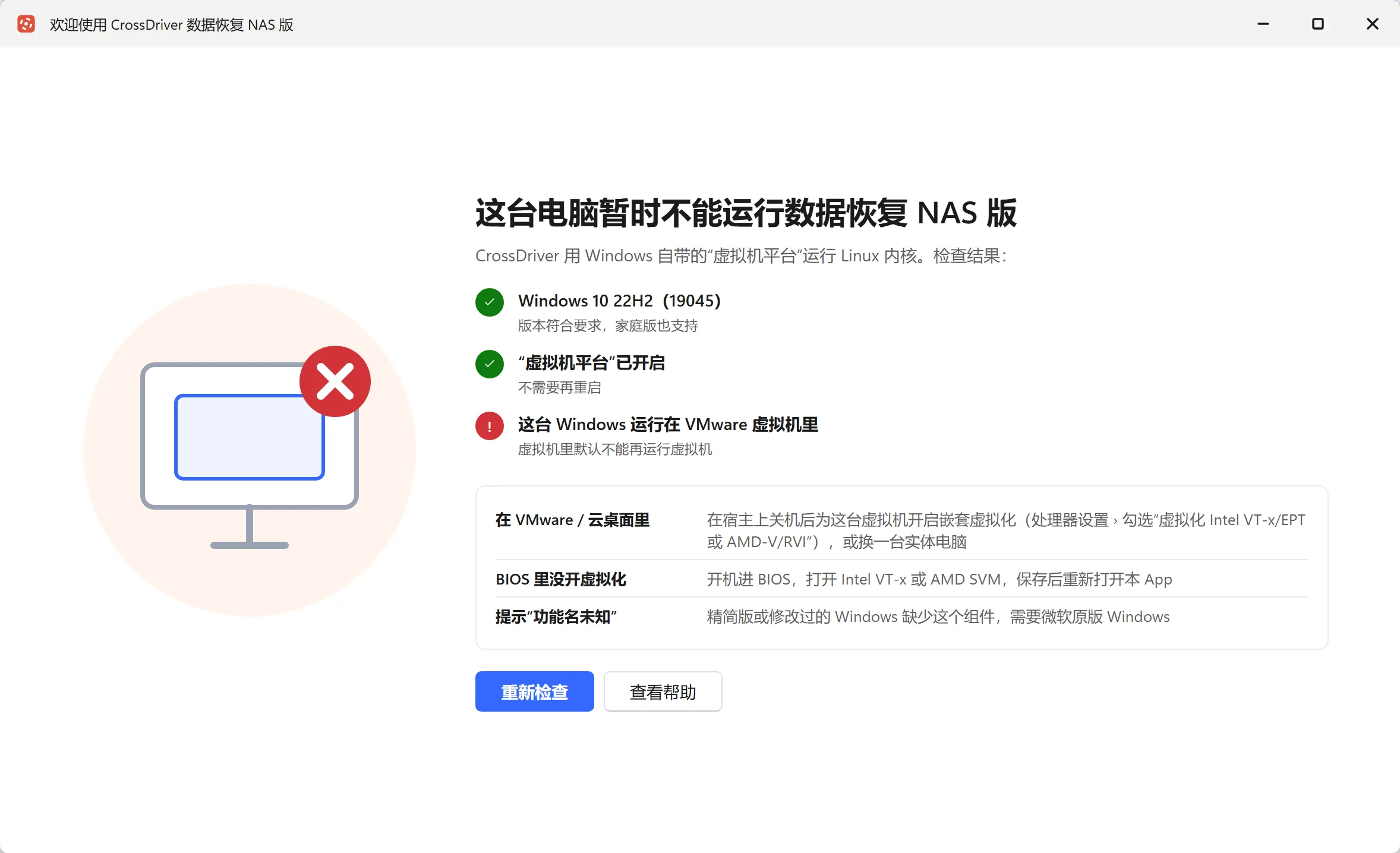
Bei Installation und erstem Start werden Windows-Version, „Plattform für virtuelle Computer“ und Virtualisierung automatisch geprüft. Ist die „Plattform für virtuelle Computer“ nicht aktiviert, schaltet das Installationsprogramm sie automatisch ein – nach einem Neustart ist alles bereit. In besonderen Umgebungen wie VMware oder Cloud-Desktops, bei im BIOS ausgeschalteter Virtualisierung oder abgespeckten Windows-Versionen erhalten Sie für jeden Fall eine Lösung.

  • 1Erkennt Windows-Version und „Plattform für virtuelle Computer“ automatisch
  • 2Umgebungsprobleme präzise eingrenzen
  • 3Eine Lösung für jeden Fall
Entwurf der Oberfläche von CrossDriver für Windows: Prüft die „Plattform für virtuelle Computer“ automatisch; Umgebungsprobleme präzise eingrenzen; Eine Lösung für jeden Fall
1Prüft die „Plattform für virtuelle Computer“ automatisch
2Umgebungsprobleme präzise eingrenzen
3Eine Lösung für jeden Fall
Entwurf
So funktioniert es

Kein Kerneltreiber:
Windows' eigene „Plattform für virtuelle Computer“

CrossDriver liest und schreibt Mac- und Linux-Laufwerke mit nativen Linux-Dateisystemtreibern in einer isolierten, schlanken Linux-VM und übergibt die Volumes als Laufwerksbuchstaben an den Explorer. Die VM läuft auf der in Windows integrierten „Plattform für virtuelle Computer“; es wird kein Kerneltreiber installiert.

✓ Kein Kerneltreiber

Eine integrierte Windows-Komponente

Einfach die in Windows integrierte „Plattform für virtuelle Computer“ einschalten und beim ersten Mal einmal neu starten. Auch Windows Home hat sie.

✓ Eine Engine

Eine virtuelle Maschine, egal wie viele Apps

Alle fünf Apps teilen sich einen Hintergrunddienst und eine virtuelle Maschine: kein Streit um Laufwerke, Ressourcen nur einmal belegt. Gibt es kein Laufwerk zu bedienen, stoppt die virtuelle Maschine von selbst.

✓ Sicheres Auswerfen

Alles geschrieben, bevor Sie abziehen

Klicken Sie in der App oder im Infobereich der Taskleiste auf „Sicher auswerfen“: Die Engine schreibt zuerst alle Änderungen auf den Datenträger zurück und meldet dann, dass Sie sicher abziehen können.

Voraussetzungen: Windows 10 2004 (19041) oder neuer, x64 und ARM64, Virtualisierung im BIOS aktiviert. Läuft Windows selbst in einer virtuellen Maschine, muss verschachtelte Virtualisierung eingeschaltet sein.

Auf echter Hardware gemessen

Messwerte

Im November 2026 auf 7 physischen PCs und mehreren gängigen Laufwerken gemessen (die tatsächliche Geschwindigkeit hängt von PC und Laufwerk ab):

7 PCs

Alle physischen PCs bestanden

Windows 10 21H2 / 22H2 (Home, Pro, Education) und Windows 11, Intel 6.–13. Generation und Ryzen 2500U–8840HS: Engine-Start und Laufwerksanbindung bestanden auf allen.

Etwa 90 %

Externe SSDs nahe an nativer Geschwindigkeit

Eine Samsung T7, direkt an die Engine übergeben, liest 1-MiB-Blöcke mit 716 MiB/s; Windows nativ liest 797 MiB/s.

USB-Sticks

Auch USB-Sticks und Kartenleser werden unterstützt

USB-Sticks werden über die Weiterleitung der Engine angebunden, schreibgeschützt und mit Lese-/Schreibzugriff bestanden; ein 117-GB-USB-Stick liest sequenziell mit 140 MiB/s, begrenzt durch den Stick selbst.

Etwa 1 GB/s

Große Dateien per Laufwerksbuchstabe

ZFS auf einer Samsung T9 über ihren Laufwerksbuchstaben, 4-GiB-Datei: Lesen 1092 MiB/s, Schreiben 1004 MiB/s.

Systemvoraussetzungen

Funktioniert mit gängigen Windows-PCs

Bei der Installation werden die folgenden Punkte automatisch geprüft; ist die „Plattform für virtuelle Computer“ nicht aktiviert, wird sie automatisch eingeschaltet – ein Neustart genügt.

System

Version
Windows 10 2004 (19041) oder neuer, Windows 11
Edition
Home, Pro und Education funktionieren alle
Prozessor
x64 (Intel, AMD) und ARM64, ein Installationsprogramm

Virtualisierung

Plattform für virtuelle Computer
Eine integrierte Windows-Komponente; nach dem ersten Einschalten einmal neu starten
BIOS
Intel VT-x oder AMD SVM aktiviert (bei den meisten PCs standardmäßig an)
Kerneltreiber
Nicht erforderlich

Besondere Umgebungen

Virtuelle Maschinen, Cloud-Desktops
Nach Aktivieren der verschachtelten Virtualisierung nutzbar
Abgespecktes Windows
Fehlt die Komponente „Plattform für virtuelle Computer“ (Fehler 0x800F080C), auf ein originales Microsoft Windows wechseln
Virtualisierung im BIOS aus
Im BIOS Intel VT-x oder AMD SVM einschalten – fertig

Siehe „Plattform für virtuelle Computer“ einschalten.

Unser Versprechen

Ihre Dateien bleiben auf Ihrem PC

0

Bytes hochgeladen

Dateinamen, Pfade und Inhalte verlassen Ihren PC nie, und alles funktioniert offline.

0

Bytes auf den Quelldatenträger geschrieben

Datenrettung und die NAS-Version sind strikt schreibgeschützt: Der Datenträger geht schreibgeschützt an die Engine, und wiederhergestellte Dateien werden auf einen anderen Datenträger Ihrer Wahl geschrieben.

✓

Sie entscheiden über das Schreiben

Die Gratisversionen der Laufwerks-Apps sind schreibgeschützt; APFS-Schreiben ist experimentell, standardmäßig aus und wird pro Laufwerk in dessen Einstellungen eingeschaltet.

✓

Saubere Deinstallation

Kein Kerneltreiber; die Deinstallation der letzten CrossDriver-App entfernt auch den Hintergrunddienst, das Infobereich-Hilfsprogramm und das Image der virtuellen Maschine.

FAQ

Fragen & Antworten

Welche Edition soll ich herunterladen?

Achten Sie darauf, woher das Laufwerk stammt: Externe Laufwerke vom Mac sind meist APFS oder HFS+, also for Mac Disks; Laufwerke aus Raspberry Pi, Linux-PC oder Server sind meist Ext4, XFS oder Btrfs, also for Linux Disks; haben Sie mit beidem zu tun, Omni. Dateien gelöscht oder Laufwerk formatiert: Datenrettung; NAS startet nicht: Datenrettung NAS.

Kann Windows eine externe Mac-Festplatte direkt lesen?

Nein. Windows versteht APFS und HFS+ nicht und meldet, der Datenträger müsse formatiert werden – klicken Sie auf „Abbrechen“ und formatieren Sie keinesfalls. Installieren Sie CrossDriver for Mac Disks, und es erscheint mit Laufwerksbuchstaben im Explorer.

Was kann die kostenlose Version?

Jede App hat eine kostenlose Version – ohne Zeitlimit. for Mac Disks, for Linux Disks und Omni: Laufwerke werden automatisch erkannt und geöffnet, erscheinen als Laufwerksbuchstabe im Explorer, Sie durchsuchen alle Ordner, sehen Fotos, Videos und Dokumente in der Vorschau, kopieren Dateien auf den PC und durchsuchen Time Machine-Backups sogar nach Zeitpunkt; Schreiben, Reparieren und Formatieren gehören zu Pro, das Sie vorher 7 Tage kostenlos testen können. Datenrettung: Scannen, Partitionssuche sowie Durchsuchen und Vorschau aller gefundenen Dateien sind kostenlos, dazu 500 MB gratis wiederherstellen (2 GB nach dem Teilen). Datenrettung NAS: NAS kostenlos erkennen, Array zusammensetzen, alle Ordner und Snapshots durchsuchen und in der Vorschau ansehen – sind die Dateien da, stellen Sie sie mit Pro wieder her.

Was muss ich einschalten? Muss ich neu starten?

Die in Windows integrierte „Plattform für virtuelle Computer“ muss eingeschaltet werden, gefolgt von einem Neustart; danach keine weiteren Neustarts. Das Installationsprogramm und die Seite beim ersten Start prüfen das und führen Sie durch das Einschalten. Auch Windows Home hat diese Komponente. Schritte: „Plattform für virtuelle Computer“ einschalten.

Funktioniert es in einer VMware-VM oder auf einem Cloud-Desktop?

Läuft Windows selbst in einer virtuellen Maschine, kann es standardmäßig keine weitere virtuelle Maschine starten, daher läuft auch CrossDriver nicht. Fahren Sie die virtuelle Maschine auf dem Host herunter und schalten Sie für sie verschachtelte Virtualisierung ein (VMware: in den Prozessoreinstellungen „Intel VT-x/EPT oder AMD-V/RVI virtualisieren“ anhaken); ein Cloud-Desktop braucht einen Anbieter, der verschachtelte Virtualisierung unterstützt. Unsere Kompatibilitätstests umfassen nur physische PCs, daher empfehlen wir einen physischen PC.

Das Einschalten der „Plattform für virtuelle Computer“ scheitert mit 0x800F080C. Was nun?

0x800F080C bedeutet „Featurename unbekannt“: Auf diesem PC läuft ein abgespecktes oder verändertes Windows ohne die Komponente „Plattform für virtuelle Computer“, daher kann CrossDriver nicht laufen. Sie brauchen originales Microsoft Windows.

Werden USB-Sticks unterstützt?

Ja. USB-Sticks, SD-Kartenleser und manche Festplattengehäuse lassen sich nicht direkt an eine virtuelle Maschine übergeben, daher reicht CrossDriver sie über den Hintergrunddienst weiter. Schreibgeschützt und mit Lese-/Schreibzugriff wurden beide getestet; die Geschwindigkeit hängt vor allem vom USB-Laufwerk selbst ab.

Funktionieren BitLocker-verschlüsselte Laufwerke?

BitLocker wird wie NTFS, FAT32 und exFAT von Windows selbst verarbeitet, daher braucht das alltägliche Lesen und Schreiben kein CrossDriver. Datenrettung und Datenrettung NAS können BitLocker-Volumes für einen Scan schreibgeschützt entsperren, mit Passwort, 48-stelligem Wiederherstellungsschlüssel oder .BEK-Datei.

Warum ist das Öffnen vieler kleiner Dateien im Explorer etwas langsam?

Die Laufwerksbuchstaben von CrossDriver erscheinen als Netzwerkorte, und der Echtzeitschutz von Microsoft Defender prüft jede geöffnete Datei: Gemessen kommen etwa 8 ms pro Datei hinzu, spürbar bei vielen kleinen Dateien, große Dateien sind nicht betroffen. Zum Sichten vieler kleiner Dateien nutzen Sie das Durchsuchen und den Sammelexport in der App; den Echtzeitschutz dafür abzuschalten, empfehlen wir nicht.

Ich habe die Mac-Version gekauft. Muss ich auch die Windows-Version kaufen?

Ja. Mac- und Windows-Lizenzen sind getrennt; ein vergünstigtes Paket für beide kommt in Kürze.

Laufwerk anschließen und kostenlos ansehen

Jede Edition ist kostenlos herunterladbar, inklusive Vorschau.

macOS 12 oder neuer · Apple Silicon & Intel · Datenschutzerklärung · Preise · Open-Source-Lizenzen

Downloads werden anonym gezählt; es werden keine personenbezogenen Daten erfasst.