Nieuwe generatie · Geen kernelextensie · Native op Apple silicon en Intel

Schijven van Windows, Linux en NAS,
direct open op je Mac

CrossDriver is een set schijftools voor de Mac: externe NTFS-schijven en USB-sticks, Ext4-kaarten van een Raspberry Pi, XFS-serverschijven en schijven uit een kapotte NAS openen allemaal op je Mac als gewone schijven – en verwijderde of geformatteerde bestanden op USB-sticks, SD-kaarten en externe schijven kun je terughalen. Bekijk eerst gratis je bestanden en beslis daarna of je upgradet.

Geen kernelextensieGeen verlaagde beveiligingGeen herstartGratis bladeren en bekijken

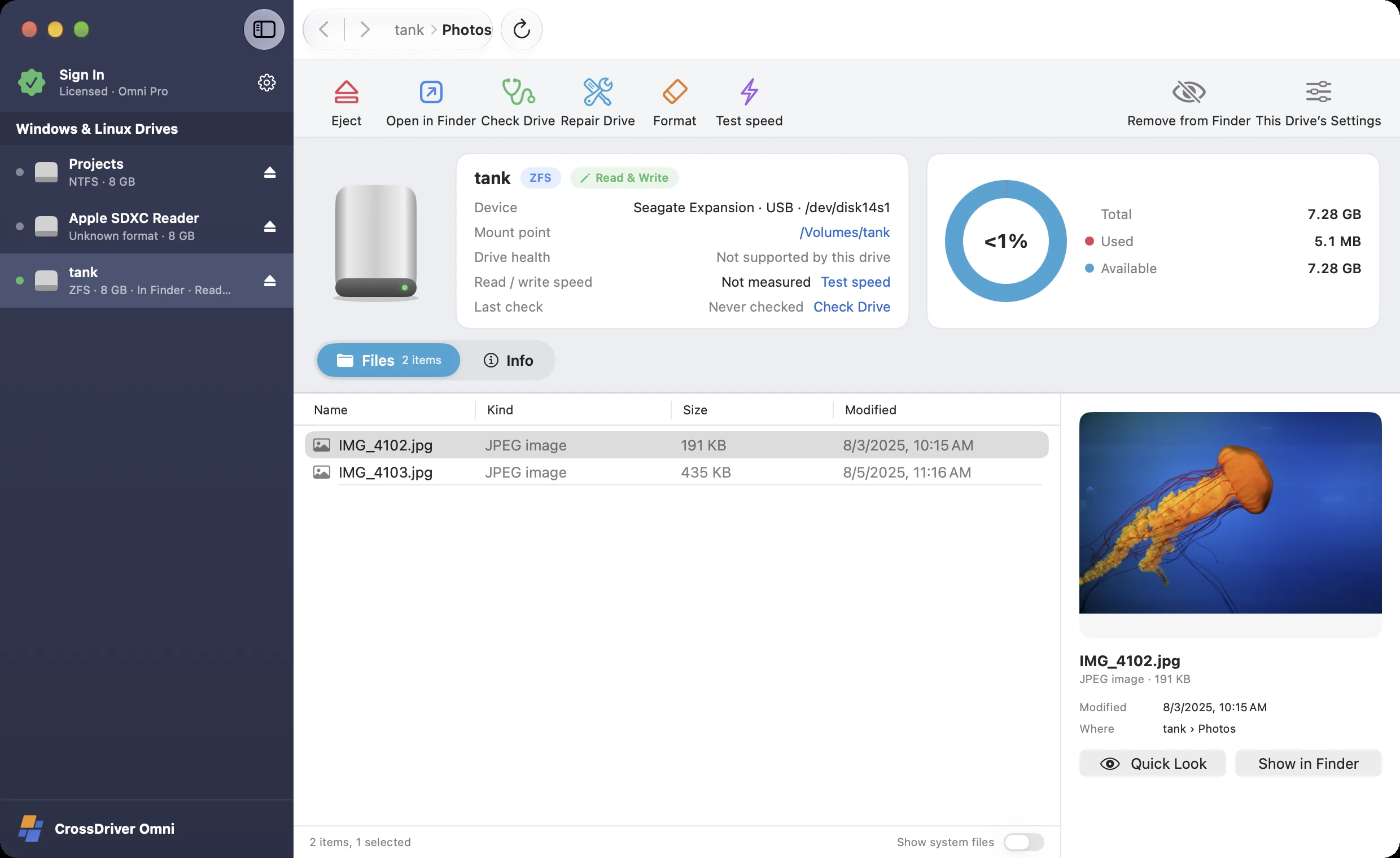
Schermafbeelding van CrossDriver Omni (NTFS / Ext4 / XFS / Btrfs / ZFS for Mac): Windows- en Linux-schijven in één navigatiekolom; Lezen en schrijven; Met één klik openen in Finder; Bekijk foto’s, video’s en documenten
1Windows- en Linux-schijven in één navigatiekolom
2Lezen en schrijven
3Met één klik openen in Finder
4Bekijk foto’s, video’s en documenten
Windows-versie · Vijf apps · Voor x64 en ARM64

Schijven van Mac, Linux en NAS —
sluit ze aan op een Windows-pc en open ze direct

CrossDriver voor Windows bestaat uit vijf apps: externe APFS-schijven en Time Machine-reservekopieschijven van een Mac, Ext4-kaartjes van een Raspberry Pi en XFS- of Btrfs-serverschijven openen allemaal in Verkenner net als elke andere schijf; gewiste of geformatteerde bestanden op USB-sticks, SD-kaarten en externe schijven, evenals schijven uit een kapotte NAS, haal je alleen-lezen terug. Bekijk eerst gratis je bestanden en beslis pas daarna of je upgradet.

Geen kerneldriverWerkt ook op Windows 10 / 11 HomeGratis bladeren en bekijken

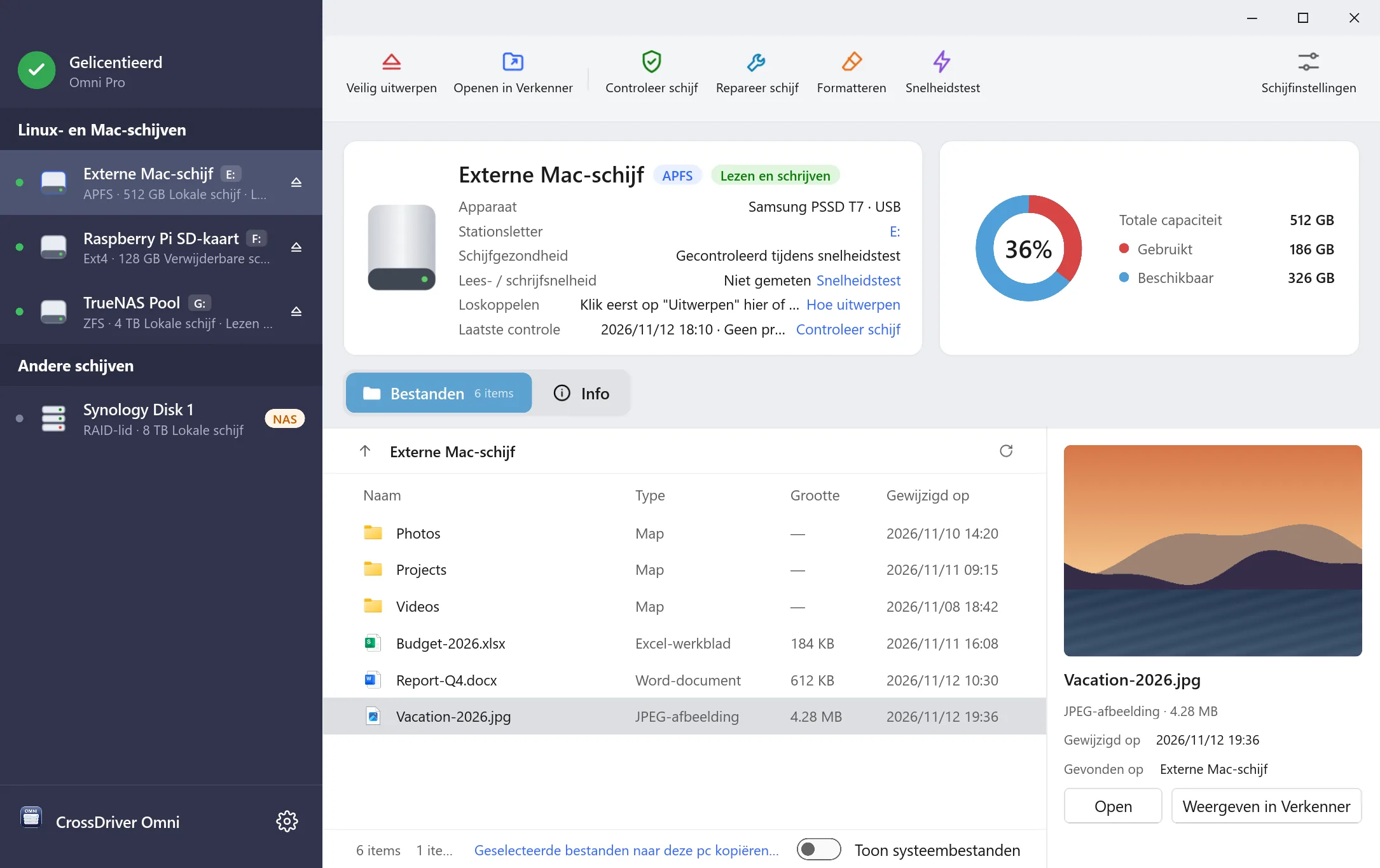
Schermafbeelding van CrossDriver Omni (APFS, Ext4, XFS, Btrfs, ZFS for Windows): Mac-schijven en Linux-schijven gegroepeerd; Stationsletters in Verkenner; NAS-lidschijven gaan naar Gegevensherstel NAS; Direct bekijken
1Mac-schijven en Linux-schijven gegroepeerd
2Stationsletters in Verkenner
3NAS-lidschijven gaan naar Gegevensherstel NAS
4Direct bekijken
Prestaties

Prestatiemetingen lopen

We meten momenteel op echte Macs en schijven een traditionele user-space-tool, CrossDriver Nieuwe generatie en de kerneleditie. Zodra de metingen klaar zijn, publiceren we hier de gegevens, testmethode en ruwe resultaten; tot die tijd noemen we geen snelheidsfactoren.

Vergelijken

Welke moet ik kiezen?

Gebruik je maar één structuur? Neem die editie. Kom je er meerdere tegen? Neem Omni. NAS kapot? Neem Gegevensherstel NAS. Een USB-stick of SD-kaart per ongeluk gewist of geformatteerd? Neem Gegevensherstel.

NTFSExt4XFSOmniGegevensherstel NASGegevensherstel
NTFS lezen en schrijven (Windows)✓——✓——
Ext2 / Ext3 / Ext4 lezen en schrijven—✓—✓Alleen-lezen—
XFS lezen en schrijven——✓✓Alleen-lezen—
Btrfs en F2FS lezen en schrijven———✓Btrfs alleen-lezen—
ZFS lezen en schrijven———✓Alleen-lezen—
FormatterenNTFSExt4XFSNTFS · Ext4 · XFS · Btrfs · ZFS · F2FS——
Bestandssystemen controleren en repareren✓✓✓✓Diagnose · btrfs restoreDiagnose
Versleutelde schijven ontgrendelenBitLockerLUKSLUKSBitLocker · LUKS · ZFSLUKS · BitLocker · ZFSLUKS · BitLocker
Verwijderde en geformatteerde bestanden herstellen————✓✓
Verloren partities terugvinden————✓✓
RAID / LVM / ZFS van een NAS herbouwen————✓—
Schijfkopieën van falende schijven, geverifieerd herstel————✓✓
Schrijft naar je schijfLezen en schrijvenLezen en schrijvenLezen en schrijvenLezen en schrijvenStrikt alleen-lezenStrikt alleen-lezen

Met de gratis versie van elke editie kun je bestanden doorbladeren en bekijken. De gratis versies van NTFS, Ext4, XFS en Omni geven ook alleen-lezentoegang in Finder, en Pro kun je 7 dagen gratis proberen.

Werkt met

Compatibel met gangbare Macs en schijven van alle merken

Ondersteunde Macs

Modellen
MacBook Air, MacBook Pro, iMac, Mac mini, Mac Studio, Mac Pro
Chip
Apple silicon (alle M1- t/m M6-series, inclusief Pro, Max en Ultra) en Intel-processors
Systeem
macOS 12 Monterey, 13 Ventura, 14 Sonoma, 15 Sequoia, 26 Tahoe en nieuwer

Ondersteunde schijven

Type
Externe harde schijven, draagbare SSD’s, USB-sticks, SD- / microSD-kaarten, SATA- / NVMe-schijven in een behuizing of dock, en schijven uit een NAS
Aansluiting
USB-A, USB-C, Thunderbolt, kaartlezers, schijfbehuizingen, schijfdocks
Merken
Werkt met alle merken, zoals Seagate, WD (Western Digital), Toshiba, Samsung T7 / T9, SanDisk, Kingston, Lexar, LaCie, UGREEN, ORICO en meer

Veelvoorkomend gebruik

Externe Windows-schijven
Bestanden heen en weer zetten tussen Windows-pc’s op het werk en thuis
Linux en Raspberry Pi
SD-kaarten van een Raspberry Pi, schijven van Linux-computers en -servers
Video en grote bestanden
Schijven met montagemateriaal, reservekopieën van camera- en drone-opnamen
NAS-storing
Synology, QNAP of een andere NAS kapot? Haal de schijven eruit en krijg je bestanden terug

Elk merk, elke capaciteit: past het formaat, dan gaat de schijf open.

Engine van de nieuwe generatie

Geen kernelextensies.
Geen wijzigingen aan de beveiligingsinstellingen van je Mac.

De nieuwe CrossDriver leest en schrijft NTFS-, Ext4-, XFS- en andere schijven met de native bestandssysteemdrivers van Linux, in een geïsoleerde, lichte Linux-omgeving. Je Mac blijft op zijn fabrieksbeveiligingsniveau.

✓ Geen kernelextensie

Direct na installatie klaar voor gebruik

Geen herstelmodus, geen verlaagde beveiliging, geen herstart – en geen kapotte drivers na een macOS-update.

✓ Geïsoleerd

Een eigen engine voor je schijf

De engine ziet alleen de schijf die je opent, volledig afgeschermd van macOS en je andere schijven.

✓ Veilig uitwerpen

Alles is geschreven voordat je loskoppelt

Als je op “Werp uit” klikt, schrijft de engine eerst alle wijzigingen naar de schijf en geeft hem pas daarna vrij, zodat loskoppelen geen gegevens kost.

Alle edities vereisen macOS 12 of nieuwer en draaien native op Apple silicon en Intel.

Gebruikers van de Kerneleditie

Gebruik je CrossDriver Kerneleditie al?

ⓘ

Kerneleditie en nieuwe generatie – beide blijven beschikbaar

NTFS For Mac, Ext4 For MAC en XFS For MAC op crossdriver.com zijn de Kerneleditie: ze draaien als kernelextensie, maar vereisen op Macs met Apple-chip dat je de systeembeveiliging verlaagt. De nieuwe generatie is gebouwd op een geheel nieuwe virtualisatie-engine: geen kernelextensie nodig, lezen en schrijven via de drivers die in de Linux-kernel zitten, plus gratis voorvertoning; Pro bevat reparatie, formatteren en ontgrendelen van versleutelde schijven. Beide delen dezelfde licentie en werken allebei op dezelfde Mac. Kies de Kerneleditie voor maximale snelheid, de nieuwe generatie voor gemak.

Veelgestelde vragen

Vragen en antwoorden

Welke moet ik downloaden?

Dat hangt af van de structuur van de schijf: externe schijven en USB-sticks die met Windows zijn gebruikt, zijn meestal NTFS; Linux en Raspberry Pi gebruiken meestal Ext4; servers en Unraid gebruiken vaak XFS. Weet je het niet zeker? Kies Omni – die opent ze allemaal. Start je NAS niet meer op? Kies Gegevensherstel NAS. Bestanden verwijderd of een schijf per ongeluk geformatteerd? Kies Gegevensherstel.

Wat kan de gratis versie?

Elke app heeft een gratis versie, zonder tijdslimiet. NTFS, Ext4, XFS en Omni: schijven worden automatisch herkend en geopend, in Finder blader je door alle mappen, je bekijkt voorvertoningen van foto’s, video’s en documenten, kopieert bestanden naar je Mac, controleert schijven; schrijven, repareren, formatteren en versleutelde schijven ontgrendelen zijn Pro, dat je eerst 7 dagen gratis kunt proberen. Gegevensherstel: scannen, partities zoeken, bladeren en een voorvertoning van alle gevonden bestanden zijn gratis, en je kunt 500 MB gratis herstellen (2 GB na delen). Gegevensherstel NAS: herkent je NAS gratis, herbouwt de opslagpool, laat je alle mappen en snapshots doorbladeren en bekijken, zodat je ziet dat je bestanden er zijn – upgrade daarna naar Pro om te herstellen.

Waarom kan mijn Mac geen bestanden naar mijn externe schijf kopiëren?

Waarschijnlijk omdat de schijf NTFS gebruikt, de structuur die Windows meestal gebruikt: macOS kan NTFS lezen maar er niet naar schrijven, dus in Finder kun je geen bestanden erheen slepen, verwijderen of hernoemen. Installeer CrossDriver NTFS om rechtstreeks in Finder te schrijven. Voor de oorzaken en andere oplossingen, zie Mac kan niet naar een externe NTFS-schijf schrijven? Zo los je het op.

Kan ik schijven uit een Synology- of QNAP-NAS op mijn Mac lezen?

Niet door ze gewoon aan te sluiten: NAS-gegevens staan meestal boven op RAID / SHR en LVM, en macOS meldt “De schijf die je hebt aangesloten kan niet door deze computer worden gelezen.” Klik op “Negeer” – initialiseer de schijf niet. Sluit alle schijven van dezelfde opslagpool aan en gebruik Gegevensherstel NAS om de array alleen-lezen te herbouwen; daarna kun je gratis bladeren en bekijken. Voor de stappen, zie Synology-schijven lezen op een Mac.

Welke Macs worden ondersteund? Werkt het op een MacBook Air of een Mac mini met M4?

Elke Mac met macOS 12 of nieuwer wordt ondersteund: MacBook Air, MacBook Pro, iMac, Mac mini, Mac Studio en Mac Pro. Apple silicon (alle M1- t/m M6-series, inclusief Pro, Max en Ultra) en Intel-processors worden native ondersteund, op macOS 12 Monterey, 13 Ventura, 14 Sonoma, 15 Sequoia, 26 Tahoe en nieuwer.

Werkt het op Macs met M1–M6? Moet ik SIP uitschakelen of een kernelextensie installeren?

Ja, het werkt – en nee, dat hoeft niet. CrossDriver draait native op Macs met Apple silicon, zoals M1–M6, en op Intel-Macs, met macOS 12 Monterey, 13 Ventura, 14 Sonoma, 15 Sequoia, 26 Tahoe en nieuwer. Het gebruikt het ingebouwde virtualisatieframework van macOS om een geïsoleerde, lichte engine te draaien die je schijven leest en beschrijft – geen kernelextensie, SIP blijft aan, geen enkele beveiligingsinstelling wordt gewijzigd en je hoeft na installatie niet opnieuw op te starten.

Kan ik Pro eerst proberen?

Ja. CrossDriver NTFS, Ext4, XFS en Omni bieden allemaal een gratis proefperiode van 7 dagen voor Pro in de app – één keer per Mac, zonder betaalgegevens. Na afloop van de proefperiode blijven je schijven alleen-lezen toegankelijk en blijven je bestanden onaangetast.


Vergelijken

Welke moet ik kiezen?

Alleen Mac-schijven of alleen Linux-schijven: kies de bijbehorende app. Allebei: kies Omni. Bestanden verwijderd of een USB-stick of SD-kaart geformatteerd: kies Gegevensherstel. NAS kapot: kies Gegevensherstel NAS.

for Mac Disksfor Linux DisksOmniGegevensherstelGegevensherstel NAS
APFS, HFS+ (Mac)Lezen en schrijven · schrijven is experimenteel—Lezen en schrijven · schrijven is experimenteelOpen alleen-lezenOpen alleen-lezen
Time Machine-reservekopieënBladeren op tijdstip—Bladeren op tijdstip——
Ext4, XFS, Btrfs (Linux)—✓✓Open alleen-lezenOpen alleen-lezen
ZFS, F2FS——✓Open alleen-lezenOpen alleen-lezen
Versleutelde schijven ontgrendelenVersleuteld APFSLUKSVersleuteld APFS · LUKSLUKS · BitLockerLUKS · BitLocker · ZFS
Controleren en repareren—Ext4 · XFSExt4 · XFSDiagnoseDiagnose
FormatterenAPFS · HFS+ · exFATExt4 · XFS · Btrfs · exFATGangbare Mac- en Linux-indelingen——
Verwijderde bestanden herstellen, diepe scan na formatteren———✓✓
Verloren partities terugvinden———✓✓
RAID / LVM / ZFS van een NAS herbouwen————✓
Schrijft naar je schijfLezen en schrijvenLezen en schrijvenLezen en schrijvenStrikt alleen-lezenStrikt alleen-lezen
Pro-licentie ontgrendelt ook——for Mac Disks · for Linux Disks—Gegevensherstel

Windows leest en schrijft NTFS, FAT32 en exFAT zelf, dus de schijf-apps van CrossDriver laten die met rust; Gegevensherstel kan schijven met deze indelingen wel scannen. Met de gratis versie van elke app kun je door bestanden bladeren en een voorvertoning bekijken.

Gebruikservaring

Meerdere apps, één engine

01Systeemvak

App gesloten, schijf nog beschikbaar

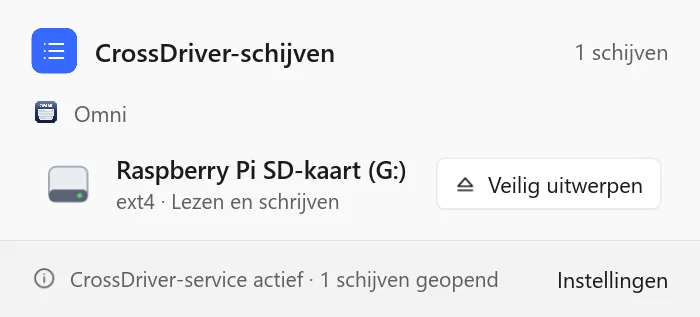
De CrossDriver-systeemvakhulp start bij het aanmelden. Nadat je een app sluit, blijven de geopende schijven beschikbaar via de achtergrondservice en behouden ze hun stationsletters; alle CrossDriver-schijven en lopende taken staan overzichtelijk in het systeemvakmenu, waar je ze veilig kunt uitwerpen.

  • Alle CrossDriver-schijven in één overzicht
  • App gesloten, schijf blijft beschikbaar
  • Eén plek om veilig uit te werpen
  • Meldt wanneer je veilig kunt loskoppelen nadat wijzigingen zijn weggeschreven
Schermafbeelding van CrossDriver Omni (APFS, Ext4, XFS, Btrfs, ZFS for Windows): Alle CrossDriver-schijven in één overzicht; App gesloten, schijf blijft beschikbaar; Eén plek om veilig uit te werpen
1Alle CrossDriver-schijven in één overzicht
2App gesloten, schijf blijft beschikbaar
3Eén plek om veilig uit te werpen
02Samenwerking

Meerdere apps werken samen, zonder strijd om schijven

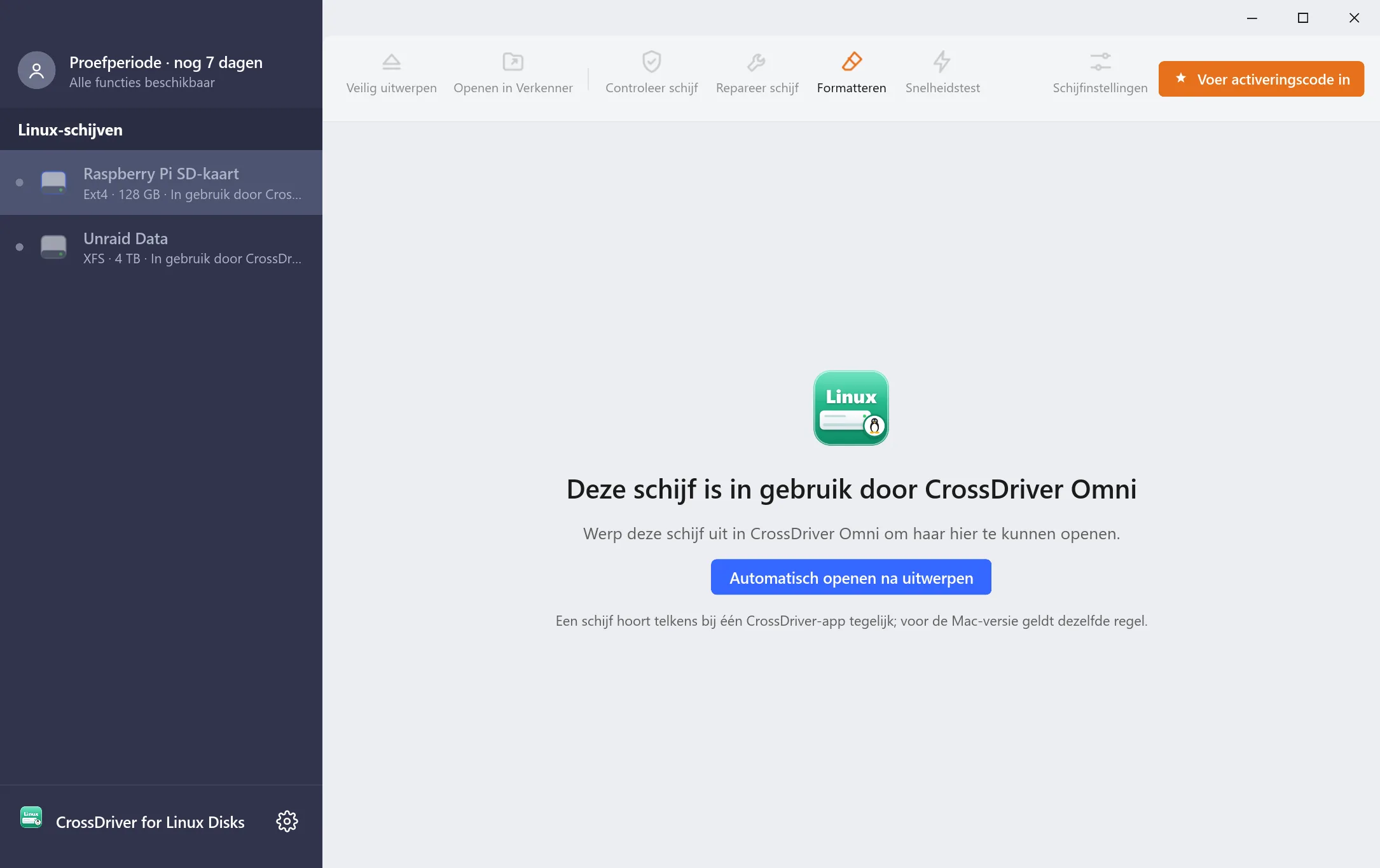
Hoeveel CrossDriver-apps je ook installeert, ze vechten nooit om een schijf: heeft één app een schijf geopend, dan tonen de andere wie haar gebruikt en kun je daarheen springen om mee te kijken of om overdracht vragen. Gegevensherstel houdt een schijf tijdens het scannen exclusief voor zichzelf, omdat de gegevens niet mogen veranderen.

  • 1Toont welke app haar gebruikt
  • 2Eén schijf, één app
  • 3Automatisch openen na uitwerpen, of overdragen zodra de scan klaar is
Schermafbeelding van CrossDriver Omni (APFS, Ext4, XFS, Btrfs, ZFS for Windows): Toont welke app haar gebruikt; Eén schijf, één app; Automatisch openen na uitwerpen
1Toont welke app haar gebruikt
2Eén schijf, één app
3Automatisch openen na uitwerpen
03Werkomgeving

Slim detecteren, automatisch oplossen

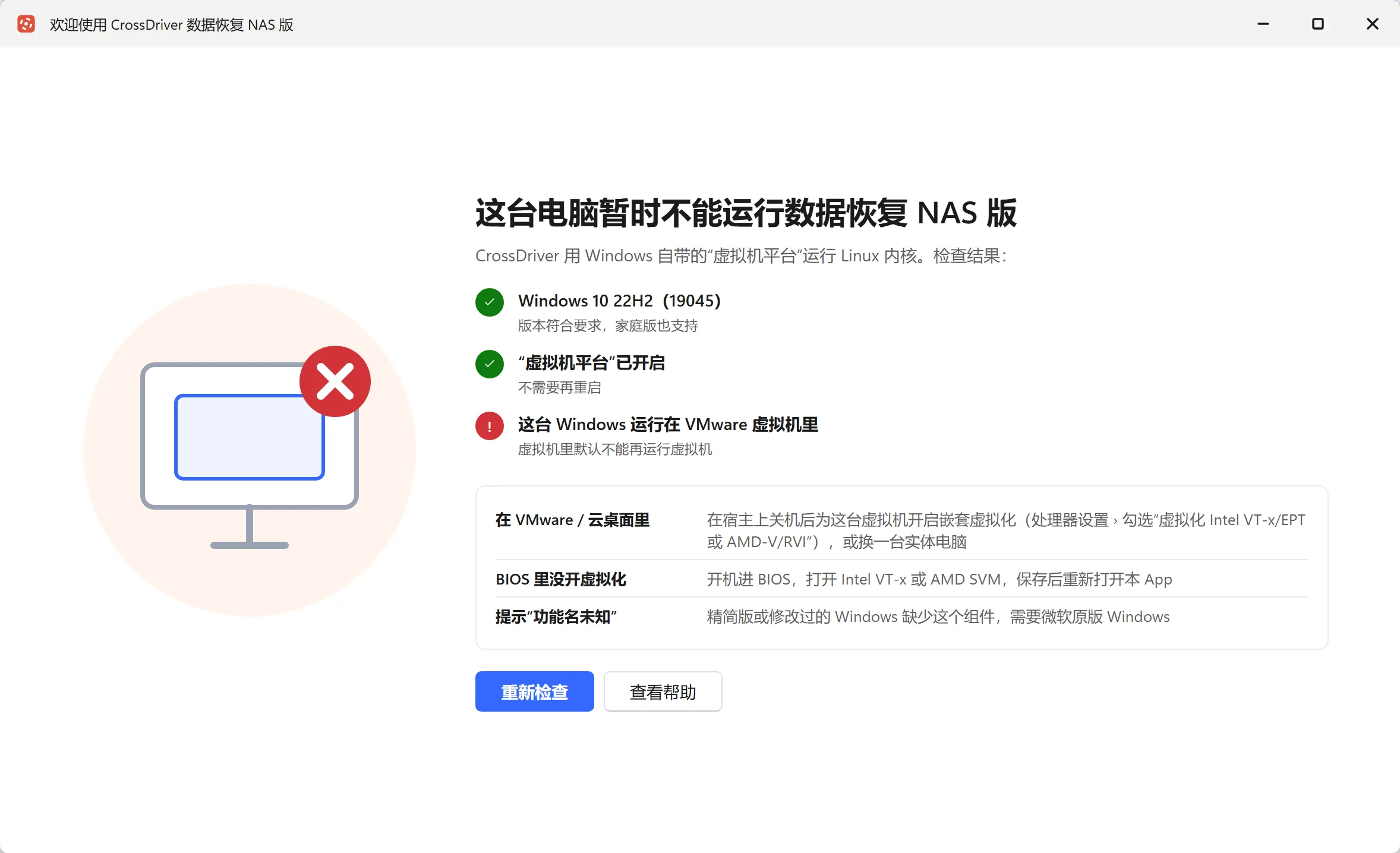
Bij de installatie en de eerste start controleert CrossDriver automatisch de Windows-versie, ‘Platform voor virtuele machines’ en virtualisatie. Staat ‘Platform voor virtuele machines’ uit, dan schakelt het installatieprogramma het automatisch in en kun je na één herstart aan de slag. Voor speciale omgevingen – draaien in VMware of een clouddesktop, virtualisatie uitgeschakeld in het BIOS, uitgeklede Windows-versies – krijg je per geval een oplossing.

  • 1Controleert automatisch de Windows-versie en ‘Platform voor virtuele machines’
  • 2Spoort omgevingsproblemen nauwkeurig op
  • 3Een oplossing voor elk geval
Ontwerp van de interface van CrossDriver voor Windows: Controleert ‘Platform voor virtuele machines’ automatisch; Spoort omgevingsproblemen nauwkeurig op; Een oplossing voor elk geval
1Controleert ‘Platform voor virtuele machines’ automatisch
2Spoort omgevingsproblemen nauwkeurig op
3Een oplossing voor elk geval
Ontwerp
Hoe het werkt

Geen kerneldriver:
Windows’ eigen ‘Platform voor virtuele machines’

CrossDriver leest en schrijft Mac- en Linux-schijven met native Linux-bestandssysteemdrivers in een geïsoleerde, lichte Linux-virtuele machine en geeft de volumes als stationsletters door aan Verkenner. De virtuele machine draait op het in Windows ingebouwde ‘Platform voor virtuele machines’; er wordt geen kerneldriver geïnstalleerd.

✓ Geen kerneldriver

Een ingebouwd Windows-onderdeel

Schakel gewoon het in Windows ingebouwde ‘Platform voor virtuele machines’ in en start de eerste keer éénmaal opnieuw op. Ook Windows Home heeft dit onderdeel.

✓ Eén engine

Eén virtuele machine, hoeveel apps je ook hebt

Alle vijf de apps delen één achtergrondservice en één virtuele machine: geen strijd om schijven en systeembronnen worden maar één keer gebruikt. Is er geen schijf om te bedienen, dan stopt de virtuele machine vanzelf.

✓ Veilig uitwerpen

Alles is geschreven voordat je loskoppelt

Klik op "Veilig uitwerpen" in de app of het systeemvak op de taakbalk: de engine schrijft eerst alle wijzigingen terug naar de schijf en meldt daarna dat je haar veilig kunt loskoppelen.

Systeemvereisten: Windows 10 2004 (19041) of nieuwer, x64 en ARM64, virtualisatie ingeschakeld in het BIOS. Als Windows zelf in een virtuele machine draait, moet geneste virtualisatie zijn ingeschakeld.

Getest op echte pc’s

Meetresultaten

In november 2026 gemeten op 7 fysieke pc’s en diverse gangbare schijven (de werkelijke snelheid verschilt per pc en schijf):

7 pc's

Alle fysieke pc's geslaagd

Windows 10 21H2 / 22H2 (Home, Pro, Education) en Windows 11, Intel 6e–13e generatie en Ryzen 2500U–8840HS: opstarten van de engine en koppelen van schijven slaagden op allemaal.

Ongeveer 90%

Externe SSD's dicht bij de native snelheid

Een Samsung T7 die rechtstreeks aan de engine wordt doorgegeven, leest blokken van 1 MiB met 716 MiB/s; Windows leest native 797 MiB/s.

USB-sticks

USB-sticks en kaartlezers worden ook ondersteund

USB-sticks worden gekoppeld via doorsturing door de engine en slaagden zowel alleen-lezen als met lezen en schrijven; een USB-stick van 117 GB leest sequentieel met 140 MiB/s, begrensd door de stick zelf.

Ongeveer 1 GB/s

Grote bestanden via de stationsletter

ZFS op een Samsung T9 via de stationsletter, bestand van 4 GiB: lezen 1092 MiB/s, schrijven 1004 MiB/s.

Systeemvereisten

Werkt op gangbare Windows-pc’s

Tijdens de installatie wordt het onderstaande automatisch gecontroleerd; staat ‘Platform voor virtuele machines’ uit, dan wordt het automatisch ingeschakeld en is één herstart genoeg.

Systeem

Versie
Windows 10 2004 (19041) of nieuwer, Windows 11
Editie
Home, Pro en Education werken allemaal
Processor
x64 (Intel, AMD) en ARM64, één installatieprogramma

Virtualisatie

Platform voor virtuele machines
Een ingebouwd Windows-onderdeel; één keer opnieuw opstarten na de eerste inschakeling
BIOS
Intel VT-x of AMD SVM ingeschakeld (op de meeste pc's standaard aan)
Kerneldriver
Niet nodig

Speciale omgevingen

Virtuele machines, clouddesktops
Werkt zodra geneste virtualisatie is ingeschakeld
Uitgeklede Windows-versie
Ontbreekt het onderdeel ‘Platform voor virtuele machines’ (foutcode 0x800F080C), gebruik dan een originele versie van Microsoft Windows
Virtualisatie uit in het BIOS
Schakel in het BIOS Intel VT-x of AMD SVM in

Zie ‘Platform voor virtuele machines’ inschakelen.

Onze belofte

Je bestanden blijven op je eigen pc

0

bytes geüpload

Bestandsnamen, paden en inhoud verlaten je pc nooit, en alles werkt offline.

0

bytes geschreven naar de bronschijf

Gegevensherstel en de NAS-versie zijn strikt alleen-lezen: de schijf wordt alleen-lezen aan de engine doorgegeven en gevonden bestanden worden weggeschreven naar een andere schijf die je zelf kiest.

✓

Jij beslist over schrijven

De gratis schijf-apps zijn alleen-lezen; schrijven naar APFS is een experimentele functie die standaard uitstaat en per schijf in de instellingen wordt ingeschakeld.

✓

Schone verwijdering

Geen kerneldriver; bij het verwijderen van de laatste CrossDriver-app worden de achtergrondservice, de systeemvakhulp en het image van de virtuele machine mee verwijderd.

Veelgestelde vragen

Vragen en antwoorden

Welke moet ik downloaden?

Kijk waar de schijf vandaan komt: externe schijven die op een Mac zijn gebruikt zijn meestal APFS of HFS+, dus kies for Mac Disks; schijven van een Raspberry Pi, Linux-pc of server zijn meestal Ext4, XFS of Btrfs, dus kies for Linux Disks; kom je beide tegen, kies dan Omni. Bestanden verwijderd of schijf geformatteerd: Gegevensherstel; een NAS die niet meer opstart: Gegevensherstel NAS.

Kan Windows een externe schijf van een Mac rechtstreeks lezen?

Nee. Windows herkent APFS en HFS+ niet en zal melden dat de schijf moet worden geformatteerd — klik op "Annuleren" en formatteer haar nooit. Installeer CrossDriver for Mac Disks en ze verschijnt met een stationsletter in Verkenner.

Wat kan de gratis versie?

Elke app heeft een gratis versie, zonder tijdslimiet. for Mac Disks, for Linux Disks en Omni: schijven worden automatisch herkend en geopend, verschijnen als stationsletter in Verkenner, je bladert door alle mappen, bekijkt voorvertoningen van foto’s, video’s en documenten, kopieert bestanden naar je pc en bladert per tijdstip door Time Machine-back-ups; schrijven, repareren en formatteren zijn Pro, dat je eerst 7 dagen gratis kunt proberen. Gegevensherstel: scannen, partities zoeken, bladeren en een voorvertoning van alle gevonden bestanden zijn gratis, en je kunt 500 MB gratis herstellen (2 GB na delen). Gegevensherstel NAS: herkent je NAS gratis, herbouwt de array, laat je alle mappen en snapshots doorbladeren en bekijken, zodat je ziet dat je bestanden er zijn – upgrade daarna naar Pro om te herstellen.

Wat moet ik inschakelen? Moet ik opnieuw opstarten?

Het in Windows ingebouwde ‘Platform voor virtuele machines’ (Virtual Machine Platform) moet worden ingeschakeld, gevolgd door één herstart; daarna hoef je nooit meer opnieuw op te starten. Het installatieprogramma en het scherm bij de eerste start controleren dit en begeleiden je bij het inschakelen. Ook Windows Home heeft dit onderdeel. Stappen: ‘Platform voor virtuele machines’ inschakelen.

Werkt het in een VMware-virtuele machine of op een clouddesktop?

Wanneer Windows zelf in een virtuele machine draait, kan het standaard geen tweede virtuele machine starten, waardoor CrossDriver niet werkt. Sluit de virtuele machine op de host af en schakel geneste virtualisatie in (VMware: vink bij de processorinstellingen "Virtualize Intel VT-x/EPT or AMD-V/RVI" aan); bij een clouddesktop moet de aanbieder geneste virtualisatie ondersteunen. Onze compatibiliteitstests dekken alleen fysieke pc's, dus we raden aan een fysieke pc te gebruiken.

Het inschakelen van ‘Platform voor virtuele machines’ mislukt met fout 0x800F080C. Wat nu?

0x800F080C betekent "Onderdeelnaam is onbekend": op deze pc draait een uitgeklede of aangepaste Windows-versie waarin het onderdeel ‘Platform voor virtuele machines’ ontbreekt, waardoor CrossDriver niet kan draaien. Gebruik een originele versie van Microsoft Windows.

Worden USB-sticks ondersteund?

Ja. USB-sticks, SD-kaartlezers en sommige schijfbehuizingen kunnen niet rechtstreeks aan een virtuele machine worden doorgegeven, dus stuurt CrossDriver ze door via de achtergrondservice. Zowel alleen-lezen als lezen en schrijven zijn getest; de snelheid hangt vooral af van de USB-stick zelf.

Werken met BitLocker versleutelde schijven?

BitLocker wordt, net als NTFS, FAT32 en exFAT, door Windows zelf afgehandeld, dus voor dagelijks lezen en schrijven is CrossDriver niet nodig. Gegevensherstel en Gegevensherstel NAS kunnen BitLocker-volumes voor een scan alleen-lezen ontgrendelen met het wachtwoord, de 48-cijferige herstelsleutel of een .BEK-bestand.

Waarom gaat het openen van veel kleine bestanden in Verkenner wat langzamer?

De stationsletters van CrossDriver verschijnen als netwerklocaties en de realtime-beveiliging van Microsoft Defender controleert elk bestand dat wordt geopend: gemeten ongeveer 8 ms extra per bestand, wat merkbaar is bij veel kleine bestanden, terwijl grote bestanden er geen last van hebben. Gebruik voor het uitzoeken van veel kleine bestanden de blader- en batchexportfunctie in de app; we raden af de realtime-beveiliging hiervoor uit te schakelen.

Ik heb de Mac-versie al gekocht. Moet ik de Windows-versie ook kopen?

Ja. Licenties voor Mac en Windows zijn gescheiden; een voordelige bundel voor beide volgt binnenkort.

Sluit je schijf aan en kijk gratis wat erop staat

Elke editie kun je gratis downloaden en gratis gebruiken om te bekijken.

macOS 12 of nieuwer · Apple silicon en Intel · Privacybeleid · Prijzen · Opensourcelicenties

Downloads worden anoniem geteld; er worden geen persoonsgegevens vastgelegd.