







新世代 · カーネル拡張不要 · Apple シリコンと Intel にネイティブ対応

Windows、Linux、NAS のディスクを、
Mac でそのまま開く

CrossDriver は Mac 用のディスクツール群です。NTFS の外付けドライブや USB メモリ、Raspberry Pi の Ext4 カード、サーバーの XFS ディスク、故障した NAS のドライブまで、Mac で普通のディスクのように開けます。USB メモリ、SD カード、外付けドライブで削除・フォーマットしてしまったファイルも取り戻せます。まず無料でファイルを確認してから、アップグレードするかどうかを決められます。

カーネル拡張不要セキュリティの引き下げ不要再起動不要無料で閲覧・プレビュー

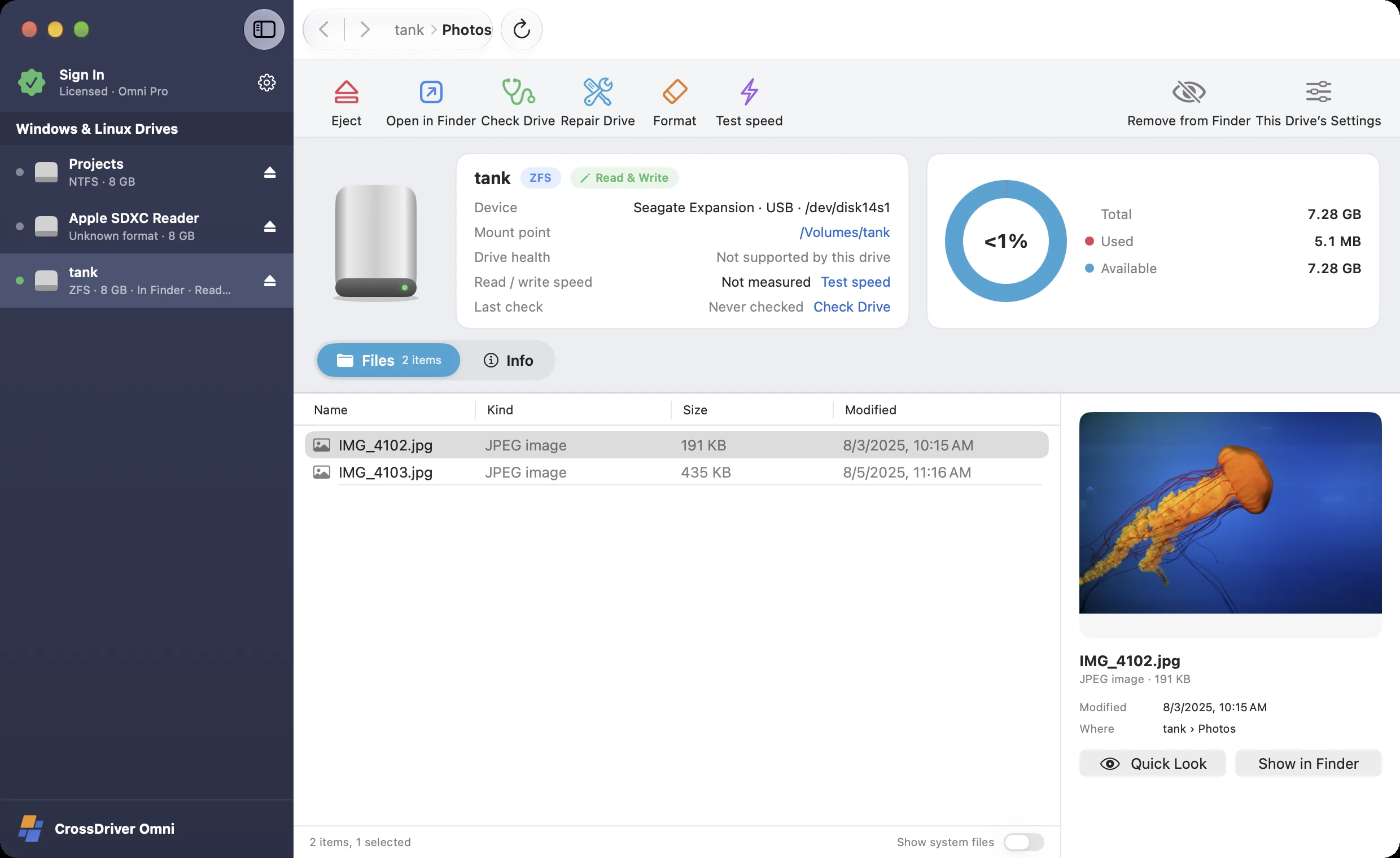
CrossDriver Omni(NTFS / Ext4 / XFS / Btrfs / ZFS for Mac)のスクリーンショット:Windows と Linux のドライブをひとつのサイドバーに、読み書き可能、ワンクリックで Finder に表示、写真・動画・書類をそのままプレビュー
1Windows と Linux のドライブをひとつのサイドバーに
2読み書き可能
3ワンクリックで Finder に表示
4写真・動画・書類をそのままプレビュー
Windows 版 · 5 つの App · x64 と ARM64 に対応

Mac、Linux、NAS のディスクを、
Windows PC につなぐだけで開ける

CrossDriver Windows 版は 5 つの App です。Mac の APFS 外付けディスクや Time Machine バックアップディスク、Raspberry Pi の Ext4 カード、サーバーの XFS・Btrfs ディスクを、エクスプローラーで普通のディスクと同じように開けます。USB メモリ、SD カード、外付け HDD で誤って削除・フォーマットしたファイルや、壊れた NAS のディスクも読み取り専用で取り戻せます。まず無料でファイルを確認し、それからアップグレードするか決めてください。

カーネルドライバー不要Windows 10 / 11 Home でも使える無料で閲覧・プレビュー

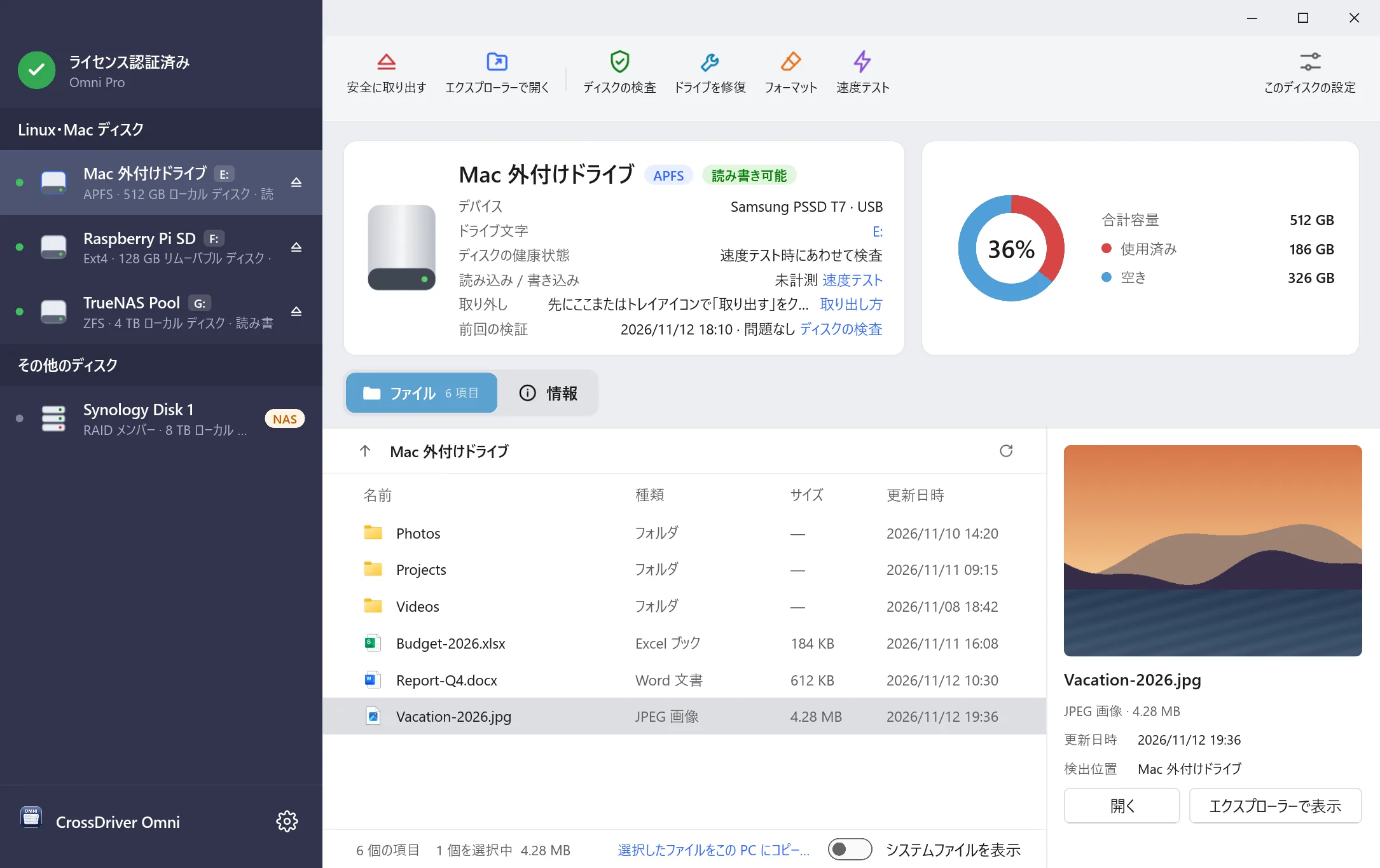
CrossDriver Omni(APFS, Ext4, XFS, Btrfs, ZFS for Windows)のスクリーンショット:Mac ディスクと Linux ディスクをグループ表示、ドライブ文字がエクスプローラーに表示、NAS のメンバーディスクはデータ復元 NAS 版へ、すぐにプレビュー
1Mac ディスクと Linux ディスクをグループ表示
2ドライブ文字がエクスプローラーに表示
3NAS のメンバーディスクはデータ復元 NAS 版へ
4すぐにプレビュー
パフォーマンス

パフォーマンスを実測中

現在、実際の Mac とディスクで、従来のユーザー空間ツール、CrossDriver 新世代版、カーネル版を実測しています。完了後、データ、テスト方法、生の結果をここで公開します。それまでは速度の倍率は掲載しません。

比較

どれを選べばよいですか?

使うフォーマットがひとつなら、その単体版を。複数のフォーマットを扱うなら Omni を。NAS が故障したらデータ復元 NAS 版を。USB メモリや SD カードのファイルを削除・フォーマットしてしまったらデータ復元を。

NTFSExt4XFSOmniデータ復元 NAS 版データ復元
NTFS(Windows)の読み書き✓——✓——
Ext2 / Ext3 / Ext4 の読み書き—✓—✓読み取り専用—
XFS の読み書き——✓✓読み取り専用—
Btrfs、F2FS の読み書き———✓Btrfs は読み取り専用—
ZFS の読み書き———✓読み取り専用—
フォーマットNTFSExt4XFSNTFS · Ext4 · XFS · Btrfs · ZFS · F2FS——
ファイルシステムの検査と修復✓✓✓✓診断 · btrfs restore診断
暗号化ディスクのロック解除BitLockerLUKSLUKSBitLocker · LUKS · ZFSLUKS · BitLocker · ZFSLUKS · BitLocker
削除・フォーマットしたファイルの復元————✓✓
失われたパーティションの復元————✓✓
NAS の RAID / LVM / ZFS の再構成————✓—
故障しかけたディスクのイメージ化、検証付き復元————✓✓
ディスクへの書き込み読み書き読み書き読み書き読み書き厳格に読み取り専用厳格に読み取り専用

すべてのエディションの無料版で、ファイルの閲覧とプレビューができます。NTFS、Ext4、XFS、Omni の無料版では Finder で読み取り専用でアクセスでき、Pro は 7 日間無料でお試しいただけます。

対応環境

主要な Mac と各社のディスクに対応

対応する Mac

機種
MacBook Air、MacBook Pro、iMac、Mac mini、Mac Studio、Mac Pro
チップ
Apple シリコン(Pro、Max、Ultra を含む M1〜M6 の全ラインナップ)と Intel プロセッサ
システム
macOS 12 Monterey、13 Ventura、14 Sonoma、15 Sequoia、26 Tahoe 以降

対応するディスク

種類
外付け HDD、ポータブル SSD、USB メモリ、SD / microSD カード、ケースやドックに入れた SATA / NVMe ドライブ、NAS から取り出したドライブ
接続
USB-A、USB-C、Thunderbolt、カードリーダー、ドライブケース、ドライブドック
ブランド
Seagate、WD(Western Digital)、東芝(Toshiba)、Samsung T7 / T9、SanDisk、Kingston、Lexar、LaCie、UGREEN、ORICO など、あらゆるブランドに対応

主な用途

Windows の外付けドライブ
職場と自宅の Windows PC 間でのファイルのやり取り
Linux と Raspberry Pi
Raspberry Pi の SD カード、Linux PC やサーバーのドライブ
動画と大きなファイル
編集用の素材ドライブ、カメラやドローン映像のバックアップ
NAS の故障
Synology や QNAP などの NAS が故障したら、ドライブを取り出してファイルを取り戻せます

ブランドも容量も問いません。フォーマットが合えば開けます。

新世代エンジン

カーネル拡張は不要。
Mac のセキュリティ設定も変更しません。

新世代の CrossDriver は、隔離された軽量の Linux 環境の中で Linux ネイティブのファイルシステムドライバを使い、NTFS、Ext4、XFS などのディスクを読み書きします。Mac は出荷時のセキュリティレベルのままです。

✓ カーネル拡張不要

インストール後すぐに使える

リカバリーモードもセキュリティの引き下げも再起動も不要。macOS をアップデートしてもドライバが動かなくなる心配はありません。

✓ 隔離して動作

ディスク専用のエンジン

エンジンが認識するのは開いたディスクだけで、macOS やほかのディスクからは完全に隔離されています。

✓ 安全な取り出し

取り外す前にすべて書き込み

「取り出す」をクリックすると、エンジンはすべての変更をディスクに書き戻してから解放するため、取り外してもデータは失われません。

すべてのエディションは macOS 12 以降が必要で、Apple シリコンと Intel でネイティブに動作します。

カーネル版をお使いの方へ

すでに CrossDriver カーネル版をお使いですか?

ⓘ

カーネル版と新世代版、両世代とも引き続き提供

crossdriver.com の NTFS For Mac、Ext4 For MAC、XFS For MAC はカーネル版で、カーネル拡張として動作しますが、Apple シリコン搭載 Mac ではシステムのセキュリティを引き下げる必要があります。新世代版はまったく新しい仮想化エンジンで構築されており、カーネル拡張不要で Linux カーネル標準のドライバで読み書きし、無料プレビューに対応し、Pro では修復、フォーマット、暗号化ディスクのロック解除も標準搭載です。両者はライセンスを共有し、同じ Mac で使えます。最高速度を求めるならカーネル版を、手軽さを求めるなら新世代版をお選びください。

よくある質問

Q&A

どれをダウンロードすればよいですか?

ディスクのフォーマットによります。Windows で使った外付けドライブや USB メモリはたいてい NTFS、Linux や Raspberry Pi はたいてい Ext4、サーバーや Unraid では XFS がよく使われます。わからない場合は Omni をお選びください。すべて開けます。NAS が起動しない場合はデータ復元 NAS 版を、ファイルを誤って削除したりディスクをフォーマットしてしまった場合はデータ復元をお選びください。

無料版では何ができますか?

どの App にも、期間無制限で使える無料版があります。NTFS、Ext4、XFS、Omni:ディスクを自動で認識して開き、Finder ですべてのフォルダーを閲覧し、写真・動画・書類をプレビューし、ファイルを Mac にコピーできます。ディスクの検査もできます。書き込み、修復、フォーマット、暗号化ディスクのロック解除は Pro の機能で、7 日間無料でお試しいただけます。データ復元:スキャン、パーティション検索、見つかったすべてのファイルの閲覧・プレビューは無料で、500 MB(シェア後は 2 GB)までの復元も無料です。データ復元 NAS 版:NAS の識別とストレージプールの再構成、すべてのフォルダーとスナップショットの閲覧・プレビューが無料で、ファイルがあることを確認してから Pro にアップグレードして復元できます。

Mac から外付けドライブにファイルをコピーできないのはなぜですか?

ドライブが Windows でよく使われる NTFS フォーマットである可能性が高いです。macOS は NTFS を読み取れますが書き込めないため、Finder でファイルをドラッグしたり、削除や名前の変更をしたりできません。CrossDriver NTFS をインストールすれば Finder で直接書き込めます。原因やほかの解決方法はMac で NTFS の外付けドライブに書き込めないときの対処法をご覧ください。

Synology や QNAP の NAS から取り出したドライブを Mac で読めますか?

そのまま接続しても読めません。NAS のデータは通常 RAID / SHR と LVM の上にあり、macOS では「接続したディスクは、このコンピュータで読み取れないディスクでした。」と表示されます。「無視」をクリックし、初期化はしないでください。同じストレージプールのドライブをすべて接続し、データ復元 NAS 版でアレイを読み取り専用で再構成すれば、無料で閲覧・プレビューできます。手順はSynology NAS のドライブを Mac で読み取る方法をご覧ください。

どの Mac に対応していますか?MacBook Air や M4 の Mac mini でも使えますか?

macOS 12 以降が動作するすべての Mac に対応しています:MacBook Air、MacBook Pro、iMac、Mac mini、Mac Studio、Mac Pro。Apple シリコン(Pro、Max、Ultra を含む M1〜M6 の全ラインナップ)と Intel プロセッサにネイティブ対応し、macOS 12 Monterey、13 Ventura、14 Sonoma、15 Sequoia、26 Tahoe 以降で動作します。

M1〜M6 Mac で使えますか?SIP の無効化やカーネル拡張のインストールは必要ですか?

はい、使えます。どちらも必要ありません。CrossDriver は M1〜M6 などの Apple シリコン搭載 Mac と Intel Mac にネイティブ対応し、macOS 12 Monterey、13 Ventura、14 Sonoma、15 Sequoia、26 Tahoe 以降で動作します。macOS 内蔵の仮想化フレームワークで隔離された軽量エンジンを動かしてディスクを読み書きするため、カーネル拡張も SIP の無効化もセキュリティ設定の変更も不要で、インストール後の再起動もいりません。

Pro を先に試せますか?

はい。CrossDriver NTFS、Ext4、XFS、Omni はいずれもアプリ内で Pro を 7 日間無料でお試しいただけます(Mac 1 台につき 1 回、支払い情報の入力は不要)。試用期間が終わってもディスクには読み取り専用でアクセスでき、ファイルに影響はありません。

製品

お手持ちのディスクで選ぶ

5 つの App は個別にインストール・購入しますが、その下では 1 つのバックグラウンドサービスと 1 台の仮想マシンを共有します。どの App も無料でダウンロードでき、無料で閲覧・プレビューできます。

比較

どれを選べばよいですか?

Mac のディスクだけ、または Linux のディスクだけなら対応する App を。両方扱うなら Omni を。USB メモリや SD カードの誤削除・フォーマットにはデータ復元を。NAS が壊れたらデータ復元 NAS 版を選んでください。

for Mac ディスクfor Linux ディスクOmniデータ復元データ復元 NAS 版
APFS、HFS+(Mac)読み書き · 書き込みは試験的—読み書き · 書き込みは試験的読み取り専用で開く読み取り専用で開く
Time Machine バックアップ日時ごとに閲覧—日時ごとに閲覧——
Ext4、XFS、Btrfs(Linux)—✓✓読み取り専用で開く読み取り専用で開く
ZFS、F2FS——✓読み取り専用で開く読み取り専用で開く
暗号化ディスクのロック解除APFS 暗号化LUKSAPFS 暗号化 · LUKSLUKS · BitLockerLUKS · BitLocker · ZFS
検査と修復—Ext4 · XFSExt4 · XFS診断診断
フォーマットAPFS · HFS+ · exFATExt4 · XFS · Btrfs · exFATMac と Linux の主要フォーマット——
削除復元、フォーマット後のディープスキャン———✓✓
失われたパーティションの復元———✓✓
NAS の RAID / LVM / ZFS の再構成————✓
ディスクへの書き込み読み書き読み書き読み書き厳格に読み取り専用厳格に読み取り専用
Pro ライセンスで同時に解除——for Mac ディスク · for Linux ディスク—データ復元

NTFS、FAT32、exFAT は Windows 自身が読み書きするため、CrossDriver のディスク App は扱いません。データ復元ではこれらのフォーマットのディスクもスキャンできます。どの App も無料版でファイルを閲覧・プレビューできます。

使い心地

複数の App、1 つのエンジン

01タスクトレイ

App を閉じてもディスクはそのまま

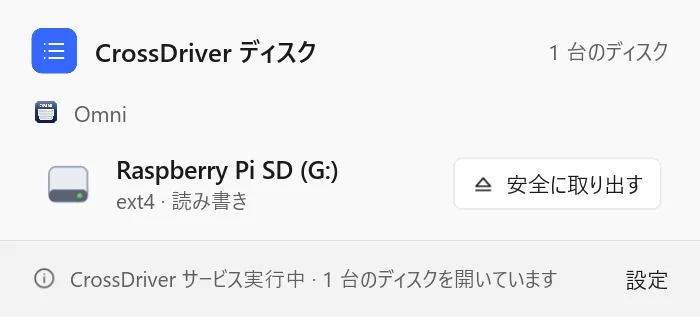
CrossDriver のトレイヘルパーはサインイン時に起動します。App を閉じても、開いていたディスクはバックグラウンドサービスが提供し続け、ドライブ文字も残ります。すべての CrossDriver ディスクと実行中のタスクをトレイメニューで一覧でき、ここから安全に取り外せます。

  • すべての CrossDriver ディスクを一覧表示
  • App を閉じてもディスクは使える
  • まとめて安全に取り外し
  • 変更を書き戻してから取り外し可能を通知
CrossDriver Omni(APFS, Ext4, XFS, Btrfs, ZFS for Windows)のスクリーンショット:すべての CrossDriver ディスクを一覧表示、App を閉じてもディスクは使える、まとめて安全に取り外し
1すべての CrossDriver ディスクを一覧表示
2App を閉じてもディスクは使える
3まとめて安全に取り外し
02連携

複数の App が連携し、ディスクを奪い合わない

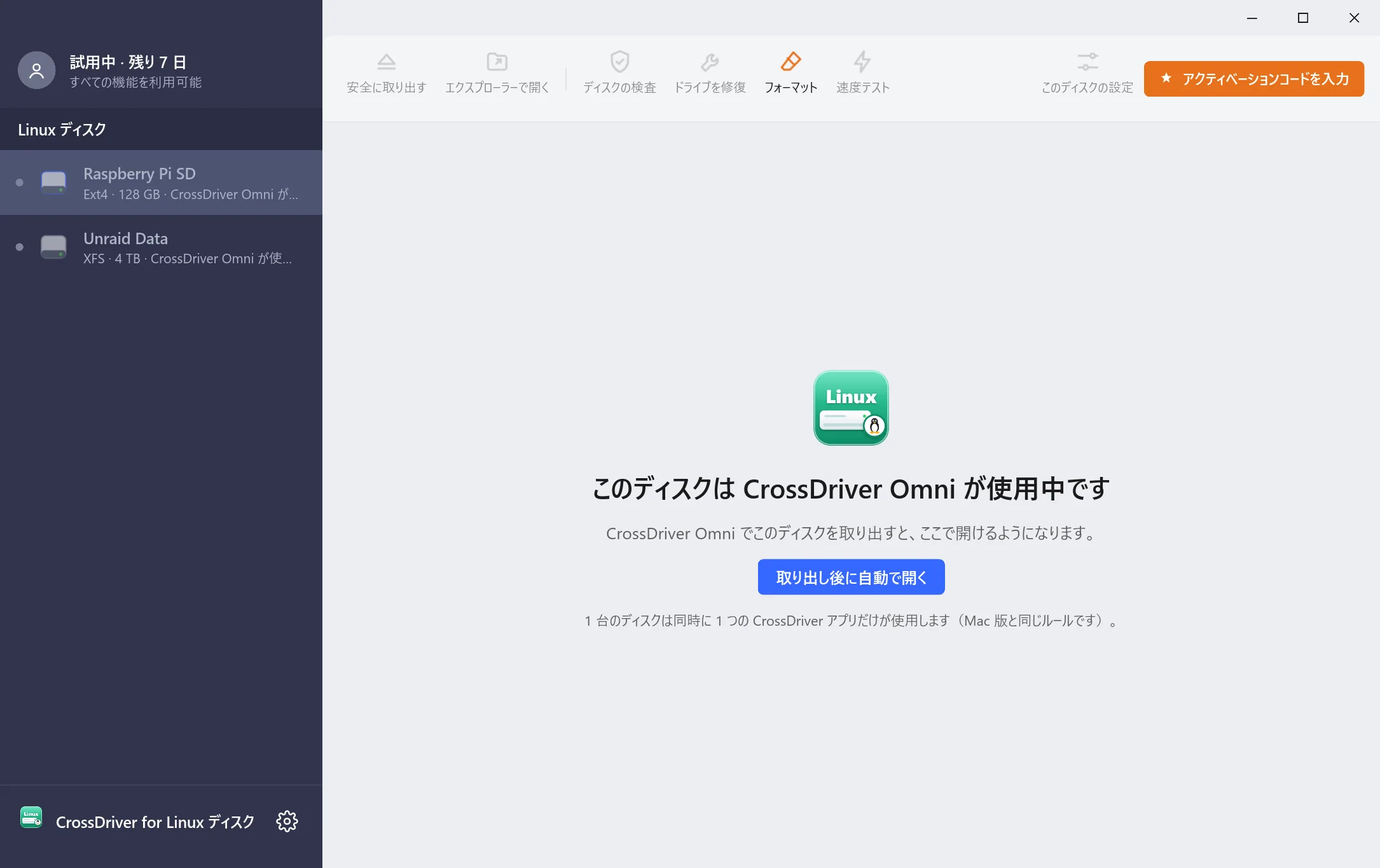
CrossDriver の App をいくつ入れてもディスクを奪い合いません。ディスクを開いた App 以外では「〜が使用中」と表示され、その App に切り替えるか、引き渡しを依頼できます。データ復元はスキャン中、データが変わらないようにディスクを独占します。

  • 1どの App が使用中か表示
  • 21 台のディスクは 1 つの App だけ
  • 3向こうで取り出したら自動で開く、またはスキャン終了後に引き渡し
CrossDriver Omni(APFS, Ext4, XFS, Btrfs, ZFS for Windows)のスクリーンショット:どの App が使用中か表示、1 台のディスクは 1 つの App だけ、取り出し後に自動で開く
1どの App が使用中か表示
21 台のディスクは 1 つの App だけ
3取り出し後に自動で開く
03動作環境

スマート検出、自動修復

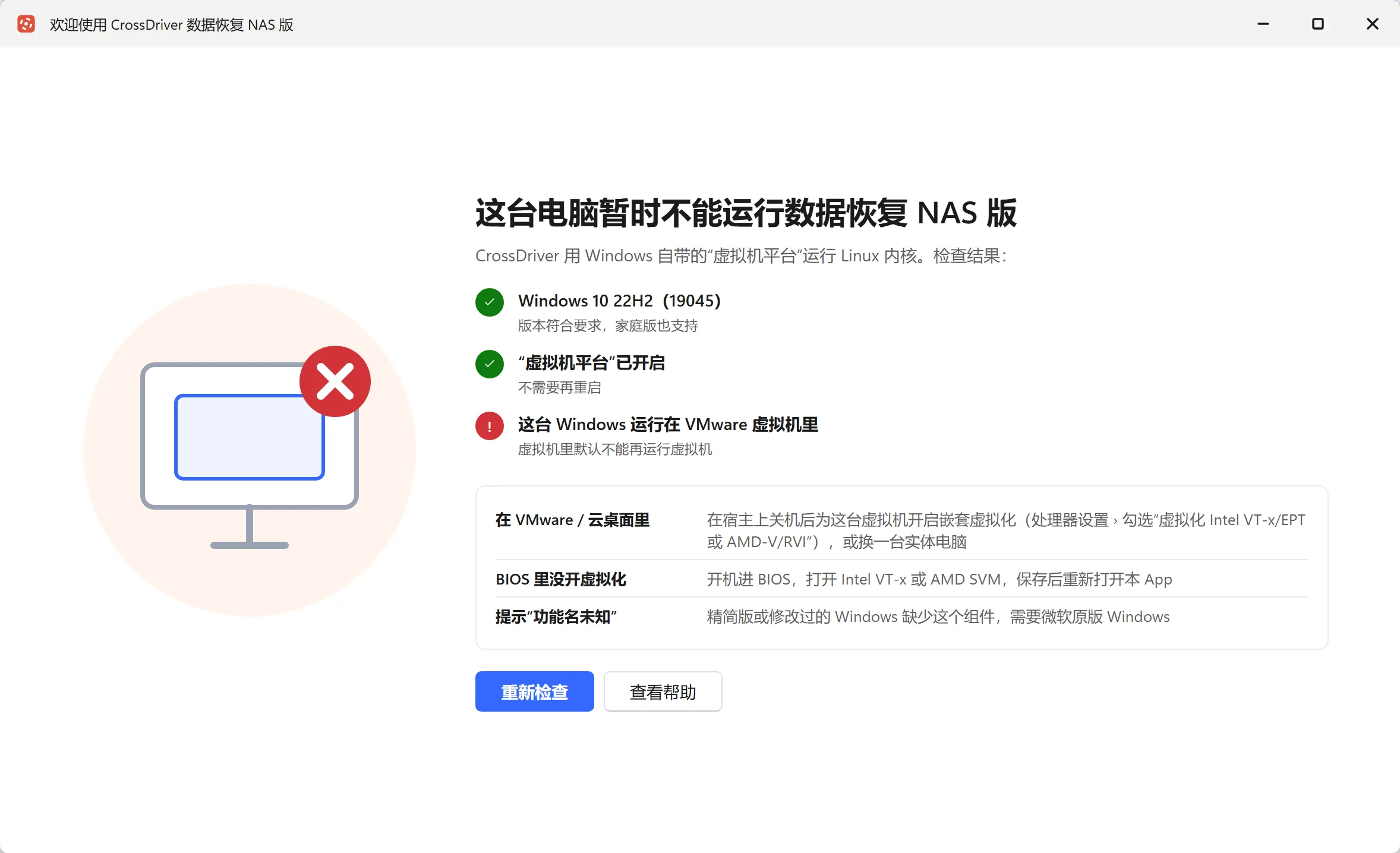
インストール時と初回起動時に、Windows のバージョン、「仮想マシン プラットフォーム」、仮想化を自動で検出します。「仮想マシン プラットフォーム」が無効のときはインストーラーが自動で有効にし、再起動を 1 回行えば使えます。VMware やクラウドデスクトップ内、BIOS で仮想化がオフ、軽量化版 Windows など特殊な環境には、ケースごとに解決方法を示します。

  • 1OS と「仮想マシン プラットフォーム」を自動検出
  • 2環境の問題を正確に特定
  • 3どのケースにも解決方法を用意
CrossDriver Windows 版の画面イメージ:「仮想マシン プラットフォーム」を自動検出、環境の問題を正確に特定、どのケースにも解決方法を用意
1「仮想マシン プラットフォーム」を自動検出
2環境の問題を正確に特定
3どのケースにも解決方法を用意
画面イメージ
仕組み

カーネルドライバーなし、
Windows 標準の「仮想マシン プラットフォーム」を使用

CrossDriver は隔離された軽量 Linux 仮想マシンの中で Linux ネイティブのファイルシステムドライバーを使って Mac と Linux のディスクを読み書きし、ボリュームをドライブ文字としてエクスプローラーに渡します。仮想マシンは Windows 標準の「仮想マシン プラットフォーム」で動き、カーネルドライバーはインストールしません。

✓ カーネルドライバーなし

Windows 標準のコンポーネント

Windows 標準の「仮想マシン プラットフォーム」を有効にするだけ。初回の有効化後に 1 回再起動します。Home エディションにもこのコンポーネントがあります。

✓ エンジンは 1 つ

App をいくつ入れても仮想マシンは 1 台

5 つの App が 1 つのバックグラウンドサービスと 1 台の仮想マシンを共有します。ディスクを奪い合わず、リソースも 1 台分だけ。使うディスクがないときは仮想マシンが自動で停止します。

✓ 安全な取り外し

取り外す前にすべて書き込み

App またはタスクバーのトレイで「安全に取り外す」をクリックすると、エンジンが変更をすべてディスクに書き戻してから、取り外せることを知らせます。

動作環境:Windows 10 2004(19041)以降、x64 と ARM64、BIOS で仮想化を有効化。Windows 自体が仮想マシン内で動いている場合は、ネストされた仮想化を有効にする必要があります。

実機テスト

実測データ

2026 年 11 月、7 台の実機 PC と複数の主要ディスクで実測(実際の速度は PC とディスクによって異なります):

7 台

実機 PC すべてで成功

Windows 10 21H2 / 22H2(Home、Pro、Education)と Windows 11、Intel 第 6–13 世代、Ryzen 2500U–8840HS で、エンジンの起動とディスク接続がすべて成功。

約 90%

外付け SSD はネイティブに近い速度

Samsung T7 をエンジンに直接渡すと 1 MiB 読み取りで 716 MiB/s、Windows ネイティブは 797 MiB/s。

USB メモリ

USB メモリやカードリーダーにも対応

USB メモリはエンジン経由で転送され、読み取り専用・読み書きとも動作確認済み。117 GB の USB メモリでシーケンシャル読み取り 140 MiB/s、ボトルネックは USB メモリ自体です。

約 1 GB/s

ドライブ文字上の大きなファイル

Samsung T9 上の ZFS をドライブ文字経由で 4 GiB の大きなファイルを読み書き:読み取り 1092 MiB/s、書き込み 1004 MiB/s。

システム要件

主要な Windows PC で使えます

インストール時に以下の項目を自動で検出します。「仮想マシン プラットフォーム」が無効な場合は自動で有効にし、再起動を 1 回行えば完了です。

システム

バージョン
Windows 10 2004(19041)以降、Windows 11
エディション
Home、Pro、Education のいずれでも可
プロセッサ
x64(Intel、AMD)と ARM64、インストーラーは 1 つ

仮想化

仮想マシン プラットフォーム
Windows 標準のコンポーネント、初回の有効化後に 1 回再起動
BIOS
Intel VT-x または AMD SVM を有効化(多くの PC では既定でオン)
カーネルドライバー
不要

特殊な環境

仮想マシン、クラウドデスクトップ
ネストされた仮想化を有効にすれば使えます
軽量化版 Windows
「仮想マシン プラットフォーム」コンポーネントがない場合(0x800F080C エラー)は、Microsoft 純正の Windows に切り替えてください
BIOS で仮想化がオフ
BIOS で Intel VT-x または AMD SVM を有効にすれば OK です

詳しくは「仮想マシン プラットフォーム」を有効にするをご覧ください。

約束

あなたのファイルは、あなたの PC の中だけに

0

アップロードされるバイト数

ファイル名、パス、内容が PC の外に出ることはなく、すべてオフラインで使えます。

0

元のディスクへの書き込みバイト数

データ復元と NAS 版は厳密に読み取り専用:ディスクは読み取り専用でエンジンに渡され、見つかったファイルは指定した別のディスクに書き込まれます。

✓

書き込むかどうかはあなたが決める

ディスク App の無料版は読み取り専用。APFS 書き込みは試験的機能で既定はオフ、ディスクごとの設定で個別に有効にします。

✓

きれいにアンインストール

カーネルドライバーはインストールしません。最後の CrossDriver アプリをアンインストールすると、バックグラウンドサービス、トレイヘルパー、仮想マシンイメージもまとめて削除されます。

よくある質問

Q&A

どれをダウンロードすればよいですか?

ディスクの出どころで選びます。Mac で使った外付けディスクはたいてい APFS か HFS+ なので for Mac ディスクを。Raspberry Pi、Linux PC、サーバーのディスクはたいてい Ext4、XFS、Btrfs なので for Linux ディスクを。両方扱うなら Omni を。ファイルの誤削除やディスクのフォーマットにはデータ復元を、NAS が起動しなくなったらデータ復元 NAS 版を選んでください。

Windows で Mac の外付けディスクを直接読めますか?

読めません。Windows は APFS と HFS+ を認識できないため、接続すると「フォーマットする必要があります」と表示されます。「キャンセル」をクリックし、絶対にフォーマットしないでください。CrossDriver for Mac ディスクをインストールすれば、ドライブ文字としてエクスプローラーに表示されます。

無料版では何ができますか?

どの App にも、期間無制限で使える無料版があります。for Mac ディスク、for Linux ディスク、Omni:ディスクを自動で認識して開き、ドライブ文字としてエクスプローラーに表示し、すべてのフォルダーを閲覧し、写真・動画・書類をプレビューし、ファイルをパソコンにコピーできます。Time Machine バックアップを時点ごとに閲覧することもできます。書き込み、修復、フォーマットは Pro の機能で、7 日間無料でお試しいただけます。データ復元:スキャン、パーティション検索、見つかったすべてのファイルの閲覧・プレビューは無料で、500 MB(シェア後は 2 GB)までの復元も無料です。データ復元 NAS 版:NAS の識別とアレイの再構成、すべてのフォルダーとスナップショットの閲覧・プレビューが無料で、ファイルがあることを確認してから Pro にアップグレードして復元できます。

何を有効にする必要がありますか? 再起動は必要?

Windows 標準の「仮想マシン プラットフォーム」(Virtual Machine Platform)を有効にし、1 回だけ再起動します。以降の再起動は不要です。インストーラーと初回起動画面がチェックして有効化を案内します。Home エディションにもこのコンポーネントがあります。手順は「仮想マシン プラットフォーム」を有効にするをご覧ください。

VMware の仮想マシンやクラウドデスクトップで使えますか?

Windows 自体が仮想マシン内で動いている場合、既定ではさらに仮想マシンを動かせないため、CrossDriver も動作しません。ホスト側で仮想マシンをシャットダウンしてネストされた仮想化を有効にする必要があります(VMware:プロセッサ設定で「Intel VT-x/EPT または AMD-V/RVI を仮想化」にチェック)。クラウドデスクトップではプロバイダーがネストされた仮想化に対応している必要があります。互換性テストは実機 PC のみで行っているため、実機での利用をおすすめします。

「仮想マシン プラットフォーム」の有効化で 0x800F080C エラーが出たら?

0x800F080C は「機能名が不明」という意味です。この PC の Windows は軽量化版または改変版で、「仮想マシン プラットフォーム」コンポーネントがないため CrossDriver は動作しません。Microsoft 純正の Windows をご利用ください。

USB メモリに対応していますか?

対応しています。USB メモリ、SD カードリーダー、一部の HDD ケースは仮想マシンに直接渡せないため、CrossDriver はバックグラウンドサービス経由で転送します。読み取り専用・読み書きとも実測で動作確認済みで、速度は主に USB メモリ自体で決まります。

BitLocker で暗号化したディスクは使えますか?

BitLocker は NTFS、FAT32、exFAT と同様に Windows 自身が扱うため、日常の読み書きに CrossDriver は不要です。データ復元とデータ復元 NAS 版では、スキャン時にパスワード、48 桁の回復キー、または .BEK ファイルで BitLocker ボリュームを読み取り専用で解除できます。

エクスプローラーで小さなファイルを大量に開くと遅いのはなぜ?

CrossDriver のドライブ文字はネットワークの場所として表示され、Microsoft Defender のリアルタイム保護が開くファイルを 1 つずつ検査します。実測では 1 ファイルあたり約 8 ミリ秒増え、小さなファイルが大量にあると目立ちますが、大きなファイルには影響しません。大量の小さなファイルを整理するときは App 内の閲覧と一括エクスポートをおすすめします。そのためにリアルタイム保護をオフにすることはおすすめしません。

Mac 版を購入済みですが、Windows 版も買う必要がありますか?

はい。Mac 版と Windows 版のライセンスは別です。両方をまとめて買えるセット割引を近日提供予定です。

ディスクを接続して、まずは無料で確認

すべてのエディションを無料でダウンロード・プレビューできます。

macOS 12 以降 · Apple シリコンと Intel · プライバシーポリシー · 価格 · オープンソースライセンス

ダウンロード数は匿名で集計され、個人情報は一切記録されません。