Mac で NTFS は読めますか?macOS は NTFS に対応していますか?
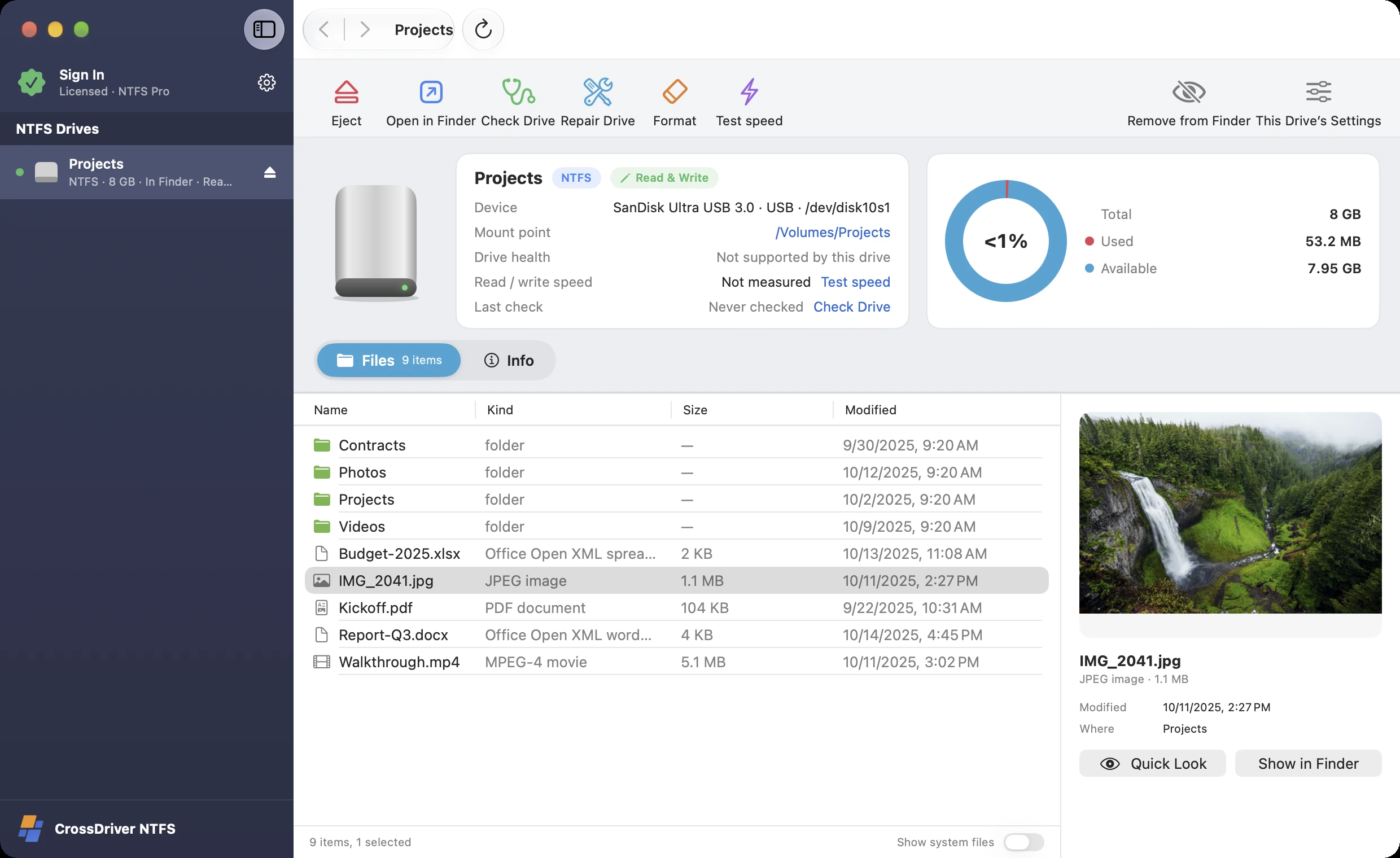
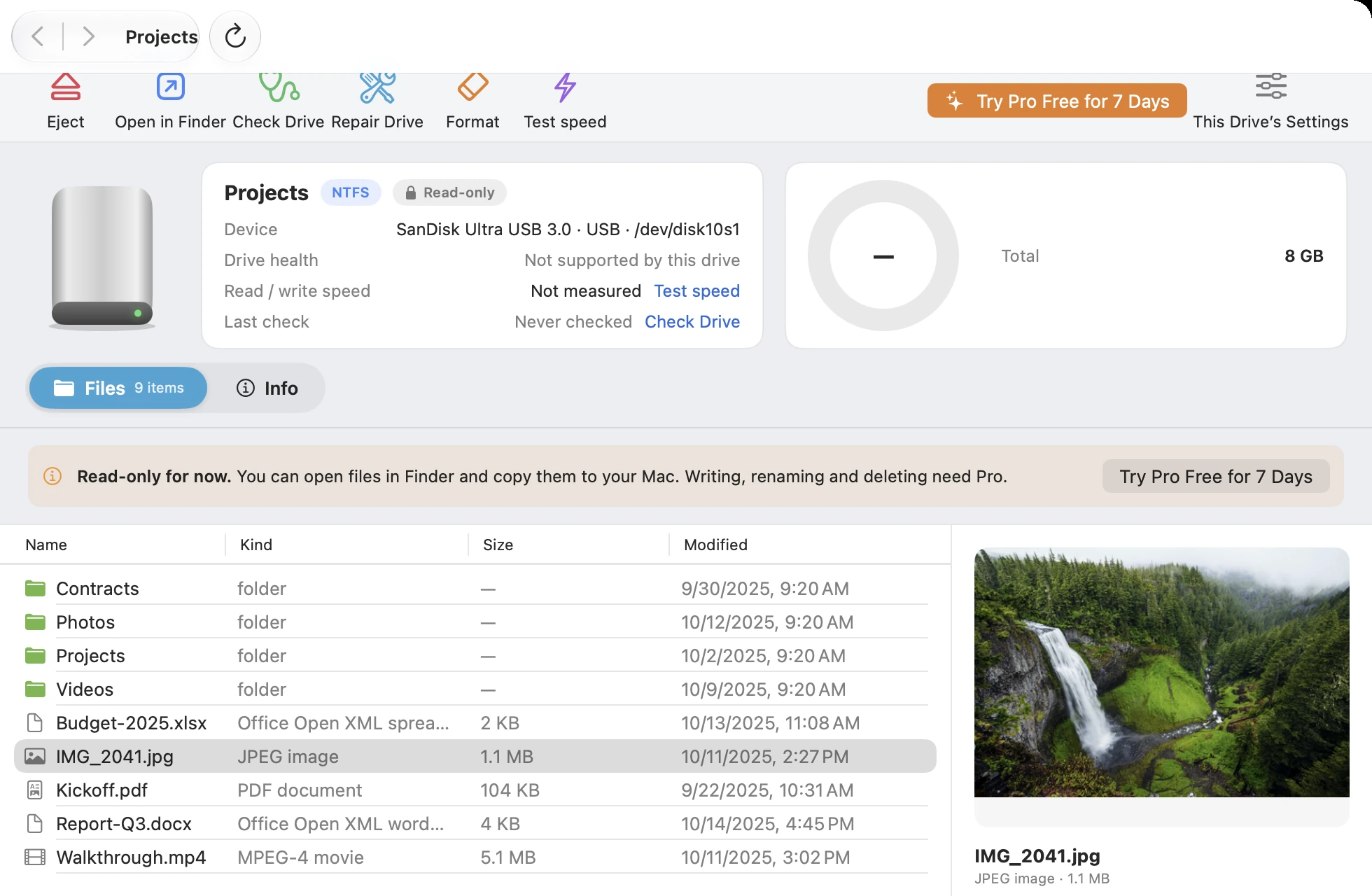
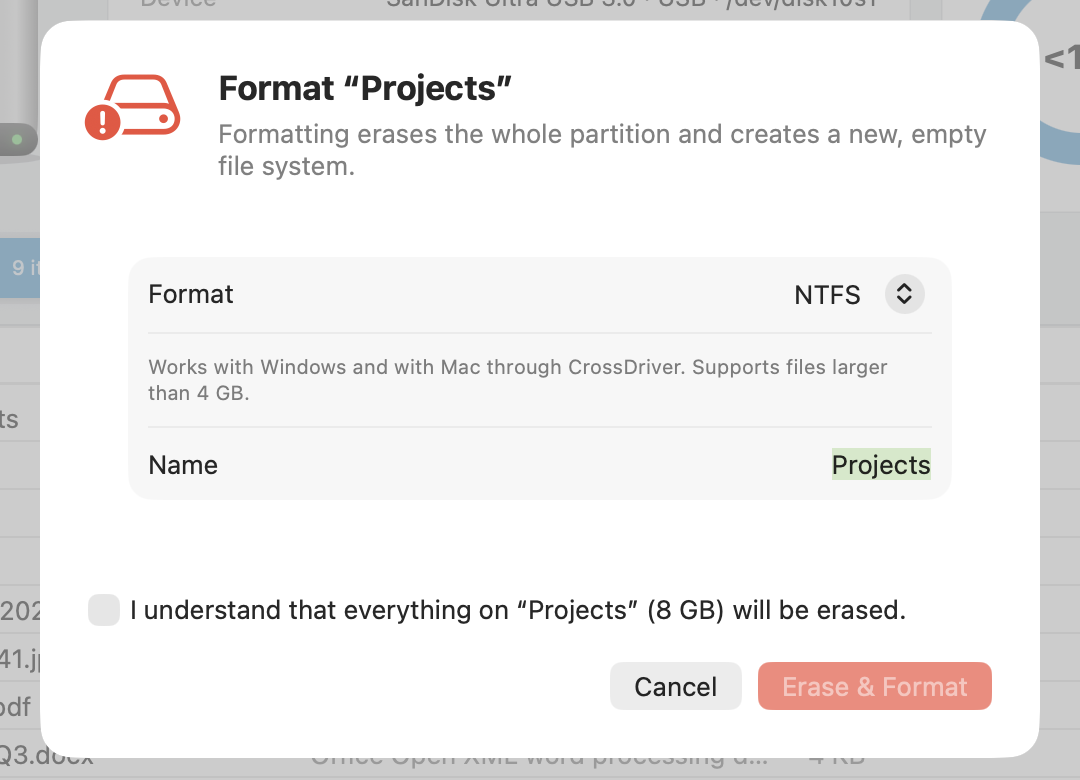
読み取りはできますが、書き込みはできません。macOS(Tahoe 26 や Sequoia 15 を含む)に内蔵された NTFS サポートは読み取り専用で、ファイルを開いて Mac にコピーすることはできても、書き込み、削除、名前の変更はできません。Mac で NTFS に書き込むには、CrossDriver NTFS(無料版は読み取り専用、Pro は書き込み可能で 7 日間無料試用付き)などの NTFS ツールが必要です。または、ディスクをバックアップしてから exFAT でフォーマットする方法もあります。
Mac から NTFS の外付けドライブにファイルをコピーできないのはなぜですか?
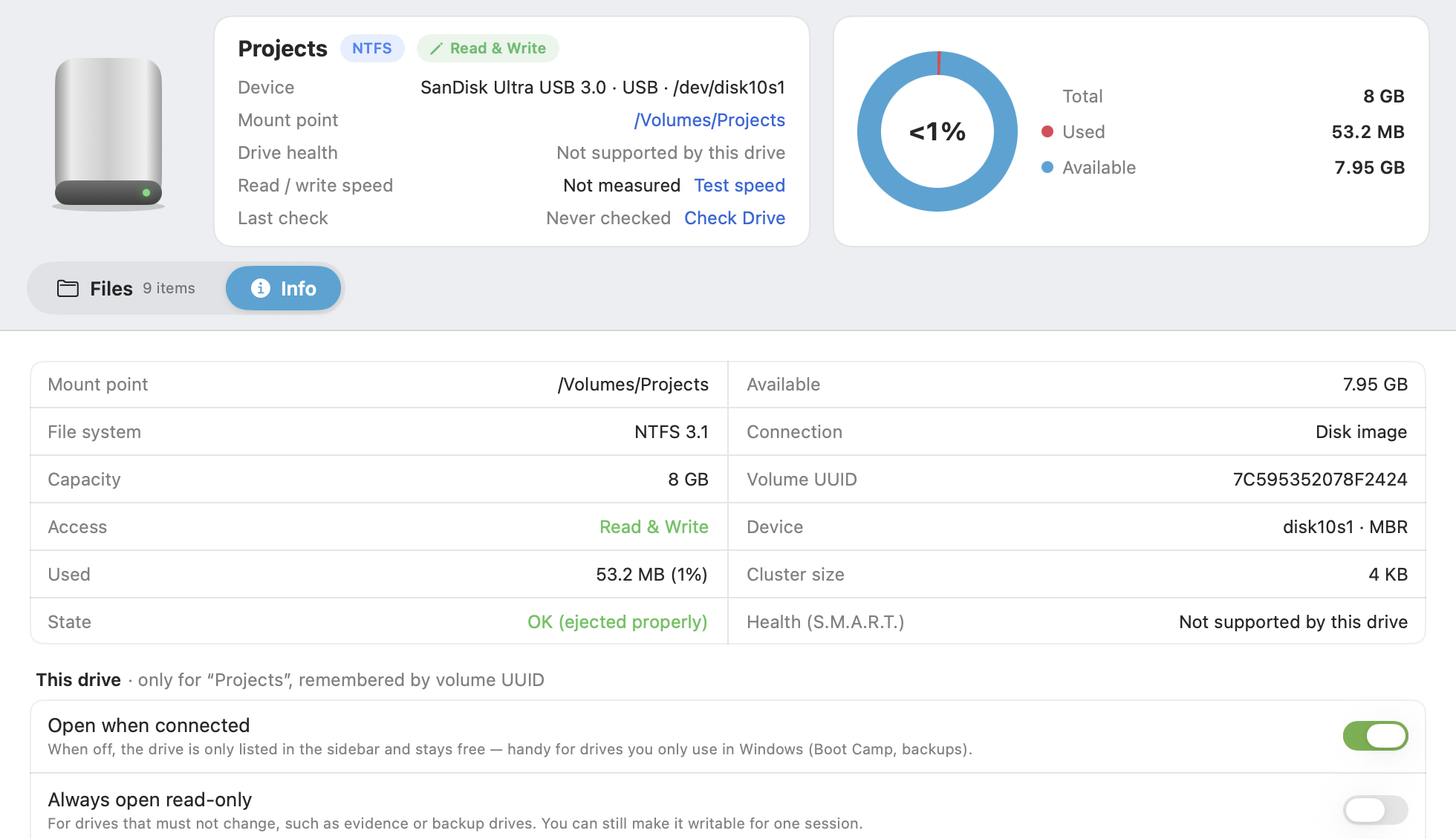
macOS には NTFS の読み取り機能しかなく、書き込み機能がないため、Windows でフォーマットした外付けドライブや USB メモリは Mac では読み取り専用になります。ファイルを開くことはできても、ドラッグして入れたり、削除や名前の変更をしたりできません。Finder でディスクを選んで ⌘I を押し、「フォーマット」が「Windows NT ファイルシステム (NTFS)」と表示されていれば、これが原因です。CrossDriver NTFS も無料版は読み取り専用ですが、Pro なら Finder でディスクを読み書きでき、7 日間無料でお試しいただけます。そのほかの解決方法はMac で NTFS の外付けドライブに書き込めないときの対処法をご覧ください。
Mac で NTFS を無料で読み書きするには?
CrossDriver NTFS の無料版なら、Finder で NTFS ディスクを読み取り専用で開き、閲覧、プレビュー、Mac へのファイルのコピーが期間無制限でできます。書き込みが必要になったら、アプリ内で Pro を 7 日間無料でお試しください(支払い情報の入力は不要)。Mac と Windows の間でたまにファイルをやり取りする程度なら、ディスクを exFAT でフォーマットする方法もあります(データは消去されます)。違いについてはexFAT と NTFS の選び方をご覧ください。
「読み出しのみができます」と表示される、またはファイルをドラッグできずグレー表示になる?
まず Finder でディスクを選んで ⌘I を押します。「フォーマット」が「Windows NT ファイルシステム (NTFS)」なら、macOS が NTFS に書き込めないことが原因です。CrossDriver NTFS をインストールすれば書き込めます。APFS または Mac OS 拡張の場合は、情報ウインドウ下部の「このボリューム上の所有権を無視」にチェックを入れてください。SD カードの場合は、側面の書き込み禁止スイッチも確認してください。順を追ったチェックリストはMac の外付けドライブが読み取り専用になったときの対処法をご覧ください。
MacBook から USB メモリにファイルをコピーできない、またはファイルが大きすぎると表示される?
USB メモリが FAT32 でフォーマットされていると、4 GB を超える単一ファイルはコピーできません。バックアップしてから exFAT または NTFS でフォーマットし直してください。そのほかのよくある原因と解決方法はMacBook から USB メモリや外付けドライブにファイルをコピーできない場合をご覧ください。
USB メモリ、SD カード、SSD でも使えますか?
はい。NTFS でフォーマットされた外付け HDD、SSD、USB メモリ、SD カード、ドライブドックのいずれも、USB でも Thunderbolt でも使えます。FAT32 や exFAT でフォーマットされたドライブは Mac でそのまま読み書きできるため、CrossDriver は必要ありません。
Paragon NTFS、Tuxera NTFS、Chiyou NTFS、iBoysoft NTFS、Mounty との違いは?
いずれも一般的な NTFS for Mac ソリューションで、それぞれに長所と短所があります。最新の機能や価格は各社の公式サイトでご確認ください。CrossDriver NTFS の特長は、隔離されたエンジン内で Linux ネイティブの NTFS ドライバを使って読み書きするため、カーネル拡張もセキュリティの引き下げも不要なこと。無料版でも Finder で読み取り専用でアクセスでき、Pro は 7 日間無料で試せます。ディスクの修復、NTFS でのフォーマット、BitLocker のロック解除もすべて標準搭載です。代わりのツールをお探しなら、無料版をインストールしてご自身で比較してみてください。
ターミナルのコマンドで macOS 内蔵の NTFS 書き込みを有効にできますか?
ネットで出回っている /etc/fstab を書き換える方法は、Apple の非公開・非サポートの実験的機能に依存しています。最近の macOS では通常もう機能せず、書き込み時にデータが破損するおそれもあるため、大切なディスクで試すことはおすすめしません。
NTFS ツールをインストールしたのに、ドライブが読み取り専用のままなのはなぜですか?
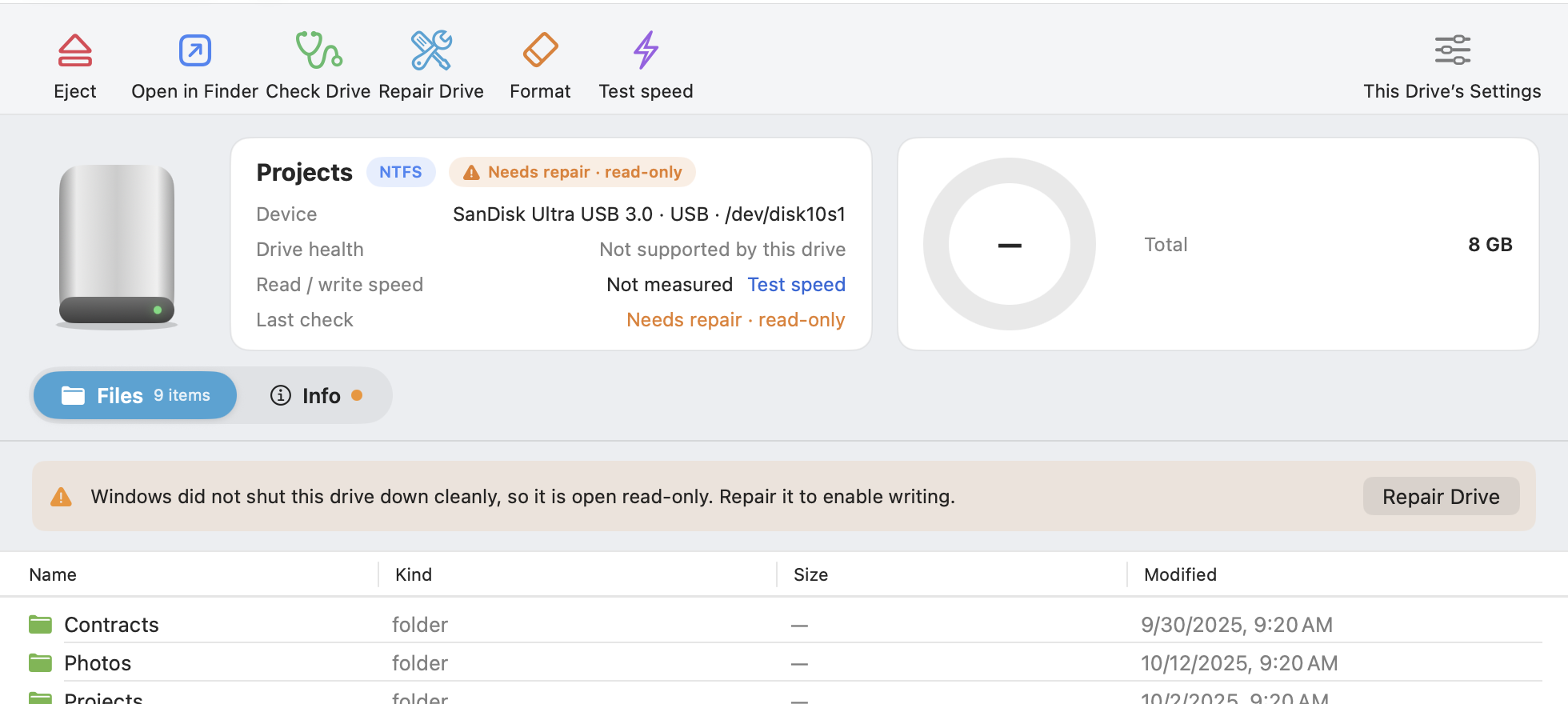
よくある原因:Windows の高速スタートアップや休止状態によって NTFS ボリュームが完全に閉じられておらず、ツールがデータ保護のため読み取り専用で開いている。ディスクが実は NTFS ではない(⌘I で「フォーマット」を確認)。無料版を使っている、または試用期間が終了している。複数の NTFS ドライバがインストールされていて競合している。BitLocker ディスクのロックがまだ解除されていない。CrossDriver NTFS はアプリ内にディスクの状態を表示し、正しく閉じられなかったボリュームはアプリで修復(Pro)してから書き込めます。
ディスクに「修復が必要」と表示されるのはなぜですか?
通常、Windows で「高速スタートアップ」が有効になっているか、取り出し操作をせずにドライブを抜いたことが原因です。CrossDriver はデータを守るためにまず読み取り専用で開きます。「ドライブを修復」をクリックすれば書き込めるようになります。
同じディスクを Windows と Mac で使い回すときの注意点は?
Windows で使い終わったら、スリープや休止状態ではなく「シャットダウン」を選び、電源オプションで「高速スタートアップ」をオフにしてから、ディスクを取り外して Mac に接続してください。そうしないと Windows がディスクを完全に閉じていないため、Mac では読み取り専用でしか開けません。この状態で無理に書き込むと、Windows に戻したときにデータが失われるおそれがあります。
Seagate のドライブに付属していた無料の NTFS for Mac ドライバは使えますか?
Seagate など一部のドライブメーカーは、自社ドライブ向けに無料の NTFS for Mac ドライバを提供しています。通常はそのブランドのドライブでしか使えず、多くはカーネル拡張方式のドライバのため、Apple シリコン搭載 Mac ではリカバリーモードでセキュリティを引き下げる必要がある場合があります。CrossDriver NTFS はあらゆるブランドのドライブで使え、カーネル拡張も不要です。
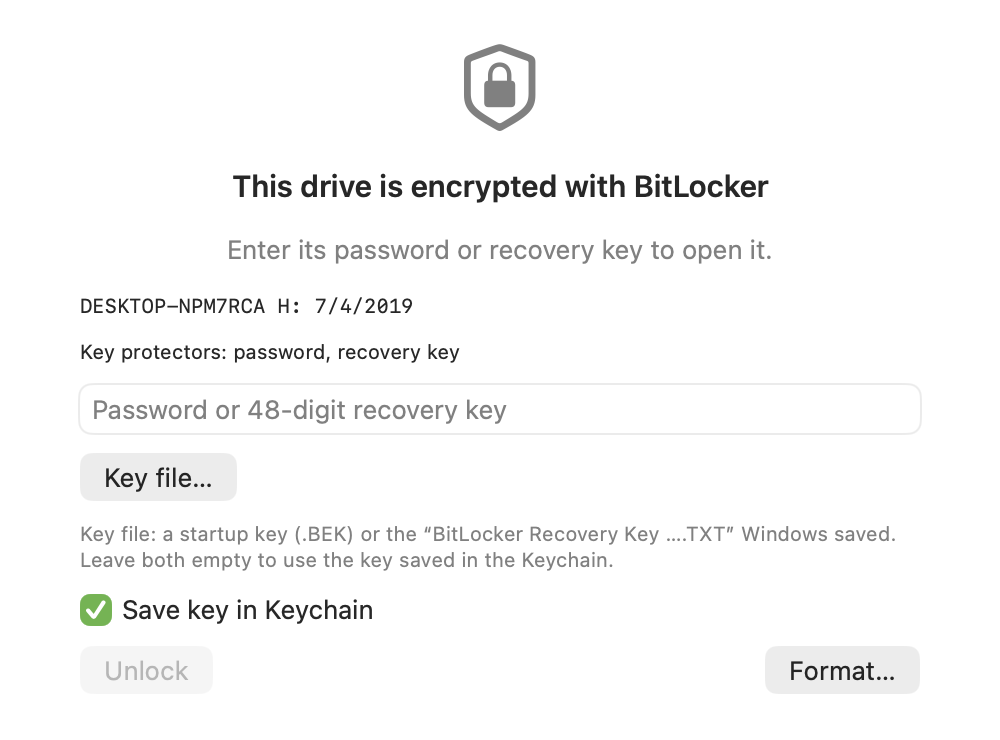
BitLocker で暗号化されたディスクを開けますか?
はい。Pro なら、パスワードまたは 48 桁の回復キーでロックを解除して読み書きできます。7 日間無料でお試しいただけます。BitLocker 対応は Pro に含まれており、追加のプラグインを購入する必要はありません。
Windows で「高速スタートアップ」や休止状態が有効だったため、ディスクが読み取り専用になった?
高速スタートアップや休止状態の後、Windows はディスクを「完全にシャットダウンされていない」状態のままにするため、そのまま書き込むとデータを失うおそれがあります。CrossDriver はデータを守るため、まず読み取り専用で開きます。Windows に戻り、Shift キーを押しながら「シャットダウン」をクリックする(または高速スタートアップをオフにする)と、Mac に接続し直したときに書き込めます。Windows が単に正しくシャットダウンされなかっただけなら、「ドライブを修復」を使うこともできます。
macOS をアップデートしても使えますか?
CrossDriver はカーネル拡張に依存せず、macOS 内蔵の仮想化フレームワークを使っているため、通常は macOS のアップデートの影響を受けません。
M1〜M6 Mac で使えますか?SIP の無効化やカーネル拡張のインストールは必要ですか?
はい、使えます。どちらも必要ありません。CrossDriver は M1〜M6 などの Apple シリコン搭載 Mac と Intel Mac にネイティブ対応し、macOS 12 Monterey、13 Ventura、14 Sonoma、15 Sequoia、26 Tahoe 以降で動作します。macOS 内蔵の仮想化フレームワークで隔離された軽量エンジンを動かしてディスクを読み書きするため、カーネル拡張も SIP の無効化もセキュリティ設定の変更も不要で、インストール後の再起動もいりません。
Pro を先に試せますか?
はい。CrossDriver NTFS、Ext4、XFS、Omni はいずれもアプリ内で Pro を 7 日間無料でお試しいただけます(Mac 1 台につき 1 回、支払い情報の入力は不要)。試用期間が終わってもディスクには読み取り専用でアクセスでき、ファイルに影響はありません。
crossdriver.com のカーネル版とは何が違いますか?
カーネル版は crossdriver.com の NTFS For Mac、Ext4 For MAC、XFS For MAC で、カーネル拡張として動作し、Apple シリコン搭載 Mac ではシステムのセキュリティを引き下げる必要があります。新世代版はカーネル拡張に依存せず、Linux カーネル標準のドライバで読み書きし、無料版でも Finder で読み取り専用でアクセスでき、Pro には修復、フォーマット、暗号化ディスクのロック解除が標準搭載で、追加のプラグインは不要です。両世代は同じ価格でライセンスを共有しているため、1 つ購入すれば同じ Mac でカーネル版と新世代版の両方を使えます。すでにカーネル版をご購入の方は、カーネル版の製品ページをご覧ください。
取り外す前に何をすればよいですか?
サイドバーまたはディスクのページで「取り出す」をクリックしてください。CrossDriver が変更をディスクに書き戻してから、安全に取り外せることをお知らせします。
Omni を購入したら、NTFS、Ext4、XFS を別途購入する必要はありますか?
いいえ。Omni の Pro ライセンスは CrossDriver NTFS、Ext4、XFS にも有効です。
Seagate、WD(Western Digital)、東芝、Samsung T7、SanDisk など各ブランドのドライブで使えますか?
はい。開けるかどうかはディスクのフォーマットだけで決まり、ブランド、容量、接続方法には左右されません。外付け HDD、ポータブル SSD、USB メモリ、SD カード、ケースに入れた SATA / NVMe ドライブのいずれも、USB でも Thunderbolt でも使えます。