Mac NTFS okuyabilir mi? macOS NTFS'yi destekliyor mu?
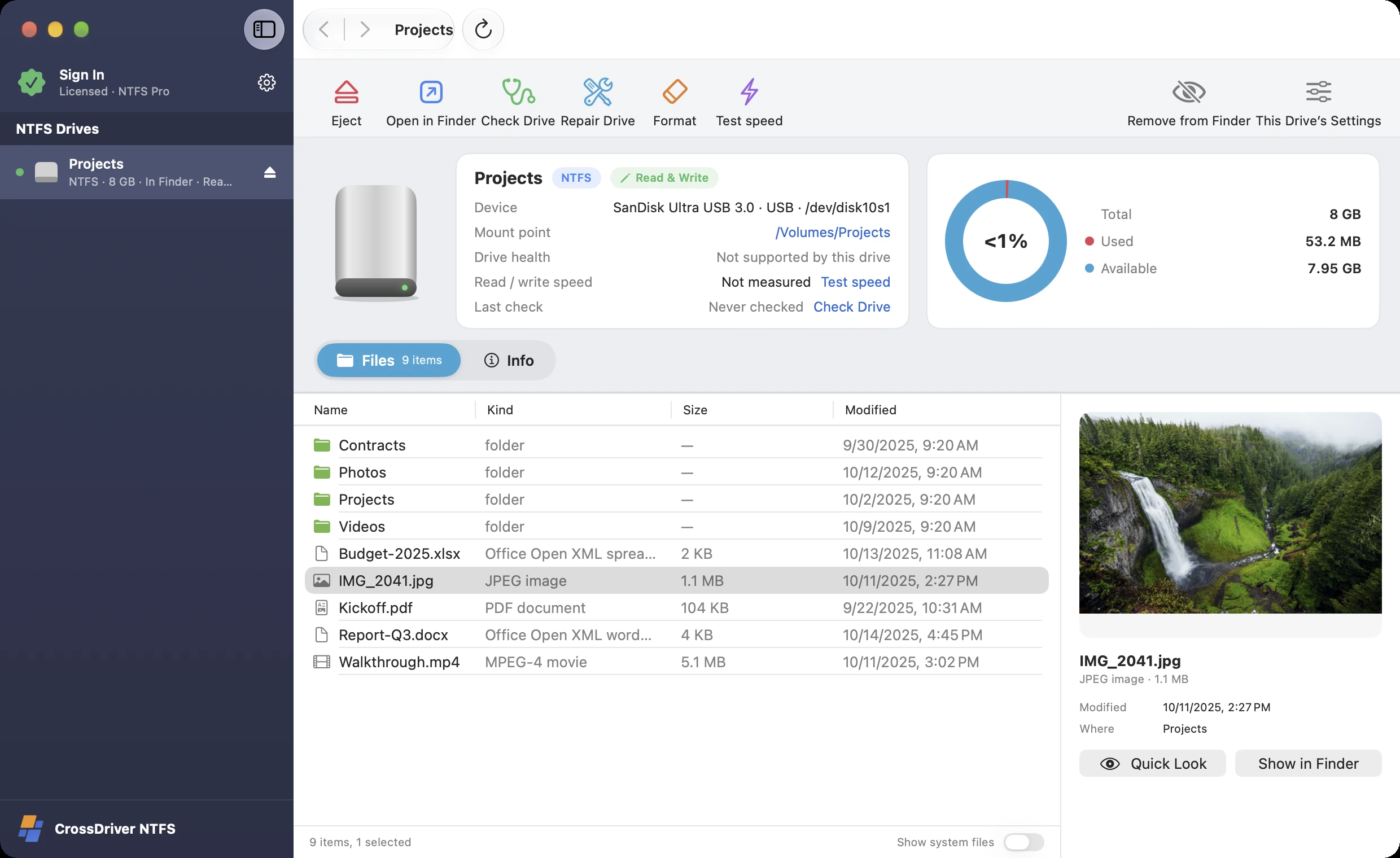
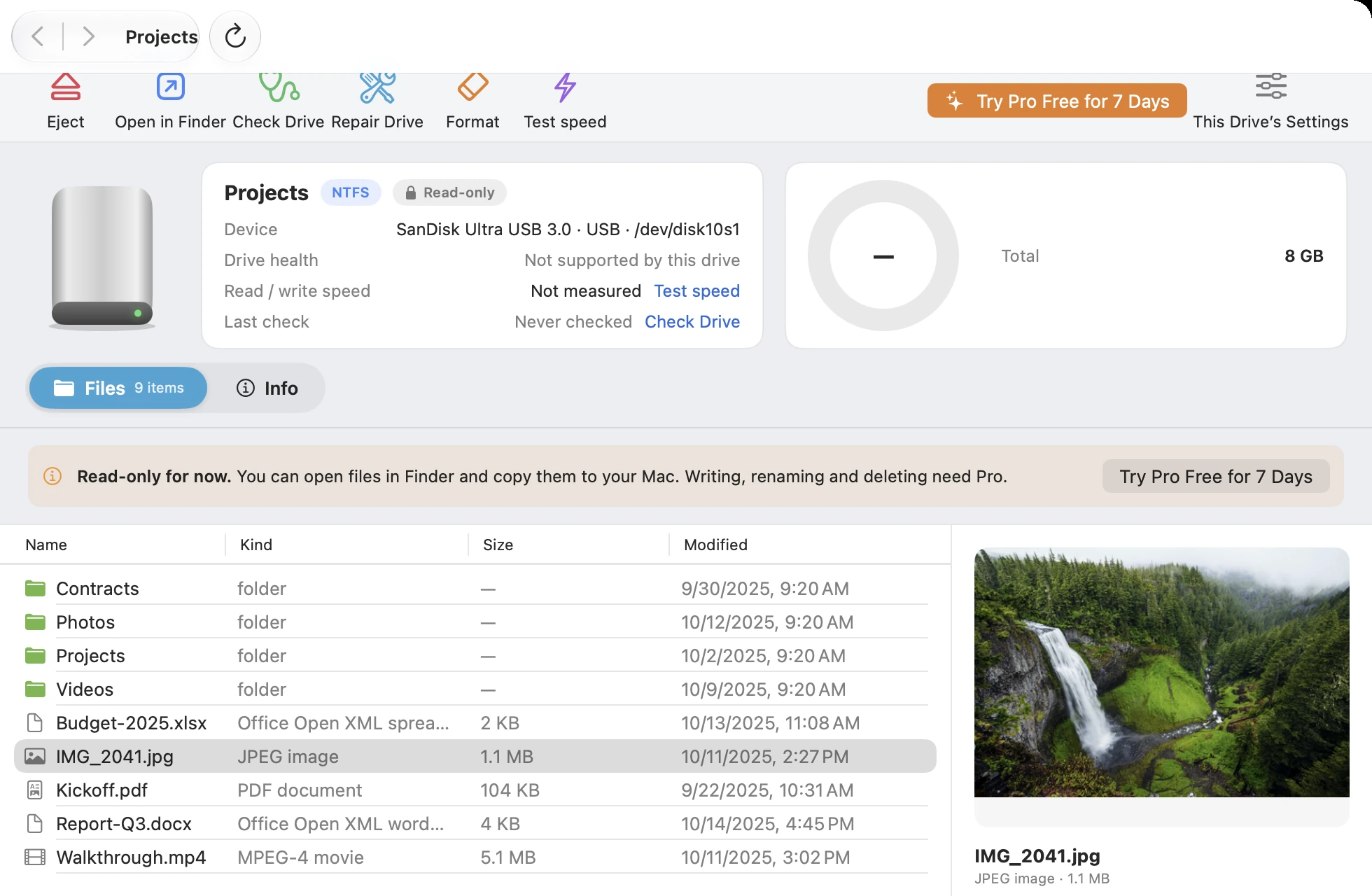
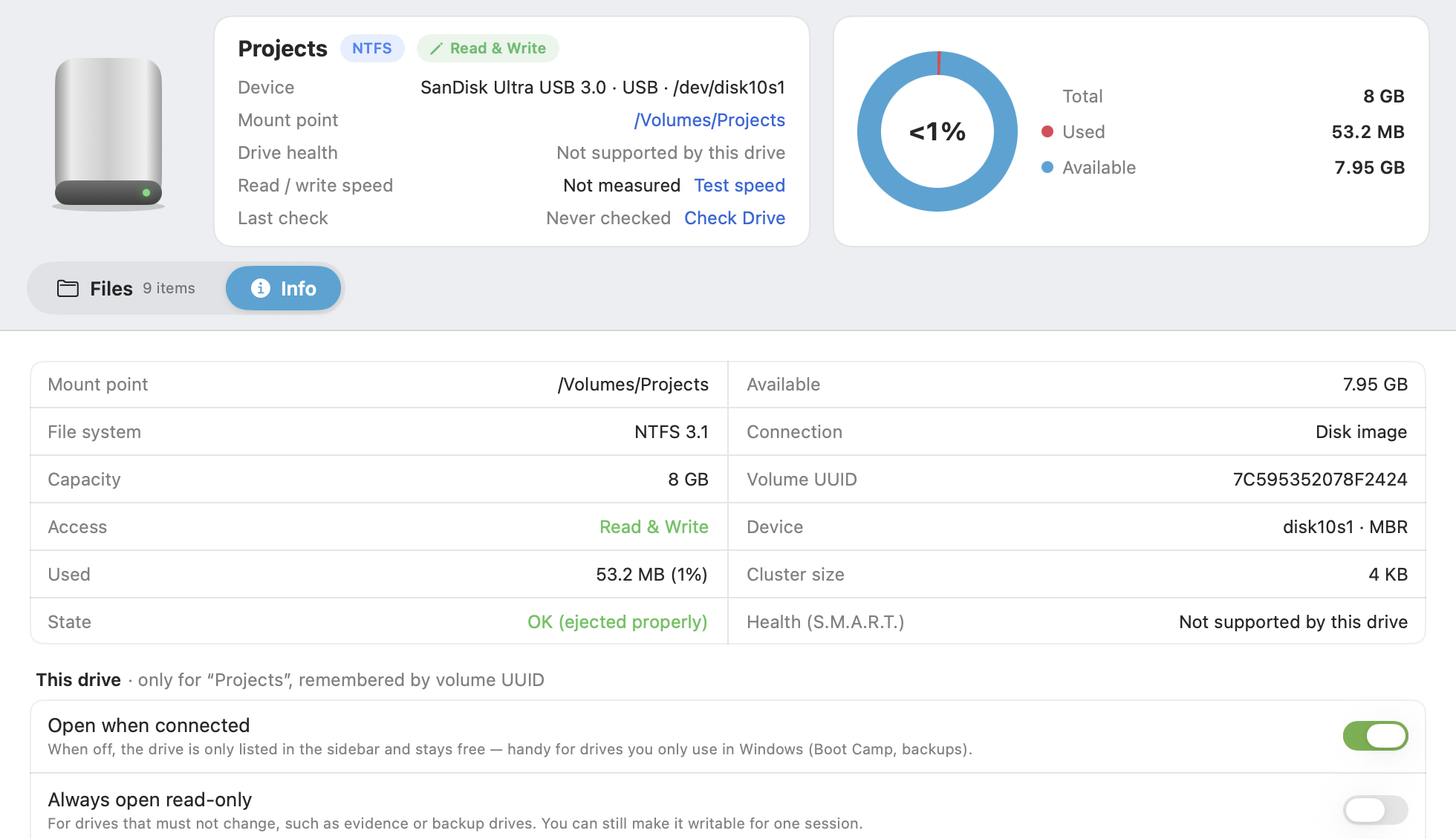
Okuyabilir ama yazamaz. Tahoe 26 ve Sequoia 15 dahil macOS'teki yerleşik NTFS desteği salt okunurdur: dosyaları açıp Mac'e kopyalayabilirsiniz ama yazamaz, silemez veya adını değiştiremezsiniz. Mac'te NTFS'ye yazmak için CrossDriver NTFS gibi bir NTFS aracına ihtiyacınız var (ücretsiz salt okuma; Pro yazar ve 7 günlük ücretsiz denemesi vardır) ya da diski yedekleyip exFAT olarak biçimlendirebilirsiniz.
Mac'im neden NTFS harici diske dosya kopyalayamıyor?
macOS'te yalnızca NTFS okuma desteği yerleşiktir, yazma desteği yoktur; bu yüzden Windows'ta biçimlendirilmiş harici diskler ve USB bellekler Mac'te salt okunurdur: dosyaları açabilirsiniz ama dosya sürükleyemez, silemez veya adını değiştiremezsiniz. Finder'da diski seçip ⌘I tuşlarına basın — Biçim alanında “Windows NT Dosya Sistemi (NTFS)” yazıyorsa sebep budur. CrossDriver NTFS'nin ücretsiz sürümü de salt okunurdur; Pro, diski Finder'da okunur-yazılır yapar ve 7 gün ücretsiz deneyebilirsiniz. Diğer çözümler için Mac NTFS harici diske yazamıyor mu? Yapmanız gerekenler rehberine bakın.
Mac'te NTFS'yi ücretsiz olarak nasıl okuyup yazabilirim?
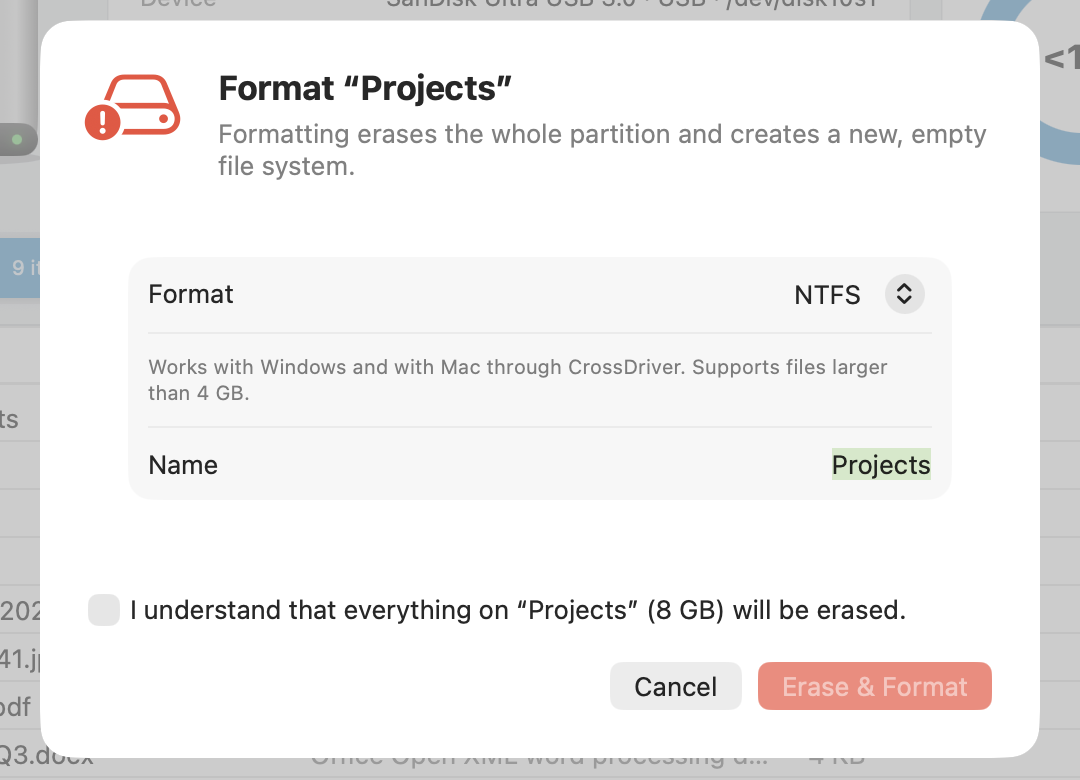
CrossDriver NTFS'nin ücretsiz sürümü, NTFS diskleri Finder'da salt okunur açar; böylece göz atabilir, önizleyebilir ve dosyaları Mac'inize kopyalayabilirsiniz — süre sınırı yoktur. Yazmanız gerektiğinde Pro'yu uygulama içinde 7 gün ücretsiz deneyin — ödeme bilgisi gerekmez. Mac ile Windows arasında yalnızca ara sıra dosya taşıyorsanız diski exFAT olarak da biçimlendirebilirsiniz (bu, verileri siler). Farklar için exFAT mı NTFS mi: hangisini seçmeli? rehberine bakın.
“Salt okuyabilirsiniz” uyarısı mı alıyorsunuz ya da dosyalar sürüklenmiyor ve gri mi görünüyor?
Önce Finder'da diski seçip ⌘I tuşlarına basın. Biçim alanında “Windows NT Dosya Sistemi (NTFS)” yazıyorsa sebep, macOS'in NTFS'ye yazamamasıdır — yazmak için CrossDriver NTFS'yi yükleyin. APFS veya Mac OS Genişletilmiş ise Bilgi Ver penceresinin altındaki “Bu diskteki sahipliği yok say” seçeneğini işaretleyin. SD kartlarda kenardaki yazma koruması anahtarını da kontrol edin. Adım adım kontrol listesi için Mac harici disk salt okunur mu? Yapmanız gerekenler rehberine bakın.
MacBook'tan USB belleğe dosya kopyalama başarısız mı oluyor ya da dosyanın çok büyük olduğu mu söyleniyor?
Tek bir dosya 4 GB'tan büyükse ve bellek FAT32 olarak biçimlendirilmişse kopyalama başarısız olur — belleği yedekleyip exFAT veya NTFS olarak yeniden biçimlendirin. Diğer yaygın nedenler ve çözümler için MacBook USB belleğe veya harici diske dosya kopyalayamıyor rehberine bakın.
USB bellekler, SD kartlar ve SSD'lerle çalışır mı?
Evet. NTFS ile biçimlendirilmiş harici sabit diskler, SSD'ler, USB bellekler, SD kartlar ve sürücü yuvaları USB veya Thunderbolt üzerinden çalışır. FAT32 veya exFAT ile biçimlendirilmiş diskleri Mac'iniz zaten okuyup yazabildiği için bunlar için CrossDriver'a ihtiyacınız yoktur.
Paragon NTFS, Tuxera NTFS, Chiyou NTFS, iBoysoft NTFS ve Mounty'den farkı nedir?
Bunların hepsi yaygın NTFS for Mac çözümleridir ve her birinin kendine göre artıları ve eksileri vardır; güncel özellikler ve fiyatlar için resmî web sitelerine bakın. CrossDriver NTFS'yi farklı kılanlar: yalıtılmış bir motorun içinde yerel Linux NTFS sürücüsüyle okur ve yazar; çekirdek uzantısı gerekmez, güvenlik düşürülmez; ücretsiz sürüm bile Finder'da salt okunur erişim sunar ve Pro 7 günlük ücretsiz denemeyle gelir; disk onarımı, NTFS biçimlendirme ve BitLocker kilidi açma yerleşiktir. Bir alternatif arıyorsanız ücretsiz sürümü yükleyip kendiniz karşılaştırın.
macOS'in yerleşik NTFS yazma desteğini bir Terminal komutuyla açabilir miyim?
İnternette dolaşan /etc/fstab yöntemi, Apple'ın belgelenmemiş ve desteklenmeyen deneysel bir özelliğine dayanır. Yeni macOS sürümlerinde genellikle artık çalışmaz ve yazarken verileri bozabilir; bu yüzden önemli disklerde denemenizi önermiyoruz.
Bir NTFS aracı yükledim. Disk neden hâlâ salt okunur?
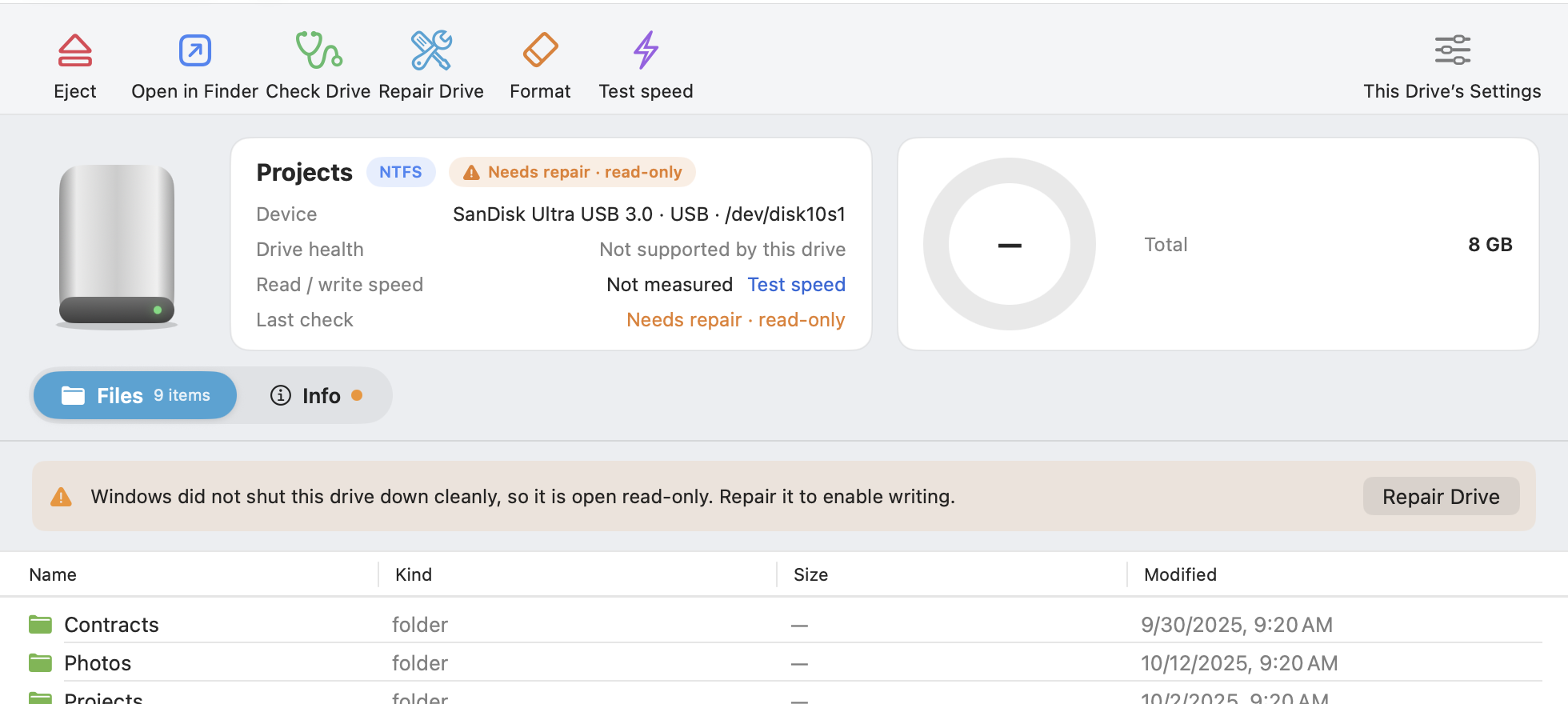
Sık görülen nedenler: Windows'taki hızlı başlatma veya hazırda bekletme NTFS birimini tam kapatmamıştır ve araç verilerinizi korumak için birimi salt okunur açar; disk aslında NTFS değildir (⌘I tuşlarına basıp Biçim alanını kontrol edin); ücretsiz sürümü kullanıyorsunuzdur ya da deneme süresi bitmiştir; birden fazla NTFS sürücüsü yüklüdür ve çakışır; veya bir BitLocker diskinin kilidi henüz açılmamıştır. CrossDriver NTFS diskin durumunu uygulamada gösterir; düzgün kapatılmamış bir birim orada onarılabilir (Pro) ve ardından üzerine yazılabilir.
Diskim neden “onarım gerekli” diyor?
Genellikle Windows'ta “Hızlı başlatma” açık olduğu ya da disk çıkarılmadan fişten çekildiği içindir. CrossDriver verilerinizi korumak için diski önce salt okunur açar; “Sürücüyü Onar”ı tıkladığınızda diske yazabilirsiniz.
Aynı diski Windows ile Mac arasında dönüşümlü kullanırken nelere dikkat etmelisiniz?
Windows'ta işiniz bittiğinde uyku veya hazırda bekletme yerine “Kapat”ı seçin ve diski çıkarıp Mac'e takmadan önce Güç Seçenekleri'nden “Hızlı başlatma”yı kapatın. Aksi hâlde Windows diski tam olarak kapatmamış olur ve Mac diski yalnızca salt okunur açabilir; bu durumda yazmaya zorlarsanız Windows'a döndüğünüzde veri kaybedebilirsiniz.
Seagate diskimle gelen ücretsiz NTFS for Mac sürücüsünü kullanabilir miyim?
Seagate gibi bazı disk üreticileri kendi diskleri için ücretsiz bir NTFS for Mac sürücüsü sunar. Bu sürücü genellikle yalnızca o markanın diskleriyle çalışır ve çoğunlukla bir çekirdek uzantısı sürücüsüdür; Apple çipli Mac'lerde Kurtarma Modu'nda güvenliğin düşürülmesini gerektirebilir. CrossDriver NTFS her markanın diskiyle çalışır ve çekirdek uzantısı gerektirmez.
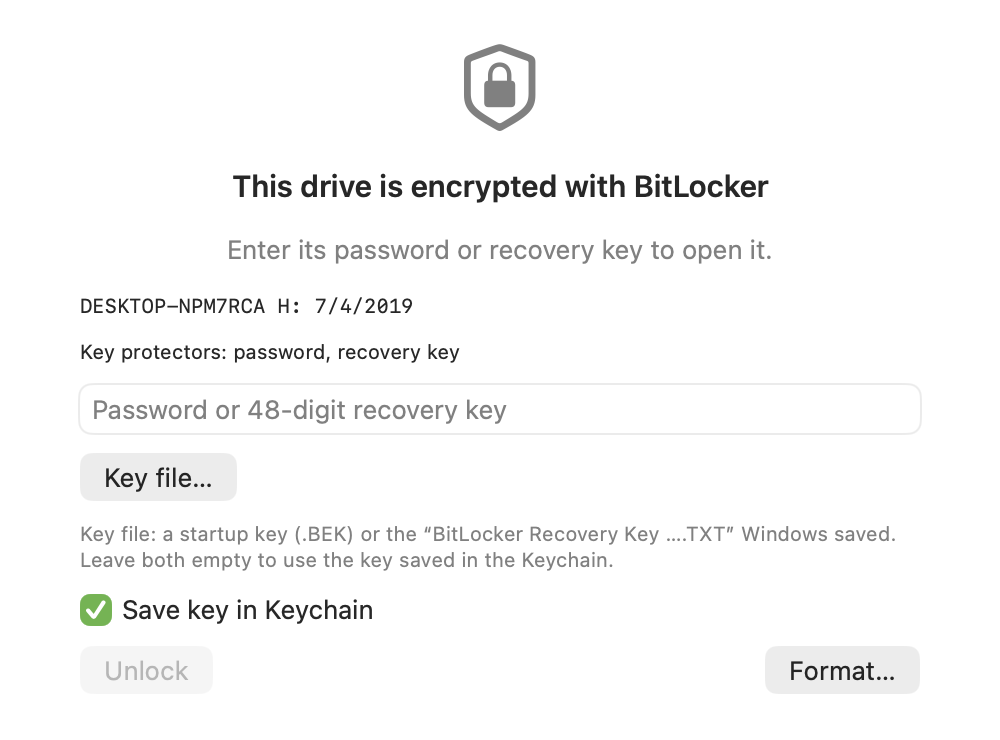
BitLocker ile şifrelenmiş diskleri açabilir mi?
Evet. Pro ile parolanız veya 48 haneli kurtarma anahtarınızla kilidi açıp okuyabilir ve yazabilirsiniz; önce 7 gün ücretsiz deneyebilirsiniz. BitLocker desteği Pro'ya dahildir — ayrıca satın alınacak bir eklenti yoktur.
Windows'ta “Hızlı başlatma” veya hazırda bekletme açıktı ve disk şimdi salt okunur mu?
Hızlı başlatma veya hazırda bekletmeden sonra Windows diski “tam kapatılmamış” durumda bırakır ve doğrudan yazmak veri kaybına yol açabilir. CrossDriver verilerinizi korumak için diski önce salt okunur açar. Windows'a dönün, Shift tuşunu basılı tutarak “Kapat”ı tıklayın (veya hızlı başlatmayı kapatın), ardından yazmak için diski Mac'inize yeniden bağlayın. Windows yalnızca düzgün kapanmadıysa “Sürücüyü Onar”ı da kullanabilirsiniz.
macOS güncellemesinden sonra da çalışır mı?
CrossDriver çekirdek uzantılarına dayanmaz — macOS'in yerleşik sanallaştırma çerçevesini kullanır; bu yüzden macOS güncellemeleri genellikle onu etkilemez.
M1–M6 Mac'lerde çalışır mı? SIP'yi kapatmam veya çekirdek uzantısı yüklemem gerekir mi?
Evet, çalışır — ve hayır, gerekmez. CrossDriver; M1–M6 gibi Apple çipli Mac'lerde ve Intel Mac'lerde, macOS 12 Monterey, 13 Ventura, 14 Sonoma, 15 Sequoia, 26 Tahoe ve sonrasında yerel olarak çalışır. Disklerinizi okuyup yazan yalıtılmış, hafif bir motoru çalıştırmak için macOS'in yerleşik sanallaştırma çerçevesini kullanır — çekirdek uzantısı yok, SIP'yi kapatmak yok, hiçbir güvenlik ayarında değişiklik yok ve kurulumdan sonra yeniden başlatma yok.
Önce Pro'yu deneyebilir miyim?
Evet. CrossDriver NTFS, Ext4, XFS ve Omni, uygulama içinde 7 günlük ücretsiz Pro denemesi sunar — Mac başına bir kez, ödeme bilgisi gerekmez. Deneme bittikten sonra disklerinize salt okunur olarak erişmeye devam edersiniz ve dosyalarınız etkilenmez.
crossdriver.com'daki Çekirdek Sürümü'nden farkı nedir?
Çekirdek Sürümü, crossdriver.com'daki NTFS For Mac, Ext4 For MAC ve XFS For MAC'tir: çekirdek uzantısı olarak çalışır ve Apple çipli Mac'lerde sistem güvenliğinin düşürülmesini gerektirir. Yeni nesil çekirdek uzantısına dayanmaz, okuma ve yazma için Linux çekirdeğinin yerleşik sürücülerini kullanır; ücretsiz sürüm bile Finder'da salt okunur erişim sağlar; onarım, biçimlendirme ve şifreli disk kilidi açma ise Pro'da yerleşik olarak gelir, ayrıca eklenti satın almanız gerekmez. İki neslin fiyatı aynıdır ve aynı lisansı paylaşır: bir kez satın alın, aynı Mac'te hem Çekirdek Sürümü hem yeni nesil kullanılabilir. Çekirdek Sürümü'nü zaten satın aldıysanız lütfen Çekirdek Sürümü ürün sayfasına bakın.
Diski çıkarmadan önce ne yapmalıyım?
Kenar çubuğunda veya disk sayfasında “Çıkar”ı tıklayın. CrossDriver önce değişikliklerinizi diske geri yazar, ardından diski güvenle çıkarabileceğinizi bildirir.
Omni'yi satın alırsam NTFS, Ext4 veya XFS'yi ayrıca satın almam gerekir mi?
Hayır. Omni Pro lisansı CrossDriver NTFS, Ext4 ve XFS'yi de kapsar.
Seagate, WD (Western Digital), Toshiba, Samsung T7, SanDisk ve diğer markalarla çalışır mı?
Evet. Bir diskin açılıp açılmayacağı marka, kapasite veya bağlantıya değil, yalnızca biçimine bağlıdır: harici sabit diskler, taşınabilir SSD'ler, USB bellekler, SD kartlar ve disk kutusundaki SATA / NVMe diskler USB veya Thunderbolt üzerinden çalışır.