CrossDriver for Mac DisksWindows sürümü · Ücretsiz sürüm süresiz · 7 gün Pro denemesi

Mac harici diskleri,
Windows bilgisayara takın ve doğrudan açın

Windows, Mac'in APFS ve HFS+ biçimlerini tanımaz ve yalnızca diskin biçimlendirilmesi gerektiğini söyler. CrossDriver for Mac Disks'i kurduğunuzda Mac harici diskleri, şifreli diskler ve Time Machine yedekleme diskleri Dosya Gezgini'nde sürücü harfleriyle görünür, fotoğraf ve belgeler doğrudan açılır; Time Machine yedeklerine zamana göre göz atılır ve dosya özelliklerinde “Önceki Sürümler” bile yer alır.

APFS · şifreli APFS · HFS+Time Machine yedekleriÇekirdek sürücüsü yok

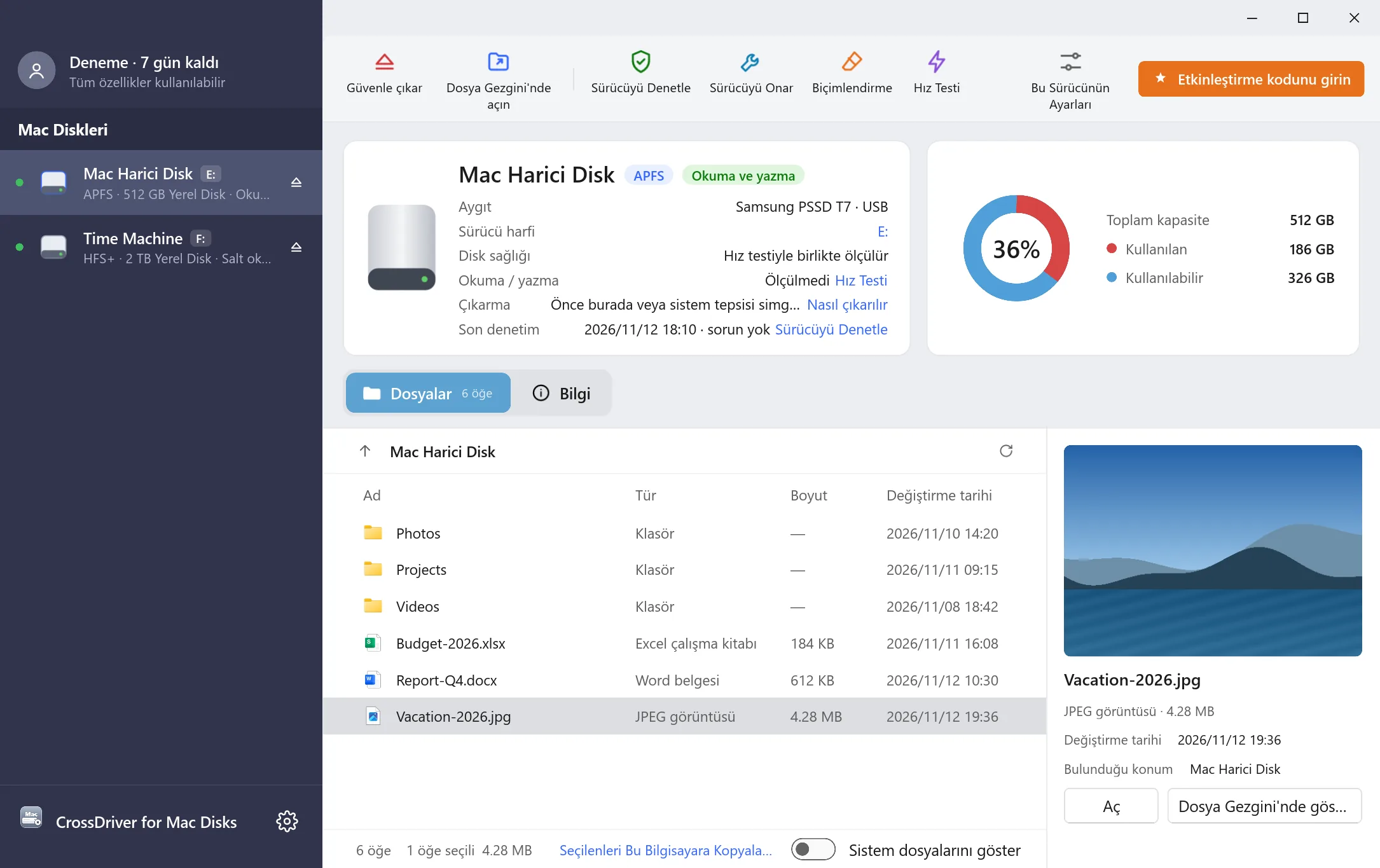
CrossDriver for Mac Disks (APFS / HFS+ for Windows (read Mac drive on Windows)) ekran görüntüsü: Takıldığında APFS birimlerini otomatik algılar; APFS yazma: deneysel, disk başına açılır; Dosya Gezgini'nde açın; Fotoğraf, video ve belgeleri doğrudan önizleyin
1Takıldığında APFS birimlerini otomatik algılar
2APFS yazma: deneysel, disk başına açılır
3Dosya Gezgini'nde açın
4Fotoğraf, video ve belgeleri doğrudan önizleyin

Desteklenen biçimler

APFSŞifreli APFSMac OS Genişletilmiş (HFS+)Time Machine yedekleriBoot Camp diskinin diğer bölümleri
Kullanım alanları

Hem Mac hem Windows kullandığınızda

💼

İşte Windows, evde Mac

Mac'te kopyaladığınız dosyaları iş yerindeki Windows bilgisayarda doğrudan açın.

🕘

Mac bozuldu ama yedek duruyor

Mac servisteyse veya Windows bilgisayara geçtiyseniz Time Machine yedekleme diskinden dosyalarınızı geri alın.

🎞

Kurgu ve çekim diskleri

Mac'te biçimlendirilmiş APFS çekim disklerini Windows iş istasyonunda okuyun.

💻

Eski bir MacBook'un diski

Eski Mac'ten çıkardığınız diski bir disk kutusuna takıp dosyalarınızı Windows bilgisayara kopyalayın.

01Dosya Gezgini

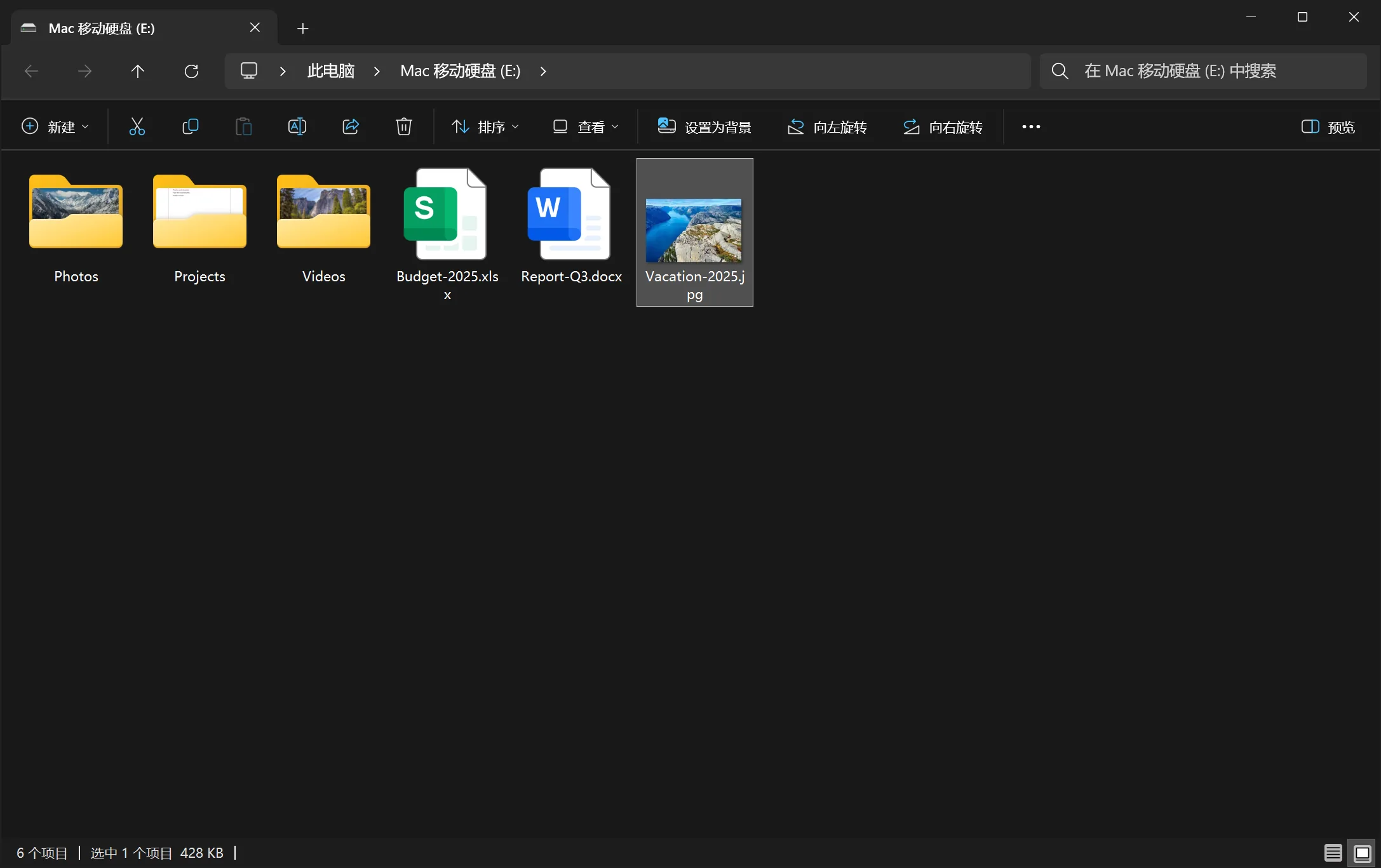
Mac diskleri Dosya Gezgini'nde kendi sürücü harflerini alır

for Mac Disks, bir APFS kapsayıcısındaki her birimi ve her HFS+ diski algılayıp sürücü harfleri atar. Dosya Gezgini'nde sıradan bir disk gibi dosya açıp kopyalayabilir, içindeki fotoğraf ve belgeleri istediğiniz programla doğrudan açabilirsiniz.

  • Mac diskleri “Bu Bilgisayar” altında sürücü harfleriyle görünür
  • Time Machine yedekleme diskleri de sürücü harfi alır
  • Dosyaları doğrudan açma ve kopyalama
CrossDriver for Mac Disks (APFS / HFS+ for Windows (read Mac drive on Windows)) ekran görüntüsü: Mac sürücü harfleri; Doğrudan açma ve kopyalama
1Mac sürücü harfleri
2Doğrudan açma ve kopyalama
02Deneysel

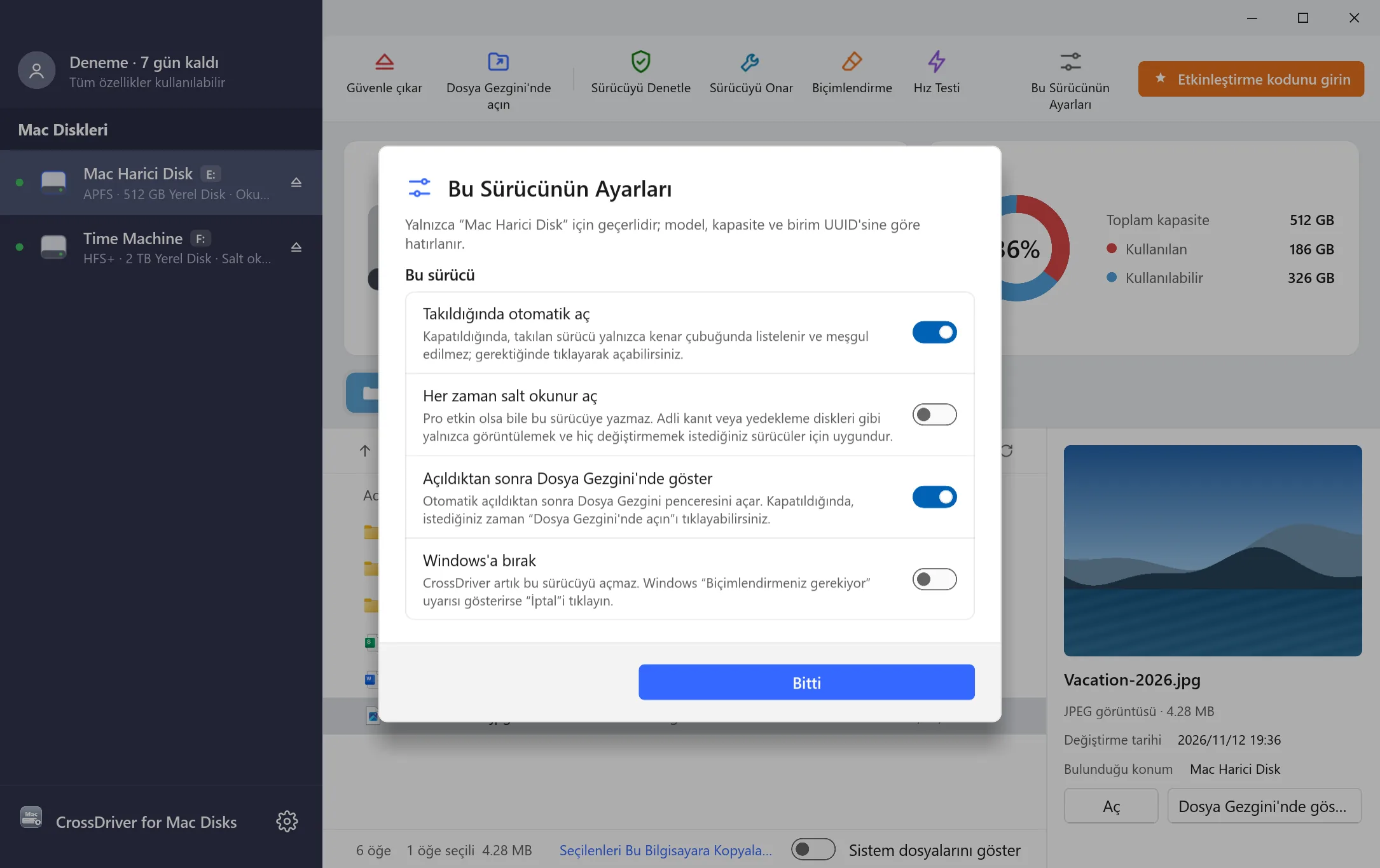
APFS yazma: önce veri güvenliği, disk başına açılır

APFS yazma hâlâ test edilmektedir. Kullanıma sunulduğunda her diskin ayarlarında varsayılan olarak kapalı gelen “Okuma-yazma olarak aç (deneysel)” seçeneği yer alır; açmadan önce nelerin desteklendiği açıklanır: şifrelenmemiş APFS'te dosya oluşturulabilir, değiştirilebilir ve silinebilir; şifreli birimler ve Time Machine yedekleme diskleri ise her zaman salt okunur kalır.

  • 1Takıldığında otomatik aç veya gerektiğinde elle aç
  • 2Her zaman salt okunur aç (delil diskleri, yedek diskler)
  • 3Açıldıktan sonra Dosya Gezgini'nde göster
  • 4İsterseniz Windows'a da bırakabilirsiniz

Yazma özelliğinin açılıp açılmayacağı ve kapsamı nihai sürümün sürüm notlarında belirtilecektir; yazmadan önce önemli dosyalarınızı yedekleyin. HFS+ da aynı şekilde işlenir ve yalnızca günlüksüz (non-journaled) HFS+ birimlerine yazılabilir.

CrossDriver for Mac Disks (APFS / HFS+ for Windows (read Mac drive on Windows)) ekran görüntüsü: Takıldığında otomatik aç; Her zaman salt okunur aç; Açıldıktan sonra Dosya Gezgini'nde göster; Windows'a bırak
1Takıldığında otomatik aç
2Her zaman salt okunur aç
3Açıldıktan sonra Dosya Gezgini'nde göster
4Windows'a bırak
03Şifreleme

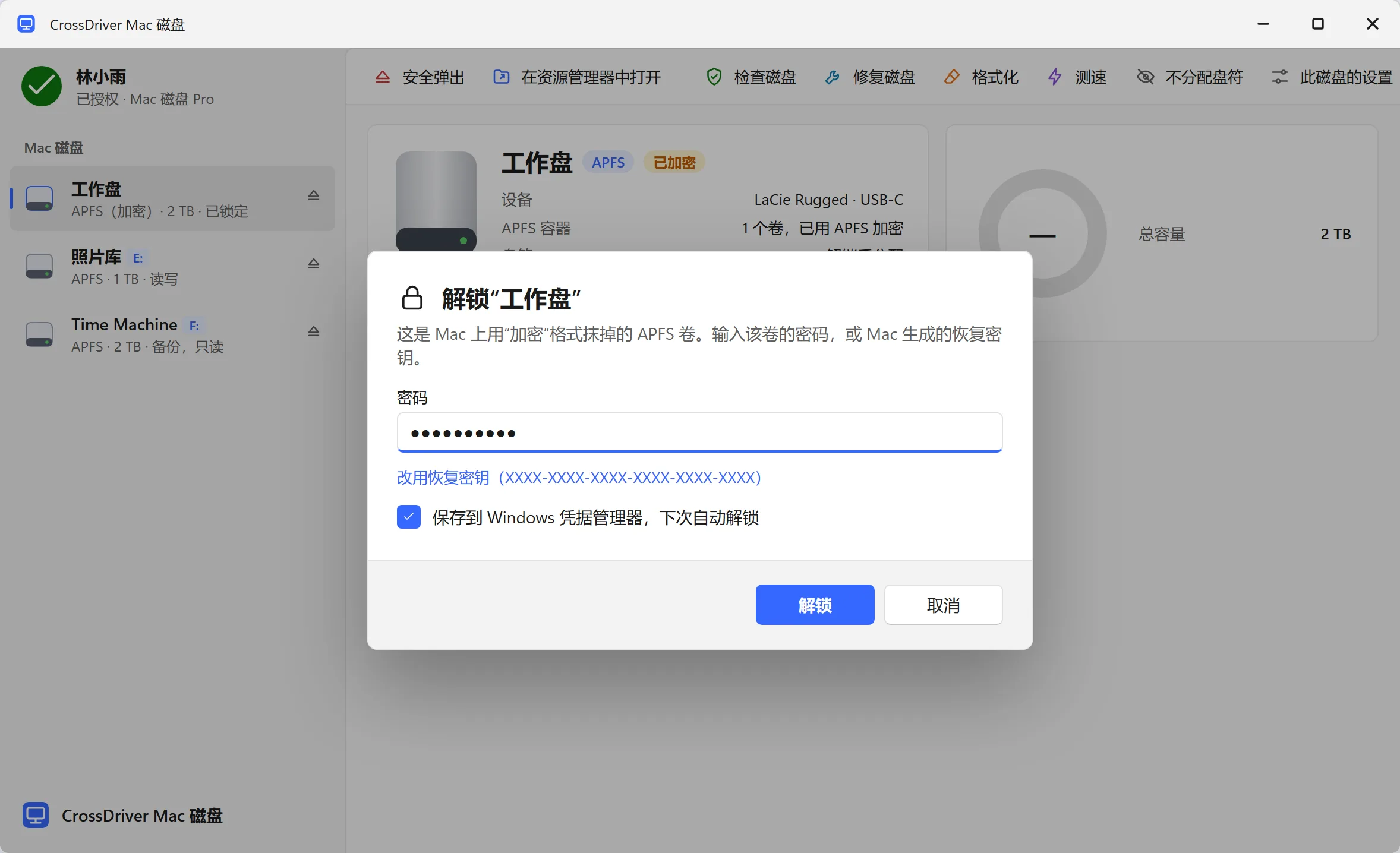
Şifreli APFS diskler parolayla açılır

Mac'te “Şifreli” biçimde silinmiş bir harici diskin kilidi, birim parolası veya Mac'in oluşturduğu kurtarma anahtarıyla açılır.

  • 1Birim parolasını girin
  • 2Veya kurtarma anahtarını kullanın
  • 3Bir sonraki takışta otomatik açılması için Windows Kimlik Bilgisi Yöneticisi'ne kaydedilir
CrossDriver for Mac Disks arayüz taslağı: Birim parolasını girin; Veya kurtarma anahtarını kullanın; Kimlik Bilgisi Yöneticisi'ne kaydet
1Birim parolasını girin
2Veya kurtarma anahtarını kullanın
3Kimlik Bilgisi Yöneticisi'ne kaydet
Taslak
04Time Machine

Zamana göre göz atılan Time Machine yedekleri

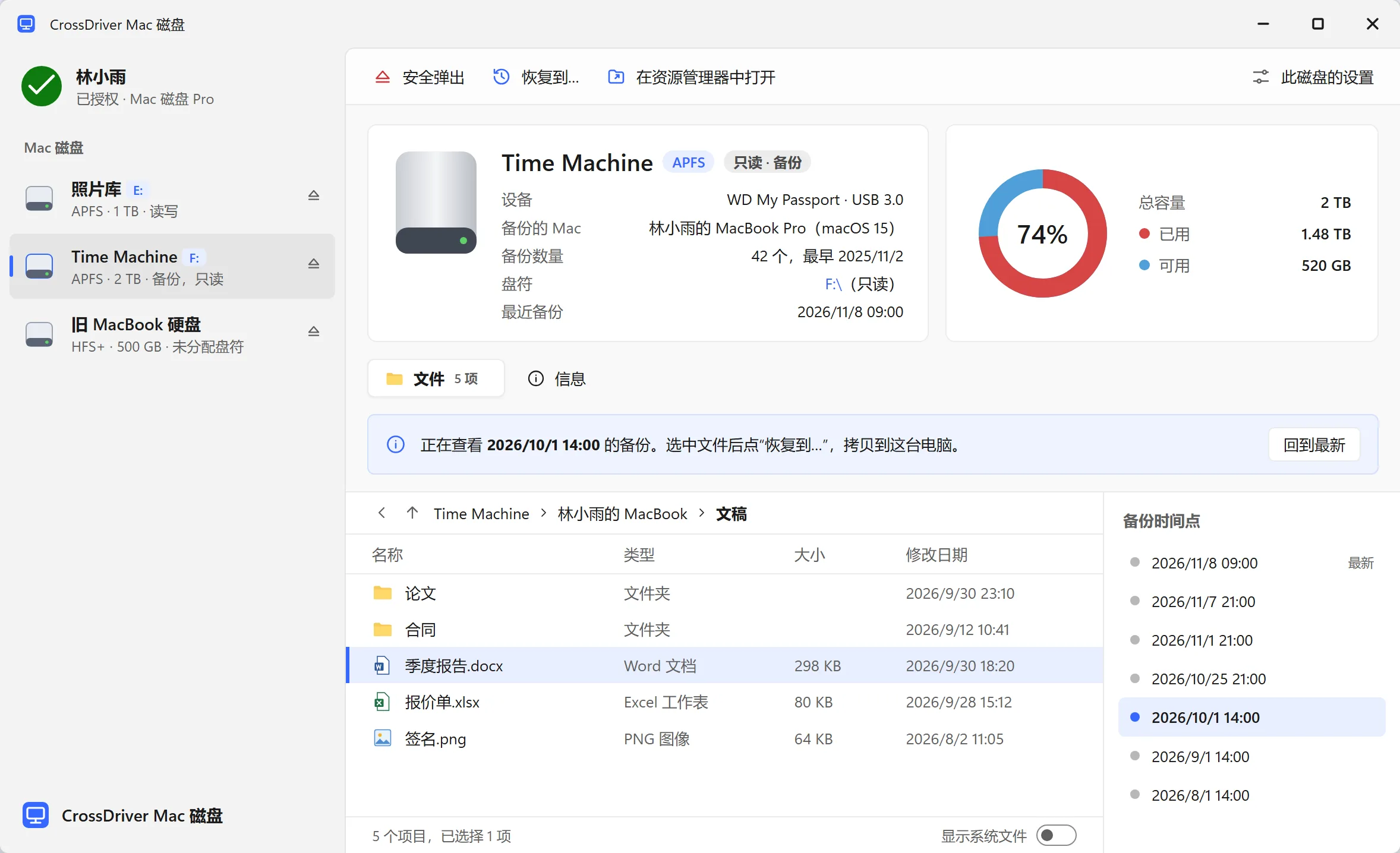
Mac'in Time Machine yedekleme diskini bir Windows bilgisayara bağlayın, her yedekleme anındaki klasörlere göz atın ve ihtiyacınız olan dosyaları bu bilgisayara geri yükleyin. Yedekleme diski her zaman salt okunurdur; yedekleriniz asla değiştirilmez.

  • 1Yedekleme zamanına göre göz atın
  • 2Hangi yedeği görüntülediğiniz her zaman nettir
  • 3Dosyaları seçip bu bilgisayara “Şuraya geri yükle…” deyin
  • 4Yedekleme diski salt okunurdur
CrossDriver for Mac Disks arayüz taslağı: Yedekleme zamanına göre göz atın; 1 Ekim yedeği görüntüleniyor; Bu bilgisayara geri yükle; Yedekleme diski salt okunurdur
1Yedekleme zamanına göre göz atın
21 Ekim yedeği görüntüleniyor
3Bu bilgisayara geri yükle
4Yedekleme diski salt okunurdur
Taslak
05Dosya Gezgini

Dosya özelliklerindeki “Önceki Sürümler” altından eski sürümleri geri alın

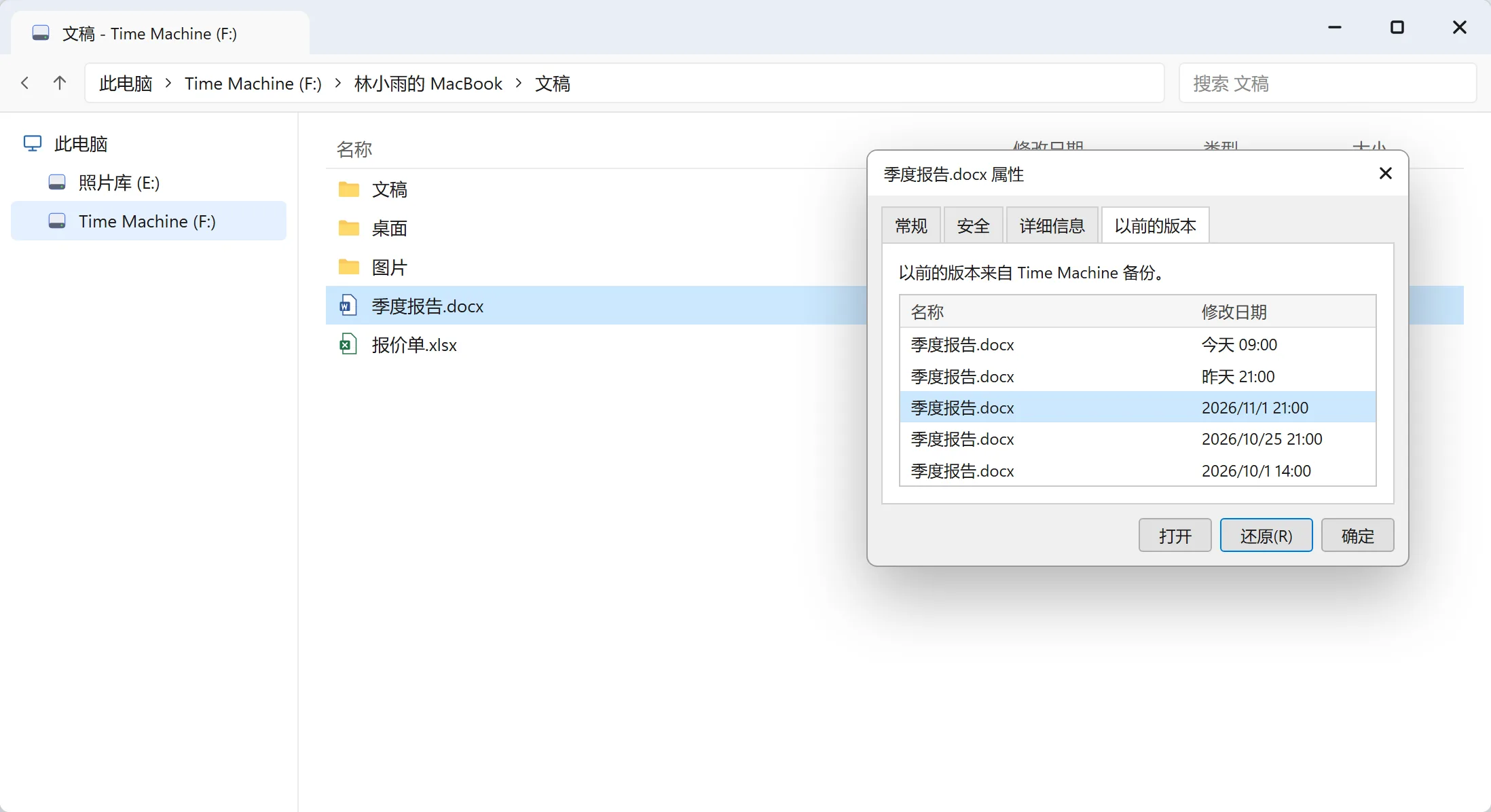
Time Machine yedekleme diskleri de kendi sürücü harfini alır. Dosya Gezgini'nde bir dosyayı sağ tıklayıp Özellikler › Önceki Sürümler yolunu izleyerek her yedekteki hâlini görebilir, doğrudan açabilir veya geri yükleyebilirsiniz.

  • 1Time Machine yedekleme disklerinin kendi sürücü harfi vardır
  • 2“Önceki Sürümler” Time Machine yedeklerinden gelir
  • 3Açın veya bu bilgisayara geri yükleyin
CrossDriver for Mac Disks arayüz taslağı: Yedekleme diskinin kendi sürücü harfi vardır; “Önceki Sürümler”; Aç veya geri yükle
1Yedekleme diskinin kendi sürücü harfi vardır
2“Önceki Sürümler”
3Aç veya geri yükle
Taslak
06Pro

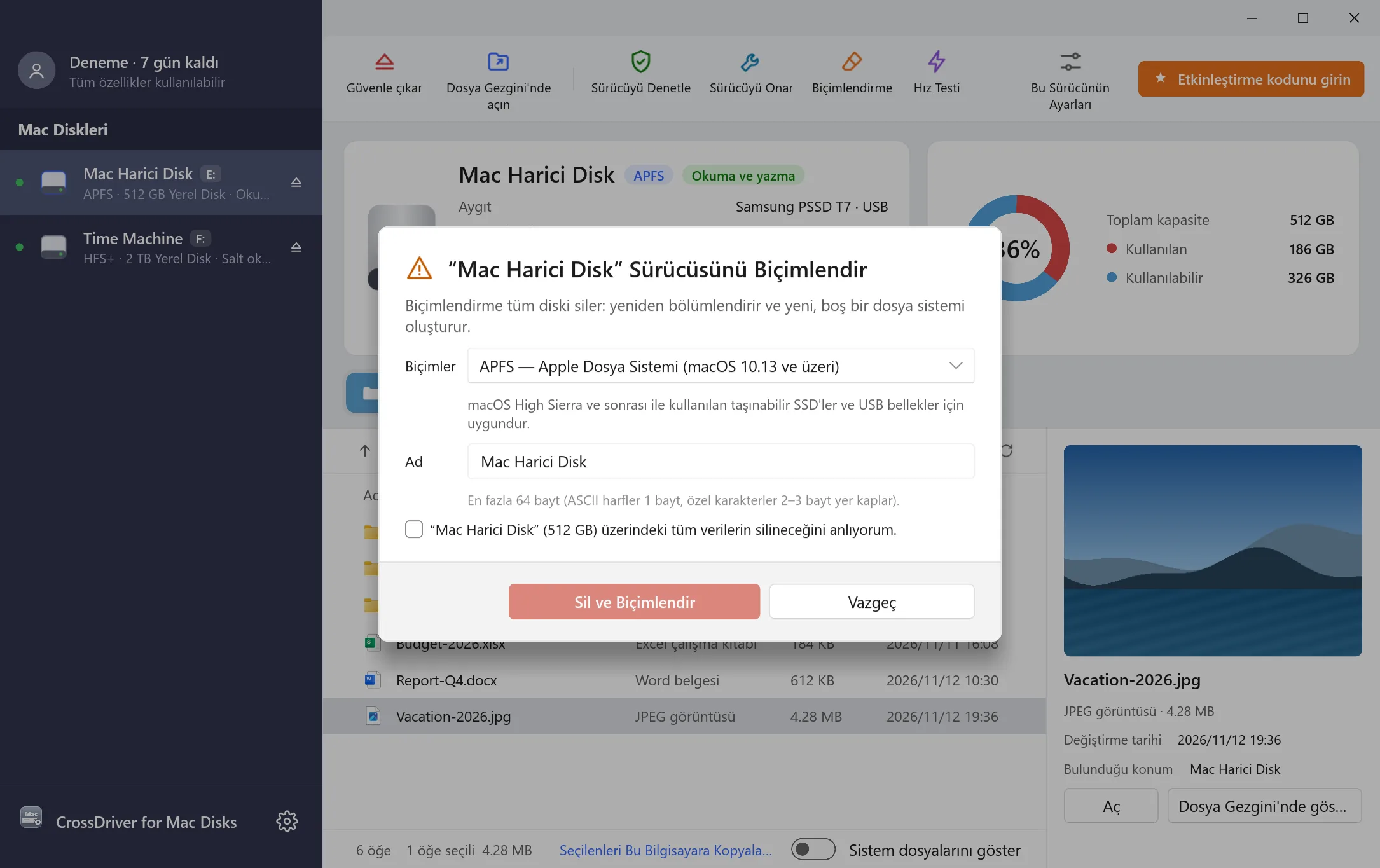
APFS, HFS+ veya exFAT olarak biçimlendirme

Windows bilgisayarda Mac için disk hazırlayın: yeni Mac'ler için APFS, eski Mac'lerle uyumluluk için HFS+, her iki sistemin doğrudan okuyup yazması için exFAT.

  • 1APFS, HFS+ veya exFAT seçin; her birinin kullanım alanı yanında açıklanır
  • 2Silmeden önce onaylamak için işaretleyin
CrossDriver for Mac Disks (APFS / HFS+ for Windows (read Mac drive on Windows)) ekran görüntüsü: Üç biçimden birini seçin; Silmeden önce onaylamak için işaretleyin
1Üç biçimden birini seçin
2Silmeden önce onaylamak için işaretleyin
Neler desteklenir

Tüm Mac disk biçimleri

Her biçim için okuma ve yazma desteği tek tabloda.

OkumaYazmaNotlar
APFS (şifrelenmemiş)✓DeneyselYazma varsayılan olarak kapalıdır; her diskin ayarlarından açılır
Şifreli APFSKilidi açıldıktan sonraSalt okunurBirim parolası veya kurtarma anahtarı
Mac OS Genişletilmiş (HFS+)✓DeneyselYalnızca günlüksüz HFS+ birimlerine yazılabilir
Time Machine yedekleme diski✓Salt okunurYedekleme zamanına göre göz atma ve Dosya Gezgini'nde “Önceki Sürümler”
Aynı diskteki diğer bölümler✓Biçime bağlıÖrn. Boot Camp diskinin NTFS bölümü for Mac Disks içinde birlikte gösterilir

Bir disk aynı anda tek bir CrossDriver uygulamasına aittir: for Mac Disks bir diski açtığında üzerindeki diğer bölümler de birlikte gösterilir, hiçbir bölüm kaybolmaz.

Uyumluluk

Yaygın bilgisayarlarla ve tüm marka disklerle uyumlu

Bilgisayarlar

Sistem
Windows 10 2004 (19041) ve üzeri, Windows 11; Home, Pro ve Education sürümlerinin tümü desteklenir
İşlemci
x64 (Intel, AMD) ve ARM64 (ör. Snapdragon); kurulum sırasında doğru mimariyi otomatik seçen tek yükleyici
Tür
Masaüstü, dizüstü ve mini bilgisayarlar; sanal makinede veya bulut masaüstünde çalıştırmak için iç içe sanallaştırma gerekir

Desteklenen diskler

Biçimler
APFS, şifreli APFS, Mac OS Genişletilmiş (HFS+), Time Machine yedekleri
Tür
Harici sabit diskler, taşınabilir SSD'ler, USB bellekler, SD kartlar ve disk kutusuna takılmış eski Mac diskleri
Bağlantı
USB-A, USB-C, Thunderbolt, kart okuyucular, disk kutuları, sürücü istasyonları; USB bellekler ve kart okuyucular da desteklenir

Yaygın kullanımlar

Mac ve Windows bir arada
Mac'te kopyalanan dosyaları Windows bilgisayarda açma
Time Machine
Mac bozulduysa veya bilgisayar değiştirdiyseniz yedekleme diskinden dosyaları kurtarma
Çekim diskleri
Mac'te biçimlendirilmiş video kurgu ve çekim diskleri
Eski Mac diskleri
Mac'ten sökülen diskleri disk kutusunda okuma

Marka ve kapasite sınırı yok: biçim uyuyorsa disk açılır.

Nasıl çalışır

Çekirdek sürücüsü yok:
Windows'un yerleşik “Sanal Makine Platformu”

CrossDriver, yalıtılmış ve hafif bir Linux sanal makinesi içinde yerel Linux dosya sistemi sürücüleriyle APFS ve HFS+ diskleri okuyup yazar, ardından birimleri sürücü harfi olarak Dosya Gezgini'ne sunar. Sanal makine Windows'un yerleşik “Sanal Makine Platformu” üzerinde çalışır; çekirdek sürücüsü kurulmaz.

✓ Çekirdek sürücüsü yok

Yerleşik bir Windows bileşeni

Yalnızca Windows'un yerleşik “Sanal Makine Platformu”nu açıp ilk seferde bir kez yeniden başlatmanız yeterlidir. Windows Home sürümünde de bu bileşen bulunur.

✓ Tek motor

Kaç uygulama kurarsanız kurun tek sanal makine

Beş uygulamanın tamamı tek bir arka plan hizmetini ve tek bir sanal makineyi paylaşır: disk çakışması olmaz, kaynaklar yalnızca bir kez kullanılır. Hizmet verilecek disk kalmadığında sanal makine kendiliğinden durur.

✓ Güvenle çıkarma

Çıkarmadan önce her şey yazılır

Uygulamada veya görev çubuğu tepsisinde “Güvenle çıkar” düğmesini tıklayın: motor önce tüm değişiklikleri diske yazar, ardından güvenle çıkarabileceğinizi bildirir.

Sistem gereksinimleri: Windows 10 2004 (19041) veya üzeri, x64 ve ARM64, BIOS'ta sanallaştırma açık. Windows'un kendisi bir sanal makinede çalışıyorsa iç içe sanallaştırma açık olmalıdır.

Fiyatlandırma

Önce ücretsiz bakın, yazmanız gerektiğinde yükseltin

Ücretsiz sürüm diskleri süre sınırı olmadan salt okunur açar; göz atabilir, önizleyebilir ve bilgisayarınıza kopyalayabilirsiniz. Pro, uygulama içinden 7 gün ücretsiz denenebilir.

Ücretsiz

US$0

  • Mac disklerini otomatik algılar ve açar
  • Dosya Gezgini'nde salt okunur erişim
  • Fotoğraf, video ve belgeleri önizleme
  • Dosyaları bilgisayara kopyalama
  • Time Machine yedeklerine zamana göre göz atma
Ücretsiz indirme · 7 günlük Pro denemesi dahil
Önerilen

for Mac Disks Pro

US$29.95 Ömür boyu lisans · 1 yıl US$19.95 · 1 ay US$9.95

  • Ücretsiz sürümdeki her şey
  • APFS / HFS+ yazma (deneysel, kullanıma açıldığında)
  • APFS, HFS+, exFAT olarak biçimlendirme
  • Time Machine dosyalarını bilgisayara geri yükleme
Pro Satın Al

Omni Pro (Tam Paket)

US$49.95 Ömür boyu lisans · 1 yıl US$29.95 · 1 ay US$14.95

  • for Mac Disks + for Linux Disks içindeki tüm özellikler
  • Artı ZFS, F2FS
  • Tek lisans, üç uygulama
Omni hakkında bilgi alın

Her lisans 1 bilgisayar içindir ve başka bir bilgisayara taşımak için uygulama içinden devre dışı bırakılabilir; çevrimdışı çalışır, hesap gerekmez. Ömür boyu lisanslar, gelecekteki ana sürümler dahil ömür boyu ücretsiz güncellenir. Fiyatlar ABD doları cinsindendir ve crossdriver.com üzerinden satın alınır; Mac ve Windows lisansları birbirinden ayrıdır. Satış sonrası destek ve iade politikası. Her kod kendiniz tarafından 3 kez başka bir bilgisayara taşınabilir; sonrasında destekle iletişime geçin.

SSS

Soru ve cevap

Mac harici diski Windows'a takıldığında “biçimlendirme gerekiyor” diyor. Ne yapmalıyım?

“İptal”i tıklayın ve kesinlikle biçimlendirmeyin. Windows, APFS ve HFS+ biçimlerini tanımadığı için diski biçimlendirilmemiş sanır, oysa içindeki dosyalar sağlamdır. for Mac Disks kurulduğunda disk bir sürücü harfiyle Dosya Gezgini'nde görünür.

Mac diskine dosya yazabilir miyim?

APFS yazma şu anda deneyseldir: kullanıma sunulduğunda yalnızca diskin ayarlarından varsayılan olarak kapalı gelen “Okuma-yazma olarak aç (deneysel)” seçeneğini açtığınızda yazabilirsiniz; şifreli birimler ve Time Machine yedekleme diskleri her zaman salt okunur kalır. HFS+ da aynı şekilde işlenir ve yalnızca günlüksüz HFS+ birimlerine yazılabilir. Her iki tarafta da sık sık yazılan diskleri exFAT olarak biçimlendirmenizi öneririz.

Time Machine yedekleri Windows'ta açılabilir mi?

Evet. for Mac Disks yedekleme diskindeki her yedeği listeler, o andaki dosyalara zamana göre göz atıp ihtiyacınız olanları bu bilgisayara geri yüklemenizi sağlar; Dosya Gezgini'nde dosya özelliklerindeki “Önceki Sürümler” sekmesi de her yedeği gösterir. Yedekleme diski her zaman salt okunurdur.

Şifreli APFS diskler açılabilir mi?

Evet. Kilidini açmak için birim parolasını veya Mac'in oluşturduğu kurtarma anahtarını girin; bir sonraki takışınızda otomatik açılması için Windows Kimlik Bilgisi Yöneticisi'ne kaydedebilirsiniz.

Boot Camp diski bağlandığında NTFS bölümüne ne olur?

Bir disk aynı anda tek bir CrossDriver uygulamasına aittir: for Mac Disks diski açtığında üzerindeki NTFS bölümü de for Mac Disks içinde gösterilir, hiçbir şey kaybolmaz.

İlk kullanımda neden yeniden başlatmam gerekiyor?

CrossDriver, diskleri okuyup yazan motoru Windows'un yerleşik “Sanal Makine Platformu” bileşeni üzerinde çalıştırır. Bu bileşen varsayılan olarak kapalıdır; yükleyici veya ilk açılış sayfası açmanız için size rehberlik eder, ardından yalnızca bir kez yeniden başlatmanız gerekir — bir daha gerekmez. Adımlar: “Sanal Makine Platformu”nu açma.

Çekirdek sürücüsü kurar mı?

Hayır. CrossDriver hiçbir dosya sistemi sürücüsü veya başka bir çekirdek sürücüsü kurmaz: diskler yalıtılmış ve hafif bir Linux sanal makinesi tarafından okunup yazılır, ardından Dosya Gezgini'nde sürücü harfleri olarak görünür. Arka plan hizmeti yalnızca bir CrossDriver uygulaması ihtiyaç duyduğunda başlar; son CrossDriver uygulaması kaldırıldığında hizmet, tepsi yardımcısı ve sanal makine görüntüsü birlikte silinir.

Uygulamayı kapattıktan sonra sürücü harfleri kalır mı?

Evet. Uygulamayı kapattıktan sonra açtığı diskler arka plan hizmeti üzerinden kullanılabilir kalır ve sürücü harflerini korur; diski çıkarmadan önce görev çubuğu tepsisindeki CrossDriver menüsünden “Güvenle çıkar”ı tıklayın.

Dosya Gezgini'nde ağ sürücüsünün “Bağlantısını Kes”mek çıkarmakla aynı şey mi?

Hayır. CrossDriver sürücü harfleri ağ konumu olarak görünür; diski çekmeden önce uygulamada veya sistem tepsisi menüsünde “Güvenle çıkar”ı tıklayın: motor önce değişiklikleri diske yazar, ardından güvenle çıkarabileceğinizi bildirir.

Önce Pro'yu deneyebilir miyim?

Evet. for Mac Disks, for Linux Disks ve Omni uygulamalarının tamamında Pro'yu uygulama içinden 7 gün ücretsiz deneyebilirsiniz. Deneme süresi bittiğinde diskler salt okunur erişilebilir kalır ve dosyalarınız etkilenmez.

Mac sürümünü satın almıştım. Windows sürümünü ayrıca almam gerekir mi?

Evet. Mac ve Windows lisansları birbirinden ayrıdır; ikisini birlikte alanlar için indirimli paket yakında sunulacaktır.

Mac diskleri, Windows'ta açılır

CrossDriver for Mac Disks'i indirin ve diskinizi ücretsiz açın.

Windows 10 2004 veya üzeri · x64 ve ARM64 · Gizlilik politikası · Fiyatlandırma · Açık kaynak lisansları

İndirmeler anonim olarak sayılır; hiçbir kişisel bilgi kaydedilmez.