CrossDriver Veri Kurtarma NASÜcretsiz tarama ve önizleme · Dosyaları görünce ödeyin

NAS mı bozuldu? Disklerini Mac'inize takın
İçindeki dosyaları çıkarın

Veri Kurtarma NAS, Mac için bir NAS veri kurtarma yazılımıdır: Synology, QNAP, UGREEN, Unraid veya TrueNAS cihazındaki diskleri çıkarıp Mac'inize bağlayın. Windows bilgisayar yok, Ubuntu USB belleği yok, tek bir komut yok: bir disk eksik olsa bile RAID, LVM, Btrfs ve ZFS'yi otomatik olarak yeniden oluşturur. Her şey salt okunur kalır; kurtarmaya karar vermeden önce dosyalarınızı ücretsiz görürsünüz.

Salt okunur açılır, orijinal diske hiçbir şey yazılmazÇekirdek uzantısı yokDosyalar asla yüklenmez

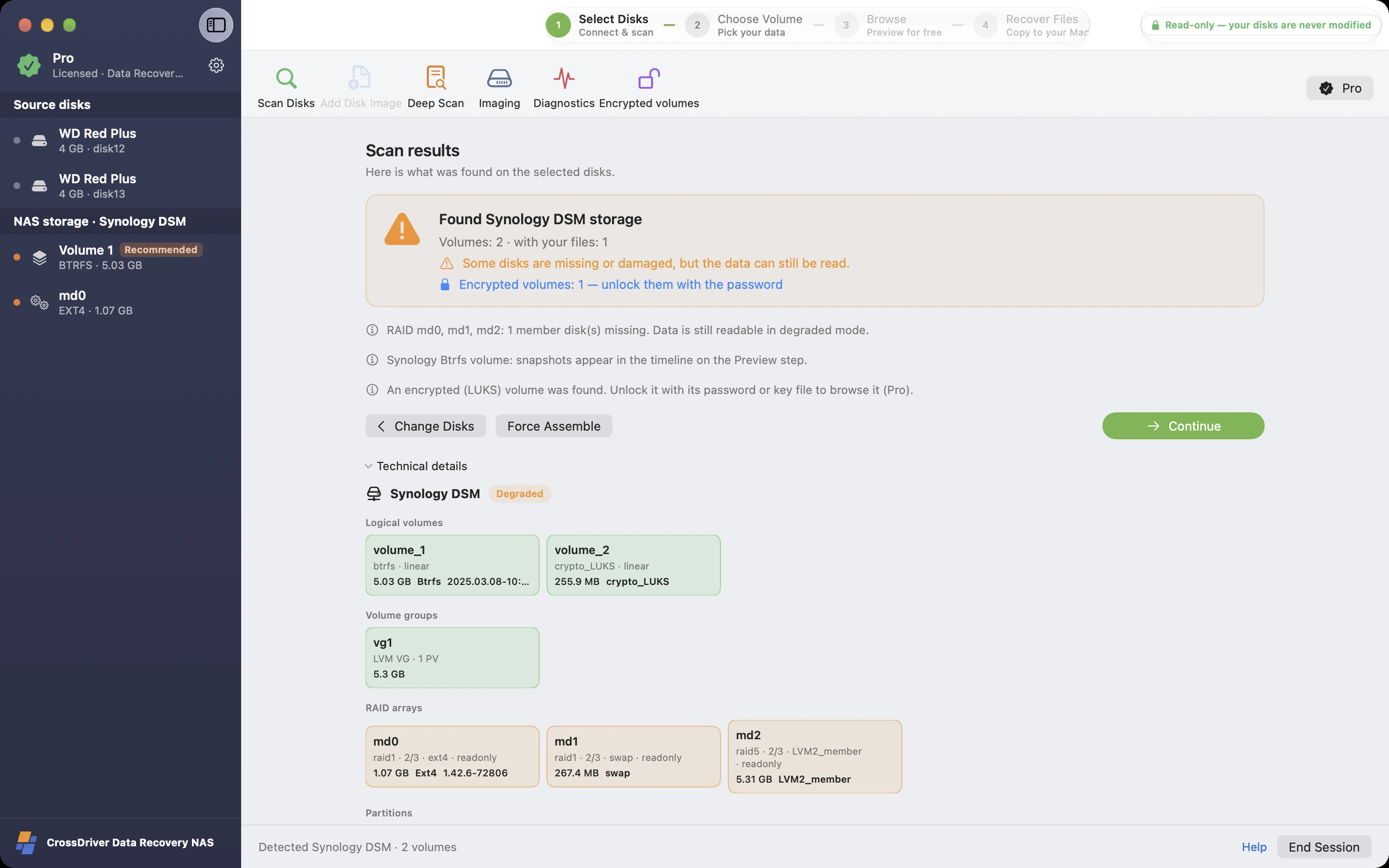
CrossDriver Veri Kurtarma NAS (Synology / QNAP NAS data recovery for Mac) ekran görüntüsü: Baştan sona salt okunur; Dört adımlı sihirbaz: Diskleri Seç → Birim Seç → Göz At → Dosyaları Kurtar; Synology, QNAP, UGREEN, Unraid ve TrueNAS'ı otomatik olarak tanır; Bir disk mi eksik? Bozulmuş diziler yine de birleştirilir; Depolama düzenini bir bakışta görün: RAID → LVM → Btrfs
1Baştan sona salt okunur
2Dört adımlı sihirbaz: Diskleri Seç → Birim Seç → Göz At → Dosyaları Kurtar
3Synology, QNAP, UGREEN, Unraid ve TrueNAS'ı otomatik olarak tanır
4Bir disk mi eksik? Bozulmuş diziler yine de birleştirilir
5Depolama düzenini bir bakışta görün: RAID → LVM → Btrfs
CrossDriver Veri Kurtarma NASÜcretsiz tarama ve önizleme · Dosyaları görünce ödeyin

NAS mı bozuldu? Diskleri Windows bilgisayara bağlayın
İçindeki dosyaları çıkarın

CrossDriver Veri Kurtarma NAS: Synology, QNAP, UGREEN, Unraid veya TrueNAS içindeki diskleri çıkarıp bir Windows bilgisayara bağlayın — Ubuntu USB belleği yok, tek satır komut yok. Bir disk eksik olsa bile RAID, LVM, Btrfs ve ZFS'yi otomatik olarak yeniden oluşturur. Baştan sona salt okunurdur: önce dosyalarınızı ücretsiz görün, ardından kurtarmaya karar verin.

Salt okunur açılır, orijinal diske hiçbir şey yazılmazÇekirdek sürücüsü yokDosyalar asla yüklenmez

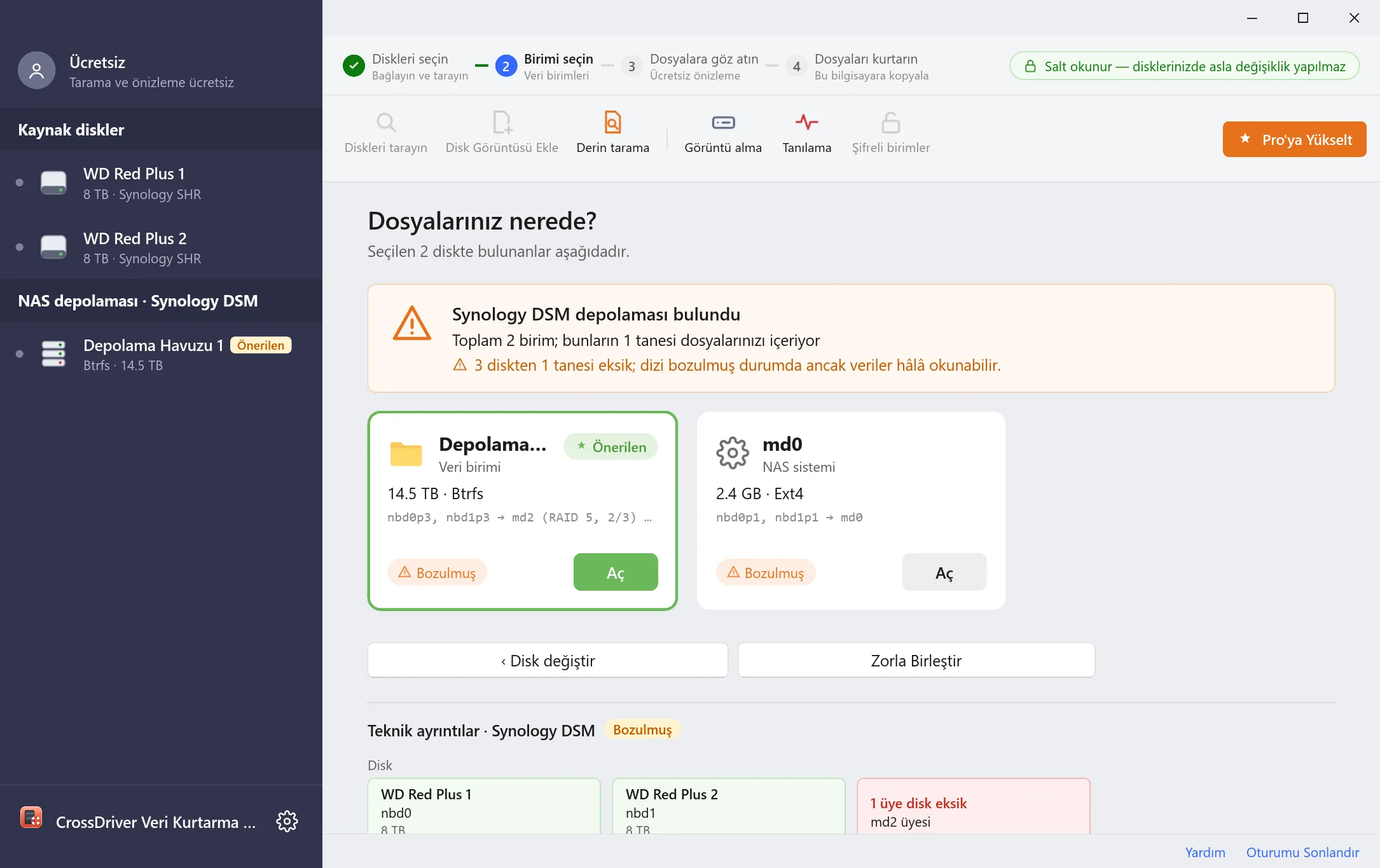
CrossDriver Veri Kurtarma NAS (Synology / QNAP NAS data recovery for Windows) ekran görüntüsü: Baştan sona salt okunur; Synology DSM depolamasını otomatik tanır; Bir disk eksik olsa bile okur; Zorla birleştirme yalnızca bellek içi katmana yazar; Depolama düzeni bir bakışta
1Baştan sona salt okunur
2Synology DSM depolamasını otomatik tanır
3Bir disk eksik olsa bile okur
4Zorla birleştirme yalnızca bellek içi katmana yazar
5Depolama düzeni bir bakışta

Şu NAS sistemlerinin disklerini okur

SynologySynology · SHR / RAIDQNAPQNAP · QTS / QuTS heroUGREENUGREEN · UGOSUnraidXFS / Btrfs dizileriTrueNASZFS havuzlarıKendi kurduğunuz Linuxmdadm / LVM
RAID 0/1/5/6/10SHRLVMBtrfsExt4XFSZFSLUKS şifrelemeBitLockerZFS yerel şifreleme
Ne zaman gerekir

NAS'ınız açılmıyor ama veriler hâlâ disklerde

Bir NAS “öldüğünde” arızalanan genellikle anakart, güç kaynağı veya sistemdir — disklerdeki dosyalar sağlamdır. Diskleri bir Mac'e bağlayın ve okuyun.

🔌

Donanım arızası

Anakart veya güç kaynağı yandı ya da model üretimden kalktı ve yenisi bulunamıyor — ama diskler sağlam.

⚠️

Bozulmuş dizi

Bir disk diziden düştü veya yeniden oluşturma yarıda kesildi ve depolama havuzu “Çöktü” ya da “Salt okunur” görünüyor.

🔄

Başarısız sistem güncellemesi

DSM / QTS bir güncellemeden sonra açılmıyor veya sıfırlamadan sonra birimler kayboldu.

📦

Yeni bir NAS'a geçiş

Eski NAS'ınızdaki bir birimin tamamını yeni bir diske taşıyın — SHR'yi tek bir diske bile.

Bir dakika

NAS'ınızda sorun çıktığında önce bunları yapmayın

Pek çok veri asıl arızada değil, ardından gelen “kurtarma” girişimlerinde kaybolur.

✋

NAS'ta “Onar”ı tıklamayın

Bozulmuş bir diziyi yeniden oluşturmak her üye diski yeniden yazar; işlem ortasında başka bir sorun çıkarsa okunabilen veriler okunamaz hâle gelebilir.

✋

“İlklendir”i tıklamayın

Bir NAS diskini Mac'e bağladığınızda macOS “Taktığınız disk bu bilgisayar tarafından okunamadı.” der. “Yok Say”ı tıklayın — diski asla ilklendirmeyin veya silmeyin.

✋

Zorla birleştirip ardından disk eklemeyin

İnternetteki komut satırı rehberleri çoğunlukla mdadm --force ve ardından --add önerir; bu, siz verilerinizi kurtarmadan önce diziyi yeniden yazmaya başlar.

🔇

Garip sesler mi geliyor? Önce gücü kesin

Tıkırdayan, dönmeye başlamayan veya sürekli bağlantısı kopan bir diskte fiziksel arıza vardır. Diske güç vermeyi bırakın ve profesyonel bir veri kurtarma hizmetine götürün.

Nasıl çalışır

Dört adım, sıfır komut

Her NAS diski için yalnızca bir SATA-USB adaptörü veya sürücü yuvası gerekir.

  1. 1

    Diskleri seçin

    Sürücüleri bağlayın, aynı depolama havuzundaki tüm diskleri seçin ve “Diskleri Tara” düğmesini tıklayın.

  2. 2

    Birimi seçin

    Veri Kurtarma NAS, paylaşılan klasörlerinizin bulunduğu veri birimini “Önerilen” olarak işaretler.

  3. 3

    Dosyalara göz atın

    Klasörlere tıpkı NAS'ınızdaki gibi göz atın; fotoğrafları, videoları ve belgeleri ücretsiz önizleyin.

  4. 4

    Dosyaları kurtarın

    Başka bir sürücüye kopyalayın; değiştirilme tarihleri korunur ve her dosya doğrulanır.

01Birimi seçin

Doğru birimi bulmak için RAID bilgisi gerekmez

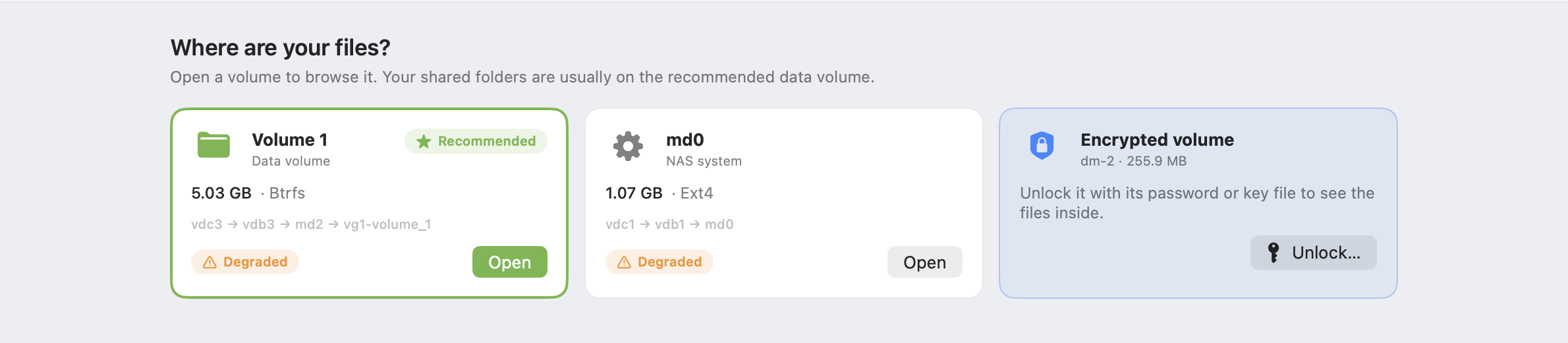
Bir Synology sürücüsünde genellikle bir sistem bölümü, bir takas bölümü ve veri birimleri bulunur. Veri Kurtarma NAS yalnızca paylaşılan klasörlerinizi içereni “Önerilen” olarak işaretler ve DSM'de gördüğünüz adın aynısını kullanır.

  • 1Veri birimi “Önerilen” olarak işaretlenir ve DSM'deki “Birim 1” adını korur; dosya sistemi ve kullanılan alan da gösterilir
  • 2Sistem ve takas bölümleri otomatik olarak ayrılır; böylece onları yanlışlıkla açmazsınız
  • 3Şifreli birimler ayrı listelenir ve parolayla salt okunur olarak kilidi açılır
CrossDriver Veri Kurtarma NAS (Synology / QNAP NAS data recovery for Mac) ekran görüntüsü: Önerilen veri birimi; Sistem bölümleri ayrı tutulur; Şifreli birimlerin kilidi açılabilir
1Önerilen veri birimi
2Sistem bölümleri ayrı tutulur
3Şifreli birimlerin kilidi açılabilir
02Ücretsiz önizleme

Satın almaya karar vermeden önce fotoğraflarınızı görün

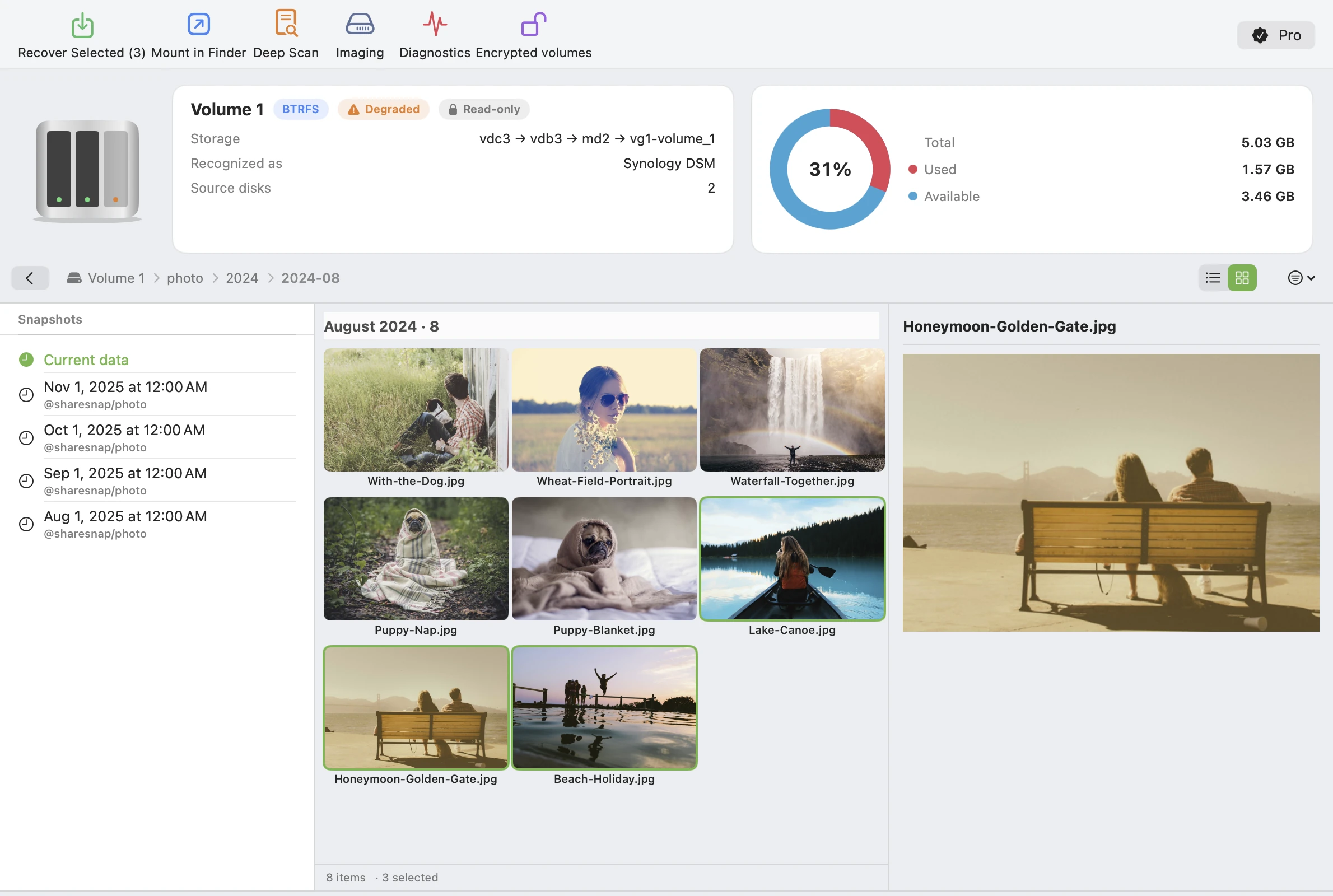
Tarama, göz atma ve önizleme ücretsizdir, süre sınırı yoktur. Bir fotoğrafı, sözleşmeyi veya videoyu açın, dosyalarınızın gerçekten orada olduğundan emin olun, ardından kurtarmak için yükseltin.

  • 1Herhangi bir üst klasöre geri dönmek için tıklanabilir yol
  • 2Aya göre gruplanan fotoğraf duvarı; isteğe bağlı olarak alt klasörler de dahil edilebilir
  • 3Fotoğrafları, RAW, PDF, Word, ses ve video dosyalarını önizleyin — içerik bellekte kalır, diske asla yazılmaz
  • 4Dosyaları veya klasörleri seçip “Seçilenleri Kurtar” düğmesini tıklayın
CrossDriver Veri Kurtarma NAS (Synology / QNAP NAS data recovery for Mac) ekran görüntüsü: Tıklanabilir yol; Aya göre gruplanan fotoğraf duvarı; Ücretsiz önizleme; Seçilenleri Kurtar
1Tıklanabilir yol
2Aya göre gruplanan fotoğraf duvarı
3Ücretsiz önizleme
4Seçilenleri Kurtar
03Anlık görüntüler

Dosyaları yanlışlıkla mı sildiniz? Bir anlık görüntüye geri dönün

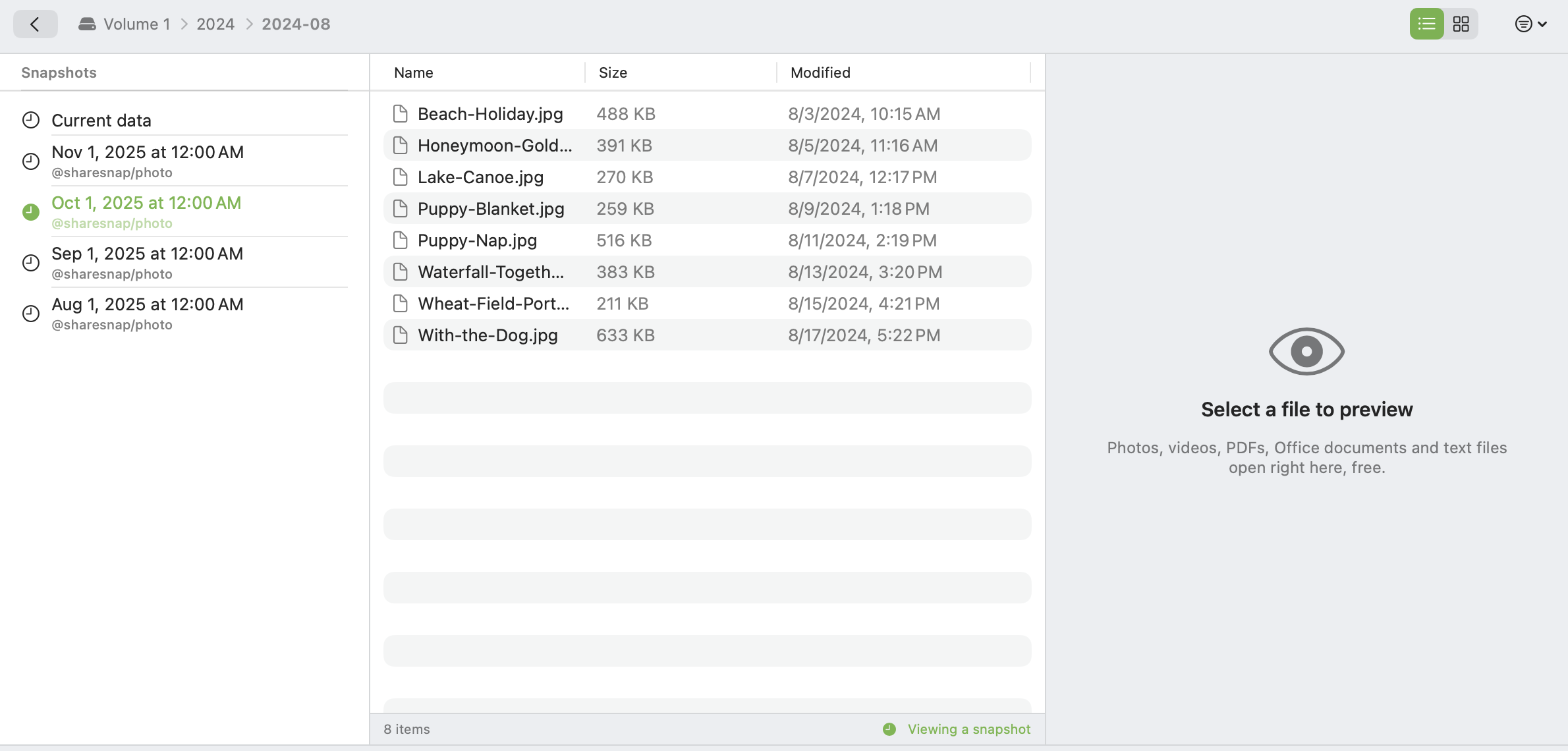
Synology Btrfs birimlerindeki anlık görüntüler zamana göre listelenir. Klasörlerinizi o anki hâliyle görmek için bir tarih seçin — önce NAS'ı onarmanıza gerek yok.

  • 1Synology @GMT anlık görüntülerini otomatik algılar ve yerel saatle gösterir
  • 2Anlık görüntülere tıpkı güncel verilere göz atar gibi göz atın ve doğrudan kurtarın

Fidye yazılımı saldırısından önce alınmış anlık görüntülerle de çalışır: anlık görüntüler salt okunurdur ve kurtarma sırasında hiç değiştirilmez.

CrossDriver Veri Kurtarma NAS (Synology / QNAP NAS data recovery for Mac) ekran görüntüsü: Anlık görüntü zaman çizelgesi; 1 Ekim tarihli dosyalar görüntüleniyor
1Anlık görüntü zaman çizelgesi
21 Ekim tarihli dosyalar görüntüleniyor
04Kurtarma

Her dosya doğrulanır, hasarlı her şey açıkça kayda geçirilir

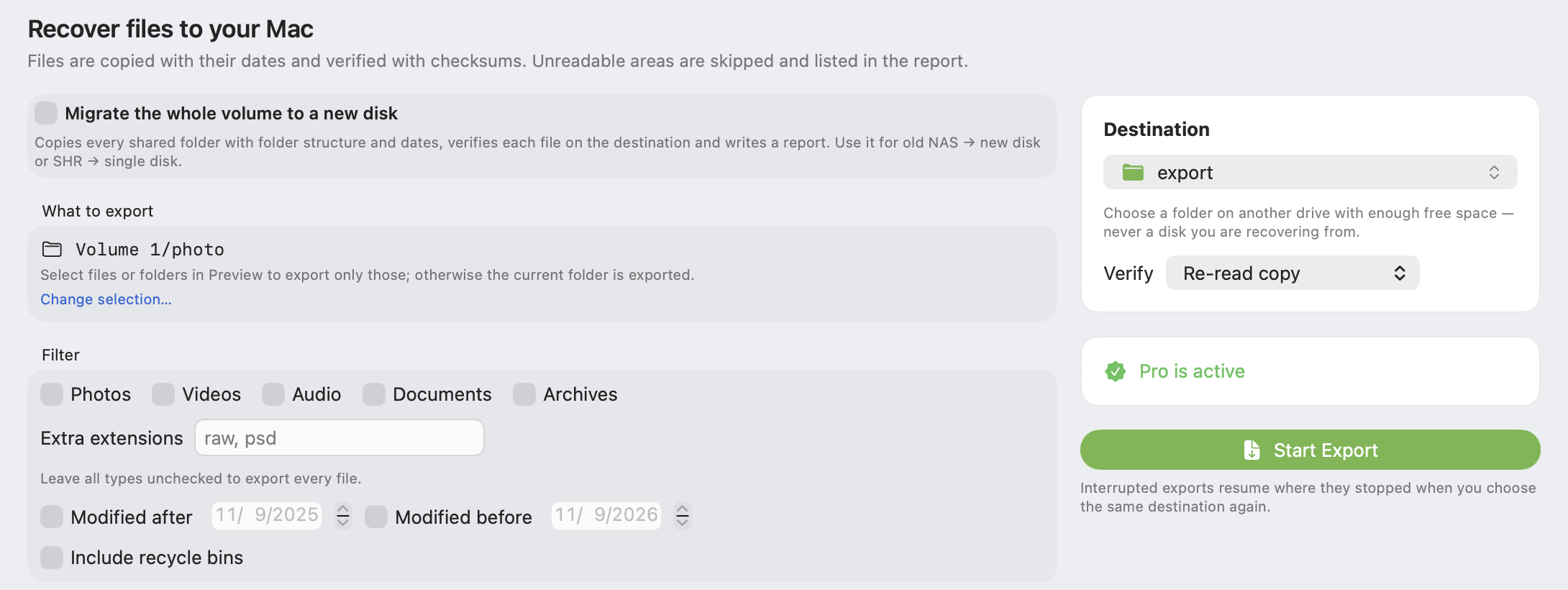
Kurtarma, “kopyalamaktan” ibaret değildir. Veri Kurtarma NAS her adımı kayıt altında tutar; okunamayan alanlar tüm işi durdurmaz.

  • 1Türe (fotoğraf, video, belge…) ve değiştirilme tarihine göre filtreleyin
  • 2SHA-256 ile geri okuma doğrulaması ya da kaynakla dosya dosya karşılaştırma
  • 3Bozuk alanlar otomatik olarak atlanır, sıfırla doldurulur ve rapora kaydedilir; eksiksiz bir sağlama toplamı listesi de oluşturulur
  • 4İşlem yarıda kalırsa kaldığı yerden devam etmek için aynı hedefi seçin
CrossDriver Veri Kurtarma NAS (Synology / QNAP NAS data recovery for Mac) ekran görüntüsü: Türe göre filtreleme; SHA-256 doğrulaması; Bozuk alanlar atlanır ve kaydedilir; Kesintiden sonra devam etme
1Türe göre filtreleme
2SHA-256 doğrulaması
3Bozuk alanlar atlanır ve kaydedilir
4Kesintiden sonra devam etme
05Disk görüntüsü alma

Sürücü uyarı mı veriyor? Önce tam bir kopyasını alın

Veri Kurtarma NAS, taramadan önce bir sağlık denetimi yapar: SMART verilerini okur ve gerçek okuma hızını ölçer. Bir sürücü arızalanıyorsa önce görüntüsünün alınmasını önerir, ardından yalnızca görüntüden okur; böylece orijinal sürücü daha fazla yıpranmaz. SMART verilerini okumak için önce smartmontools kurulmalıdır (brew install smartmontools); kurulu değilse yalnızca okuma hızı testi yapılır.

  • 1“Hızlı kopyalama” önce bozuk alanları atlar, ardından “Bozuk alanları yeniden dene” bu alanları yavaş yavaş işler
  • 2Canlı ısı haritası hangi alanların okunduğunu, hangilerinin okunamadığını gösterir
  • 3Görüntü alma bitmeden görüntüdeki dosyalara göz atmaya başlayın

GNU ddrescue tabanlıdır ve yarıda kalırsa devam ettirilebilir. RAID için her üye diskin görüntüsünü ayrı ayrı alın.

1Önce hızlı kopyalama, sonra bozuk alanları yeniden deneme
2Canlı bozuk alan ısı haritası
3Görüntü alınırken göz atın
06Şifreli birimler

Şifreli birimleri de Mac'inizde açın

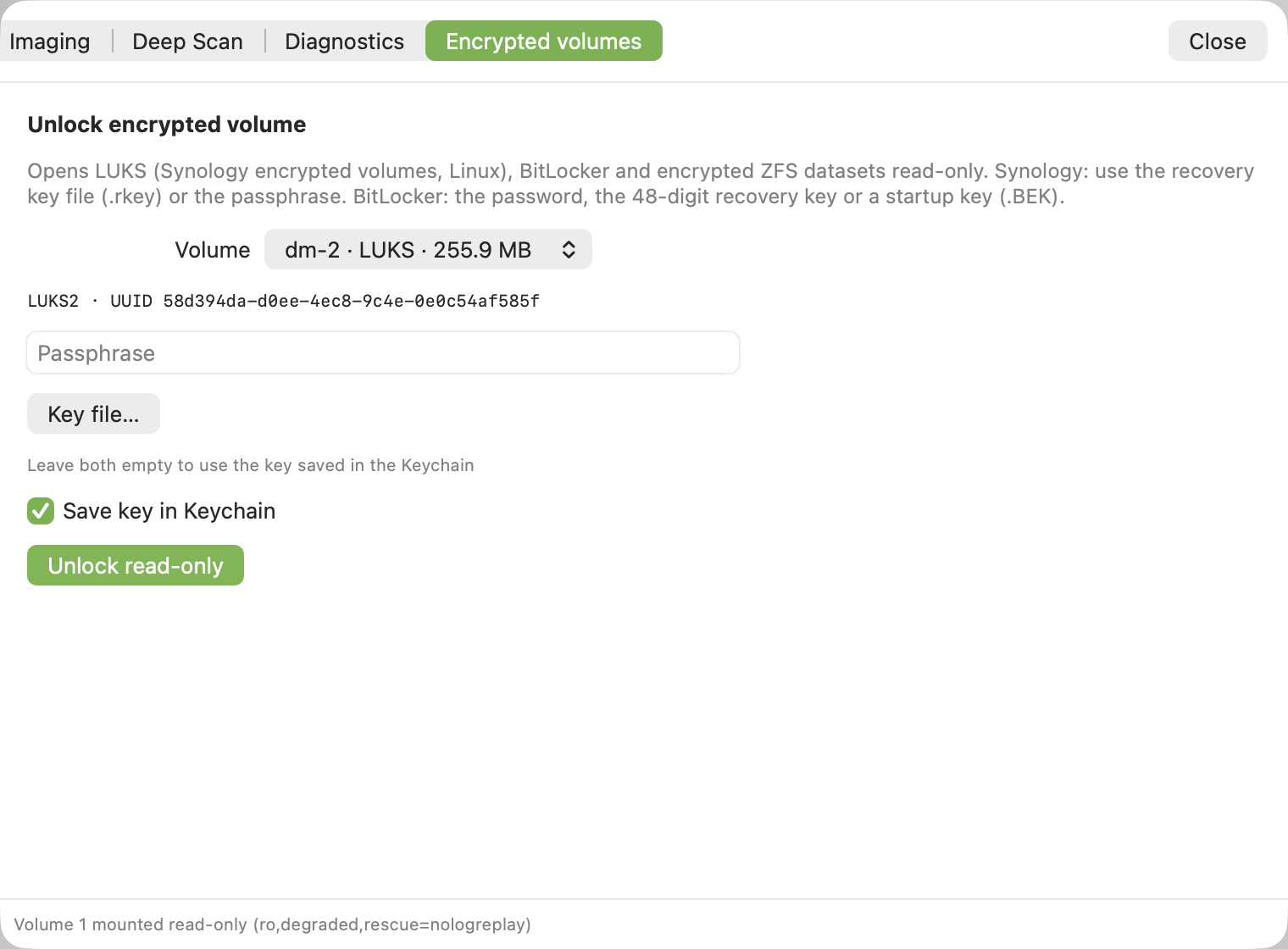
Synology şifreli birimlerinin (LUKS), Windows BitLocker sürücülerinin ve TrueNAS şifreli veri kümelerinin tümünün kilidi salt okunur olarak açılabilir.

  • 1Şifreleme türünü ve anahtar koruyucularını otomatik algılar
  • 2Parolaları, Synology .rkey dosyalarını, BitLocker 48 haneli kurtarma anahtarlarını ve .BEK dosyalarını destekler
  • 3Bir sonraki bağlayışınızda kilidin otomatik açılması için Anahtar Zinciri'ne kaydedin

Yalnızca TPM ile korunan BitLocker sürücüleri, orijinal bilgisayardan çıkarıldıktan sonra 48 haneli kurtarma anahtarını gerektirir.

CrossDriver Veri Kurtarma NAS (Synology / QNAP NAS data recovery for Mac) ekran görüntüsü: Synology şifreli birimi (LUKS2); Parola veya .rkey kurtarma anahtarı dosyası; Anahtar Zinciri'ne kaydet
1Synology şifreli birimi (LUKS2)
2Parola veya .rkey kurtarma anahtarı dosyası
3Anahtar Zinciri'ne kaydet
07Üç katmanlı salt okunur koruma

Bir kurtarma aracının asla yapmaması gereken şey,
arızalı bir sürücüye yazmaktır

Veri Kurtarma NAS, sürücülerinizi yalıtılmış, hafif bir Linux ortamında okur; bu ortamla Mac'iniz arasında üç kilit vardır. Kilitlerden biri devrede değilse diske dokunmadan önce durur.

🔒 1. kilit

Mac tarafında

Sürücüler salt okunur açılır ve kurtarma ortamına salt okunur aygıtlar olarak verilir; böylece yazma işlemleri sistem düzeyinde engellenir.

🔒 2. kilit

Kurtarma ortamı

RAID salt okunur birleştirilir, LVM salt okunur etkinleştirilir ve her bağlama ro olmaya zorlanır; “Zorla Birleştir” gerektiğinde değişiklikler yalnızca bellek içi bir katmana yazılır.

🔒 3. kilit

Arayüz

Uygulama, kurtarma ortamının bildirdiği erişim ilkesini her seferinde denetler ve ilke “salt okunur” değilse hemen durur.

Çekirdek uzantısı yok, Kurtarma Modu yok, Mac'inizin sistem güvenliğinde hiçbir düşüş yok.

08Pro

Finder'da açın ve diğer diskler gibi kullanın

Pro ile veri birimleri Finder'da salt okunur olarak bağlanır; böylece her uygulama dosyaları doğrudan açabilir.

  • 1Veri birimleri Finder kenar çubuğunda görünür; dosyaları zaten kullandığınız uygulamalarla açın
  • 2Salt okunur bağlanır; bu nedenle yanlış bir işlem orijinal diski değiştiremez
  • 3Birimdeki Time Machine yedeklerini (.sparsebundle) salt okunur olarak açın

Pro ayrıca şunları içerir: tam birim taşıma (tüm birimi geri okuma doğrulamasıyla kopyalar; eski NAS → yeni disk geçişi için idealdir), btrfs restore (Btrfs bağlanmadığında dosyaları doğrudan kurtarır) ve dizi yeniden oluşturma (md dizilerini üye disklere yazmadan bir katman üzerinde yeniden oluşturur). Tanılama ücretsizdir.

1Finder kenar çubuğunda görünür
2Salt okunur bağlama
3Time Machine yedeklerini salt okunur açın
Salt okunur nasıl sağlanır

Veri Kurtarma NAS'ın diskinize asla yapmadığı şeyler

✕

Dizileri yeniden oluşturmak

Üye disklerde RAID'i asla yeniden oluşturmaz veya yeniden eşitlemez. “Zorla Birleştir” ya da orijinal parametrelerle yeniden oluşturma gerektiğinde değişiklikler yalnızca bellek içi bir katmana yazılır.

✕

Dosya sistemlerini onarma

Orijinal disklerde asla fsck, xfs_repair veya btrfs check --repair çalıştırmaz. Diskler salt okunur aygıtlar olarak eklenir ve bağlama sırasında günlük diske geri yazılmaz.

✕

Disk meta verilerini yeniden yazmak

Süper blokları, bölüm tablolarını veya LVM meta verilerini asla yazmaz; şifreli birimlerin kilidi de salt okunur olarak açılır.

✕

Verilerinizi karşıya yüklemek

Dosya adları, yollar ve içerikler Mac'inizden asla çıkmaz; her şey çevrimdışı çalışır.

Neler desteklenir

Yaygın NAS depolama yapılarını kapsar

Synology, QNAP, UGREEN, Unraid, TrueNAS ve kendi kurduğunuz Linux sistemlerinin yaygın depolama yapıları desteklenir. Emin değilseniz önce ücretsiz sürümle tarayın; sonuç hemen ortaya çıkar.

Algılama ve birleştirmeGöz atma ve önizlemeKurtarma ve dışa aktarmaNotlar
Synology SHR✓✓✓Test edildi: üç diskli dizi (md + LVM + Btrfs)
Synology SHR-2DestekleniyorDestekleniyorDestekleniyorSHR'de olduğu gibi mdadm ile salt okunur birleştirilir
Synology klasik RAID 0/1/5/6/10DestekleniyorDestekleniyorDestekleniyorSHR'de olduğu gibi mdadm ile salt okunur birleştirilir
Synology Btrfs anlık görüntüleri✓✓✓Test edildi: @GMT anlık görüntülerine zamana göre göz atma
Synology şifreli birimleri (LUKS)DestekleniyorDestekleniyorDestekleniyorParola veya .rkey kurtarma anahtarı
Synology şifreli paylaşılan klasörleri (eCryptfs)Henüz desteklenmiyor——
QNAP QTS depolama havuzlarıDestekleniyorDestekleniyorDestekleniyorGerçek cihazda doğrulama sürüyor
QNAP QuTS hero (ZFS)DestekleniyorDestekleniyorDestekleniyorHavuzu salt okunur içe aktarma
TrueNAS (ZFS)DestekleniyorDestekleniyorDestekleniyorYerel olarak şifrelenmiş veri kümeleri dahil
Unraid dizileriDestekleniyorDestekleniyorDestekleniyorHer veri diski ayrı okunur (XFS / Btrfs)
UGREEN UGOSDestekleniyorDestekleniyorDestekleniyor
Kendi kurduğunuz Linux (mdadm / LVM)DestekleniyorDestekleniyorDestekleniyorExt4 · XFS · Btrfs

✓, Kasım 2026'da gerçek diskler veya disk görüntüleri üzerinde test edilip başarılı olduğunu gösterir; “Destekleniyor”, özelliğin standart Linux araçlarıyla uygulandığını, gerçek cihazda doğrulamanın ise sürdüğünü gösterir. Emin değilseniz önce ücretsiz sürümle tarayın; sonuç hemen ortaya çıkar.

Uyumluluk

Yaygın Mac'lerle ve tüm marka NAS disklerle uyumlu

Desteklenen Mac'ler

Modeller
MacBook Air, MacBook Pro, iMac, Mac mini, Mac Studio, Mac Pro
Çip
Apple çipleri (Pro, Max ve Ultra dahil tüm M1–M6 aileleri) ve Intel işlemciler
Sistem
macOS 12 Monterey, 13 Ventura, 14 Sonoma, 15 Sequoia, 26 Tahoe ve sonrası

Uyumlu sürücüler

Sürücüler
Seagate IronWolf, WD Red, Toshiba N300 ve Synology HAT serisi gibi 3,5 ve 2,5 inç NAS sabit diskleri ve SSD'ler
Bağlantı
SATA-USB kabloları, sürücü yuvaları ve çok yuvalı kasalar
Hedef disk
Kurtarılan dosyalar için yeterli alana sahip harici bir sürücü veya Mac'inizin dahili diski

Uyumlu NAS'lar

Synology
DS218+, DS220+, DS224+, DS920+, DS923+ ve SHR / RAID kullanan diğer modeller
Diğer markalar
QNAP, UGREEN, Unraid, TrueNAS, kendi kurduğunuz Linux NAS
Notlar
NAS modeline değil, depolama düzenine bağlıdır — yukarıdaki destek tablosuna bakın

Bir sürücü garip sesler çıkarıyorsa, dönmüyorsa veya başka fiziksel arızaları varsa onu profesyonel bir veri kurtarma hizmetine götürün.

Karşılaştırma

Resmî Ubuntu yöntemiyle karşılaştırma

Synology'nin resmî yöntemi (Synology Bilgi Merkezi): bir bilgisayar bulun, tüm diskleri takın, Ubuntu USB belleğinden önyükleyin ve bir dizi komut yazın.

Veri Kurtarma NASResmî Ubuntu yöntemi
Gereken donanımMac'iniz + USB sürücü yuvasıYeterli sürücü yuvasına sahip bir PC + USB bellek
Mac'te çalışır✓—
İş akışıDört adımlı sihirbazKomut satırı; aygıt yollarını kendiniz belirlersiniz
Sürücülere yazmaKesinlikle salt okunurKılavuza göre birleştirilir; --force eklendiğinde üye disklerdeki dizi bilgileri güncellenir
Yeni sistemlerle uyumlulukYerleşik motor, kurulur kurulmaz çalışırKılavuzda belirtilen Ubuntu sürümünü gerektirir
Şifreli birimlerParolayı sihirbaza girersinizElle cryptsetup; anahtarın önce çözülmesi gerekir
Önizleme ve doğrulamaYerleşik önizleme, SHA-256 doğrulamalı dışa aktarmaKendiniz kopyalayıp kontrol edersiniz
Karşılaştırma

Diğer kurtarma seçenekleriyle karşılaştırma

Veri Kurtarma NASWindows kurtarma yazılımlarıPlatformlar arası profesyonel kurtarma yazılımlarıVeri kurtarma şirketi
Mac'te çalışır✓—✓—
Synology SHR✓Ürüne göre değişir✓✓
Synology şifreli birimleriDestekleniyorÜrüne göre değişirÇoğu zaman daha üst sürüm gerekir✓
Satın almadan önce ücretsiz önizleme✓✓Sınırlı dışa aktarmaİncelemeden sonra fiyat teklifi
SHA-256 doğrulamalı dışa aktarma✓———
Finder'da bağlama✓———
Arızalı sürücü görüntüsü alma ve ısı haritası✓Ürüne göre değişirÜrüne göre değişir✓
Fiziksel sürücü arızası———✓

Sürücüde fiziksel bir arıza varsa hiçbir yazılım yardımcı olamaz — doğrudan profesyonel bir veri kurtarma hizmetine başvurun.

09Fiyatlandırma

Önce görün, sonra ödeyin

Tarama, göz atma ve önizleme ücretsizdir, süre sınırı yoktur. Dosyalarınızın orada olduğunu doğruladıktan sonra kurtarmak için yükseltin.

Ücretsiz

US$0

  • NAS algılama; RAID / LVM / ZFS yeniden oluşturma
  • Sağlık denetimi ve tanılama
  • Tüm klasörlere ve anlık görüntülere göz atma
  • Fotoğrafları, belgeleri, ses ve videoları önizleme
Ücretsiz İndir
Önerilen

Veri Kurtarma NAS Pro

US$69.95 Ömür boyu lisans · 1 yıl US$39.95

  • Ücretsiz sürümdeki her şey
  • Mac'inize sınırsız, doğrulanmış dosya kurtarma
  • Finder'da bağlama · Tam birim taşıma
  • Disk görüntüsü alma · Şifreli birimlerin kilidini açma
  • btrfs restore · Dizi yeniden oluşturma
Pro Satın Al

Veri Kurtarma Pro

US$49.95 Ömür boyu lisans · 1 yıl US$29.95 · 1 ay US$19.95

  • Silineni kurtarma, derin tarama, bölüm bulma
  • 500 MB ücretsiz kurtarma, paylaşınca 2 GB
  • Veri Kurtarma NAS lisansıyla da kullanılabilir
Veri Kurtarma hakkında bilgi edinin

Her lisans 1 Mac içindir; uygulama içinden devre dışı bırakıp başka bir Mac'e taşıyabilirsiniz, hesap gerekmez. Etkinleştirildikten sonra çevrimdışı kullanılabilir: App lisansı yenilemek için 30 günde bir çevrimiçi olur ve bu yenileme otomatik ve ücretsizdir; çevrimdışıyken ayrıca 14 günlük ek süre vardır. Ömür boyu lisans, bu App'in büyük sürümler dahil gelecekteki tüm sürümlerine ücretsiz güncelleme içerir; 1 yıllık ve 1 aylık lisanslardan hiçbir zaman otomatik ücret alınmaz, süre dolmadan önce App sizi yenileme için uyarır. Satış sonrası destek ve iade politikası. Her kod kendiniz tarafından 3 kez başka bir bilgisayara taşınabilir; sonrasında destekle iletişime geçin.

10Veriler Mac'inizden çıkmaz

Dosyalarınız Mac'inizde kalır

Salt okunur

Orijinal diske yazmaz

Üç salt okunur kilit; onarım işlemleri yalnızca bellek içi bir katmana veya bir çalışma alanına yazar.

0

bayt karşıya yüklenir

Dosya adları, yollar ve içerikler Mac'inizden asla çıkmaz; her şey çevrimdışı çalışır.

✓

Her adım izlenebilir

Önemli işlemler bir denetim günlüğüne yazılır; her kurtarma, dosya bazında bir rapor ve bir SHA-256 sağlama toplamı listesi oluşturur.

20

arayüz dili

简体中文, 繁體中文, English, 日本語, 한국어, Deutsch, Français, Español, Português ve Русский dahil 20 dil. Apple çipli ve Intel işlemcili Mac'lerde yerel olarak çalışır.

SSS

Soru ve cevap

Synology NAS'tan çıkarılan bir sürücüyü Mac okuyabilir mi?

Doğrudan takarak okuyamaz: Synology verileri genellikle SHR / RAID ve LVM üzerinde bulunur; bu yüzden macOS “Taktığınız disk bu bilgisayar tarafından okunamadı.” uyarısını verir. “Yok Say” düğmesini tıklayın ve diski asla ilklendirmeyin. Aynı depolama havuzundaki tüm sürücüleri bağlayın; Veri Kurtarma NAS diziyi salt okunur olarak yeniden oluşturur, “Birim 1” gibi veri birimlerini bulur ve ücretsiz göz atıp önizlemenizi sağlar. Ayrıntılı adımlar için Synology sürücülerini Mac'te okuma rehberine bakın.

DS920+, DS220+, DS923+ ve diğer Synology modellerinin sürücülerini okuyabilir mi?

Okunup okunamayacağı modele değil, depolama yapısına bağlıdır. Gerçek donanımda test edilenler SHR (md + LVM + Btrfs) ve Btrfs anlık görüntüleridir; klasik RAID, Ext4 birimleri ve Synology şifreli birimleri standart Linux araçlarıyla uygulanmıştır ancak henüz gerçek donanımda doğrulanmadı; şifreli paylaşılan klasörler (eCryptfs) şimdilik desteklenmez. Önce ücretsiz sürümle tarayabilirsiniz; tarama sonucu okunup okunamayacağını doğrudan söyler.

QNAP sürücülerini kurtarabilir mi?

QNAP QTS ve QuTS hero (ZFS) depolama havuzları standart Linux araçlarıyla uygulanmıştır ancak henüz gerçek donanımda doğrulanmadı. Önce ücretsiz sürümle tarayabilirsiniz; tarama sonucu okunup okunamayacağını doğrudan söyler.

Depolama havuzu çöktü ama sürücüler sağlam. Verilerim kayboldu mu?

Genellikle hemen kaybolmaz. Çökmüş bir havuz çoğu zaman dizi veya dosya sistemi meta verilerinin hasar gördüğü anlamına gelir; dosya verilerinin büyük kısmı hâlâ sürücülerdedir. Nedeni öğrenene kadar sürücüleri ilklendirmeyin, havuzu yeniden oluşturmayın veya sistemi yeniden kurmayın. Sürücüleri çıkarıp bir Mac'e bağlayın ve Veri Kurtarma NAS ile diziyi salt okunur olarak yeniden oluşturun; böylece ücretsiz göz atıp önizleyebilir, dosyalarınızı gördükten sonra kurtarabilirsiniz. Bir sürücü tıkırdıyorsa veya algılanmıyorsa onu profesyonel bir veri kurtarma hizmetine götürün.

NAS anakartım bozuldu / NAS açılmıyor. Verilerim hâlâ orada mı?

Büyük olasılıkla evet. Anakart, güç kaynağı ve sistem arızaları sürücülerdeki verileri etkilemez. Tüm sürücüleri sırasıyla çıkarın, Mac'inize bağlayın ve tarayın.

DSM bir güncellemeden sonra başlamıyorsa ne yapmalıyım?

Henüz yeniden kurmayın veya ilklendirmeyin. Sürücüleri Mac'inize bağlayın, ücretsiz sürümle tarayıp önizleyin ve dosyalarınızın orada olduğunu doğrulayın.

RAID 1 dizimdeki bir disk arızalandı. Yine de okuyabilir miyim?

Evet. RAID 1, sağlam bir disk kaldığı sürece okunabilir; RAID 5 ve SHR'de bir disk, RAID 6 ve SHR-2'de iki disk eksik olabilir.

Ubuntu “can't read superblock” diyor. Hâlâ umut var mı?

Bu, verilerin mutlaka hasar gördüğü anlamına gelmez — sorun yalnızca çekirdek sürümü, bağlama seçenekleri veya eksik bir disk olabilir. Veri Kurtarma NAS giderek daha toleranslı salt okunur bağlama yöntemleri dener; Btrfs yine de bağlanmazsa dosyaları btrfs restore ile doğrudan kurtarabilir. Önce ücretsiz bir tarama deneyin.

TrueNAS “cannot import pool” diyor. Ne yapmalıyım?

Veri Kurtarma NAS, depolama havuzunu OpenZFS ile salt okunur olarak içe aktarır ve havuz bilgilerinin hiçbirini değiştirmez. TrueNAS henüz gerçek donanımda doğrulanmadı; önce ücretsiz tarayıp önizleyebilirsiniz.

Hangi donanıma ihtiyacım var?

Her NAS sürücüsü için bir SATA-USB adaptörü veya sürücü yuvası (çok yuvalı istasyonlar da olur) ve kurtarılan dosyalar için yeterli alana sahip bir hedef disk.

Ne zaman bir profesyonele başvurmalıyım?

Bir sürücü garip sesler çıkarıyorsa, dönmüyorsa veya bağlantısı sürekli kesiliyorsa ya da birkaç sürücüde aynı anda fiziksel arıza varsa sürücülere güç vermeyi bırakın ve profesyonel bir veri kurtarma hizmetine başvurun.

Bir disk eksikken yine de kurtarabilir miyim?

RAID 1/5/6/10 ve SHR, izin verilen sayıda disk eksik olduğunda da okunabilir. Dizi senkronize değilse “Zorla Birleştir” seçeneğini deneyebilirsiniz — değişiklikler yalnızca bellek içi bir katmanda gerçekleşir ve sürücülere asla yazılmaz.

Sürücülerime veya NAS yapılandırmama zarar verebilir mi?

Hayır. Disk salt okunur olarak bağlanır, Veri Kurtarma NAS diske hiçbir şey yazmaz; diski daha sonra orijinal NAS'a geri takmanız da etkilenmez.

Çekirdek uzantısı yüklemem veya SIP'yi kapatmam gerekir mi?

Hayır. Veri Kurtarma NAS, sürücüleri okuyan yalıtılmış, hafif bir Linux ortamını çalıştırmak için macOS'te yerleşik olan sanallaştırma çerçevesini kullanır.

Hangi NAS sistemleri destekleniyor?

Gerçek donanımda test edildi: Synology SHR (md + LVM + Btrfs) ve Btrfs anlık görüntüleri. Synology klasik RAID ve şifreli birimleri, QNAP (QTS, QuTS hero), UGREEN, Unraid, TrueNAS ve mdadm, LVM, Ext4, XFS veya ZFS kullanan kendi kurduğunuz Linux NAS'lar standart Linux araçlarıyla uygulanmıştır ancak henüz gerçek donanımda doğrulanmadı; önce ücretsiz sürümle tarayabilirsiniz.

CrossDriver Ext4 / XFS'den farkı nedir?

Ext4 ve XFS uygulamaları, tek ve sıradan disklerde günlük okuma ve yazma içindir. Veri Kurtarma NAS asla yazmaz; dosyaları kurtarmak için vardır. NAS RAID, LVM ve ZFS yapılarını önce salt okunur olarak yeniden oluşturur; açılmayan, biçimlendirme isteyen veya bozuk sektörleri olan tek sabit diskler, USB bellekler ve SD kartlar için de doğru araçtır.


Şu NAS sistemlerinin disklerini okur

SynologySynology · SHR / RAIDQNAPQNAP · QuTS heroUGREENUGREEN · UGOSUnraidXFS / Btrfs dizileriTrueNASZFS havuzlarıKendi kurduğunuz Linuxmdadm / LVM
RAID 0/1/5/6/10SHRLVMBtrfsExt4XFSZFSLUKS şifrelemeBitLockerZFS yerel şifreleme
Ne zaman gerekir

NAS'ınız açılmıyor ama veriler hâlâ disklerde

Çoğu “NAS bozuldu” durumunda arızalanan anakart, güç kaynağı veya sistemdir — disklerdeki dosyalar sapasağlamdır. Diskleri bir Windows bilgisayara bağlayarak dosyalarınızı okuyabilirsiniz.

🔌

Donanım arızası

Anakart veya güç kaynağı yandı ya da model üretimden kalktı ve yenisi bulunamıyor — ama diskler sağlam.

⚠️

Bozulmuş dizi

Bir disk diziden düştü veya yeniden oluşturma yarıda kesildi ve depolama havuzu “Çöktü” ya da “Salt okunur” görünüyor.

🔄

Başarısız sistem güncellemesi

DSM / QTS bir güncellemeden sonra açılmıyor veya sıfırlamadan sonra birimler kayboldu.

📦

Yeni bir NAS'a geçiş

Eski NAS'ınızdaki bir birimin tamamını yeni bir diske taşıyın — SHR'yi tek bir diske bile.

Bir dakika

NAS'ınızda sorun çıktığında önce bunları yapmayın

Pek çok veri asıl arızada değil, ardından gelen “kurtarma” girişimlerinde kaybolur.

✋

NAS'ta “Onar”ı tıklamayın

Bozulmuş bir diziyi yeniden oluşturmak her üye diski yeniden yazar; işlem ortasında başka bir sorun çıkarsa okunabilen veriler okunamaz hâle gelebilir.

✋

Disk Yönetimi başlatma isterse “İptal”i tıklayın

NAS diskleri bir Windows bilgisayara bağlandığında Disk Yönetimi “Diski Başlat” penceresini açabilir. “İptal”i tıklayın — diskleri kesinlikle başlatmayın ve yeni bölüm oluşturmayın.

✋

Zorla birleştirip ardından disk eklemeyin

İnternetteki komut satırı rehberleri çoğunlukla mdadm --force ve ardından --add önerir; bu, siz verilerinizi kurtarmadan önce diziyi yeniden yazmaya başlar.

🔇

Garip sesler mi geliyor? Önce gücü kesin

Tıkırdayan, dönmeye başlamayan veya sürekli bağlantısı kopan bir diskte fiziksel arıza vardır. Diske güç vermeyi bırakın ve profesyonel bir veri kurtarma hizmetine götürün.

Nasıl çalışır

Dört adım, sıfır komut

Her NAS diski için bir SATA-USB dönüştürücü gerekir ya da çok yuvalı bir disk istasyonu kullanabilirsiniz; birden fazla diski aynı anda bağlamak için yeterli USB bağlantı noktası olmalıdır.

  1. 1

    Diskleri seçin

    Diskleri bağlayın, aynı depolama havuzundaki tüm diskleri işaretleyip “Diskleri Tara”yı tıklayın. Taramadan önce SMART verilerini okur ve okuma hızını ölçer; arızalanan bir disk algılarsa önce görüntüsünün alınmasını önerir.

  2. 2

    Birimi seçin

    Veri Kurtarma NAS, paylaşılan klasörlerin bulunduğu veri birimini DSM'deki adıyla “Önerilen” olarak işaretler.

  3. 3

    Dosyalara göz atın

    Klasörlere tıpkı NAS'ınızdaki gibi göz atın; fotoğrafları, videoları ve belgeleri ücretsiz önizleyin.

  4. 4

    Dosyaları kurtarın

    Başka bir sürücüye kopyalayın; değiştirilme tarihleri korunur ve her dosya doğrulanır.

01Tarayın

Doğru birimi bulmak için RAID bilgisi gerekmez

Tarama bittiğinde ne bulduğunu doğrudan söyler — “Synology DSM depolaması bulundu: toplam 2 birim, 1 tanesi dosyalarınızı içeriyor” — eksik diskleri, bozulmuş dizileri ve şifreli birimleri açıkça belirtir. “Teknik ayrıntılar” ise RAID dizisi → birim grubu → mantıksal birim yapısını çizer.

  • 1Baştan sona salt okunur
  • 2Synology DSM depolamasını otomatik tanır
  • 3Bir disk eksik olsa bile okur
  • 4Zorla birleştirme yalnızca bellek içi katmana yazar
  • 5Depolama düzeni bir bakışta
CrossDriver Veri Kurtarma NAS (Synology / QNAP NAS data recovery for Windows) ekran görüntüsü: Baştan sona salt okunur; Synology DSM depolamasını otomatik tanır; Bir disk eksik olsa bile okur; Zorla birleştirme yalnızca bellek içi katmana yazar; Depolama düzeni bir bakışta
1Baştan sona salt okunur
2Synology DSM depolamasını otomatik tanır
3Bir disk eksik olsa bile okur
4Zorla birleştirme yalnızca bellek içi katmana yazar
5Depolama düzeni bir bakışta
02Ücretsiz önizleme

Satın almaya karar vermeden önce fotoğraflarınızı görün

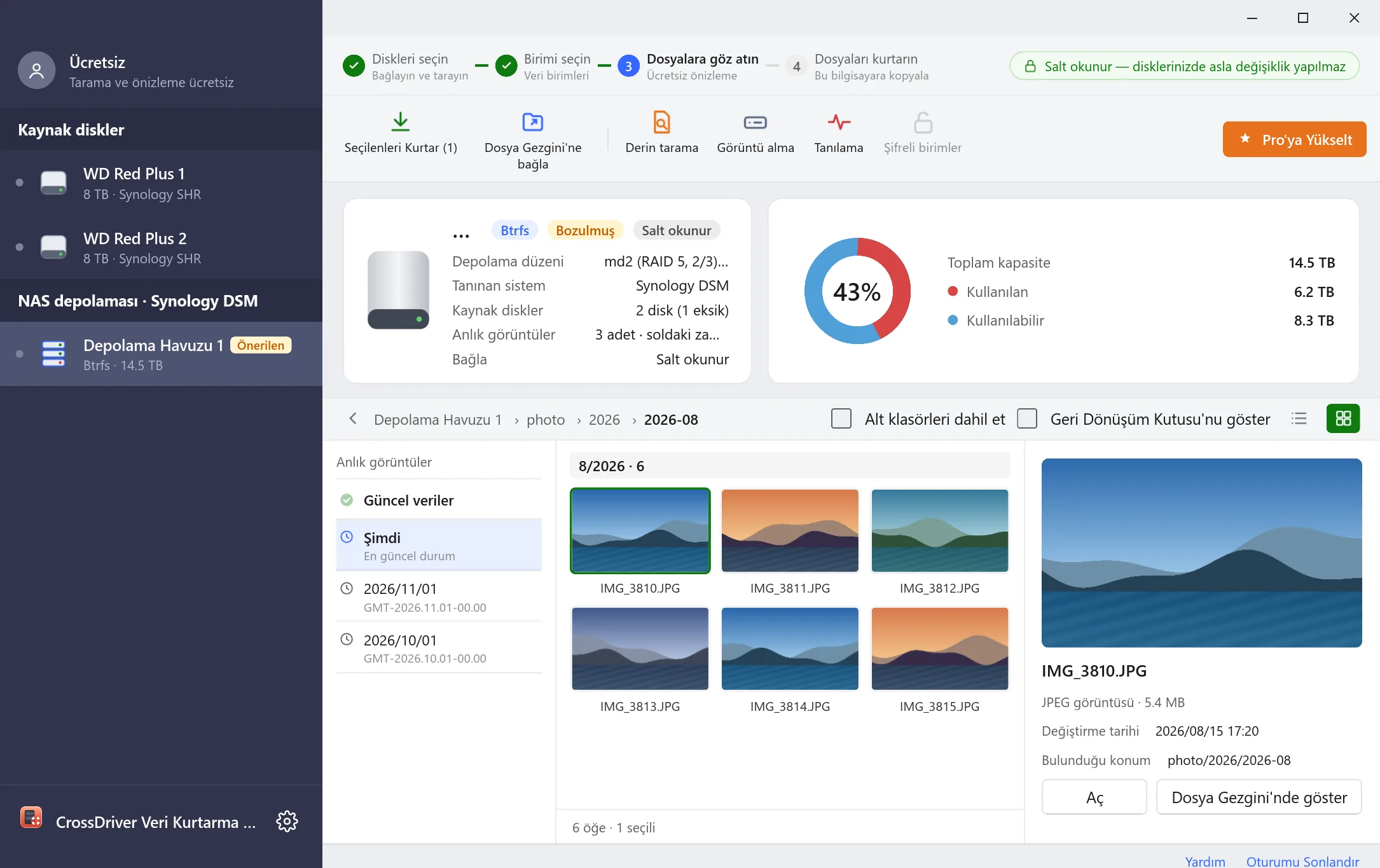
Veri birimi DSM'deki adıyla “Önerilen” olarak işaretlenir. Synology Btrfs biriminin anlık görüntüleri yerel saate göre zaman çizelgesinde sıralanır — o tarihteki klasörleri görmek için bir tarih seçin; fotoğraf duvarı aylara göre gruplanır ve önizlemeler bellekte kalır, diske yazılmaz.

  • 1Önerilen veri birimi
  • 2Anlık görüntü zaman çizelgesi (@GMT)
  • 3Aya göre gruplanan fotoğraf duvarı
  • 4Ücretsiz önizleme
  • 5Pro: Dosya Gezgini'nde salt okunur bağlama
CrossDriver Veri Kurtarma NAS (Synology / QNAP NAS data recovery for Windows) ekran görüntüsü: Önerilen veri birimi; Anlık görüntü zaman çizelgesi; Aya göre gruplanan fotoğraf duvarı; Ücretsiz önizleme; Pro: sürücü harfi olarak salt okunur bağlama
1Önerilen veri birimi
2Anlık görüntü zaman çizelgesi
3Aya göre gruplanan fotoğraf duvarı
4Ücretsiz önizleme
5Pro: sürücü harfi olarak salt okunur bağlama
03Kurtarma

Her dosya doğrulanır, hasarlı her şey açıkça kayda geçirilir

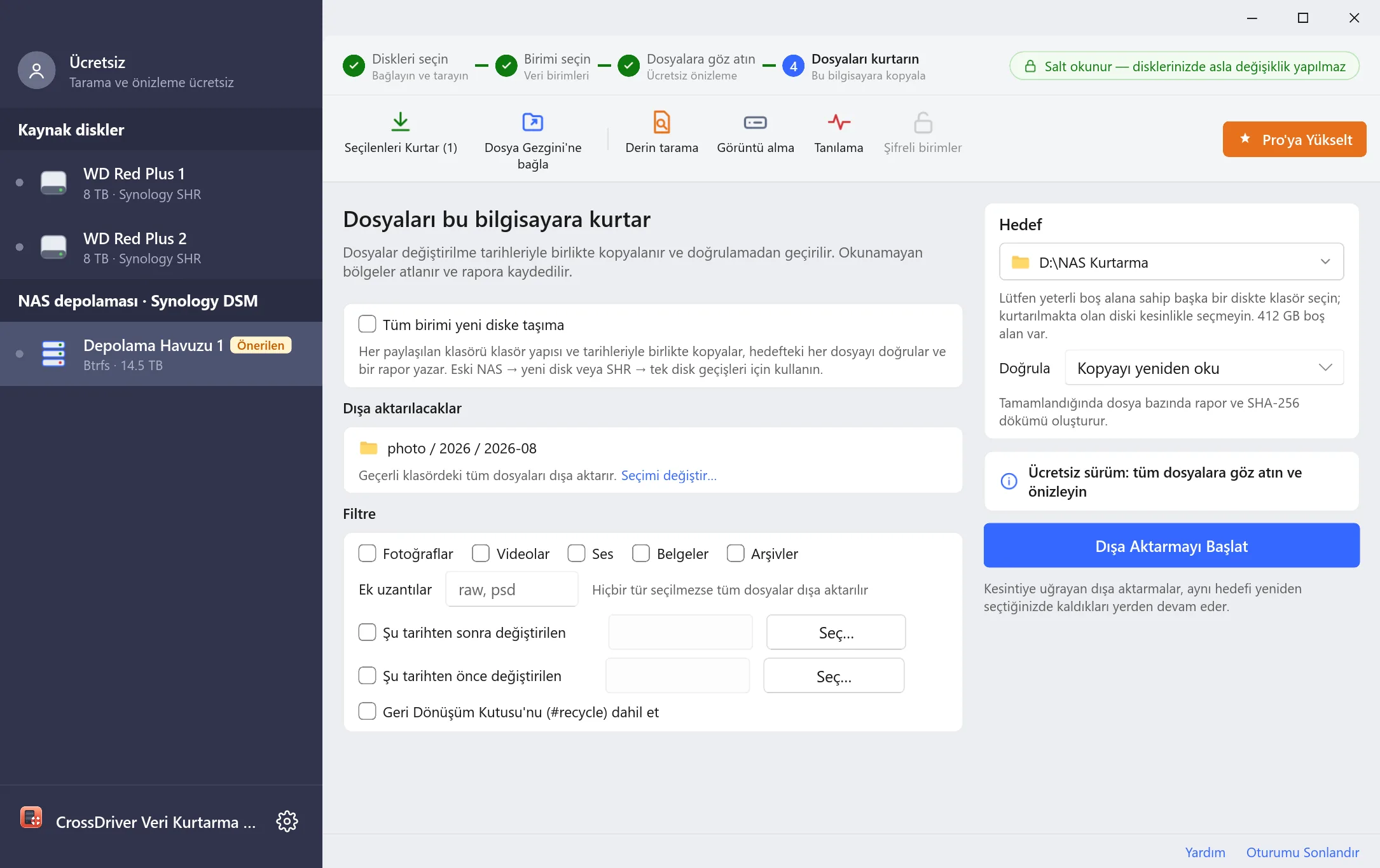
Kurtarma yalnızca “kopyalamak” değildir. Türe ve değiştirilme tarihine göre filtreleyin, kopyaları geri okuyarak veya kaynak dosyalarla tek tek karşılaştırarak doğrulayın; okunamayan alanlar atlanır, sıfırla doldurulur ve rapora işlenir; işlem sonunda dosya bazında rapor ve SHA-256 listesi oluşturulur.

  • 1Tüm birimi yeni diske taşıma
  • 2Türe ve değiştirilme tarihine göre filtreleme
  • 3Geri okuma doğrulaması, SHA-256 listesi
  • 4Kesintiden sonra kaldığı yerden devam
CrossDriver Veri Kurtarma NAS (Synology / QNAP NAS data recovery for Windows) ekran görüntüsü: Tüm birimi yeni diske taşıma; Türe ve değiştirilme tarihine göre filtreleme; Geri okuma doğrulaması · SHA-256 listesi; Kesintiden sonra devam etme
1Tüm birimi yeni diske taşıma
2Türe ve değiştirilme tarihine göre filtreleme
3Geri okuma doğrulaması · SHA-256 listesi
4Kesintiden sonra devam etme
Pro araçları

Bozuk disk, şifreli birim, bağlanmayan Btrfs: hepsi için uzman araçlar

💽

Arızalanan sürücülerin önce görüntüsünü alın

GNU ddrescue tabanlıdır: önce bozuk alanları atlayarak hızlıca kopyalar, ardından bu alanları yeniden dener; ısı haritası okumayı canlı gösterir ve görüntü tamamlanmadan göz atmaya başlayabilirsiniz.

🔐

Şifreli birimler

Synology LUKS şifreli birimleri (parola veya .rkey), BitLocker (48 haneli kurtarma anahtarı veya .BEK) ve TrueNAS yerel ZFS şifrelemesi salt okunur olarak açılabilir; anahtarlar Windows Kimlik Bilgisi Yöneticisi'ne kaydedilebilir.

🧰

btrfs restore ve dizi yeniden oluşturma

Btrfs bağlanamadığında dosyaları doğrudan kurtarır; md dizilerini üye disklere hiçbir şey yazmadan bellek içi bir katmanda orijinal parametreleriyle yeniden oluşturur.

↺

Tekil diskler de kurtarılır

Tek bir USB bellek, SD kart veya harici disk seçtiğinizde silinenleri kurtarma, derin tarama ve bölüm kurtarma da kullanımınızdadır: Veri Kurtarma'daki her şey dahildir.

04Üç katmanlı salt okunur koruma

Bir kurtarma aracının asla yapmaması gereken şey,
arızalı bir sürücüye yazmaktır

Veri Kurtarma NAS, diskleri yalıtılmış ve hafif bir Linux sanal makinesi içinde okur; sanal makine ile bilgisayarınız arasında üç kilit bulunur. Kilitlerden herhangi biri devrede değilse diske dokunmadan önce durur.

🔒 1. kilit

Windows tarafı

Diskler kurtarma ortamına salt okunur olarak verilir; sistem düzeyinde hiçbir şey yazılamaz.

🔒 2. kilit

Kurtarma ortamı

RAID salt okunur birleştirilir, LVM salt okunur etkinleştirilir ve her bağlama ro olmaya zorlanır; “Zorla Birleştir” gerektiğinde değişiklikler yalnızca bellek içi bir katmana yazılır.

🔒 3. kilit

Arayüz

Uygulama, kurtarma ortamının bildirdiği erişim ilkesini her seferinde denetler ve ilke “salt okunur” değilse hemen durur.

Çekirdek sürücüsü kurulmaz: kurtarma ortamı Windows'un yerleşik “Sanal Makine Platformu” üzerinde çalışır.

Neler desteklenir

Yaygın NAS depolama yapılarını kapsar

Synology, QNAP, UGREEN, Unraid, TrueNAS ve kendi kurduğunuz Linux sistemlerinin yaygın depolama yapıları desteklenir. Emin değilseniz önce ücretsiz sürümle tarayın; sonuç hemen ortaya çıkar.

Algılama ve birleştirmeGöz atma ve önizlemeKurtarma ve dışa aktarmaNotlar
Synology SHR / SHR-2DestekleniyorDestekleniyorDestekleniyorMac sürümünde üç diskli dizi test edildi
Synology klasik RAID 0/1/5/6/10DestekleniyorDestekleniyorDestekleniyor
Synology Btrfs anlık görüntüleriDestekleniyorDestekleniyorDestekleniyorMac sürümünde test edildi
Synology şifreli birimleri (LUKS)DestekleniyorDestekleniyorDestekleniyorParola veya .rkey kurtarma anahtarı
Synology şifreli paylaşılan klasörleri (eCryptfs)Henüz desteklenmiyor——
QNAP QTS depolama havuzlarıDestekleniyorDestekleniyorDestekleniyorGerçek cihazda doğrulama sürüyor
QNAP QuTS hero (ZFS)DestekleniyorDestekleniyorDestekleniyorHavuzu salt okunur içe aktarma
TrueNAS (ZFS)DestekleniyorDestekleniyorDestekleniyorYerel olarak şifrelenmiş veri kümeleri dahil
Unraid dizileriDestekleniyorDestekleniyorDestekleniyorHer veri diski ayrı okunur (XFS / Btrfs)
UGREEN UGOSDestekleniyorDestekleniyorDestekleniyor
Kendi kurduğunuz Linux (mdadm / LVM)DestekleniyorDestekleniyorDestekleniyorExt4 · XFS · Btrfs

Windows ve Mac sürümleri aynı kurtarma motorunu kullanır ve aynı özellikleri kapsar. “Destekleniyor”, özelliğin standart Linux araçlarıyla uygulandığı anlamına gelir; Windows sürümünde gerçek cihazda doğrulama tek tek sürmektedir. Emin değilseniz önce ücretsiz sürümle tarayın; sonuç hemen ortaya çıkar.

Uyumluluk

Yaygın bilgisayarlarla ve tüm marka NAS disklerle uyumlu

Bilgisayarlar

Sistem
Windows 10 2004 (19041) ve üzeri, Windows 11; Home, Pro ve Education sürümlerinin tümü desteklenir
İşlemci
x64 (Intel, AMD) ve ARM64 (ör. Snapdragon); kurulum sırasında doğru mimariyi otomatik seçen tek yükleyici
Tür
Masaüstü, dizüstü ve mini bilgisayarlar; sanal makinede veya bulut masaüstünde çalıştırmak için iç içe sanallaştırma gerekir

Uyumlu sürücüler

Sürücüler
Seagate IronWolf, WD Red, Toshiba N300 ve Synology HAT serisi gibi 3,5 ve 2,5 inç NAS sabit diskleri ve SSD'ler
Bağlantı
SATA-USB kabloları, disk istasyonları, çok yuvalı disk kutuları; her disk için bir bağlantı noktası
Hedef disk
Kurtarılan dosyaları kaydetmek için yeterli boş alana sahip bir harici disk veya bilgisayardaki başka bir disk

Uyumlu NAS'lar

Synology
DS218+, DS220+, DS224+, DS920+, DS923+ ve SHR / RAID kullanan diğer modeller
Diğer markalar
QNAP, UGREEN, Unraid, TrueNAS, kendi kurduğunuz Linux NAS
Notlar
NAS modeline değil, depolama düzenine bağlıdır — yukarıdaki destek tablosuna bakın

Bir sürücü garip sesler çıkarıyorsa, dönmüyorsa veya başka fiziksel arızaları varsa onu profesyonel bir veri kurtarma hizmetine götürün.

Karşılaştırma

Resmî Ubuntu yöntemiyle karşılaştırma

Synology'nin resmî yöntemi: bir PC bulun, tüm sürücüleri takın, bir Ubuntu USB belleğinden başlatın ve ardından bir dizi komut yazın.

Veri Kurtarma NASResmî Ubuntu yöntemi
Gereken donanımWindows bilgisayarınız + USB disk istasyonuYeterli disk yuvasına sahip bir bilgisayar + USB bellek
Doğrudan Windows içinde kullanın✓—
İş akışıDört adımlı sihirbazKomut satırı; aygıt yollarını kendiniz belirlersiniz
Sürücülere yazmaKesinlikle salt okunurZorla birleştirme, dizi meta verilerini yeniden yazar
Şifreli birimlerParolayı sihirbaza girersinizElle cryptsetup; anahtarın önce çözülmesi gerekir
Önizleme ve doğrulamaYerleşik önizleme, SHA-256 doğrulamalı dışa aktarmaKendiniz kopyalayıp kontrol edersiniz
05Fiyatlandırma

Önce görün, sonra ödeyin

Tarama, göz atma ve önizleme ücretsizdir, süre sınırı yoktur. Dosyalarınızın orada olduğunu doğruladıktan sonra kurtarmak için yükseltin.

Ücretsiz

US$0

  • NAS algılama; RAID / LVM / ZFS yeniden oluşturma
  • Sağlık denetimi ve tanılama
  • Tüm klasörlere ve anlık görüntülere göz atma
  • Fotoğrafları, belgeleri, ses ve videoları önizleme
Ücretsiz İndir
Önerilen

Veri Kurtarma NAS Pro

US$59.95 Ömür boyu lisans · 1 yıl US$34.95

  • Ücretsiz sürümdeki her şey
  • Dosyaları doğrulamalı olarak bu bilgisayara kurtarma
  • Dosya Gezgini'nde salt okunur bağlama · tüm birimi taşıma
  • Disk görüntüsü alma · Şifreli birimlerin kilidini açma
  • btrfs restore · Dizi yeniden oluşturma
  • Veri Kurtarma'nın da kilidini açar
Pro Satın Al

Veri Kurtarma Pro

US$39.95 Ömür boyu lisans · 1 yıl US$24.95 · 1 ay US$14.95

  • Tekil USB bellekler, SD kartlar, harici diskler
  • Silineni kurtarma, derin tarama, bölüm bulma
  • NAS RAID / LVM / ZFS içermez
Veri Kurtarma hakkında bilgi edinin

Her lisans 1 bilgisayar içindir ve başka bir bilgisayara taşımak için uygulama içinden devre dışı bırakılabilir; çevrimdışı çalışır, hesap gerekmez. Ömür boyu lisanslar, gelecekteki ana sürümler dahil ömür boyu ücretsiz güncellenir. Fiyatlar ABD doları cinsindendir ve crossdriver.com üzerinden satın alınır; Mac ve Windows lisansları birbirinden ayrıdır. Satış sonrası destek ve iade politikası. Her kod kendiniz tarafından 3 kez başka bir bilgisayara taşınabilir; sonrasında destekle iletişime geçin.

Veriler bilgisayarınızdan çıkmaz

Dosyalarınız yalnızca bilgisayarınızda kalır

0

bayt orijinal disklere yazılır

Üç salt okunur kilit; onarım işlemleri yalnızca bellek içi bir katmana veya bir çalışma alanına yazar.

0

bayt karşıya yüklenir

Dosya adları, yollar ve içerikler bilgisayarınızdan asla çıkmaz; her şey çevrimdışı çalışır.

✓

Her adım izlenebilir

Önemli işlemler bir denetim günlüğüne yazılır; her kurtarma, dosya bazında bir rapor ve bir SHA-256 sağlama toplamı listesi oluşturur.

SSS

Soru ve cevap

Synology'den çıkarılan diskler bir Windows bilgisayarda okunabilir mi?

Doğrudan takmakla okunmaz: Synology verileri genellikle Windows'un tanımadığı SHR / RAID ve LVM üzerinde bulunur; hatta Disk Yönetimi diski “başlatmayı” önerebilir — “İptal”i tıklayın. Aynı depolama havuzundaki tüm diskleri bağlayıp Veri Kurtarma NAS'ı kullanın: diziyi salt okunur yeniden oluşturur, “Birim 1” gibi veri birimlerini bulur ve ücretsiz göz atıp önizlemenizi sağlar. Adımlar: Windows'ta Synology disklerini okuma.

Hangi donanıma ihtiyacım var?

Her NAS diski için bir SATA-USB dönüştürücü veya disk istasyonu (çok yuvalı istasyonlar da olur), yeterli sayıda USB bağlantı noktası ve kurtarılan dosyalar için yeterli alana sahip bir hedef disk.

Depolama havuzu çöktü ama sürücüler sağlam. Verilerim kayboldu mu?

Genellikle hemen kaybolmaz. Depolama havuzunun “Çöktü” görünmesi çoğunlukla dizi veya dosya sistemi üst verilerinde bir sorun olduğu anlamına gelir; dosya verilerinin büyük kısmı hâlâ disklerdedir. Nedeni anlamadan diskleri başlatmayın, havuzu yeniden oluşturmayın veya sistemi yeniden kurmayın; önce diskleri çıkarıp bilgisayara bağlayın, Veri Kurtarma NAS ile diziyi salt okunur yeniden oluşturun, ücretsiz göz atıp önizleyin ve dosyaların yerinde olduğunu doğruladıktan sonra kurtarın.

RAID 1 dizimdeki bir disk arızalandı. Yine de okuyabilir miyim?

Evet. RAID 1, sağlam bir disk kaldığı sürece okunabilir; RAID 5 ve SHR'de bir disk, RAID 6 ve SHR-2'de iki disk eksik olabilir.

QNAP sürücülerini kurtarabilir mi?

QuTS hero (ZFS) depolama havuzları salt okunur olarak içe aktarılıp kurtarılabilir. QTS depolama havuzları hâlâ test ediliyor — önce ücretsiz sürümle tarayın; sonuçlar okunup okunamayacaklarını size gösterecektir.

Sürücülerime veya NAS yapılandırmama zarar verebilir mi?

Hayır. Sürücüler baştan sona salt okunur kalır ve Veri Kurtarma NAS hiçbir veri yazmaz; bu nedenle sürücüleri daha sonra orijinal NAS'a geri takmanız hiçbir şekilde etkilenmez.

Veri Kurtarma'dan farkı nedir?

Veri Kurtarma; tekil USB bellekler, SD kartlar ve harici diskler içindir. Veri Kurtarma NAS ise ek olarak NAS RAID, LVM ve ZFS yapılarını yeniden oluşturur ve Veri Kurtarma'daki tüm özellikleri içerir: NAS Pro satın aldığınızda Veri Kurtarma uygulamasının da kilidi açılır.

Bağlayıp Dosya Gezgini'nde dolaşmak yerine neden uygulama içinde göz atılması öneriliyor?

İkisi de olur. Dosya Gezgini'nde çok sayıda küçük dosya açtığınızda Microsoft Defender gerçek zamanlı koruması bunları tek tek denetler; ölçümlerde dosya başına yaklaşık 8 ms ekledi. Bu yüzden fotoğraf ararken ve toplu dışa aktarırken uygulamadaki fotoğraf duvarı ve dışa aktarma daha hızlıdır, üstelik doğrulama da içerir. Bunun için gerçek zamanlı korumayı kapatmanızı önermeyiz.

Ne zaman bir profesyonele başvurmalıyım?

Bir sürücü garip sesler çıkarıyorsa, dönmüyorsa veya bağlantısı sürekli kesiliyorsa ya da birkaç sürücüde aynı anda fiziksel arıza varsa sürücülere güç vermeyi bırakın ve profesyonel bir veri kurtarma hizmetine başvurun.

Sürücüler duruyorsa dosyalarınız için de hâlâ bir şans var

Veri Kurtarma NAS uygulamasını indirin ve dosyalarınızın hâlâ orada olup olmadığını ücretsiz kontrol edin.

macOS 12 veya üstü · Apple çipi ve Intel · Gizlilik Politikası · Fiyatlandırma · Açık kaynak lisansları

İndirmeler anonim olarak sayılır; hiçbir kişisel bilgi kaydedilmez.