CrossDriver Recuperação de dados NASAnálise e pré-visualização grátis · Só pague depois de ver seus arquivos

O NAS parou? Conecte os discos ao seu Mac
Ler os arquivos que estão lá dentro

O Recuperação de dados NAS é um software de recuperação de dados de NAS para Mac: retire os discos de um Synology, QNAP, UGREEN, Unraid ou TrueNAS e conecte-os ao Mac. Sem PC Windows, sem pendrive do Ubuntu, sem nenhum comando: ele reconstrói RAID, LVM, Btrfs e ZFS automaticamente, mesmo com um disco faltando. Tudo fica somente leitura, e você vê seus arquivos de graça antes de decidir recuperá-los.

Abertos como somente leitura, sem gravar nada no disco originalSem extensão de kernelOs arquivos nunca são enviados para a internet

Captura de tela de CrossDriver Recuperação de dados NAS (Synology / QNAP NAS data recovery for Mac): Somente leitura do início ao fim; Assistente em quatro etapas: Selecionar Discos → Escolher Volume → Navegar → Recuperar Arquivos; Reconhece automaticamente Synology, QNAP, UGREEN, Unraid, TrueNAS; Falta um disco? Arrays degradados ainda são montados; Veja a estrutura de armazenamento de relance: RAID → LVM → Btrfs
1Somente leitura do início ao fim
2Assistente em quatro etapas: Selecionar Discos → Escolher Volume → Navegar → Recuperar Arquivos
3Reconhece automaticamente Synology, QNAP, UGREEN, Unraid, TrueNAS
4Falta um disco? Arrays degradados ainda são montados
5Veja a estrutura de armazenamento de relance: RAID → LVM → Btrfs
CrossDriver Recuperação de dados NASAnálise e pré-visualização grátis · Só pague depois de ver seus arquivos

O NAS quebrou? Conecte os discos ao PC com Windows,
Ler os arquivos que estão lá dentro

CrossDriver Recuperação de dados NAS: retire os discos do seu Synology, QNAP, UGREEN, Unraid ou TrueNAS e conecte-os a um PC com Windows — sem pendrive de Ubuntu e sem digitar uma única linha de comando. Ele reconstrói automaticamente RAID, LVM, Btrfs e ZFS, mesmo faltando um disco. Tudo estritamente somente leitura: veja seus arquivos grátis primeiro e depois decida se quer recuperar.

Abertos como somente leitura, sem gravar nada no disco originalSem driver de kernelOs arquivos nunca são enviados para a internet

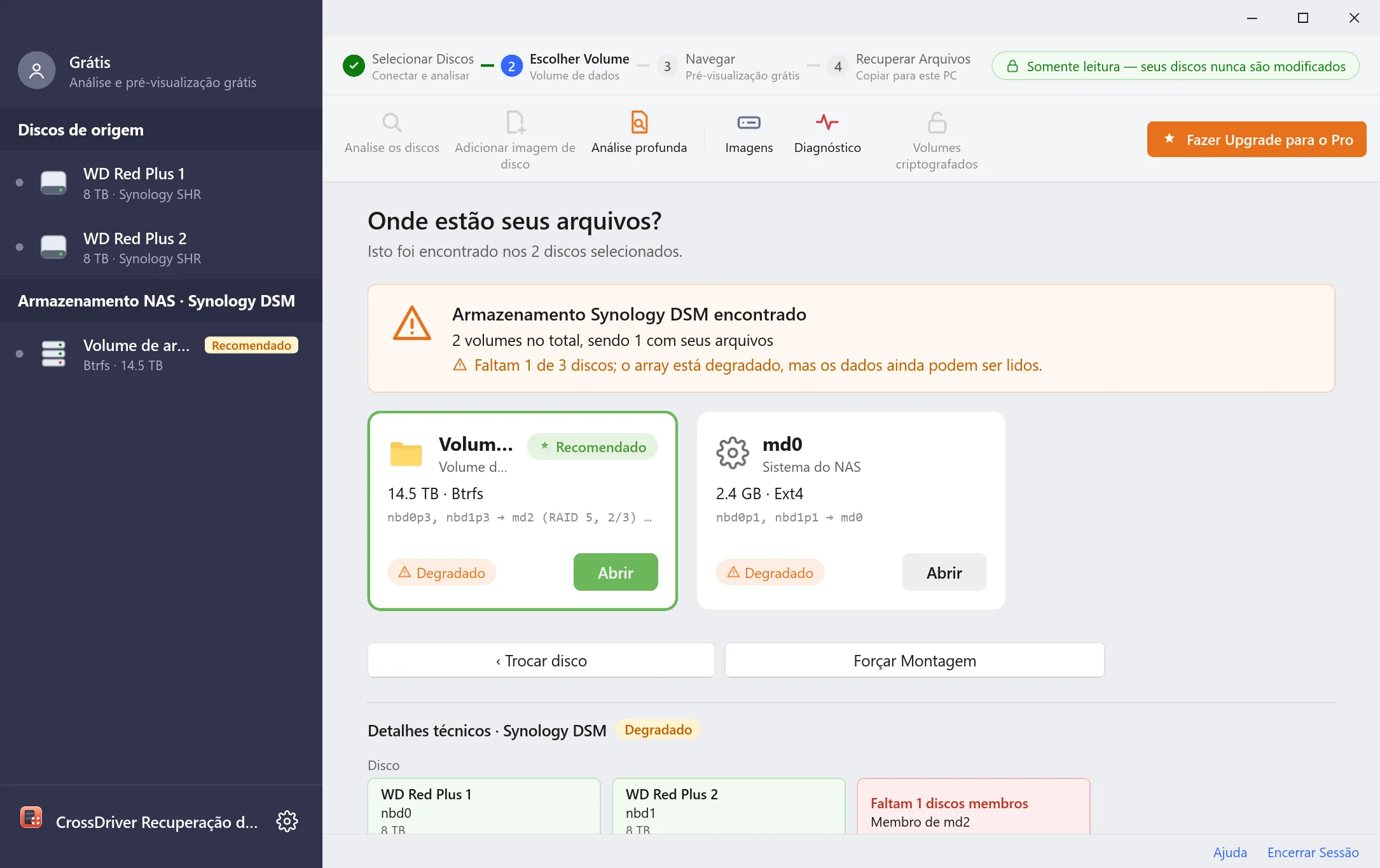
Captura de tela de CrossDriver Recuperação de dados NAS (Synology / QNAP NAS data recovery for Windows): Somente leitura do início ao fim; Reconhece o armazenamento Synology DSM automaticamente; Lê mesmo faltando um disco; A montagem forçada grava apenas em uma camada temporária na memória; Estrutura de armazenamento clara e visual
1Somente leitura do início ao fim
2Reconhece o armazenamento Synology DSM automaticamente
3Lê mesmo faltando um disco
4A montagem forçada grava apenas em uma camada temporária na memória
5Estrutura de armazenamento clara e visual

Lê discos destes sistemas de NAS

SynologySynology · SHR / RAIDQNAPQNAP · QTS / QuTS heroUGREENUGREEN · UGOSUnraidArrays XFS / BtrfsTrueNASPools ZFSLinux montado por vocêmdadm / LVM
RAID 0/1/5/6/10SHRLVMBtrfsExt4XFSZFSCriptografia LUKSBitLockerCriptografia nativa do ZFS
Quando você precisa

Seu NAS não liga, mas os dados continuam nos discos

Quando um NAS “morre”, normalmente o que falhou foi a placa-mãe, a fonte ou o sistema — os arquivos nos discos estão intactos. Conecte os discos a um Mac e você consegue lê-los.

🔌

Falha de hardware

A placa-mãe ou a fonte queimou, ou o modelo foi descontinuado e não tem substituto — mas os discos estão bons.

⚠️

Array degradado

Um disco caiu ou uma reconstrução foi interrompida, e o pool de armazenamento mostra “Falhou” ou “Somente leitura”.

🔄

Atualização do sistema com falha

O DSM / QTS não inicia depois de uma atualização, ou os volumes sumiram depois de um reset.

📦

Mudando para um NAS novo

Migre um volume inteiro do NAS antigo para um disco novo — até de SHR para um disco único.

Calma

Quando o NAS der problema, não faça isto primeiro

Muitos dados não se perdem na falha original, mas nas tentativas de “resgate” que vêm depois.

✋

Não clique em “Reparar” no NAS

Reconstruir um array degradado regrava todos os discos membros; se algo mais der errado no meio do caminho, dados que estavam legíveis podem ficar ilegíveis.

✋

Não clique em “Inicializar”

Quando você conecta um disco de NAS ao Mac, o macOS diz “O disco que você inseriu não pôde ser lido por este computador.” Clique em “Ignorar” — nunca inicialize nem apague o disco.

✋

Não force a montagem para depois adicionar discos

Tutoriais de linha de comando na internet costumam sugerir mdadm --force seguido de --add, o que começa a regravar o array antes de você recuperar seus dados.

🔇

Ruídos estranhos? Desligue primeiro

Um disco que faz cliques, não gira ou fica desconectando tem uma falha física. Pare de alimentá-lo e leve-o a um serviço profissional de recuperação de dados.

Como funciona

Quatro etapas, nenhum comando

Você só precisa de um adaptador SATA–USB ou de uma dock de disco para cada disco do NAS.

  1. 1

    Selecionar Discos

    Conecte os discos, selecione todos os discos do mesmo pool de armazenamento e clique em “Analisar Discos”.

  2. 2

    Escolher Volume

    O Recuperação de dados NAS marca como “Recomendado” o volume de dados que contém suas pastas compartilhadas.

  3. 3

    Navegar

    Navegue pelas pastas como no seu NAS e pré-visualize fotos, vídeos e documentos de graça.

  4. 4

    Recuperar Arquivos

    Copie para outro disco, preservando as datas de modificação e verificando cada arquivo.

01Escolher Volume

Encontre o volume certo sem entender de RAID

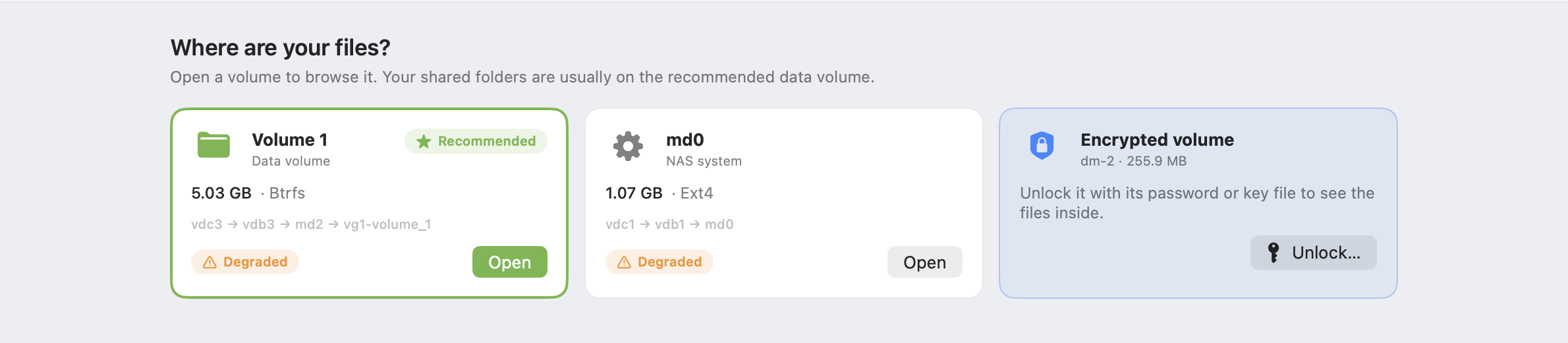
Um disco Synology normalmente contém uma partição do sistema, uma partição de swap e volumes de dados. O Recuperação de dados NAS marca como “Recomendado” apenas aquele que contém suas pastas compartilhadas, com o mesmo nome que você vê no DSM.

  • 1O volume de dados aparece como “Recomendado” e mantém seu nome do DSM, “Volume 1”, com o sistema de arquivos e o espaço usado
  • 2As partições do sistema e de swap são separadas automaticamente, para que você não as abra por engano
  • 3Os volumes criptografados aparecem à parte e são desbloqueados como somente leitura com a senha
Captura de tela de CrossDriver Recuperação de dados NAS (Synology / QNAP NAS data recovery for Mac): Volume de dados recomendado; Partições do sistema separadas; Volumes criptografados podem ser desbloqueados
1Volume de dados recomendado
2Partições do sistema separadas
3Volumes criptografados podem ser desbloqueados
02Pré-visualização grátis

Veja suas fotos antes de decidir comprar

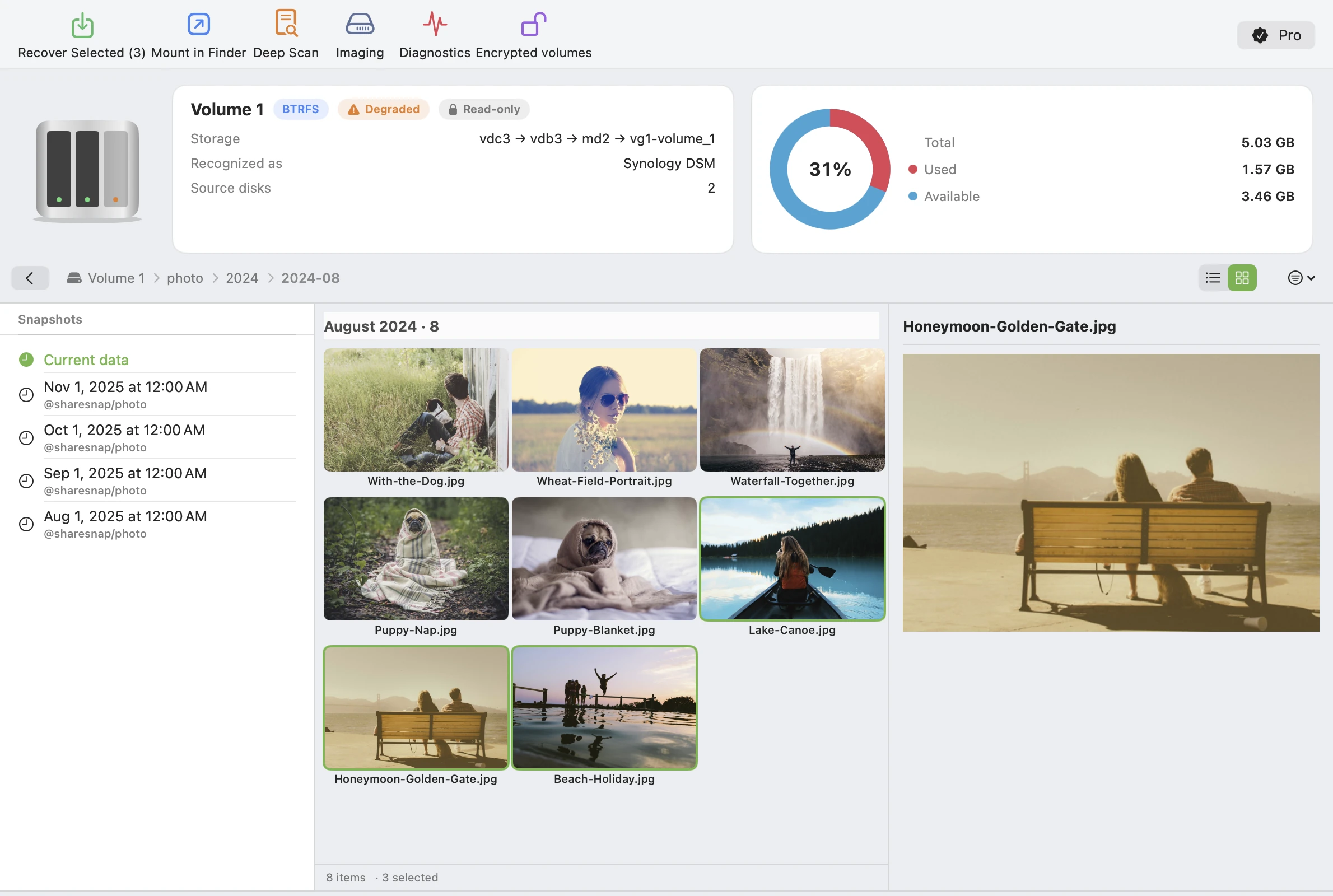
Analisar, navegar e pré-visualizar é grátis, sem limite de tempo. Abra uma foto, um contrato ou um vídeo, confirme que seus arquivos realmente estão lá e só então faça o upgrade para recuperar.

  • 1Caminho clicável para voltar a qualquer pasta superior
  • 2Mural de fotos agrupado por mês, com a opção de incluir subpastas
  • 3Pré-visualize fotos, RAW, PDF, Word, áudio e vídeo — o conteúdo fica na memória e nunca é gravado em disco
  • 4Selecione arquivos ou pastas e clique em “Recuperar Selecionados”
Captura de tela de CrossDriver Recuperação de dados NAS (Synology / QNAP NAS data recovery for Mac): Caminho clicável; Mural de fotos por mês; Pré-visualização grátis; Recuperar Selecionados
1Caminho clicável
2Mural de fotos por mês
3Pré-visualização grátis
4Recuperar Selecionados
03Snapshots

Apagou arquivos por engano? Volte a um snapshot

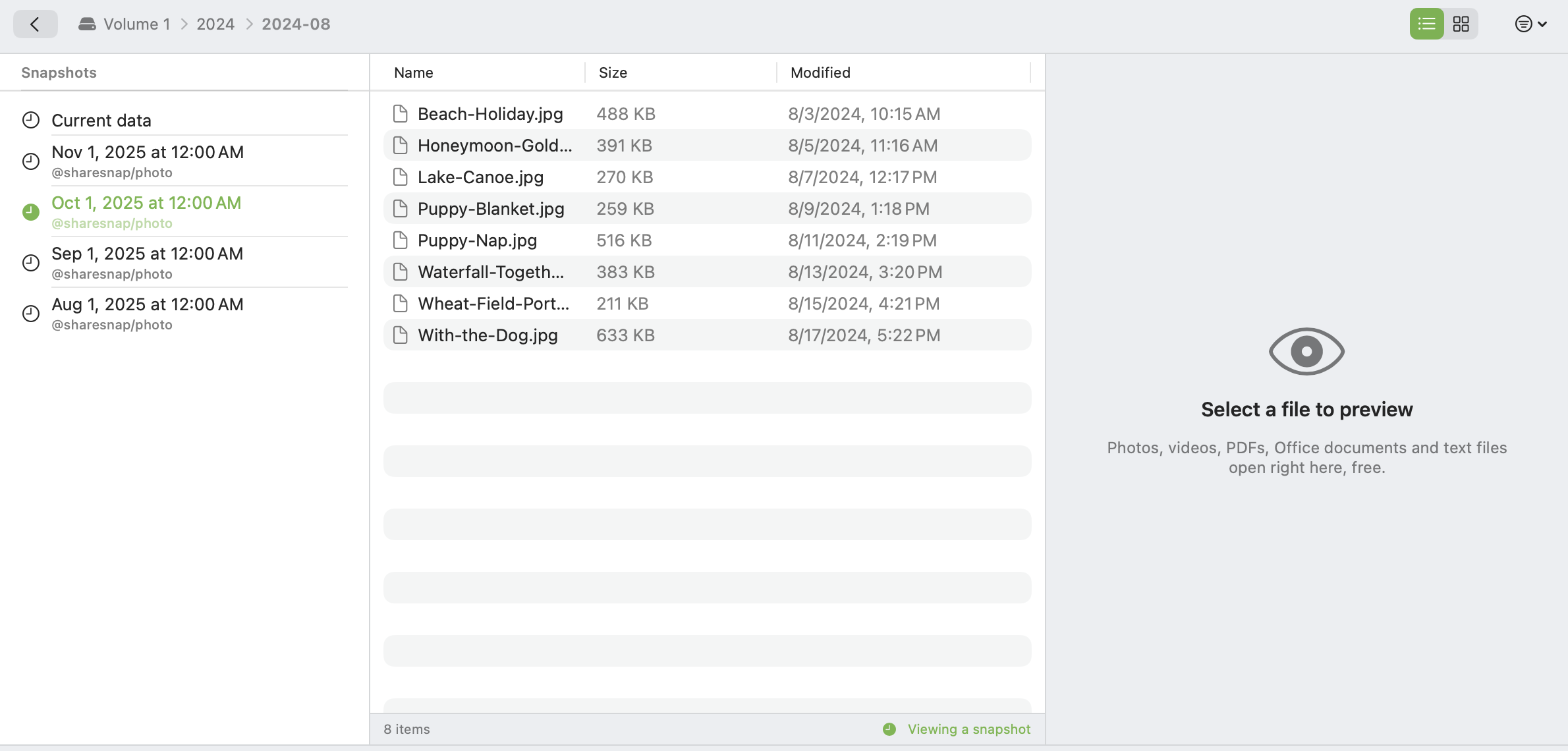
Os snapshots dos volumes Btrfs da Synology são listados por data e hora. Escolha uma data para ver suas pastas como estavam naquele momento — sem precisar consertar o NAS antes.

  • 1Detecta automaticamente os snapshots @GMT da Synology e os mostra no horário local
  • 2Navegue pelos snapshots exatamente como nos dados atuais e recupere diretamente

Também funciona com snapshots feitos antes de um ataque de ransomware: os snapshots são somente leitura e permanecem intactos durante a recuperação.

Captura de tela de CrossDriver Recuperação de dados NAS (Synology / QNAP NAS data recovery for Mac): Linha do tempo dos snapshots; Visualizando arquivos de 1º de outubro
1Linha do tempo dos snapshots
2Visualizando arquivos de 1º de outubro
04Recuperação

Cada arquivo verificado, com registro claro de tudo o que estiver danificado

Recuperar é mais do que “copiar”. O Recuperação de dados NAS acompanha cada etapa, e áreas ilegíveis não travam o trabalho inteiro.

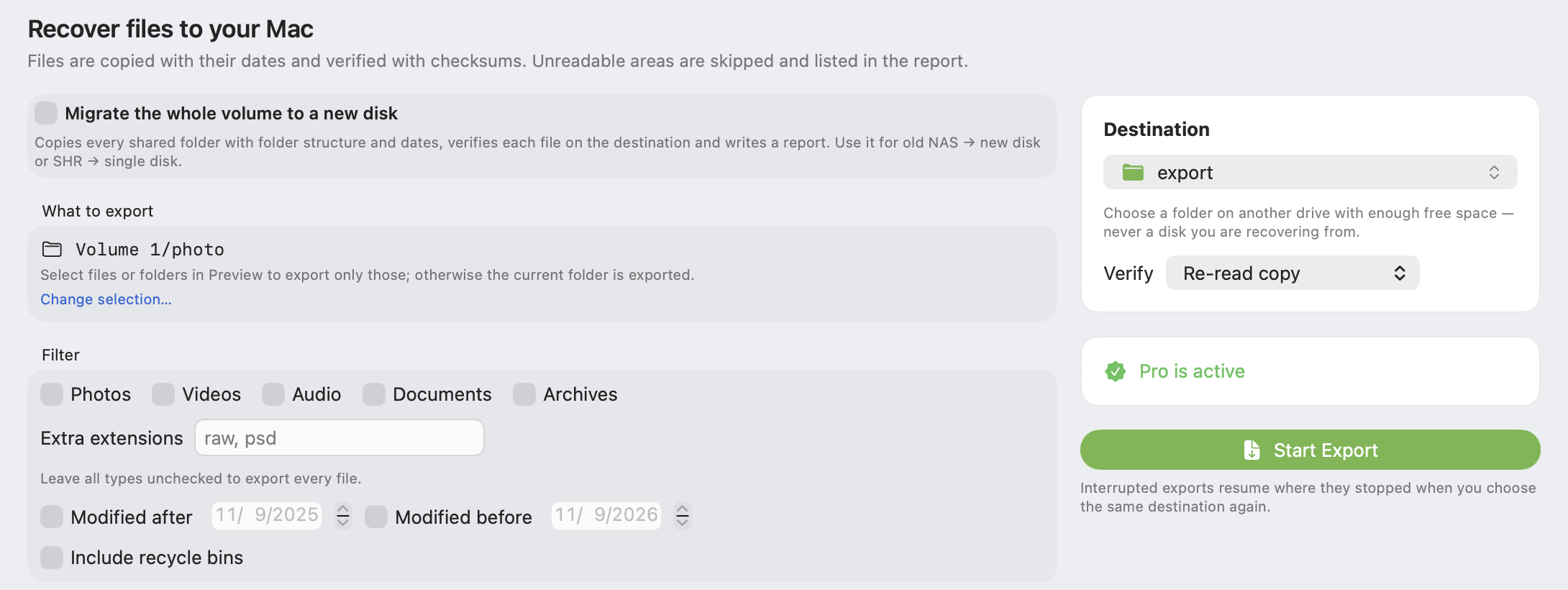
  • 1Filtre por tipo (fotos, vídeos, documentos…) e por data de modificação
  • 2Verificação SHA-256 por releitura da cópia, ou comparação arquivo por arquivo com a origem
  • 3Áreas danificadas são puladas automaticamente, preenchidas com zeros e registradas em um relatório, com a lista completa de somas de verificação
  • 4Se for interrompida, escolha o mesmo destino para retomar
Captura de tela de CrossDriver Recuperação de dados NAS (Synology / QNAP NAS data recovery for Mac): Filtrar por tipo; Verificação SHA-256; Áreas danificadas puladas e registradas; Retomada após interrupção
1Filtrar por tipo
2Verificação SHA-256
3Áreas danificadas puladas e registradas
4Retomada após interrupção
05Criação de imagem de disco

O disco está dando alertas? Faça uma cópia completa primeiro

Antes da análise, o Recuperação de dados NAS faz uma triagem de integridade: lê os dados SMART e mede a velocidade real de leitura. Se um disco estiver falhando, ele recomenda criar uma imagem primeiro e depois lê somente a partir da imagem, para não forçar ainda mais o disco original. A leitura SMART exige instalar antes o smartmontools (brew install smartmontools); sem ele, só é feito o teste de velocidade de leitura.

  • 1A “Cópia rápida” pula primeiro as áreas danificadas; depois, “Tentar novamente as áreas danificadas” trabalha nelas devagar
  • 2Um mapa de calor em tempo real mostra quais áreas já foram lidas e quais não podem ser lidas
  • 3Comece a navegar nos arquivos da imagem antes que ela termine

Baseado no GNU ddrescue e retomável após interrupção. No caso de RAID, crie uma imagem de cada disco membro separadamente.

1Cópia rápida primeiro, depois nova tentativa nas áreas danificadas
2Mapa de calor das áreas danificadas em tempo real
3Navegue enquanto a imagem é criada
06Volumes criptografados

Abra volumes criptografados também no seu Mac

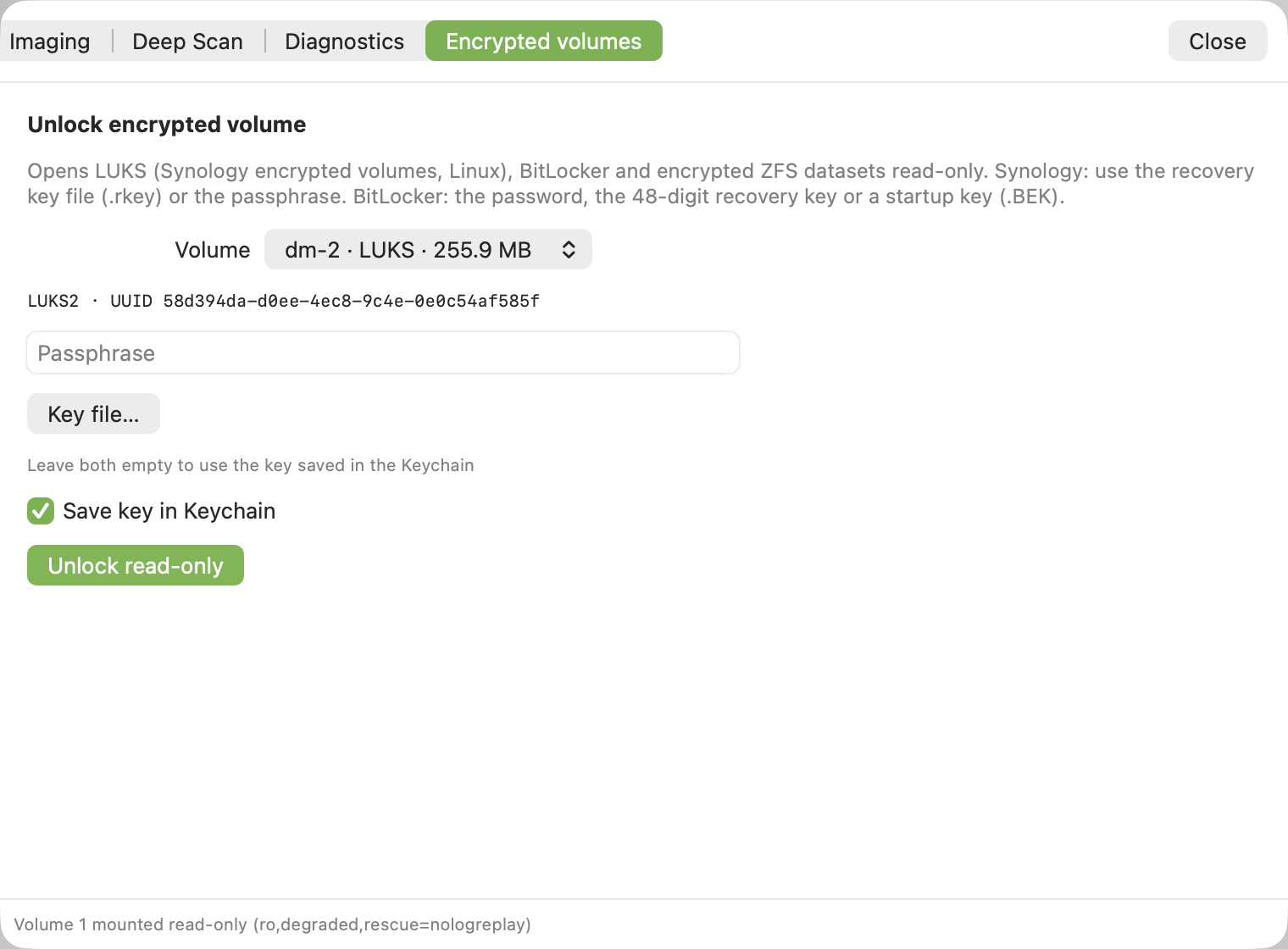
Volumes criptografados da Synology (LUKS), discos com BitLocker do Windows e datasets criptografados do TrueNAS podem ser desbloqueados como somente leitura.

  • 1Detecta automaticamente o tipo de criptografia e os protetores de chave
  • 2Suporta senhas, arquivos .rkey da Synology, chaves de recuperação de 48 dígitos do BitLocker e arquivos .BEK
  • 3Salve nas Chaves para desbloquear automaticamente na próxima conexão

Discos com BitLocker protegidos apenas por TPM precisam da chave de recuperação de 48 dígitos depois de retirados do PC original.

Captura de tela de CrossDriver Recuperação de dados NAS (Synology / QNAP NAS data recovery for Mac): Volume criptografado da Synology (LUKS2); Senha ou arquivo de chave de recuperação .rkey; Salvar nas Chaves
1Volume criptografado da Synology (LUKS2)
2Senha ou arquivo de chave de recuperação .rkey
3Salvar nas Chaves
07Três camadas de proteção somente leitura

A última coisa que uma ferramenta de recuperação deve fazer
é gravar em um disco com falha

O Recuperação de dados NAS lê seus discos dentro de um ambiente Linux leve e isolado, com três travas entre ele e o seu Mac. Se alguma trava não estiver ativa, ele para antes de tocar no disco.

🔒 Trava 1

No Mac

Os discos são abertos como somente leitura e entregues ao ambiente de recuperação como dispositivos somente leitura, por isso a gravação é bloqueada no nível do sistema.

🔒 Trava 2

Ambiente de recuperação

O RAID é montado como somente leitura, o LVM é ativado como somente leitura e toda montagem é forçada com ro; quando é preciso “Forçar Montagem”, as alterações vão apenas para uma camada sobreposta na memória.

🔒 Trava 3

Interface

O app verifica a cada vez a política de acesso informada pelo ambiente de recuperação e para imediatamente se ela não for “somente leitura”.

Sem extensão de kernel, sem modo de recuperação e sem reduzir a segurança do sistema do seu Mac.

08Pro

Abra no Finder e use como qualquer outro disco

Com o Pro, os volumes de dados são montados como somente leitura no Finder, e qualquer app pode abrir os arquivos diretamente.

  • 1Os volumes de dados aparecem na barra lateral do Finder; abra os arquivos com os apps que você já usa
  • 2Montados como somente leitura, para que nenhum engano altere o disco original
  • 3Abra backups do Time Machine (.sparsebundle) dentro do volume como somente leitura

O Pro inclui também: migração do volume inteiro (copia um volume completo com verificação por releitura, ideal para passar de um NAS antigo para um disco novo), btrfs restore (resgata arquivos diretamente quando o Btrfs não monta) e reconstrução de array (reconstrói arrays md em uma camada sobreposta, sem gravar nos discos membros). O diagnóstico é grátis.

1Aparece na barra lateral do Finder
2Montagem somente leitura
3Abra backups do Time Machine como somente leitura
Como funciona o somente leitura

O que o Recuperação de dados NAS nunca fará com seus discos

✕

Reconstruir arrays

Ele nunca reconstrói nem ressincroniza o RAID nos discos membros. Quando é preciso “Forçar Montagem” ou reconstruir com os parâmetros originais, as alterações vão apenas para uma camada sobreposta na memória.

✕

Reparar sistemas de arquivos

Ele nunca executa fsck, xfs_repair ou btrfs check --repair nos discos originais. Os discos são conectados como dispositivos somente leitura, e nenhum journal é regravado na montagem.

✕

Regravar metadados do disco

Ele nunca grava superblocos, tabelas de partição ou metadados de LVM; volumes criptografados também são desbloqueados como somente leitura.

✕

Enviar seus dados

Nomes de arquivos, caminhos e conteúdos nunca saem do seu Mac, e tudo funciona offline.

O que é suportado

Cobre as estruturas de armazenamento dos principais NAS

Synology, QNAP, UGREEN, Unraid, TrueNAS e NAS Linux montados por você: as estruturas de armazenamento mais comuns estão dentro do escopo de suporte. Na dúvida, analise primeiro com a versão gratuita e veja o resultado na hora.

Detecção e montagemNavegação e pré-visualizaçãoRecuperação e exportaçãoObservações
Synology SHR✓✓✓Testado: array de três discos (md + LVM + Btrfs)
Synology SHR-2SuportadoSuportadoSuportadoMontado como somente leitura com mdadm, assim como o SHR
Synology RAID clássico 0/1/5/6/10SuportadoSuportadoSuportadoMontado como somente leitura com mdadm, assim como o SHR
Snapshots Btrfs da Synology✓✓✓Testado: navegue pelos snapshots @GMT por data
Volumes criptografados da Synology (LUKS)SuportadoSuportadoSuportadoSenha ou chave de recuperação .rkey
Pastas compartilhadas criptografadas da Synology (eCryptfs)Ainda não suportado——
Pools de armazenamento do QNAP QTSSuportadoSuportadoSuportadoTestes em hardware real em andamento
QNAP QuTS hero (ZFS)SuportadoSuportadoSuportadoImportação do pool como somente leitura
TrueNAS (ZFS)SuportadoSuportadoSuportadoInclusive datasets com criptografia nativa
Arrays do UnraidSuportadoSuportadoSuportadoCada disco de dados é lido separadamente (XFS / Btrfs)
UGREEN UGOSSuportadoSuportadoSuportado
Linux montado por você (mdadm / LVM)SuportadoSuportadoSuportadoExt4 · XFS · Btrfs

✓ indica que passou nos testes em novembro de 2026 em discos ou imagens reais; “Suportado” indica que o recurso foi implementado com ferramentas Linux padrão e os testes em hardware real continuam em andamento. Na dúvida, analise primeiro com a versão gratuita e veja o resultado na hora.

Compatibilidade

Compatível com os principais Macs e discos de NAS de várias marcas

Macs compatíveis

Modelos
MacBook Air, MacBook Pro, iMac, Mac mini, Mac Studio, Mac Pro
Chip
Apple silicon (todas as famílias M1–M6, incluindo Pro, Max e Ultra) e processadores Intel
Sistema
macOS 12 Monterey, 13 Ventura, 14 Sonoma, 15 Sequoia, 26 Tahoe e posteriores

Discos compatíveis

Discos
HDs e SSDs de NAS de 3,5 e 2,5 polegadas, como Seagate IronWolf, WD Red, Toshiba N300 e a série Synology HAT
Conexão
Cabos SATA–USB, docks de disco e gabinetes com várias baias
Disco de destino
Um HD externo ou o disco interno do seu Mac com espaço suficiente para os arquivos recuperados

NAS compatíveis

Synology
DS218+, DS220+, DS224+, DS920+, DS923+ e outros modelos com SHR / RAID
Outras marcas
QNAP, UGREEN, Unraid, TrueNAS, NAS Linux montado por você
Observações
Depende do layout de armazenamento, não do modelo do NAS — veja a tabela de suporte acima

Se um disco fizer ruídos estranhos, não girar ou tiver outros defeitos físicos, leve-o a um serviço profissional de recuperação de dados.

Comparar

Comparado com o método oficial via Ubuntu

O método oficial da Synology (Central de Conhecimento da Synology) é: arrumar um computador, instalar nele todos os discos, inicializar por um pendrive com Ubuntu e digitar uma série de comandos.

Recuperação de dados NASMétodo oficial via Ubuntu
Hardware necessárioSeu Mac + dock de disco USBUm PC com baias suficientes + pendrive
Funciona no Mac✓—
ProcessoAssistente em quatro etapasLinha de comando; você mesmo identifica os caminhos dos dispositivos
Grava nos discosEstritamente somente leituraMontagem conforme o tutorial; com --force, as informações do array nos discos membros são atualizadas
Compatibilidade com sistemas mais novosMecanismo integrado, funciona de imediatoÉ preciso preparar a versão do Ubuntu indicada no tutorial
Volumes criptografadosDigite a senha no assistentecryptsetup manual; a chave precisa ser decodificada antes
Pré-visualização e verificaçãoPré-visualização integrada, exportação verificada com SHA-256Copie e confira você mesmo
Comparar

Comparado com outras opções de recuperação

Recuperação de dados NASSoftware de recuperação para WindowsSoftware profissional de recuperação multiplataformaEmpresa de recuperação de dados
Funciona no Mac✓—✓—
Synology SHR✓Varia conforme o produto✓✓
Volumes criptografados da SynologySuportadoVaria conforme o produtoMuitas vezes exige uma edição superior✓
Pré-visualização grátis antes de comprar✓✓Exportação limitadaOrçamento após avaliação
Exportação verificada com SHA-256✓———
Montar no Finder✓———
Imagem de discos com falha e mapa de calor✓Varia conforme o produtoVaria conforme o produto✓
Falha física do disco———✓

Quando um disco tem um defeito físico, nenhum software pode ajudar — procure diretamente um serviço profissional de recuperação de dados.

09Preços

Veja primeiro, pague depois

Analisar, navegar e pré-visualizar é grátis, sem limite de tempo. Faça o upgrade para recuperar depois de confirmar que seus arquivos estão lá.

Grátis

US$0

  • Detecta NAS, reconstrói RAID / LVM / ZFS
  • Triagem de integridade e diagnóstico
  • Navegue por todas as pastas e snapshots
  • Pré-visualize fotos, documentos, áudio e vídeo
Download grátis
Recomendado

Recuperação de dados NAS Pro

US$69.95 Licença vitalícia · 1 ano US$39.95

  • Tudo da versão gratuita
  • Recuperação ilimitada e verificada de arquivos para o seu Mac
  • Montar no Finder · Migração do volume inteiro
  • Imagem de disco · Desbloqueio de volumes criptografados
  • btrfs restore · Reconstrução de array
Comprar o Pro

Recuperação de dados Pro

US$49.95 Licença vitalícia · 1 ano US$29.95 · 1 mês US$19.95

  • Recuperar apagados, análise profunda, encontrar partições
  • Recupere 500 MB grátis, 2 GB após compartilhar
  • Também vale com uma licença do Recuperação de dados NAS
Conheça o Recuperação de dados

Cada licença vale para 1 Mac; você pode desativá-la no app e transferi-la para outro Mac, sem precisar de conta. Depois de ativado, funciona offline: o app se conecta uma vez a cada 30 dias para renovar a licença automaticamente (sem nenhuma cobrança) e, offline, há mais 14 dias de carência. A licença vitalícia inclui atualizações gratuitas para todas as versões futuras deste app, inclusive as principais; as licenças de 1 ano e de 1 mês nunca são cobradas automaticamente, e o app avisa para renovar antes do vencimento. Política de pós-venda e reembolso. Cada código pode ser transferido por você para outro computador 3 vezes; depois disso, fale com o suporte.

10Os dados nunca saem do seu Mac

Seus arquivos ficam no seu Mac

Somente leitura

Não grava no disco original

Três travas de somente leitura; as operações de reparo gravam apenas em uma camada sobreposta na memória ou em um diretório de trabalho.

0

bytes enviados

Nomes de arquivos, caminhos e conteúdos nunca saem do seu Mac, e tudo funciona offline.

✓

Cada etapa rastreável

As operações importantes são gravadas em um registro de auditoria, e cada recuperação gera um relatório por arquivo e uma lista de somas de verificação SHA-256.

20

idiomas de interface

20 idiomas, incluindo 简体中文, 繁體中文, English, 日本語, 한국어, Deutsch, Français, Español, Português e Русский. Nativo em Apple silicon e Intel.

Perguntas frequentes

Perguntas e respostas

O Mac consegue ler um disco retirado de um NAS Synology?

Não conectando-o diretamente: os dados da Synology geralmente ficam sobre SHR / RAID e LVM, por isso o macOS diz “O disco que você inseriu não pôde ser lido por este computador.” Clique em “Ignorar” e nunca o inicialize. Conecte todos os discos do mesmo pool de armazenamento e o Recuperação de dados NAS reconstrói o array como somente leitura, encontra volumes de dados como o “Volume 1” e deixa você navegar e pré-visualizar de graça. Para o passo a passo, veja Como ler discos Synology em um Mac.

Ele lê discos do DS920+, DS220+, DS923+ e de outros modelos Synology?

Se dá para ler ou não depende da estrutura de armazenamento, não do modelo. Foram testados o SHR (md + LVM + Btrfs) e os snapshots Btrfs; RAID clássico, volumes Ext4 e volumes criptografados da Synology foram implementados com ferramentas Linux padrão, mas ainda não foram verificados em hardware real; pastas compartilhadas criptografadas (eCryptfs) ainda não são suportadas. Faça primeiro uma análise com a versão gratuita: o resultado mostra diretamente se é possível ler.

Ele recupera discos de QNAP?

Os pools de armazenamento QTS e QuTS hero (ZFS) da QNAP foram implementados com ferramentas Linux padrão, mas ainda não foram verificados em hardware real. Faça primeiro uma análise com a versão gratuita: o resultado mostra diretamente se é possível ler.

O pool de armazenamento falhou, mas os discos estão bons. Perdi meus dados?

Geralmente não, pelo menos não de imediato. Um pool com status “Falhou” normalmente significa que os metadados do array ou do sistema de arquivos estão danificados, enquanto a maior parte dos dados dos arquivos continua nos discos. Até saber a causa, não inicialize os discos, não recrie o pool e não reinstale o sistema. Retire os discos, conecte-os a um Mac e deixe o Recuperação de dados NAS reconstruir o array como somente leitura para você navegar e pré-visualizar de graça; recupere depois de ver seus arquivos. Se um disco fizer cliques ou não for detectado, leve-o a um serviço profissional de recuperação de dados.

A placa-mãe do meu NAS queimou / ele não liga. Meus dados ainda estão lá?

Muito provavelmente. Falhas da placa-mãe, da fonte ou do sistema não afetam os dados nos discos. Retire todos os discos em ordem, conecte-os ao seu Mac e faça a análise.

E se o DSM não iniciar depois de uma atualização?

Não reinstale nem inicialize ainda. Conecte os discos ao seu Mac, analise e pré-visualize com a versão gratuita e confirme que seus arquivos estão lá.

Um disco do meu RAID 1 falhou. Ainda consigo ler?

Sim. O RAID 1 pode ser lido enquanto restar um disco bom; RAID 5 e SHR suportam a falta de um disco, e RAID 6 e SHR-2, a falta de dois.

O Ubuntu diz “can't read superblock”. Ainda há esperança?

Isso não significa necessariamente que os dados estão danificados — pode ser apenas a versão do kernel, as opções de montagem ou um disco ausente. O Recuperação de dados NAS tenta métodos de montagem somente leitura progressivamente mais tolerantes e, se o Btrfs ainda assim não montar, pode resgatar os arquivos diretamente com o btrfs restore. Faça primeiro uma análise grátis.

O TrueNAS diz “cannot import pool”. O que devo fazer?

O Recuperação de dados NAS importa o pool em modo somente leitura com o OpenZFS e não altera nenhuma informação do pool. O TrueNAS ainda não foi verificado em hardware real; você pode analisar e visualizar gratuitamente primeiro.

De que hardware eu preciso?

Um adaptador SATA–USB ou uma dock para cada disco do NAS (docks com várias baias também servem), além de um disco de destino com espaço suficiente para os arquivos recuperados.

Quando devo procurar um profissional?

Se um disco fizer ruídos estranhos, não girar ou ficar desconectando, ou se vários discos tiverem defeitos físicos ao mesmo tempo, pare de ligá-los e procure um serviço profissional de recuperação de dados.

Ainda consigo recuperar com um disco faltando?

RAID 1/5/6/10 e SHR ainda podem ser lidos com até o número permitido de discos ausentes. Se o array estiver fora de sincronia, você pode tentar “Forçar Montagem” — as alterações acontecem apenas em uma camada sobreposta na memória e nunca são gravadas nos discos.

Ele pode danificar meus discos ou a configuração do NAS?

Não. Os discos são conectados em modo somente leitura, o Recuperação de dados NAS não grava nada neles e, se depois você recolocá-los no NAS original, nada é afetado.

Preciso instalar uma extensão de kernel ou desativar o SIP?

Não. O Recuperação de dados NAS usa o framework de virtualização integrado ao macOS para executar um ambiente Linux leve e isolado que lê os discos.

Quais sistemas de NAS são suportados?

Testado: Synology SHR (md + LVM + Btrfs) e snapshots Btrfs. RAID clássico e volumes criptografados da Synology, QNAP (QTS, QuTS hero), UGREEN, Unraid, TrueNAS e NAS Linux caseiros com mdadm, LVM, Ext4, XFS ou ZFS foram implementados com ferramentas Linux padrão, mas ainda não foram verificados em hardware real; faça primeiro uma análise com a versão gratuita.

Qual é a diferença para o CrossDriver Ext4 / XFS?

Os apps Ext4 e XFS servem para ler e gravar no dia a dia discos únicos e comuns. O Recuperação de dados NAS nunca grava; ele existe para recuperar arquivos. Ele reconstrói primeiro, como somente leitura, RAID, LVM e ZFS de NAS, e também é a ferramenta para HDs, pendrives e cartões SD avulsos que não abrem, pedem para ser formatados ou têm setores defeituosos.


Lê discos destes sistemas de NAS

SynologySynology · SHR / RAIDQNAPQNAP · QuTS heroUGREENUGREEN · UGOSUnraidArrays XFS / BtrfsTrueNASPools ZFSLinux montado por vocêmdadm / LVM
RAID 0/1/5/6/10SHRLVMBtrfsExt4XFSZFSCriptografia LUKSBitLockerCriptografia nativa do ZFS
Quando você precisa

Seu NAS não liga, mas os dados continuam nos discos

Na maioria das vezes em que “o NAS quebrou”, o defeito está na placa-mãe, na fonte ou no sistema — os arquivos nos discos continuam intactos. Basta conectar os discos a um PC com Windows para ler tudo.

🔌

Falha de hardware

A placa-mãe ou a fonte queimou, ou o modelo foi descontinuado e não tem substituto — mas os discos estão bons.

⚠️

Array degradado

Um disco caiu ou uma reconstrução foi interrompida, e o pool de armazenamento mostra “Falhou” ou “Somente leitura”.

🔄

Atualização do sistema com falha

O DSM / QTS não inicia depois de uma atualização, ou os volumes sumiram depois de um reset.

📦

Mudando para um NAS novo

Migre um volume inteiro do NAS antigo para um disco novo — até de SHR para um disco único.

Calma

Quando o NAS der problema, não faça isto primeiro

Muitos dados não se perdem na falha original, mas nas tentativas de “resgate” que vêm depois.

✋

Não clique em “Reparar” no NAS

Reconstruir um array degradado regrava todos os discos membros; se algo mais der errado no meio do caminho, dados que estavam legíveis podem ficar ilegíveis.

✋

Se o Gerenciamento de Disco pedir para inicializar, clique em “Cancelar”

Ao conectar discos de NAS a um PC com Windows, o Gerenciamento de Disco pode exibir “Inicializar Disco”. Clique em “Cancelar” — nunca inicialize os discos nem crie novas partições.

✋

Não force a montagem para depois adicionar discos

Tutoriais de linha de comando na internet costumam sugerir mdadm --force seguido de --add, o que começa a regravar o array antes de você recuperar seus dados.

🔇

Ruídos estranhos? Desligue primeiro

Um disco que faz cliques, não gira ou fica desconectando tem uma falha física. Pare de alimentá-lo e leve-o a um serviço profissional de recuperação de dados.

Como funciona

Quatro etapas, nenhum comando

Cada disco do NAS precisa de um adaptador SATA para USB, ou use um dock de múltiplas baias; conectar vários discos ao mesmo tempo exige portas USB suficientes.

  1. 1

    Selecionar Discos

    Conecte os discos, marque todos os discos do mesmo pool de armazenamento e clique em “Analisar discos”. Antes da análise, o app lê o SMART e mede a velocidade de leitura; se detectar um disco falhando, recomenda criar uma imagem primeiro.

  2. 2

    Escolher Volume

    O Recuperação de dados NAS marca como “Recomendado” o volume de dados onde ficam as pastas compartilhadas, usando o mesmo nome exibido no DSM.

  3. 3

    Navegar

    Navegue pelas pastas como no seu NAS e pré-visualize fotos, vídeos e documentos de graça.

  4. 4

    Recuperar Arquivos

    Copie para outro disco, preservando as datas de modificação e verificando cada arquivo.

01Analisar

Encontre o volume certo sem entender de RAID

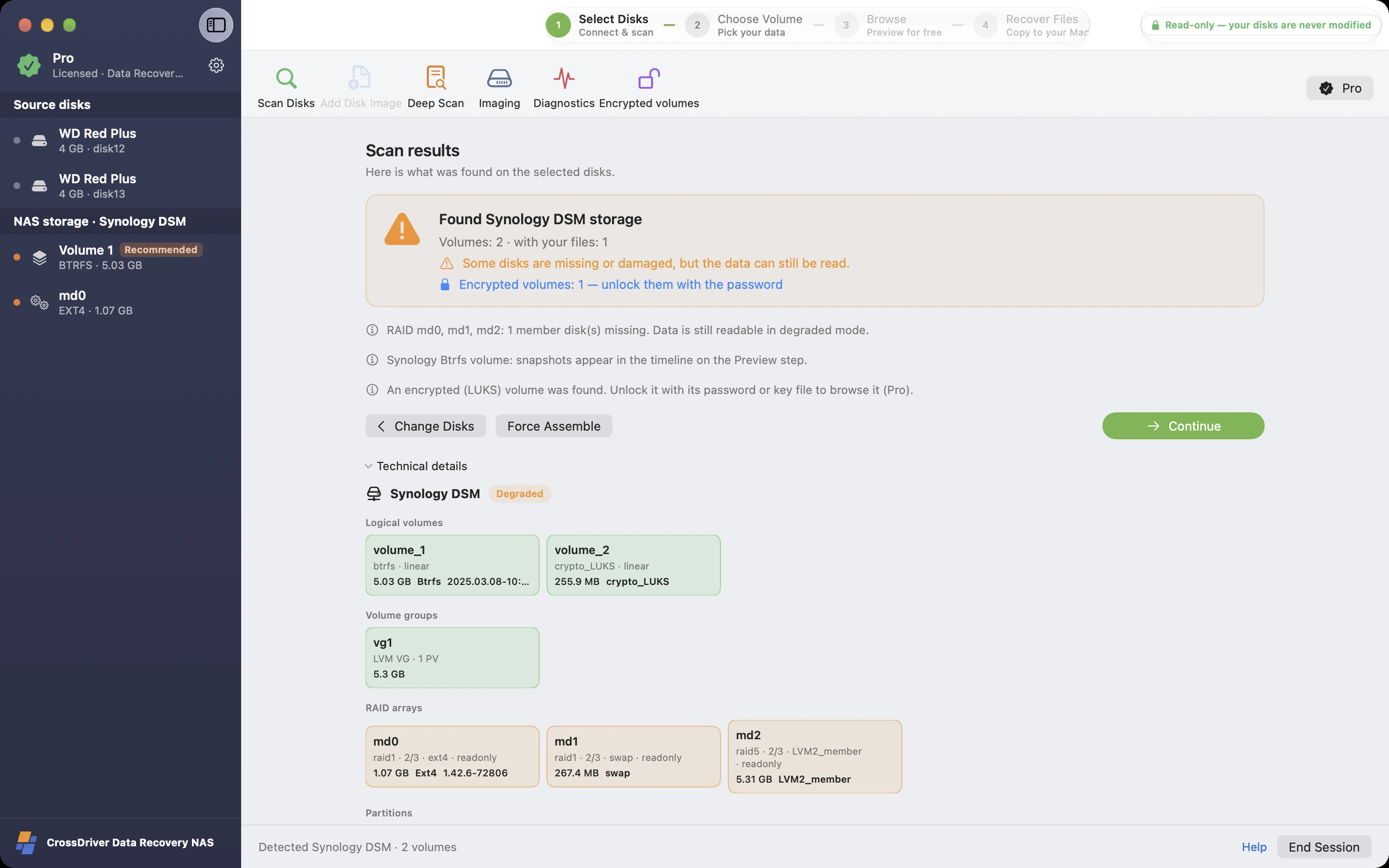
Concluída a análise, ele mostra claramente o que identificou — “Armazenamento Synology DSM encontrado: 2 volumes, sendo 1 com seus arquivos” — indicando discos ausentes, arrays degradados e volumes criptografados. Em “Detalhes técnicos”, desenha a estrutura Array RAID → Grupo de volumes → Volume lógico.

  • 1Somente leitura do início ao fim
  • 2Reconhece o armazenamento Synology DSM automaticamente
  • 3Lê mesmo faltando um disco
  • 4A montagem forçada grava apenas em uma camada temporária na memória
  • 5Estrutura de armazenamento clara e visual
Captura de tela de CrossDriver Recuperação de dados NAS (Synology / QNAP NAS data recovery for Windows): Somente leitura do início ao fim; Reconhece o armazenamento Synology DSM automaticamente; Lê mesmo faltando um disco; A montagem forçada grava apenas em uma camada temporária na memória; Estrutura de armazenamento clara e visual
1Somente leitura do início ao fim
2Reconhece o armazenamento Synology DSM automaticamente
3Lê mesmo faltando um disco
4A montagem forçada grava apenas em uma camada temporária na memória
5Estrutura de armazenamento clara e visual
02Pré-visualização grátis

Veja suas fotos antes de decidir comprar

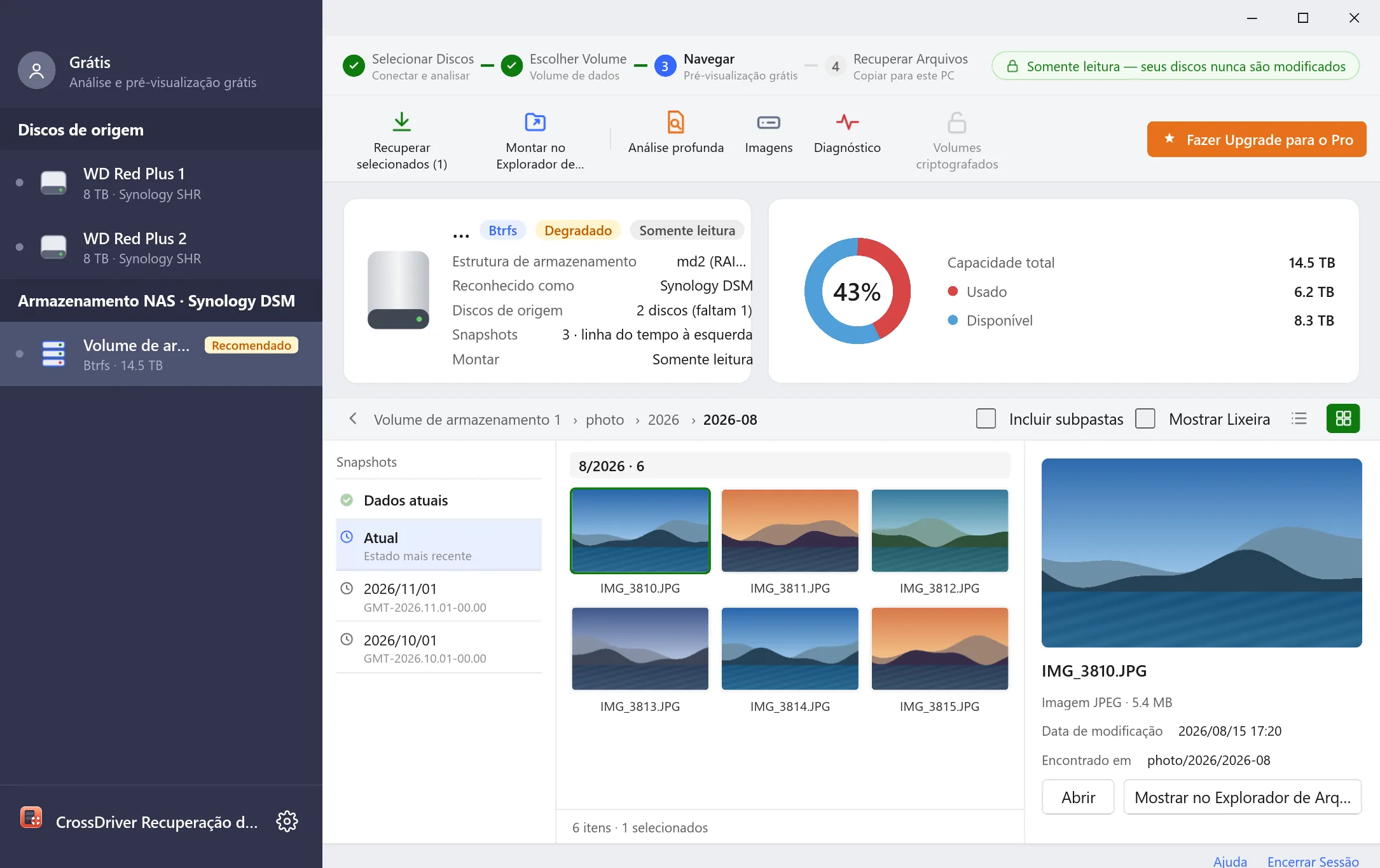
O volume de dados é marcado como “Recomendado”, com o mesmo nome do DSM. Os snapshots de volumes Btrfs da Synology aparecem em uma linha do tempo no horário local — escolha uma data para ver as pastas daquele momento; o mural de fotos é agrupado por mês, e a pré-visualização fica só na memória, sem gravar em disco.

  • 1Volume de dados recomendado
  • 2Linha do tempo de snapshots (@GMT)
  • 3Mural de fotos por mês
  • 4Pré-visualização grátis
  • 5Pro: montagem somente leitura no Explorador de Arquivos
Captura de tela de CrossDriver Recuperação de dados NAS (Synology / QNAP NAS data recovery for Windows): Volume de dados recomendado; Linha do tempo dos snapshots; Mural de fotos por mês; Pré-visualização grátis; Pro: montar como letra de unidade somente leitura
1Volume de dados recomendado
2Linha do tempo dos snapshots
3Mural de fotos por mês
4Pré-visualização grátis
5Pro: montar como letra de unidade somente leitura
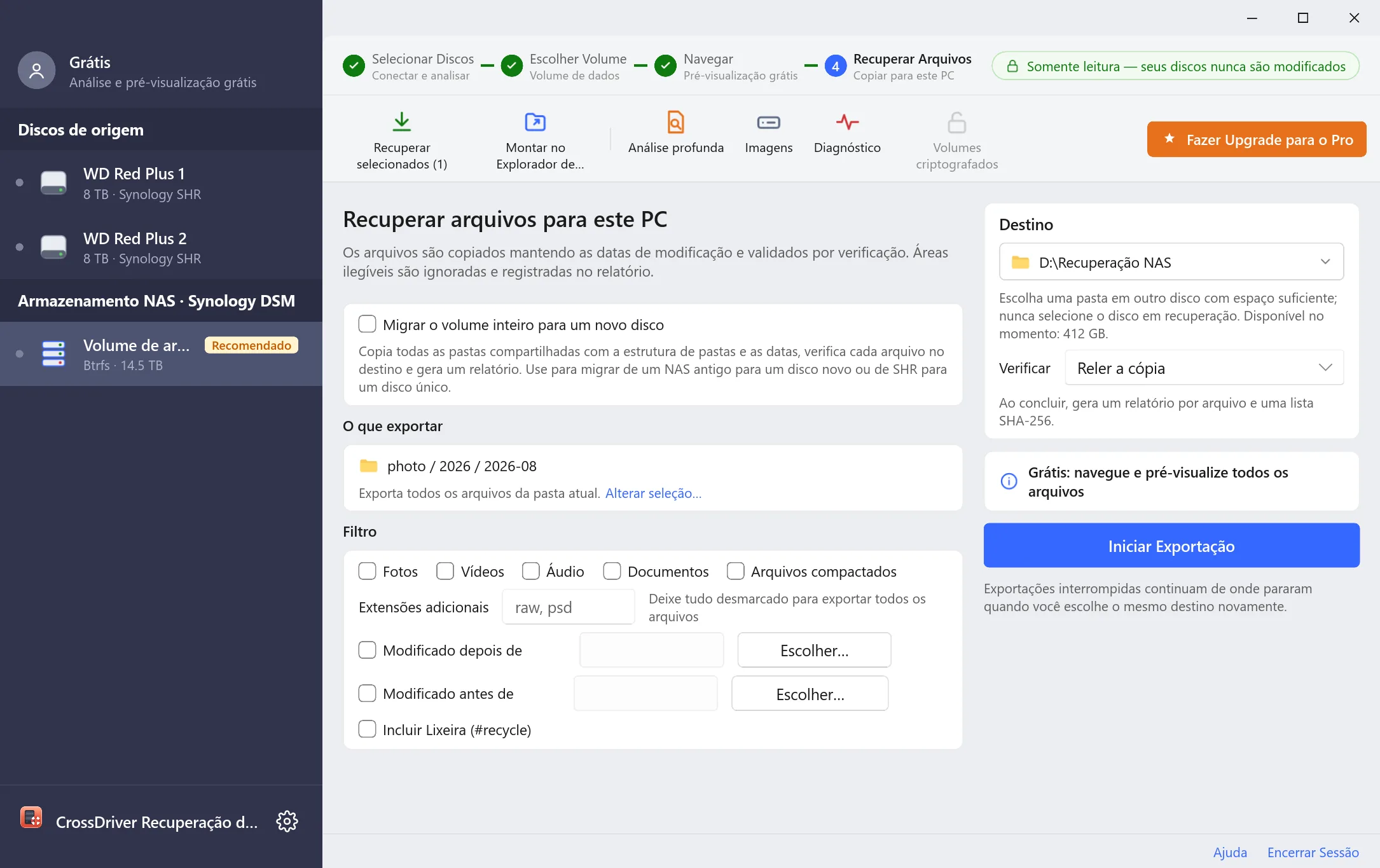
03Recuperação

Cada arquivo verificado, com registro claro de tudo o que estiver danificado

Recuperar é mais do que “copiar”. Filtre por tipo e data de modificação, releia as cópias ou compare arquivo por arquivo com a origem; áreas ilegíveis são puladas, preenchidas com zeros e registradas no relatório, gerando ao final um relatório detalhado por arquivo e um manifesto SHA-256.

  • 1Migrar o volume inteiro para um novo disco
  • 2Filtrar por tipo e data de modificação
  • 3Verificação por releitura e manifesto SHA-256
  • 4Retomada automática após interrupção
Captura de tela de CrossDriver Recuperação de dados NAS (Synology / QNAP NAS data recovery for Windows): Migrar o volume inteiro para um novo disco; Filtrar por tipo e data de modificação; Verificação por releitura · Manifesto SHA-256; Retomada após interrupção
1Migrar o volume inteiro para um novo disco
2Filtrar por tipo e data de modificação
3Verificação por releitura · Manifesto SHA-256
4Retomada após interrupção
Ferramentas Pro

Discos com falha, volumes criptografados e Btrfs que não monta: há ferramentas profissionais para tudo isso

💽

Crie primeiro a imagem de discos com falha

Baseado no GNU ddrescue: primeiro copia rápido pulando os setores defeituosos e depois tenta relê-los; um mapa de calor mostra a leitura em tempo real, e você já pode navegar pelos arquivos antes mesmo de a imagem terminar.

🔐

Volumes criptografados

Volumes criptografados com LUKS da Synology (senha ou .rkey), BitLocker (chave de recuperação de 48 dígitos ou .BEK) e criptografia ZFS nativa do TrueNAS podem ser desbloqueados em modo somente leitura, com opção de salvar no Gerenciador de Credenciais do Windows.

🧰

btrfs restore e reconstrução de array

Resgata arquivos diretamente quando o Btrfs não consegue montar; reconstrói arrays md com os parâmetros originais em uma camada na memória, sem gravar nada nos discos membros.

↺

Também recupera discos avulsos

Ao selecionar um único pendrive, cartão SD ou HD externo, você também conta com recuperação de apagados, análise profunda e recuperação de partições: inclui todos os recursos do Recuperação de dados.

04Três camadas de proteção somente leitura

A última coisa que uma ferramenta de recuperação deve fazer
é gravar em um disco com falha

O Recuperação de dados NAS lê os discos dentro de uma máquina virtual Linux leve e isolada, com três travas de proteção entre ela e o seu PC. Se qualquer uma dessas travas não estiver ativa, o acesso é interrompido antes mesmo de tocar no disco.

🔒 Trava 1

Lado do Windows

Os discos são entregues ao ambiente de resgate em modo somente leitura, impedindo qualquer gravação no nível do sistema.

🔒 Trava 2

Ambiente de recuperação

O RAID é montado como somente leitura, o LVM é ativado como somente leitura e toda montagem é forçada com ro; quando é preciso “Forçar Montagem”, as alterações vão apenas para uma camada sobreposta na memória.

🔒 Trava 3

Interface

O app verifica a cada vez a política de acesso informada pelo ambiente de recuperação e para imediatamente se ela não for “somente leitura”.

Sem driver de kernel: o ambiente de resgate roda na “Plataforma de Máquina Virtual” nativa do Windows.

O que é suportado

Cobre as estruturas de armazenamento dos principais NAS

Synology, QNAP, UGREEN, Unraid, TrueNAS e NAS Linux montados por você: as estruturas de armazenamento mais comuns estão dentro do escopo de suporte. Na dúvida, analise primeiro com a versão gratuita e veja o resultado na hora.

Detecção e montagemNavegação e pré-visualizaçãoRecuperação e exportaçãoObservações
Synology SHR / SHR-2SuportadoSuportadoSuportadoArrays de três discos testados na versão para Mac
Synology RAID clássico 0/1/5/6/10SuportadoSuportadoSuportado
Snapshots Btrfs da SynologySuportadoSuportadoSuportadoTestado na versão para Mac
Volumes criptografados da Synology (LUKS)SuportadoSuportadoSuportadoSenha ou chave de recuperação .rkey
Pastas compartilhadas criptografadas da Synology (eCryptfs)Ainda não suportado——
Pools de armazenamento do QNAP QTSSuportadoSuportadoSuportadoTestes em hardware real em andamento
QNAP QuTS hero (ZFS)SuportadoSuportadoSuportadoImportação do pool como somente leitura
TrueNAS (ZFS)SuportadoSuportadoSuportadoInclusive datasets com criptografia nativa
Arrays do UnraidSuportadoSuportadoSuportadoCada disco de dados é lido separadamente (XFS / Btrfs)
UGREEN UGOSSuportadoSuportadoSuportado
Linux montado por você (mdadm / LVM)SuportadoSuportadoSuportadoExt4 · XFS · Btrfs

As versões para Windows e para Mac usam o mesmo mecanismo de recuperação e oferecem o mesmo escopo de recursos. “Suportado” indica que o recurso foi implementado com ferramentas Linux padrão; na versão para Windows, os testes em hardware real avançam item a item. Na dúvida, analise primeiro com a versão gratuita e veja o resultado na hora.

Compatibilidade

Compatível com os principais PCs e discos de NAS de várias marcas

PCs compatíveis

Sistema
Windows 10 2004 (19041) e posteriores, Windows 11; compatível com as edições Home, Pro e Education
Processador
x64 (Intel, AMD) e ARM64 (como Snapdragon); um único instalador que seleciona a arquitetura automaticamente
Tipo
Desktops, notebooks e mini PCs; para rodar em máquina virtual ou desktop na nuvem é preciso ativar a virtualização aninhada

Discos compatíveis

Discos
HDs e SSDs de NAS de 3,5 e 2,5 polegadas, como Seagate IronWolf, WD Red, Toshiba N300 e a série Synology HAT
Conexão
Cabos SATA para USB, docks de disco e gabinetes de múltiplas baias; uma porta por disco
Disco de destino
Um HD externo com espaço suficiente ou outro disco no PC para salvar os arquivos recuperados

NAS compatíveis

Synology
DS218+, DS220+, DS224+, DS920+, DS923+ e outros modelos com SHR / RAID
Outras marcas
QNAP, UGREEN, Unraid, TrueNAS, NAS Linux montado por você
Observações
Depende do layout de armazenamento, não do modelo do NAS — veja a tabela de suporte acima

Se um disco fizer ruídos estranhos, não girar ou tiver outros defeitos físicos, leve-o a um serviço profissional de recuperação de dados.

Comparar

Comparado com o método oficial via Ubuntu

O método oficial da Synology: arranje um PC, instale todos os discos, dê boot por um pendrive com Ubuntu e digite uma série de comandos.

Recuperação de dados NASMétodo oficial via Ubuntu
Hardware necessárioSeu PC com Windows + um dock USBUm PC com baias suficientes + um pendrive
Use diretamente no Windows✓—
ProcessoAssistente em quatro etapasLinha de comando; você mesmo identifica os caminhos dos dispositivos
Grava nos discosEstritamente somente leituraA montagem forçada regrava os metadados do array
Volumes criptografadosDigite a senha no assistentecryptsetup manual; a chave precisa ser decodificada antes
Pré-visualização e verificaçãoPré-visualização integrada, exportação verificada com SHA-256Copie e confira você mesmo
05Preços

Veja primeiro, pague depois

Analisar, navegar e pré-visualizar é grátis, sem limite de tempo. Faça o upgrade para recuperar depois de confirmar que seus arquivos estão lá.

Grátis

US$0

  • Detecta NAS, reconstrói RAID / LVM / ZFS
  • Triagem de integridade e diagnóstico
  • Navegue por todas as pastas e snapshots
  • Pré-visualize fotos, documentos, áudio e vídeo
Download grátis
Recomendado

Recuperação de dados NAS Pro

US$59.95 Licença vitalícia · 1 ano US$34.95

  • Tudo da versão gratuita
  • Recuperar arquivos para este PC, com verificação
  • Montagem somente leitura no Explorador de Arquivos · migração do volume inteiro
  • Imagem de disco · Desbloqueio de volumes criptografados
  • btrfs restore · Reconstrução de array
  • Também desbloqueia o Recuperação de dados
Comprar o Pro

Recuperação de dados Pro

US$39.95 Licença vitalícia · 1 ano US$24.95 · 1 mês US$14.95

  • Pendrives, cartões SD e HDs externos avulsos
  • Recuperar apagados, análise profunda, encontrar partições
  • Sem RAID / LVM / ZFS de NAS
Conheça o Recuperação de dados

Cada licença vale para 1 PC e pode ser desativada no app para transferi-la para outro; funciona offline, sem precisar de conta. Licenças vitalícias incluem atualizações gratuitas para sempre, inclusive versões principais futuras. Os preços são em dólares americanos, com compra em crossdriver.com; as licenças de Mac e de Windows não são intercambiáveis. Política de pós-venda e reembolso. Cada código pode ser transferido por você para outro computador 3 vezes; depois disso, fale com o suporte.

Os dados não saem do seu PC

Seus arquivos ficam somente no seu PC

0

bytes gravados nos discos originais

Três travas de somente leitura; as operações de reparo gravam apenas em uma camada sobreposta na memória ou em um diretório de trabalho.

0

bytes enviados

Nomes de arquivos, caminhos e conteúdos nunca saem do seu computador, e tudo funciona totalmente offline.

✓

Cada etapa rastreável

As operações importantes são gravadas em um registro de auditoria, e cada recuperação gera um relatório por arquivo e uma lista de somas de verificação SHA-256.

Perguntas frequentes

Perguntas e respostas

É possível ler em um PC com Windows os discos retirados de um Synology?

Apenas conectando diretamente, não: os dados do Synology geralmente ficam sobre SHR / RAID e LVM, que o Windows não reconhece, e o Gerenciamento de Disco pode até pedir para “Inicializar Disco” — clique em “Cancelar”. Conecte todos os discos do mesmo pool de armazenamento e use o Recuperação de dados NAS: ele reconstrói o array como somente leitura, encontra volumes de dados como “Volume 1” e permite navegar e pré-visualizar de graça. Veja o passo a passo em Ler discos Synology no Windows.

De que hardware eu preciso?

Um adaptador SATA para USB ou dock por disco do NAS (docks de múltiplas baias também funcionam), portas USB suficientes e um disco de destino com espaço livre para receber os arquivos recuperados.

O pool de armazenamento falhou, mas os discos estão bons. Perdi meus dados?

Geralmente não de imediato. Quando um pool aparece como “Degradado / Danificado”, na maioria das vezes o problema está nos metadados do array ou do sistema de arquivos, enquanto o conteúdo dos arquivos continua nos discos. Antes de descobrir a causa, não inicialize os discos, não reconstrua o pool nem reinstale o sistema; retire os discos, conecte-os ao PC, reconstrua o array em modo somente leitura com o Recuperação de dados NAS, navegue e pré-visualize grátis e recupere tudo após confirmar que seus arquivos estão lá.

Um disco do meu RAID 1 falhou. Ainda consigo ler?

Sim. O RAID 1 pode ser lido enquanto restar um disco bom; RAID 5 e SHR suportam a falta de um disco, e RAID 6 e SHR-2, a falta de dois.

Ele recupera discos de QNAP?

Pools de armazenamento QuTS hero (ZFS) podem ser importados como somente leitura e recuperados. Os pools de armazenamento QTS ainda estão em teste — analise primeiro com a versão gratuita, e os resultados vão mostrar se eles podem ser lidos.

Ele pode danificar meus discos ou a configuração do NAS?

Não. Os discos ficam somente leitura o tempo todo e o Recuperação de dados NAS não grava nenhum dado, por isso recolocar os discos no NAS original depois não é afetado.

Qual é a diferença em relação ao Recuperação de dados?

O Recuperação de dados é voltado para pendrives, cartões SD e HDs externos individuais. O Recuperação de dados NAS também reconstrói RAID, LVM e ZFS de NAS e traz todos os recursos do Recuperação de dados: ao comprar o NAS Pro, o app Recuperação de dados também é desbloqueado.

Por que vocês recomendam navegar pelo app em vez de montar e procurar no Explorador de Arquivos?

As duas formas funcionam. Ao abrir muitos arquivos pequenos no Explorador de Arquivos, a proteção em tempo real do Microsoft Defender verifica um por um — cerca de 8 ms extras por arquivo nos testes —, por isso, para achar fotos e exportar em lote, o mural de fotos e a exportação dentro do app são mais rápidos e ainda contam com verificação. Não recomendamos desativar a proteção em tempo real por causa disso.

Quando devo procurar um profissional?

Se um disco fizer ruídos estranhos, não girar ou ficar desconectando, ou se vários discos tiverem defeitos físicos ao mesmo tempo, pare de ligá-los e procure um serviço profissional de recuperação de dados.

Se os discos ainda existem, seus arquivos ainda têm chance

Baixe o Recuperação de dados NAS e verifique de graça se seus arquivos ainda estão lá.

macOS 12 ou posterior · Apple silicon e Intel · Política de Privacidade · Preços · Licenças de código aberto

Os downloads são contados de forma anônima; nenhuma informação pessoal é registrada.