CrossDriver for Mac DisksVersão para Windows · Versão gratuita sem limite de tempo · Teste do Pro por 7 dias

HDs externos de Mac,
conectados ao PC com Windows e abertos na hora

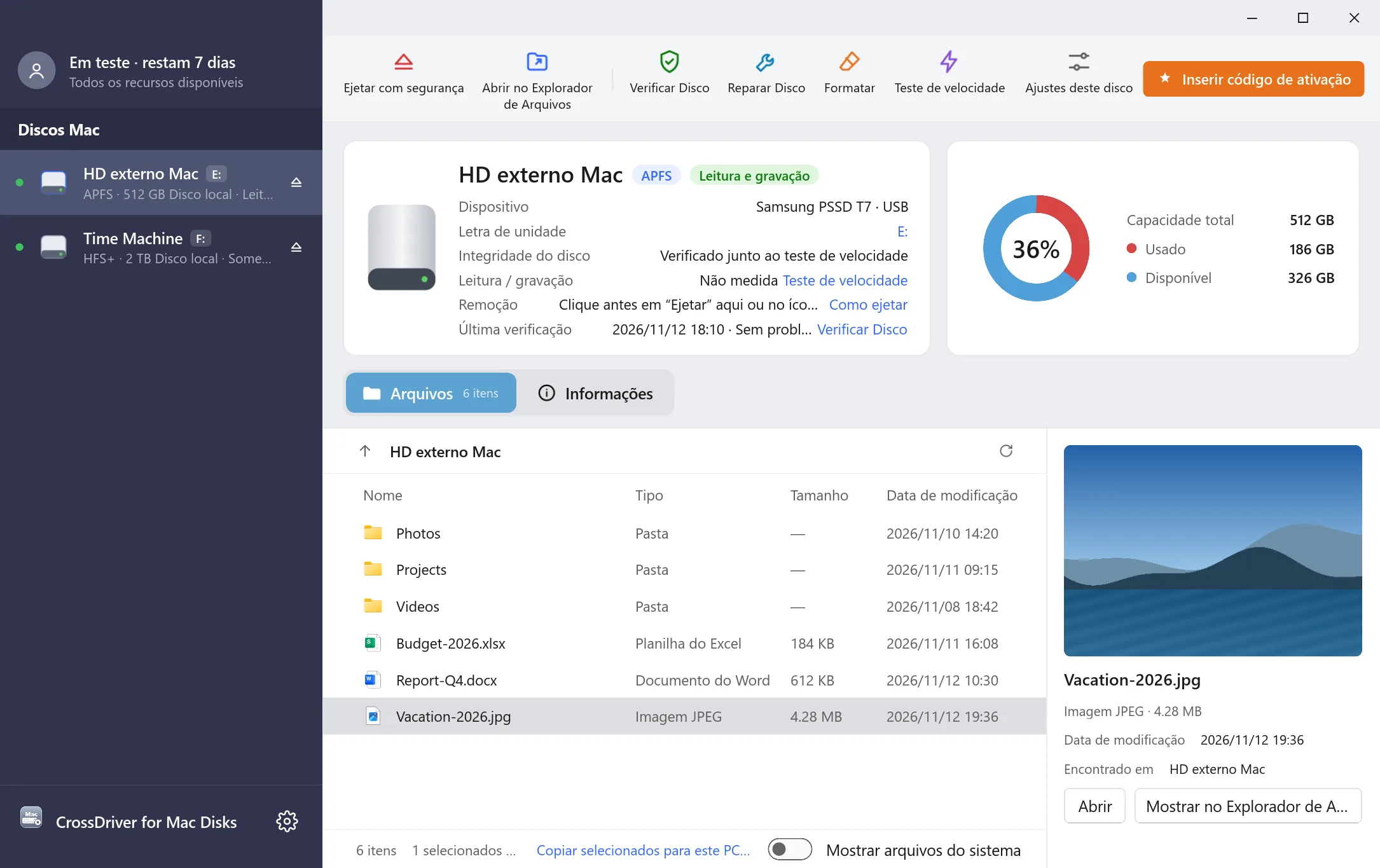
O Windows não reconhece os formatos APFS e HFS+ do Mac e apenas avisa que o disco “precisa ser formatado”. Instale o CrossDriver for Mac Disks para que HDs externos, discos criptografados e backups do Time Machine do Mac apareçam no Explorador de Arquivos com letras de unidade, abrindo fotos e documentos diretamente; navegue pelos backups do Time Machine por ponto no tempo e veja até “Versões anteriores” nas propriedades dos arquivos.

APFS · APFS criptografado · HFS+Backups do Time MachineSem driver de kernel

Captura de tela de CrossDriver for Mac Disks (APFS / HFS+ for Windows (read Mac drive on Windows)): Reconhece volumes APFS automaticamente ao conectar; Gravação em APFS: experimental, ativada por disco; Abrir no Explorador de Arquivos; Pré-visualize fotos, vídeos e documentos diretamente
1Reconhece volumes APFS automaticamente ao conectar
2Gravação em APFS: experimental, ativada por disco
3Abrir no Explorador de Arquivos
4Pré-visualize fotos, vídeos e documentos diretamente

Formatos suportados

APFSAPFS criptografadoMac OS Expandido (HFS+)Backups do Time MachineOutras partições de um disco Boot Camp
Casos de uso

Para quem usa Mac e Windows no dia a dia

💼

Windows no trabalho, Mac em casa

Arquivos copiados no Mac abrem direto no PC com Windows do trabalho.

🕘

O Mac quebrou, mas o backup continua salvo

Seu Mac foi para o conserto ou você trocou por um PC com Windows? Recupere seus arquivos direto do disco de backup do Time Machine.

🎞

Discos de mídia e edição

Discos de edição formatados em APFS no Mac, lidos diretamente na estação de trabalho Windows.

💻

O disco de um MacBook antigo

Coloque o disco retirado de um Mac antigo em um case externo e copie seus dados no PC com Windows.

01Explorador de Arquivos

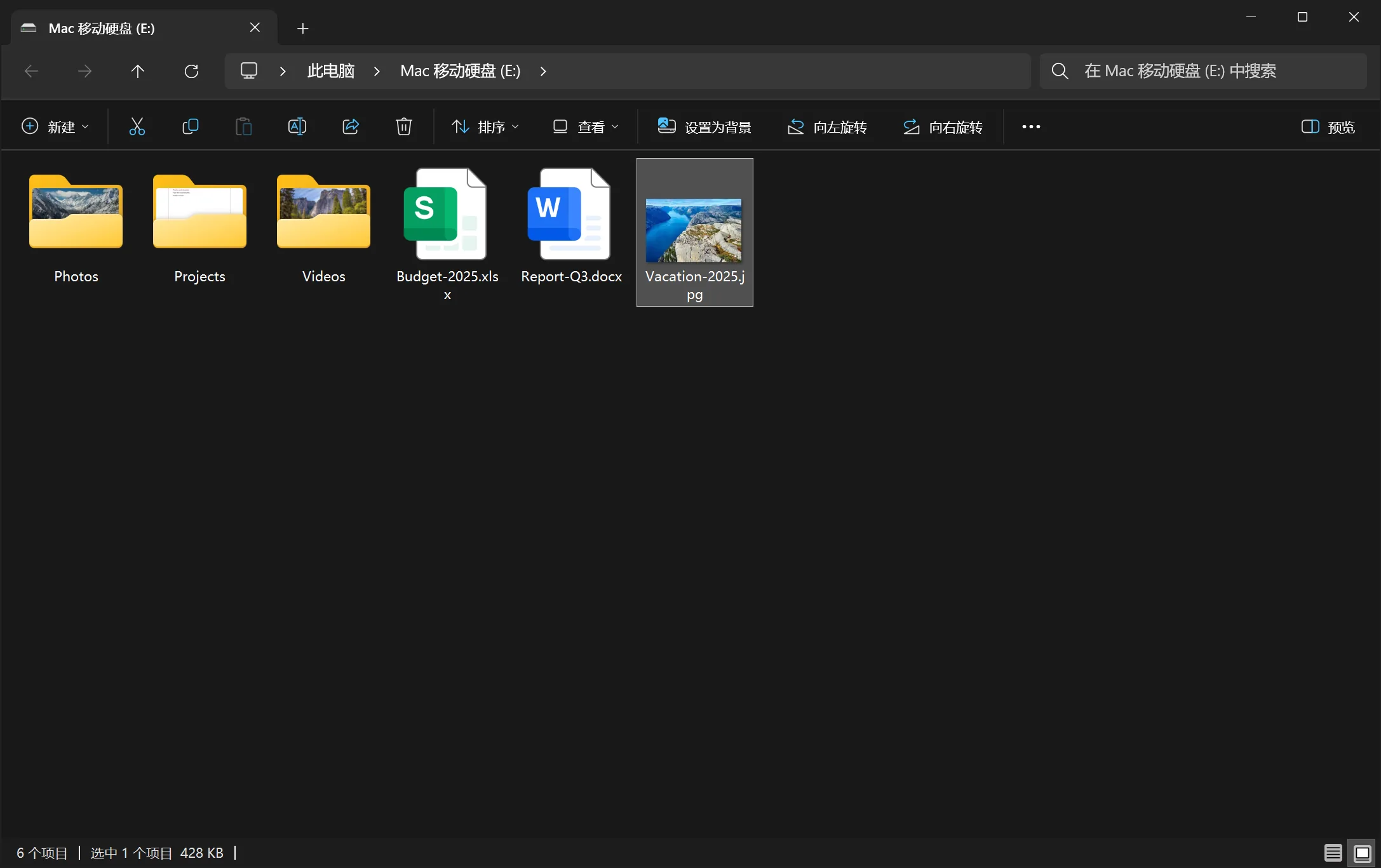
Discos de Mac ganham sua própria letra de unidade no Explorador de Arquivos

O for Mac Disks identifica automaticamente cada volume dentro de um contêiner APFS e cada disco HFS+, atribuindo letras de unidade. Abra e copie arquivos no Explorador de Arquivos como em qualquer disco comum, e use qualquer programa para abrir fotos e documentos direto dele.

  • Discos de Mac aparecem em “Este Computador” com letras de unidade
  • Discos de backup do Time Machine também recebem letra de unidade
  • Abra e copie arquivos diretamente
Captura de tela de CrossDriver for Mac Disks (APFS / HFS+ for Windows (read Mac drive on Windows)): Letras de unidade dos discos Mac; Abrir e copiar diretamente
1Letras de unidade dos discos Mac
2Abrir e copiar diretamente
02Experimental

Gravação em APFS: segurança dos dados em primeiro lugar, ativada disco a disco

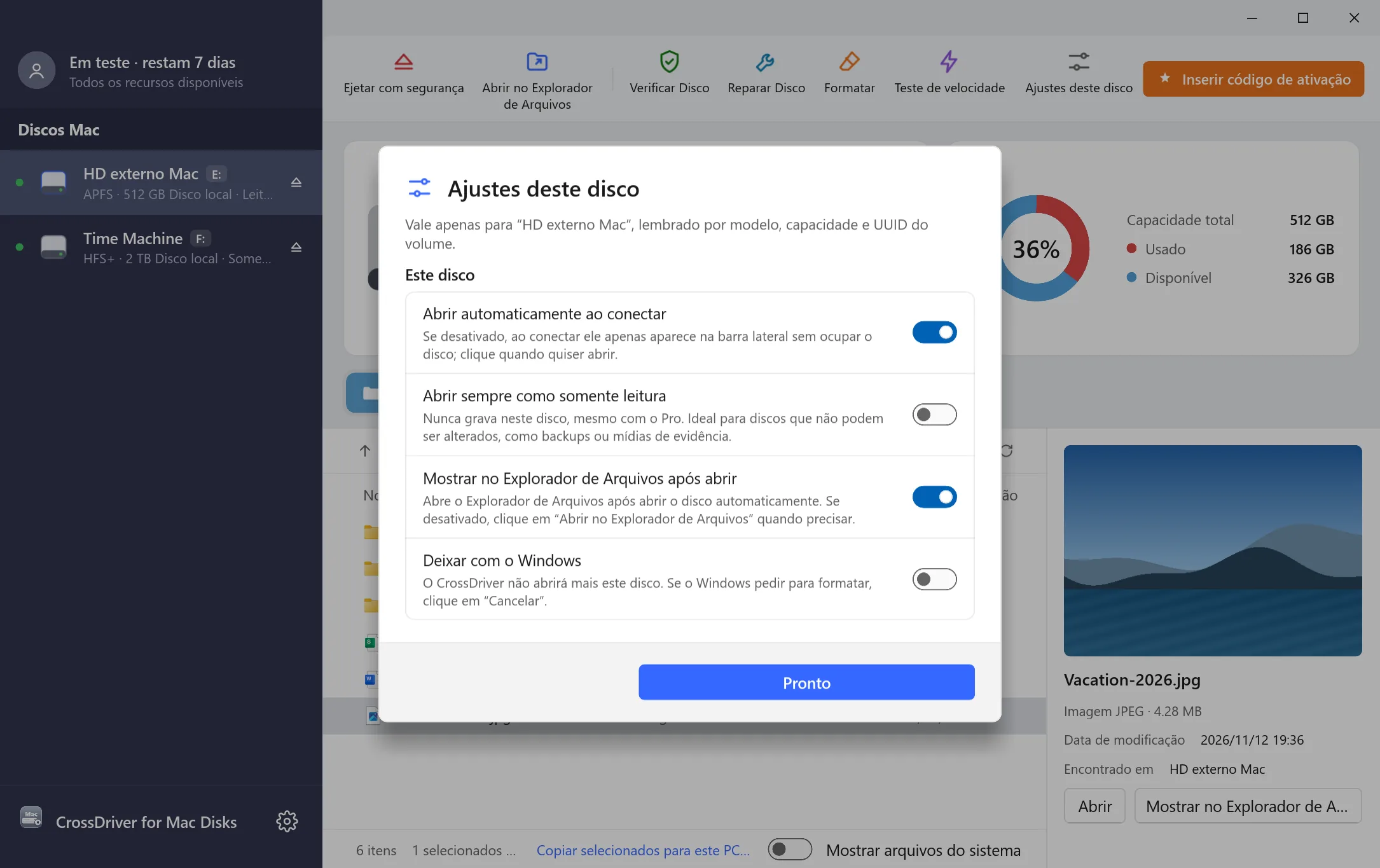
A gravação em APFS ainda está em fase de testes. Quando estiver disponível, as configurações de cada disco terão a opção “Abrir para leitura e gravação (experimental)”, desativada por padrão; antes de ativar, o app explica o que é suportado: volumes APFS não criptografados permitem criar, editar e excluir arquivos, enquanto volumes criptografados e backups do Time Machine permanecem sempre somente leitura.

  • 1Abrir automaticamente ao conectar, ou manualmente quando precisar
  • 2Abrir sempre como somente leitura (discos de evidência ou backup)
  • 3Mostrar no Explorador de Arquivos após abrir
  • 4Ou deixar a cargo do próprio Windows

A disponibilidade da gravação e o alcance exato do suporte serão definidos nas notas da versão final; faça backup dos arquivos importantes antes de gravar. O HFS+ segue a mesma regra, permitindo gravação apenas em volumes HFS+ sem registro cronológico (non-journaled).

Captura de tela de CrossDriver for Mac Disks (APFS / HFS+ for Windows (read Mac drive on Windows)): Abrir automaticamente ao conectar; Abrir sempre como somente leitura; Mostrar no Explorador de Arquivos após abrir; Deixar para o Windows
1Abrir automaticamente ao conectar
2Abrir sempre como somente leitura
3Mostrar no Explorador de Arquivos após abrir
4Deixar para o Windows
03Criptografia

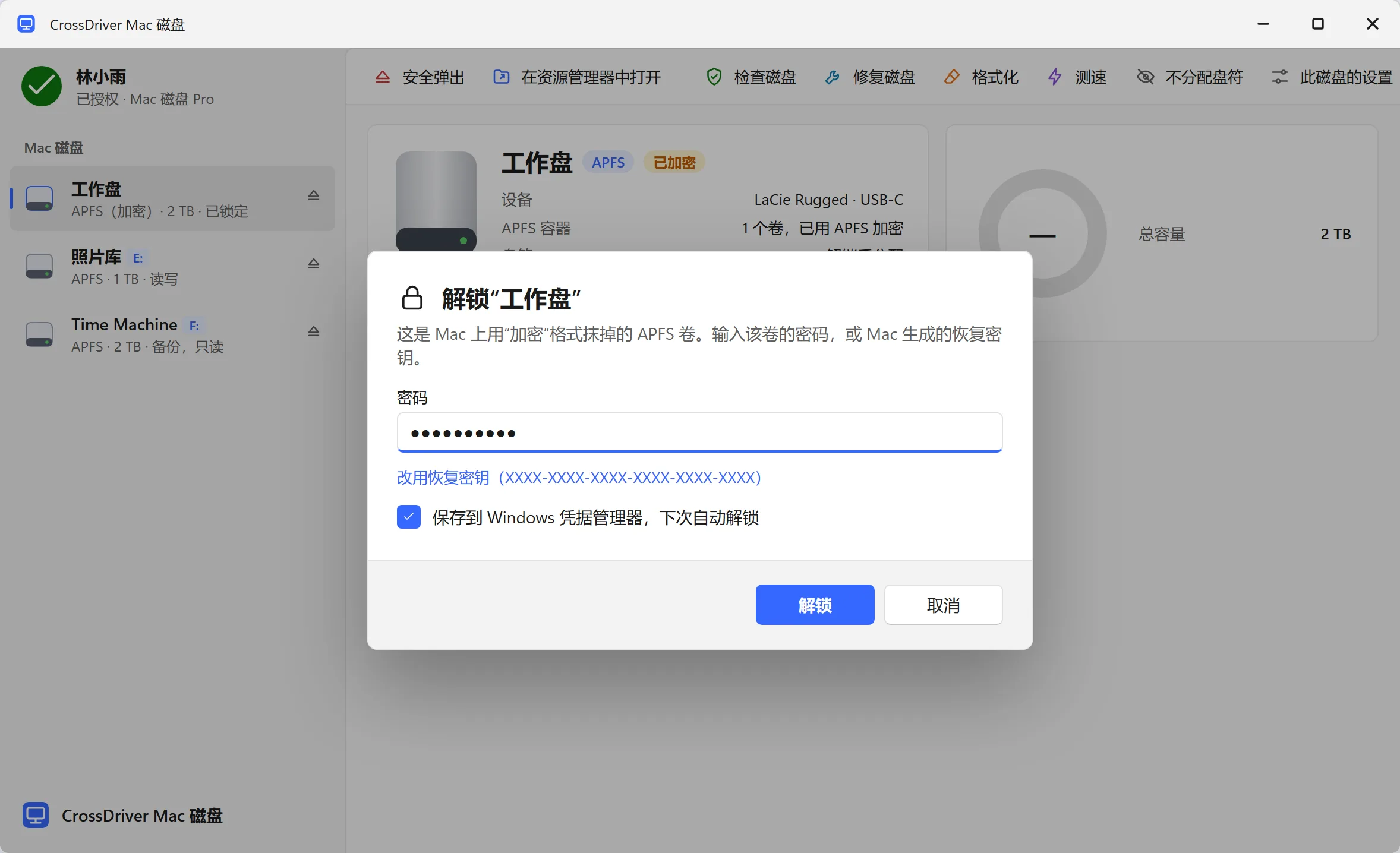
Discos APFS criptografados abrem com a senha

Um HD externo apagado no Mac em formato “Criptografado” é desbloqueado com a senha do volume ou com a chave de recuperação gerada pelo Mac.

  • 1Digite a senha do volume
  • 2Ou use a chave de recuperação
  • 3Salve no Gerenciador de Credenciais do Windows para desbloquear automaticamente da próxima vez
Protótipo da interface do CrossDriver for Mac Disks: Digite a senha do volume; Ou use a chave de recuperação; Salvar no Gerenciador de Credenciais
1Digite a senha do volume
2Ou use a chave de recuperação
3Salvar no Gerenciador de Credenciais
Protótipo
04Time Machine

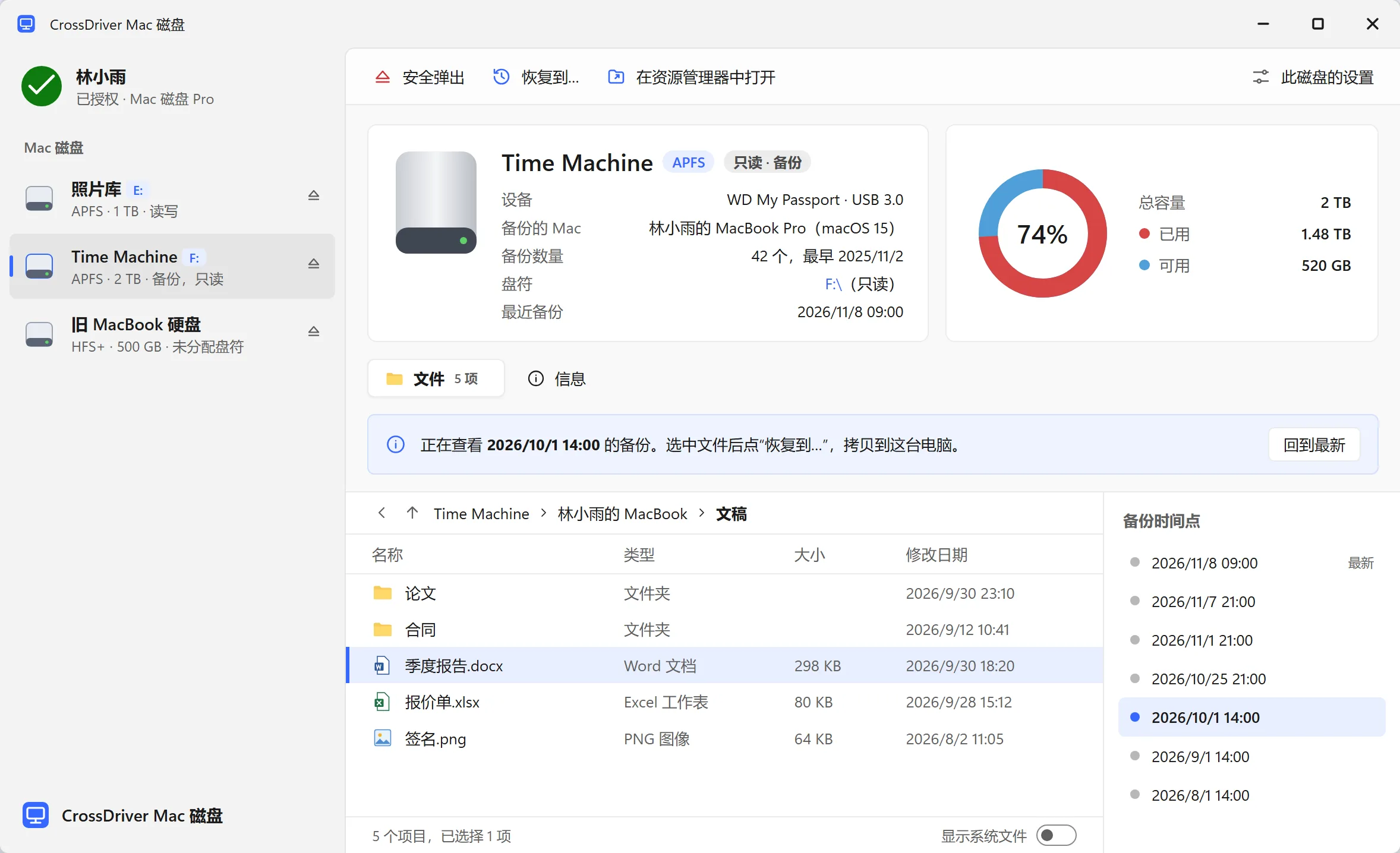
Backups do Time Machine navegados por ponto no tempo

Conecte o disco de backup do Time Machine de um Mac ao PC com Windows, navegue pelas pastas exatamente como estavam em cada backup e restaure os arquivos de que precisar para este computador. O disco de backup fica sempre somente leitura, sem nunca alterar o backup.

  • 1Navegue por data e hora do backup
  • 2Mostra claramente qual backup você está visualizando
  • 3Selecione arquivos e clique em “Restaurar para…” este PC
  • 4O disco de backup é somente leitura
Protótipo da interface do CrossDriver for Mac Disks: Navegue por data e hora do backup; Visualizando o backup de 1º de outubro; Restaurar para este PC; O disco de backup é somente leitura
1Navegue por data e hora do backup
2Visualizando o backup de 1º de outubro
3Restaurar para este PC
4O disco de backup é somente leitura
Protótipo
05Explorador de Arquivos

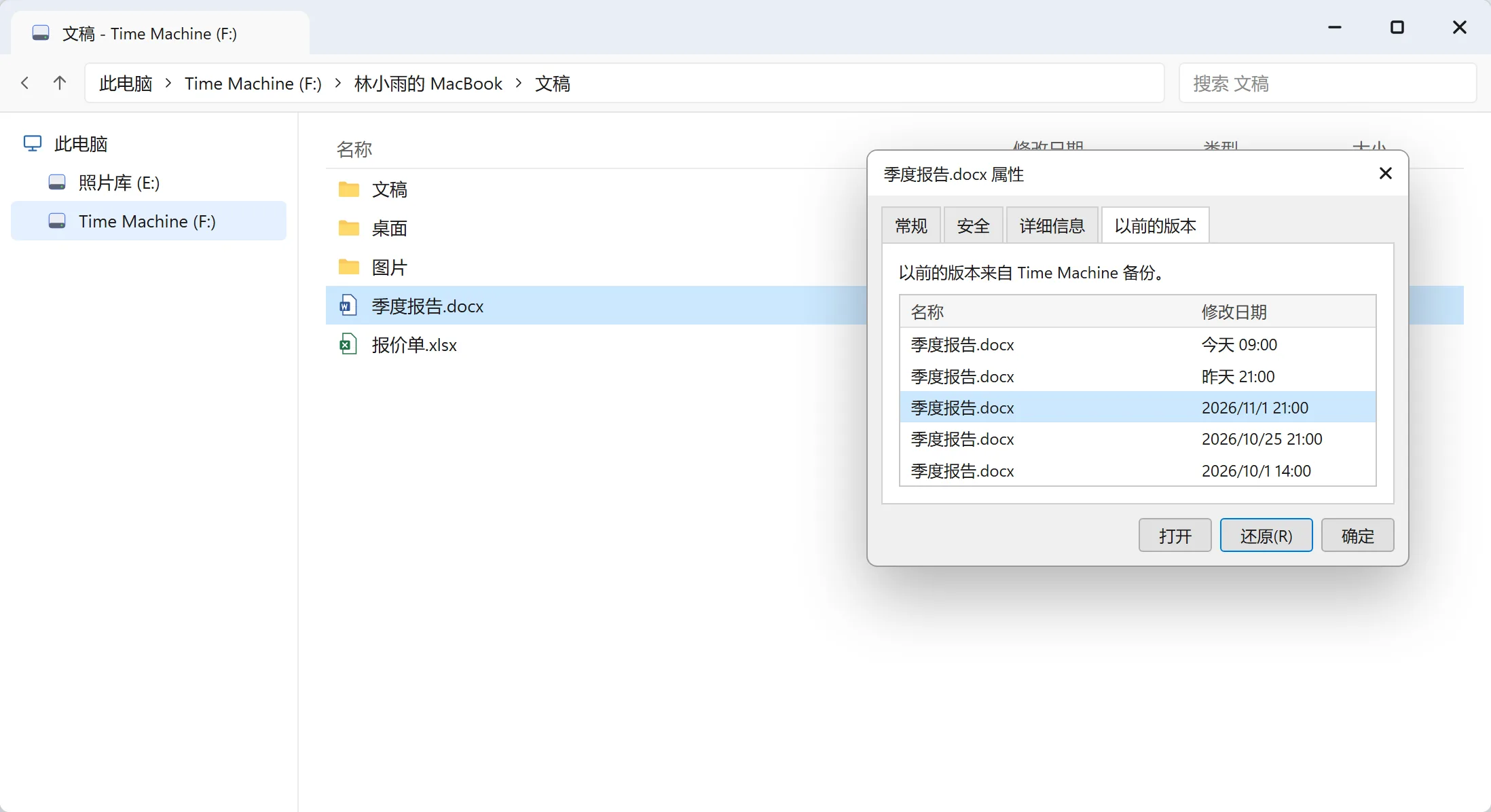
Recupere versões antigas na aba “Versões anteriores” das propriedades do arquivo

O disco de backup do Time Machine também ganha sua própria letra de unidade. No Explorador de Arquivos, clique com o botão direito em um arquivo › Propriedades › Versões anteriores para ver como ele estava em cada backup e abri-lo ou restaurá-lo diretamente.

  • 1O disco de backup do Time Machine tem sua própria letra de unidade
  • 2“Versões anteriores” vêm dos backups do Time Machine
  • 3Abrir ou restaurar para este PC
Protótipo da interface do CrossDriver for Mac Disks: O disco de backup tem letra de unidade própria; “Versões anteriores”; Abrir ou restaurar
1O disco de backup tem letra de unidade própria
2“Versões anteriores”
3Abrir ou restaurar
Protótipo
06Pro

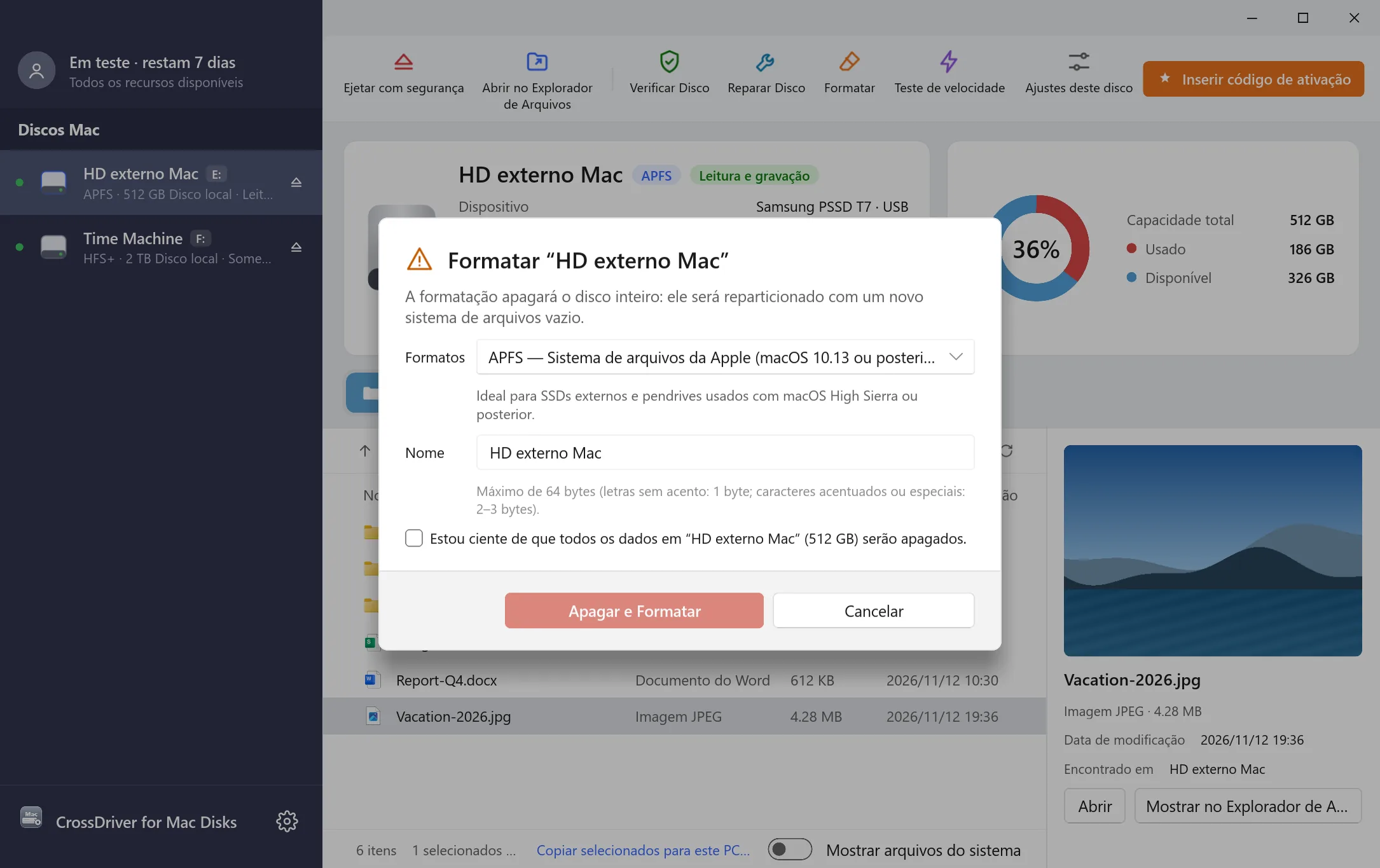
Formatar como APFS, HFS+ ou exFAT

Prepare discos para Mac direto em um PC com Windows: APFS é ideal para Macs mais novos, HFS+ mantém compatibilidade com Macs antigos, e exFAT permite leitura e gravação direta nos dois sistemas.

  • 1Escolha entre APFS, HFS+ ou exFAT, com a indicação de uso ao lado de cada formato
  • 2Marque para confirmar antes de apagar
Captura de tela de CrossDriver for Mac Disks (APFS / HFS+ for Windows (read Mac drive on Windows)): Três formatos à escolha; Marque para confirmar antes de apagar
1Três formatos à escolha
2Marque para confirmar antes de apagar
O que é suportado

Todos os formatos de disco do Mac

A leitura e a gravação de cada formato, numa só tabela.

LeituraGravaçãoObservações
APFS (sem criptografia)✓ExperimentalGravação desativada por padrão; ative nas configurações de cada disco
APFS criptografadoApós desbloquearSomente leituraSenha do volume ou chave de recuperação
Mac OS Expandido (HFS+)✓ExperimentalSó permite gravar em HFS+ sem registro cronológico (non-journaled)
Disco de backup do Time Machine✓Somente leituraNavegação por data do backup, com “Versões anteriores” no Explorador de Arquivos
Outras partições no mesmo disco✓Depende do formatoPor exemplo, a partição NTFS de um disco Boot Camp aparece junto no for Mac Disks

Cada disco pertence a um único app CrossDriver por vez: quando o for Mac Disks abre um disco, as outras partições dele também aparecem juntas, sem ocultar nenhuma partição.

Compatibilidade

Compatível com os principais PCs e discos de várias marcas

PCs compatíveis

Sistema
Windows 10 2004 (19041) e posteriores, Windows 11; compatível com as edições Home, Pro e Education
Processador
x64 (Intel, AMD) e ARM64 (como Snapdragon); um único instalador que seleciona a arquitetura automaticamente
Tipo
Desktops, notebooks e mini PCs; para rodar em máquina virtual ou desktop na nuvem é preciso ativar a virtualização aninhada

Discos compatíveis

Formatos
APFS, APFS criptografado, Mac OS Expandido (HFS+) e backups do Time Machine
Tipo
HDs externos, SSDs portáteis, pendrives, cartões SD e discos de Macs antigos em cases externos
Conexão
USB-A, USB-C, Thunderbolt, leitores de cartão, cases e docks de disco; compatível também com pendrives e leitores de cartão

Usos comuns

Uso conjunto de Mac e Windows
Arquivos copiados no Mac abertos direto no PC com Windows
Time Machine
Mac com defeito ou trocado: recupere os arquivos do disco de backup
Discos de gravação e mídia
Discos de edição de vídeo formatados no Mac
Discos de Macs antigos
Discos retirados de um Mac e lidos em um case externo

Sem limite de marca nem de capacidade: se o formato é compatível, o disco abre.

Como funciona

Sem driver de kernel:
usa a “Plataforma de Máquina Virtual” nativa do Windows

O CrossDriver lê e grava discos APFS e HFS+ com drivers nativos de sistemas de arquivos do Linux dentro de uma máquina virtual Linux leve e isolada, entregando os volumes ao Explorador de Arquivos com letras de unidade. A máquina virtual roda na “Plataforma de Máquina Virtual” integrada ao Windows, sem instalar nenhum driver de kernel.

✓ Sem driver de kernel

Um componente nativo do Windows

Basta ativar a “Plataforma de Máquina Virtual” nativa do Windows e reiniciar uma única vez na primeira ativação. A edição Home também inclui esse componente.

✓ Um único mecanismo

Uma só máquina virtual, não importa quantos apps

Os cinco apps compartilham um único serviço em segundo plano e uma única máquina virtual: não disputam discos e consomem recursos uma só vez. Quando não há discos em uso, a máquina virtual para automaticamente.

✓ Ejeção segura

Tudo gravado antes de desconectar

Clique em “Ejetar com segurança” no app ou na bandeja da barra de tarefas: o mecanismo grava primeiro todas as alterações no disco e só depois avisa que você pode desconectá-lo.

Requisitos do sistema: Windows 10 2004 (19041) ou posterior, x64 e ARM64, virtualização ativada na BIOS. Quando o próprio Windows roda dentro de uma máquina virtual, é necessário ativar a virtualização aninhada.

Preços

Veja de graça primeiro, faça o upgrade quando precisar gravar

A versão gratuita abre os discos como somente leitura para navegar, pré-visualizar e copiar para o PC, sem limite de tempo. Você pode testar o Pro grátis por 7 dias direto no app.

Grátis

US$0

  • Detecta e abre discos de Mac automaticamente
  • Acesso somente leitura no Explorador de Arquivos
  • Pré-visualize fotos, vídeos e documentos
  • Copiar arquivos para o PC
  • Navegar pelos backups do Time Machine por ponto no tempo
Download grátis · Inclui teste do Pro por 7 dias
Recomendado

for Mac Disks Pro

US$29.95 Licença vitalícia · 1 ano US$19.95 · 1 mês US$9.95

  • Tudo da versão gratuita
  • Gravação em APFS / HFS+ (experimental, quando disponível)
  • Formatar como APFS, HFS+, exFAT
  • Restaurar arquivos do Time Machine para o PC
Comprar o Pro

Omni Pro (Pacote completo)

US$49.95 Licença vitalícia · 1 ano US$29.95 · 1 mês US$14.95

  • Todos os recursos do for Mac Disks + for Linux Disks
  • Mais ZFS e F2FS
  • Uma licença, três apps
Conheça o Omni

Cada licença vale para 1 PC e pode ser desativada no app para transferi-la para outro; funciona offline, sem precisar de conta. Licenças vitalícias incluem atualizações gratuitas para sempre, inclusive versões principais futuras. Os preços são em dólares americanos, com compra em crossdriver.com; as licenças de Mac e de Windows não são intercambiáveis. Política de pós-venda e reembolso. Cada código pode ser transferido por você para outro computador 3 vezes; depois disso, fale com o suporte.

Perguntas frequentes

Perguntas e respostas

Conectei meu HD externo de Mac no Windows e apareceu “precisa ser formatado”. O que fazer?

Clique em “Cancelar” e jamais formate o disco. O Windows não reconhece APFS nem HFS+, por isso trata o disco como se não estivesse formatado, mas seus arquivos estão intactos lá dentro. Depois de instalar o for Mac Disks, o disco aparecerá no Explorador de Arquivos com uma letra de unidade.

Consigo gravar arquivos em um HD de Mac?

A gravação em APFS é atualmente um recurso experimental: quando estiver disponível, será preciso ativar “Abrir para leitura e gravação (experimental)” nas configurações daquele disco (desativado por padrão); volumes criptografados e discos de backup do Time Machine são sempre somente leitura. O HFS+ funciona da mesma maneira, permitindo gravar apenas em HFS+ sem registro cronológico (non-journaled). Se você precisa gravar com frequência tanto no Mac quanto no Windows, recomendamos formatar o disco como exFAT.

É possível abrir backups do Time Machine no Windows?

Sim. O for Mac Disks lista cada backup salvo no disco, permitindo navegar pelos arquivos de cada data e restaurar o que você precisar para este PC; a aba “Versões anteriores” nas propriedades dos arquivos no Explorador de Arquivos também mostra cada backup. O disco de backup permanece sempre somente leitura.

Discos APFS criptografados podem ser abertos?

Sim. Digite a senha do volume ou a chave de recuperação gerada pelo Mac para desbloqueá-lo; você pode salvar a credencial no Gerenciador de Credenciais do Windows para desbloquear automaticamente da próxima vez que conectar.

Se eu conectar um disco com Boot Camp, o que acontece com a partição NTFS?

Cada disco pertence a um único app CrossDriver por vez: quando o for Mac Disks abre esse disco, a partição NTFS dele também aparece junto dentro do for Mac Disks, sem ficar escondida.

Por que preciso reiniciar na primeira vez?

O CrossDriver executa seu mecanismo de leitura e gravação de discos na “Plataforma de Máquina Virtual”, componente nativo do Windows. Por padrão ele vem desativado; o instalador ou a tela inicial guia você para ativá-lo, exigindo uma única reinicialização — nunca mais depois disso. Veja o passo a passo em Ativar a “Plataforma de Máquina Virtual”.

Ele instala algum driver de kernel?

Não. O CrossDriver não instala driver de sistema de arquivos nem qualquer outro driver de kernel: os discos são lidos e gravados por uma máquina virtual Linux leve e isolada e aparecem no Explorador de Arquivos com letras de unidade. O serviço em segundo plano só inicia quando algum app CrossDriver precisa dele e, ao desinstalar o último app CrossDriver, o serviço, o assistente de bandeja e a imagem da máquina virtual são removidos juntos.

As letras de unidade continuam disponíveis depois que eu fecho o app?

Sim. Depois que você fecha o app, os discos abertos por ele continuam disponíveis pelo serviço em segundo plano e mantêm suas letras de unidade; antes de desconectar o cabo, clique em “Ejetar com segurança” no menu do CrossDriver na bandeja da barra de tarefas.

Clicar em “Desconectar” unidade de rede no Explorador de Arquivos equivale a ejetar?

Não. As letras de unidade do CrossDriver aparecem como locais de rede; antes de desconectar o disco, clique em “Ejetar com segurança” no app ou no menu da bandeja: o mecanismo grava primeiro todas as alterações no disco e depois avisa que é seguro desconectar.

Posso testar o Pro antes?

Sim. O for Mac Disks, o for Linux Disks e o Omni permitem testar o Pro grátis por 7 dias direto no app. Quando o período de avaliação termina, os discos continuam acessíveis como somente leitura e seus arquivos não são afetados.

Já comprei a versão para Mac. Preciso comprar a versão para Windows também?

Sim. As licenças das versões para Mac e para Windows são independentes; em breve ofereceremos um pacote com desconto para quem comprar as duas.

Discos de Mac abertos no Windows

Baixe o CrossDriver for Mac Disks e abra seu disco gratuitamente.

Windows 10 2004 ou posterior · x64 e ARM64 · Política de privacidade · Preços · Licenças de código aberto

Os downloads são contados de forma anônima; nenhuma informação pessoal é registrada.