CrossDriver for Mac DisksWindows-versie · Gratis versie zonder tijdslimiet · 7 dagen Pro-proefperiode

Externe schijven van een Mac,
sluit je aan op een Windows-pc en open je direct

Windows herkent APFS en HFS+ van de Mac niet en meldt alleen dat de schijf moet worden geformatteerd. Installeer CrossDriver for Mac Disks en externe Mac-schijven, versleutelde schijven en Time Machine-reservekopieschijven verschijnen met een stationsletter in Verkenner, zodat foto's en documenten direct openen; Time Machine-reservekopieën blader je door op tijdstip, en in de bestandseigenschappen staat zelfs "Vorige versies".

APFS · versleuteld APFS · HFS+Time Machine-reservekopieënGeen kerneldriver

Schermafbeelding van CrossDriver for Mac Disks (APFS / HFS+ for Windows (read Mac drive on Windows)): Herkent APFS-volumes bij het aansluiten; APFS schrijven: experimenteel, per schijf aan te zetten; Openen in Verkenner; Foto's, video's en documenten direct bekijken
1Herkent APFS-volumes bij het aansluiten
2APFS schrijven: experimenteel, per schijf aan te zetten
3Openen in Verkenner
4Foto's, video's en documenten direct bekijken

Ondersteunde structuren

APFSVersleuteld APFSMac OS Uitgebreid (HFS+)Time Machine-reservekopieënAndere partities van een Boot Camp-schijf
Toepassingen

Wanneer je zowel Mac als Windows gebruikt

💼

Windows op het werk, Mac thuis

Bestanden die je op je Mac hebt gekopieerd, open je direct op de Windows-pc op het werk.

🕘

De Mac is stuk, de reservekopie niet

Mac ter reparatie of vervangen door een Windows-pc: haal je bestanden terug van de Time Machine-reservekopieschijf.

🎞

Schijven met videomateriaal

Op een Mac geformatteerde APFS-montageschijven uitlezen op een Windows-werkstation.

💻

De schijf uit een oude MacBook

Plaats de schijf uit een oude Mac in een behuizing en kopieer je bestanden op een Windows-pc.

01Verkenner

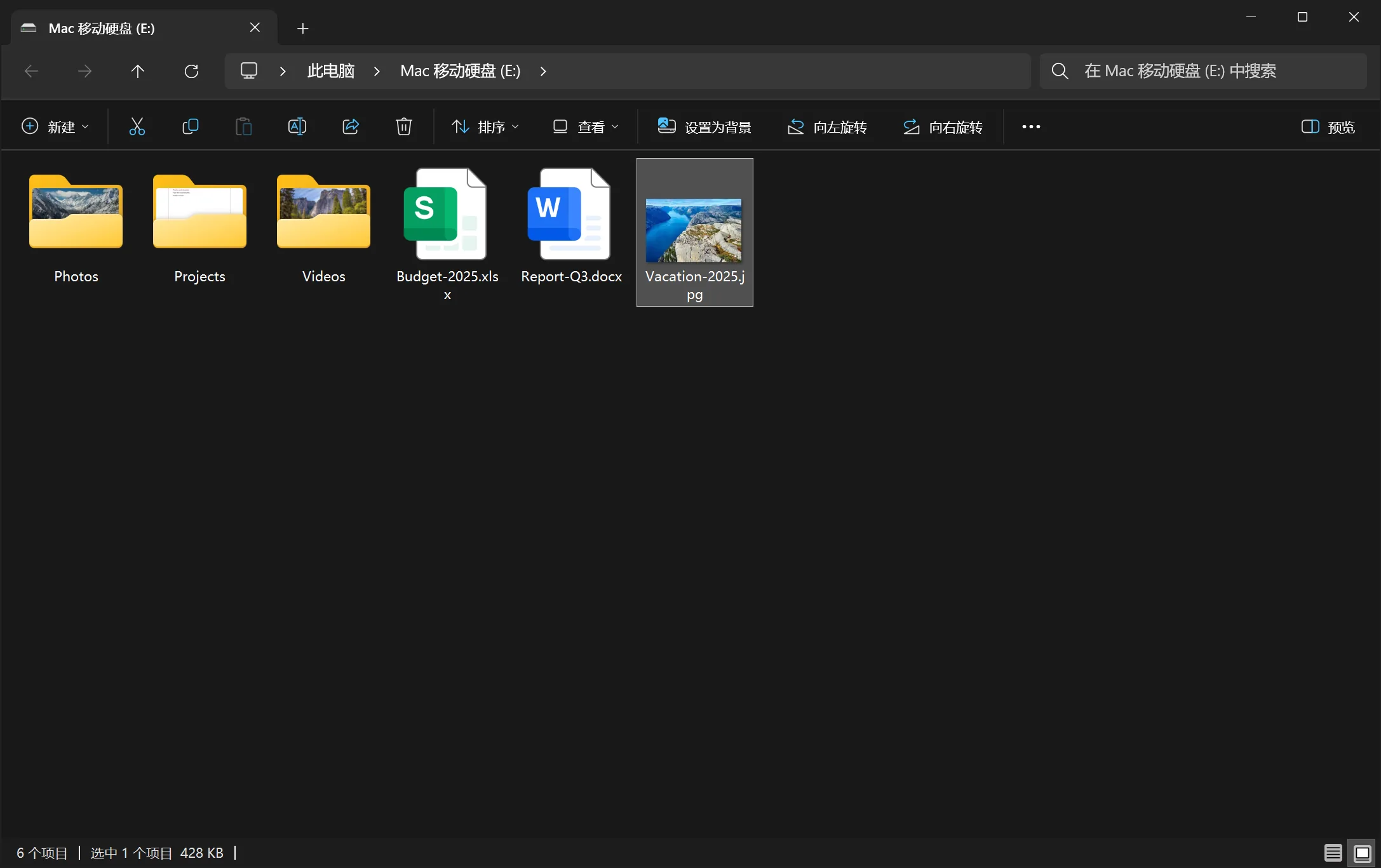
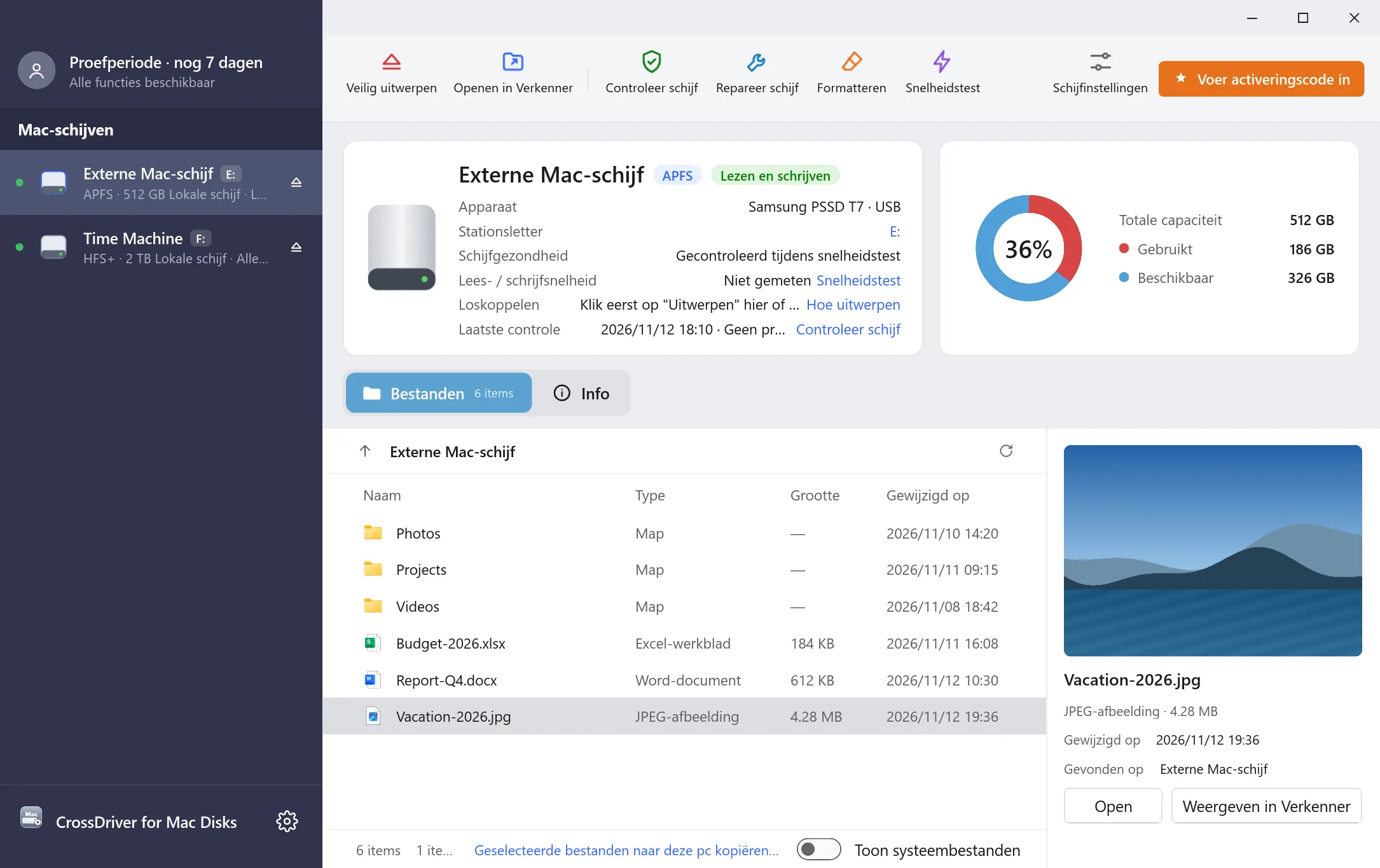
Mac-schijven krijgen hun eigen stationsletter in Verkenner

for Mac Disks herkent elk volume in een APFS-container en elke HFS+-schijf en wijst stationsletters toe. Open en kopieer bestanden in Verkenner net als bij elke andere schijf, en elk programma kan de foto's en documenten erop rechtstreeks openen.

  • Mac-schijven verschijnen met een stationsletter onder "Deze pc"
  • Ook Time Machine-reservekopieschijven krijgen een stationsletter
  • Bestanden direct openen en kopiëren
Schermafbeelding van CrossDriver for Mac Disks (APFS / HFS+ for Windows (read Mac drive on Windows)): Stationsletters van Mac-schijven; Direct openen en kopiëren
1Stationsletters van Mac-schijven
2Direct openen en kopiëren
02Experimenteel

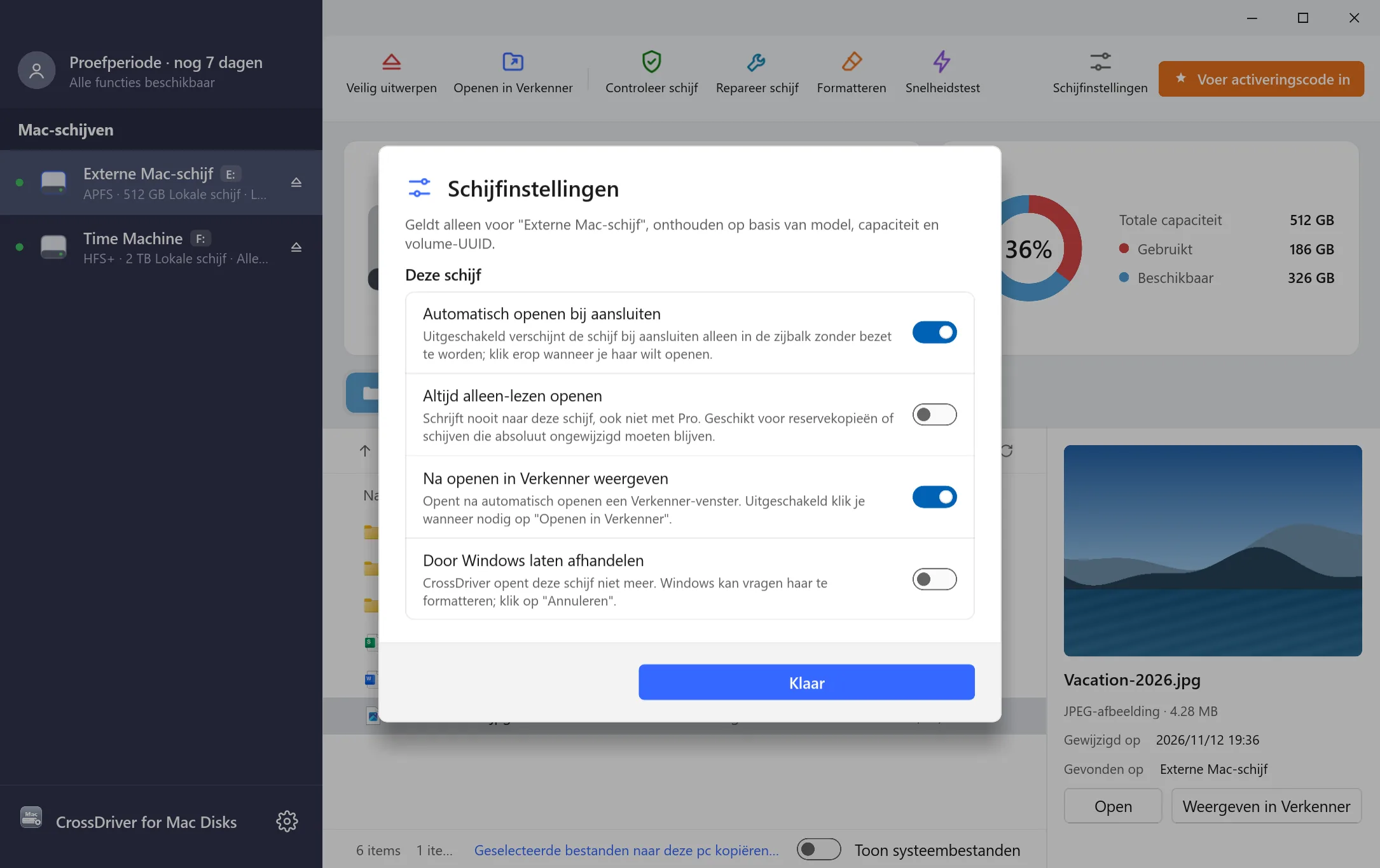
APFS schrijven: gegevensveiligheid eerst, per schijf aan te zetten

Schrijven naar APFS wordt nog getest. Zodra dit beschikbaar is, staat in de instellingen van elke schijf "Lezen en schrijven inschakelen (experimenteel)", standaard uit; voordat je het inschakelt, wordt uitgelegd wat er wordt ondersteund: op niet-versleuteld APFS kun je bestanden aanmaken, wijzigen en verwijderen, terwijl versleutelde volumes en Time Machine-reservekopieschijven altijd alleen-lezen blijven.

  • 1Automatisch openen bij aansluiten, of handmatig wanneer nodig
  • 2Altijd alleen-lezen openen (bewijsschijven, back-upschijven)
  • 3Na openen in Verkenner weergeven
  • 4Of aan Windows overlaten

Of en in hoeverre schrijven beschikbaar komt, staat in de releasenotes van de uiteindelijke versie; maak eerst een reservekopie van belangrijke bestanden voordat je schrijft. Voor HFS+ geldt hetzelfde, waarbij alleen naar HFS+ zonder journaling kan worden geschreven.

Schermafbeelding van CrossDriver for Mac Disks (APFS / HFS+ for Windows (read Mac drive on Windows)): Automatisch openen bij aansluiten; Altijd alleen-lezen openen; Na openen in Verkenner weergeven; Aan Windows overlaten
1Automatisch openen bij aansluiten
2Altijd alleen-lezen openen
3Na openen in Verkenner weergeven
4Aan Windows overlaten
03Versleuteling

Versleutelde APFS-schijven open je met hun wachtwoord

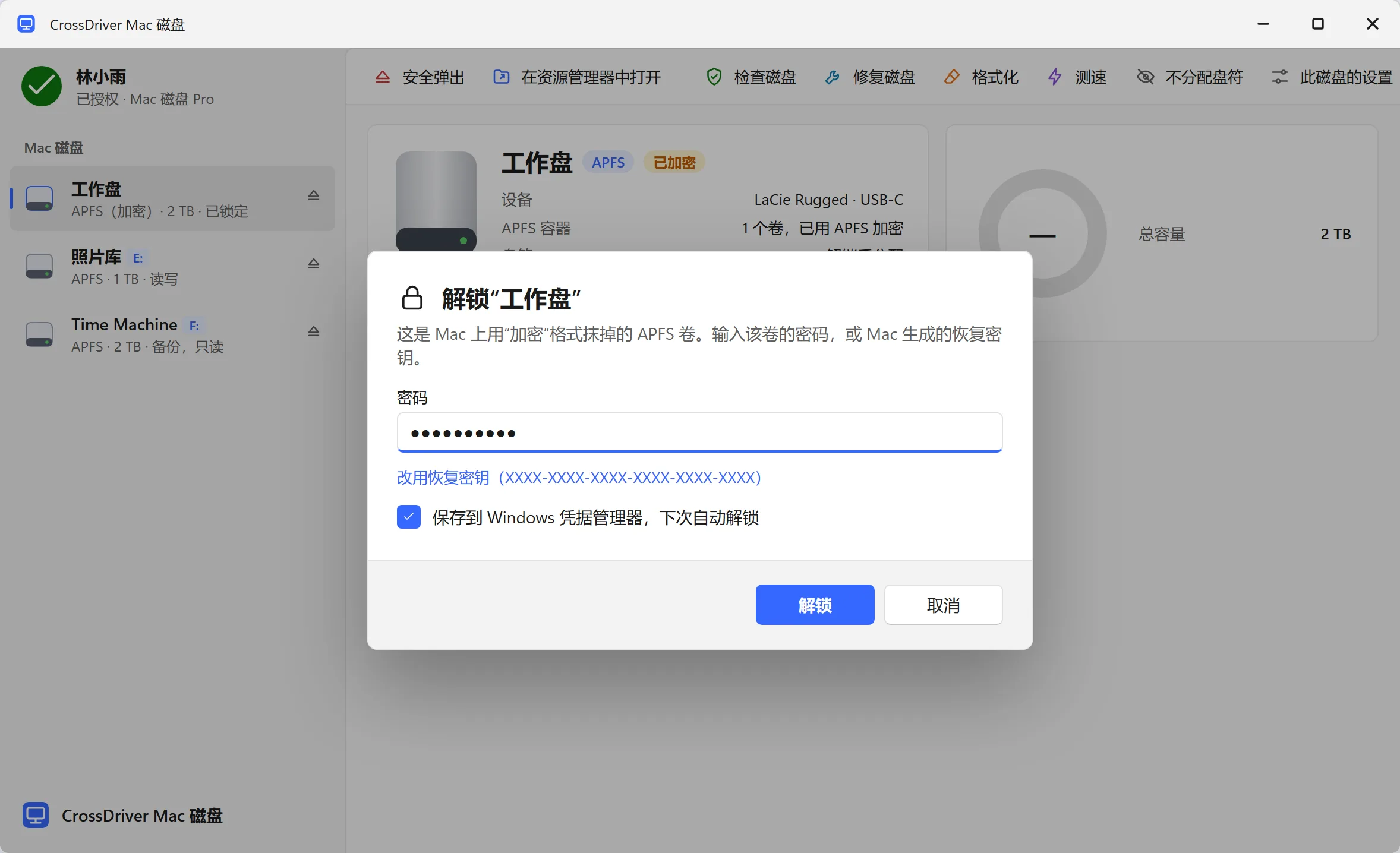
Een externe schijf die op een Mac in een "Versleuteld"-structuur is gewist, ontgrendel je met het volumewachtwoord of de herstelsleutel die de Mac heeft aangemaakt.

  • 1Voer het volumewachtwoord in
  • 2Of gebruik de herstelsleutel
  • 3Opslaan in Windows Referentiebeheer om volgende keer automatisch te ontgrendelen
Ontwerp van de interface van CrossDriver for Mac Disks: Voer het volumewachtwoord in; Of gebruik de herstelsleutel; Opslaan in Referentiebeheer
1Voer het volumewachtwoord in
2Of gebruik de herstelsleutel
3Opslaan in Referentiebeheer
Ontwerp
04Time Machine

Time Machine-reservekopieën, doorbladeren op tijdstip

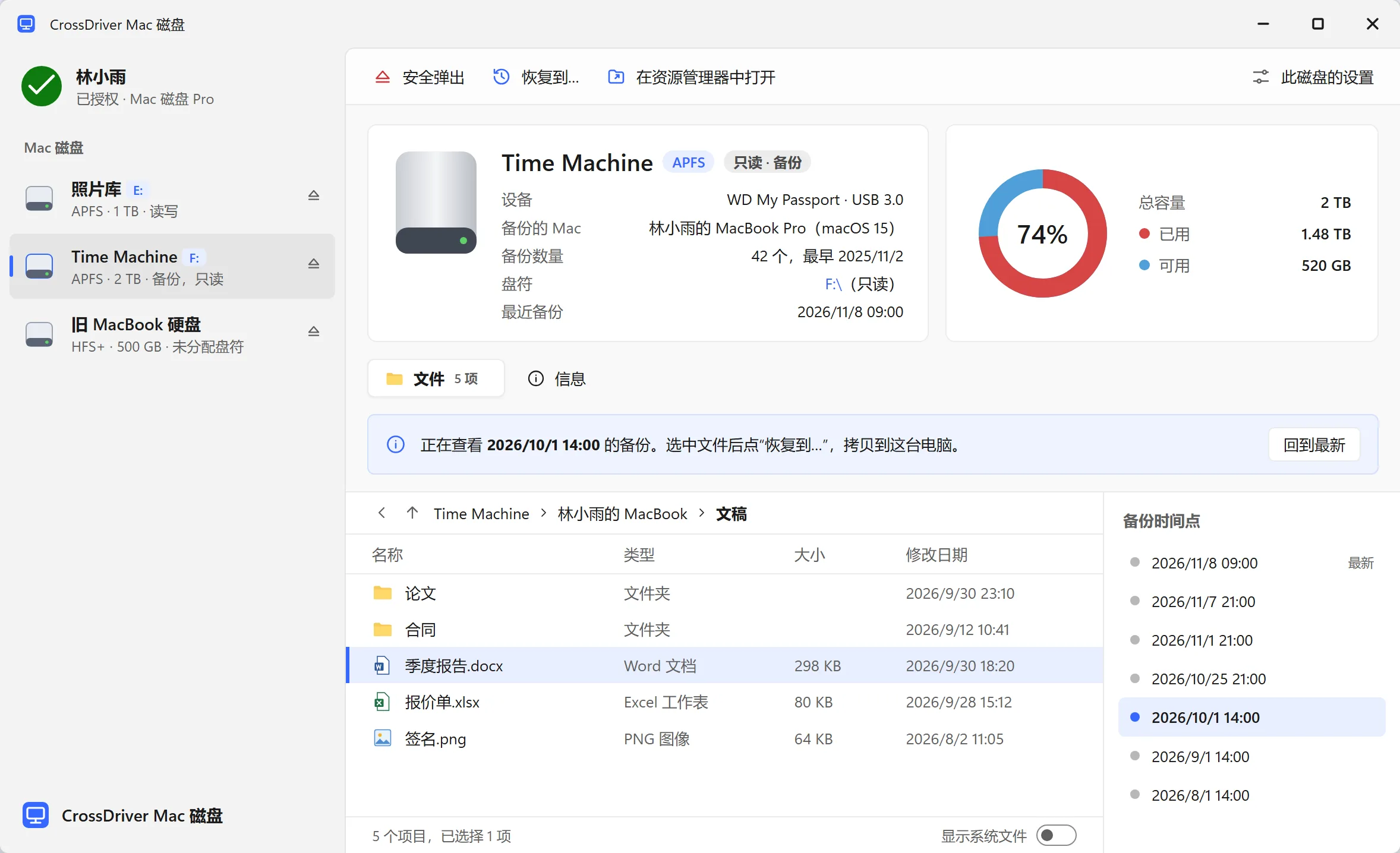
Sluit de Time Machine-reservekopieschijf van een Mac aan op een Windows-pc, blader door de mappen zoals ze bij elke reservekopie waren en zet de gewenste bestanden terug op deze pc. De reservekopieschijf is altijd alleen-lezen, zodat er nooit iets aan de reservekopieën verandert.

  • 1Blader op tijdstip van de reservekopie
  • 2Altijd duidelijk welke reservekopie je bekijkt
  • 3Selecteer bestanden en kies "Zet terug naar…" op deze pc
  • 4Reservekopieschijf is alleen-lezen
Ontwerp van de interface van CrossDriver for Mac Disks: Blader op tijdstip van de reservekopie; Reservekopie van 1 oktober bekijken; Terugzetten op deze pc; Reservekopieschijf is alleen-lezen
1Blader op tijdstip van de reservekopie
2Reservekopie van 1 oktober bekijken
3Terugzetten op deze pc
4Reservekopieschijf is alleen-lezen
Ontwerp
05Verkenner

Haal eerdere versies terug via "Vorige versies" in de bestandseigenschappen

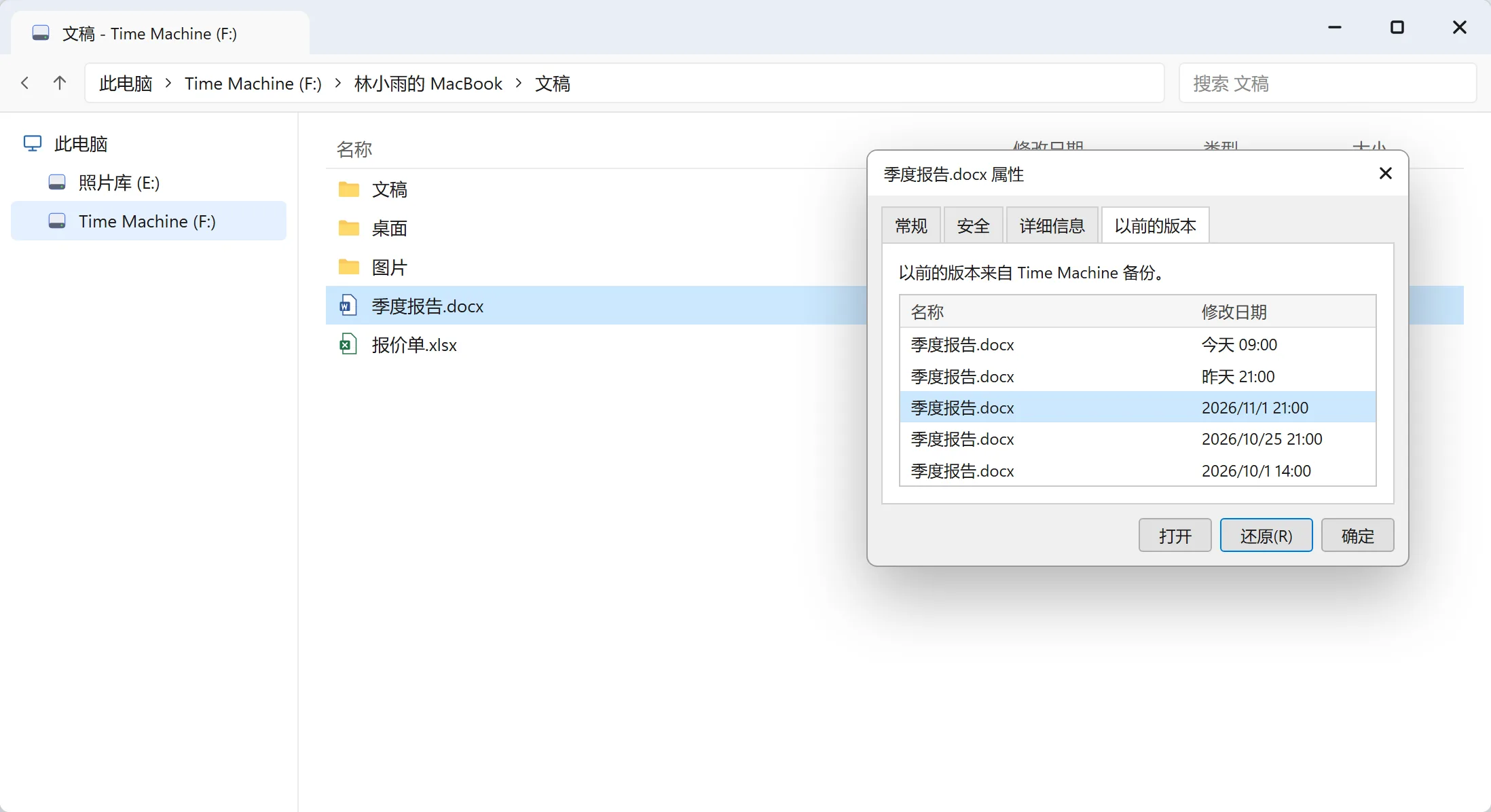
Ook Time Machine-reservekopieschijven krijgen een eigen stationsletter. Klik in Verkenner met rechts op een bestand › Eigenschappen › Vorige versies om te zien hoe het er in elke reservekopie uitzag en open het of zet het direct terug.

  • 1Time Machine-reservekopieschijven hebben een eigen stationsletter
  • 2"Vorige versies" komt uit Time Machine-reservekopieën
  • 3Openen of terugzetten op deze pc
Ontwerp van de interface van CrossDriver for Mac Disks: De reservekopieschijf heeft een eigen stationsletter; "Vorige versies"; Openen of terugzetten
1De reservekopieschijf heeft een eigen stationsletter
2"Vorige versies"
3Openen of terugzetten
Ontwerp
06Pro

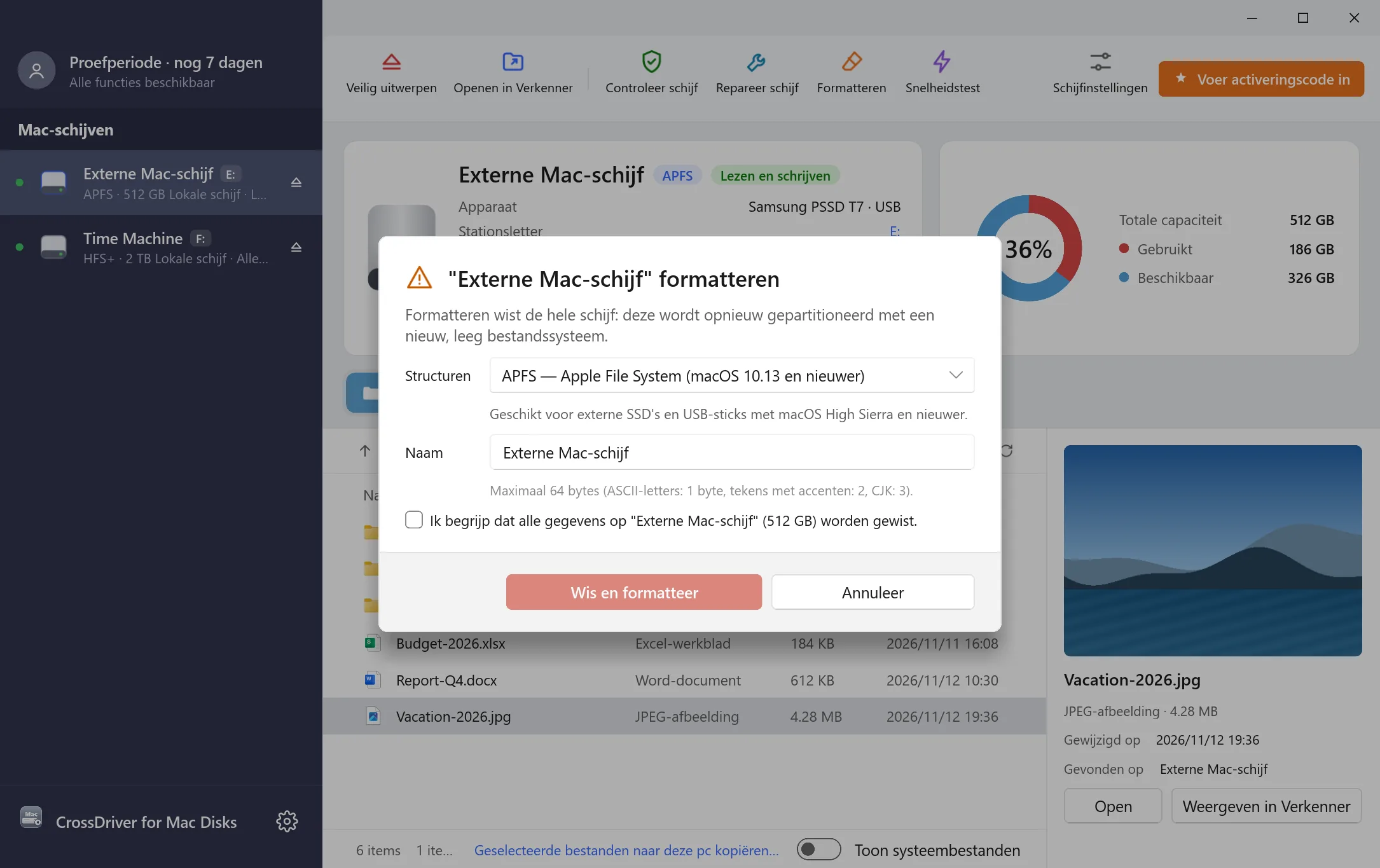
Formatteren als APFS, HFS+ of exFAT

Maak op een Windows-pc schijven klaar voor een Mac: APFS voor nieuwere Macs, HFS+ voor oudere Macs, exFAT zodat beide systemen direct kunnen lezen en schrijven.

  • 1Kies APFS, HFS+ of exFAT, met daarnaast waar elke indeling voor bedoeld is
  • 2Vink aan om te bevestigen voordat je wist
Schermafbeelding van CrossDriver for Mac Disks (APFS / HFS+ for Windows (read Mac drive on Windows)): Keuze uit drie indelingen; Vink aan om te bevestigen voordat je wist
1Keuze uit drie indelingen
2Vink aan om te bevestigen voordat je wist
Wat wordt ondersteund

Alle Mac-schijfformaten gedekt

Lees- en schrijfondersteuning per formaat, in één overzicht.

LezenSchrijvenOpmerkingen
APFS (niet-versleuteld)✓ExperimenteelSchrijven staat standaard uit; schakel het in via de instellingen van de schijf
Versleuteld APFSNa ontgrendelenAlleen-lezenVolumewachtwoord of herstelsleutel
Mac OS Uitgebreid (HFS+)✓ExperimenteelAlleen HFS+ zonder journaling kan worden beschreven
Time Machine-reservekopieschijf✓Alleen-lezenBladeren op tijdstip van de reservekopie, met "Vorige versies" in Verkenner
Andere partities op dezelfde schijf✓Afhankelijk van de indelingBijv. de NTFS-partitie van een Boot Camp-schijf, samen getoond in for Mac Disks

Een schijf hoort telkens bij één CrossDriver-app tegelijk: opent for Mac Disks een schijf, dan worden de overige partities daarop ook getoond zodat er geen partitie uit beeld verdwijnt.

Werkt met

Compatibel met gangbare pc’s en schijven van alle merken

Pc's

Systeem
Windows 10 2004 (19041) en nieuwer, Windows 11; Home, Pro en Education worden allemaal ondersteund
Processor
x64 (Intel, AMD) en ARM64 (bijv. Snapdragon); één installatieprogramma dat bij het installeren automatisch de juiste versie kiest
Type
Desktops, laptops, mini-pc's; voor gebruik in een virtuele machine of clouddesktop is geneste virtualisatie nodig

Ondersteunde schijven

Structuren
APFS, versleuteld APFS, Mac OS Uitgebreid (HFS+), Time Machine-reservekopieën
Type
Externe harde schijven, externe SSD's, USB-sticks, SD-kaarten en oude Mac-schijven in een behuizing
Aansluiting
USB-A, USB-C, Thunderbolt, kaartlezers, schijfbehuizingen, dockingstations; USB-sticks en kaartlezers worden eveneens ondersteund

Veelvoorkomend gebruik

Mac en Windows samen
Bestanden gekopieerd op een Mac, geopend op een Windows-pc
Time Machine
Mac kapot of vervangen: bestanden terughalen van de reservekopieschijf
Montageschijven
Op een Mac geformatteerde schijven met videomateriaal
Oude Mac-schijven
Schijven uit een Mac, uitgelezen in een behuizing

Elk merk, elke capaciteit: past het formaat, dan gaat de schijf open.

Hoe het werkt

Geen kerneldriver:
Windows’ eigen ‘Platform voor virtuele machines’

CrossDriver leest en schrijft APFS- en HFS+-schijven met native Linux-bestandssysteemdrivers in een geïsoleerde, lichte Linux-virtuele machine en geeft de volumes als stationsletters door aan Verkenner. De virtuele machine draait op het in Windows ingebouwde ‘Platform voor virtuele machines’; er wordt geen kerneldriver geïnstalleerd.

✓ Geen kerneldriver

Een ingebouwd Windows-onderdeel

Schakel gewoon het in Windows ingebouwde ‘Platform voor virtuele machines’ in en start de eerste keer éénmaal opnieuw op. Ook Windows Home heeft dit onderdeel.

✓ Eén engine

Eén virtuele machine, hoeveel apps je ook hebt

Alle vijf de apps delen één achtergrondservice en één virtuele machine: geen strijd om schijven en systeembronnen worden maar één keer gebruikt. Is er geen schijf om te bedienen, dan stopt de virtuele machine vanzelf.

✓ Veilig uitwerpen

Alles is geschreven voordat je loskoppelt

Klik op "Veilig uitwerpen" in de app of het systeemvak op de taakbalk: de engine schrijft eerst alle wijzigingen terug naar de schijf en meldt daarna dat je haar veilig kunt loskoppelen.

Systeemvereisten: Windows 10 2004 (19041) of nieuwer, x64 en ARM64, virtualisatie ingeschakeld in het BIOS. Als Windows zelf in een virtuele machine draait, moet geneste virtualisatie zijn ingeschakeld.

Prijzen

Eerst gratis kijken, upgraden als je moet schrijven

De gratis versie opent schijven alleen-lezen om te bladeren, te bekijken en naar je pc te kopiëren, zonder tijdslimiet. Pro kun je eerst 7 dagen gratis proberen in de app.

Gratis

US$0

  • Herkent en opent Mac-schijven automatisch
  • Alleen-lezentoegang in Verkenner
  • Bekijk foto’s, video’s en documenten
  • Bestanden naar je pc kopiëren
  • Op tijdstip door Time Machine-reservekopieën bladeren
Gratis download · Inclusief Pro-proefperiode van 7 dagen
Aanbevolen

for Mac Disks Pro

US$29.95 Levenslange licentie · 1 jaar US$19.95 · 1 maand US$9.95

  • Alles uit Gratis
  • APFS / HFS+ schrijven (experimenteel, zodra beschikbaar)
  • Formatteren als APFS, HFS+, exFAT
  • Time Machine-bestanden terugzetten op je pc
Koop Pro

Omni Pro (Complete bundel)

US$49.95 Levenslange licentie · 1 jaar US$29.95 · 1 maand US$14.95

  • Alle functies van for Mac Disks + for Linux Disks
  • Plus ZFS en F2FS
  • Eén licentie, drie apps
Meer over Omni

Elke licentie geldt voor 1 pc en kan in de app worden gedeactiveerd om naar een andere pc te verhuizen; werkt ook offline, geen account nodig. Levenslange licenties krijgen levenslang gratis updates, inclusief toekomstige hoofdversies. Prijzen zijn in Amerikaanse dollars, te koop op crossdriver.com; Mac- en Windows-licenties zijn gescheiden. Service- en terugbetalingsbeleid. Elke code kun je zelf 3 keer naar een andere computer verplaatsen; daarna helpt support.

Veelgestelde vragen

Vragen en antwoorden

Een externe schijf van mijn Mac vraagt op Windows om te formatteren. Wat moet ik doen?

Klik op "Annuleren" en formatteer haar nooit. Windows herkent APFS en HFS+ niet en ziet de schijf daarom als niet-geformatteerd, maar de bestanden erop zijn prima in orde. Zodra for Mac Disks geïnstalleerd is, verschijnt de schijf met een stationsletter in Verkenner.

Kan ik bestanden naar een Mac-schijf schrijven?

Schrijven naar APFS is momenteel experimenteel: zodra beschikbaar kun je alleen schrijven nadat je "Lezen en schrijven inschakelen (experimenteel)" in de instellingen van die schijf hebt aangezet (standaard uit); versleutelde volumes en Time Machine-reservekopieschijven blijven altijd alleen-lezen. Voor HFS+ geldt hetzelfde en er kan alleen naar HFS+ zonder journaling worden geschreven. Voor een schijf waar je vanaf beide systemen vaak naartoe schrijft, raden we aan haar als exFAT te formatteren.

Kunnen Time Machine-reservekopieën op Windows worden geopend?

Ja. for Mac Disks toont elke reservekopie op de reservekopieschijf, laat je op tijdstip door de bestanden van dat moment bladeren en zet wat je nodig hebt terug op deze pc; ook onder "Vorige versies" bij de eigenschappen van een bestand in Verkenner zie je elke reservekopie. De reservekopieschijf blijft altijd alleen-lezen.

Kunnen versleutelde APFS-schijven worden geopend?

Ja. Voer het volumewachtwoord of de door de Mac aangemaakte herstelsleutel in om haar te ontgrendelen; die kan in Windows Referentiebeheer worden opgeslagen zodat de schijf de volgende keer automatisch wordt ontgrendeld.

Wat gebeurt er met de NTFS-partitie van een Boot Camp-schijf?

Een schijf hoort telkens bij één CrossDriver-app tegelijk: opent for Mac Disks de schijf, dan wordt de NTFS-partitie erop ook gewoon in for Mac Disks getoond en gaat er niets verloren.

Waarom moet ik de eerste keer opnieuw opstarten?

CrossDriver draait de engine voor het lezen en schrijven van schijven op het in Windows ingebouwde onderdeel ‘Platform voor virtuele machines’. Dat staat standaard uit; het installatieprogramma of het scherm bij de eerste start helpt je om het in te schakelen, waarna één herstart nodig is — en daarna nooit meer. Stappen: ‘Platform voor virtuele machines’ inschakelen.

Installeert het een kerneldriver?

Nee. CrossDriver installeert geen bestandssysteemdriver of andere kerneldriver: schijven worden gelezen en beschreven door een geïsoleerde, lichte Linux-virtuele machine en verschijnen daarna als stationsletters in Verkenner. De achtergrondservice start alleen wanneer een CrossDriver-app haar nodig heeft, en bij het verwijderen van de laatste CrossDriver-app worden de service, de systeemvakhulp en het image van de virtuele machine samen verwijderd.

Blijven de stationsletters behouden nadat ik de app sluit?

Ja. Nadat je de app sluit, blijven de geopende schijven beschikbaar via de achtergrondservice en behouden ze hun stationsletters; klik vóór het loskoppelen op "Veilig uitwerpen" in het CrossDriver-menu in het systeemvak op de taakbalk.

Is "Verbinding verbreken" op een netwerkstation in Verkenner hetzelfde als uitwerpen?

Nee. De stationsletters van CrossDriver verschijnen als netwerklocaties; klik vóór het loskoppelen op "Veilig uitwerpen" in de app of het systeemvakmenu: de engine schrijft eerst alle wijzigingen terug naar de schijf en meldt daarna dat je haar veilig kunt loskoppelen.

Kan ik Pro eerst proberen?

Ja. Met for Mac Disks, for Linux Disks en Omni kun je Pro allemaal 7 dagen gratis in de app uitproberen. Na afloop van de proefperiode blijven de schijven alleen-lezen toegankelijk en blijven je bestanden onaangetast.

Ik heb de Mac-versie al gekocht. Moet ik de Windows-versie ook kopen?

Ja. Licenties voor Mac en Windows zijn gescheiden; een voordelige bundel voor beide volgt binnenkort.

Mac-schijven, geopend op Windows

Download CrossDriver for Mac Disks en open je schijf gratis.

Windows 10 2004 of nieuwer · x64 en ARM64 · Privacybeleid · Prijzen · Opensourcelicenties

Downloads worden anoniem geteld; er worden geen persoonsgegevens vastgelegd.