CrossDriver for Mac DisksVersione per Windows · Versione gratuita senza limiti di tempo · Prova di Pro di 7 giorni

I dischi esterni del Mac,
collegati a un PC Windows, si aprono subito

Windows non riconosce APFS e HFS+ del Mac e si limita a chiedere di formattare il disco. Installando CrossDriver for Mac Disks, i dischi esterni del Mac, le unità crittografate e i dischi di backup di Time Machine compaiono in Esplora file con lettere di unità, così foto e documenti si aprono direttamente; i backup di Time Machine si sfogliano per data e ora, e nelle proprietà dei file trovi persino "Versioni precedenti".

APFS · APFS crittografato · HFS+Backup di Time MachineNessun driver del kernel

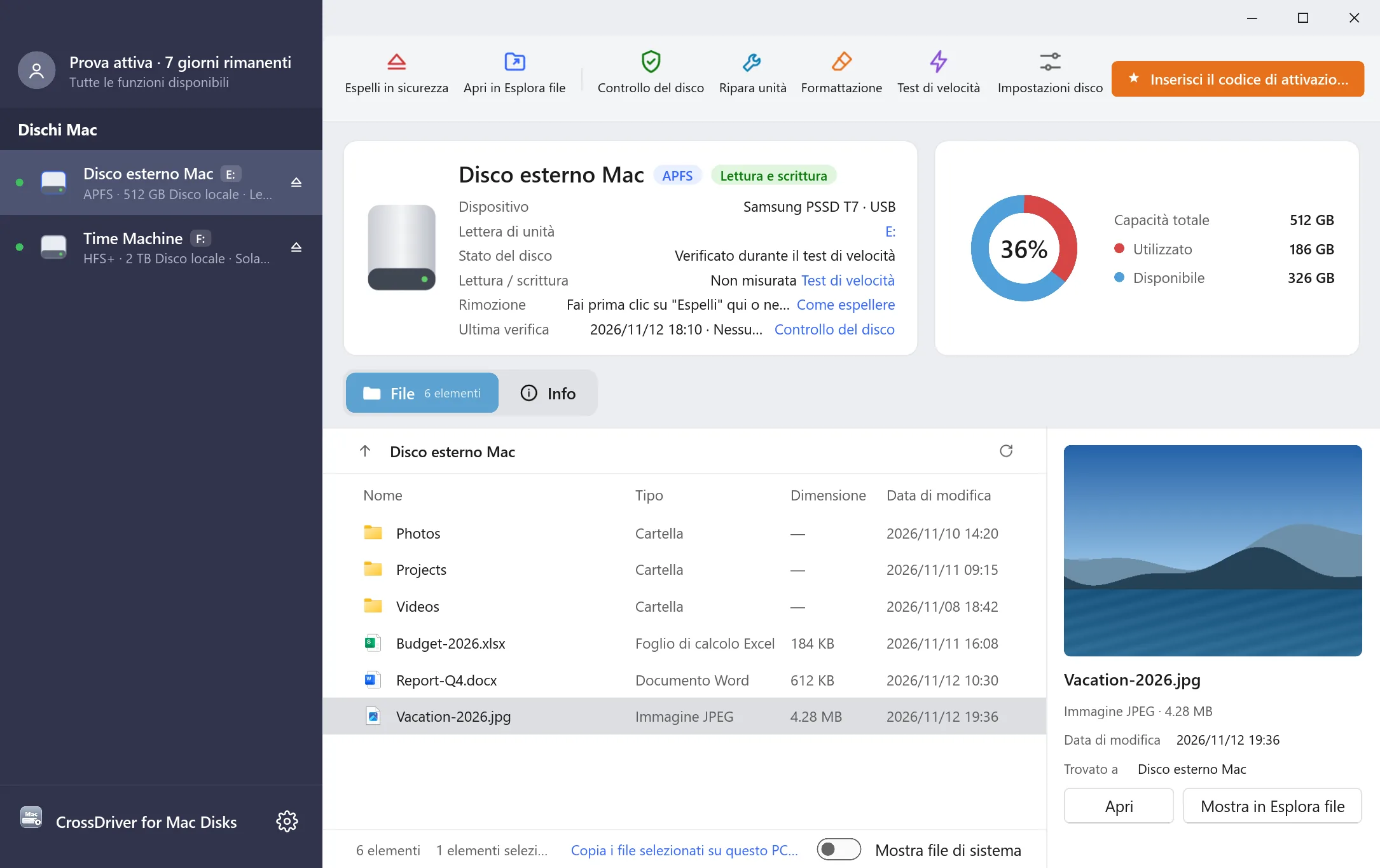
Schermata di CrossDriver for Mac Disks (APFS / HFS+ for Windows (read Mac drive on Windows)): Rileva i volumi APFS al collegamento; Scrittura APFS: sperimentale, attivabile per disco; Apri in Esplora file; Anteprima diretta di foto, video e documenti
1Rileva i volumi APFS al collegamento
2Scrittura APFS: sperimentale, attivabile per disco
3Apri in Esplora file
4Anteprima diretta di foto, video e documenti

Formati supportati

APFSAPFS crittografatoMac OS Esteso (HFS+)Backup di Time MachineAltre partizioni di un disco Boot Camp
Casi d’uso

Quando usi sia Mac sia Windows

💼

Windows in ufficio, Mac a casa

I file copiati sul Mac si aprono direttamente sul PC Windows dell'ufficio.

🕘

Il Mac è guasto, ma il backup c'è ancora

Mac in assistenza o sostituito con un PC Windows: recupera i tuoi file dal disco di backup di Time Machine.

🎞

Dischi per il montaggio video

Dischi di materiale video APFS formattati su Mac, letti su una workstation Windows.

💻

Il disco di un vecchio MacBook

Inserisci il disco estratto da un vecchio Mac in un box esterno e copia i tuoi dati su un PC Windows.

01Esplora file

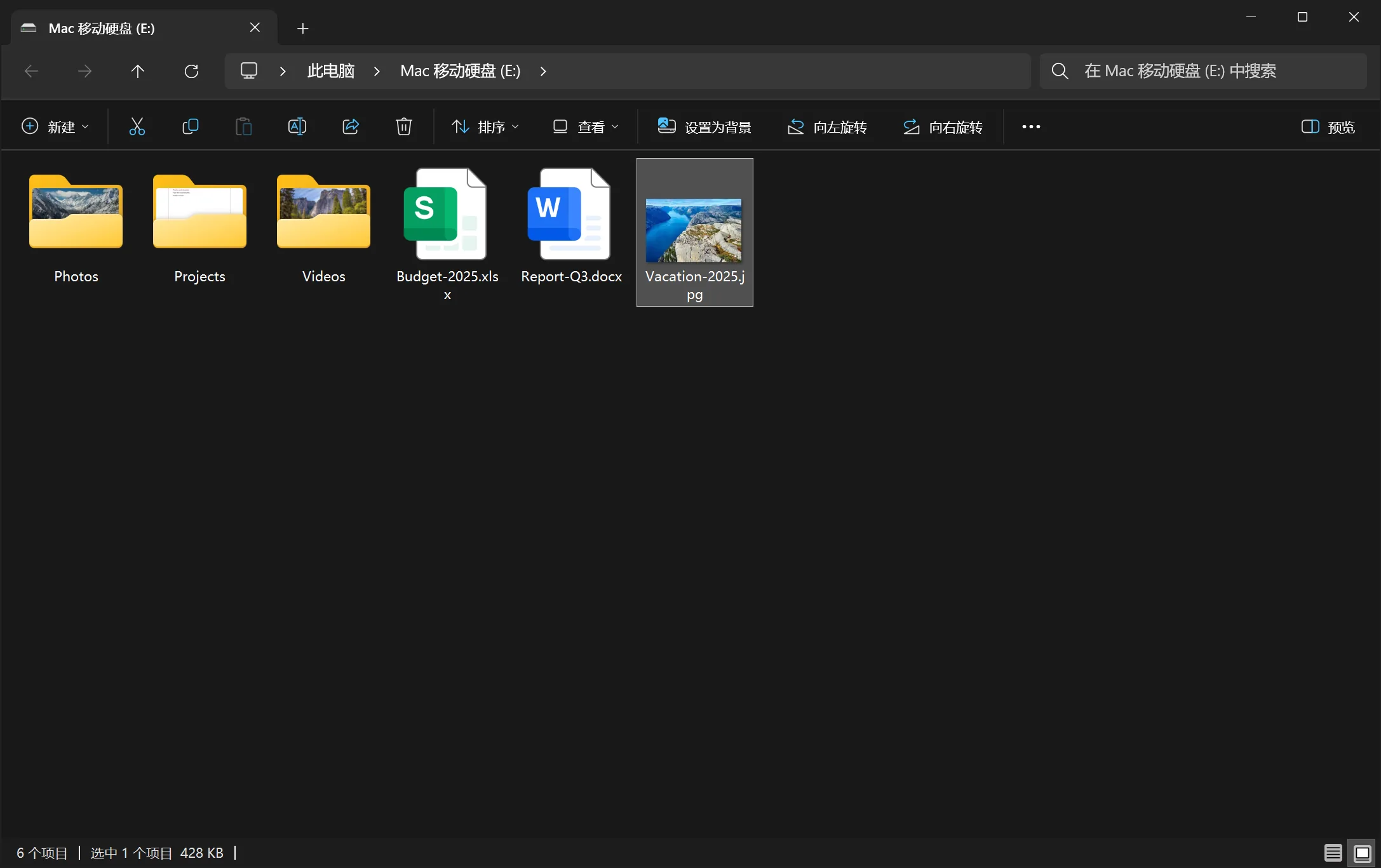
I dischi Mac ricevono la propria lettera di unità in Esplora file

for Mac Disks rileva ogni volume in un contenitore APFS e ogni disco HFS+, assegnando loro una lettera di unità. Apri e copia i file in Esplora file come su qualsiasi altra unità, e qualsiasi programma può aprire direttamente le foto e i documenti al suo interno.

  • I dischi Mac compaiono in "Questo PC" con una lettera di unità
  • Anche i dischi di backup di Time Machine hanno una lettera di unità
  • Apri e copia direttamente i file
Schermata di CrossDriver for Mac Disks (APFS / HFS+ for Windows (read Mac drive on Windows)): Lettere di unità dei dischi Mac; Apri e copia direttamente
1Lettere di unità dei dischi Mac
2Apri e copia direttamente
02Sperimentale

Scrittura APFS: la sicurezza dei dati innanzitutto, attivazione disco per disco

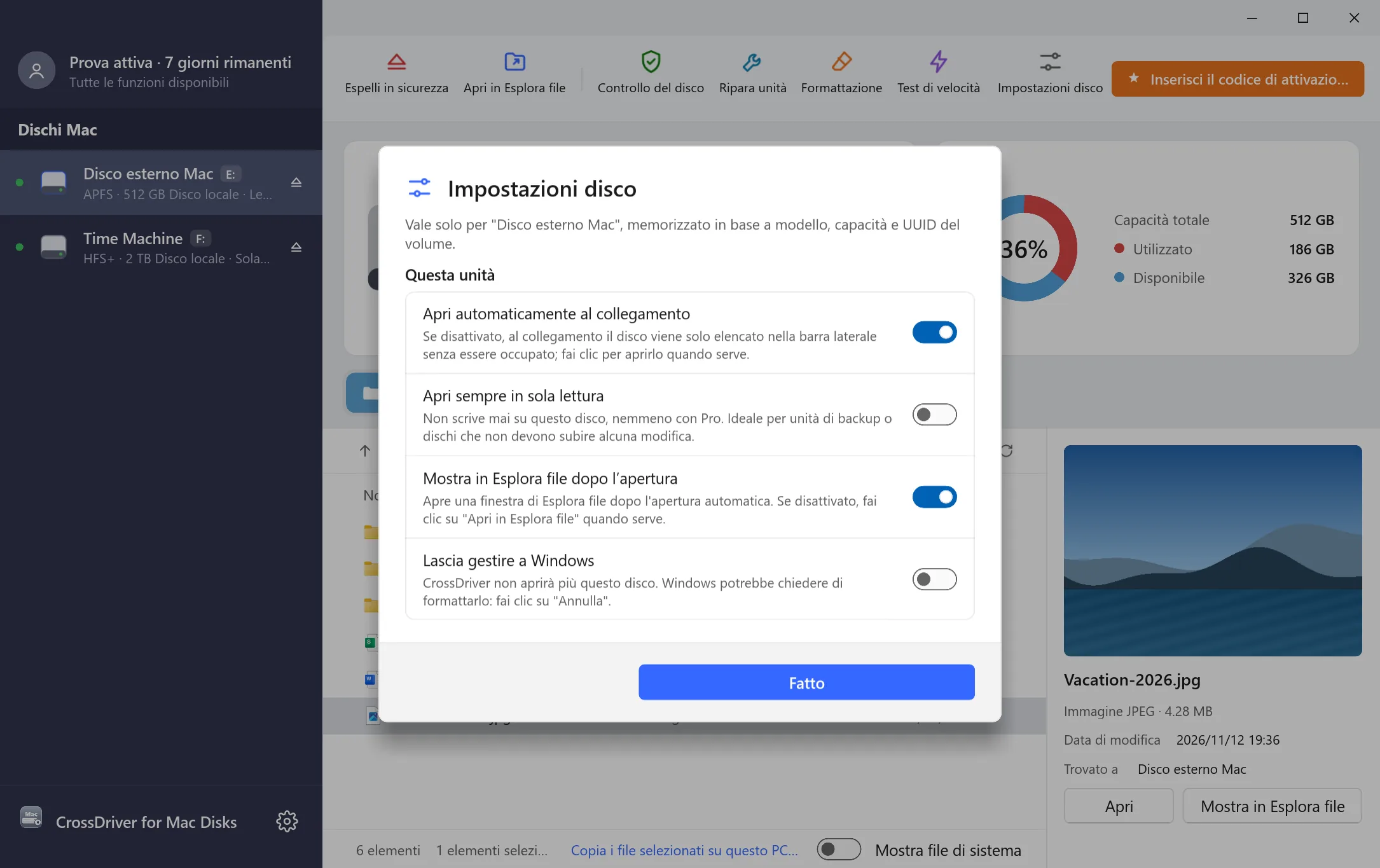
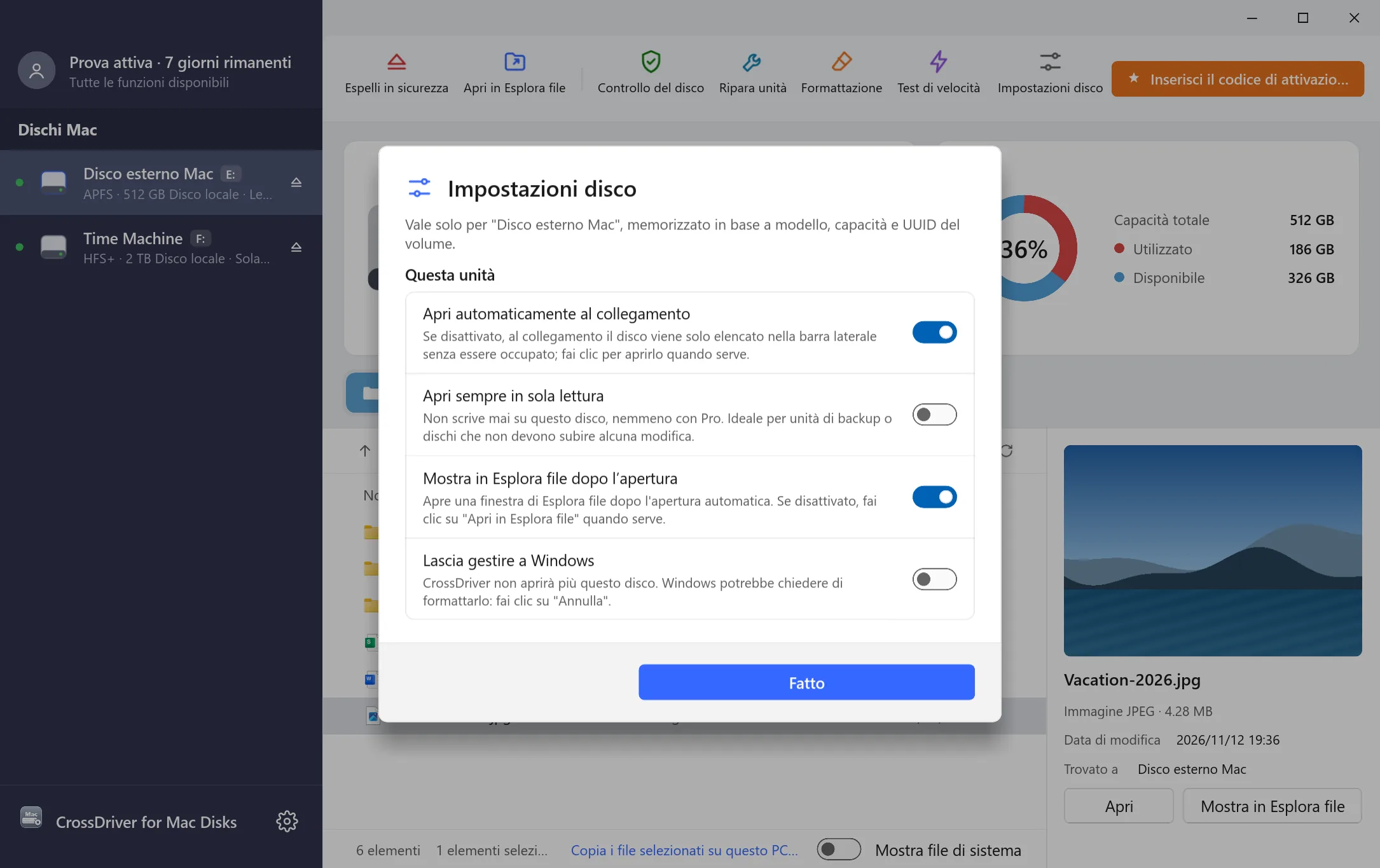
La scrittura APFS è ancora in fase di test. Quando sarà disponibile, nelle impostazioni di ciascuna unità troverai "Apri in lettura e scrittura (sperimentale)", disattivato per impostazione predefinita; prima dell'attivazione viene spiegato cosa è supportato: su APFS non crittografato è possibile creare, modificare ed eliminare file, mentre i volumi crittografati e i dischi di backup di Time Machine restano sempre in sola lettura.

  • 1Apri automaticamente al collegamento, o manualmente quando serve
  • 2Apri sempre in sola lettura (dischi di prova, di backup)
  • 3Mostra in Esplora file dopo l’apertura
  • 4Oppure lascialo gestire a Windows

La disponibilità della scrittura e l'ampiezza del supporto sono indicate nelle note di rilascio della versione finale; esegui un backup dei file importanti prima di scrivere. HFS+ segue la stessa logica ed è possibile scrivere solo su HFS+ senza journaling.

Schermata di CrossDriver for Mac Disks (APFS / HFS+ for Windows (read Mac drive on Windows)): Apri automaticamente al collegamento; Apri sempre in sola lettura; Mostra in Esplora file dopo l’apertura; Lascia a Windows
1Apri automaticamente al collegamento
2Apri sempre in sola lettura
3Mostra in Esplora file dopo l’apertura
4Lascia a Windows
03Crittografia

I dischi APFS crittografati si aprono con la password

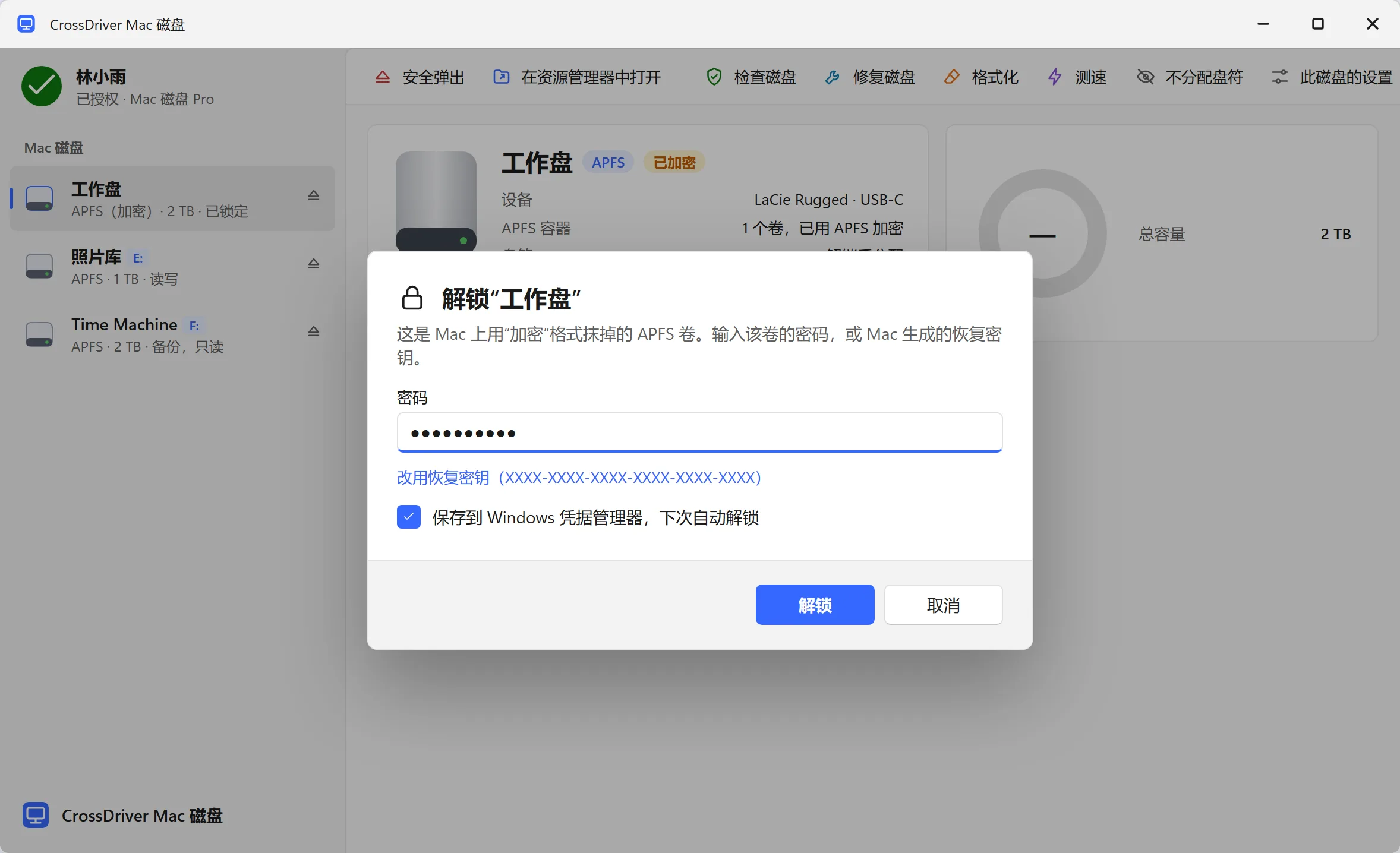
Un disco esterno inizializzato su Mac in un formato "Crittografato" si sblocca inserendo la password del volume o la chiave di recupero generata dal Mac.

  • 1Inserisci la password del volume
  • 2Oppure usa la chiave di recupero
  • 3Salva in Gestione credenziali di Windows per sbloccarlo automaticamente la prossima volta
Bozza dell’interfaccia di CrossDriver for Mac Disks: Inserisci la password del volume; Oppure usa la chiave di recupero; Salva in Gestione credenziali
1Inserisci la password del volume
2Oppure usa la chiave di recupero
3Salva in Gestione credenziali
Bozza
04Time Machine

Backup di Time Machine, sfogliati per data e ora

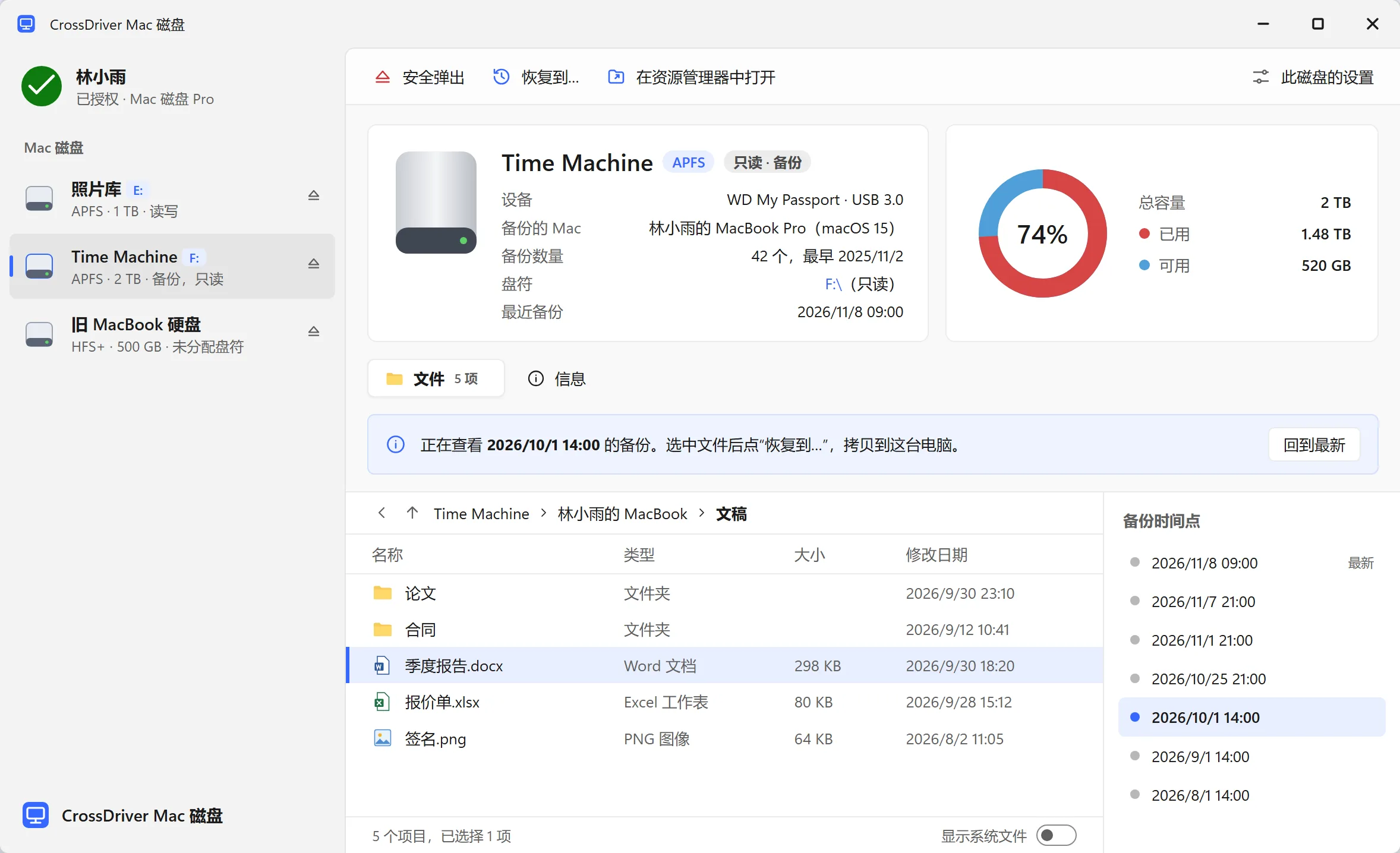
Collega il disco di backup di Time Machine di un Mac a un PC Windows, sfoglia le cartelle così com'erano in ciascun backup e ripristina su questo PC i file che ti servono. Il disco di backup resta sempre in sola lettura, così i backup non vengono mai modificati.

  • 1Sfoglia per data e ora del backup
  • 2È sempre chiaro quale backup stai consultando
  • 3Seleziona i file e usa "Ripristina in…" su questo PC
  • 4Il disco di backup è in sola lettura
Bozza dell’interfaccia di CrossDriver for Mac Disks: Sfoglia per data e ora del backup; Visualizzazione del backup del 1° ottobre; Ripristina su questo PC; Il disco di backup è in sola lettura
1Sfoglia per data e ora del backup
2Visualizzazione del backup del 1° ottobre
3Ripristina su questo PC
4Il disco di backup è in sola lettura
Bozza
05Esplora file

Recupera le versioni meno recenti in "Versioni precedenti" nelle proprietà del file

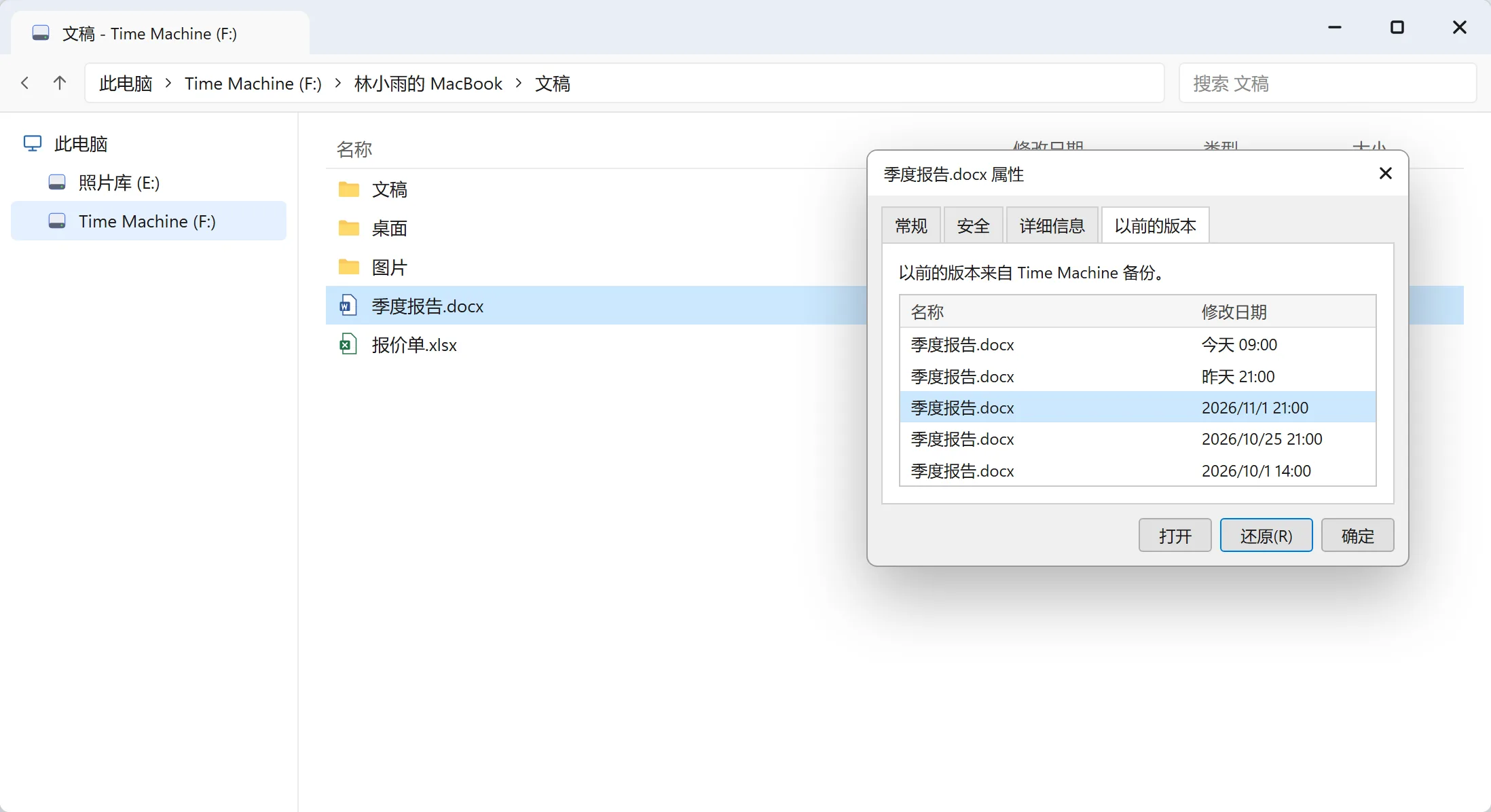
Anche i dischi di backup di Time Machine hanno una propria lettera di unità. In Esplora file fai clic con il pulsante destro del mouse su un file › Proprietà › Versioni precedenti per vederlo com'era in ciascun backup e aprirlo o ripristinarlo direttamente.

  • 1I dischi di backup di Time Machine hanno una propria lettera di unità
  • 2"Versioni precedenti" proviene dai backup di Time Machine
  • 3Apri o ripristina su questo PC
Bozza dell’interfaccia di CrossDriver for Mac Disks: Il disco di backup ha la propria lettera di unità; "Versioni precedenti"; Apri o ripristina
1Il disco di backup ha la propria lettera di unità
2"Versioni precedenti"
3Apri o ripristina
Bozza
06Pro

Formatta in APFS, HFS+ o exFAT

Prepara su un PC Windows i dischi per un Mac: APFS per i Mac più recenti, HFS+ per i Mac meno recenti, exFAT per leggere e scrivere direttamente su entrambi.

  • 1Scegli APFS, HFS+ o exFAT, con l'uso consigliato indicato accanto
  • 2Conferma con la spunta prima di cancellare
Schermata di CrossDriver for Mac Disks (APFS / HFS+ for Windows (read Mac drive on Windows)): Scegli tra tre formati; Conferma con la spunta prima di cancellare
1Scegli tra tre formati
2Conferma con la spunta prima di cancellare
Cosa è supportato

Tutti i formati dei dischi Mac

Supporto in lettura e scrittura per ogni formato, tutto in una tabella.

LetturaScritturaNote
APFS (non crittografato)✓SperimentaleScrittura disattivata per impostazione predefinita; attivala nelle impostazioni di ogni unità
APFS crittografatoDopo lo sbloccoSola letturaPassword del volume o chiave di recupero
Mac OS Esteso (HFS+)✓SperimentaleScrittura possibile solo su HFS+ senza journaling
Disco di backup di Time Machine✓Sola letturaSfoglia per data del backup, con "Versioni precedenti" in Esplora file
Altre partizioni sullo stesso disco✓Dipende dal formatoEs. la partizione NTFS di un disco Boot Camp, mostrata insieme in for Mac Disks

Un disco appartiene a una sola app CrossDriver alla volta: quando for Mac Disks apre un'unità, mostra anche le altre partizioni presenti su di essa, così nessuna partizione va persa.

Compatibilità

Compatibile con i principali PC e i dischi di ogni marca

PC supportati

Sistema
Windows 10 2004 (19041) e versioni successive, Windows 11; Home, Pro ed Education sono tutte supportate
Processore
x64 (Intel, AMD) e ARM64 (es. Snapdragon); un unico programma di installazione che seleziona automaticamente la versione giusta
Tipo
Desktop, portatili, mini PC; l'esecuzione in una macchina virtuale o in un cloud desktop richiede la virtualizzazione annidata

Dischi supportati

Formati
APFS, APFS crittografato, Mac OS Esteso (HFS+), backup di Time Machine
Tipo
Hard disk esterni, SSD esterni, chiavette USB, schede SD e dischi di vecchi Mac inseriti in un box esterno
Connessione
USB-A, USB-C, Thunderbolt, lettori di schede, box esterni, docking station; supportati anche chiavette USB e lettori di schede

Usi comuni

Mac e Windows insieme
File copiati sul Mac, aperti su un PC Windows
Time Machine
Mac guasto o sostituito: recupera i file dal disco di backup
Dischi riprese video
Dischi di montaggio video formattati su Mac
Dischi di vecchi Mac
Dischi estratti da un Mac e letti in un box esterno

Nessun limite di marca o capacità: se il formato è quello giusto, il disco si apre.

Come funziona

Nessun driver del kernel:
usa «Piattaforma macchina virtuale» integrata in Windows

CrossDriver legge e scrive dischi APFS e HFS+ con i driver nativi dei file system Linux all'interno di una macchina virtuale Linux leggera e isolata, poi assegna i volumi a Esplora file come lettere di unità. La macchina virtuale gira su «Piattaforma macchina virtuale» integrata in Windows; non viene installato alcun driver del kernel.

✓ Nessun driver del kernel

Un componente integrato in Windows

Basta attivare «Piattaforma macchina virtuale» integrata in Windows e riavviare una volta dopo la prima attivazione. È presente anche in Windows Home.

✓ Un solo motore

Una sola macchina virtuale, quante app vuoi

Tutte e cinque le app condividono un unico servizio in background e una sola macchina virtuale: nessun conflitto sui dischi e risorse usate una sola volta. Quando non c'è nessuna unità da gestire, la macchina virtuale si arresta da sola.

✓ Espulsione sicura

Tutto viene scritto prima di scollegare

Fai clic su "Espelli in modo sicuro" nell'app o nell'area di notifica della barra delle applicazioni: il motore prima scrive tutte le modifiche sul disco, poi ti avvisa che puoi scollegarlo in sicurezza.

Requisiti di sistema: Windows 10 2004 (19041) o versioni successive, x64 e ARM64, virtualizzazione attivata nel BIOS. Se Windows stesso è in esecuzione dentro una macchina virtuale, è necessario attivare la virtualizzazione annidata.

Prezzi

Prima guardi gratis, passi a Pro quando deve scrivere

La versione gratuita apre i dischi in sola lettura per sfogliare, vedere l'anteprima e copiare sul PC senza limiti di tempo. Pro si può provare gratis per 7 giorni nell'app.

Gratis

US$0

  • Rileva e apre automaticamente i dischi Mac
  • Accesso in sola lettura in Esplora file
  • Anteprima di foto, video e documenti
  • Copia i file sul PC
  • Sfoglia i backup di Time Machine per data e ora
Download gratuito · Include una prova di Pro di 7 giorni
Consigliato

for Mac Disks Pro

US$29.95 Licenza a vita · 1 anno US$19.95 · 1 mese US$9.95

  • Tutto ciò che offre la versione gratuita
  • Scrittura APFS / HFS+ (sperimentale, quando disponibile)
  • Formatta in APFS, HFS+, exFAT
  • Ripristina i file di Time Machine sul PC
Acquista Pro

Omni Pro (Pacchetto completo)

US$49.95 Licenza a vita · 1 anno US$29.95 · 1 mese US$14.95

  • Tutte le funzioni di for Mac Disks + for Linux Disks
  • Più ZFS e F2FS
  • Una licenza per tre app
Scopri Omni

Ogni licenza vale per 1 PC e può essere disattivata nell'app per trasferirla su un altro; funziona anche offline, senza account. Le licenze a vita includono aggiornamenti gratuiti per sempre, comprese le future versioni principali. I prezzi sono in dollari USA, acquistabili su crossdriver.com; le licenze per Mac e per Windows sono separate. Politica di assistenza post-vendita e rimborso. Ogni codice può essere spostato da te su un altro computer 3 volte; poi contatta il supporto.

FAQ

Domande e risposte

Un disco esterno del Mac collegato a Windows chiede di essere formattato. Cosa devo fare?

Fai clic su "Annulla" e non formattarlo mai. Windows non riconosce APFS né HFS+, quindi tratta il disco come non formattato, ma i file all'interno sono intatti. Una volta installato for Mac Disks, l'unità comparirà in Esplora file con una lettera di unità.

Posso scrivere file su un disco Mac?

La scrittura APFS è attualmente una funzione sperimentale: quando sarà disponibile, potrai scrivere solo attivando "Apri in lettura e scrittura (sperimentale)" nelle impostazioni di quell'unità, disattivato per impostazione predefinita; i volumi crittografati e i dischi di backup di Time Machine restano sempre in sola lettura. HFS+ viene gestito allo stesso modo ed è possibile scrivere solo su HFS+ senza journaling. Per un disco su cui devi scrivere spesso da entrambi i sistemi, consigliamo di formattarlo in exFAT.

I backup di Time Machine si possono aprire su Windows?

Sì. for Mac Disks elenca tutti i backup presenti sul disco di backup, ti permette di sfogliare i file com'erano in ciascun momento e di ripristinare ciò che ti serve su questo PC; anche "Versioni precedenti" nelle proprietà del file in Esplora file mostra i singoli backup. Il disco di backup resta sempre in sola lettura.

I dischi APFS crittografati si possono aprire?

Sì. Inserisci la password del volume o la chiave di recupero generata dal Mac per sbloccarlo; puoi salvarla in Gestione credenziali di Windows così il disco si sbloccherà automaticamente la prossima volta che lo collegherai.

Cosa succede alla partizione NTFS di un disco Boot Camp?

Un disco appartiene a una sola app CrossDriver alla volta: quando for Mac Disks apre l'unità, anche la sua partizione NTFS viene mostrata in for Mac Disks, così non va perso nulla.

Perché bisogna riavviare la prima volta?

CrossDriver esegue il motore di lettura e scrittura dei dischi sul componente integrato «Piattaforma macchina virtuale» di Windows. Per impostazione predefinita è disattivato; il programma di installazione o la pagina di primo avvio ti guida nell'attivazione, dopodiché serve un solo riavvio — e mai più in seguito. Passaggi: Attivare «Piattaforma macchina virtuale».

Installa un driver del kernel?

No. CrossDriver non installa driver di file system né altri driver del kernel: le unità vengono lette e scritte da una macchina virtuale Linux leggera e isolata e poi compaiono in Esplora file come lettere di unità. Il servizio in background si avvia solo quando serve a un'app CrossDriver e, disinstallando l'ultima app CrossDriver, servizio, assistente nell'area di notifica e immagine della macchina virtuale vengono rimossi insieme.

Le lettere di unità restano anche dopo aver chiuso l'app?

Sì. Dopo aver chiuso l'app, le unità aperte restano disponibili tramite il servizio in background e mantengono le proprie lettere di unità; prima di scollegare il disco, fai clic su "Espelli in modo sicuro" nel menu CrossDriver dell'area di notifica sulla barra delle applicazioni.

"Disconnetti" su un'unità di rete in Esplora file equivale a espellere il disco?

No. Le lettere di unità di CrossDriver appaiono come percorsi di rete; prima di scollegare il disco, fai clic su "Espelli in modo sicuro" nell'app o nel menu dell'area di notifica: il motore prima scrive tutte le modifiche sul disco e poi ti avvisa che puoi scollegarlo.

Posso provare Pro prima di acquistarlo?

Sì. for Mac Disks, for Linux Disks e Omni permettono tutti di provare Pro gratis per 7 giorni direttamente nell'app. Al termine della prova le unità restano accessibili in sola lettura e i tuoi file non subiscono alcuna modifica.

Ho già acquistato la versione per Mac. Devo acquistare anche quella per Windows?

Sì. Le licenze per Mac e per Windows sono separate; presto sarà disponibile un pacchetto scontato per entrambe.

Dischi Mac, aperti su Windows

Scarica CrossDriver for Mac Disks e apri gratuitamente il tuo disco.

Windows 10 2004 o successivo · x64 e ARM64 · Informativa sulla privacy · Prezzi · Licenze open source

I download vengono conteggiati in forma anonima; non viene registrata alcuna informazione personale.