Quale devo scaricare?
Dipende dal formato del disco: i dischi esterni e le chiavette USB usati con Windows sono di solito NTFS; Linux e Raspberry Pi usano di solito Ext4; i server e Unraid usano spesso XFS. Non è sicuro? Scelga Omni: li apre tutti. Il NAS non si avvia? Scelga Recupero dati NAS. Ha eliminato dei file o formattato un disco per errore? Scelga Recupero dati.
Cosa può fare la versione gratuita?
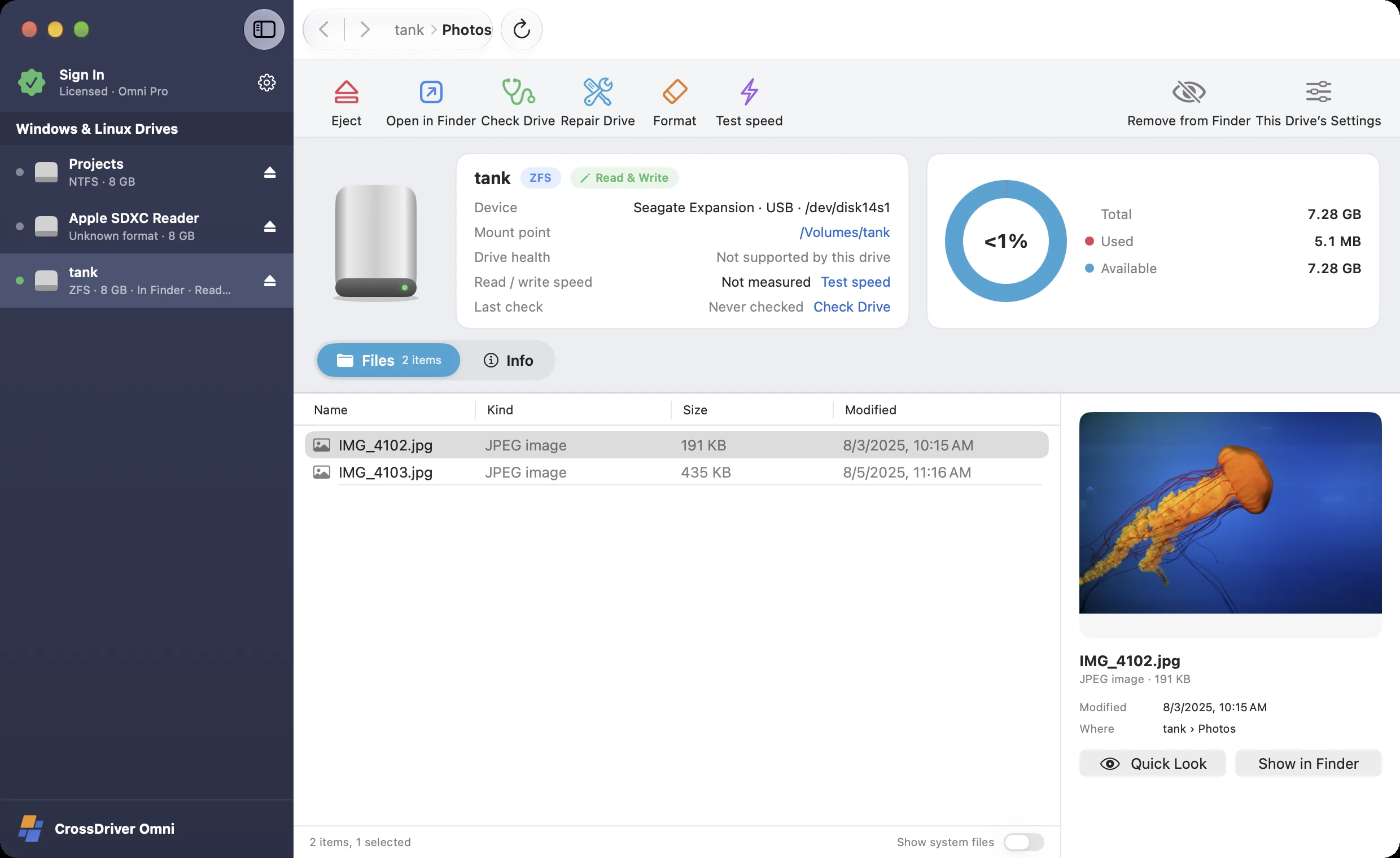
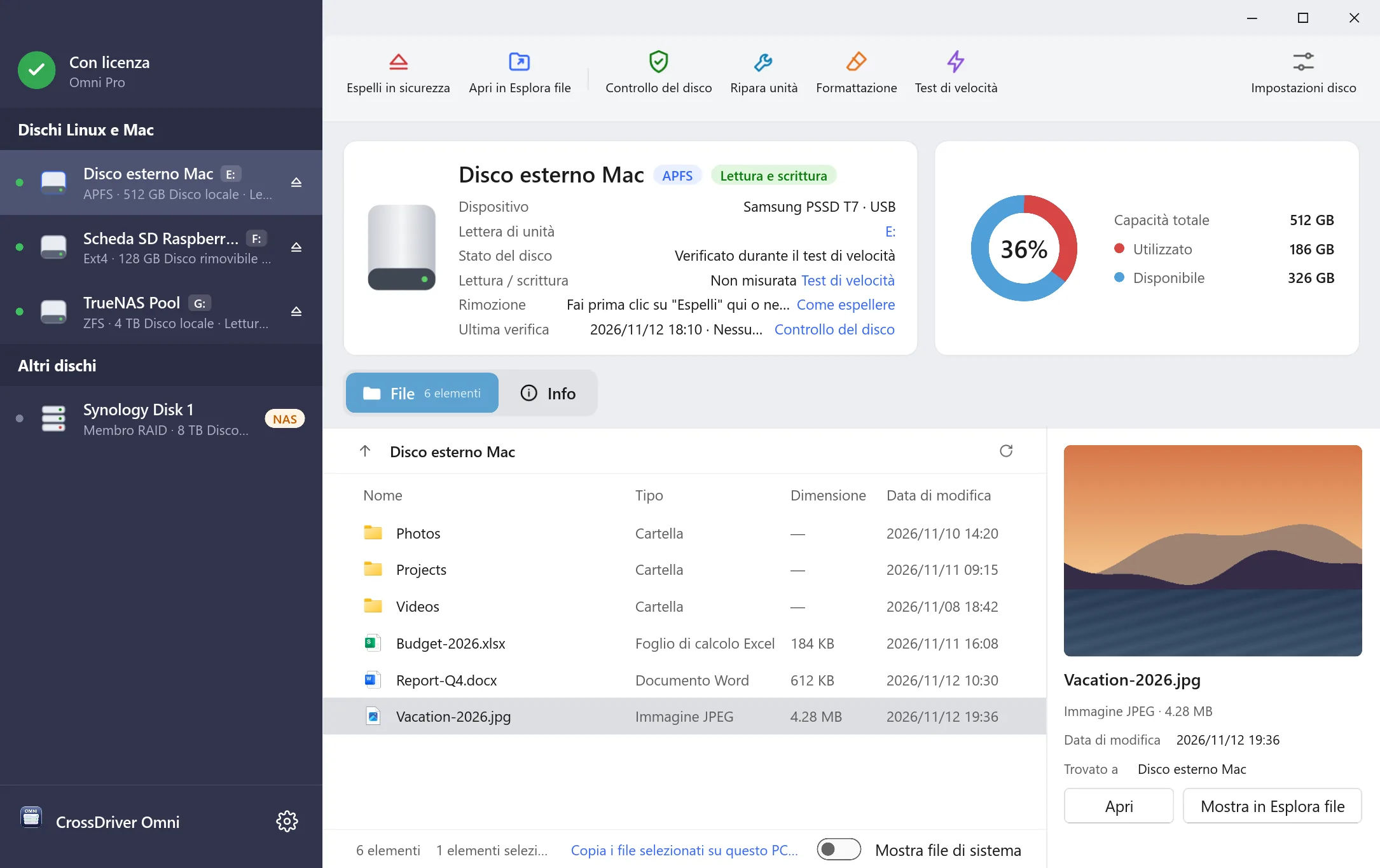
Ogni app ha una versione gratuita, senza limiti di tempo. NTFS, Ext4, XFS e Omni: rilevano e aprono i dischi in automatico, permettono di sfogliare tutte le cartelle nel Finder, vedere l’anteprima di foto, video e documenti, copiare i file sul Mac, controllare il disco; scrittura, riparazione, formattazione e sblocco dei dischi crittografati sono incluse in Pro, che si può provare gratis per 7 giorni. Recupero dati: scansione, ricerca delle partizioni, navigazione e anteprima di tutti i file trovati sono gratuite, e si possono recuperare gratis 500 MB (2 GB dopo la condivisione). Recupero dati NAS: riconoscimento del NAS e ricostruzione del pool di archiviazione gratuiti, navigazione in tutte le cartelle e istantanee con anteprima per verificare che i file ci siano; per recuperarli si passa a Pro.
Perché il Mac non riesce a copiare file sul disco esterno?
Molto probabilmente perché il disco usa NTFS, il formato comunemente usato da Windows: macOS può leggere NTFS ma non scriverci, quindi nel Finder non è possibile trascinarvi file, eliminarli o rinominarli. Installi CrossDriver NTFS per scrivere direttamente nel Finder. Per le cause e le altre soluzioni, consulti Il Mac non scrive su un disco esterno NTFS? Ecco cosa fare.
Posso leggere sul Mac le unità estratte da un NAS Synology o QNAP?
Non semplicemente collegandole: i dati del NAS si trovano di solito sopra RAID / SHR e LVM, e macOS mostrerà “Il disco collegato non può essere letto da questo computer.” Faccia clic su “Ignora”, non lo inizializzi. Colleghi tutte le unità dello stesso pool di archiviazione e usi Recupero dati NAS per ricostruire l’array in sola lettura, poi sfogli e visualizzi in anteprima gratuitamente. Per i passaggi, consulti Leggere le unità Synology su un Mac.
Quali Mac sono supportati? Funziona su un MacBook Air o su un Mac mini M4?
È supportato ogni Mac con macOS 12 o versioni successive: MacBook Air, MacBook Pro, iMac, Mac mini, Mac Studio e Mac Pro. Apple silicon (tutte le famiglie M1–M6, incluse Pro, Max e Ultra) e i processori Intel sono supportati in modo nativo, su macOS 12 Monterey, 13 Ventura, 14 Sonoma, 15 Sequoia, 26 Tahoe e versioni successive.
Funziona sui Mac M1–M6? Devo disattivare SIP o installare un’estensione del kernel?
Sì, funziona, e no, non serve. CrossDriver funziona in modo nativo sui Mac con Apple silicon come M1–M6 e sui Mac Intel, con macOS 12 Monterey, 13 Ventura, 14 Sonoma, 15 Sequoia, 26 Tahoe e versioni successive. Usa il framework di virtualizzazione integrato in macOS per eseguire un motore leggero e isolato che legge e scrive i dischi: nessuna estensione del kernel, nessuna disattivazione di SIP, nessuna modifica alle impostazioni di sicurezza e nessun riavvio dopo l’installazione.
Posso provare Pro prima di acquistarlo?
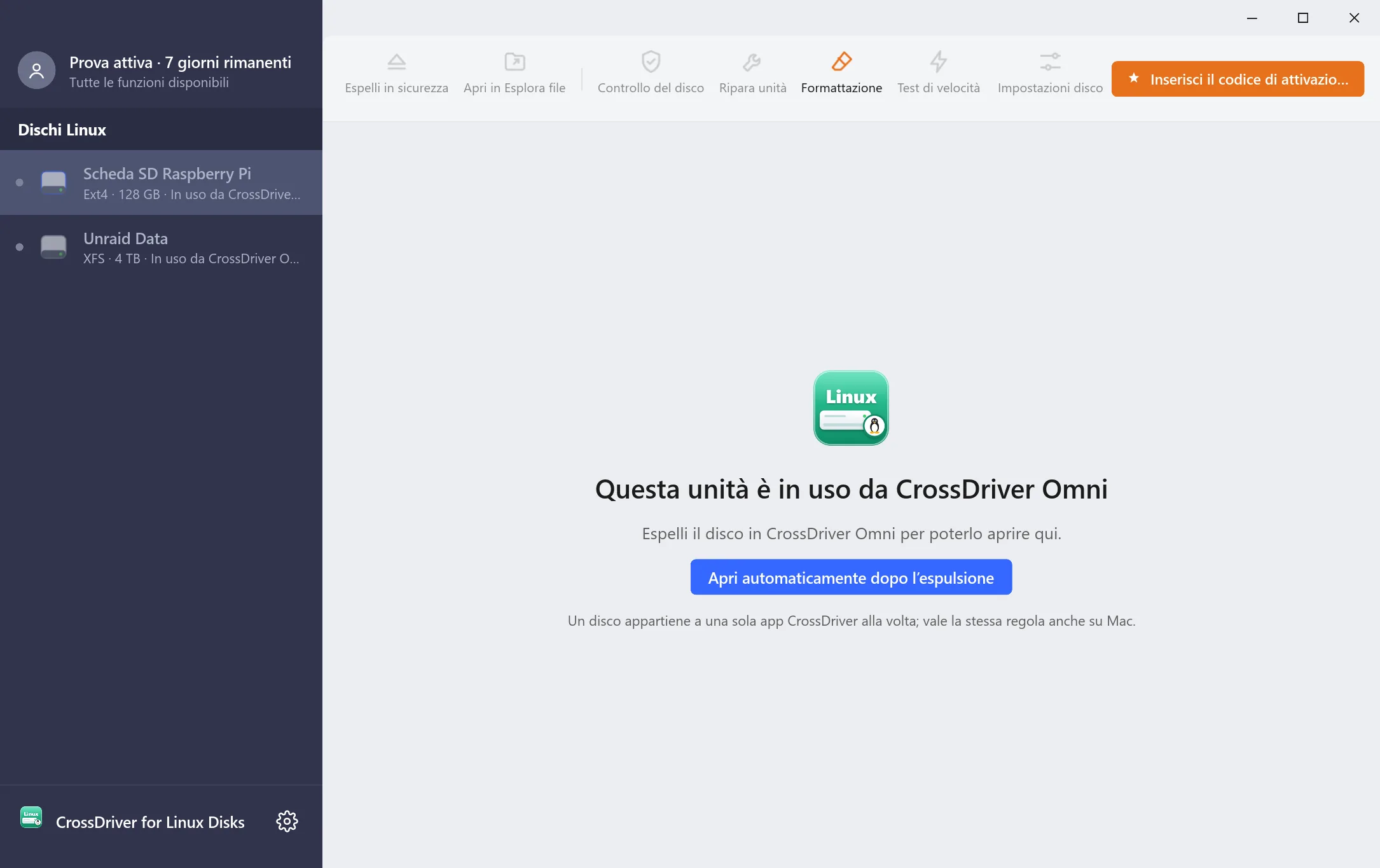
Sì. CrossDriver NTFS, Ext4, XFS e Omni offrono tutti nell’app una prova gratuita di Pro di 7 giorni, una volta per Mac, senza dati di pagamento. Al termine della prova, i dischi restano accessibili in sola lettura e i file non vengono toccati.