Yeni nesil · Çekirdek uzantısı yok · Apple çipi ve Intel'e yerel destek

Windows, Linux ve NAS diskleri
doğrudan Mac'inizde açılır

CrossDriver, Mac için bir disk araçları setidir: NTFS harici diskler ve USB bellekler, Raspberry Pi Ext4 kartları, XFS sunucu diskleri ve bozulan bir NAS'tan çıkan diskler Mac'inizde sıradan diskler gibi açılır; USB bellek, SD kart ve harici disklerde silinen veya biçimlendirilen dosyalar da kurtarılabilir. Önce dosyalarınızı ücretsiz görün, ardından yükseltmeye karar verin.

Çekirdek uzantısı yokGüvenliği düşürmek yokYeniden başlatma yokÜcretsiz göz atma ve önizleme

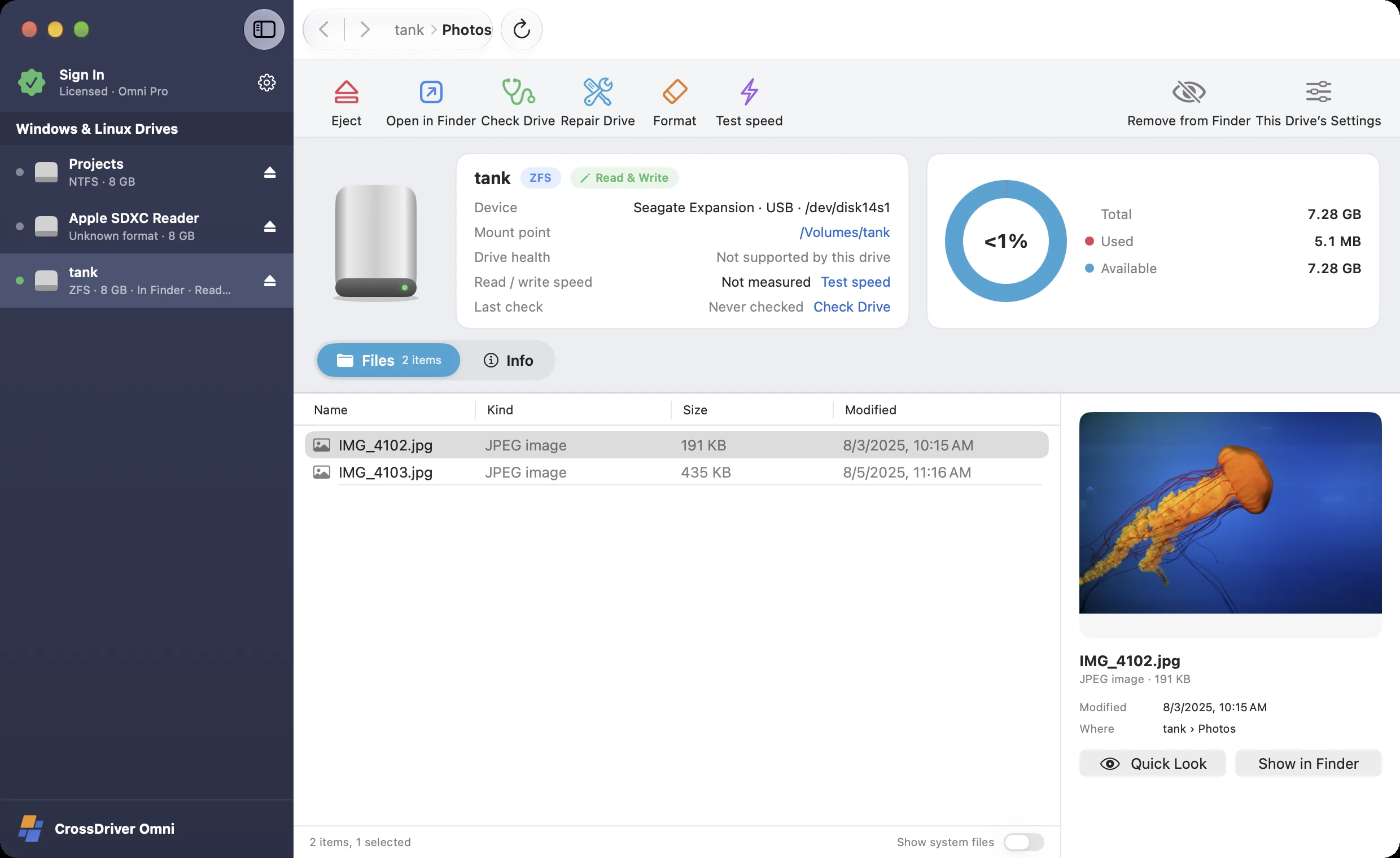
CrossDriver Omni (NTFS / Ext4 / XFS / Btrfs / ZFS for Mac) ekran görüntüsü: Windows ve Linux diskleri tek kenar çubuğunda; Okuma ve yazma; Tek tıkla Finder'da açın; Fotoğraf, video ve belgeleri önizleyin
1Windows ve Linux diskleri tek kenar çubuğunda
2Okuma ve yazma
3Tek tıkla Finder'da açın
4Fotoğraf, video ve belgeleri önizleyin
Windows sürümü · Beş uygulama · x64 ve ARM64 desteği

Mac, Linux ve NAS diskleri —
Windows bilgisayara takın ve açın

Windows için CrossDriver beş uygulamadan oluşur: Mac APFS harici diskleri ve Time Machine yedekleme diskleri, Raspberry Pi Ext4 kartları ve XFS veya Btrfs sunucu diskleri Dosya Gezgini'nde sıradan diskler gibi açılır; USB bellek, SD kart ve harici disklerde silinen veya biçimlendirilen dosyalar ile arızalı bir NAS'ın diskleri salt okunur olarak kurtarılabilir. Önce dosyalarınızı ücretsiz görün, ardından yükseltmeye karar verin.

Çekirdek sürücüsü yokWindows 10 / 11 Home sürümünde de çalışırÜcretsiz göz atma ve önizleme

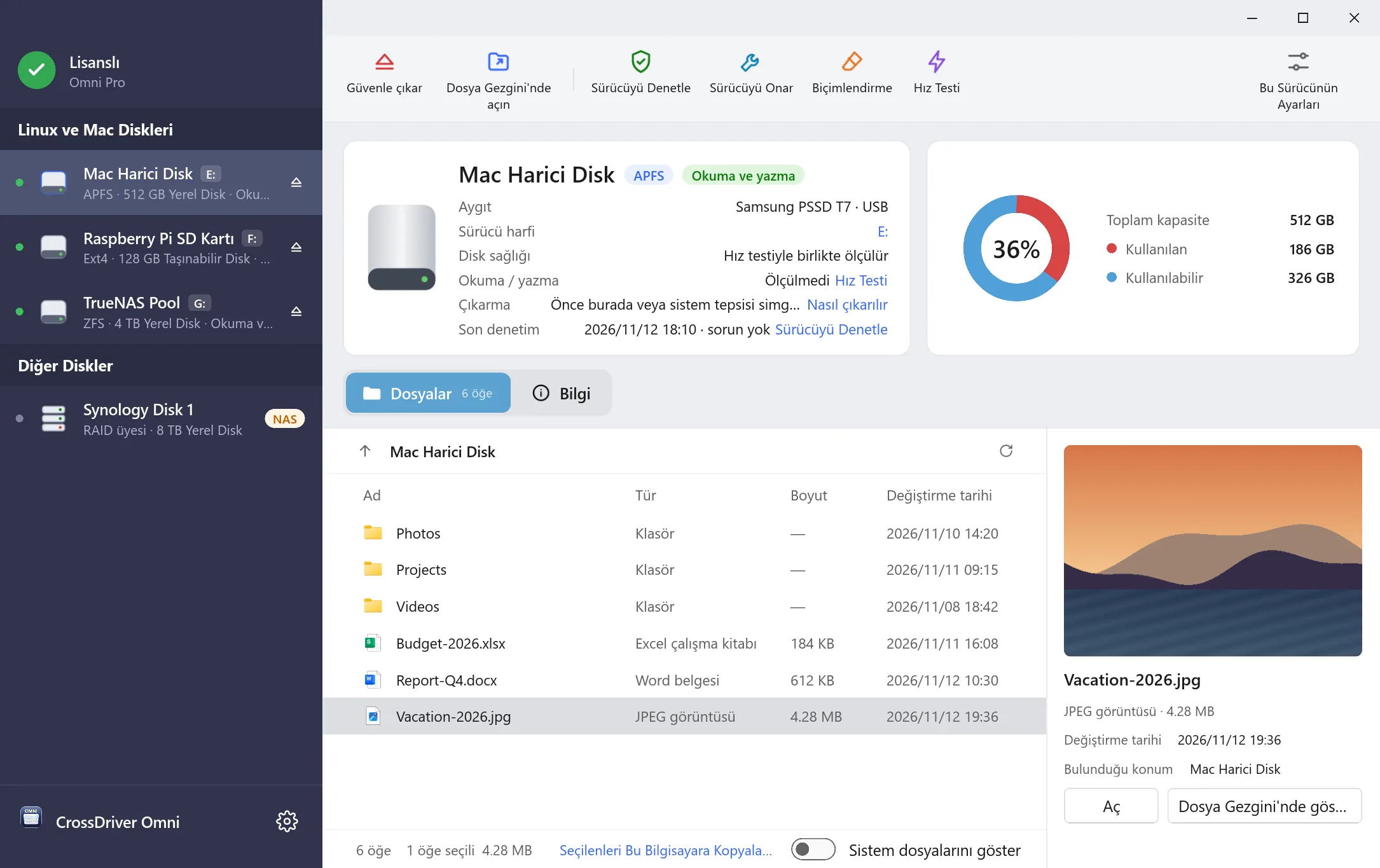
CrossDriver Omni (APFS, Ext4, XFS, Btrfs, ZFS for Windows) ekran görüntüsü: Mac diskleri ve Linux diskleri gruplanarak gösterilir; Dosya Gezgini'nde sürücü harfleri; NAS üye diskleri Veri Kurtarma NAS'a yönlendirilir; Anında önizleme
1Mac diskleri ve Linux diskleri gruplanarak gösterilir
2Dosya Gezgini'nde sürücü harfleri
3NAS üye diskleri Veri Kurtarma NAS'a yönlendirilir
4Anında önizleme
Performans

Performans ölçümleri sürüyor

Geleneksel bir kullanıcı alanı aracını, CrossDriver Yeni Nesil'i ve Çekirdek Sürümü'nü gerçek Mac'ler ve diskler üzerinde test ediyoruz. Ölçümler tamamlandığında veriler, test yöntemi ve ham sonuçlar burada yayımlanacak; o zamana kadar kaç kat hızlı olduğuna dair bir rakam vermiyoruz.

Karşılaştırma

Hangisini seçmeliyim?

Tek bir biçim mi kullanıyorsunuz? O biçimin sürümünü seçin. Birkaç biçimle mi karşılaşıyorsunuz? Omni'yi seçin. NAS mı bozuldu? Veri Kurtarma NAS tam size göre. USB belleği veya SD kartı yanlışlıkla mı sildiniz ya da biçimlendirdiniz? Veri Kurtarma tam size göre.

NTFSExt4XFSOmniVeri Kurtarma NASVeri Kurtarma
NTFS okuma ve yazma (Windows)✓——✓——
Ext2 / Ext3 / Ext4 okuma ve yazma—✓—✓Salt okunur—
XFS okuma ve yazma——✓✓Salt okunur—
Btrfs, F2FS okuma ve yazma———✓Btrfs salt okunur—
ZFS okuma ve yazma———✓Salt okunur—
BiçimlendirmeNTFSExt4XFSNTFS · Ext4 · XFS · Btrfs · ZFS · F2FS——
Dosya sistemlerini denetleme ve onarma✓✓✓✓Tanılama · btrfs restoreTanılama
Şifreli disklerin kilidini açmaBitLockerLUKSLUKSBitLocker · LUKS · ZFSLUKS · BitLocker · ZFSLUKS · BitLocker
Silinen ve biçimlendirilen dosyaları kurtarma————✓✓
Kayıp bölümleri kurtarma————✓✓
NAS RAID / LVM / ZFS yeniden oluşturma————✓—
Arızalanan disklerin görüntüsünü alma, doğrulamalı kurtarma————✓✓
Diskinize yazar mıOkuma ve yazmaOkuma ve yazmaOkuma ve yazmaOkuma ve yazmaKesinlikle salt okunurKesinlikle salt okunur

Her uygulamanın ücretsiz sürümü dosyalara göz atmanızı ve önizlemenizi sağlar. NTFS, Ext4, XFS ve Omni'nin ücretsiz sürümleri ayrıca Finder'da salt okunur erişim sunar; Pro ise 7 günlük ücretsiz denemeyle gelir.

Uyumluluk

Yaygın Mac'lerle ve tüm marka disklerle uyumlu

Desteklenen Mac'ler

Modeller
MacBook Air, MacBook Pro, iMac, Mac mini, Mac Studio, Mac Pro
Çip
Apple çipleri (Pro, Max ve Ultra dahil tüm M1–M6 aileleri) ve Intel işlemciler
Sistem
macOS 12 Monterey, 13 Ventura, 14 Sonoma, 15 Sequoia, 26 Tahoe ve sonrası

Desteklenen diskler

Tür
Harici sabit diskler, taşınabilir SSD'ler, USB bellekler, SD / microSD kartlar, disk kutusu veya yuvasındaki SATA / NVMe diskler ve NAS'tan çıkarılan diskler
Bağlantı
USB-A, USB-C, Thunderbolt, kart okuyucular, disk kutuları, sürücü yuvaları
Markalar
Seagate, WD (Western Digital), Toshiba, Samsung T7 / T9, SanDisk, Kingston, Lexar, LaCie, UGREEN, ORICO ve daha fazlası; tüm markalarla çalışır

Yaygın kullanımlar

Windows harici diskleri
İş yerindeki ve evdeki Windows bilgisayarlar arasında dosya taşıma
Linux ve Raspberry Pi
Raspberry Pi SD kartları, Linux bilgisayar ve sunuculardan çıkan diskler
Video ve büyük dosyalar
Kurgu diskleri, kamera ve dron görüntüsü yedekleri
NAS arızası
Synology, QNAP veya başka bir NAS mı bozuldu? Diskleri çıkarın ve dosyalarınızı geri alın

Marka ve kapasite sınırı yok: biçim uyuyorsa disk açılır.

Yeni nesil motor

Çekirdek uzantısı yok.
Mac'inizin güvenlik ayarlarına dokunulmaz.

Yeni nesil CrossDriver; NTFS, Ext4, XFS ve diğer diskleri, yalıtılmış ve hafif bir Linux ortamında çalışan yerel Linux dosya sistemi sürücüleriyle okur ve yazar. Mac'iniz fabrika çıkışı güvenlik düzeyinde kalır.

✓ Çekirdek uzantısı yok

Kurulumdan hemen sonra çalışır

Kurtarma Modu yok, güvenliği düşürmek yok, yeniden başlatma yok — macOS güncellemesinden sonra bozulan sürücüler de yok.

✓ Yalıtılmış

Diskinize özel bir motor

Motor yalnızca açtığınız diski görür; macOS'ten ve diğer disklerinizden tamamen yalıtılmıştır.

✓ Güvenli çıkarma

Çıkarmadan önce her şey yazılır

“Çıkar”ı tıkladığınızda motor, diski serbest bırakmadan önce tüm değişiklikleri diske geri yazar; böylece kabloyu çektiğinizde veri kaybolmaz.

Tüm sürümler macOS 12 veya üstünü gerektirir ve Apple çipli ve Intel Mac'lerde yerel olarak çalışır.

Çekirdek Sürümü kullanıcıları

CrossDriver Çekirdek Sürümü'nü zaten kullanıyor musunuz?

ⓘ

Çekirdek Sürümü ve yeni nesil — iki nesil de sunulmaya devam ediyor

crossdriver.com'daki NTFS For Mac, Ext4 For MAC ve XFS For MAC, Çekirdek Sürümü'dür; çekirdek uzantısı olarak çalışır, ancak Apple çipli Mac'lerde sistem güvenliğinin düşürülmesini gerektirir. Yeni nesil, tamamen yeni bir sanallaştırma motoruna dayanır; çekirdek uzantısı gerektirmez, okuma ve yazma için Linux çekirdeğinin yerleşik sürücülerini kullanır ve ücretsiz önizleme ekler; Pro ise onarım, biçimlendirme ve şifreli disk kilidi açma özelliklerini içerir. İkisi aynı lisansı paylaşır ve aynı Mac'te ikisini de kullanabilirsiniz. En yüksek hız için Çekirdek Sürümü'nü, zahmetsiz kullanım için yeni nesli seçin.

SSS

Soru ve cevap

Hangisini indirmeliyim?

Bu, diskin biçimine bağlıdır: Windows ile kullanılan harici diskler ve USB bellekler genellikle NTFS'dir; Linux ve Raspberry Pi genellikle Ext4 kullanır; sunucular ve Unraid çoğunlukla XFS kullanır. Emin değil misiniz? Omni'yi seçin — hepsini açar. NAS açılmıyor mu? Veri Kurtarma NAS uygulamasını seçin. Dosyaları mı sildiniz ya da bir diski yanlışlıkla mı biçimlendirdiniz? Veri Kurtarma uygulamasını seçin.

Ücretsiz sürüm neler yapabilir?

Her uygulamanın süresiz ücretsiz bir sürümü vardır. NTFS, Ext4, XFS ve Omni: diskleri otomatik algılayıp açar, tüm klasörlere Finder'da göz atmanızı, fotoğrafları, videoları ve belgeleri önizlemenizi ve dosyaları Mac'inize kopyalamanızı sağlar; ayrıca diski denetleyebilirsiniz. Yazma, onarım, biçimlendirme ve şifreli disklerin kilidini açma Pro'dadır; Pro'yu önce 7 gün ücretsiz deneyebilirsiniz. Veri Kurtarma: tarama, bölüm bulma, bulunan tüm dosyalara göz atma ve önizleme ücretsizdir; ayrıca 500 MB'ı ücretsiz kurtarabilirsiniz (paylaşınca 2 GB). Veri Kurtarma NAS: NAS'ı algılama, depolama havuzunu yeniden oluşturma, tüm klasörlere ve anlık görüntülere göz atma ve önizleme ücretsizdir; dosyalarınızın hepsinin orada olduğunu görüp emin olduktan sonra kurtarmak için Pro'ya geçin.

Mac'im neden harici diske dosya kopyalayamıyor?

Büyük olasılıkla disk, Windows'un yaygın olarak kullandığı NTFS biçimindedir: macOS, NTFS'yi okuyabilir ama yazamaz; bu yüzden Finder'da dosya sürükleyemez, silemez veya adını değiştiremezsiniz. Finder'da doğrudan yazmak için CrossDriver NTFS'yi yükleyin. Nedenler ve diğer çözümler için Mac NTFS harici diske yazamıyor mu? Yapmanız gerekenler rehberine bakın.

Synology veya QNAP NAS'tan çıkarılan diskleri Mac'imde okuyabilir miyim?

Yalnızca takarak okuyamazsınız: NAS verileri genellikle RAID / SHR ve LVM üzerinde durur ve macOS “Taktığınız disk bu bilgisayar tarafından okunamadı.” uyarısını gösterir. “Yok Say”ı tıklayın — diski ilklendirmeyin. Aynı depolama havuzundaki tüm diskleri bağlayın ve diziyi salt okunur olarak yeniden oluşturmak için Veri Kurtarma NAS uygulamasını kullanın; ardından ücretsiz göz atın ve önizleyin. Adımlar için Synology disklerini Mac'te okuma rehberine bakın.

Hangi Mac'ler destekleniyor? MacBook Air'de veya M4 Mac mini'de çalışır mı?

macOS 12 veya üstünü çalıştıran tüm Mac'ler desteklenir: MacBook Air, MacBook Pro, iMac, Mac mini, Mac Studio ve Mac Pro. Apple çipleri (Pro, Max ve Ultra dahil tüm M1–M6 aileleri) ve Intel işlemciler; macOS 12 Monterey, 13 Ventura, 14 Sonoma, 15 Sequoia, 26 Tahoe ve sonrasında yerel olarak desteklenir.

M1–M6 Mac'lerde çalışır mı? SIP'yi kapatmam veya çekirdek uzantısı yüklemem gerekir mi?

Evet, çalışır — ve hayır, gerekmez. CrossDriver; M1–M6 gibi Apple çipli Mac'lerde ve Intel Mac'lerde, macOS 12 Monterey, 13 Ventura, 14 Sonoma, 15 Sequoia, 26 Tahoe ve sonrasında yerel olarak çalışır. Disklerinizi okuyup yazan yalıtılmış, hafif bir motoru çalıştırmak için macOS'in yerleşik sanallaştırma çerçevesini kullanır — çekirdek uzantısı yok, SIP'yi kapatmak yok, hiçbir güvenlik ayarında değişiklik yok ve kurulumdan sonra yeniden başlatma yok.

Önce Pro'yu deneyebilir miyim?

Evet. CrossDriver NTFS, Ext4, XFS ve Omni, uygulama içinde 7 günlük ücretsiz Pro denemesi sunar — Mac başına bir kez, ödeme bilgisi gerekmez. Deneme bittikten sonra disklerinize salt okunur olarak erişmeye devam edersiniz ve dosyalarınız etkilenmez.


Karşılaştırma

Hangisini seçmeliyim?

Yalnızca Mac diskleri veya yalnızca Linux diskleri için ilgili uygulamayı seçin; ikisiyle de karşılaşıyorsanız Omni'yi seçin. USB bellek veya SD kartta dosya silindiyse ya da biçimlendirildiyse Veri Kurtarma'yı; NAS bozulduysa Veri Kurtarma NAS'ı seçin.

for Mac Disksfor Linux DisksOmniVeri KurtarmaVeri Kurtarma NAS
APFS, HFS+ (Mac)Okuma ve yazma · yazma deneyseldir—Okuma ve yazma · yazma deneyseldirSalt okunur açınSalt okunur açın
Time Machine yedekleriZamana göre göz atma—Zamana göre göz atma——
Ext4, XFS, Btrfs (Linux)—✓✓Salt okunur açınSalt okunur açın
ZFS, F2FS——✓Salt okunur açınSalt okunur açın
Şifreli disklerin kilidini açmaŞifreli APFSLUKSŞifreli APFS · LUKSLUKS · BitLockerLUKS · BitLocker · ZFS
Denetleme ve onarım—Ext4 · XFSExt4 · XFSTanılamaTanılama
BiçimlendirmeAPFS · HFS+ · exFATExt4 · XFS · Btrfs · exFATYaygın Mac ve Linux biçimleri——
Silinenleri kurtarma, biçimlendirme sonrası derin tarama———✓✓
Kayıp bölümleri kurtarma———✓✓
NAS RAID / LVM / ZFS yeniden oluşturma————✓
Diskinize yazar mıOkuma ve yazmaOkuma ve yazmaOkuma ve yazmaKesinlikle salt okunurKesinlikle salt okunur
Pro lisansı şunların da kilidini açar——for Mac Disks · for Linux Disks—Veri Kurtarma

Windows; NTFS, FAT32 ve exFAT diskleri kendisi okuyup yazar, bu nedenle CrossDriver disk uygulamaları bunları devralmaz; Veri Kurtarma bu biçimlerdeki diskleri tarayabilir. Her uygulamanın ücretsiz sürümü dosyalara göz atabilir ve önizleyebilir.

Kullanım deneyimi

Birden fazla uygulama, tek motor

01Sistem tepsisi

Uygulama kapansa da disk kalır

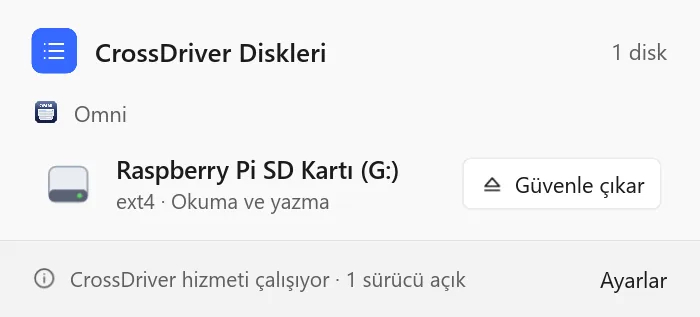
CrossDriver tepsi yardımcısı oturum açtığınızda başlar. Uygulamayı kapattıktan sonra açtığı diskler arka plan hizmeti üzerinden çalışmaya devam eder ve sürücü harflerini korur; tüm CrossDriver diskleri ve devam eden görevler sistem tepsisi menüsünde bir bakışta görülür ve buradan güvenle çıkarılır.

  • Tüm CrossDriver diskleri bir bakışta
  • Uygulama kapalı, disk hâlâ kullanılabilir
  • Tek yerden güvenle çıkarma
  • Değişiklikler diske yazıldıktan sonra güvenle çıkarılabileceğini bildirir
CrossDriver Omni (APFS, Ext4, XFS, Btrfs, ZFS for Windows) ekran görüntüsü: Tüm CrossDriver diskleri bir bakışta; Uygulama kapalı, disk hâlâ kullanılabilir; Tek yerden güvenle çıkarma
1Tüm CrossDriver diskleri bir bakışta
2Uygulama kapalı, disk hâlâ kullanılabilir
3Tek yerden güvenle çıkarma
02Birlikte çalışma

Uygulamalar birlikte çalışır, disk çakışması olmaz

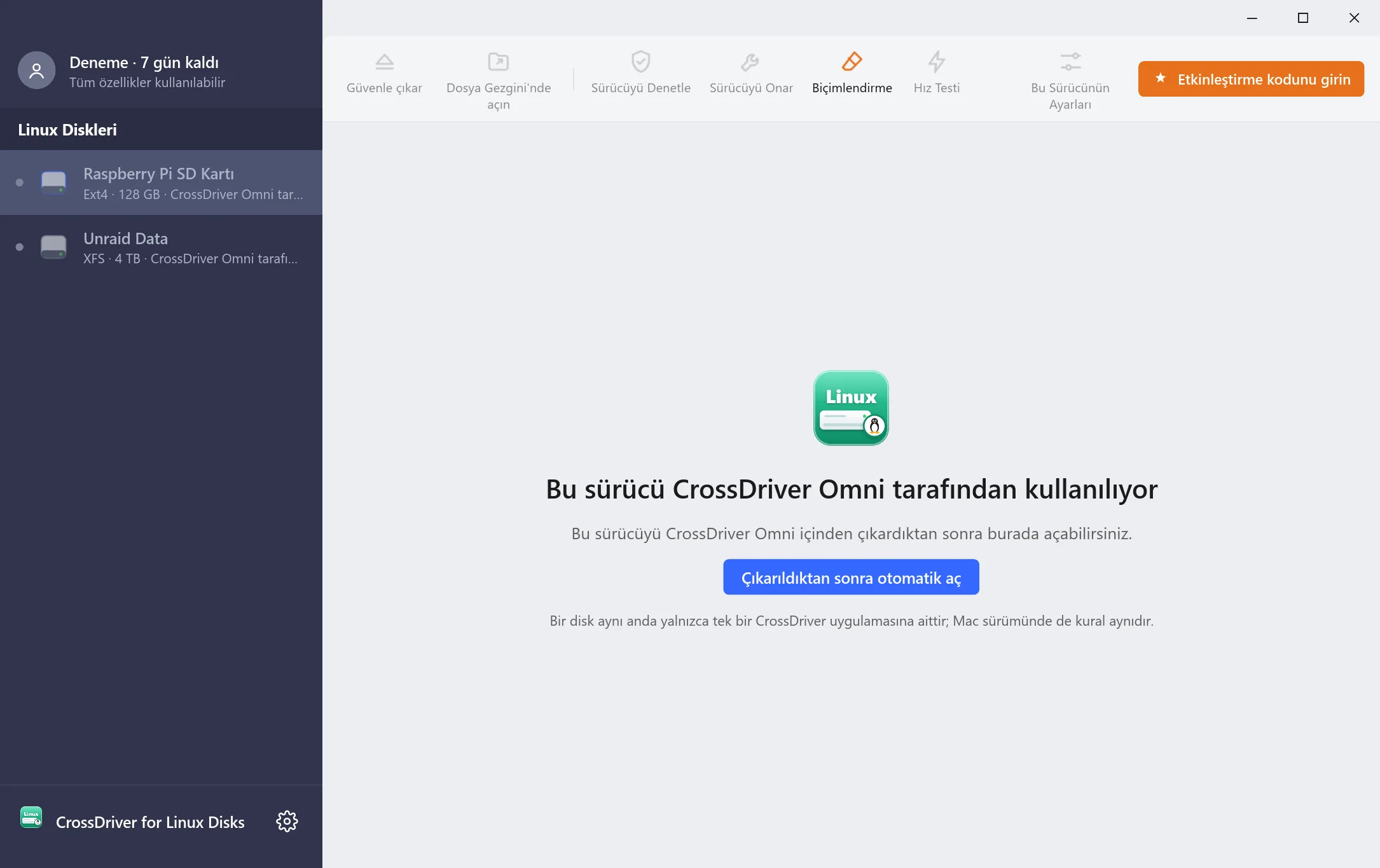
Kaç tane CrossDriver uygulaması kurarsanız kurun bir diski paylaşmak için çakışmazlar: bir uygulama diski açtığında diğerleri kimin kullandığını gösterir; doğrudan o uygulamaya geçebilir veya devretmesini isteyebilirsiniz. Veri Kurtarma tarama sırasında verilerin değişmemesi gerektiği için diski tek başına tutar.

  • 1Hangi uygulamanın kullandığını gösterir
  • 2Bir disk, tek uygulama
  • 3Çıkarıldıktan sonra otomatik açın veya tarama bitince devralın
CrossDriver Omni (APFS, Ext4, XFS, Btrfs, ZFS for Windows) ekran görüntüsü: Hangi uygulamanın kullandığını gösterir; Bir disk, tek uygulama; Çıkarıldıktan sonra otomatik aç
1Hangi uygulamanın kullandığını gösterir
2Bir disk, tek uygulama
3Çıkarıldıktan sonra otomatik aç
03Çalışma ortamı

Akıllı denetim, otomatik onarım

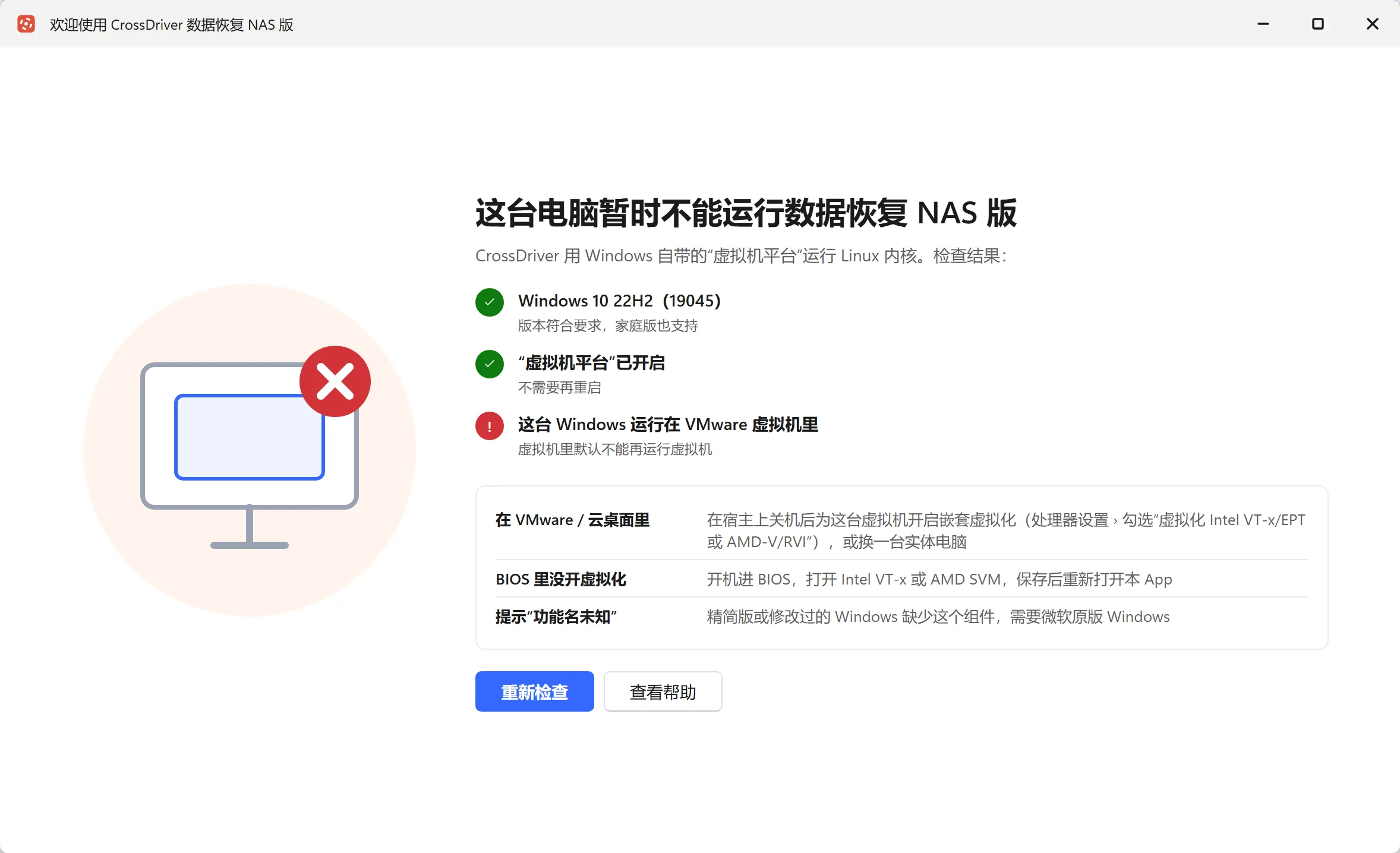
Kurulum ve ilk açılışta Windows sürümü, “Sanal Makine Platformu” ve sanallaştırma otomatik denetlenir. “Sanal Makine Platformu” kapalıysa yükleyici onu otomatik açar; bir kez yeniden başlatmanız yeterlidir. VMware veya bulut masaüstü, BIOS'ta kapalı sanallaştırma, kırpılmış Windows gibi özel ortamlarda her durum için ayrı bir çözüm sunulur.

  • 1Windows sürümünü ve “Sanal Makine Platformu”nu otomatik denetler
  • 2Ortam sorunlarını doğru tespit eder
  • 3Her durum için çözüm
Windows için CrossDriver arayüz taslağı: “Sanal Makine Platformu” otomatik denetlenir; Ortam sorunlarını doğru tespit eder; Her durum için çözüm
1“Sanal Makine Platformu” otomatik denetlenir
2Ortam sorunlarını doğru tespit eder
3Her durum için çözüm
Taslak
Nasıl çalışır

Çekirdek sürücüsü yok:
Windows'un yerleşik “Sanal Makine Platformu”

CrossDriver, yalıtılmış ve hafif bir Linux sanal makinesi içinde yerel Linux dosya sistemi sürücüleriyle Mac ve Linux disklerini okuyup yazar, ardından birimleri sürücü harfi olarak Dosya Gezgini'ne sunar. Sanal makine Windows'un yerleşik “Sanal Makine Platformu” üzerinde çalışır; çekirdek sürücüsü kurulmaz.

✓ Çekirdek sürücüsü yok

Yerleşik bir Windows bileşeni

Yalnızca Windows'un yerleşik “Sanal Makine Platformu”nu açıp ilk seferde bir kez yeniden başlatmanız yeterlidir. Windows Home sürümünde de bu bileşen bulunur.

✓ Tek motor

Kaç uygulama kurarsanız kurun tek sanal makine

Beş uygulamanın tamamı tek bir arka plan hizmetini ve tek bir sanal makineyi paylaşır: disk çakışması olmaz, kaynaklar yalnızca bir kez kullanılır. Hizmet verilecek disk kalmadığında sanal makine kendiliğinden durur.

✓ Güvenle çıkarma

Çıkarmadan önce her şey yazılır

Uygulamada veya görev çubuğu tepsisinde “Güvenle çıkar” düğmesini tıklayın: motor önce tüm değişiklikleri diske yazar, ardından güvenle çıkarabileceğinizi bildirir.

Sistem gereksinimleri: Windows 10 2004 (19041) veya üzeri, x64 ve ARM64, BIOS'ta sanallaştırma açık. Windows'un kendisi bir sanal makinede çalışıyorsa iç içe sanallaştırma açık olmalıdır.

Gerçek bilgisayarlarda test

Ölçüm verileri

Kasım 2026'da 7 fiziksel bilgisayarda ve çok sayıda yaygın diskte ölçüldü (gerçek hız bilgisayara ve diske göre değişir):

7 bilgisayar

Tüm fiziksel bilgisayarlar testi geçti

Windows 10 21H2 / 22H2 (Home, Pro, Education) ve Windows 11, 6.–13. nesil Intel ve Ryzen 2500U–8840HS işlemciler: motor başlatma ve disk bağlama testlerinin tamamı başarılı oldu.

Yaklaşık %90

Taşınabilir SSD'lerde yerel hıza yakın

Doğrudan motora verilen bir Samsung T7, 1 MiB blokları 716 MiB/sn hızla okur; Windows'un kendi yerel okuma hızı 797 MiB/sn'dir.

USB bellekler

USB bellekler ve kart okuyucular da desteklenir

USB bellekler motorun yönlendirmesi üzerinden bağlanır; hem salt okunur hem okuma-yazma testleri geçti. 117 GB'lık bir USB bellek sıralı okumada 140 MiB/sn hıza ulaştı; darboğaz belleğin kendisidir.

Yaklaşık 1 GB/sn

Sürücü harfinde büyük dosyalar

Samsung T9 üzerindeki ZFS'te sürücü harfi üzerinden 4 GiB dosya: okuma 1092 MiB/sn, yazma 1004 MiB/sn.

Sistem gereksinimleri

Yaygın Windows bilgisayarlarda çalışır

Kurulum sırasında aşağıdakiler otomatik denetlenir; “Sanal Makine Platformu” kapalıysa otomatik açılır, bir kez yeniden başlatmanız yeterlidir.

Sistem

Sürüm
Windows 10 2004 (19041) veya üzeri, Windows 11
Sürüm türü
Home, Pro ve Education sürümlerinin tümü çalışır
İşlemci
x64 (Intel, AMD) ve ARM64, tek yükleyici

Sanallaştırma

Sanal Makine Platformu
Yerleşik bir Windows bileşeni; ilk kez açtıktan sonra bir kez yeniden başlatılır
BIOS
Intel VT-x veya AMD SVM açık (çoğu bilgisayarda varsayılan olarak açıktır)
Çekirdek sürücüsü
Gerekmez

Özel ortamlar

Sanal makineler, bulut masaüstleri
İç içe sanallaştırma açıldıktan sonra çalışır
Kırpılmış Windows sürümleri
“Sanal Makine Platformu” bileşeni eksikse (0x800F080C hatası), orijinal Microsoft Windows kullanın
BIOS'ta sanallaştırma kapalı
BIOS'a girip Intel VT-x veya AMD SVM'yi açmanız yeterli

Bkz. “Sanal Makine Platformu”nu açma.

Sözümüz

Dosyalarınız yalnızca bilgisayarınızda kalır

0

bayt karşıya yüklenir

Dosya adları, yollar ve içerikler bilgisayarınızdan asla çıkmaz; her şey çevrimdışı çalışır.

0

bayt kaynak diske yazılır

Veri Kurtarma ve NAS sürümü kesinlikle salt okunurdur: disk motora salt okunur olarak verilir ve kurtarılan dosyalar seçtiğiniz başka bir diske yazılır.

✓

Yazma kararı sizindir

Ücretsiz disk uygulamaları salt okunurdur; APFS yazma deneysel bir özelliktir, varsayılan olarak kapalıdır ve her diskin kendi ayarlarından ayrı ayrı açılır.

✓

Temiz kaldırma

Çekirdek sürücüsü kurulmaz; son CrossDriver uygulamasını kaldırdığınızda arka plan hizmeti, tepsi yardımcısı ve sanal makine görüntüsü de birlikte silinir.

SSS

Soru ve cevap

Hangisini indirmeliyim?

Diskin nereden geldiğine bakın: Mac'te kullanılmış harici diskler çoğunlukla APFS veya HFS+ biçimindedir, for Mac Disks'i seçin; Raspberry Pi, Linux bilgisayar ve sunucu diskleri çoğunlukla Ext4, XFS veya Btrfs'tir, for Linux Disks'i seçin; ikisiyle de karşılaşıyorsanız Omni'yi seçin. Dosya silindiyse veya disk biçimlendirildiyse Veri Kurtarma'yı; açılmayan bir NAS için Veri Kurtarma NAS'ı seçin.

Windows, Mac harici diskini doğrudan okuyabilir mi?

Hayır. Windows, APFS ve HFS+ biçimlerini tanımaz ve diski taktığınızda biçimlendirme ister — “İptal”i tıklayın, kesinlikle biçimlendirmeyin. CrossDriver for Mac Disks uygulamasını kurduğunuzda disk bir sürücü harfiyle Dosya Gezgini'nde görünür.

Ücretsiz sürüm neler yapabilir?

Her uygulamanın süresiz ücretsiz bir sürümü vardır. for Mac Disks, for Linux Disks ve Omni: diskleri otomatik algılayıp açar, Dosya Gezgini'nde sürücü harfi olarak gösterir, tüm klasörlere göz atmanızı, fotoğrafları, videoları ve belgeleri önizlemenizi ve dosyaları bilgisayarınıza kopyalamanızı sağlar; ayrıca Time Machine yedeklerine zaman noktasına göre göz atabilirsiniz. Yazma, onarım ve biçimlendirme Pro'dadır; Pro'yu önce 7 gün ücretsiz deneyebilirsiniz. Veri Kurtarma: tarama, bölüm bulma, bulunan tüm dosyalara göz atma ve önizleme ücretsizdir; ayrıca 500 MB'ı ücretsiz kurtarabilirsiniz (paylaşınca 2 GB). Veri Kurtarma NAS: NAS'ı algılama, diziyi yeniden oluşturma, tüm klasörlere ve anlık görüntülere göz atma ve önizleme ücretsizdir; dosyalarınızın hepsinin orada olduğunu görüp emin olduktan sonra kurtarmak için Pro'ya geçin.

Neyi açmam gerekiyor? Yeniden başlatmak gerekir mi?

Windows'un yerleşik “Sanal Makine Platformu” (Virtual Machine Platform) açılmalı ve ardından bilgisayar bir kez yeniden başlatılmalıdır; sonrasında bir daha yeniden başlatma gerekmez. Yükleyici ve ilk açılış sayfası bunu denetler ve açmanız için size rehberlik eder. Windows Home sürümünde de bu bileşen vardır. Adımlar: “Sanal Makine Platformu”nu açma.

VMware sanal makinesinde veya bulut masaüstünde çalışır mı?

Windows'un kendisi bir sanal makinede çalıştığında varsayılan olarak içinde başka bir sanal makine çalıştıramaz; bu nedenle CrossDriver da çalışamaz. Ana bilgisayarda sanal makineyi kapatıp iç içe sanallaştırmayı açmanız gerekir (VMware: işlemci ayarlarında “Intel VT-x/EPT veya AMD-V/RVI sanallaştır” seçeneğini işaretleyin); bulut masaüstünde ise sağlayıcının iç içe sanallaştırmayı desteklemesi gerekir. Uyumluluk testlerimiz yalnızca fiziksel bilgisayarları kapsadığından fiziksel bilgisayar kullanmanızı öneririz.

“Sanal Makine Platformu”nu açarken 0x800F080C hatası alıyorum, ne yapmalıyım?

0x800F080C, “Özellik adı bilinmiyor” anlamına gelir: bu bilgisayarda “Sanal Makine Platformu” bileşenini içermeyen kırpılmış veya değiştirilmiş bir Windows çalışmaktadır; CrossDriver çalışamaz. Orijinal Microsoft Windows kullanmanız gerekir.

USB bellekler destekleniyor mu?

Evet. USB bellekler, SD kart okuyucular ve bazı disk kutuları doğrudan sanal makineye verilemez; CrossDriver bunları arka plan hizmeti üzerinden yönlendirir. Hem salt okunur hem okuma-yazma test edilmiştir; hız büyük ölçüde USB belleğin kendisine bağlıdır.

BitLocker ile şifrelenmiş diskler çalışır mı?

BitLocker da tıpkı NTFS, FAT32 ve exFAT gibi doğrudan Windows tarafından işlenir; günlük okuma ve yazma için CrossDriver gerekmez. Veri Kurtarma ve Veri Kurtarma NAS, tarama sırasında BitLocker birimlerini parola, 48 haneli kurtarma anahtarı veya .BEK dosyasıyla salt okunur olarak açabilir.

Dosya Gezgini'nde çok sayıda küçük dosya açmak neden biraz yavaş?

CrossDriver sürücü harfleri ağ konumu olarak görünür ve Microsoft Defender gerçek zamanlı koruması açılan her dosyayı denetler: ölçümlerde bu işlem dosya başına yaklaşık 8 ms ekledi; çok sayıda küçük dosyada fark edilirken büyük dosyalar etkilenmez. Çok sayıda küçük dosyayı düzenlerken uygulamadaki göz atma ve toplu dışa aktarma özelliklerini kullanmanızı öneririz; bunun için gerçek zamanlı korumayı kapatmanızı önermeyiz.

Mac sürümünü satın almıştım. Windows sürümünü ayrıca almam gerekir mi?

Evet. Mac ve Windows lisansları birbirinden ayrıdır; ikisini birlikte alanlar için indirimli paket yakında sunulacaktır.

Diskinizi takın ve bir göz atın — ücretsiz

Tüm sürümler ücretsiz indirilir ve önizlenir.

macOS 12 veya üstü · Apple çipi ve Intel · Gizlilik Politikası · Fiyatlandırma · Açık kaynak lisansları

İndirmeler anonim olarak sayılır; hiçbir kişisel bilgi kaydedilmez.