Nova Geração · Sem extensão de kernel · Compatível nativamente com Apple silicon e Intel

Discos de Windows, Linux e NAS,
abertos direto no seu Mac

CrossDriver é um conjunto de ferramentas de disco para Mac: HDs externos e pendrives NTFS, cartões Ext4 do Raspberry Pi, discos XFS de servidores e discos de um NAS que parou de funcionar abrem no Mac como discos comuns, e arquivos apagados ou formatados em pendrives, cartões SD e HDs externos também podem ser recuperados. Veja seus arquivos de graça primeiro e depois decida se quer fazer o upgrade.

Sem extensão de kernelSem reduzir a segurançaSem reiniciarNavegação e pré-visualização grátis

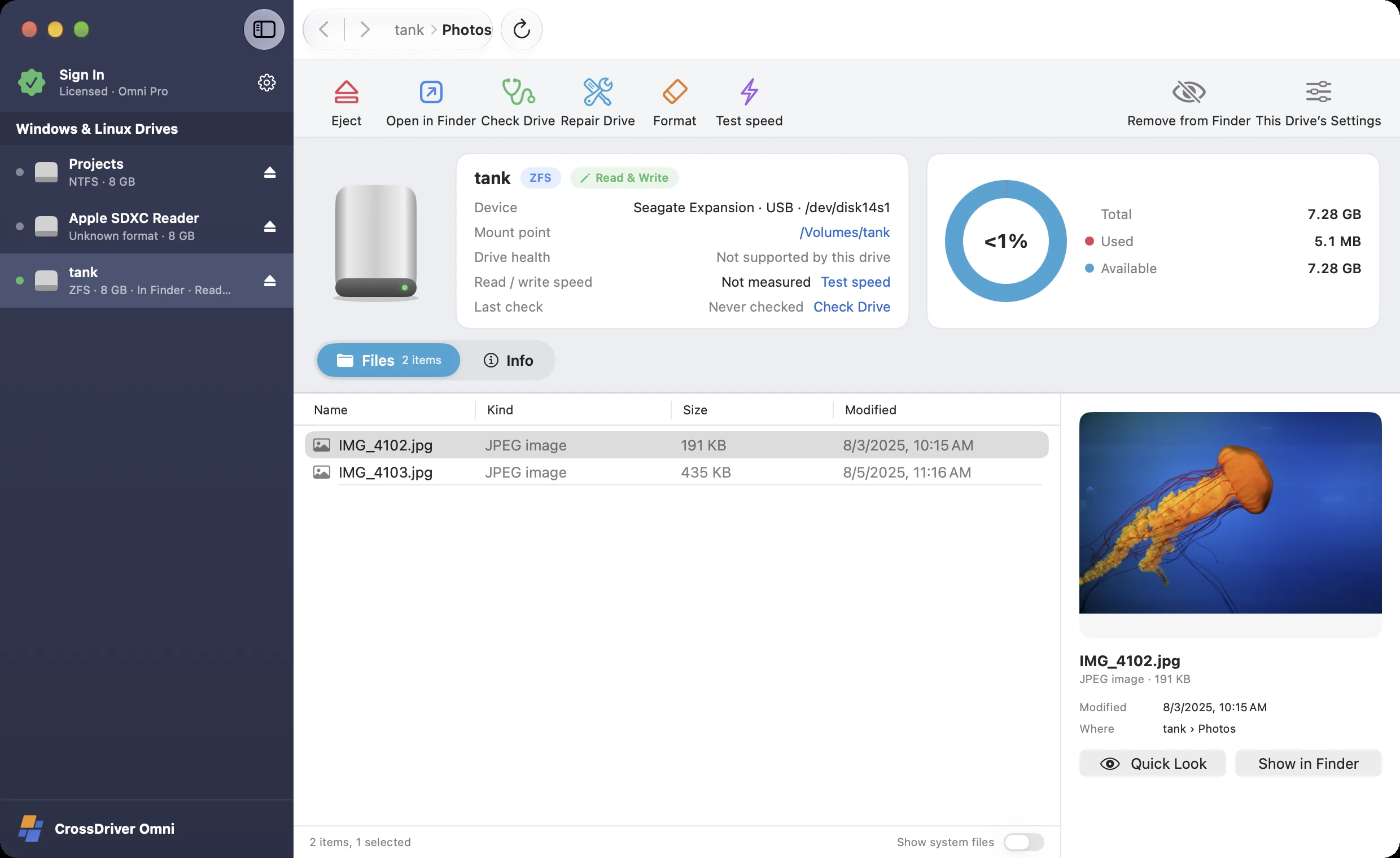
Captura de tela de CrossDriver Omni (NTFS / Ext4 / XFS / Btrfs / ZFS for Mac): Discos Windows e Linux na mesma barra lateral; Leitura e gravação; Abra no Finder com um clique; Pré-visualize fotos, vídeos e documentos
1Discos Windows e Linux na mesma barra lateral
2Leitura e gravação
3Abra no Finder com um clique
4Pré-visualize fotos, vídeos e documentos
Versão para Windows · Cinco apps · Compatível com x64 e ARM64

Discos de Mac, Linux e NAS,
conecte no PC com Windows e abra na hora

O CrossDriver para Windows reúne cinco apps: HDs externos APFS e discos de backup do Time Machine do Mac, cartões Ext4 do Raspberry Pi e discos XFS ou Btrfs de servidores abrem no Explorador de Arquivos como qualquer outro disco; arquivos apagados ou formatados em pendrives, cartões SD e HDs externos, além dos discos de um NAS avariado, podem ser recuperados em modo somente leitura. Veja seus arquivos de graça primeiro e depois decida se quer fazer o upgrade.

Sem driver de kernelFunciona no Windows 10 / 11 HomeNavegação e pré-visualização grátis

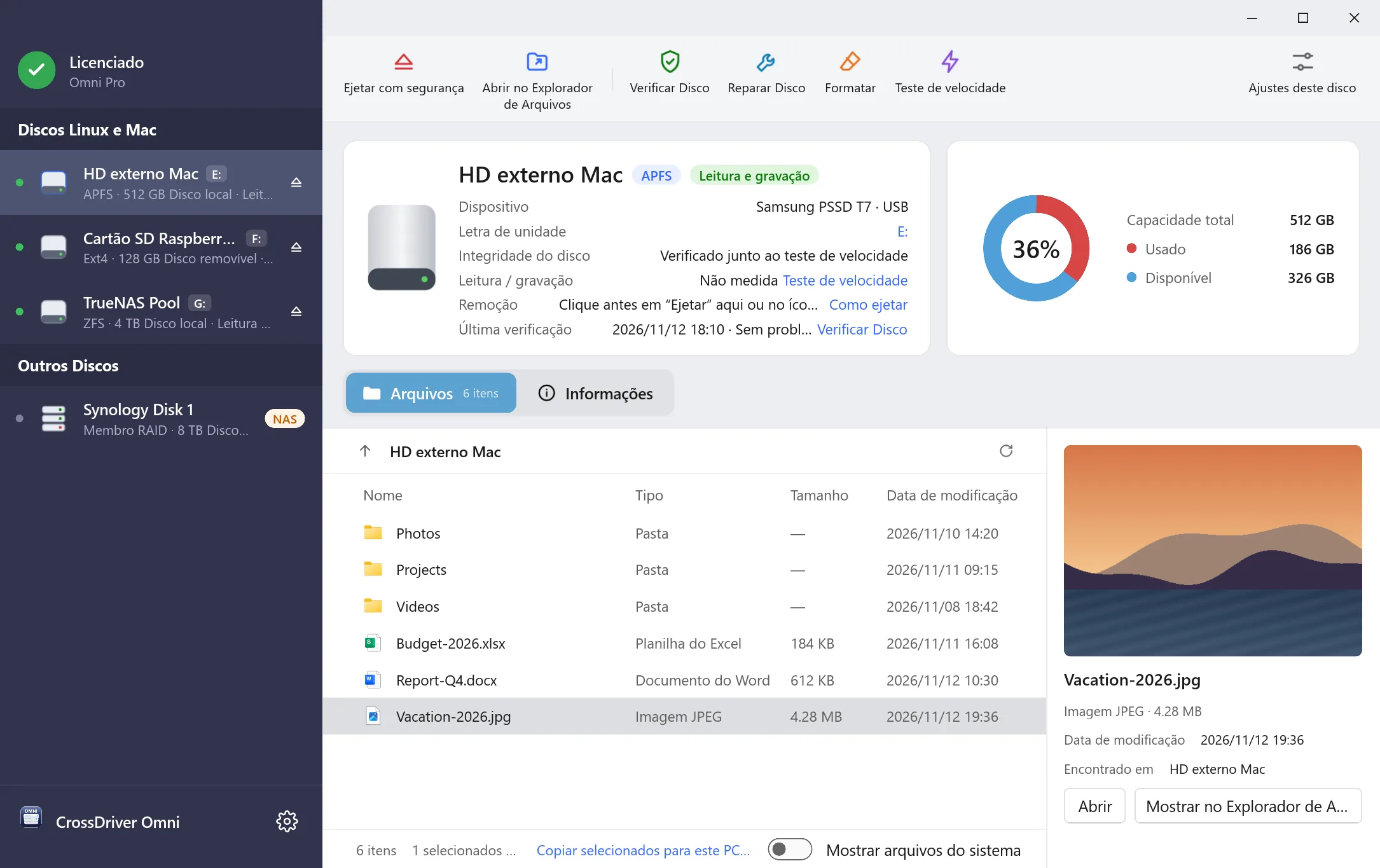
Captura de tela de CrossDriver Omni (APFS, Ext4, XFS, Btrfs, ZFS for Windows): Discos de Mac e de Linux agrupados; Letras de unidade no Explorador de Arquivos; Discos de NAS vão para o Recuperação de dados NAS; Pré-visualização instantânea
1Discos de Mac e de Linux agrupados
2Letras de unidade no Explorador de Arquivos
3Discos de NAS vão para o Recuperação de dados NAS
4Pré-visualização instantânea
Desempenho

Testes de desempenho em andamento

Estamos testando, em Macs e discos reais, ferramentas tradicionais em espaço de usuário, o CrossDriver Nova Geração e o CrossDriver Edição Kernel. Quando os testes terminarem, publicaremos aqui os dados, a metodologia e os resultados brutos; até lá, não divulgamos quantas vezes uma solução é mais rápida que outra.

Comparar

Qual devo escolher?

Usa só um formato? Escolha essa edição. Lida com vários? Escolha o Omni. O NAS parou? Escolha o Recuperação de dados NAS. Apagou ou formatou um pendrive ou cartão SD? Escolha o Recuperação de dados.

NTFSExt4XFSOmniRecuperação de dados NASRecuperação de dados
Leitura e gravação de NTFS (Windows)✓——✓——
Leitura e gravação de Ext2 / Ext3 / Ext4—✓—✓Somente leitura—
Leitura e gravação de XFS——✓✓Somente leitura—
Leitura e gravação de Btrfs, F2FS———✓Btrfs somente leitura—
Leitura e gravação de ZFS———✓Somente leitura—
FormatarNTFSExt4XFSNTFS · Ext4 · XFS · Btrfs · ZFS · F2FS——
Verificar e reparar sistemas de arquivos✓✓✓✓Diagnóstico · btrfs restoreDiagnóstico
Desbloquear discos criptografadosBitLockerLUKSLUKSBitLocker · LUKS · ZFSLUKS · BitLocker · ZFSLUKS · BitLocker
Recuperar arquivos apagados e formatados————✓✓
Recuperar partições perdidas————✓✓
Reconstruir RAID / LVM / ZFS de NAS————✓—
Criar imagens de discos com falha, recuperação verificada————✓✓
Gravações no seu discoLeitura e gravaçãoLeitura e gravaçãoLeitura e gravaçãoLeitura e gravaçãoEstritamente somente leituraEstritamente somente leitura

A versão gratuita de todas as edições permite navegar e pré-visualizar arquivos. As versões gratuitas de NTFS, Ext4, XFS e Omni também dão acesso somente leitura no Finder, e o Pro vem com um teste grátis de 7 dias.

Compatibilidade

Compatível com os principais Macs e discos de várias marcas

Macs compatíveis

Modelos
MacBook Air, MacBook Pro, iMac, Mac mini, Mac Studio, Mac Pro
Chip
Apple silicon (todas as famílias M1–M6, incluindo Pro, Max e Ultra) e processadores Intel
Sistema
macOS 12 Monterey, 13 Ventura, 14 Sonoma, 15 Sequoia, 26 Tahoe e posteriores

Discos compatíveis

Tipo
HDs externos, SSDs portáteis, pendrives, cartões SD / microSD, discos SATA / NVMe em case ou dock, e discos retirados de um NAS
Conexão
USB-A, USB-C, Thunderbolt, leitores de cartão, cases de disco, docks de disco
Marcas
Funciona com todas as marcas, como Seagate, WD (Western Digital), Toshiba, Samsung T7 / T9, SanDisk, Kingston, Lexar, LaCie, UGREEN, ORICO e outras

Usos comuns

HDs externos do Windows
Levar arquivos entre PCs Windows do trabalho e de casa
Linux e Raspberry Pi
Cartões SD do Raspberry Pi, discos de PCs e servidores Linux
Vídeo e arquivos grandes
Discos de edição de mídia, backups de gravações de câmeras e drones
Falha de NAS
Seu NAS Synology, QNAP ou outro parou de funcionar? Retire os discos e recupere seus arquivos

Sem limite de marca nem de capacidade: se o formato é compatível, o disco abre.

Mecanismo de nova geração

Sem extensões de kernel.
Sem mexer nas configurações de segurança do Mac.

O novo CrossDriver lê e grava discos NTFS, Ext4, XFS e outros com drivers nativos de sistemas de arquivos do Linux, executados em um ambiente Linux leve e isolado. Seu Mac continua com o nível de segurança de fábrica.

✓ Sem extensão de kernel

Funciona logo após instalar

Sem modo de recuperação, sem reduzir a segurança, sem reiniciar — e sem drivers quebrados depois de uma atualização do macOS.

✓ Isolado

Um mecanismo dedicado ao seu disco

O mecanismo só vê o disco que você abre, totalmente isolado do macOS e dos seus outros discos.

✓ Ejeção segura

Tudo gravado antes de desconectar

Quando você clica em “Ejetar”, o mecanismo grava todas as alterações no disco antes de liberá-lo, para que desconectar não cause perda de dados.

Todas as edições exigem macOS 12 ou posterior e rodam nativamente em Apple silicon e Intel.

Usuários da Edição Kernel

Já usa o CrossDriver Edição Kernel?

ⓘ

Edição Kernel e Nova Geração: as duas gerações continuam disponíveis

O NTFS For Mac, o Ext4 For MAC e o XFS For MAC em crossdriver.com são a Edição Kernel: rodam como extensões de kernel, mas em Macs com Apple silicon exigem reduzir a segurança do sistema. A Nova Geração usa um motor de virtualização totalmente novo: dispensa extensão de kernel, lê e grava com os drivers nativos do kernel Linux e adiciona visualização gratuita, e o Pro traz reparo, formatação e desbloqueio de discos criptografados. As duas compartilham a licença e funcionam no mesmo Mac. Para velocidade máxima, escolha a Edição Kernel; para mais praticidade, a Nova Geração.

Perguntas frequentes

Perguntas e respostas

Qual devo baixar?

Depende do formato do disco: HDs externos e pendrives usados no Windows geralmente são NTFS; Linux e Raspberry Pi geralmente usam Ext4; servidores e Unraid costumam usar XFS. Não tem certeza? Escolha o Omni — ele abre todos. O NAS não liga? Escolha o Recuperação de dados NAS. Apagou arquivos ou formatou um disco por engano? Escolha o Recuperação de dados.

O que a versão gratuita faz?

Todos os apps têm versão gratuita, sem limite de tempo. NTFS, Ext4, XFS e Omni: detectam e abrem o disco automaticamente, navegam por todas as pastas no Finder, pré-visualizam fotos, vídeos e documentos, copiam arquivos para o Mac e ainda verificam o disco; gravar, reparar, formatar e desbloquear discos criptografados são recursos do Pro, que você pode testar grátis por 7 dias. Recuperação de dados: análise, busca de partições, navegação e pré-visualização de todos os arquivos encontrados são grátis, e você ainda recupera 500 MB sem pagar (2 GB após compartilhar). Recuperação de dados NAS: identifica o NAS e reconstrói o pool de armazenamento de graça, navega por todas as pastas e snapshots e pré-visualiza os arquivos, para você confirmar que está tudo lá antes de fazer o upgrade para o Pro e recuperar.

Por que meu Mac não copia arquivos para o HD externo?

Provavelmente porque o disco usa NTFS, o formato comum do Windows: o macOS lê NTFS, mas não grava, então no Finder você não consegue arrastar arquivos, apagar nem renomear. Instale o CrossDriver NTFS para gravar direto no Finder. Para as causas e outras soluções, veja Mac não grava no HD externo NTFS? Veja o que fazer.

Consigo ler no Mac discos retirados de um NAS Synology ou QNAP?

Não apenas conectando: os dados do NAS geralmente ficam sobre RAID / SHR e LVM, e o macOS dirá “O disco que você inseriu não pôde ser lido por este computador.” Clique em “Ignorar” — não inicialize o disco. Conecte todos os discos do mesmo pool de armazenamento e use o Recuperação de dados NAS para reconstruir o array como somente leitura, depois navegue e pré-visualize de graça. Para o passo a passo, veja Como ler discos Synology no Mac.

Quais Macs são compatíveis? Funciona em um MacBook Air ou em um Mac mini M4?

Todo Mac com macOS 12 ou posterior é compatível: MacBook Air, MacBook Pro, iMac, Mac mini, Mac Studio e Mac Pro. Apple silicon (todas as famílias M1–M6, incluindo Pro, Max e Ultra) e processadores Intel são suportados nativamente, no macOS 12 Monterey, 13 Ventura, 14 Sonoma, 15 Sequoia, 26 Tahoe e posteriores.

Funciona em Macs M1–M6? Preciso desativar o SIP ou instalar uma extensão de kernel?

Sim, funciona — e não, não precisa. O CrossDriver roda nativamente em Macs com Apple silicon, como M1–M6, e também em Macs Intel, no macOS 12 Monterey, 13 Ventura, 14 Sonoma, 15 Sequoia, 26 Tahoe e posteriores. Ele usa o framework de virtualização nativo do macOS para executar um mecanismo leve e isolado que lê e grava seus discos — sem extensão de kernel, sem desativar o SIP, sem alterar nenhuma configuração de segurança e sem reiniciar após a instalação.

Posso testar o Pro antes?

Sim. CrossDriver NTFS, Ext4, XFS e Omni oferecem um teste grátis do Pro por 7 dias no app — uma vez por Mac, sem dados de pagamento. Quando o teste termina, seus discos continuam acessíveis como somente leitura e seus arquivos não são afetados.

Comparar

Qual devo escolher?

Só discos de Mac ou só discos de Linux: escolha o app correspondente. Lida com os dois: escolha o Omni. Apagou arquivos ou formatou um pendrive ou cartão SD: escolha o Recuperação de dados. O NAS quebrou: escolha o Recuperação de dados NAS.

for Mac Disksfor Linux DisksOmniRecuperação de dadosRecuperação de dados NAS
APFS, HFS+ (Mac)Leitura e gravação · gravação experimental—Leitura e gravação · gravação experimentalAbrir como somente leituraAbrir como somente leitura
Backups do Time MachineNavegue por ponto no tempo—Navegue por ponto no tempo——
Ext4, XFS, Btrfs (Linux)—✓✓Abrir como somente leituraAbrir como somente leitura
ZFS, F2FS——✓Abrir como somente leituraAbrir como somente leitura
Desbloquear discos criptografadosAPFS criptografadoLUKSAPFS criptografado · LUKSLUKS · BitLockerLUKS · BitLocker · ZFS
Verificar e reparar—Ext4 · XFSExt4 · XFSDiagnósticoDiagnóstico
FormatarAPFS · HFS+ · exFATExt4 · XFS · Btrfs · exFATFormatos comuns de Mac e Linux——
Recuperar apagados, análise profunda após formatação———✓✓
Recuperar partições perdidas———✓✓
Reconstruir RAID / LVM / ZFS de NAS————✓
Gravações no seu discoLeitura e gravaçãoLeitura e gravaçãoLeitura e gravaçãoEstritamente somente leituraEstritamente somente leitura
A licença Pro também desbloqueia——for Mac Disks · for Linux Disks—Recuperação de dados

O próprio Windows lê e grava NTFS, FAT32 e exFAT, por isso os apps de disco do CrossDriver não assumem esses formatos; o Recuperação de dados pode analisar discos nesses formatos. A versão gratuita de todos os apps permite navegar e pré-visualizar arquivos.

Experiência de uso

Vários apps, um único mecanismo

01Bandeja

App fechado, o disco continua lá

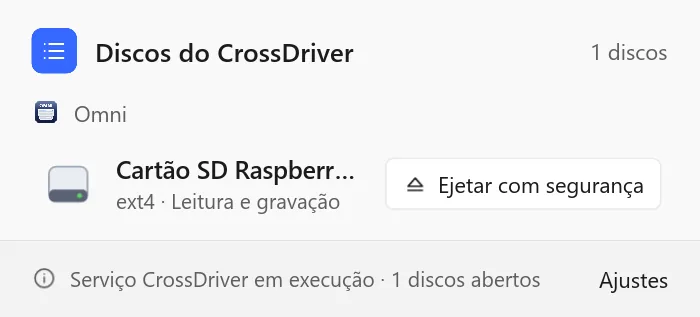
O assistente de bandeja do CrossDriver inicia quando você entra no Windows. Depois de fechar um app, os discos abertos por ele continuam disponíveis pelo serviço em segundo plano e mantêm suas letras de unidade; todos os discos do CrossDriver e tarefas em andamento aparecem no menu da bandeja, onde você pode ejetá-los com segurança.

  • Todos os discos do CrossDriver em um só lugar
  • App fechado, disco ainda disponível
  • Ejeção segura centralizada
  • Avisa quando é seguro desconectar após gravar todas as alterações
Captura de tela de CrossDriver Omni (APFS, Ext4, XFS, Btrfs, ZFS for Windows): Todos os discos do CrossDriver em um só lugar; App fechado, disco ainda disponível; Ejeção segura centralizada
1Todos os discos do CrossDriver em um só lugar
2App fechado, disco ainda disponível
3Ejeção segura centralizada
02Trabalho em equipe

Vários apps trabalham juntos, sem disputar o disco

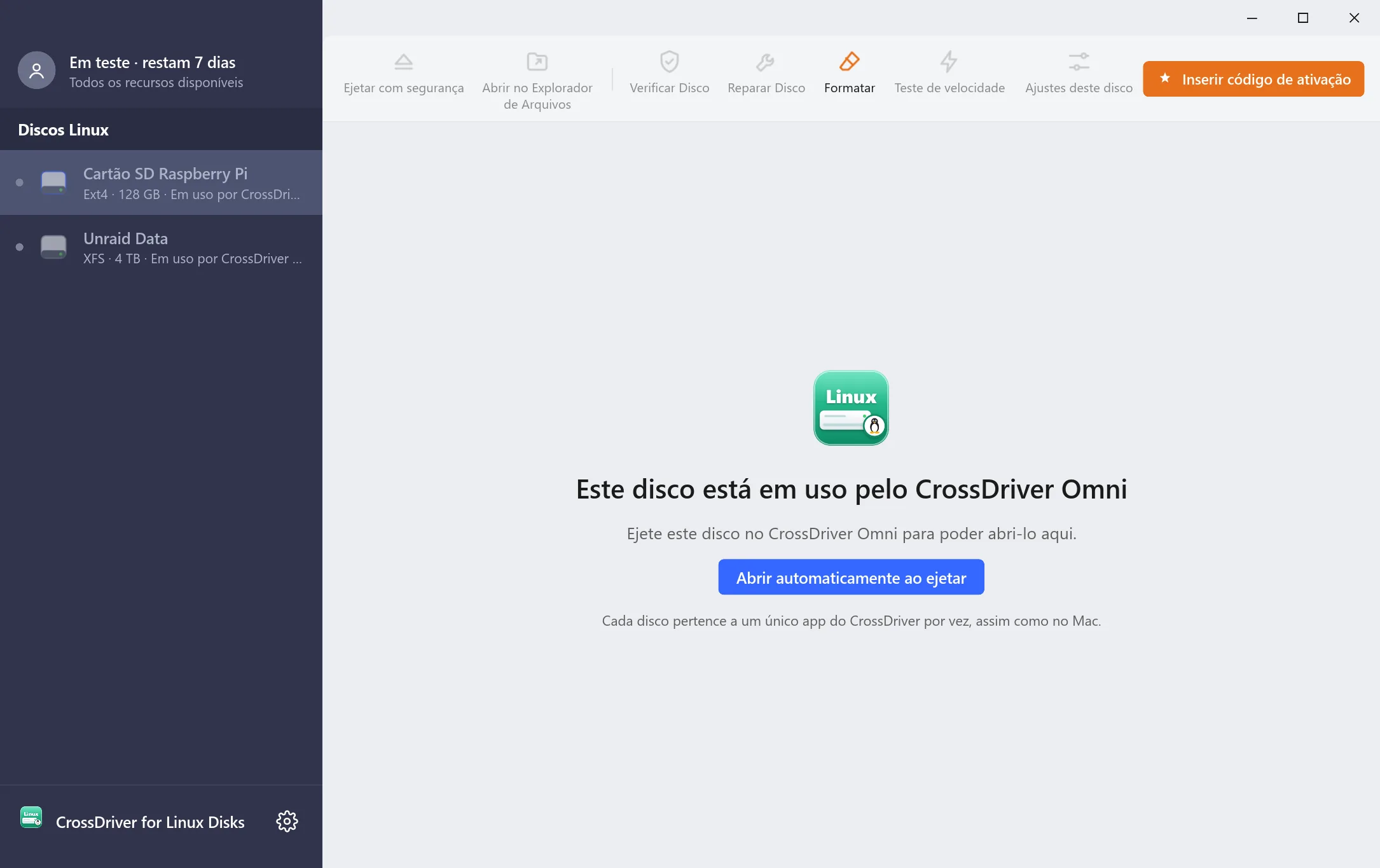
Não importa quantos apps CrossDriver você instale, eles nunca disputam o mesmo disco: quando um app abre um disco, os outros mostram quem o está usando, e você pode alternar para vê-lo ou pedir a transferência. O Recuperação de dados mantém uso exclusivo do disco durante a análise, pois os dados não podem mudar.

  • 1Mostra qual app está usando o disco
  • 2Um disco, um app
  • 3Abrir automaticamente ao ejetar lá, ou transferir após a análise
Captura de tela de CrossDriver Omni (APFS, Ext4, XFS, Btrfs, ZFS for Windows): Mostra qual app está usando o disco; Um disco, um app; Abrir automaticamente ao ejetar
1Mostra qual app está usando o disco
2Um disco, um app
3Abrir automaticamente ao ejetar
03Ambiente de execução

Detecção inteligente, reparo automático

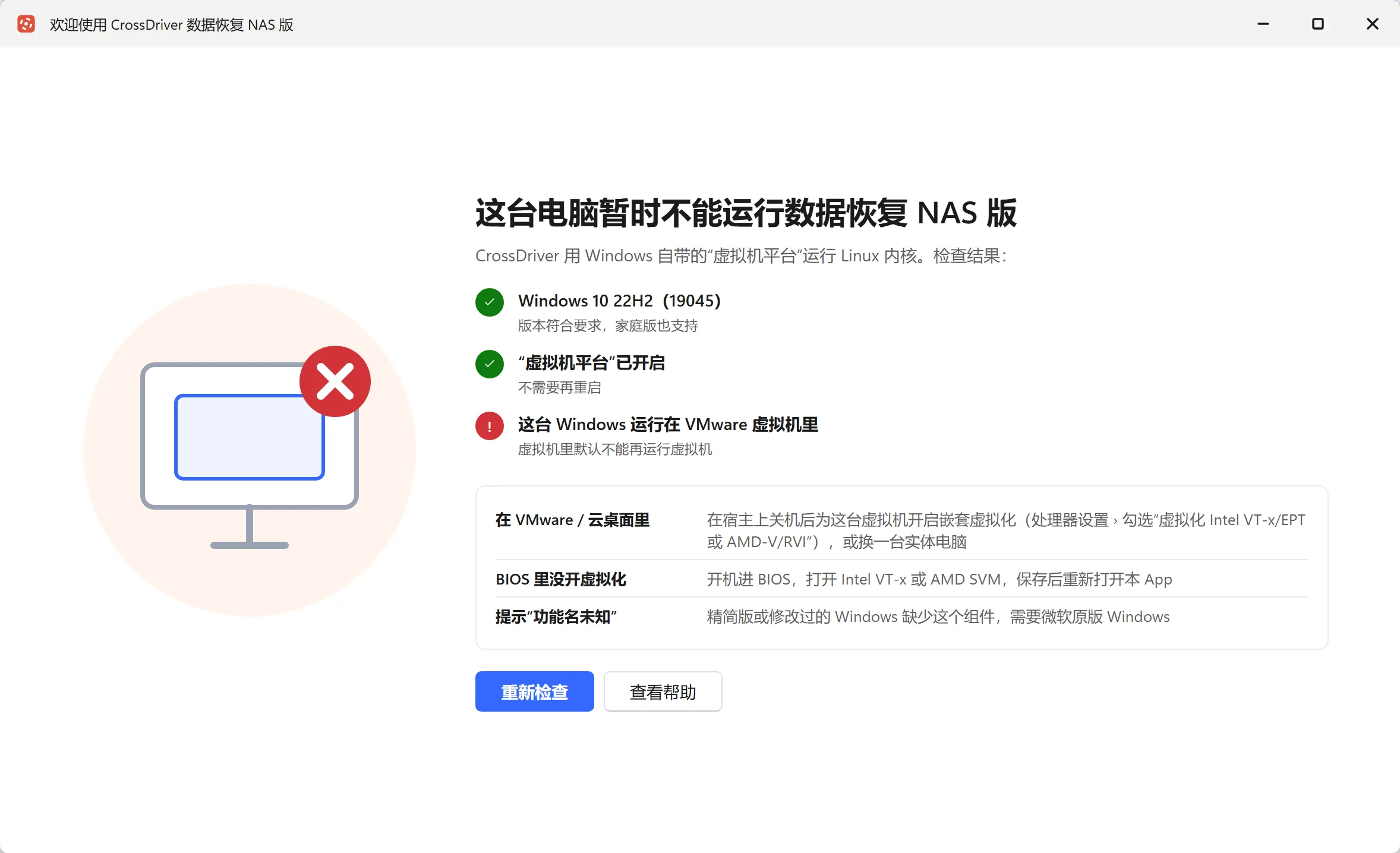
Na instalação e na primeira abertura, o CrossDriver detecta automaticamente a versão do Windows, a “Plataforma de Máquina Virtual” e a virtualização. Se a “Plataforma de Máquina Virtual” estiver desativada, o instalador a ativa para você e basta reiniciar uma vez; em casos especiais, como VMware ou desktop na nuvem, virtualização desativada na BIOS ou Windows modificado, você recebe uma solução para cada item.

  • 1Detecta automaticamente a versão do Windows e a “Plataforma de Máquina Virtual”
  • 2Localiza com precisão o problema do ambiente
  • 3Uma solução para cada caso
Protótipo da interface do CrossDriver para Windows: Detecta automaticamente a “Plataforma de Máquina Virtual”; Localiza com precisão o problema do ambiente; Uma solução para cada caso
1Detecta automaticamente a “Plataforma de Máquina Virtual”
2Localiza com precisão o problema do ambiente
3Uma solução para cada caso
Protótipo
Como funciona

Sem driver de kernel:
usa a “Plataforma de Máquina Virtual” nativa do Windows

O CrossDriver lê e grava discos de Mac e Linux com drivers nativos de sistemas de arquivos do Linux dentro de uma máquina virtual Linux leve e isolada, entregando os volumes ao Explorador de Arquivos com letras de unidade. A máquina virtual roda na “Plataforma de Máquina Virtual” integrada ao Windows, sem instalar nenhum driver de kernel.

✓ Sem driver de kernel

Um componente nativo do Windows

Basta ativar a “Plataforma de Máquina Virtual” nativa do Windows e reiniciar uma única vez na primeira ativação. A edição Home também inclui esse componente.

✓ Um único mecanismo

Uma só máquina virtual, não importa quantos apps

Os cinco apps compartilham um único serviço em segundo plano e uma única máquina virtual: não disputam discos e consomem recursos uma só vez. Quando não há discos em uso, a máquina virtual para automaticamente.

✓ Ejeção segura

Tudo gravado antes de desconectar

Clique em “Ejetar com segurança” no app ou na bandeja da barra de tarefas: o mecanismo grava primeiro todas as alterações no disco e só depois avisa que você pode desconectá-lo.

Requisitos do sistema: Windows 10 2004 (19041) ou posterior, x64 e ARM64, virtualização ativada na BIOS. Quando o próprio Windows roda dentro de uma máquina virtual, é necessário ativar a virtualização aninhada.

Testado em máquinas reais

Dados medidos

Em novembro de 2026, testado em 7 PCs físicos e em vários discos populares (a velocidade real varia conforme o PC e o disco):

7 PCs

Aprovado em todos os PCs físicos

Windows 10 21H2 / 22H2 (Home, Pro, Education) e Windows 11, Intel de 6ª a 13ª geração e Ryzen 2500U–8840HS: inicialização do mecanismo e conexão de discos aprovadas em todos.

Cerca de 90%

SSDs portáteis perto da velocidade nativa

Um Samsung T7 entregue diretamente ao mecanismo lê blocos de 1 MiB a 716 MiB/s; nativamente no Windows, a leitura é de 797 MiB/s.

Pendrives

Pendrives e leitores de cartão também são compatíveis

Pendrives são conectados por encaminhamento do mecanismo, com leitura e gravação aprovadas nos testes; um pendrive de 117 GB atingiu 140 MiB/s em leitura sequencial, limitado pelo próprio pendrive.

Cerca de 1 GB/s

Arquivos grandes na letra de unidade

ZFS em um Samsung T9 pela letra de unidade, arquivo de 4 GiB: leitura a 1092 MiB/s e gravação a 1004 MiB/s.

Requisitos de sistema

Funciona nos principais PCs com Windows

A instalação detecta automaticamente os itens abaixo; se a “Plataforma de Máquina Virtual” estiver desativada, ela é ativada para você e basta reiniciar uma vez.

Sistema

Versão
Windows 10 2004 (19041) ou posterior, Windows 11
Edição
Funciona nas edições Home, Pro e Education
Processador
x64 (Intel, AMD) e ARM64 em um único instalador

Virtualização

Plataforma de Máquina Virtual
Componente nativo do Windows; exige reiniciar uma vez após ativá-lo pela primeira vez
BIOS
Intel VT-x ou AMD SVM ativado (já vem ativado por padrão na maioria dos PCs)
Driver de kernel
Não é necessária

Ambientes especiais

Máquinas virtuais e desktops na nuvem
Funciona depois de ativar a virtualização aninhada
Windows modificado / lite
Se faltar o componente “Plataforma de Máquina Virtual” (erro 0x800F080C), use uma instalação oficial do Windows da Microsoft
Virtualização desativada na BIOS
Entre na BIOS e ative Intel VT-x ou AMD SVM

Veja Ativar a “Plataforma de Máquina Virtual”.

Nosso compromisso

Seus arquivos ficam somente no seu PC

0

bytes enviados

Nomes de arquivos, caminhos e conteúdos nunca saem do seu computador, e tudo funciona totalmente offline.

0

bytes gravados no disco de origem

O Recuperação de dados e a edição NAS são estritamente somente leitura: o disco é entregue ao mecanismo em modo somente leitura, e os arquivos encontrados são salvos em outro disco escolhido por você.

✓

Você decide quando gravar

A versão gratuita dos apps de disco é somente leitura; a gravação em APFS é um recurso experimental, desativado por padrão, que deve ser ativado individualmente nas configurações de cada disco.

✓

Desinstalação limpa

Sem driver de kernel; ao desinstalar o último app CrossDriver, o serviço em segundo plano, o assistente de bandeja e a imagem da máquina virtual são removidos juntos.

Perguntas frequentes

Perguntas e respostas

Qual devo baixar?

Veja de onde veio o disco: HDs externos usados no Mac geralmente são APFS ou HFS+, então escolha o for Mac Disks; discos de Raspberry Pi, PCs Linux e servidores costumam ser Ext4, XFS ou Btrfs, então escolha o for Linux Disks; se você lida com ambos, escolha o Omni. Arquivos apagados ou disco formatado: Recuperação de dados; NAS que não inicia mais: Recuperação de dados NAS.

O Windows consegue ler diretamente um HD externo de Mac?

Não. O Windows não reconhece APFS nem HFS+ e vai avisar que o disco precisa ser formatado — clique em “Cancelar” e nunca o formate. Instale o CrossDriver for Mac Disks e ele aparecerá no Explorador de Arquivos com uma letra de unidade.

O que a versão gratuita faz?

Todos os apps têm versão gratuita, sem limite de tempo. for Mac Disks, for Linux Disks e Omni: detectam e abrem o disco automaticamente, aparecem como letra de unidade no Explorador de Arquivos, navegam por todas as pastas, pré-visualizam fotos, vídeos e documentos, copiam arquivos para o PC e ainda permitem navegar pelos backups do Time Machine por ponto no tempo; gravar, reparar e formatar são recursos do Pro, que você pode testar grátis por 7 dias. Recuperação de dados: análise, busca de partições, navegação e pré-visualização de todos os arquivos encontrados são grátis, e você ainda recupera 500 MB sem pagar (2 GB após compartilhar). Recuperação de dados NAS: identifica o NAS e reconstrói o array de graça, navega por todas as pastas e snapshots e pré-visualiza os arquivos, para você confirmar que está tudo lá antes de fazer o upgrade para o Pro e recuperar.

O que preciso ativar? Precisa reiniciar?

É preciso ativar a “Plataforma de Máquina Virtual” (Virtual Machine Platform) nativa do Windows e reiniciar uma vez; depois disso, não é preciso reiniciar mais. O instalador e a tela inicial verificam o recurso e guiam você na ativação. A edição Home também tem esse componente. Passo a passo em Ativar a “Plataforma de Máquina Virtual”.

Funciona em máquina virtual VMware ou em desktop na nuvem?

Quando o próprio Windows roda em uma máquina virtual, por padrão ele não pode executar outra máquina virtual, então o CrossDriver não consegue funcionar. É preciso desligar a VM no host e ativar a virtualização aninhada para ela (no VMware: nas configurações do processador, marque “Virtualizar Intel VT-x/EPT ou AMD-V/RVI”); em desktops na nuvem, o provedor precisa oferecer suporte à virtualização aninhada. Nossos testes de compatibilidade cobrem apenas PCs físicos, por isso recomendamos o uso em computadores físicos.

Ao ativar a “Plataforma de Máquina Virtual”, aparece o erro 0x800F080C. O que fazer?

0x800F080C significa “O nome do recurso é desconhecido”: este PC usa uma versão lite ou modificada do Windows sem o componente “Plataforma de Máquina Virtual”, portanto o CrossDriver não pode rodar. É necessário usar uma versão oficial do Windows da Microsoft.

Funciona com pendrives?

Sim. Pendrives, leitores de cartão SD e alguns cases não podem ser conectados diretamente à máquina virtual, então o CrossDriver faz o encaminhamento pelo serviço em segundo plano. Tanto somente leitura quanto leitura e gravação foram testados e aprovados; a velocidade depende principalmente do próprio pendrive.

Discos criptografados com BitLocker funcionam?

Assim como NTFS, FAT32 e exFAT, o BitLocker é gerenciado pelo próprio Windows, não sendo necessário o CrossDriver no uso diário. Na hora de analisar, o Recuperação de dados e o Recuperação de dados NAS podem desbloquear volumes BitLocker em modo somente leitura com a senha, a chave de recuperação de 48 dígitos ou um arquivo .BEK.

Por que abrir muitos arquivos pequenos no Explorador de Arquivos é um pouco mais lento?

As letras de unidade do CrossDriver aparecem como locais de rede, e a proteção em tempo real do Microsoft Defender verifica cada arquivo aberto: nos testes, isso adicionou cerca de 8 ms por arquivo, algo perceptível com muitos arquivos pequenos, enquanto arquivos grandes não são afetados. Para organizar muitos arquivos pequenos, recomendamos navegar e exportar em lote pelo próprio app; não recomendamos desativar a proteção em tempo real por causa disso.

Já comprei a versão para Mac. Preciso comprar a versão para Windows também?

Sim. As licenças das versões para Mac e para Windows são independentes; em breve ofereceremos um pacote com desconto para quem comprar as duas.


Conecte seu disco e dê uma olhada — de graça

Todas as edições são gratuitas para baixar e pré-visualizar.

macOS 12 ou posterior · Apple silicon e Intel · Política de Privacidade · Preços · Licenças de código aberto

Os downloads são contados de forma anônima; nenhuma informação pessoal é registrada.