O Mac lê NTFS? O macOS é compatível com NTFS?
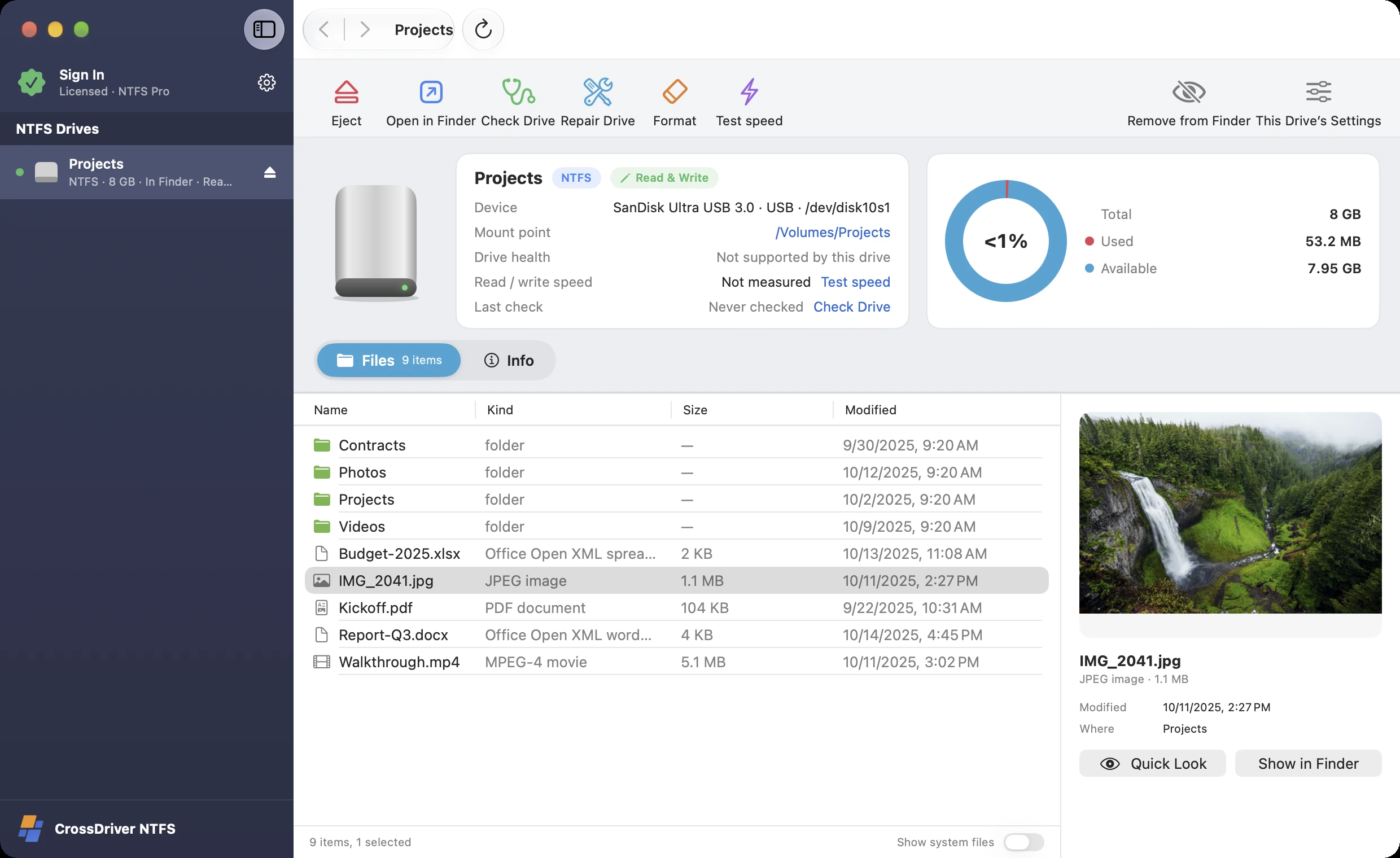
Lê, mas não grava. O suporte a NTFS nativo do macOS, inclusive no Tahoe 26 e no Sequoia 15, é somente leitura: você pode abrir arquivos e copiá-los para o Mac, mas não pode gravar, apagar nem renomear. Para gravar em NTFS no Mac, você precisa de uma ferramenta NTFS como o CrossDriver NTFS (somente leitura grátis; o Pro grava, com teste grátis de 7 dias), ou fazer backup do disco e formatá-lo como exFAT.
Por que meu Mac não copia arquivos para um HD externo NTFS?
O macOS só tem suporte nativo para ler NTFS, não para gravar, então HDs externos e pendrives formatados no Windows ficam somente leitura no Mac: você abre os arquivos, mas não consegue arrastar arquivos para eles, apagar nem renomear. Selecione o disco no Finder e pressione ⌘I — se o campo Formato mostrar “Sistema de Arquivos do Windows NT (NTFS)”, esse é o motivo. A versão gratuita do CrossDriver NTFS também é somente leitura; o Pro torna o disco gravável no Finder, e você pode testá-lo grátis por 7 dias. Para outras soluções, veja Mac não grava no HD externo NTFS? Veja o que fazer.
Como ler e gravar NTFS no Mac de graça?
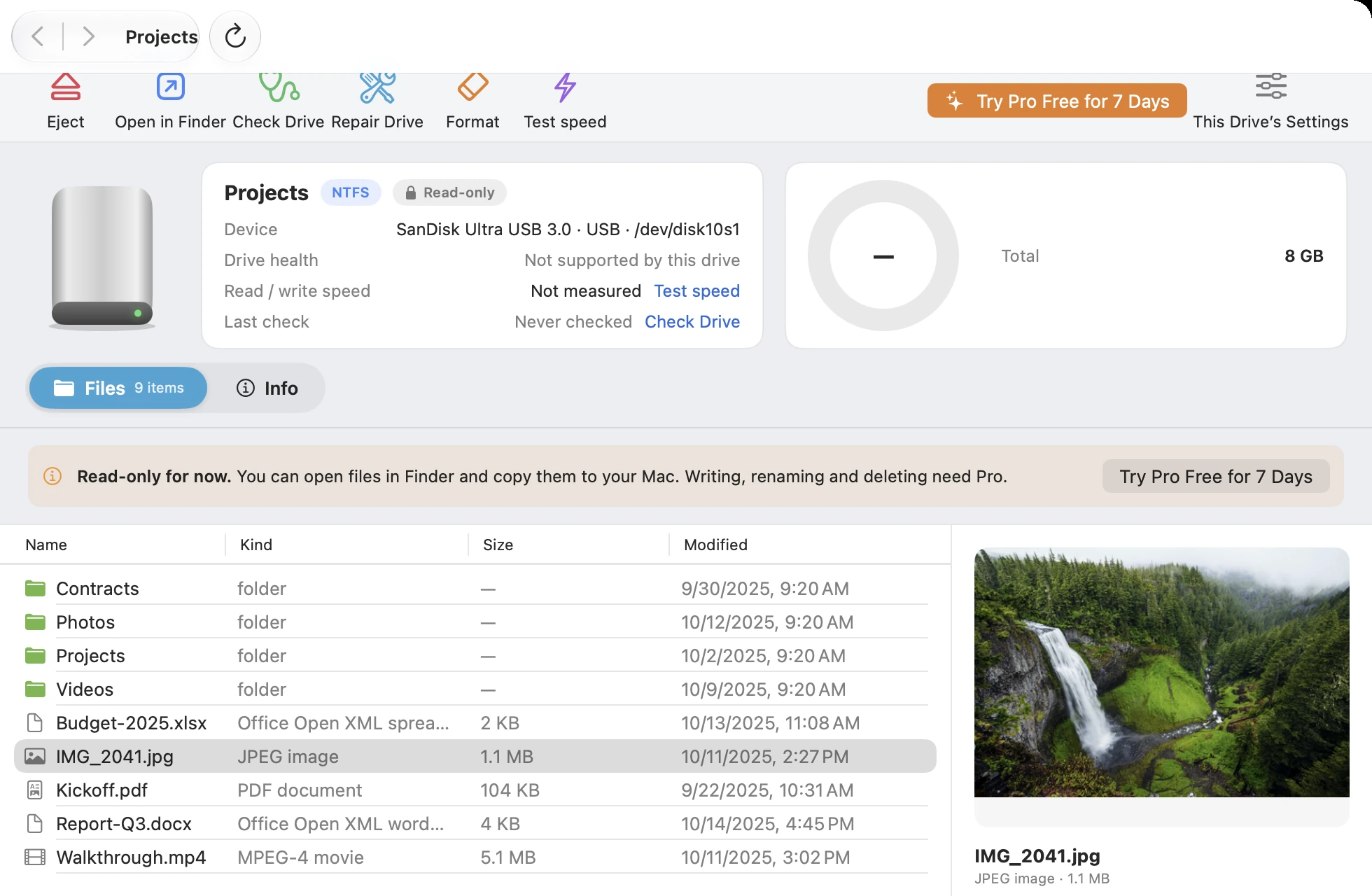
A versão gratuita do CrossDriver NTFS abre discos NTFS como somente leitura no Finder para você navegar, pré-visualizar e copiar arquivos para o Mac, sem limite de tempo. Quando precisar gravar, teste o Pro grátis por 7 dias no app — sem dados de pagamento. Se você só passa arquivos entre Mac e Windows de vez em quando, também pode formatar o disco como exFAT (isso apaga os dados). Para as diferenças, veja exFAT ou NTFS: qual escolher?
Aparece “Você só pode ler”, ou os arquivos não entram ao arrastar e ficam acinzentados?
Primeiro selecione o disco no Finder e pressione ⌘I. Se o campo Formato mostrar “Sistema de Arquivos do Windows NT (NTFS)”, é porque o macOS não grava em NTFS — instale o CrossDriver NTFS para gravar. Se for APFS ou Mac OS Expandido, marque “Ignorar propriedade neste volume” na parte de baixo da janela de informações. Em cartões SD, verifique também a trava de proteção contra gravação na lateral. Para uma verificação passo a passo, veja HD externo somente leitura no Mac? Veja o que fazer.
A cópia de arquivos do MacBook para um pendrive falha ou diz que o arquivo é grande demais?
A cópia falha quando um único arquivo tem mais de 4 GB e o pendrive está formatado em FAT32 — faça backup e reformate-o como exFAT ou NTFS. Para outras causas e soluções comuns, veja MacBook não copia arquivos para pendrive ou HD externo.
Funciona com pendrives, cartões SD e SSDs?
Sim. HDs externos, SSDs, pendrives, cartões SD e docks de disco formatados em NTFS funcionam, via USB ou Thunderbolt. Discos formatados como FAT32 ou exFAT já são lidos e gravados pelo Mac, então você não precisa do CrossDriver para eles.
Qual a diferença para o Paragon NTFS, Tuxera NTFS, Chiyou NTFS, iBoysoft NTFS e Mounty?
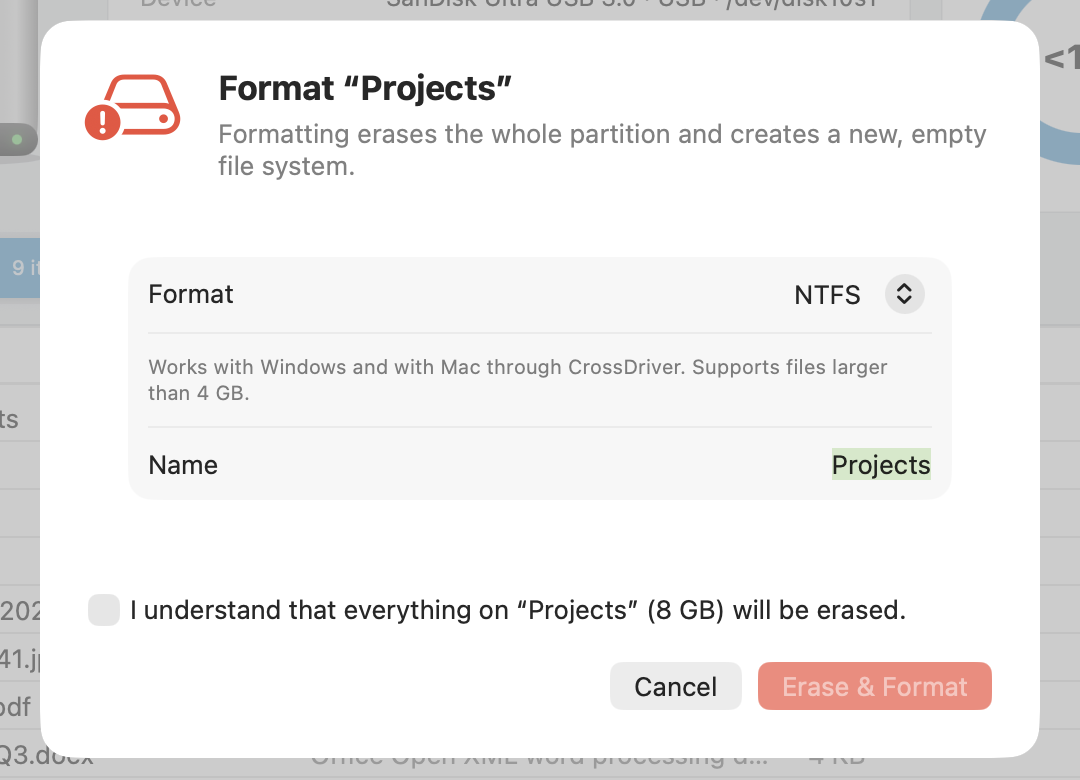
Todas são soluções comuns de NTFS for Mac, cada uma com suas vantagens e desvantagens; consulte os sites oficiais para recursos e preços atuais. O que diferencia o CrossDriver NTFS: ele lê e grava usando o driver NTFS nativo do Linux dentro de um mecanismo isolado, sem extensão de kernel e sem reduzir a segurança; a versão gratuita já dá acesso somente leitura no Finder, e o Pro vem com teste grátis de 7 dias; reparo de disco, formatação em NTFS e desbloqueio de BitLocker já vêm integrados. Se você procura uma alternativa, instale a versão gratuita e compare por conta própria.
Posso ativar a gravação em NTFS nativa do macOS com um comando no Terminal?
O truque do /etc/fstab que circula na internet depende de um recurso experimental da Apple não documentado e sem suporte. Ele geralmente não funciona mais nas versões recentes do macOS e pode corromper dados ao gravar, por isso não recomendamos testá-lo em discos importantes.
Instalei uma ferramenta NTFS. Por que o disco continua somente leitura?
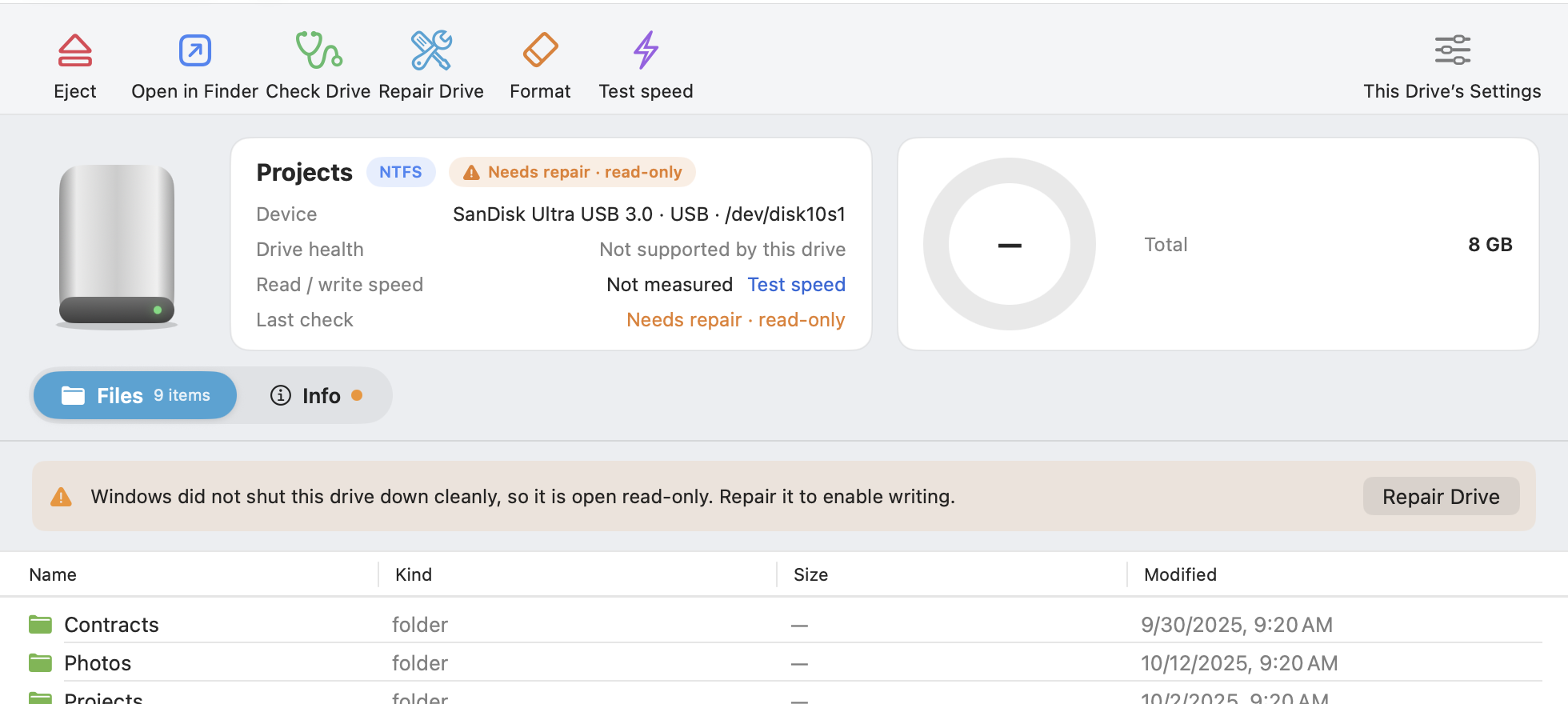
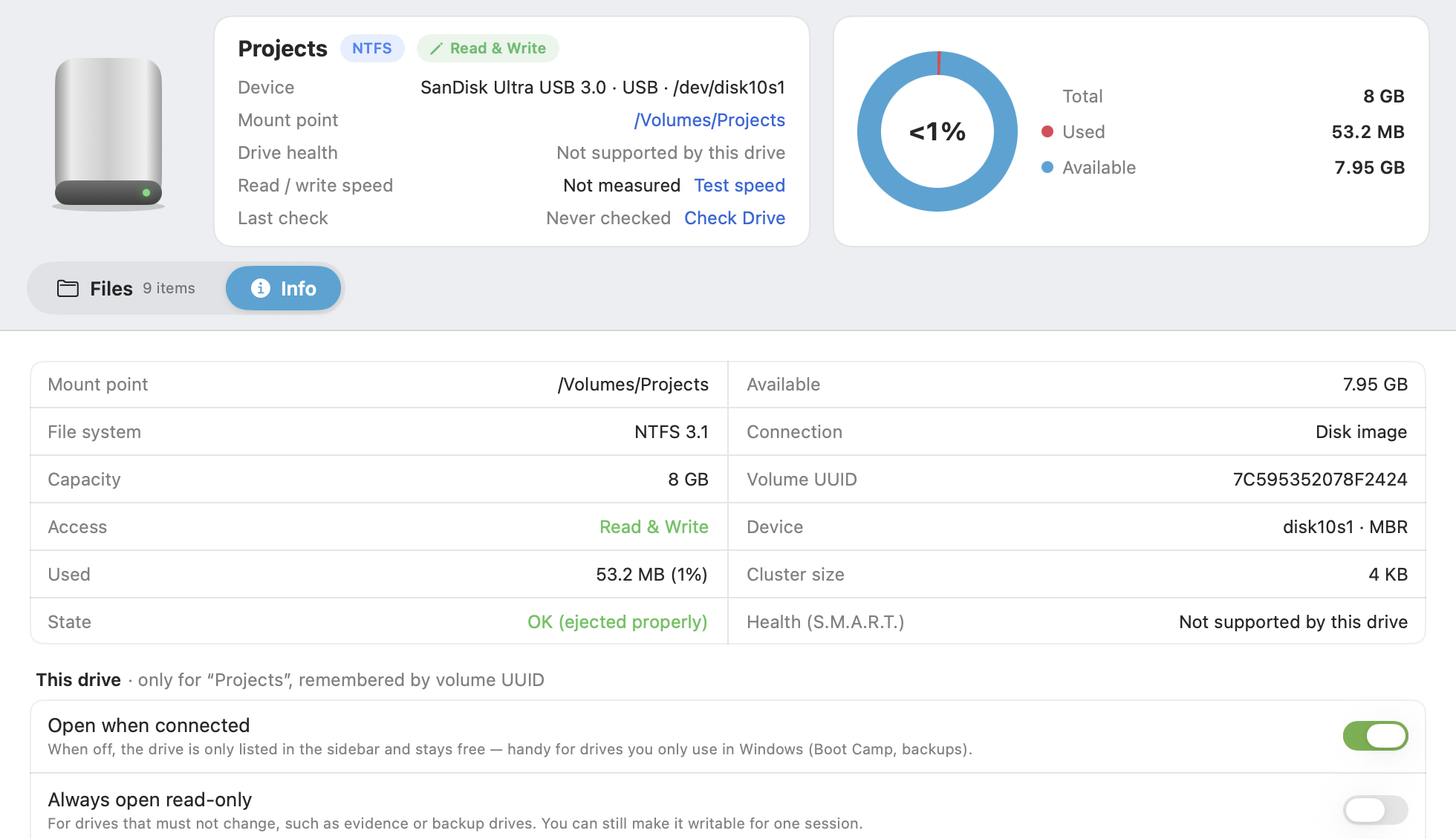
Motivos comuns: a Inicialização Rápida ou a hibernação do Windows deixou o volume NTFS não totalmente fechado, então a ferramenta o abre como somente leitura para proteger seus dados; o disco não é NTFS de fato (pressione ⌘I e confira o Formato); você está na versão gratuita ou o teste terminou; há vários drivers NTFS instalados em conflito; ou um disco BitLocker ainda não foi desbloqueado. O CrossDriver NTFS mostra o estado do disco no app, e um volume que não foi fechado corretamente pode ser reparado ali (Pro) e depois receber gravações.
Por que meu disco diz que “requer reparo”?
Normalmente porque o Windows está com a “Inicialização Rápida” ativada, ou o disco foi desconectado sem ejetar. O CrossDriver primeiro o abre como somente leitura para proteger seus dados; clique em “Reparar Disco” e você poderá gravar nele.
O que observar ao usar o mesmo disco no Windows e no Mac?
Ao terminar no Windows, escolha “Desligar” em vez de suspender ou hibernar, e desative a “Inicialização rápida” nas Opções de energia antes de desconectar o disco e ligá-lo ao Mac. Caso contrário, o Windows não terá fechado o disco por completo e o Mac só poderá abri-lo como somente leitura; forçar a gravação nesse estado pode causar perda de dados quando você voltar ao Windows.
Posso usar o driver NTFS for Mac gratuito que veio com meu HD Seagate?
Alguns fabricantes de discos, como a Seagate, oferecem um driver NTFS for Mac gratuito para os próprios discos. Ele geralmente só funciona com discos dessa marca e costuma ser um driver de extensão de kernel, que em Macs com Apple silicon pode exigir reduzir a segurança no modo de recuperação. O CrossDriver NTFS funciona com discos de qualquer marca e não precisa de extensão de kernel.
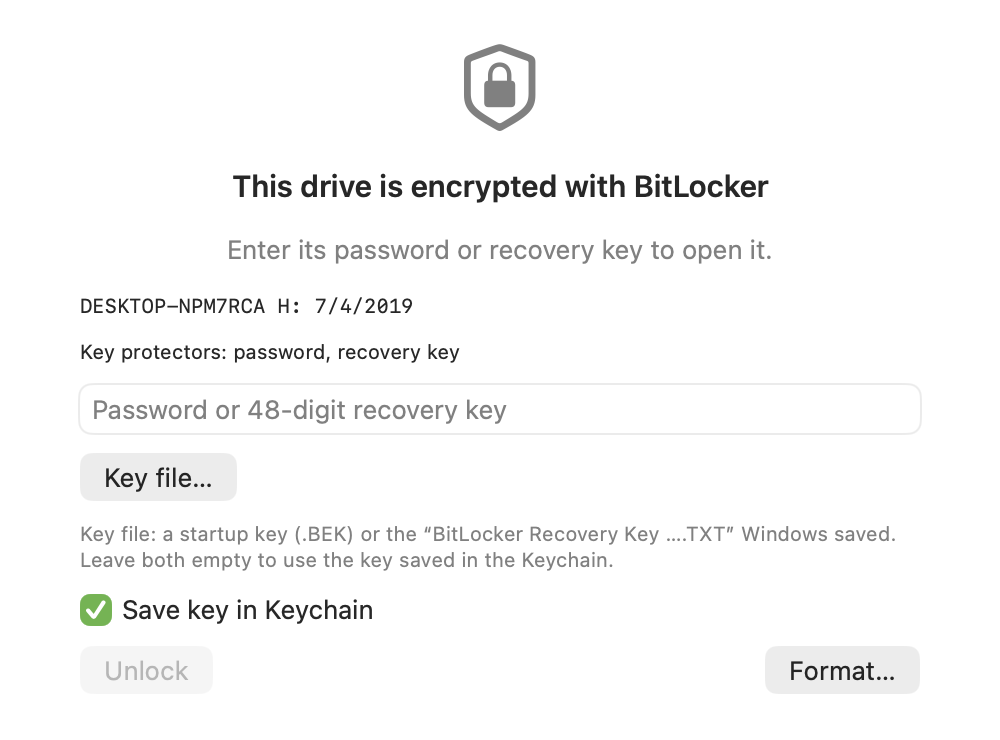
Ele abre discos criptografados com BitLocker?
Sim. Com o Pro, desbloqueie com sua senha ou chave de recuperação de 48 dígitos e leia e grave; você pode testar grátis por 7 dias. O suporte a BitLocker está incluído no Pro — sem plug-in extra para comprar.
O Windows estava com “Inicialização Rápida” ou hibernação ativada e agora o disco está somente leitura?
Depois da Inicialização Rápida ou da hibernação, o Windows deixa o disco em um estado “não totalmente desligado”, e gravar nele diretamente pode causar perda de dados. O CrossDriver primeiro o abre como somente leitura para proteger seus dados. Volte ao Windows, segure Shift enquanto clica em “Desligar” (ou desative a Inicialização Rápida) e reconecte o disco ao Mac para gravar. Se o Windows apenas não desligou corretamente, você também pode usar “Reparar Disco”.
Continua funcionando depois de uma atualização do macOS?
O CrossDriver não depende de extensões de kernel — ele usa o framework de virtualização nativo do macOS, então as atualizações do macOS normalmente não o afetam.
Funciona em Macs M1–M6? Preciso desativar o SIP ou instalar uma extensão de kernel?
Sim, funciona — e não, não precisa. O CrossDriver roda nativamente em Macs com Apple silicon, como M1–M6, e também em Macs Intel, no macOS 12 Monterey, 13 Ventura, 14 Sonoma, 15 Sequoia, 26 Tahoe e posteriores. Ele usa o framework de virtualização nativo do macOS para executar um mecanismo leve e isolado que lê e grava seus discos — sem extensão de kernel, sem desativar o SIP, sem alterar nenhuma configuração de segurança e sem reiniciar após a instalação.
Posso testar o Pro antes?
Sim. CrossDriver NTFS, Ext4, XFS e Omni oferecem um teste grátis do Pro por 7 dias no app — uma vez por Mac, sem dados de pagamento. Quando o teste termina, seus discos continuam acessíveis como somente leitura e seus arquivos não são afetados.
Qual a diferença para a Edição Kernel em crossdriver.com?
A Edição Kernel é o NTFS For Mac, o Ext4 For MAC e o XFS For MAC em crossdriver.com: roda como extensão de kernel e, em Macs com Apple silicon, exige reduzir a segurança do sistema. A Nova Geração não depende de extensões de kernel e lê e grava com os drivers nativos do kernel Linux; a versão gratuita já oferece acesso somente leitura no Finder, e o Pro inclui reparo, formatação e desbloqueio de discos criptografados, sem plug-in extra para comprar. As duas gerações têm o mesmo preço e compartilham a licença: com uma única compra, você usa a Edição Kernel e a Nova Geração no mesmo Mac. Se você já comprou a Edição Kernel, consulte a página de produto da Edição Kernel.
O que devo fazer antes de desconectar?
Clique em “Ejetar” na barra lateral ou na página do disco. O CrossDriver primeiro grava suas alterações no disco e depois avisa que é seguro desconectar.
Se eu comprar o Omni, ainda preciso comprar NTFS, Ext4 ou XFS separadamente?
Não. Uma licença Pro do Omni também vale para o CrossDriver NTFS, Ext4 e XFS.
Funciona com Seagate, WD (Western Digital), Toshiba, Samsung T7, SanDisk e outras marcas?
Sim. Se um disco abre ou não depende só do formato, não da marca, da capacidade nem da conexão: HDs externos, SSDs portáteis, pendrives, cartões SD e discos SATA / NVMe em um case funcionam, via USB ou Thunderbolt.