CrossDriver NTFSНовое поколение · Бесплатная версия без ограничений · 7 дней Pro

Внешние диски и флешки NTFS:
чтение и запись на Mac

CrossDriver NTFS for Mac — программа для чтения и записи NTFS на Mac. Mac читает внешние диски и флешки Windows, но не может на них записывать; с CrossDriver диски NTFS появляются в Finder как диски Mac: копируйте, редактируйте, переименовывайте и удаляйте файлы, сохраняйте из любого приложения. Без расширения ядра и без перехода в режим восстановления ради изменения настроек безопасности.

Без расширения ядраБез снижения безопасностиБез перезагрузкиВстроенная поддержка BitLocker

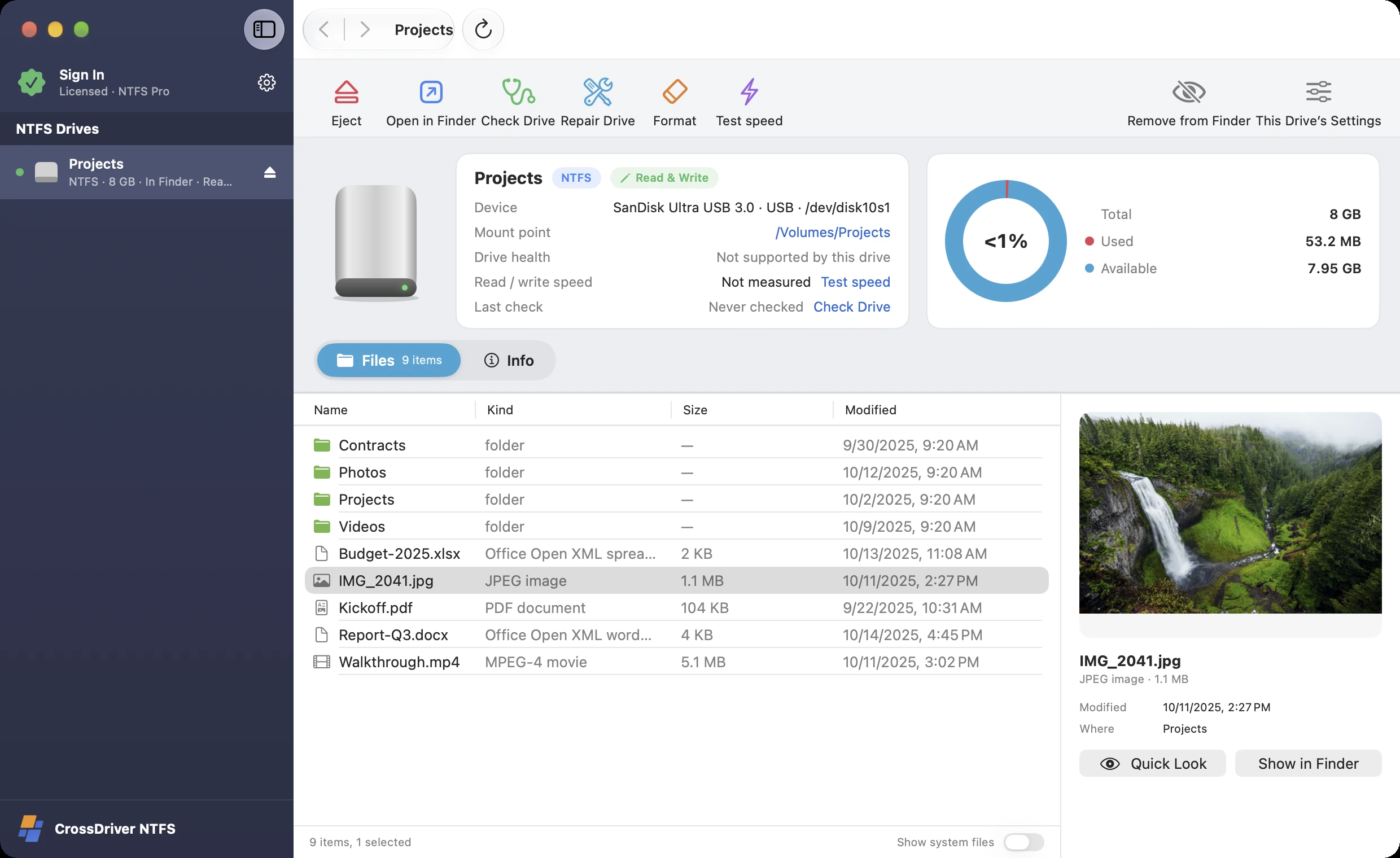
Снимок экрана CrossDriver NTFS (NTFS for Mac): Появляется при подключении; NTFS · Чтение и запись; Открытие в Finder одним щелчком; Просмотр фото, видео и документов
1Появляется при подключении
2NTFS · Чтение и запись
3Открытие в Finder одним щелчком
4Просмотр фото, видео и документов

Открывает все эти диски

Внешние жесткие дискиФлешкиСистемные диски WindowsРазделы Boot CampДиски с шифрованием BitLockerФайлы больше 4 ГБ
01Pro

Диски NTFS появляются в Finder и работают как диски Mac

Не нужно копировать файлы на Mac перед редактированием. Откройте Word, Excel или видеоредактор и сохраняйте прямо на внешний диск.

  • 1Диск появляется в боковой панели Finder, как любой другой диск
  • 2Открывайте, редактируйте и сохраняйте прямо из любого приложения
  • 3Чтение и запись, отображается свободное место
1Отображается в боковой панели Finder
2Редактирование и сохранение прямо из любого приложения
3Чтение и запись, отображается свободное место
02Бесплатно

Сначала посмотрите бесплатно — убедитесь, что это нужный диск

Бесплатная версия открывает диск в Finder только для чтения, чтобы вы могли скопировать файлы на Mac, а фото, видео, PDF и документы Office можно просматривать прямо в приложении.

  • 1Бесплатная версия отображается в Finder только для чтения и никогда не изменяет диск
  • 2Выберите файл, чтобы просмотреть фото, видео, документы и текст
  • 3Перейдите на Pro, когда понадобится запись, — или сначала попробуйте 7 дней бесплатно
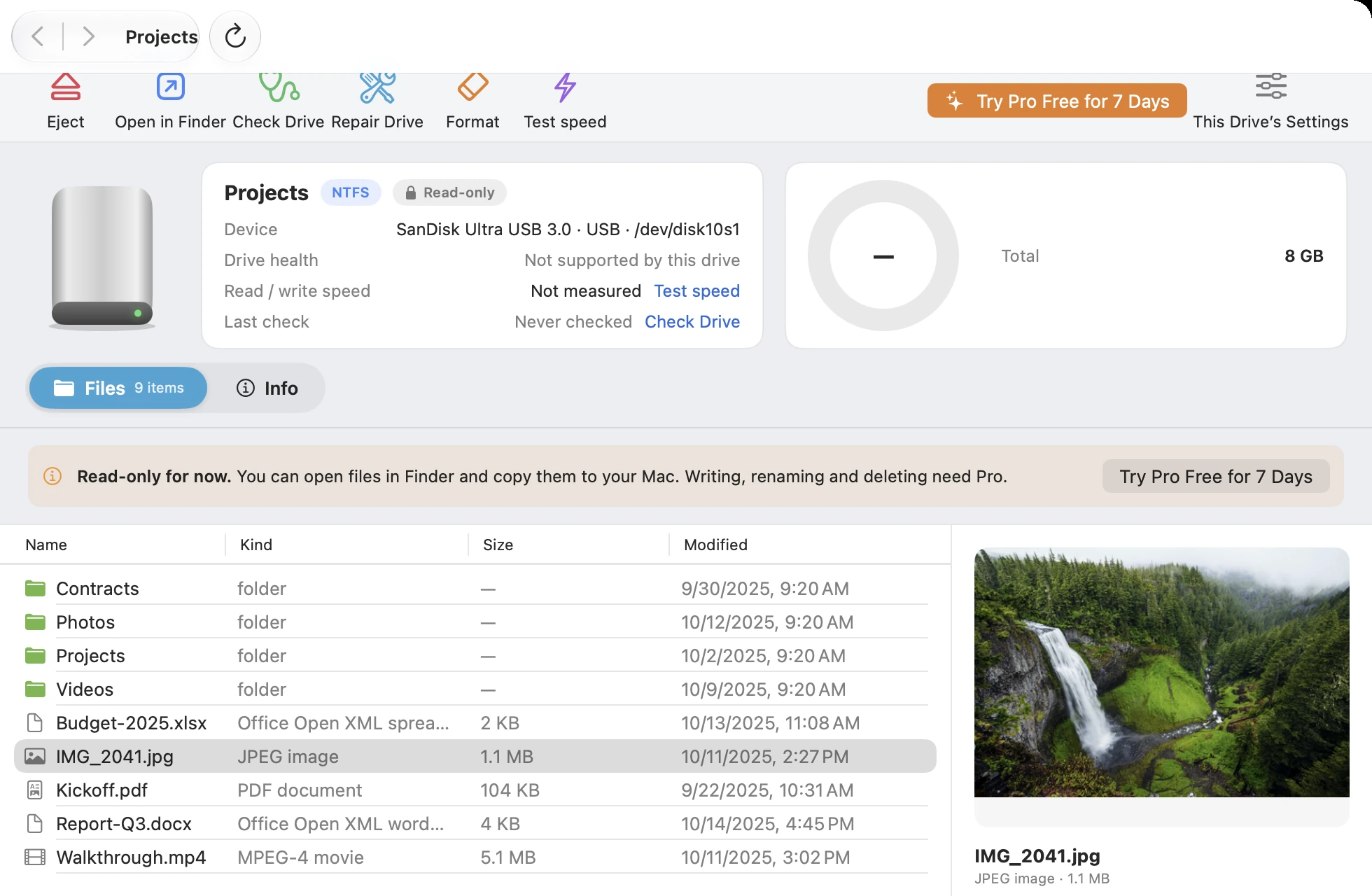
Снимок экрана CrossDriver NTFS (NTFS for Mac): Бесплатная версия: только чтение; Бесплатный просмотр; Pro записывает — попробуйте 7 дней бесплатно
1Бесплатная версия: только чтение
2Бесплатный просмотр
3Pro записывает — попробуйте 7 дней бесплатно
03Исправление

Windows завершила работу некорректно? Сначала защита, потом исправление

Если в Windows включен быстрый запуск или диск отключили без извлечения, NTFS помечается как «некорректно отключенный». Обнаружив это, CrossDriver сначала открывает диск только для чтения, чтобы защитить ваши данные, и разрешает запись после исправления.

  • 1Распознает некорректно отключенные диски и сначала открывает их только для чтения
  • 2Исправление одним щелчком — и можно записывать
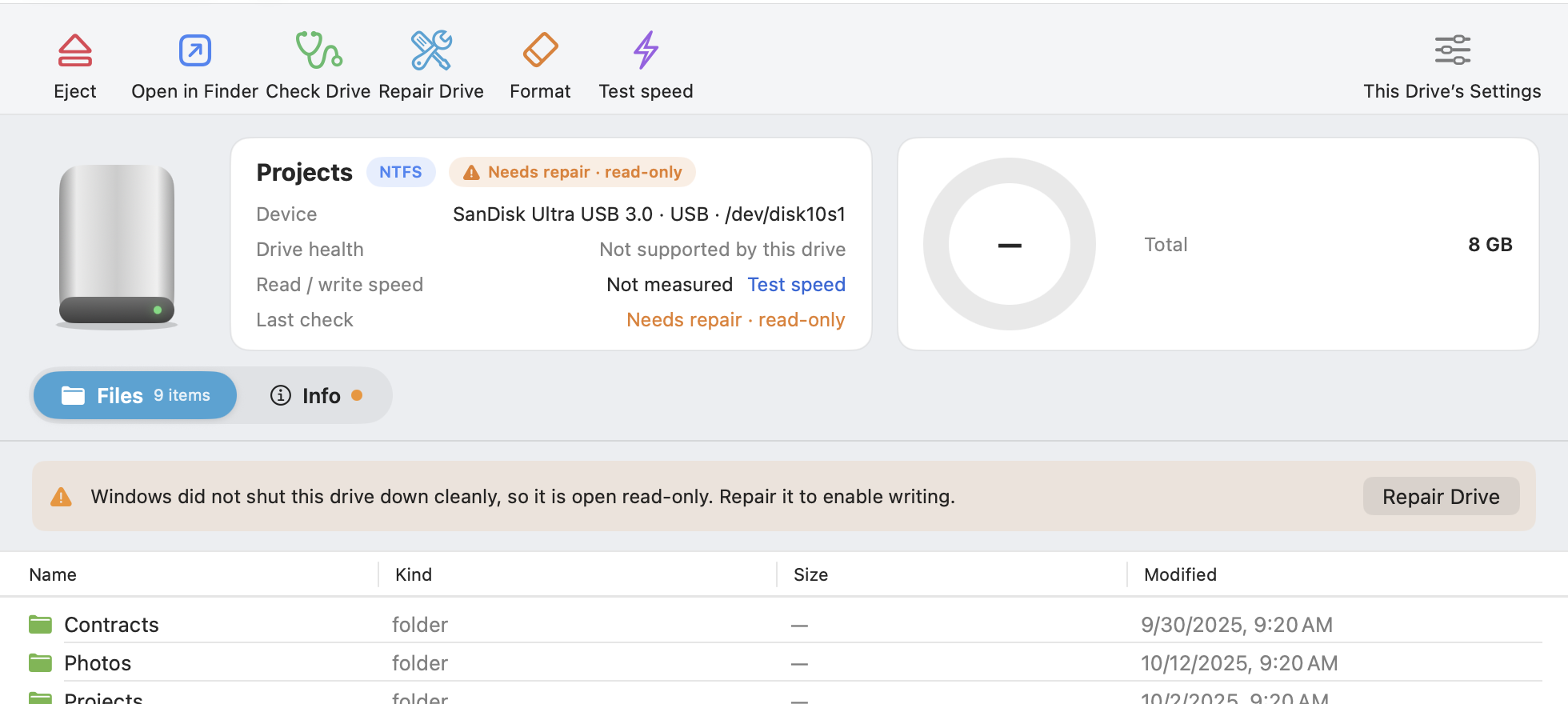
Снимок экрана CrossDriver NTFS (NTFS for Mac): Некорректно отключен: открыт только для чтения для защиты данных; Исправление одним щелчком
1Некорректно отключен: открыт только для чтения для защиты данных
2Исправление одним щелчком
04Pro

Форматирование в NTFS — работает и на Mac, и в Windows

Нужно переносить большие файлы между Mac и компьютером с Windows? Отформатируйте диск в NTFS прямо на Mac.

  • 1NTFS поддерживает отдельные файлы больше 4 ГБ
  • 2Назначение каждого формата указано рядом с ним
  • 3Перед стиранием нужно поставить флажок подтверждения, чтобы избежать ошибок
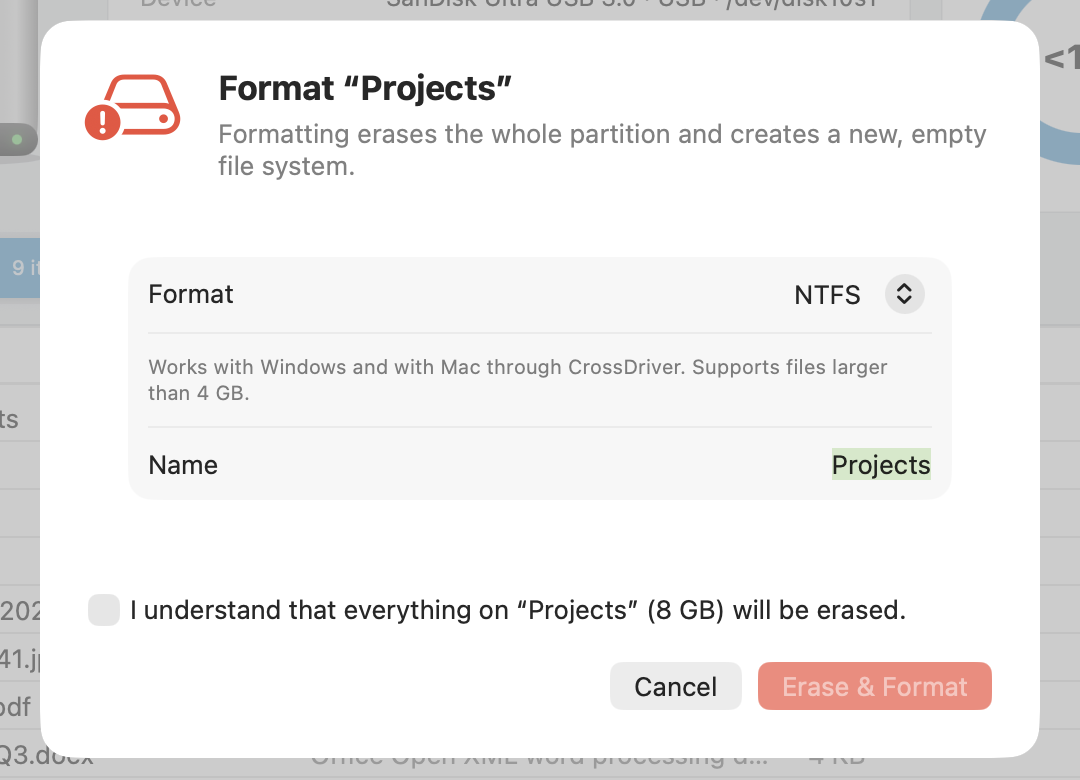
Снимок экрана CrossDriver NTFS (NTFS for Mac): Выбор формата; Для чего подходит каждый формат; Флажок подтверждения перед стиранием
1Выбор формата
2Для чего подходит каждый формат
3Флажок подтверждения перед стиранием
05Шифрование

Внешние диски с шифрованием BitLocker тоже открываются на Mac

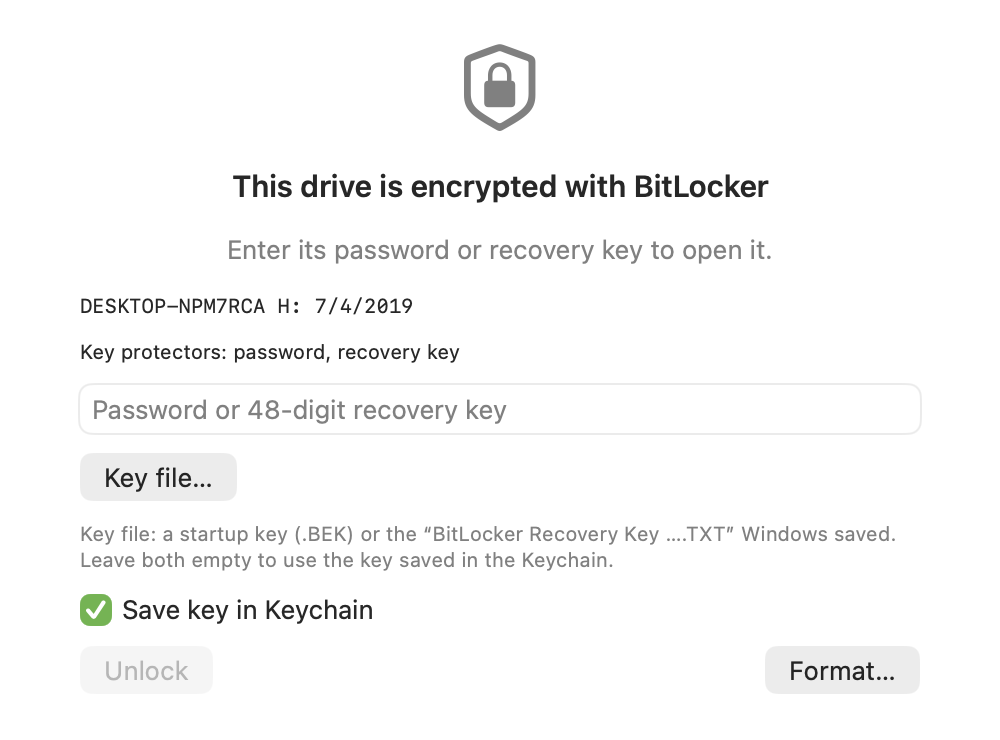
Разблокируйте паролем или 48-значным ключом восстановления и читайте и записывайте данные. Разблокировка — функция Pro, которую можно бесплатно попробовать 7 дней.

  • 1Автоматически распознает BitLocker и его средства защиты ключа
  • 2Поддерживает пароли, 48-значные ключи восстановления и ключи запуска .BEK
  • 3Сохраните ключ в Связке ключей, чтобы диск разблокировался автоматически при следующем подключении

Системным дискам, защищенным только TPM, после извлечения из исходного компьютера нужен 48-значный ключ восстановления. Найти его можно на aka.ms/myrecoverykey.

Снимок экрана CrossDriver NTFS (NTFS for Mac): Распознает BitLocker и средства защиты ключа; Пароль или 48-значный ключ восстановления; Сохранение в Связке ключей и автоматическая разблокировка в следующий раз
1Распознает BitLocker и средства защиты ключа
2Пароль или 48-значный ключ восстановления
3Сохранение в Связке ключей и автоматическая разблокировка в следующий раз
06Инструменты

Проверка, исправление и форматирование — все на вкладке «Сведения»

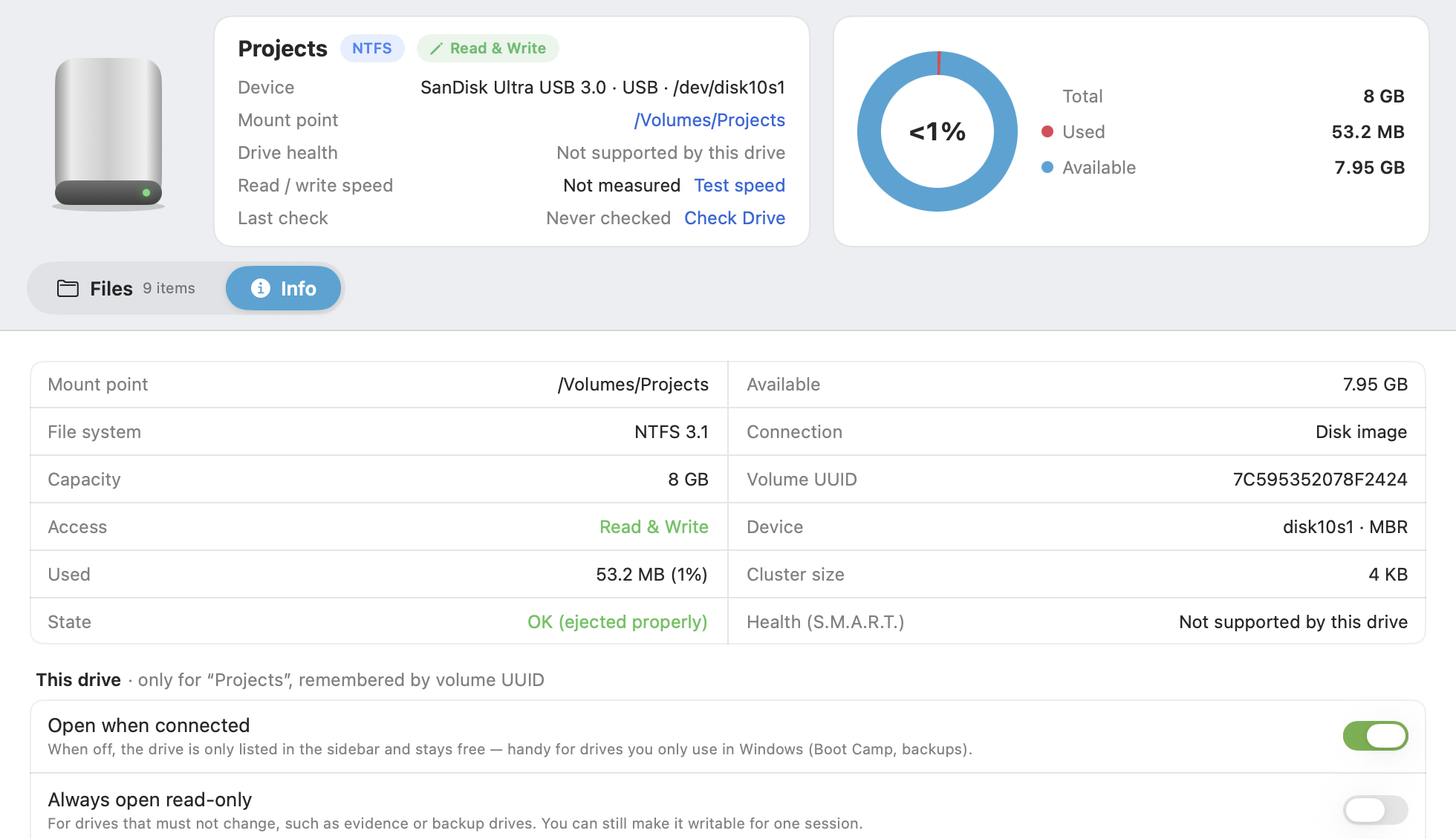
Терминал не нужен. Выберите диск и откройте «Сведения»: здесь проверка, исправление, тест скорости, переименование и форматирование, а также собственные настройки этого диска: открывать при подключении, всегда только чтение, показывать в Finder после открытия.

  • 1Проверка диска (бесплатно) и исправление диска (Pro)
  • 2Настройки для каждого диска: автооткрытие, только чтение, показ в Finder
Снимок экрана CrossDriver NTFS (NTFS for Mac): Проверка и исправление; Настройки для каждого диска
1Проверка и исправление
2Настройки для каждого диска
Производительность

Идет тестирование производительности

Сейчас мы тестируем на реальных Mac и дисках традиционные решения в пространстве пользователя, CrossDriver нового поколения и CrossDriver с расширением ядра. Когда тесты завершатся, здесь будут опубликованы данные, методика и исходные результаты; до тех пор мы не называем, во сколько раз одно решение быстрее другого.

Характеристики

Поддержка NTFS вкратце

Файловая система

Версия
NTFS 3.1 (от Windows XP до Windows 11)
Большие файлы
Поддерживаются отдельные файлы больше 4 ГБ
Исправление
Диски, которые Windows отключила некорректно
Форматирование
NTFS

Диски и подключение

Подключение
USB, Thunderbolt, кардридеры SD, док-станции
Таблица разделов
GPT · MBR
Шифрование
BitLocker (пароль, 48-значный ключ восстановления, ключ запуска .BEK)
Одновременно открытые диски
Можно открыть несколько дисков одновременно и извлекать каждый по отдельности

Требования к Mac

Система
macOS 12 или новее
Чип
Apple silicon и Intel
Расширение ядра
Не требуется
Движок
Работает, только пока открыт диск, и обычно использует около 0,8 ГБ памяти
Сравнение

Сравнение с другими способами

CrossDriver NTFSВстроено в macOSТрадиционные решения в пространстве пользователяРешения с расширением ядра
Чтение NTFS✓✓✓✓
Запись NTFS✓—✓✓
Не нужно снижать настройки безопасности Mac✓✓Зависит от решения—
Исправление некорректно отключенных дисков✓—Зависит от продуктаЗависит от продукта
Диски с шифрованием BitLocker✓—Зависит от продуктаЗависит от продукта
Форматирование в NTFS✓—Зависит от продуктаЗависит от продукта

Традиционные решения в пространстве пользователя — это программы на основе фреймворков вроде FUSE. Реальные результаты зависят от продукта.

Начало работы

Три шага до начала работы

  1. 1

    Скачайте и установите

    Бесплатно скачайте и установите — без перезагрузки и изменения настроек безопасности.

  2. 2

    Подключите диск

    Диск автоматически появится в боковой панели. Нажмите «Открыть диск».

  3. 3

    Просматривайте или записывайте

    Бесплатно просматривайте и копируйте файлы в Finder в режиме только для чтения; для записи перейдите на Pro, предварительно попробовав его 7 дней бесплатно.

Совместимость

Совместимость с популярными Mac и дисками любых брендов

Если диск в формате NTFS, он откроется в Finder — независимо от бренда, объема и способа подключения.

Поддерживаемые Mac

Модели
MacBook Air, MacBook Pro, iMac, Mac mini, Mac Studio, Mac Pro
Чип
Apple silicon (все семейства M1–M6, включая Pro, Max и Ultra) и процессоры Intel
Система
macOS 12 Monterey, 13 Ventura, 14 Sonoma, 15 Sequoia, 26 Tahoe и новее

Поддерживаемые диски

Тип
Внешние жесткие диски, портативные SSD, флешки, карты SD / microSD и диски SATA / NVMe в корпусе
Подключение
USB-A, USB-C, Thunderbolt, кардридеры, корпуса для дисков, док-станции
Бренды
Подходят диски любых брендов: Seagate, WD (Western Digital), Toshiba, Samsung T7 / T9, SanDisk, Kingston, Lexar, LaCie, UGREEN, ORICO и другие

Типичные задачи

Видео и фото
Диски для монтажа, резервные диски со съемкой с камер и дронов
Совместная работа с Windows
Перенос файлов между рабочим компьютером и домашним ПК с Windows
Медиа и игры
Внешние диски NTFS для телевизоров, медиаплееров и игровых консолей
Домашние устройства
Диски NTFS из роутеров, торрент-боксов и с записями камер видеонаблюдения

Любой бренд, любой объем: если формат подходит, диск откроется.

Движок нового поколения

Без расширений ядра.
Без изменения настроек безопасности Mac.

Новый CrossDriver читает и записывает диски NTFS с помощью родных драйверов файловых систем Linux, работающих в изолированной легковесной среде Linux. Ваш Mac сохраняет заводской уровень безопасности.

✓ Без расширения ядра

Работает сразу после установки

Без режима восстановления, без снижения безопасности, без перезагрузки — и драйверы не ломаются после обновления macOS.

✓ Изоляция

Отдельный движок для вашего диска

Движок видит только открытый вами диск и полностью изолирован от macOS и других дисков.

✓ Безопасное извлечение

Все записано до того, как вы отключите диск

Когда вы нажимаете «Извлечь», движок записывает все изменения на диск и только потом освобождает его, поэтому при отключении данные не теряются.

Все версии требуют macOS 12 или новее и работают нативно на Apple silicon и Intel.

Цены

Сначала бесплатно смотрите, переходите на Pro, когда нужна запись

Бесплатная версия открывает диски в Finder только для чтения: можно просматривать файлы и копировать их на Mac — без ограничения по времени. Pro можно бесплатно попробовать 7 дней.

Бесплатно

US$0

  • Автоматически распознает и открывает диски
  • Доступ в Finder только для чтения
  • Просмотр фото, видео и документов
  • Копирование файлов на Mac
  • Проверка диска
Бесплатная загрузка · 7 дней Pro бесплатно
Рекомендуем

NTFS Pro

US$29.95 Бессрочная лицензия · 1 год US$19.95 · 1 месяц US$9.95

  • Все возможности бесплатной версии
  • Чтение и запись в Finder и любых приложениях
  • Исправление некорректно отключенных дисков
  • Форматирование в NTFS
  • Разблокировка дисков BitLocker, чтение и запись (встроено, без доплаты)
  • Автоматическое открытие в Finder при подключении
Купить Pro

Omni

US$79.95 Бессрочная лицензия · 1 год US$49.95 · 1 месяц US$24.95

  • Чтение и запись NTFS, Ext4, XFS, Btrfs, F2FS и ZFS
  • Форматирование в шести форматах
  • Лицензия действует и для отдельных версий NTFS / Ext4 / XFS
Подробнее об Omni

Общая лицензия с версией с расширением ядра (NTFS For Mac): на одном Mac можно пользоваться и ею, и новым поколением. Каждая лицензия действует на 1 Mac; ее можно деактивировать в приложении и перенести на другой Mac, без учетной записи. После активации приложение работает офлайн: раз в 30 дней оно подключается к сети и автоматически продлевает лицензию (без какой-либо оплаты), а без сети есть еще 14 дней льготного периода. Бессрочная лицензия включает бесплатные обновления до всех будущих версий этого приложения, в том числе крупных; лицензии на 1 год и на 1 месяц никогда не оплачиваются автоматически, а перед окончанием срока приложение напомнит о продлении. Политика послепродажного обслуживания и возврата. Каждый код можно самостоятельно перенести на другой компьютер 3 раза; дальше — через поддержку.

Вам также может пригодиться

Не только NTFS

CrossDriver Omni

Работаете и с дисками Linux? Omni читает и записывает NTFS, Ext4, XFS, Btrfs, F2FS и ZFS.

CrossDriver Восстановление данных NAS

Диск из вышедшего из строя NAS? С помощью приложения CrossDriver Восстановление данных NAS пересоберите массив только для чтения и верните файлы.

Mac не записывает на внешний диск NTFS

Не получается перетащить файлы на внешний диск? Причины, три способа решения и типичные случаи.

exFAT или NTFS: что выбрать

Общий диск для Mac и Windows: какой формат выбрать.

Внешний диск на Mac только для чтения

Внешний диск только для чтения, показывается «Вы можете только читать»? Пять причин, которые стоит проверить по очереди.

Бесплатные способы чтения и записи NTFS на Mac: сравнение

Бесплатные способы чтения и записи NTFS на Mac: сравнение по безопасности и удобству.

Чтение и запись NTFS на Mac M1–M6 (без расширения ядра)

Чтение и запись NTFS на Mac с M1–M6 — без снижения безопасности и без расширения ядра.

Чтение дисков Windows и BitLocker на Mac

Как открыть на Mac диски от старого ПК и диски с шифрованием BitLocker.

Вопросы и ответы

Вопросы и ответы

Может ли Mac читать NTFS? Поддерживает ли macOS NTFS?

Читать может, записывать — нет. Встроенная в macOS поддержка NTFS, в том числе в Tahoe 26 и Sequoia 15, работает только на чтение: файлы можно открывать и копировать на Mac, но нельзя записывать, удалять или переименовывать. Чтобы записывать на NTFS на Mac, нужна программа для NTFS, например CrossDriver NTFS (бесплатно только чтение; Pro записывает, есть бесплатный 7-дневный пробный период), либо сделайте резервную копию диска и отформатируйте его в exFAT.

Почему Mac не копирует файлы на внешний диск NTFS?

В macOS встроено только чтение NTFS, без записи, поэтому отформатированные в Windows внешние диски и флешки на Mac доступны только для чтения: файлы открываются, но перетащить новые файлы, удалить или переименовать их нельзя. Выберите диск в Finder и нажмите ⌘I — если в поле «Формат» указано «Файловая система Windows NT (NTFS)», причина именно в этом. Бесплатная версия CrossDriver NTFS тоже только читает; Pro делает диск доступным в Finder для чтения и записи, и его можно бесплатно попробовать 7 дней. Другие способы — в статье Mac не записывает на внешний диск NTFS? Что делать.

Как бесплатно читать и записывать NTFS на Mac?

Бесплатная версия CrossDriver NTFS открывает диски NTFS в Finder только для чтения: можно просматривать файлы и копировать их на Mac без ограничения по времени. Когда понадобится запись, попробуйте Pro бесплатно 7 дней прямо в приложении — платежные данные не нужны. Если вы лишь изредка переносите файлы между Mac и Windows, можно также отформатировать диск в exFAT (данные будут стерты). Чем они отличаются — в статье exFAT или NTFS: что выбрать?

Появляется «Вы можете только читать», файлы не перетаскиваются и выглядят серыми?

Сначала выберите диск в Finder и нажмите ⌘I. Если в поле «Формат» указано «Файловая система Windows NT (NTFS)», дело в том, что macOS не может записывать на NTFS, — установите CrossDriver NTFS, чтобы включить запись. Если это APFS или Mac OS Extended, поставьте флажок «Игнорировать владельцев на этом томе» внизу окна свойств. У SD-карт также проверьте переключатель защиты от записи сбоку. Пошаговый список проверок — в статье Внешний диск на Mac только для чтения? Что делать.

Не удается скопировать файлы с MacBook на флешку или появляется сообщение, что файл слишком большой?

Копирование не удается, если отдельный файл больше 4 ГБ, а флешка отформатирована в FAT32, — сделайте резервную копию и переформатируйте ее в exFAT или NTFS. Другие частые причины и способы решения — в статье MacBook не копирует файлы на флешку или внешний диск.

Работает ли с флешками, SD-картами и SSD?

Да. Подходят отформатированные в NTFS внешние жесткие диски, SSD, флешки, SD-карты и док-станции, подключенные по USB или Thunderbolt. Диски в FAT32 или exFAT Mac и так читает и записывает, поэтому для них CrossDriver не нужен.

Чем отличается от Paragon NTFS, Tuxera NTFS, Chiyou NTFS, iBoysoft NTFS и Mounty?

Это распространенные решения NTFS for Mac, и у каждого свои плюсы и минусы; актуальные возможности и цены смотрите на их официальных сайтах. Чем выделяется CrossDriver NTFS: чтение и запись выполняет родной драйвер NTFS из Linux внутри изолированного движка, без расширения ядра и снижения безопасности; уже бесплатная версия дает доступ в Finder только для чтения, а Pro можно бесплатно попробовать 7 дней; исправление дисков, форматирование в NTFS и разблокировка BitLocker встроены. Если вы ищете альтернативу, установите бесплатную версию и сравните сами.

Можно ли включить встроенную в macOS запись NTFS командой в Терминале?

Способ с /etc/fstab, который гуляет по интернету, опирается на недокументированную и неподдерживаемую экспериментальную функцию Apple. В свежих версиях macOS он обычно уже не работает и при записи может повредить данные, поэтому пробовать его на важных дисках мы не рекомендуем.

Я установил программу для NTFS. Почему диск по-прежнему только для чтения?

Частые причины: быстрый запуск или гибернация Windows оставили том NTFS не до конца закрытым, и программа открывает его только для чтения, чтобы защитить данные; диск на самом деле не в NTFS (нажмите ⌘I и проверьте поле «Формат»); у вас бесплатная версия или пробный период закончился; установлено несколько драйверов NTFS, и они конфликтуют; или диск BitLocker еще не разблокирован. CrossDriver NTFS показывает состояние диска в приложении, а некорректно закрытый том можно там же исправить (Pro) и затем записывать на него.

Почему диск сообщает, что «требуется исправление»?

Обычно потому, что в Windows включен «Быстрый запуск» или диск отключили без извлечения. CrossDriver сначала открывает его только для чтения, чтобы защитить данные; нажмите «Исправить диск» — и на него можно будет записывать.

Один и тот же диск в Windows и на Mac: на что обратить внимание?

Закончив работу в Windows, выбирайте «Завершение работы», а не сон или гибернацию, и отключите «Быстрый запуск» в параметрах электропитания — только после этого отсоединяйте диск и подключайте его к Mac. Иначе Windows не закроет диск полностью, и на Mac его можно будет открыть только для чтения; если в таком состоянии принудительно записать на него данные, после возвращения в Windows они могут быть потеряны.

Можно ли использовать бесплатный драйвер NTFS for Mac, который шел с диском Seagate?

Некоторые производители дисков, например Seagate, предлагают бесплатный драйвер NTFS for Mac для своих дисков. Обычно он работает только с дисками этого бренда и, как правило, является расширением ядра, которое на Mac с Apple silicon может потребовать снижения безопасности в режиме восстановления. CrossDriver NTFS работает с дисками любых брендов и не требует расширения ядра.

Открывает ли он диски с шифрованием BitLocker?

Да. В Pro разблокируйте паролем или 48-значным ключом восстановления и читайте и записывайте данные; сначала можно бесплатно попробовать 7 дней. Поддержка BitLocker уже включена в Pro — никаких плагинов докупать не нужно.

В Windows был включен «Быстрый запуск» или гибернация, и теперь диск только для чтения?

После быстрого запуска или гибернации Windows оставляет диск в состоянии «не полностью выключен», и запись на него напрямую может привести к потере данных. CrossDriver сначала открывает его только для чтения, чтобы защитить данные. Вернитесь в Windows, удерживайте Shift и нажмите «Завершение работы» (или отключите быстрый запуск), затем снова подключите диск к Mac — и можно записывать. Если Windows просто завершила работу некорректно, можно также воспользоваться «Исправить диск».

Будет ли работать после обновления macOS?

CrossDriver не зависит от расширений ядра — он использует встроенный в macOS фреймворк Virtualization, поэтому обновления macOS обычно на него не влияют.

Работает ли на Mac с M1–M6? Нужно ли отключать SIP или ставить расширение ядра?

Да, работает — и нет, не нужно. CrossDriver работает нативно на Mac с Apple silicon, например M1–M6, а также на Mac с Intel, в macOS 12 Monterey, 13 Ventura, 14 Sonoma, 15 Sequoia, 26 Tahoe и новее. Он использует встроенный в macOS фреймворк Virtualization, чтобы запустить изолированный легковесный движок, который читает и записывает ваши диски, — без расширения ядра, без отключения SIP, без изменения настроек безопасности и без перезагрузки после установки.

Можно ли сначала попробовать Pro?

Да. CrossDriver NTFS, Ext4, XFS и Omni предлагают в приложении бесплатный 7-дневный пробный период Pro — один раз на каждый Mac, без ввода платежных данных. После окончания пробного периода диски остаются доступны для чтения, а файлы никак не затрагиваются.

Чем отличается от версии с расширением ядра на crossdriver.com?

Версия с расширением ядра — это NTFS For Mac, Ext4 For MAC и XFS For MAC на crossdriver.com: она работает как расширение ядра и на Mac с Apple silicon требует снизить уровень безопасности системы. Новое поколение не зависит от расширений ядра и читает и записывает данные встроенными драйверами ядра Linux; уже бесплатная версия дает доступ только для чтения в Finder, а в Pro встроены исправление, форматирование и разблокировка зашифрованных дисков, плагины докупать не нужно. Оба поколения стоят одинаково и используют общую лицензию: купив одну, вы сможете пользоваться на одном Mac и версией с расширением ядра, и новым поколением. Если вы уже купили версию с расширением ядра, см. страницу ее продукта.

Что сделать перед отключением диска?

Нажмите «Извлечь» в боковой панели или на странице диска. CrossDriver сначала запишет изменения на диск, а затем сообщит, что его можно безопасно отключить.

Если я куплю Omni, нужно ли отдельно покупать NTFS, Ext4 или XFS?

Нет. Лицензия Omni Pro действует и для CrossDriver NTFS, Ext4 и XFS.

Работает ли с дисками Seagate, WD (Western Digital), Toshiba, Samsung T7, SanDisk и других брендов?

Да. Откроется ли диск, зависит только от его формата, а не от бренда, объема или способа подключения: подходят внешние жесткие диски, портативные SSD, флешки, SD-карты и диски SATA / NVMe в корпусе, подключенные по USB или Thunderbolt.


Диски Windows — полностью доступны на Mac

Скачайте CrossDriver NTFS и откройте свой диск бесплатно.

macOS 12 или новее · Apple silicon и Intel · Политика конфиденциальности · Цены · Лицензии открытого ПО

Загрузки учитываются анонимно, никакие персональные данные не сохраняются.