Новое поколение · Без расширения ядра · Нативно на Apple silicon и Intel

Диски Windows, Linux и NAS
открываются прямо на Mac

CrossDriver — это набор дисковых утилит для Mac: внешние диски и флешки NTFS, карты Ext4 от Raspberry Pi, серверные диски XFS и диски из вышедшего из строя NAS открываются на Mac как обычные диски, а удаленные или отформатированные файлы на флешках, SD-картах и внешних дисках можно восстановить. Сначала бесплатно посмотрите свои файлы, а потом решайте, нужен ли Pro.

Без расширения ядраБез снижения безопасностиБез перезагрузкиБесплатный просмотр файлов

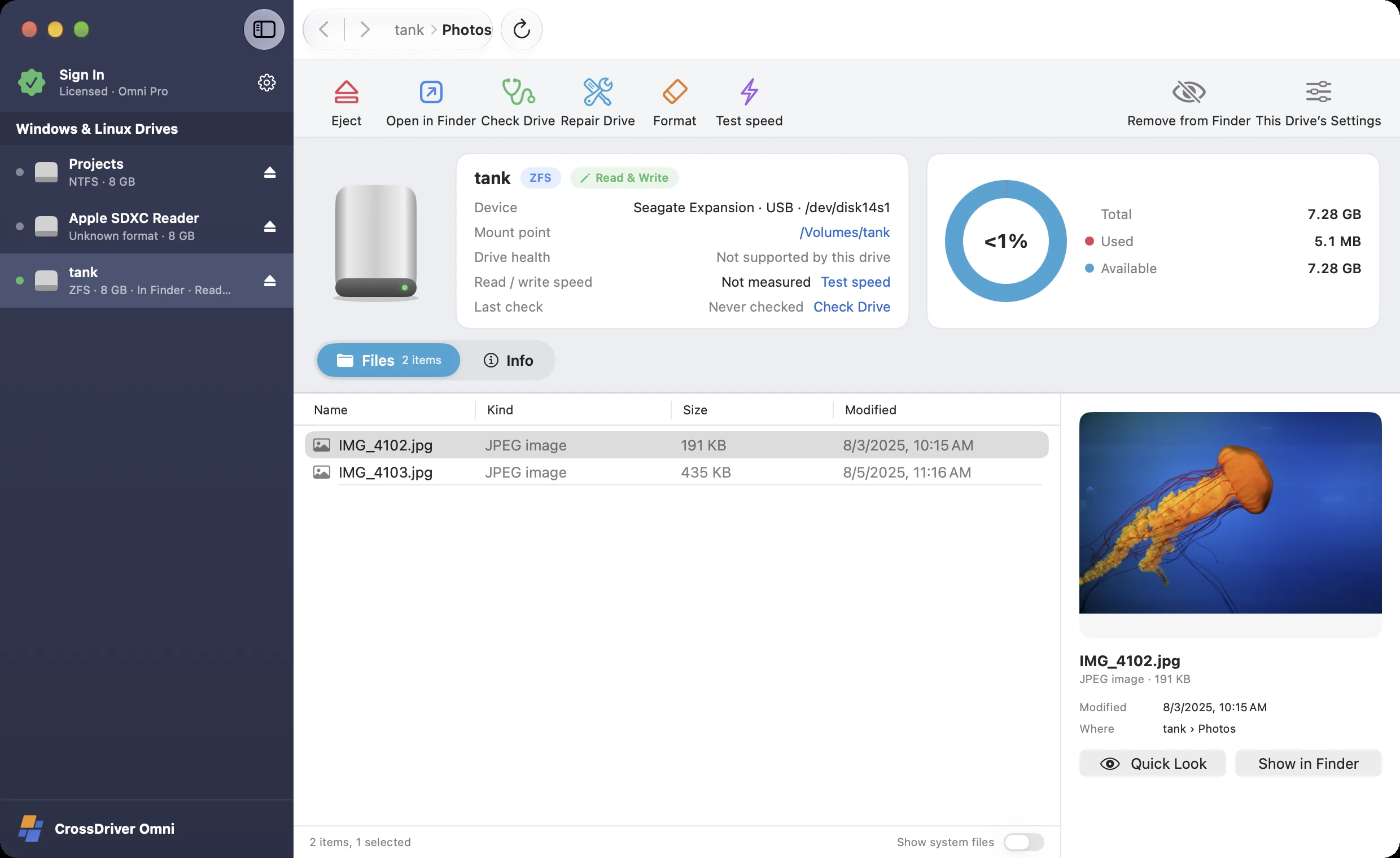
Снимок экрана CrossDriver Omni (NTFS / Ext4 / XFS / Btrfs / ZFS for Mac): Диски Windows и Linux в одной боковой панели; Чтение и запись; Открытие в Finder одним щелчком; Просмотр фото, видео и документов
1Диски Windows и Linux в одной боковой панели
2Чтение и запись
3Открытие в Finder одним щелчком
4Просмотр фото, видео и документов
Версия для Windows · Пять приложений · Поддержка x64 и ARM64

Диски Mac, Linux и NAS
открываются сразу при подключении к ПК с Windows

CrossDriver для Windows — это пять приложений: внешние диски Mac с APFS и резервные копии Time Machine, карты Ext4 от Raspberry Pi, серверные диски XFS и Btrfs открываются в Проводнике как обычные накопители; удаленные или отформатированные файлы с флешек, SD-карт и внешних дисков, а также данные с дисков сломанного NAS восстанавливаются в режиме только чтения. Сначала бесплатно убедитесь, что файлы на месте, а затем решайте, переходить ли на Pro.

Без драйвера ядраРаботает в Windows 10 / 11 ДомашняяБесплатный просмотр файлов

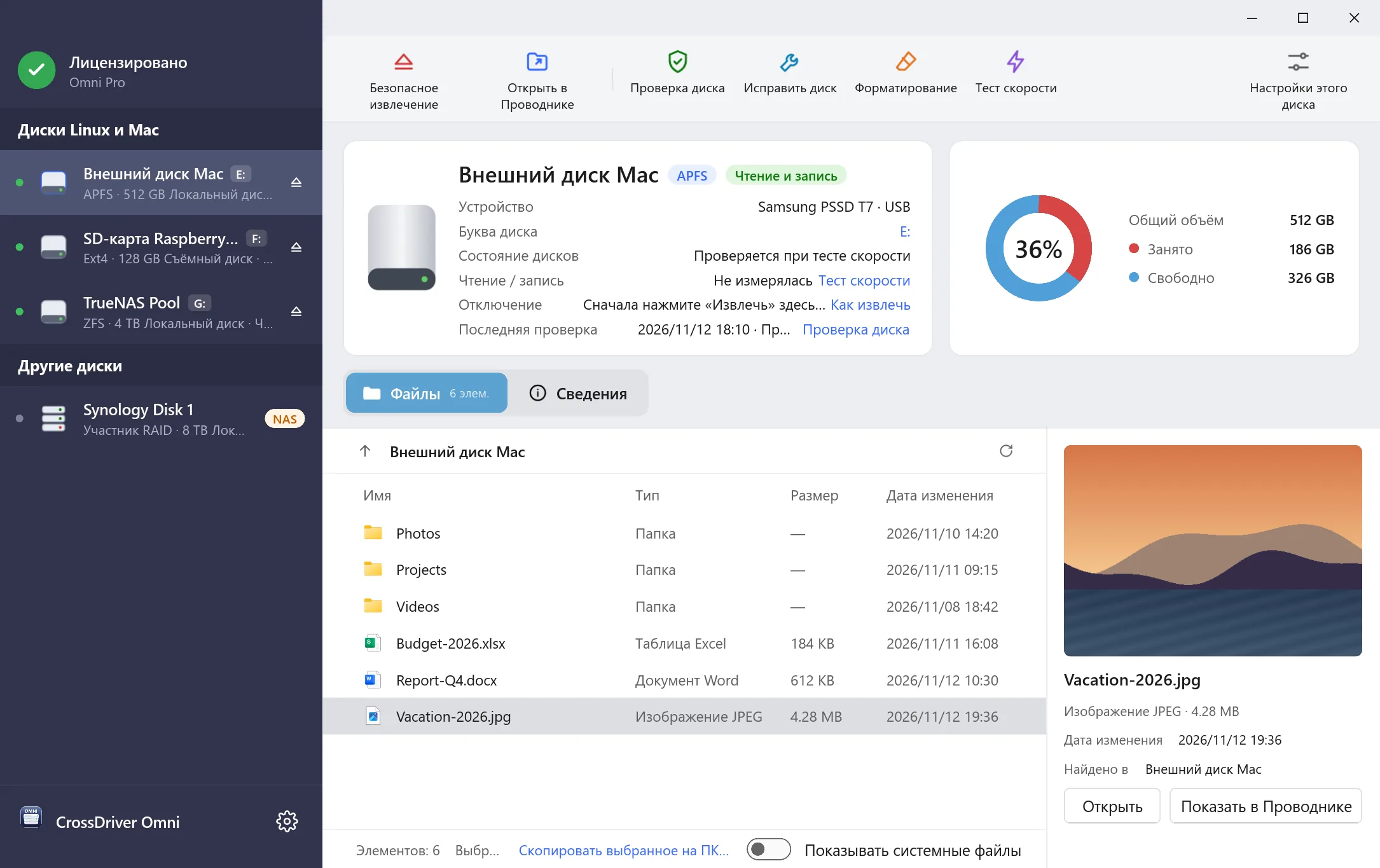
Снимок экрана CrossDriver Omni (APFS, Ext4, XFS, Btrfs, ZFS for Windows): Группировка дисков Mac и Linux; Буквы дисков в Проводнике; Диски массивов NAS передаются в Восстановление данных NAS; Мгновенный просмотр
1Группировка дисков Mac и Linux
2Буквы дисков в Проводнике
3Диски массивов NAS передаются в Восстановление данных NAS
4Мгновенный просмотр
Продукты

Выбирайте по своему диску

Любое приложение можно бесплатно скачать и бесплатно просматривать в нем файлы. Для NTFS, Ext4, XFS и Omni также есть бесплатный 7-дневный пробный период Pro.

Производительность

Идет тестирование производительности

Сейчас мы тестируем на реальных Mac и дисках традиционные решения в пространстве пользователя, CrossDriver нового поколения и CrossDriver с расширением ядра. Когда тесты завершатся, здесь будут опубликованы данные, методика и исходные результаты; до тех пор мы не называем, во сколько раз одно решение быстрее другого.

Сравнение

Что выбрать?

Работаете с одним форматом? Берите соответствующую версию. Встречаются разные? Берите Omni. Вышел из строя NAS? Берите CrossDriver Восстановление данных NAS. Удалили файлы или отформатировали флешку либо SD-карту? Берите CrossDriver Восстановление данных.

NTFSExt4XFSOmniCrossDriver Восстановление данных NASВосстановление данных
Чтение и запись NTFS (Windows)✓——✓——
Чтение и запись Ext2 / Ext3 / Ext4—✓—✓Только чтение—
Чтение и запись XFS——✓✓Только чтение—
Чтение и запись Btrfs, F2FS———✓Btrfs только для чтения—
Чтение и запись ZFS———✓Только чтение—
ФорматированиеNTFSExt4XFSNTFS · Ext4 · XFS · Btrfs · ZFS · F2FS——
Проверка и исправление файловых систем✓✓✓✓Диагностика · btrfs restoreДиагностика
Разблокировка зашифрованных дисковBitLockerLUKSLUKSBitLocker · LUKS · ZFSLUKS · BitLocker · ZFSLUKS · BitLocker
Восстановление удаленных и отформатированных файлов————✓✓
Восстановление потерянных разделов————✓✓
Пересборка RAID / LVM / ZFS из NAS————✓—
Образы сбойных дисков, проверенное восстановление————✓✓
Запись на дискЧтение и записьЧтение и записьЧтение и записьЧтение и записьСтрого только чтениеСтрого только чтение

Бесплатная версия любого приложения позволяет просматривать файлы. Бесплатные версии NTFS, Ext4, XFS и Omni также дают доступ в Finder только для чтения, а Pro можно бесплатно попробовать 7 дней.

Совместимость

Совместимость с популярными Mac и дисками любых брендов

Поддерживаемые Mac

Модели
MacBook Air, MacBook Pro, iMac, Mac mini, Mac Studio, Mac Pro
Чип
Apple silicon (все семейства M1–M6, включая Pro, Max и Ultra) и процессоры Intel
Система
macOS 12 Monterey, 13 Ventura, 14 Sonoma, 15 Sequoia, 26 Tahoe и новее

Поддерживаемые диски

Тип
Внешние жесткие диски, портативные SSD, флешки, карты SD / microSD, диски SATA / NVMe в корпусе или док-станции, а также диски, извлеченные из NAS
Подключение
USB-A, USB-C, Thunderbolt, кардридеры, корпуса для дисков, док-станции
Бренды
Подходят диски любых брендов: Seagate, WD (Western Digital), Toshiba, Samsung T7 / T9, SanDisk, Kingston, Lexar, LaCie, UGREEN, ORICO и другие

Типичные задачи

Внешние диски Windows
Перенос файлов между компьютерами Windows на работе и дома
Linux и Raspberry Pi
SD-карты Raspberry Pi, диски с компьютеров и серверов Linux
Видео и большие файлы
Диски для монтажа, резервные копии съемки с камер и дронов
Сбой NAS
Вышел из строя NAS Synology, QNAP или другой? Извлеките диски и верните свои файлы

Любой бренд, любой объем: если формат подходит, диск откроется.

Движок нового поколения

Без расширений ядра.
Без изменения настроек безопасности Mac.

Новый CrossDriver читает и записывает диски NTFS, Ext4, XFS и другие с помощью родных драйверов файловых систем Linux, работающих в изолированной легковесной среде Linux. Ваш Mac сохраняет заводской уровень безопасности.

✓ Без расширения ядра

Работает сразу после установки

Без режима восстановления, без снижения безопасности, без перезагрузки — и драйверы не ломаются после обновления macOS.

✓ Изоляция

Отдельный движок для вашего диска

Движок видит только открытый вами диск и полностью изолирован от macOS и других дисков.

✓ Безопасное извлечение

Все записано до того, как вы отключите диск

Когда вы нажимаете «Извлечь», движок записывает все изменения на диск и только потом освобождает его, поэтому при отключении данные не теряются.

Все версии требуют macOS 12 или новее и работают нативно на Apple silicon и Intel.

Пользователям версии с расширением ядра

Уже пользуетесь CrossDriver с расширением ядра?

ⓘ

Версия с расширением ядра и новое поколение — оба по-прежнему доступны

NTFS For Mac, Ext4 For MAC и XFS For MAC на crossdriver.com — это версия с расширением ядра: она работает как расширение ядра, но на Mac с Apple silicon требует снизить уровень безопасности системы. Новое поколение построено на совершенно новом движке виртуализации: расширение ядра не нужно, чтение и запись выполняют встроенные драйверы ядра Linux, а также добавлен бесплатный предпросмотр; в Pro встроены исправление, форматирование и разблокировка зашифрованных дисков. Обе версии используют общую лицензию и работают на одном Mac. Нужна максимальная скорость — выбирайте версию с расширением ядра, хотите без лишних хлопот — новое поколение.

Вопросы и ответы

Вопросы и ответы

Какое приложение скачать?

Это зависит от формата диска: внешние диски и флешки, которые использовались с Windows, обычно в NTFS; Linux и Raspberry Pi обычно используют Ext4; серверы и Unraid часто используют XFS. Не уверены? Выбирайте Omni — оно открывает все. NAS не загружается? Выбирайте CrossDriver Восстановление данных NAS. Случайно удалили файлы или отформатировали диск? Выбирайте CrossDriver Восстановление данных.

Что умеет бесплатная версия?

У каждого приложения есть бесплатная версия без ограничения по времени. NTFS, Ext4, XFS и Omni: диск распознается и открывается автоматически, все папки доступны в Finder, можно просматривать фото, видео и документы, копировать файлы на Mac, проверять диск; запись, исправление, форматирование и разблокировка зашифрованных дисков — в Pro, который можно бесплатно попробовать 7 дней. Восстановление данных: сканирование, поиск разделов, просмотр и предпросмотр всех найденных файлов — бесплатно, плюс бесплатное восстановление 500 МБ (2 ГБ после публикации). Восстановление данных NAS: бесплатно определяет NAS, пересобирает пул хранения, показывает все папки и снимки с предпросмотром, чтобы вы убедились, что файлы на месте; для восстановления нужен Pro.

Почему Mac не копирует файлы на внешний диск?

Скорее всего, диск отформатирован в NTFS — формате, который обычно использует Windows: macOS читает NTFS, но не может на него записывать, поэтому в Finder нельзя перетащить файлы, удалить или переименовать их. Установите CrossDriver NTFS, чтобы записывать прямо в Finder. О причинах и других способах читайте в статье Mac не записывает на внешний диск NTFS? Что делать.

Можно ли прочитать на Mac диски, извлеченные из NAS Synology или QNAP?

Если просто подключить — нет: данные NAS обычно хранятся поверх RAID / SHR и LVM, и macOS сообщит: «Вставленный вами диск не может быть прочитан на этом компьютере». Нажмите «Игнорировать» — не инициализируйте диск. Подключите все диски одного пула хранения и с помощью приложения CrossDriver Восстановление данных NAS пересоберите массив только для чтения, а затем бесплатно просматривайте файлы. Пошаговая инструкция — в статье Чтение дисков Synology на Mac.

Какие Mac поддерживаются? Работает ли на MacBook Air или Mac mini с M4?

Поддерживается любой Mac с macOS 12 или новее: MacBook Air, MacBook Pro, iMac, Mac mini, Mac Studio и Mac Pro. Apple silicon (все семейства M1–M6, включая Pro, Max и Ultra) и процессоры Intel поддерживаются нативно, в macOS 12 Monterey, 13 Ventura, 14 Sonoma, 15 Sequoia, 26 Tahoe и новее.

Работает ли на Mac с M1–M6? Нужно ли отключать SIP или ставить расширение ядра?

Да, работает — и нет, не нужно. CrossDriver работает нативно на Mac с Apple silicon, например M1–M6, а также на Mac с Intel, в macOS 12 Monterey, 13 Ventura, 14 Sonoma, 15 Sequoia, 26 Tahoe и новее. Он использует встроенный в macOS фреймворк Virtualization, чтобы запустить изолированный легковесный движок, который читает и записывает ваши диски, — без расширения ядра, без отключения SIP, без изменения настроек безопасности и без перезагрузки после установки.

Можно ли сначала попробовать Pro?

Да. CrossDriver NTFS, Ext4, XFS и Omni предлагают в приложении бесплатный 7-дневный пробный период Pro — один раз на каждый Mac, без ввода платежных данных. После окончания пробного периода диски остаются доступны для чтения, а файлы никак не затрагиваются.


Продукты

Выбирайте по своему диску

Пять приложений устанавливаются и покупаются отдельно, а внутри используют одну общую фоновую службу и одну виртуальную машину. Каждое приложение можно бесплатно скачать и бесплатно просматривать в нем файлы.

CrossDriver for Mac Disks

Внешние диски Mac и резервные копии Time Machine напрямую открываются на ПК с Windows.

APFSЗашифрованный APFSHFS+Time Machine
Подробнее: for Mac Disks →

CrossDriver for Linux Disks

Карты памяти Raspberry Pi, диски Linux и накопители данных Unraid напрямую читаются и записываются в Windows.

Ext4XFSBtrfsLUKS
Подробнее: for Linux Disks →

CrossDriver Omni

Диски Mac и Linux открываются в одном приложении, плюс ZFS и F2FS; его Pro — это Полный пакет.

APFSHFS+Ext4XFSBtrfsZFSF2FS
Подробнее: Omni →

CrossDriver Восстановление данных

Удалили файлы или отформатировали флешку, SD-карту или внешний жесткий диск? Верните файлы в режиме только чтения в Windows.

Удаленные файлыФорматированиеПотерянные разделыВсе файловые системы
Подробнее: Восстановление данных →

CrossDriver Восстановление данных NAS

NAS сломался? Подключите диски к ПК с Windows и верните файлы в режиме только чтения; включает все возможности Восстановления данных.

RAIDSHRLVMBtrfsZFS
Подробнее: CrossDriver Восстановление данных NAS →
Сравнение

Что выбрать?

Только диски Mac или только диски Linux — выбирайте соответствующее приложение. Попадаются оба варианта — берите Omni. Удалили файлы или отформатировали флешку либо SD-карту — берите Восстановление данных. Сломался NAS — берите Восстановление данных NAS.

for Mac Disksfor Linux DisksOmniВосстановление данныхCrossDriver Восстановление данных NAS
APFS, HFS+ (Mac)Чтение и запись · запись экспериментальная—Чтение и запись · запись экспериментальнаяОткройте только для чтенияОткройте только для чтения
Резервные копии Time MachineПросмотр по моментам времени—Просмотр по моментам времени——
Ext4, XFS, Btrfs (Linux)—✓✓Откройте только для чтенияОткройте только для чтения
ZFS, F2FS——✓Откройте только для чтенияОткройте только для чтения
Разблокировка зашифрованных дисковЗашифрованный APFSLUKSЗашифрованный APFS · LUKSLUKS · BitLockerLUKS · BitLocker · ZFS
Проверка и исправление—Ext4 · XFSExt4 · XFSДиагностикаДиагностика
ФорматированиеAPFS · HFS+ · exFATExt4 · XFS · Btrfs · exFATОсновные форматы Mac и Linux——
Восстановление удаленных, глубокое сканирование после форматирования———✓✓
Восстановление потерянных разделов———✓✓
Пересборка RAID / LVM / ZFS из NAS————✓
Запись на дискЧтение и записьЧтение и записьЧтение и записьСтрого только чтениеСтрого только чтение
Лицензия Pro также открывает——for Mac Disks · for Linux Disks—Восстановление данных

Windows сама читает и записывает NTFS, FAT32 и exFAT, поэтому дисковые приложения CrossDriver их не перехватывают; Восстановление данных умеет сканировать диски в этих форматах. Бесплатная версия каждого приложения позволяет просматривать папки и файлы.

Удобство работы

Несколько приложений, один движок

01Трей

Приложение закрыто, диск остается

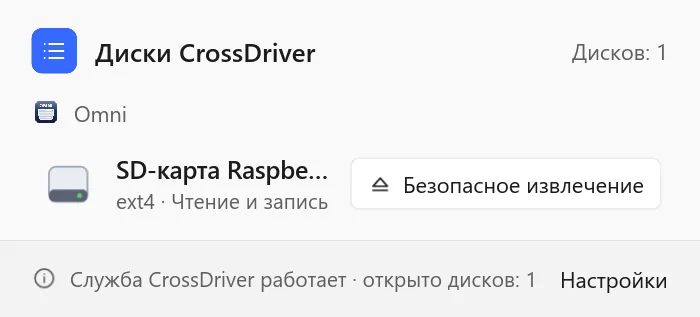
Помощник CrossDriver в трее запускается при входе в систему. Когда вы закрываете приложение, открытые им диски продолжают работать через фоновую службу и сохраняют свои буквы; все диски CrossDriver и текущие задачи видны в меню трея, откуда их можно безопасно извлечь.

  • Все диски CrossDriver как на ладони
  • Приложение закрыто, диск по-прежнему доступен
  • Безопасное извлечение в одном месте
  • Сообщает, когда диск можно отключить после записи всех изменений
Снимок экрана CrossDriver Omni (APFS, Ext4, XFS, Btrfs, ZFS for Windows): Все диски CrossDriver как на ладони; Приложение закрыто, диск по-прежнему доступен; Безопасное извлечение в одном месте
1Все диски CrossDriver как на ладони
2Приложение закрыто, диск по-прежнему доступен
3Безопасное извлечение в одном месте
02Совместная работа

Приложения работают вместе и не отнимают диски друг у друга

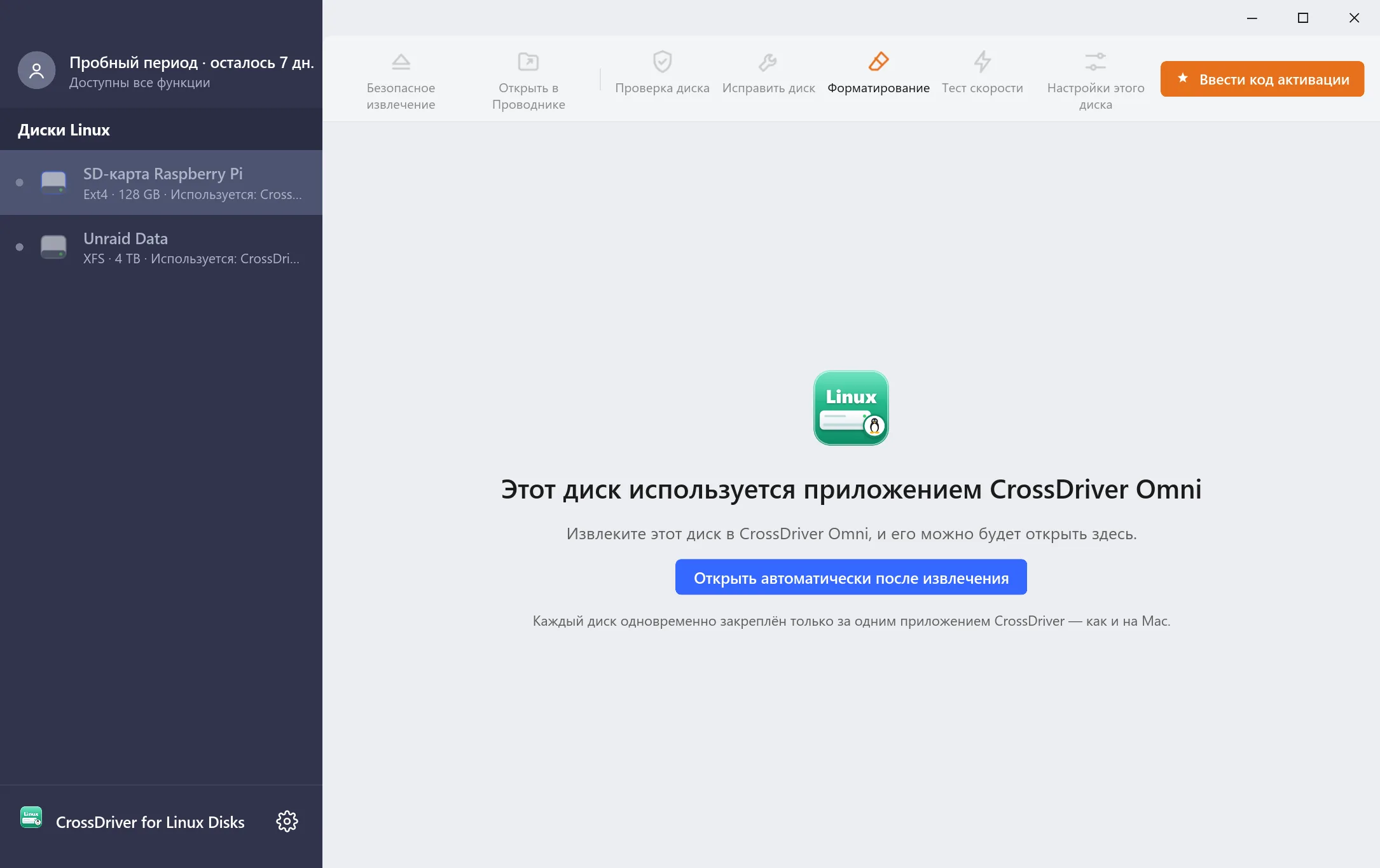
Сколько бы приложений CrossDriver вы ни установили, они не конкурируют за диск: если диск открыт в одном приложении, остальные показывают, кем он занят, и позволяют перейти к нему или запросить передачу. Во время сканирования Восстановление данных занимает диск монопольно, так как данные на нем не должны меняться.

  • 1Показывает, какое приложение использует диск
  • 2Один диск — одно приложение
  • 3Открыть автоматически после извлечения или передать после сканирования
Снимок экрана CrossDriver Omni (APFS, Ext4, XFS, Btrfs, ZFS for Windows): Показывает, какое приложение использует диск; Один диск — одно приложение; Открыть автоматически после извлечения
1Показывает, какое приложение использует диск
2Один диск — одно приложение
3Открыть автоматически после извлечения
03Среда запуска

Умная проверка, автоисправление

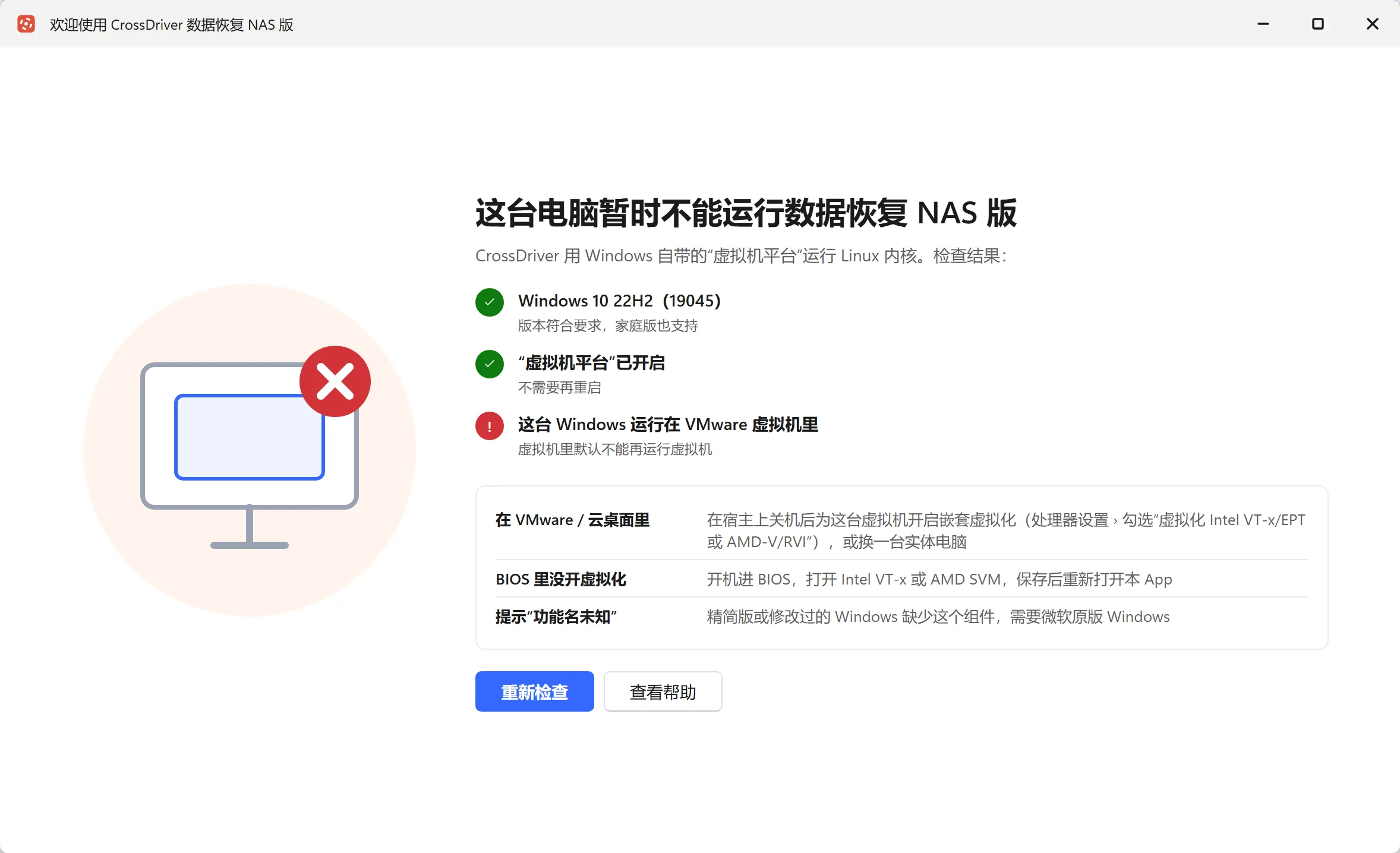
При установке и первом запуске автоматически проверяются версия Windows, «Платформа виртуальной машины» и виртуализация. Если «Платформа виртуальной машины» не включена, установщик включит ее сам — достаточно один раз перезагрузить компьютер. Для особых случаев — работа в VMware или облачном рабочем столе, отключенная в BIOS виртуализация, урезанная сборка Windows — по каждому пункту предлагается решение.

  • 1Автопроверка версии Windows и «Платформы виртуальной машины»
  • 2Точно находит проблемы среды
  • 3Решение для каждого случая
Макет интерфейса CrossDriver для Windows: Автопроверка «Платформы виртуальной машины»; Точно находит проблемы среды; Решение для каждого случая
1Автопроверка «Платформы виртуальной машины»
2Точно находит проблемы среды
3Решение для каждого случая
Макет
Как это работает

Без драйвера ядра:
штатная «Платформа виртуальной машины» Windows

CrossDriver читает и записывает диски Mac и Linux родными драйверами файловых систем Linux внутри изолированной легковесной виртуальной машины Linux, а затем передает тома в Проводник с буквами дисков. Виртуальная машина работает на встроенной в Windows «Платформе виртуальной машины» — драйверы ядра не устанавливаются.

✓ Без драйвера ядра

Встроенный компонент Windows

Достаточно включить встроенную в Windows «Платформу виртуальной машины» и один раз перезагрузить компьютер. Этот компонент есть и в домашней редакции (Home).

✓ Один движок

Одна виртуальная машина для любого числа приложений

Все пять приложений используют одну общую фоновую службу и одну виртуальную машину: не конфликтуют за диски и не дублируют расход ресурсов. Когда открытых дисков нет, виртуальная машина останавливается автоматически.

✓ Безопасное извлечение

Все записано до того, как вы отключите диск

Нажмите «Безопасно извлечь» в приложении или в меню трея на панели задач: движок сначала запишет все изменения на диск и только потом сообщит, что его можно отключать.

Системные требования: Windows 10 2004 (19041) или новее, x64 и ARM64, включенная в BIOS виртуализация. Если сама Windows запущена в виртуальной машине, должна быть включена вложенная виртуализация.

Тесты на реальных ПК

Данные замеров

Замеры в ноябре 2026 года на 7 физических компьютерах и нескольких популярных дисках (реальная скорость зависит от компьютера и диска):

7 ПК

Все физические ПК прошли проверку

Windows 10 21H2 / 22H2 (Домашняя, Pro, Для образовательных учреждений) и Windows 11, процессоры Intel 6–13-го поколений и Ryzen 2500U–8840HS: запуск движка и подключение дисков прошли успешно на всех машинах.

Около 90%

Внешние SSD близки к родной скорости

При прямой передаче Samsung T7 движку скорость чтения блоками по 1 МиБ составляет 716 МиБ/с, тогда как напрямую в Windows — 797 МиБ/с.

Флешки

Флешки и кардридеры тоже поддерживаются

Флешки подключаются через перенаправление движка — успешно проверены и чтение, и запись; флешка на 117 ГБ показала 140 МиБ/с при последовательном чтении, упираясь в собственную скорость накопителя.

Около 1 ГБ/с

Большие файлы через букву диска

ZFS на Samsung T9 через букву диска, файл 4 ГиБ: чтение — 1092 МиБ/с, запись — 1004 МиБ/с.

Системные требования

Работает на популярных ПК с Windows

При установке автоматически проверяется все перечисленное ниже; если «Платформа виртуальной машины» не включена, она включается сама — достаточно один раз перезагрузить компьютер.

Система

Версия
Windows 10 2004 (19041) или новее, Windows 11
Редакция
Подходят Домашняя (Home), Pro и Для образовательных учреждений (Education)
Процессор
x64 (Intel, AMD) и ARM64 — единый установщик

Виртуализация

Платформа виртуальной машины
Встроенный компонент Windows; после первого включения требуется одна перезагрузка
BIOS
Включенная технология Intel VT-x или AMD SVM (на большинстве ПК включена по умолчанию)
Драйвер ядра
Не требуется

Особые среды

Виртуальные машины и облачные рабочие столы
Работает после включения вложенной виртуализации
Урезанные сборки Windows
Если нет компонента «Платформа виртуальной машины» (ошибка 0x800F080C), используйте оригинальный образ Windows от Microsoft
Виртуализация не включена в BIOS
Достаточно включить Intel VT-x или AMD SVM в BIOS

Подробнее см. в руководстве Как включить «Платформу виртуальной машины».

Наши принципы

Ваши файлы остаются только на вашем ПК

0

байт передано в сеть

Имена файлов, пути и их содержимое никогда не покидают ваш компьютер; все работает полностью офлайн.

0

байт записано на исходный диск

Восстановление данных и версия для NAS работают строго в режиме только чтения: диск передается движку без права записи, а найденные файлы сохраняются на другой выбранный вами накопитель.

✓

Запись — только по вашему решению

Бесплатные версии дисковых приложений работают только на чтение; запись в APFS — экспериментальная функция, по умолчанию она выключена и включается отдельно в настройках каждого диска.

✓

Чистое удаление

Никаких драйверов ядра; при удалении последнего приложения CrossDriver фоновая служба, помощник в трее и образ виртуальной машины удаляются вместе с ним.

Вопросы и ответы

Вопросы и ответы

Какое приложение скачать?

Посмотрите, откуда диск: внешние диски после Mac обычно отформатированы в APFS или HFS+ — выбирайте for Mac Disks; накопители от Raspberry Pi, компьютеров и серверов Linux чаще всего используют Ext4, XFS или Btrfs — выбирайте for Linux Disks; если встречаются оба варианта — берите Omni. Удалили файлы или отформатировали диск — Восстановление данных; перестал запускаться NAS — Восстановление данных NAS.

Может ли Windows напрямую прочитать внешний диск от Mac?

Нет. Windows не распознает APFS и HFS+ и при подключении предложит отформатировать диск — нажмите «Отмена» и ни в коем случае не форматируйте его. Установите CrossDriver for Mac Disks, и диск появится в Проводнике со своей буквой.

Что умеет бесплатная версия?

У каждого приложения есть бесплатная версия без ограничения по времени. for Mac Disks, for Linux Disks и Omni: диск распознается и открывается автоматически, появляется в Проводнике с буквой диска, все папки доступны, можно просматривать фото, видео и документы, копировать файлы на компьютер, а также просматривать резервные копии Time Machine по моментам времени; запись, исправление и форматирование — в Pro, который можно бесплатно попробовать 7 дней. Восстановление данных: сканирование, поиск разделов, просмотр и предпросмотр всех найденных файлов — бесплатно, плюс бесплатное восстановление 500 МБ (2 ГБ после публикации). Восстановление данных NAS: бесплатно определяет NAS, пересобирает массив, показывает все папки и снимки с предпросмотром, чтобы вы убедились, что файлы на месте; для восстановления нужен Pro.

Что нужно включить? Потребуется ли перезагрузка?

Нужно включить встроенную в Windows «Платформу виртуальной машины» (Virtual Machine Platform) и один раз перезагрузить компьютер — больше перезагрузок не потребуется. Установщик и экран первого запуска сами проверят компонент и помогут его включить. В редакции Windows Домашняя (Home) он тоже есть. Инструкция: Как включить «Платформу виртуальной машины».

Работает ли программа в виртуальной машине VMware или облачном рабочем столе?

Когда сама Windows запущена внутри виртуальной машины, по умолчанию она не может запускать другую виртуальную машину, поэтому и CrossDriver работать не сможет. Выключите виртуальную машину на хосте и включите для нее вложенную виртуализацию (в VMware: в настройках процессора отметьте «Виртуализировать Intel VT-x/EPT или AMD-V/RVI»); для облачного рабочего стола поддержка вложенной виртуализации должна быть со стороны провайдера. Мы тестируем совместимость только на физических компьютерах, поэтому рекомендуем использовать обычный ПК.

При включении «Платформы виртуальной машины» возникает ошибка 0x800F080C. Что делать?

Код 0x800F080C означает «Имя компонента неизвестно»: на компьютере установлена урезанная или модифицированная сборка Windows, из которой вырезана «Платформа виртуальной машины», поэтому CrossDriver запуститься не сможет. Необходима оригинальная версия Windows от Microsoft.

Поддерживаются ли флешки?

Да. Флешки, кардридеры SD и некоторые внешние контейнеры нельзя передать виртуальной машине напрямую, поэтому CrossDriver перенаправляет их через фоновую службу. Проверены как чтение, так и запись; скорость зависит главным образом от самой флешки.

Работают ли диски с шифрованием BitLocker?

BitLocker, как и NTFS, FAT32 и exFAT, обрабатывается самой Windows, поэтому для повседневного чтения и записи CrossDriver не нужен. При сканировании Восстановление данных и Восстановление данных NAS умеют разблокировать тома BitLocker в режиме только чтения по паролю, 48-значному ключу восстановления или файлу .BEK.

Почему открытие большого количества мелких файлов в Проводнике работает немного медленнее?

Буквы дисков CrossDriver подключаются как сетевые расположения, и защита в реальном времени Microsoft Defender проверяет каждый открываемый файл: по результатам замеров это добавляет около 8 мс на файл, что заметно на большом числе мелких файлов, но никак не влияет на крупные. При разборе множества мелких файлов советуем пользоваться просмотром и пакетным экспортом внутри самого приложения; отключать ради этого защиту в реальном времени мы не рекомендуем.

Я уже купил версию для Mac. Нужно ли отдельно покупать версию для Windows?

Да. Лицензии для Mac и для Windows не взаимозаменяемы; скоро появится выгодный комплект сразу для обеих платформ.

Подключите диск и посмотрите — бесплатно

Любую версию можно бесплатно скачать и бесплатно просматривать файлы.

macOS 12 или новее · Apple silicon и Intel · Политика конфиденциальности · Цены · Лицензии открытого ПО

Загрузки учитываются анонимно, никакие персональные данные не сохраняются.