CrossDriver Ext4Новое поколение · Бесплатная версия без ограничений · 7 дней Pro

Диски Linux Ext4 и SD-карты Raspberry Pi:
чтение и запись на Mac

CrossDriver Ext4 for Mac позволяет Mac читать и подключать ext4. Сама macOS не читает диски Linux; с CrossDriver диски Ext2, Ext3 и Ext4 и SD-карты Raspberry Pi открываются в Finder сразу после подключения: правьте файлы конфигурации, копируйте фото, делайте резервные копии проектов. Без расширения ядра и без изменения настроек безопасности Mac.

Без расширения ядраБез снижения безопасностиБез перезагрузкиБесплатный просмотр файлов

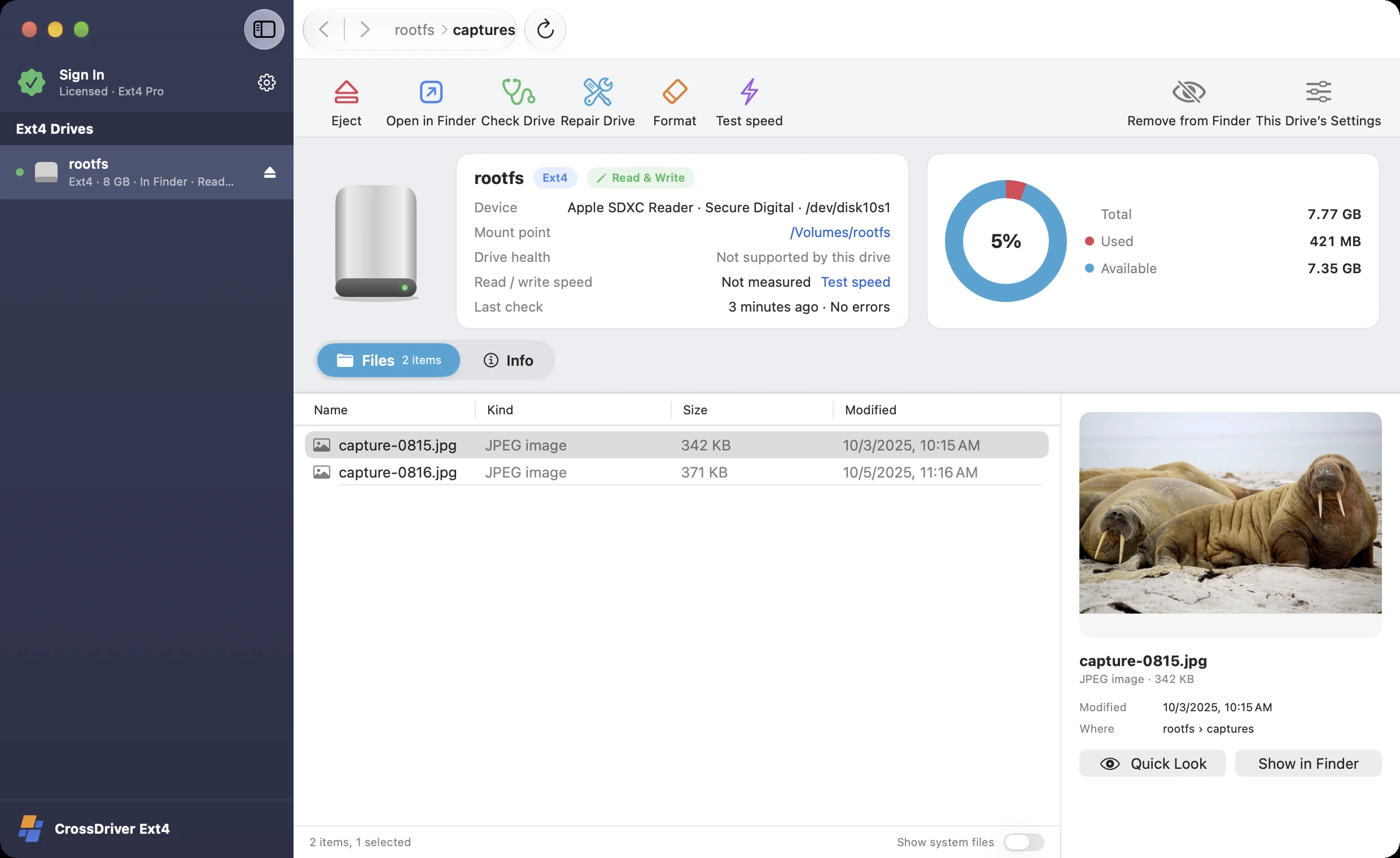
Снимок экрана CrossDriver Ext4 (Ext4 for Mac (mount ext4 on macOS)): SD-карты Raspberry Pi появляются при подключении; Ext4 · Чтение и запись; Открытие в Finder одним щелчком; Просмотр фото, видео и текста
1SD-карты Raspberry Pi появляются при подключении
2Ext4 · Чтение и запись
3Открытие в Finder одним щелчком
4Просмотр фото, видео и текста

Открывает все эти диски

Ext4Ext3Ext2SD-карты Raspberry PiВнешние диски LinuxДиски с шифрованием LUKS
Сценарии использования

Подключите эти диски Ext4 к Mac — и работайте

Ext4 — самая распространенная файловая система Linux. Ext2, Ext3 или Ext4 — с какого бы устройства ни был диск, он откроется.

🍓

SD-карты Raspberry Pi

Правьте config.txt, копируйте съемку с камеры, делайте резервную копию всего проекта — без поисков компьютера с Linux.

🔐

Внешние диски с шифрованием LUKS

Внешние диски, зашифрованные в Linux, разблокируются и открываются на Mac по паролю.

🐧

Диски с компьютеров Linux

Диски, извлеченные из старых компьютеров, и разделы Linux от двойной загрузки — забирайте файлы прямо на Mac.

🗄

Внешние диски для резервных копий NAS

Многие NAS форматируют USB-диски для резервных копий в Ext4. Восстанавливайте файлы на Mac, даже когда NAS нет под рукой.

🛠

Платы для разработки и встраиваемые устройства

Системные диски и диски данных с Jetson и других плат для разработки — правьте файлы прямо на Mac во время отладки.

☁️

Диски данных серверов

Диски данных Ext4, извлеченные из серверов Linux, — даже файлы размером в десятки гигабайт копируются на высокой скорости.

01Pro

Правьте конфигурацию Raspberry Pi без компьютера с Linux

Раздел Ext4 на SD-карте появляется в Finder. Редактируйте и сохраняйте прямо в любимом редакторе.

  • 1Разделы Ext4 появляются в боковой панели Finder
  • 2Редактирование и сохранение прямо из любого приложения
  • 3Чтение и запись, отображается свободное место
1Отображается в боковой панели Finder
2Редактирование и сохранение прямо из любого приложения
3Чтение и запись, отображается свободное место
02Бесплатно

Сначала посмотрите бесплатно — убедитесь, что файлы на месте

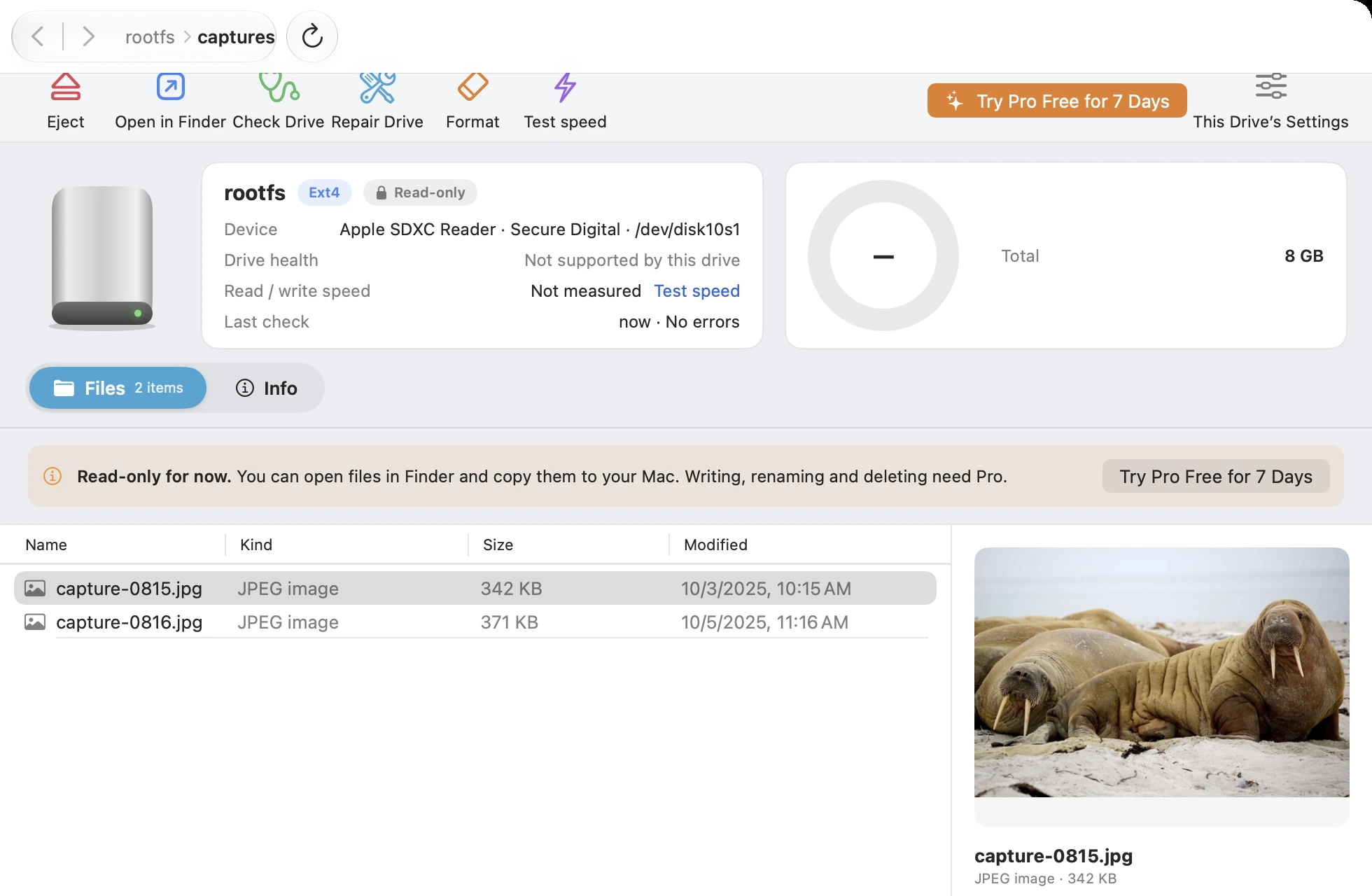
Бесплатная версия открывает диски Ext2/Ext3/Ext4 для просмотра в Finder только для чтения и копирования на Mac, со встроенным просмотром фото, видео, документов и текста.

  • 1Бесплатная версия отображается в Finder только для чтения и никогда не изменяет диск
  • 2Выберите файл, чтобы просмотреть его
  • 3Перейдите на Pro, когда понадобится запись, — или сначала попробуйте 7 дней бесплатно
Снимок экрана CrossDriver Ext4 (Ext4 for Mac (mount ext4 on macOS)): Бесплатная версия: только чтение; Бесплатный просмотр; Pro записывает — попробуйте 7 дней бесплатно
1Бесплатная версия: только чтение
2Бесплатный просмотр
3Pro записывает — попробуйте 7 дней бесплатно
03Исправление

Raspberry Pi внезапно обесточился? Проверьте и исправьте, прежде чем пользоваться

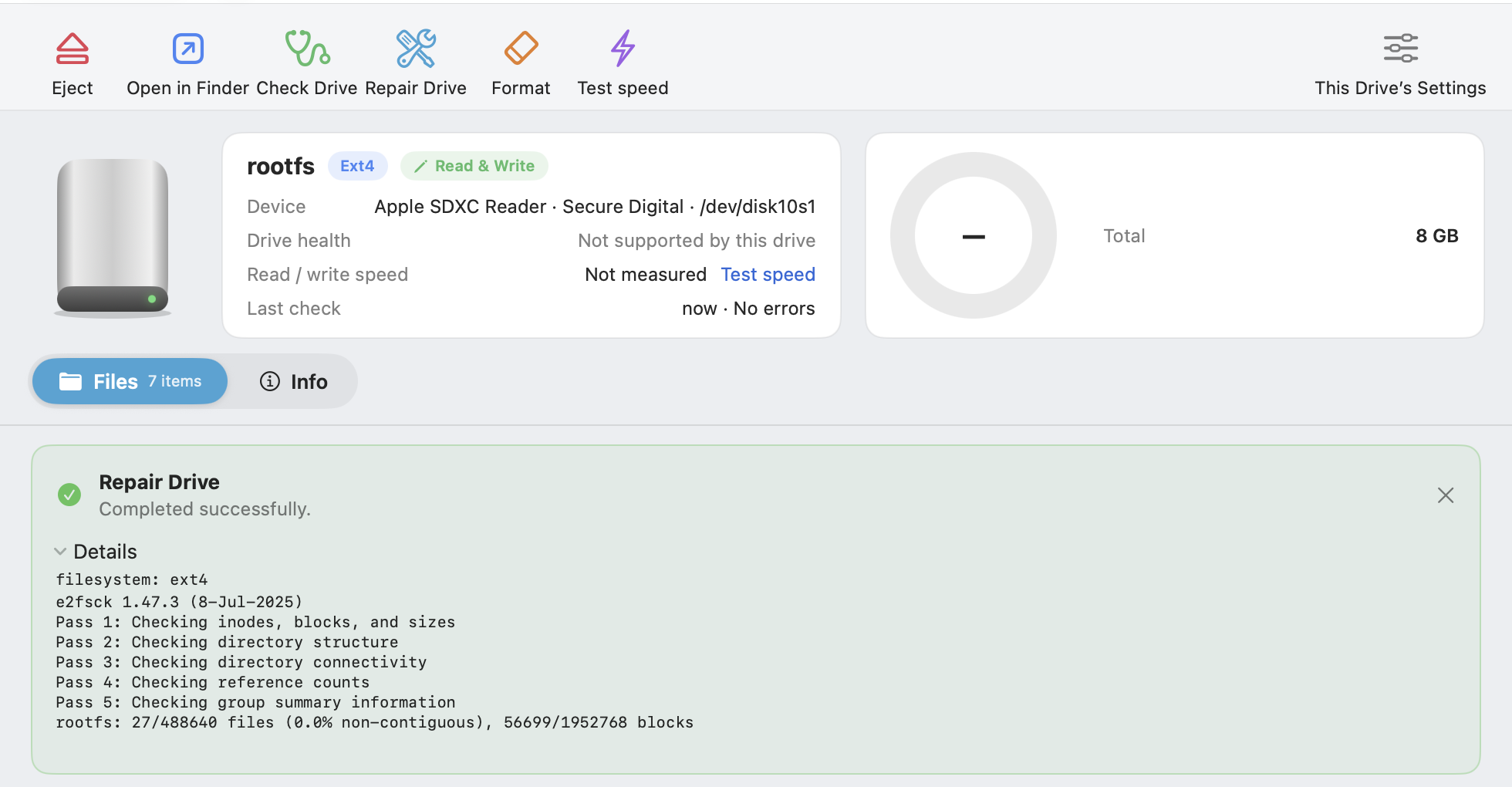
Если вынуть карту, не размонтировав Ext4 правильно, в следующий раз она может не подключиться. В CrossDriver встроены проверка и исправление файловой системы с понятным ходом выполнения и журналами.

  • 1Проверка и исправление Ext4 одним щелчком
  • 2Доступны полные журналы
  • 3После исправления диск сам открывается снова
Снимок экрана CrossDriver Ext4 (Ext4 for Mac (mount ext4 on macOS)): Проверка и исправление одним щелчком (e2fsck); Доступны полные журналы; После исправления диск сам открывается снова
1Проверка и исправление одним щелчком (e2fsck)
2Доступны полные журналы
3После исправления диск сам открывается снова
04Pro

Форматируйте диски в Ext4 на Mac

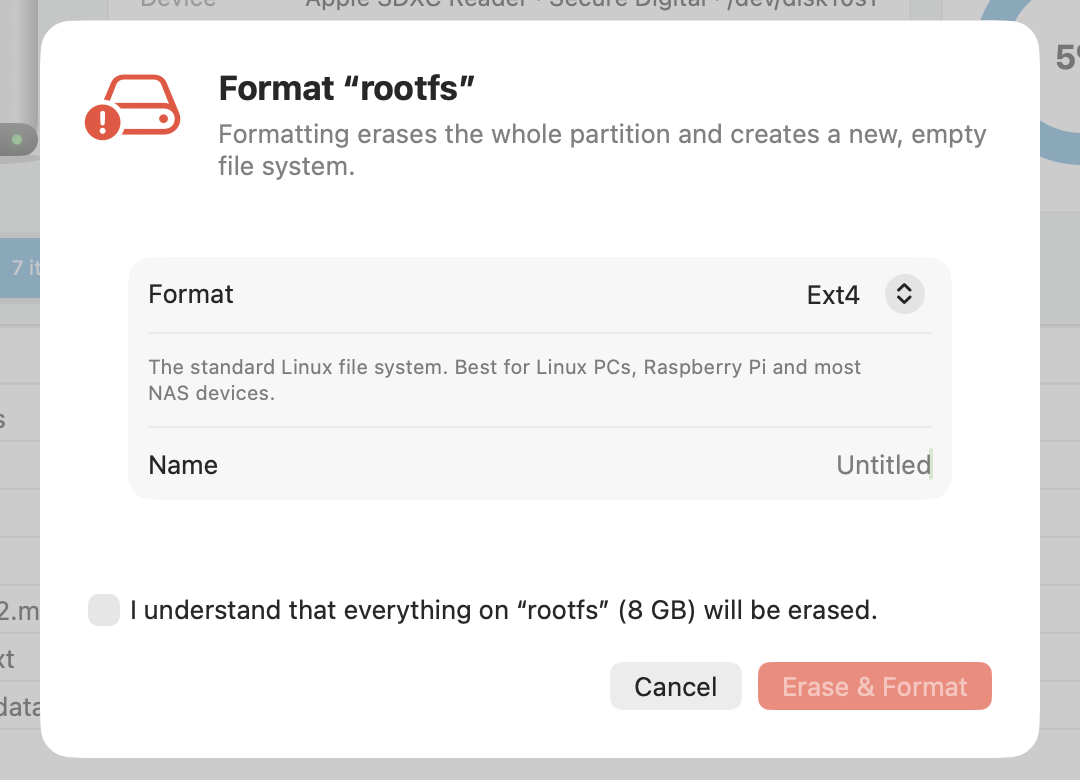
Подготовьте новый диск для Raspberry Pi, компьютера с Linux или NAS — не нужно одалживать другой компьютер.

  • 1Выбор Ext4
  • 2Назначение каждого формата указано рядом
  • 3Флажок подтверждения перед стиранием
Снимок экрана CrossDriver Ext4 (Ext4 for Mac (mount ext4 on macOS)): Выбор формата; Для чего подходит каждый формат; Флажок подтверждения перед стиранием
1Выбор формата
2Для чего подходит каждый формат
3Флажок подтверждения перед стиранием
05Шифрование

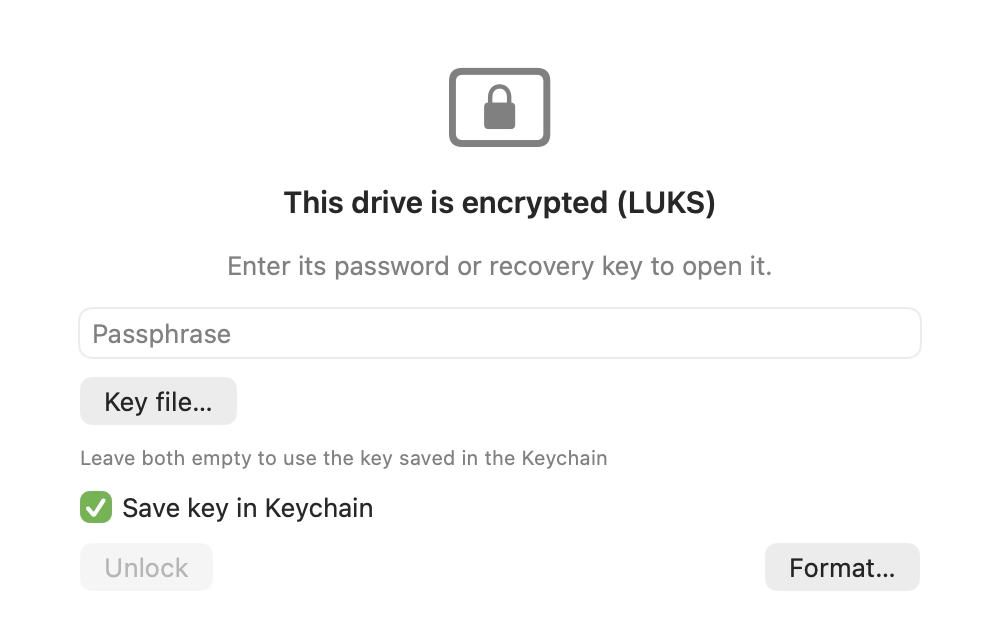
Диски Linux с шифрованием LUKS тоже открываются на Mac

Разблокируйте паролем или файлом ключа и читайте и записывайте данные. Разблокировка — функция Pro, которую можно бесплатно попробовать 7 дней.

  • 1Автоматически распознает LUKS1 / LUKS2
  • 2Подойдет пароль или файл ключа
  • 3Сохраните ключ в Связке ключей, чтобы в следующий раз диск разблокировался автоматически
Снимок экрана CrossDriver Ext4 (Ext4 for Mac (mount ext4 on macOS)): Автоматически распознает тип шифрования; Введите пароль; Сохранение в Связке ключей и автоматическая разблокировка в следующий раз
1Автоматически распознает тип шифрования
2Введите пароль
3Сохранение в Связке ключей и автоматическая разблокировка в следующий раз
06NAS

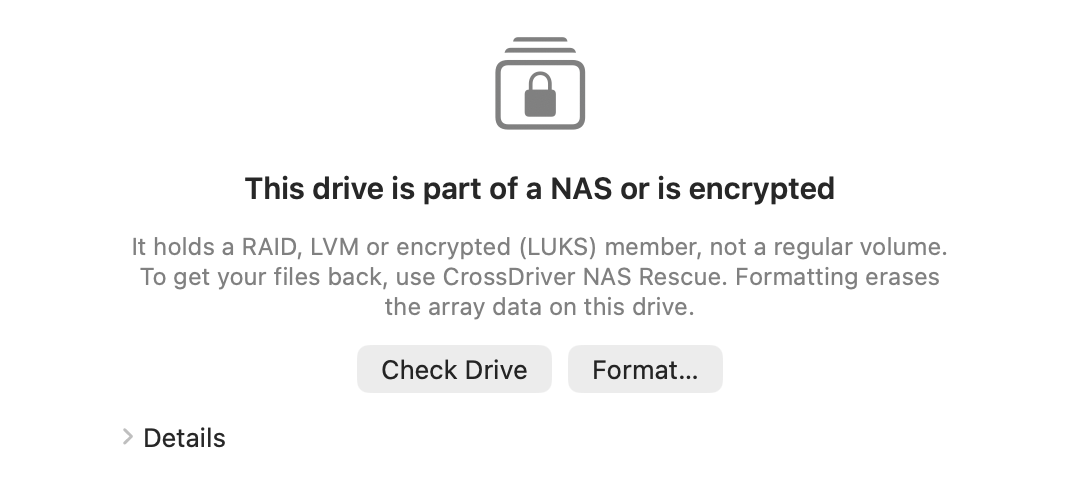
Автоматически распознает диски NAS и рекомендует нужное приложение

Диски Synology и QNAP обычно входят в RAID или LVM, поэтому, если подключить один такой диск отдельно, файлов не будет видно. CrossDriver распознает такие диски и предложит воспользоваться приложением CrossDriver Восстановление данных NAS.

  • 1Распознает диски — участники RAID, LVM и зашифрованных томов
  • 2Предлагает CrossDriver Восстановление данных NAS для пересборки только для чтения
Снимок экрана CrossDriver Ext4 (Ext4 for Mac (mount ext4 on macOS)): Распознает участников массива NAS; Предлагает воспользоваться приложением CrossDriver Восстановление данных NAS
1Распознает участников массива NAS
2Предлагает воспользоваться приложением CrossDriver Восстановление данных NAS
Производительность

Идет тестирование производительности

Сейчас мы тестируем на реальных Mac и дисках традиционные решения в пространстве пользователя, CrossDriver нового поколения и CrossDriver с расширением ядра. Когда тесты завершатся, здесь будут опубликованы данные, методика и исходные результаты; до тех пор мы не называем, во сколько раз одно решение быстрее другого.

Характеристики

Поддержка Ext4 вкратце

Чтение и запись выполняет родной драйвер Ext4 из ядра Linux 6.18, поэтому диски, созданные свежими версиями Linux, открываются без проблем.

Файловая система

Версия
Ext2 · Ext3 · Ext4
Функции
Журналирование, extents, 64bit, metadata_csum, inline_data, bigalloc и другие — см. таблицу ниже
Отдельный файл
До 16 ТиБ (блоки 4 КБ)
Размер тома
До 1 ЭиБ
Форматирование
ext4

Диски и подключение

Подключение
USB, Thunderbolt, кардридеры SD, док-станции
Таблица разделов
GPT · MBR
Шифрование
LUKS1 · LUKS2 (пароль или файл ключа)
Одновременно открытые диски
Можно открыть несколько дисков одновременно и извлекать каждый по отдельности

Требования к Mac

Система
macOS 12 или новее
Чип
Apple silicon и Intel
Расширение ядра
Не требуется
Движок
Работает, только пока открыт диск, и обычно использует около 0,8 ГБ памяти
Совместимость функций

Открывает Ext4, созданные свежими версиями Linux

Некоторые сторонние программы прямо не поддерживают такие функции, как metadata_csum и inline_data, поэтому не могут подключить диски, отформатированные свежими версиями Linux. CrossDriver использует собственный драйвер ядра Linux.

Открывается?Примечания
extents · 64bit · flex_bg✓Базовые функции Ext4
metadata_csum (контрольные суммы метаданных)✓По умолчанию для новых файловых систем Ext4 в свежих версиях Linux
Журнал✓После неожиданного отключения драйвер Linux восстанавливает данные по журналу
inline_data · bigalloc · meta_bg✓Не поддерживается некоторыми сторонними программами
Большие каталоги (dir_index · largedir)✓
POSIX ACL · расширенные атрибуты✓Сохраняются на диске для использования в Linux
casefold (каталоги без учета регистра)Пока не поддерживаетсяИспользуется на картах microSD Steam Deck
Зашифрованные каталоги fscryptПока не поддерживаетсяПоддерживается полнодисковое шифрование LUKS
Сравнение

Сравнение с другими способами

Вот распространенные способы работать с Ext4 на Mac.

CrossDriver Ext4Традиционные решения в пространстве пользователяСвоя виртуальная машина LinuxРешения с расширением ядра
Чтение и запись Ext4✓В основном только чтение или нестабильная запись✓✓
Работа прямо в Finder✓✓Нужна ручная настройка общего доступа✓
Не нужно снижать настройки безопасности Mac✓Зависит от решения✓—
Командная строка не нужна✓Часто требует установки через Терминал—✓
Проверка и исправление Ext4✓—Ручной запуск e2fsckЗависит от продукта
Форматирование в Ext4✓—Ручной запуск mkfsЗависит от продукта
Диски с шифрованием LUKS✓—Ручной запуск cryptsetupЗависит от продукта

Традиционные решения в пространстве пользователя — это программы на основе фреймворков вроде FUSE. Реальные результаты зависят от продукта.

Начало работы

Три шага до начала работы

  1. 1

    Скачайте и установите

    Бесплатно скачайте и установите — без перезагрузки и изменения настроек безопасности.

  2. 2

    Подключите диск

    Диск автоматически появится в боковой панели. Нажмите «Открыть диск».

  3. 3

    Просматривайте или записывайте

    Бесплатно просматривайте и копируйте файлы в Finder в режиме только для чтения; для записи перейдите на Pro, предварительно попробовав его 7 дней бесплатно.

Совместимость

Совместимость с популярными Mac и дисками любых брендов

Если диск в Ext2, Ext3 или Ext4, он откроется в Finder — с какого бы устройства он ни был и какого бы ни был бренда.

Поддерживаемые Mac

Модели
MacBook Air, MacBook Pro, iMac, Mac mini, Mac Studio, Mac Pro
Чип
Apple silicon (все семейства M1–M6, включая Pro, Max и Ultra) и процессоры Intel
Система
macOS 12 Monterey, 13 Ventura, 14 Sonoma, 15 Sequoia, 26 Tahoe и новее

Поддерживаемые диски

Тип
SD- и microSD-карты Raspberry Pi, флешки, внешние жесткие диски, а также диски SATA / NVMe, извлеченные из компьютеров и серверов Linux (в корпусе)
Подключение
USB-A, USB-C, Thunderbolt, кардридеры, корпуса для дисков, док-станции
Бренды
Подходят диски любых брендов: Seagate, WD (Western Digital), Toshiba, Samsung T7 / T9, SanDisk, Kingston, Lexar, LaCie, UGREEN, ORICO и другие

Типичные задачи

Raspberry Pi и платы для разработки
Системные карты и диски данных от Raspberry Pi, Jetson, Orange Pi и других
Компьютеры с Linux
Разделы Linux от двойной загрузки, диски, извлеченные из старых компьютеров
Роутеры и торрент-боксы
Диски Ext4, подключенные к роутерам OpenWrt, торрент-боксам и ТВ-приставкам
Диски для резервных копий NAS
USB-диски для резервных копий Synology и QNAP (Ext4)

Любой бренд, любой объем: если формат подходит, диск откроется.

Движок нового поколения

Без расширений ядра.
Без изменения настроек безопасности Mac.

Новый CrossDriver читает и записывает диски Ext4 с помощью родных драйверов файловых систем Linux, работающих в изолированной легковесной среде Linux. Ваш Mac сохраняет заводской уровень безопасности.

✓ Без расширения ядра

Работает сразу после установки

Без режима восстановления, без снижения безопасности, без перезагрузки — и драйверы не ломаются после обновления macOS.

✓ Изоляция

Отдельный движок для вашего диска

Движок видит только открытый вами диск и полностью изолирован от macOS и других дисков.

✓ Безопасное извлечение

Все записано до того, как вы отключите диск

Когда вы нажимаете «Извлечь», движок записывает все изменения на диск и только потом освобождает его, поэтому при отключении данные не теряются.

Все версии требуют macOS 12 или новее и работают нативно на Apple silicon и Intel.

Цены

Сначала бесплатно смотрите, переходите на Pro, когда нужна запись

Бесплатная версия открывает диски в Finder только для чтения: можно просматривать файлы и копировать их на Mac — без ограничения по времени. Pro можно бесплатно попробовать 7 дней.

Бесплатно

US$0

  • Автоматически распознает и открывает диски
  • Доступ в Finder только для чтения
  • Просмотр фото, видео и документов
  • Копирование файлов на Mac
  • Проверка диска
Бесплатная загрузка · 7 дней Pro бесплатно
Рекомендуем

Ext4 Pro

US$59.95 Бессрочная лицензия · 1 год US$39.95 · 1 месяц US$19.95

  • Все возможности бесплатной версии
  • Чтение и запись в Finder и любых приложениях
  • Исправление файловых систем Ext4
  • Форматирование в Ext4
  • Разблокировка дисков с шифрованием LUKS, чтение и запись
  • Автоматическое открытие в Finder при подключении
Купить Pro

Omni

US$79.95 Бессрочная лицензия · 1 год US$49.95 · 1 месяц US$24.95

  • Чтение и запись NTFS, Ext4, XFS, Btrfs, F2FS и ZFS
  • Форматирование в шести форматах
  • Лицензия действует и для отдельных версий NTFS / Ext4 / XFS
Подробнее об Omni

Общая лицензия с версией с расширением ядра (Ext4 For MAC): на одном Mac можно пользоваться и ею, и новым поколением. Каждая лицензия действует на 1 Mac; ее можно деактивировать в приложении и перенести на другой Mac, без учетной записи. После активации приложение работает офлайн: раз в 30 дней оно подключается к сети и автоматически продлевает лицензию (без какой-либо оплаты), а без сети есть еще 14 дней льготного периода. Бессрочная лицензия включает бесплатные обновления до всех будущих версий этого приложения, в том числе крупных; лицензии на 1 год и на 1 месяц никогда не оплачиваются автоматически, а перед окончанием срока приложение напомнит о продлении. Политика послепродажного обслуживания и возврата. Каждый код можно самостоятельно перенести на другой компьютер 3 раза; дальше — через поддержку.

Вопросы и ответы

Вопросы и ответы

Может ли Mac читать ext4? Как подключить диск ext4 в macOS?

macOS не поддерживает Ext4, поэтому при подключении такого диска появится сообщение «Вставленный вами диск не может быть прочитан на этом компьютере». Нажмите «Игнорировать» — не инициализируйте диск. После установки CrossDriver Ext4 диск автоматически появится в боковой панели; нажмите «Открыть диск», чтобы просматривать его в Finder. Бесплатная версия — только чтение, Pro — чтение и запись. Пошаговая инструкция и сравнение с другими вариантами (виртуальные машины, инструменты командной строки) — в статье Как открыть Ext4, XFS и другие диски Linux на Mac.

Подключили SD-карту Raspberry Pi к Mac и видите только раздел boot?

Загрузочный раздел (bootfs) на SD-карте Raspberry Pi — в FAT, и Mac читает его напрямую. Раздел rootfs с системой и вашими файлами — в Ext4, и для его открытия и редактирования нужен CrossDriver Ext4.

Откроет ли Mac диски, подключенные к роутерам OpenWrt, торрент-боксам или ТВ-приставкам?

Диски, подключенные к таким устройствам, часто в Ext4 (иногда в NTFS или exFAT). Если Mac сообщает «Вставленный вами диск не может быть прочитан на этом компьютере», скорее всего, это Ext4: нажмите «Игнорировать» и откройте его в CrossDriver Ext4. Если это NTFS, используйте CrossDriver NTFS.

Поддерживаются ли Ext2 и Ext3?

Да. Ext2, Ext3 и Ext4 можно просматривать, читать и записывать; форматирование доступно в Ext4.

Может ли это повредить мой диск Ext4?

Запись выполняет родной драйвер Ext4 ядра Linux с защитой журналированием. Перед отключением нажмите «Извлечь» — движок сначала запишет изменения на диск. Если диск когда-нибудь отключится неожиданно, воспользуйтесь встроенной проверкой и исправлением.

Какой инструмент используется для проверки и исправления?

Это e2fsck, официальный инструмент Linux, — все точно так же, как при запуске на компьютере с Linux, с видимым ходом выполнения и полными журналами.

Открывает ли он карты microSD от Steam Deck?

Пока нет. Карты microSD Steam Deck используют функцию casefold (без учета регистра), которая пока не поддерживается.

Чем это выглядит иначе в Finder?

Диск отображается в Finder как сетевой диск; открытие, копирование, редактирование и сохранение работают так же, как на обычном диске.

Поддерживаются ли новые функции, например 64bit и metadata_csum?

Да. Чтение и запись выполняет родной драйвер ядра Linux, поэтому Ext4, созданные по умолчанию в свежих дистрибутивах Linux, открываются без проблем.

Будут ли файлы, записанные с Mac, нормально работать в Linux?

Да. Файлы записывает собственный драйвер Ext4 из Linux — так же, как если бы они были записаны на компьютере с Linux.

Сколько дисков можно открыть одновременно?

Можно открыть несколько дисков одновременно и извлекать каждый из боковой панели, не затрагивая остальные.

Можно ли открыть диск Synology напрямую в CrossDriver Ext4?

Данные Synology обычно хранятся поверх RAID или LVM, поэтому отдельный диск нельзя подключить напрямую. Используйте CrossDriver Восстановление данных NAS — оно пересобирает массив только для чтения.

Работает ли на Mac с M1–M6? Нужно ли отключать SIP или ставить расширение ядра?

Да, работает — и нет, не нужно. CrossDriver работает нативно на Mac с Apple silicon, например M1–M6, а также на Mac с Intel, в macOS 12 Monterey, 13 Ventura, 14 Sonoma, 15 Sequoia, 26 Tahoe и новее. Он использует встроенный в macOS фреймворк Virtualization, чтобы запустить изолированный легковесный движок, который читает и записывает ваши диски, — без расширения ядра, без отключения SIP, без изменения настроек безопасности и без перезагрузки после установки.

Можно ли сначала попробовать Pro?

Да. CrossDriver NTFS, Ext4, XFS и Omni предлагают в приложении бесплатный 7-дневный пробный период Pro — один раз на каждый Mac, без ввода платежных данных. После окончания пробного периода диски остаются доступны для чтения, а файлы никак не затрагиваются.

Чем отличается от версии с расширением ядра на crossdriver.com?

Версия с расширением ядра — это NTFS For Mac, Ext4 For MAC и XFS For MAC на crossdriver.com: она работает как расширение ядра и на Mac с Apple silicon требует снизить уровень безопасности системы. Новое поколение не зависит от расширений ядра и читает и записывает данные встроенными драйверами ядра Linux; уже бесплатная версия дает доступ только для чтения в Finder, а в Pro встроены исправление, форматирование и разблокировка зашифрованных дисков, плагины докупать не нужно. Оба поколения стоят одинаково и используют общую лицензию: купив одну, вы сможете пользоваться на одном Mac и версией с расширением ядра, и новым поколением. Если вы уже купили версию с расширением ядра, см. страницу ее продукта.

Что сделать перед отключением диска?

Нажмите «Извлечь» в боковой панели или на странице диска. CrossDriver сначала запишет изменения на диск, а затем сообщит, что его можно безопасно отключить.

Если я куплю Omni, нужно ли отдельно покупать NTFS, Ext4 или XFS?

Нет. Лицензия Omni Pro действует и для CrossDriver NTFS, Ext4 и XFS.

Работает ли с дисками Seagate, WD (Western Digital), Toshiba, Samsung T7, SanDisk и других брендов?

Да. Откроется ли диск, зависит только от его формата, а не от бренда, объема или способа подключения: подходят внешние жесткие диски, портативные SSD, флешки, SD-карты и диски SATA / NVMe в корпусе, подключенные по USB или Thunderbolt.


Диски Linux — полностью доступны на Mac

Скачайте CrossDriver Ext4 и откройте свой диск бесплатно.

macOS 12 или новее · Apple silicon и Intel · Политика конфиденциальности · Цены · Лицензии открытого ПО

Загрузки учитываются анонимно, никакие персональные данные не сохраняются.