CrossDriver Восстановление данныхБесплатное сканирование и просмотр · Бесплатное восстановление 500 МБ

Удалили файлы или отформатировали флешку либо SD-карту?
Верните файлы прямо на Mac

CrossDriver Восстановление данных — это приложение для восстановления данных на Mac. Подключите флешку, SD-карту или внешний диск и выберите способ восстановления: удаленные файлы возвращаются с исходными именами и папками; отформатированные диски или диски, которые требуют форматирования, проходят поблочное глубокое сканирование, которое находит фото, видео, документы и другие файлы по типу; если повреждена таблица разделов, программа находит прежние разделы и сразу их открывает; если том еще открывается, она открывает его только для чтения, чтобы вы могли скопировать файлы. Строго только чтение. Бесплатный просмотр — восстанавливайте, когда убедитесь в результате.

Открывается только для чтения, без записи на исходный дискБез расширения ядраФайлы никуда не загружаются

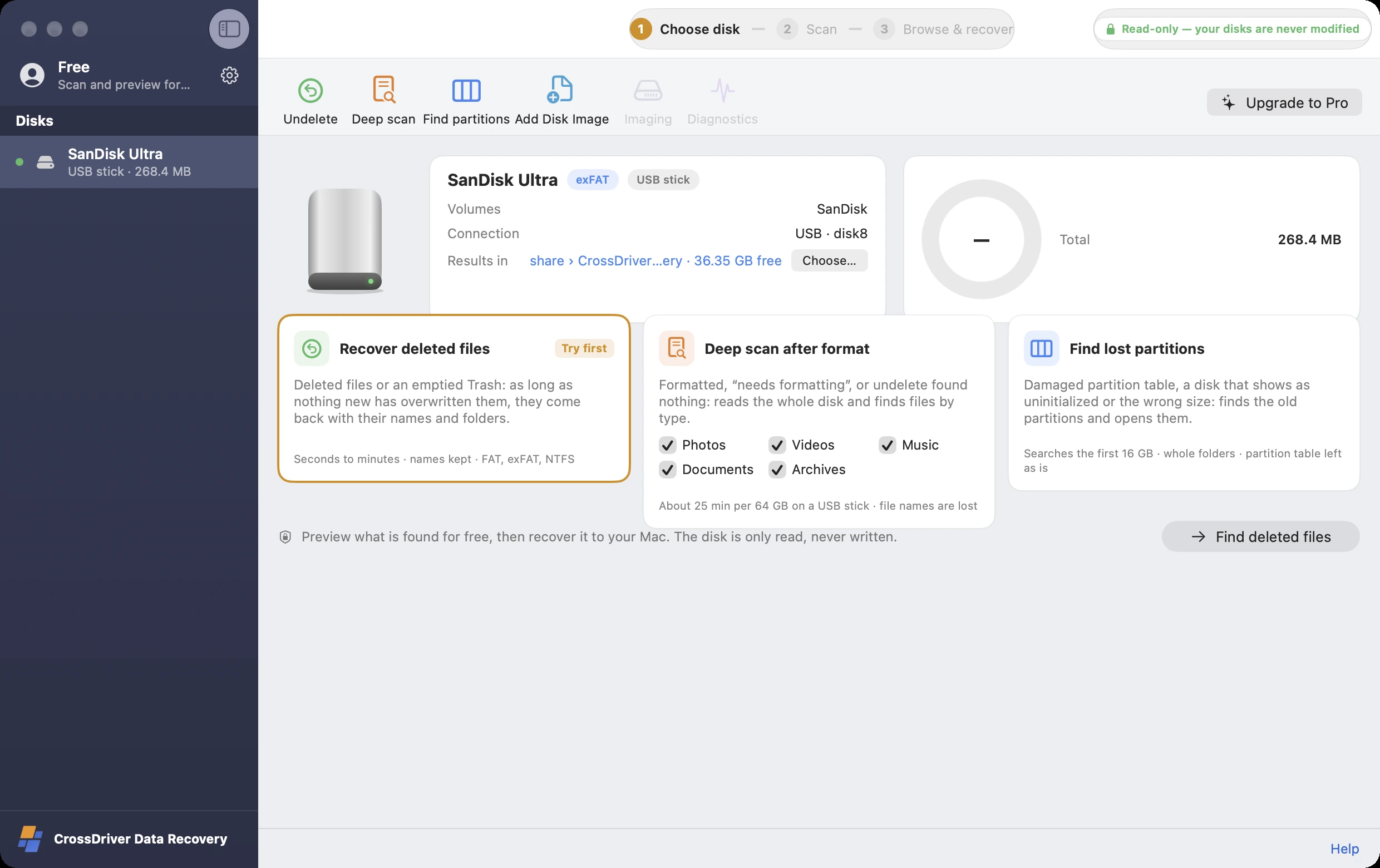
Снимок экрана CrossDriver Восстановление данных (Data recovery for Mac (USB drive, SD card, external drive)): Появляются сразу после подключения: флешки, SD-карты, внешние диски; Удаленные: возвращаются с исходными именами за секунды или минуты; Отформатированные: глубокое сканирование по типам файлов; Потерянный раздел: находится и сразу открывается; Только чтение на всех этапах
1Появляются сразу после подключения: флешки, SD-карты, внешние диски
2Удаленные: возвращаются с исходными именами за секунды или минуты
3Отформатированные: глубокое сканирование по типам файлов
4Потерянный раздел: находится и сразу открывается
5Только чтение на всех этапах
CrossDriver Восстановление данныхБесплатное сканирование и просмотр · Бесплатное восстановление 500 МБ

Удалили файлы или отформатировали флешку либо SD-карту?
Верните свои файлы в Windows

CrossDriver Восстановление данных: подключите флешку, SD-карту или внешний диск и выберите подходящий режим — удаленные файлы вернутся со своими прежними именами и папками; отформатированные накопители и диски с ошибкой «нужно отформатировать» сканируются поблочно с возвратом фото, видео, документов и других файлов на любой файловой системе; а при повреждении таблицы разделов программа находит и сразу открывает прежние разделы. Полностью в режиме только чтения, с бесплатным предпросмотром и бесплатным восстановлением до 500 МБ.

Открывается только для чтения, без записи на исходный дискБез драйвера ядраФайлы никуда не загружаются

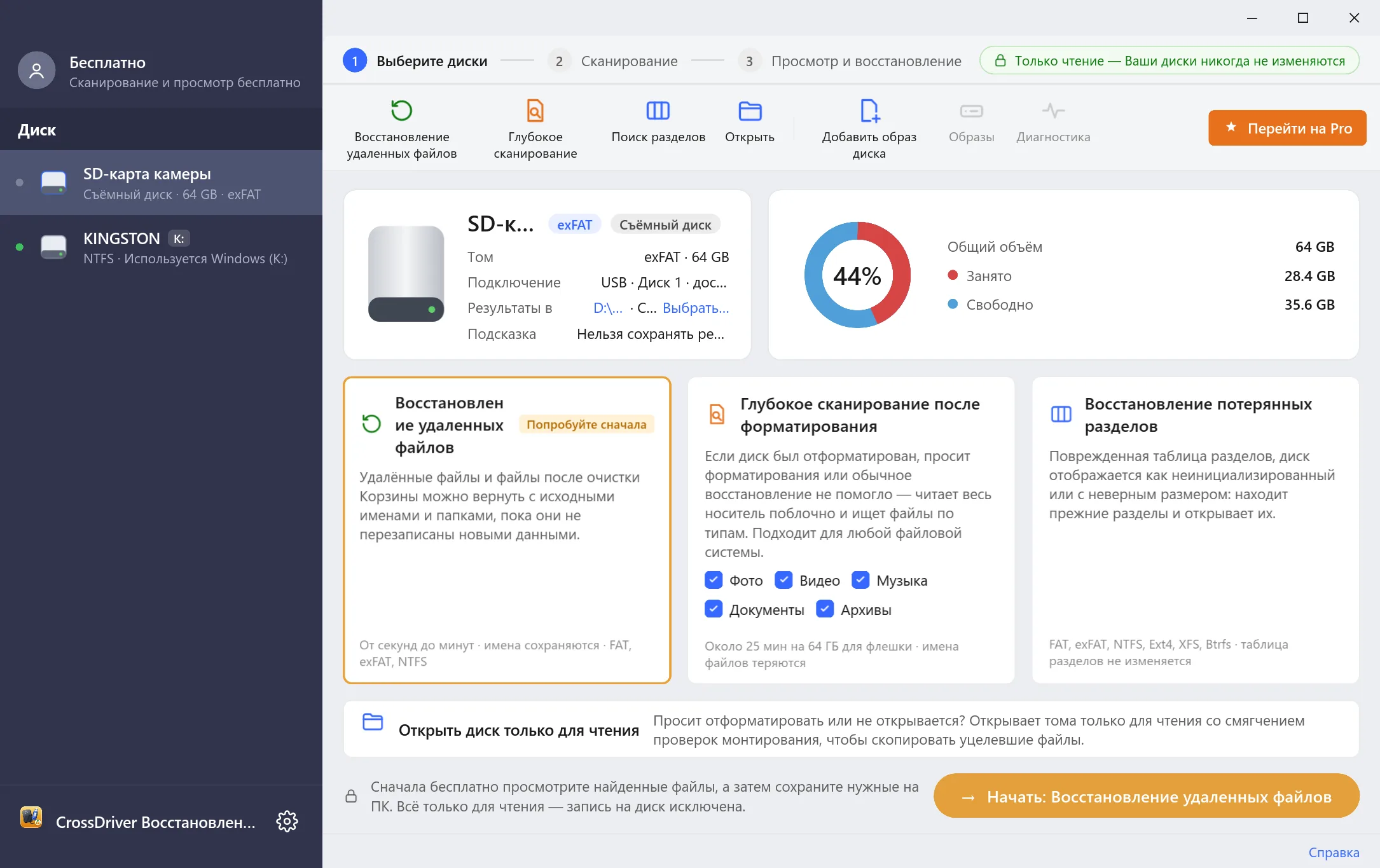
Снимок экрана CrossDriver Восстановление данных (Data recovery for Windows (USB drive, SD card, external drive)): Появляются сразу после подключения: флешки, SD-карты, внешние диски; Удаленные файлы: возврат с исходными именами; Отформатированные: глубокое сканирование по типам файлов; Потерянный раздел: находится и сразу открывается; Только чтение на всех этапах
1Появляются сразу после подключения: флешки, SD-карты, внешние диски
2Удаленные файлы: возврат с исходными именами
3Отформатированные: глубокое сканирование по типам файлов
4Потерянный раздел: находится и сразу открывается
5Только чтение на всех этапах
Когда это нужно

Файлы пропали? Скорее всего, они еще на диске

Удаление и быстрое форматирование стирают только «оглавление»; содержимое файлов остается на месте, пока его не перезапишут новые данные. Чем раньше вы начнете сканирование, тем больше вернете.

🗑

Удалены, Корзина очищена

Файлы удалены с флешки или внешнего диска, и в Корзине Mac их уже нет.

💾

Случайное форматирование

Вы нажали «Форматировать», или фотоаппарат либо видеорегистратор отформатировал карту.

⚠️

Требует форматирования

Сразу после подключения появляется сообщение, что диск «не читается» или его «нужно отформатировать», и он не открывается.

🧩

Раздел пропал

Диск отображается как «неинициализированный» или с неверным размером, а прежний раздел исчез.

Не торопитесь

Файлы пропали? Сначала сделайте вот что

✋

Больше ничего не записывайте на диск

Новые файлы могут перезаписать как раз удаленные. Прекратите снимать, копировать и скачивать на этот диск.

✋

Не нажимайте «Форматировать» или «Инициализировать»

Если предлагают отформатировать, нажмите «Отмена» в Windows или «Игнорировать» на Mac.

✋

Не исправляйте сначала

chkdsk и «Первая помощь» в Дисковой утилите перезаписывают записи каталогов. Сначала верните файлы.

🔇

Странные звуки? Сначала отключите питание

Если диск щелкает, не раскручивается или постоянно отключается, у него физическая неисправность. Отнесите его в профессиональную службу восстановления данных.

Как это работает

Три шага, никаких технических навыков

Подготовьте другой диск (или встроенный диск Mac), на котором хватит свободного места для восстановленных файлов.

  1. 1

    Выберите диски

    Подключите флешку, SD-карту или внешний диск — он автоматически появится в боковой панели.

  2. 2

    Выберите способ восстановления

    Для удаленных файлов выберите «Восстановить удаленные файлы»; для отформатированного диска — «Глубокое сканирование» и отметьте типы файлов; для пропавшего раздела — «Поиск разделов»; если диск требует форматирования, но том еще на месте, — «Открыть диск только для чтения».

  3. 3

    Просмотрите и восстановите

    Когда сканирование завершится, найденные файлы откроются автоматически. Бесплатно просмотрите фото, видео и документы и, убедившись, что все нужное на месте, восстановите их на Mac.

01Восстановление удаленных файлов

Удаленные файлы возвращаются с исходными именами и папками

На флешках, SD-картах и внешних дисках с FAT32, exFAT и NTFS удаленные файлы, которые еще не перезаписаны, восстанавливаются с исходными именами и папками — обычно за секунды или минуты.

  • 1Имена файлов и папки сохраняются, в том числе на кириллице
  • 2Бесплатный просмотр фото, видео, PDF и документов Office
  • 3Выберите файлы и восстановите их на Mac одним щелчком
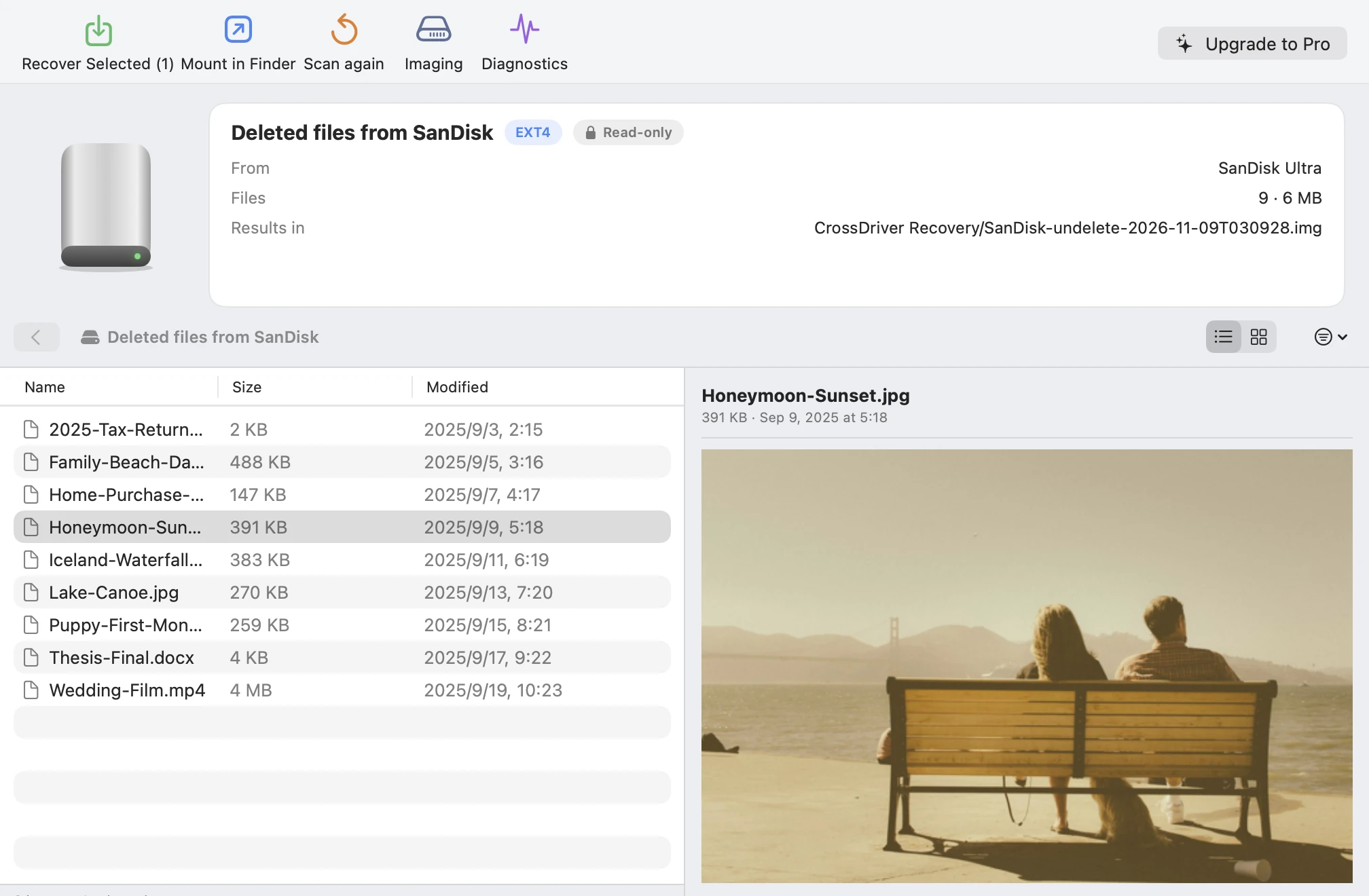
Снимок экрана CrossDriver Восстановление данных (Data recovery for Mac (USB drive, SD card, external drive)): Исходные имена файлов на любом языке; Бесплатный просмотр; Восстановить выбранное
1Исходные имена файлов на любом языке
2Бесплатный просмотр
3Восстановить выбранное
02Глубокое сканирование

Отформатирован или не открывается? Глубокое поблочное сканирование

После быстрого форматирования, если диск требует форматирования или удаленные файлы уже не находятся, глубокое сканирование читает весь диск и находит фото, видео и документы по сигнатурам их содержимого.

  • 1Выберите типы: фото, видео, музыка, документы, архивы
  • 2Найденные файлы раскладываются по папкам по типу и сразу доступны для просмотра
  • 3Автоматически останавливается, когда в рабочей папке заканчивается место, и никогда не переполняет Mac

Глубокое сканирование не восстанавливает исходные имена файлов и папки; файлы получают номера. Скорость зависит от диска: около 25 минут для флешки на 64 ГБ.

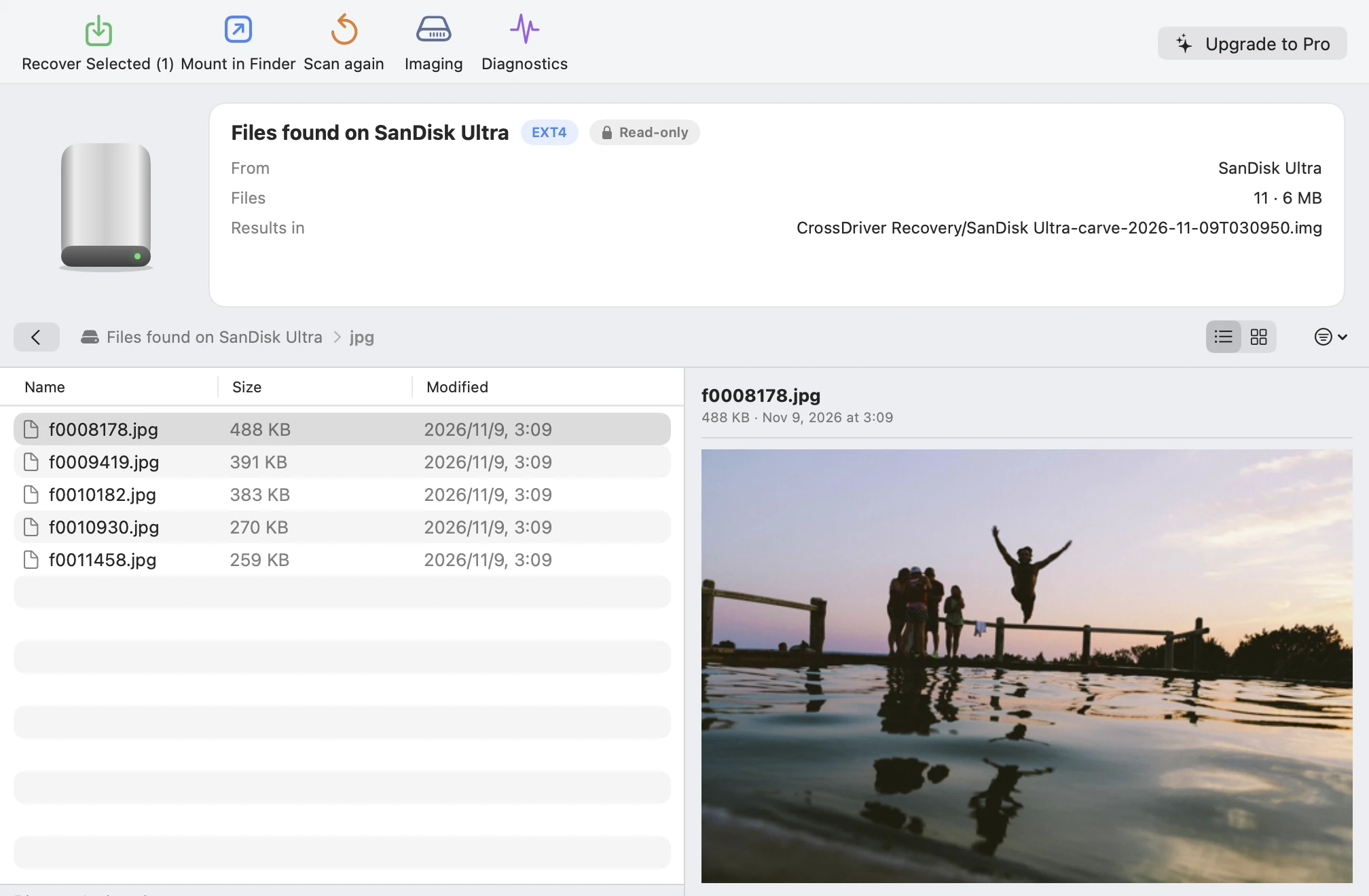
Снимок экрана CrossDriver Восстановление данных (Data recovery for Mac (USB drive, SD card, external drive)): Папки по типам файлов; Мгновенный просмотр; Нумерованные имена файлов
1Папки по типам файлов
2Мгновенный просмотр
3Нумерованные имена файлов
03Поиск разделов

Раздел пропал? Найдите его и сразу откройте

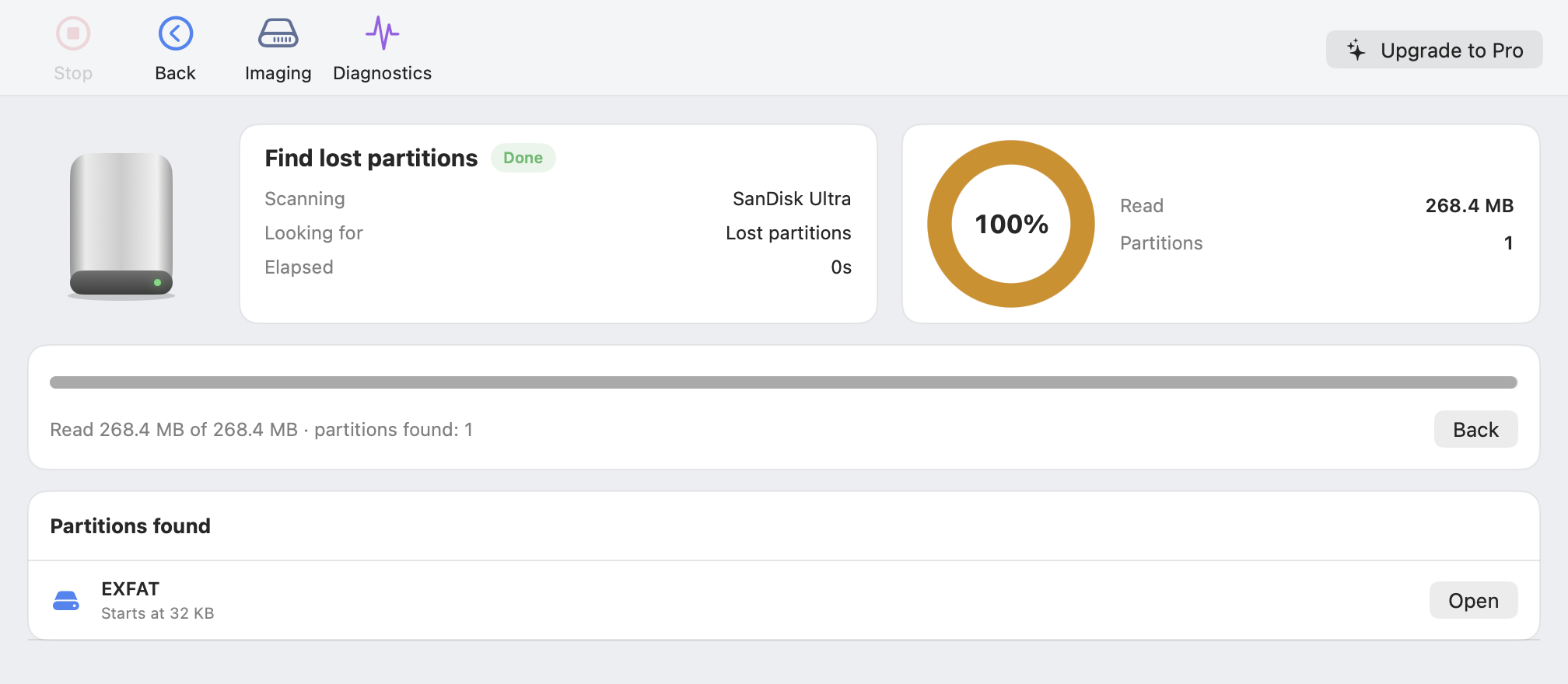
Если повреждена таблица разделов, диск отображается как «неинициализированный» или с неверным размером, CrossDriver Восстановление данных ищет на диске прежние файловые системы. Нажмите «Открыть» у найденной — и все ваши прежние папки на месте.

  • 1Распознает FAT32, exFAT, NTFS, Ext4, XFS и Btrfs
  • 2Восстанавливает разделы только в памяти, не перезаписывая таблицу разделов на диске
  • 3После открытия просматривайте и восстанавливайте, как на обычном диске
Снимок экрана CrossDriver Восстановление данных (Data recovery for Mac (USB drive, SD card, external drive)): Ход поиска; Найденные разделы; Открыть напрямую
1Ход поиска
2Найденные разделы
3Открыть напрямую
Тесты на реальных ПК

Данные замеров

Реальный тест CrossDriver Восстановление данных на MacBook, ноябрь 2026 г.:

4–5 с

Восстановление удаленных файлов: флешка 64 ГБ

Флешка SanDisk 64 ГБ (NTFS): восстановление удаленных файлов занимает 4–5 секунд, файлы возвращаются с исходными именами.

25 мин

Глубокое сканирование 64 ГБ

Сканирование всей той же флешки по типам файлов в поисках фото шло со скоростью около 41 МБ/с и нашло 166 файлов (1,3 ГБ).

TRIM

После форматирования SSD

После форматирования или удаления файлов на SSD система обычно выполняет TRIM и очищает блоки данных, поэтому глубокое сканирование вряд ли их найдет. Флешек и SD-карт это обычно не касается.

04Только чтение на всех этапах

Программа восстановления
никогда не должна записывать на ваш диск

CrossDriver Восстановление данных читает диски в изолированной легковесной среде Linux, и диски передаются ей только для чтения. Восстановленные файлы записываются на другой диск, который вы выберете.

🔒 Доступ только для чтения

На Mac

Диск передается движку восстановления как устройство только для чтения, поэтому запись заблокирована на уровне системы.

🔒 Результаты сохраняются отдельно

Рабочая папка

Результаты сканирования сохраняются в выбранную вами папку и никогда — на исходный диск. Когда место заканчивается, сканирование автоматически останавливается.

🔒 Таблица разделов не изменяется

Поиск разделов

Найденные разделы открываются только в памяти; таблица разделов на диске остается в точности прежней.

Без расширения ядра, без режима восстановления и без снижения безопасности системы Mac.

Что поддерживается

Поддерживаемые форматы и способы восстановления

Все три способа восстановления поддерживаются: FAT32, exFAT и NTFS. Не уверены? Сначала запустите бесплатное сканирование: если файл виден в предпросмотре, его можно восстановить.

Восстановление удаленных файлов (с исходными именами)Глубокое сканирование после форматированияПоиск разделов
FAT32 (флешки, SD-карты)✓✓✓
exFAT (флешки большого объема, карты SDXC, фотоаппараты)✓✓✓
NTFS (внешние диски Windows)✓✓✓
Ext4, XFS, Btrfs (Linux, Raspberry Pi)—ПоддерживаетсяПоддерживается
APFS, Mac OS Extended (HFS+)—Поддерживается—
Данные, перезаписанные новыми файлами———
SSD после форматирования или переразбиения (TRIM)———
Физическая неисправность диска (странные звуки, не определяется)———

Глубокое сканирование не зависит от файловой системы: оно распознает распространенные форматы фото, видео, музыки, документов и архивов по их содержимому. Если на диске есть сбойные секторы, сначала снимите его образ функцией «Сделать образ», а затем сканируйте образ. «Поддерживается» означает, что функция уже доступна, а проверка на реальных устройствах продолжается.

Совместимость

Совместимость с популярными Mac и дисками любых брендов

Поддерживаемые Mac

Модели
MacBook Air, MacBook Pro, iMac, Mac mini, Mac Studio, Mac Pro
Чип
Apple silicon (все семейства M1–M6, включая Pro, Max и Ultra) и процессоры Intel
Система
macOS 12 Monterey, 13 Ventura, 14 Sonoma, 15 Sequoia, 26 Tahoe и новее

Поддерживаемые диски

Тип
Флешки, карты SD / microSD / CF, внешние жесткие диски, портативные SSD и диски SATA / NVMe в корпусах
Подключение
USB-A, USB-C, Thunderbolt, кардридеры, корпуса для дисков, док-станции
Бренды
Подходят диски любых брендов: Seagate, WD (Western Digital), Toshiba, Samsung T7 / T9, SanDisk, Kingston, Lexar, LaCie, UGREEN, ORICO и другие

Типичные задачи

Фотоаппараты и дроны
Фото и видео, удаленные с карт памяти фотоаппаратов, экшн-камер и дронов, или отформатированная карта
Видеорегистраторы
Верните важные записи, пока видеорегистратор не записал поверх них
Флешки и внешние диски
Случайно удаленные документы, случайно отформатированные диски, диски, требующие форматирования

Диски RAID из NAS нужно читать вместе — для них используйте CrossDriver Восстановление данных NAS.

05Цены

Сначала посмотрите, потом платите

Сканирование, поиск разделов и предпросмотр бесплатны без ограничения по времени, а ещё можно бесплатно восстановить 500 МБ — 2 ГБ, если поделиться приложением с друзьями. Для большего перейдите на Pro.

Бесплатно

US$0

  • Восстановление удаленных файлов, глубокое сканирование, поиск разделов
  • Просмотр всех найденных файлов
  • Просмотр фото, видео и документов
  • 500 МБ бесплатно, 2 ГБ после публикации
  • Проверка состояния и диагностика дисков
Скачать бесплатно
Рекомендуем

Восстановление данных Pro

US$49.95 Бессрочная лицензия · 1 год US$29.95 · 1 месяц US$19.95

  • Все возможности бесплатной версии
  • Восстановление файлов на Mac без ограничений, с проверкой
  • Открытие найденных файлов в Finder
  • Образы сбойных дисков · Разблокировка зашифрованных томов
Купить Pro

Восстановление данных NAS Pro

US$69.95 Бессрочная лицензия · 1 год US$39.95

  • Все возможности версии Восстановление данных Pro
  • RAID / LVM / ZFS из Synology, QNAP и других NAS
  • Одна лицензия — два приложения
Подробнее о приложении CrossDriver Восстановление данных NAS

Каждая лицензия действует на 1 Mac; ее можно деактивировать в приложении и перенести на другой Mac, без учетной записи. После активации приложение работает офлайн: раз в 30 дней оно подключается к сети и автоматически продлевает лицензию (без какой-либо оплаты), а без сети есть еще 14 дней льготного периода. Бессрочная лицензия включает бесплатные обновления до всех будущих версий этого приложения, в том числе крупных; лицензии на 1 год и на 1 месяц никогда не оплачиваются автоматически, а перед окончанием срока приложение напомнит о продлении. Политика послепродажного обслуживания и возврата. Каждый код можно самостоятельно перенести на другой компьютер 3 раза; дальше — через поддержку.

Данные не покидают Mac

Ваши файлы остаются на вашем Mac

Только чтение

Без записи на диск-источник

Исходный диск остается только для чтения; результаты сканирования записываются на другой диск, который вы выберете.

0

байт передано в сеть

Имена файлов, пути и содержимое никогда не покидают ваш Mac, и все работает без интернета.

20

языков интерфейса

20 языков, в том числе 简体中文, 繁體中文, English, 日本語, 한국어, Deutsch и Français. Нативная поддержка Apple silicon и Intel.

Вопросы и ответы

Вопросы и ответы

Можно ли восстановить файлы, удаленные с флешки?

Как правило, да. Удаление стирает только запись в каталоге, а содержимое файлов остается, пока его не перезапишут новые данные. Перестаньте записывать на флешку и просканируйте ее функцией «Восстановить удаленные файлы». На флешках с FAT32, exFAT и NTFS файлы возвращаются с исходными именами и папками.

Я очистил Корзину на Mac. Можно ли вернуть файлы?

Для файлов на флешке, SD-карте или внешнем диске — да: после очистки Корзины используйте функцию «Восстановить удаленные файлы». Встроенный диск APFS вашего Mac использует шифрование и TRIM, поэтому удаленные с него файлы восстановить очень трудно; лучше восстановите их из резервной копии Time Machine.

Можно ли восстановить файлы с отформатированной флешки или SD-карты?

После быстрого форматирования — как правило, да: «Глубокое сканирование» читает весь диск блок за блоком и восстанавливает фото, видео, документы и другие файлы по типу, хотя исходные имена файлов и папки восстановить нельзя. Полное форматирование (в Windows — со снятым флажком «Быстрое форматирование») заполняет диск нулями, и после него восстановить ничего нельзя.

SD-карта фотоаппарата отформатирована. Можно ли восстановить фото?

«Форматирование» в фотоаппарате обычно быстрое, поэтому фото, скорее всего, еще на карте. Перестаньте снимать на эту карту и запустите глубокое сканирование, отметив «Фото» и «Видео». Распознаются JPG, HEIC, распространенные форматы RAW, MP4 и MOV.

Можно ли восстановить отформатированный SSD?

Как правило, нет. Когда вы форматируете или переразбиваете внешний SSD на Mac, macOS отправляет SSD команду TRIM, которая сразу очищает старые данные, и никакая программа их не вернет. Флешки, SD-карты и жесткие диски обычно не затронуты. Если файлы удалены на SSD, сканируйте как можно скорее.

При подключении появляется сообщение, что диск «нужно отформатировать». Что делать?

Пока не форматируйте. Просканируйте диск только для чтения функцией «Найти потерянные разделы» или «Глубокое сканирование», восстановите все, что удастся, и только потом думайте о форматировании. Подробные шаги — в статье Флешка требует форматирования.

Сколько длится сканирование?

Поиск удаленных файлов обычно занимает от секунд до минут. Глубокое сканирование читает весь диск, поэтому время зависит от объема и скорости: около 25 минут для флешки на 64 ГБ. Поиск разделов сначала проверяет первые 16 ГБ диска.

Где хранятся найденные файлы и сколько места они занимают?

В выбранной вами рабочей папке (по умолчанию — в собственной папке приложения). Рекомендуем другой диск с достаточным свободным местом. Глубокое сканирование занимает столько места, сколько найдет, — почти до размера исходного диска; если место заканчивается, оно автоматически останавливается, а уже найденные файлы можно просматривать.

Можно ли восстановить файлы в бесплатной версии?

Да. На каждом Mac можно бесплатно восстановить 500 МБ; в версии с нашего сайта, поделившись приложением с друзьями один раз, вы получите 2 ГБ. Сканирование, поиск разделов и предпросмотр без ограничений. Чтобы восстановить больше или открыть найденные файлы в Finder, перейдите на Pro.

Чем оно отличается от приложения CrossDriver Восстановление данных NAS?

CrossDriver Восстановление данных предназначено для отдельных флешек, SD-карт и внешних дисков и стоит дешевле. CrossDriver Восстановление данных NAS также пересобирает RAID, LVM и ZFS из Synology, QNAP и других NAS и включает все возможности приложения CrossDriver Восстановление данных: купив Восстановление данных NAS Pro, вы разблокируете и CrossDriver Восстановление данных.

Не повредит ли это мой диск?

Нет. Исходный диск все время остается только для чтения. Найденные разделы открываются только в памяти, без перезаписи таблицы разделов, а восстановленные файлы записываются на другой диск, который вы выберете.

Нужно ли устанавливать расширение ядра или отключать SIP?

Нет. CrossDriver Восстановление данных использует встроенный в macOS фреймворк Virtualization, чтобы читать диски в изолированной легковесной среде Linux.

Когда стоит обратиться к профессионалам?

Если диск издает странные звуки, не раскручивается, постоянно отключается, вообще не определяется ни одним компьютером или показывает объем 0, скорее всего, у него физическая неисправность. Отключите его от питания и обратитесь в профессиональную службу восстановления данных.


Когда это нужно

Файлы пропали? Скорее всего, они еще на диске

Удаление и быстрое форматирование стирают только «оглавление»; содержимое файлов остается на месте, пока его не перезапишут новые данные. Чем раньше вы начнете сканирование, тем больше вернете.

🗑

Удаление файлов и очистка Корзины

Файлы на флешке или внешнем диске были удалены, и в Корзине их тоже нет.

💾

Случайное форматирование

Вы нажали «Форматировать», или фотоаппарат либо видеорегистратор отформатировал карту.

⚠️

Требует форматирования

При подключении появляется сообщение «Прежде чем использовать диск в дисководе, его нужно отформатировать», и диск не открывается.

🧩

Раздел пропал

В Управлении дисками отображается «Не распределена» или неверный объем — исходный раздел исчез.

Не торопитесь

Файлы пропали? Сначала сделайте вот что

✋

Больше ничего не записывайте на диск

Новые файлы могут перезаписать как раз удаленные. Прекратите снимать, копировать и скачивать на этот диск.

✋

Предлагает форматировать? Нажмите «Отмена»

Если Windows просит отформатировать накопитель или Управление дисками предлагает инициализировать диск — в обоих случаях нажимайте «Отмена».

✋

Не запускайте сначала chkdsk

Команда chkdsk /f перезаписывает записи каталогов — сначала вытащите свои файлы.

🔇

Странные звуки? Сначала отключите питание

Если диск щелкает, не раскручивается или постоянно отключается, у него физическая неисправность. Отнесите его в профессиональную службу восстановления данных.

Как это работает

Три шага, никаких технических навыков

Подготовьте другой накопитель достаточного объема (или другой раздел на этом ПК) для сохранения найденных файлов — записывать результат на восстанавливаемый диск нельзя.

  1. 1

    Выберите диски

    Подключите флешку, SD-карту или внешний диск — он автоматически появится в боковой панели.

  2. 2

    Выберите способ восстановления

    Для удаленных файлов выберите «Восстановить удаленные файлы»; для отформатированного диска — «Глубокое сканирование» и отметьте типы файлов; для пропавшего раздела — «Поиск разделов»; если диск требует форматирования, но том еще на месте, — «Открыть диск только для чтения».

  3. 3

    Просмотрите и восстановите

    По завершении сканирования найденные файлы открываются автоматически: бесплатно просмотрите фото, видео и документы, убедитесь, что нужные данные на месте, и сохраните их на этот ПК.

01Выбор способа

Удаление, форматирование, потеря раздела — свой способ для каждого случая

Восстановление удаленных: на дисках FAT32, exFAT и NTFS не перезаписанные файлы возвращаются вместе с исходными именами и структурой папок — обычно за секунды или считаные минуты. Глубокое сканирование: находит фото, видео и документы по сигнатурам содержимого независимо от файловой системы. Поиск разделов: находит прежнюю файловую систему и сразу открывает ее.

  • 1Появляется в боковой панели сразу после подключения
  • 2Удаленные файлы: возврат с исходными именами
  • 3Отформатированные: глубокое сканирование по типам файлов
  • 4Потерянный раздел: находится и сразу открывается
  • 5Только чтение на всех этапах
Снимок экрана CrossDriver Восстановление данных (Data recovery for Windows (USB drive, SD card, external drive)): Появляется в боковой панели сразу после подключения; Удаленные файлы: возврат с исходными именами; Глубокое сканирование по типам; Поиск разделов; Только чтение на всех этапах
1Появляется в боковой панели сразу после подключения
2Удаленные файлы: возврат с исходными именами
3Глубокое сканирование по типам
4Поиск разделов
5Только чтение на всех этапах
02Просмотр и восстановление

Найденные файлы разложены по типам — сначала посмотрите их бесплатно

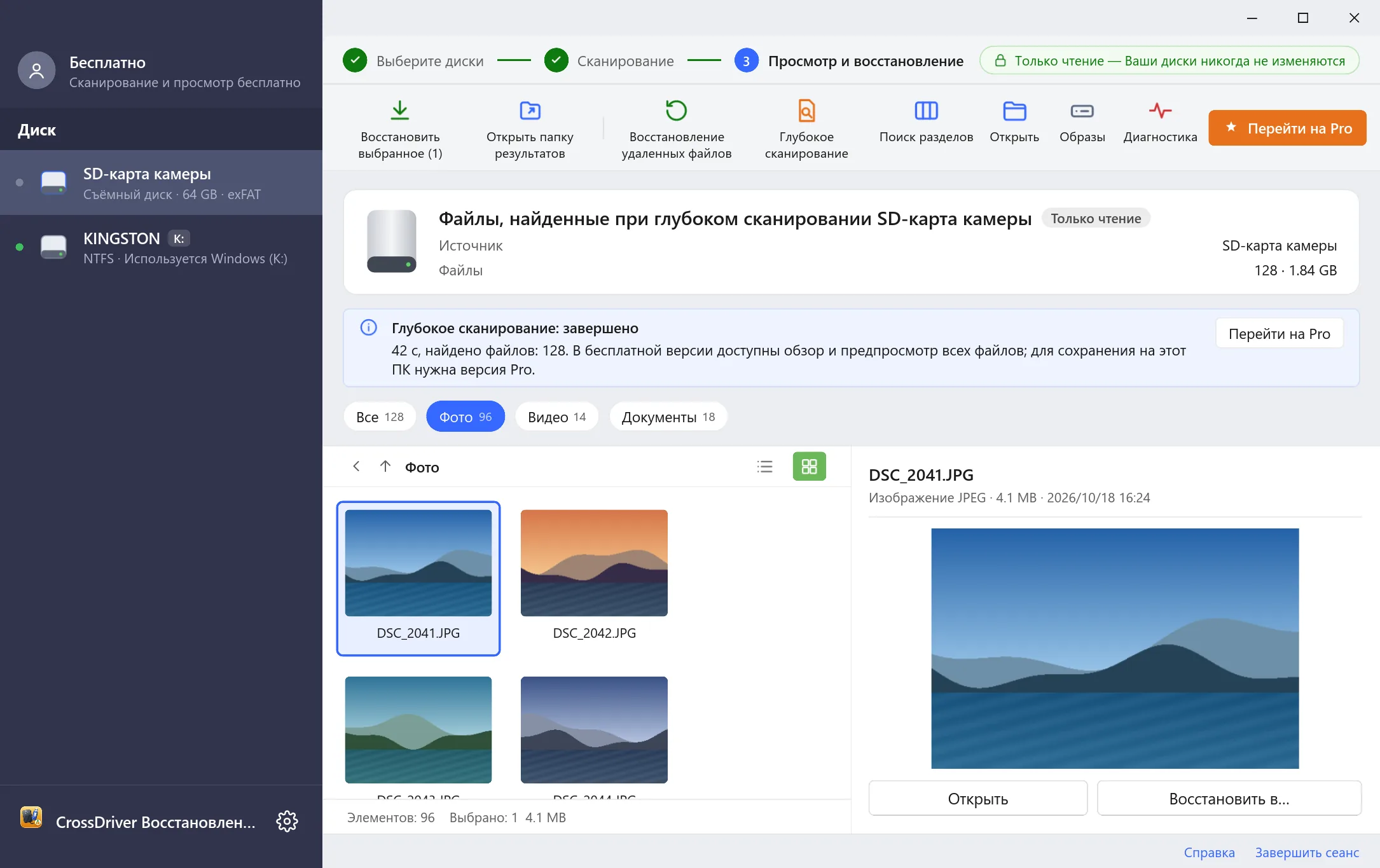
Результаты глубокого сканирования группируются по категориям: фото, видео, музыка, документы и архивы — нажмите на нужный тип, чтобы отфильтровать список. Бесплатная версия позволяет просматривать любые файлы и бесплатно восстановить до 500 МБ (2 ГБ после того, как поделитесь приложением); для большего объема перейдите на Pro.

  • 1Группировка по типам
  • 2Нумерация имен файлов
  • 3Бесплатный просмотр
  • 4Восстановить выбранное

Глубокое сканирование не восстанавливает прежние имена и папки, поэтому файлы получают числовые имена; время работы зависит от емкости и скорости самого накопителя. Если в рабочей папке заканчивается место, сканирование автоматически приостанавливается и не забивает диск компьютера до отказа.

Снимок экрана CrossDriver Восстановление данных (Data recovery for Windows (USB drive, SD card, external drive)): Группировка по типам; Нумерация имен файлов; Бесплатный просмотр; Восстановить выбранное
1Группировка по типам
2Нумерация имен файлов
3Бесплатный просмотр
4Восстановить выбранное
03Особенность Windows

Диск, который использует Windows, тоже можно безопасно сканировать

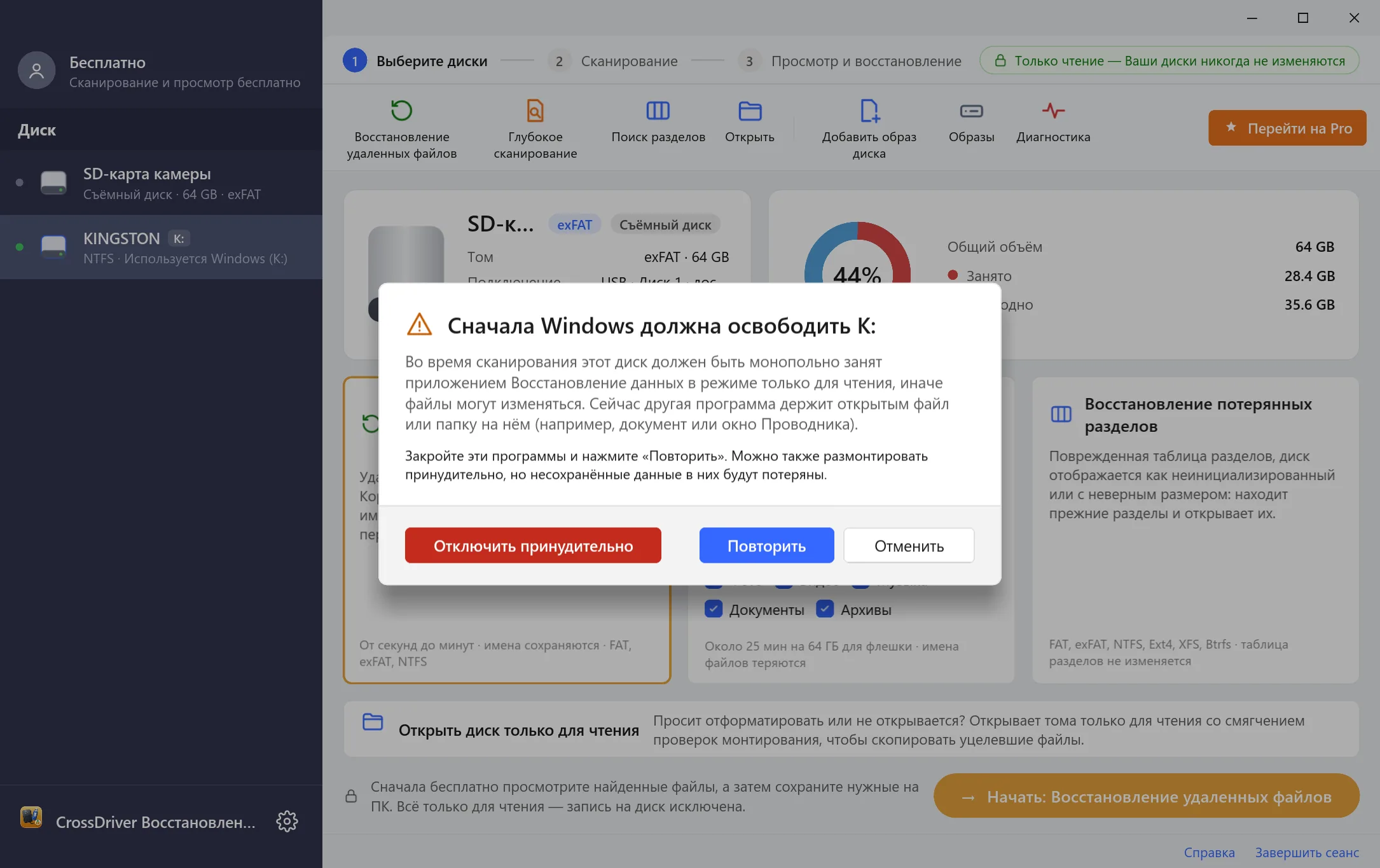
Флешка с NTFS, FAT32 или exFAT, получившая букву диска, активно используется Windows, и данные на ней могут меняться. Перед сканированием Восстановление данных просит Windows размонтировать том и берет его в монопольный доступ только для чтения; если какие-то программы держат открытыми файлы или папки на этом диске, приложение сначала попросит их закрыть.

  • 1Флешка используется Windows
  • 2Сообщает, какие программы держат файлы на диске открытыми
  • 3Закройте программы и нажмите «Повторить»
  • 4Или подтвердите принудительное размонтирование

Принудительное размонтирование приведет к потере несохраненных данных в этих программах, поэтому выполняется только после вашего подтверждения; диски, занятые другим приложением CrossDriver или сторонним ПО (например, VeraCrypt или виртуальной машиной), принудительно не отключаются.

Снимок экрана CrossDriver Восстановление данных (Data recovery for Windows (USB drive, SD card, external drive)): Флешка используется Windows; Программа держит открытыми файлы на диске; Закройте программы и повторите попытку; Принудительно размонтировать после подтверждения
1Флешка используется Windows
2Программа держит открытыми файлы на диске
3Закройте программы и повторите попытку
4Принудительно размонтировать после подтверждения
04Только чтение на всех этапах

Программа восстановления
никогда не должна записывать на ваш диск

Восстановление данных читает накопитель внутри изолированной легковесной виртуальной машины Linux, куда диск передается строго в режиме только чтения; найденные файлы сохраняются на другой выбранный вами диск.

🔒 Доступ только для чтения

На стороне Windows

Накопитель передается движку восстановления только для чтения, поэтому запись на него невозможна на системном уровне.

🔒 Результаты сохраняются отдельно

Рабочая папка

Результаты сканирования сохраняются в выбранную вами папку (выбрать сам восстанавливаемый диск нельзя); при нехватке места процесс автоматически останавливается.

🔒 Таблица разделов не изменяется

Поиск разделов

Найденные разделы открываются только в памяти; таблица разделов на диске остается в точности прежней.

Без драйвера ядра: движок восстановления работает на встроенной в Windows «Платформе виртуальной машины».

Что поддерживается

Поддерживаемые форматы и способы восстановления

Глубокое сканирование не зависит от файловой системы: диск любого формата можно восстановить по типам файлов; на дисках FAT32, exFAT и NTFS удаленные файлы возвращаются еще и с исходными именами и папками.

Откройте только для чтенияВосстановление удаленных файлов (с исходными именами)Глубокое сканирование (по типам)Поиск разделов
FAT32, exFAT, NTFS (флешки, SD-карты, внешние диски Windows)✓✓✓✓
Ext4, XFS, Btrfs, F2FS (Linux, Raspberry Pi, Android)✓— (для Btrfs возможно восстановление из снимков)✓✓ (F2FS на тестировании)
APFS, HFS+ (Mac)✓—✓Оценивается
ZFS (одиночный диск)✓—✓—
Зашифрованные тома LUKS и BitLockerКак указано выше, после разблокировкиКак указано выше, после разблокировкиСначала разблокировать—
Данные, перезаписанные новыми файлами————
SSD после форматирования или переразбиения (TRIM)————
Физическая неисправность диска (странные звуки, не определяется)————

Глубокое сканирование распознает распространенные форматы фото, видео, музыки, документов и архивов по их содержимому. Если на диске есть сбойные секторы, сначала снимите его образ функцией «Образ», а затем сканируйте образ. Пункты с пометкой «Ожидает проверки» и «Ожидает оценки» проходят проверку; ориентируйтесь на примечания к версии.

Совместимость

Совместимость с популярными ПК и дисками любых брендов

Поддерживаемые ПК

Система
Windows 10 2004 (19041) и новее, Windows 11; поддерживаются Домашняя, Pro и Для образовательных учреждений
Процессор
x64 (Intel, AMD) и ARM64 (например, Snapdragon); единый установщик автоматически выбирает нужный вариант
Тип
Настольные ПК, ноутбуки, мини-ПК; для работы в виртуальной машине или облачном рабочем столе нужна вложенная виртуализация

Поддерживаемые диски

Тип
Флешки, карты SD / microSD / CF, внешние жесткие диски, портативные SSD и диски SATA / NVMe в корпусах
Подключение
USB-A, USB-C, Thunderbolt, кардридеры, внешние контейнеры и док-станции; флешки и кардридеры полностью поддерживаются
Бренды
Подходят диски любых брендов: Seagate, WD (Western Digital), Toshiba, Samsung T7 / T9, SanDisk, Kingston, Lexar, LaCie, UGREEN, ORICO и другие

Типичные задачи

Фотоаппараты и дроны
Удаленные фото и видео с карты памяти или отформатированная карта
Видеорегистраторы
Верните важные фрагменты видео до того, как их перезапишет циклическая запись
Флешки и внешние диски
Случайно удаленные документы, случайно отформатированные диски, диски, требующие форматирования

Диски RAID из NAS нужно читать вместе — для них используйте CrossDriver Восстановление данных NAS.

05Цены

Сначала посмотрите, потом платите

Сканирование, поиск разделов и предпросмотр бесплатны без ограничения по времени, а ещё можно бесплатно восстановить 500 МБ — 2 ГБ, если поделиться приложением с друзьями. Для большего перейдите на Pro.

Бесплатно

US$0

  • Восстановление удаленных файлов, глубокое сканирование, поиск разделов
  • Просмотр всех найденных файлов
  • Просмотр фото, видео и документов
  • 500 МБ бесплатно, 2 ГБ после публикации
  • Диагностика диска
Скачать бесплатно
Рекомендуем

Восстановление данных Pro

US$39.95 Бессрочная лицензия · 1 год US$24.95 · 1 месяц US$14.95

  • Все возможности бесплатной версии
  • Восстановление файлов на этот ПК без ограничений по объему и с проверкой
  • Открытие найденных файлов только для чтения в Проводнике
  • Образы сбойных дисков · Разблокировка зашифрованных томов
Купить Pro

Восстановление данных NAS Pro

US$59.95 Бессрочная лицензия · 1 год US$34.95

  • Все возможности версии Восстановление данных Pro
  • RAID / LVM / ZFS из Synology, QNAP и других NAS
  • Одна лицензия — два приложения
Подробнее о приложении CrossDriver Восстановление данных NAS

Каждая лицензия рассчитана на 1 ПК; ее можно деактивировать в приложении и перенести на другой компьютер; работает офлайн и без учетной записи. Бессрочная лицензия дает бесплатные обновления навсегда, включая будущие крупные версии. Цены указаны в долларах США, покупка на crossdriver.com; лицензии для Mac и для Windows не взаимозаменяемы. Политика послепродажного обслуживания и возврата. Каждый код можно самостоятельно перенести на другой компьютер 3 раза; дальше — через поддержку.

Данные не покидают ваш ПК

Ваши файлы остаются только на вашем ПК

0

байт записано на исходный диск

Исходный диск остается только для чтения; результаты сканирования записываются на другой диск, который вы выберете.

0

байт передано в сеть

Имена файлов, пути и их содержимое никогда не покидают ваш компьютер; все работает полностью офлайн.

✓

Чтение флешек на полной скорости

Флешки подключаются через движок в режиме только чтения; по результатам замеров скорость чтения равна собственной скорости самой флешки.

Вопросы и ответы

Вопросы и ответы

Можно ли восстановить файлы, удаленные с флешки?

Как правило, да. Удаление стирает только запись в каталоге, а содержимое файлов остается, пока его не перезапишут новые данные. Перестаньте записывать на флешку и просканируйте ее функцией «Восстановить удаленные файлы». На флешках с FAT32, exFAT и NTFS файлы возвращаются с исходными именами и папками.

Корзина очищена — можно ли еще вернуть файлы?

Файлы, удаленные с флешек, SD-карт и внешних дисков, удаляются мимо Корзины, но и в этом случае (или после очистки Корзины) их можно найти режимом «Восстановление удаленных». Приложение Восстановление данных рассчитано на одиночные внешние накопители: флешки, карты памяти и внешние жесткие диски.

Можно ли восстановить файлы с отформатированной флешки или SD-карты?

После быстрого форматирования большинство файлов удается вернуть: «Глубокое сканирование» поблочно читает весь накопитель и восстанавливает файлы по типам — фото, видео, документы и т. д., однако исходные имена и структура папок не сохраняются. Полное форматирование (со снятой галочкой «Быстрое форматирование») заполняет диск нулями, после чего восстановить данные невозможно.

Можно ли восстановить отформатированный SSD?

Обычно нет. При форматировании или переразметке SSD система выполняет команду TRIM, которая сразу очищает блоки со старыми данными, и ни одна программа уже не сможет их вернуть. Флешки, SD-карты и обычные жесткие диски (HDD) этому, как правило, не подвержены.

При подключении появляется сообщение, что диск «нужно отформатировать». Что делать?

Нажмите «Отмена» и не спешите форматировать. Просканируйте накопитель в режиме «Открыть диск только для чтения», «Найти потерянные разделы» или «Глубокое сканирование» и сначала сохраните найденные файлы. А если это диск от Mac или Linux, он вообще исправен — просто откройте его через for Mac Disks или for Linux Disks. Подробнее см. в статье Что делать, если Windows просит отформатировать флешку.

Можно ли сканировать флешки? Не будет ли это слишком медленно?

Можно. Фоновая служба перенаправляет флешку движку восстановления в режиме только чтения; по результатам замеров скорость чтения равна собственной скорости самой флешки — скорость упирается только в сам накопитель.

Зачем перед сканированием нужно «освободить» букву диска?

Пока том NTFS, FAT32 или exFAT смонтирован самой Windows, данные на нем могут меняться, из-за чего результаты сканирования будут неточными. Восстановление данных сначала просит Windows размонтировать том, монопольно сканирует его в режиме только чтения, а по завершении возвращает обратно системе.

Можно ли восстановить данные с флешки, зашифрованной BitLocker?

Да, после разблокировки: разблокируйте том в режиме только чтения паролем, 48-значным ключом восстановления или файлом .BEK — после этого будут работать и восстановление удаленных файлов, и глубокое сканирование.

Можно ли восстановить файлы в бесплатной версии?

Да. На каждом ПК можно бесплатно восстановить до 500 МБ, а если один раз поделиться приложением с другом прямо из программы, лимит вырастет до 2 ГБ. Сканирование, поиск разделов и предпросмотр не ограничены. Чтобы восстановить больше файлов или открыть найденные данные в Проводнике, перейдите на Pro.

Чем оно отличается от приложения CrossDriver Восстановление данных NAS?

Восстановление данных создано специально для одиночных флешек, SD-карт и внешних дисков. Восстановление данных NAS умеет также собирать RAID, LVM и ZFS от NAS Synology, QNAP и других брендов и включает все функции Восстановления данных: покупка Восстановления данных NAS Pro автоматически разблокирует и обычное Восстановление данных.

Не повредит ли это мой диск?

Нет. Исходный диск все время остается только для чтения. Найденные разделы открываются только в памяти, без перезаписи таблицы разделов, а восстановленные файлы записываются на другой диск, который вы выберете.

Что требуется включить в системе?

Встроенную в Windows «Платформу виртуальной машины» с одной перезагрузкой после первого включения; никакие драйверы ядра не устанавливаются. Подробнее см. Как включить «Платформу виртуальной машины».

Когда стоит обратиться к профессионалам?

Если диск издает странные звуки, не раскручивается, постоянно отключается, вообще не определяется ни одним компьютером или показывает объем 0, скорее всего, у него физическая неисправность. Отключите его от питания и обратитесь в профессиональную службу восстановления данных.

Пока файлы не перезаписаны, шанс еще есть

Скачайте CrossDriver Восстановление данных и запустите бесплатное сканирование, чтобы проверить, остались ли ваши файлы.

macOS 12 или новее · Apple silicon и Intel · Политика конфиденциальности · Цены · Лицензии открытого ПО

Загрузки учитываются анонимно, никакие персональные данные не сохраняются.