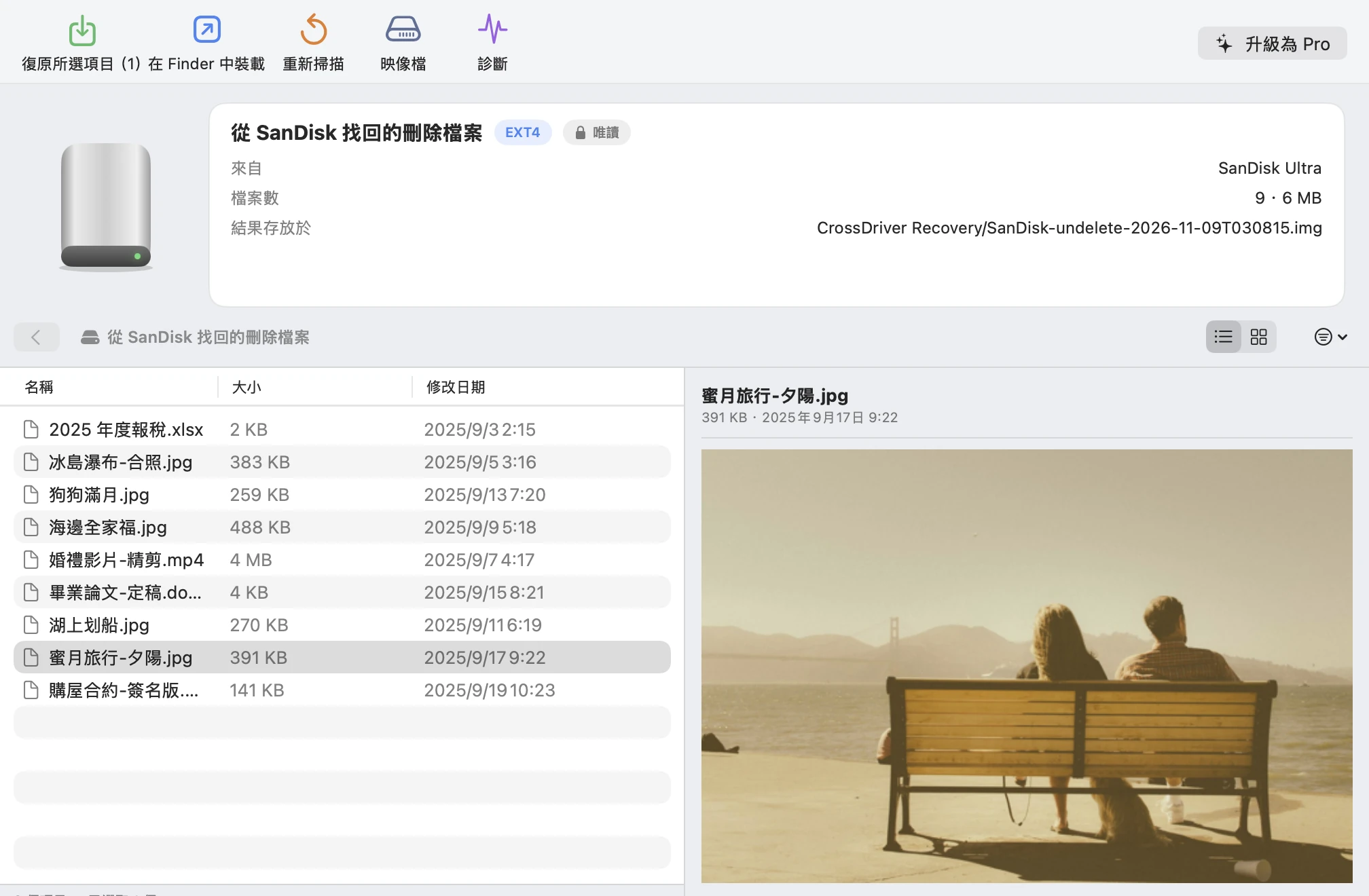
誤刪的檔案,連同原檔名和資料夾一起回來
FAT32、exFAT、NTFS 格式的隨身碟、SD 卡和外接硬碟,刪除的檔案只要還沒被覆蓋,就能依原本的名稱和資料夾救回,通常只要幾秒到幾分鐘。
- 1檔名、資料夾原樣保留,中文檔名也不會變亂碼
- 2免費預覽照片、影片、PDF 和 Office 文件
- 3選取檔案,一鍵救回到 Mac
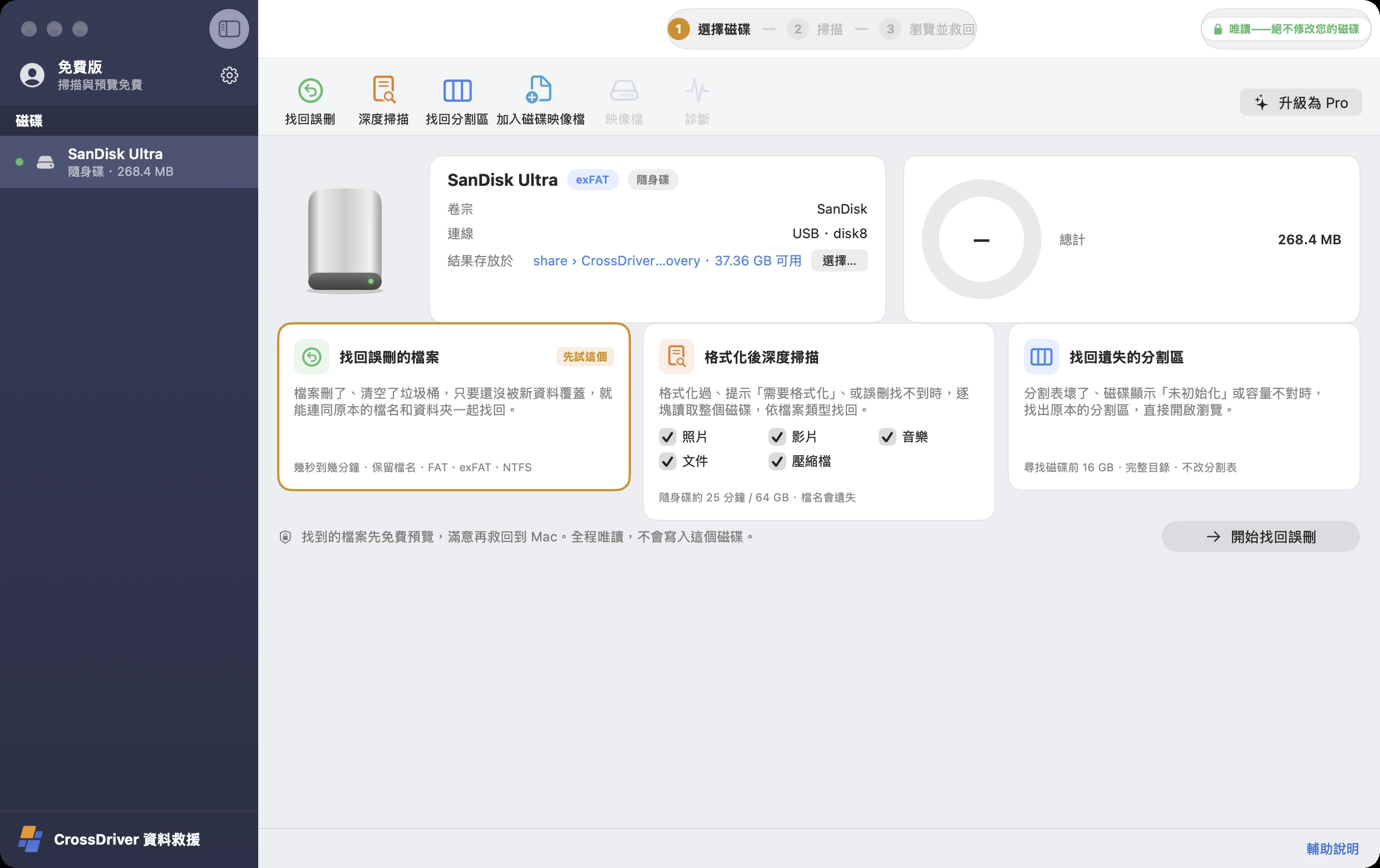
CrossDriver 資料救援是一款 Mac 應用程式:插上隨身碟、SD 卡或外接硬碟,選一種救援方式——誤刪的檔案連同原本的檔名和資料夾一起救回;格式化過、要求格式化的磁碟,逐區塊深度掃描,依照片、影片、文件等類型救回;分割表壞了,就找出原本的分割區直接開啟。全程唯讀,先免費預覽,滿意再救援。
磁碟唯讀,絕不寫入無需核心延伸功能檔案不上傳

刪除和快速格式化只是抹掉了「目錄」,檔案內容還留在原處,直到被新資料覆蓋。越早掃描,救回的越多。
隨身碟、外接硬碟上的檔案刪了,Mac 的垃圾桶裡也找不到了。
按了格式化,或是相機、行車記錄器把記憶卡格式化了。
一插上就顯示「無法讀取」「需要格式化」,打不開。
磁碟顯示「未初始化」、容量不對,原本的分割區消失了。
新檔案可能正好覆蓋被刪除的檔案。拍照、拷貝、下載都先停下來。
跳出格式化提示時,Windows 上按「取消」,Mac 上按「忽略」。
chkdsk、「磁碟工具程式」的「修理工具」會改寫目錄紀錄,先把檔案找出來再說。
硬碟發出喀喀聲、不轉、反覆斷線,是物理故障,請交給專業資料救援公司。
另外準備一顆空間足夠的磁碟(或 Mac 內建磁碟),用來存放救回的檔案。
插上隨身碟、SD 卡或外接硬碟,它會自動出現在側邊欄。
誤刪選「救回誤刪」;格式化過選「深度掃描」並勾選檔案類型;分割區不見了選「找回分割區」。
掃描完成後會自動開啟找到的檔案,免費預覽照片、影片和文件;確認需要的都在,再救回到 Mac。
FAT32、exFAT、NTFS 格式的隨身碟、SD 卡和外接硬碟,刪除的檔案只要還沒被覆蓋,就能依原本的名稱和資料夾救回,通常只要幾秒到幾分鐘。

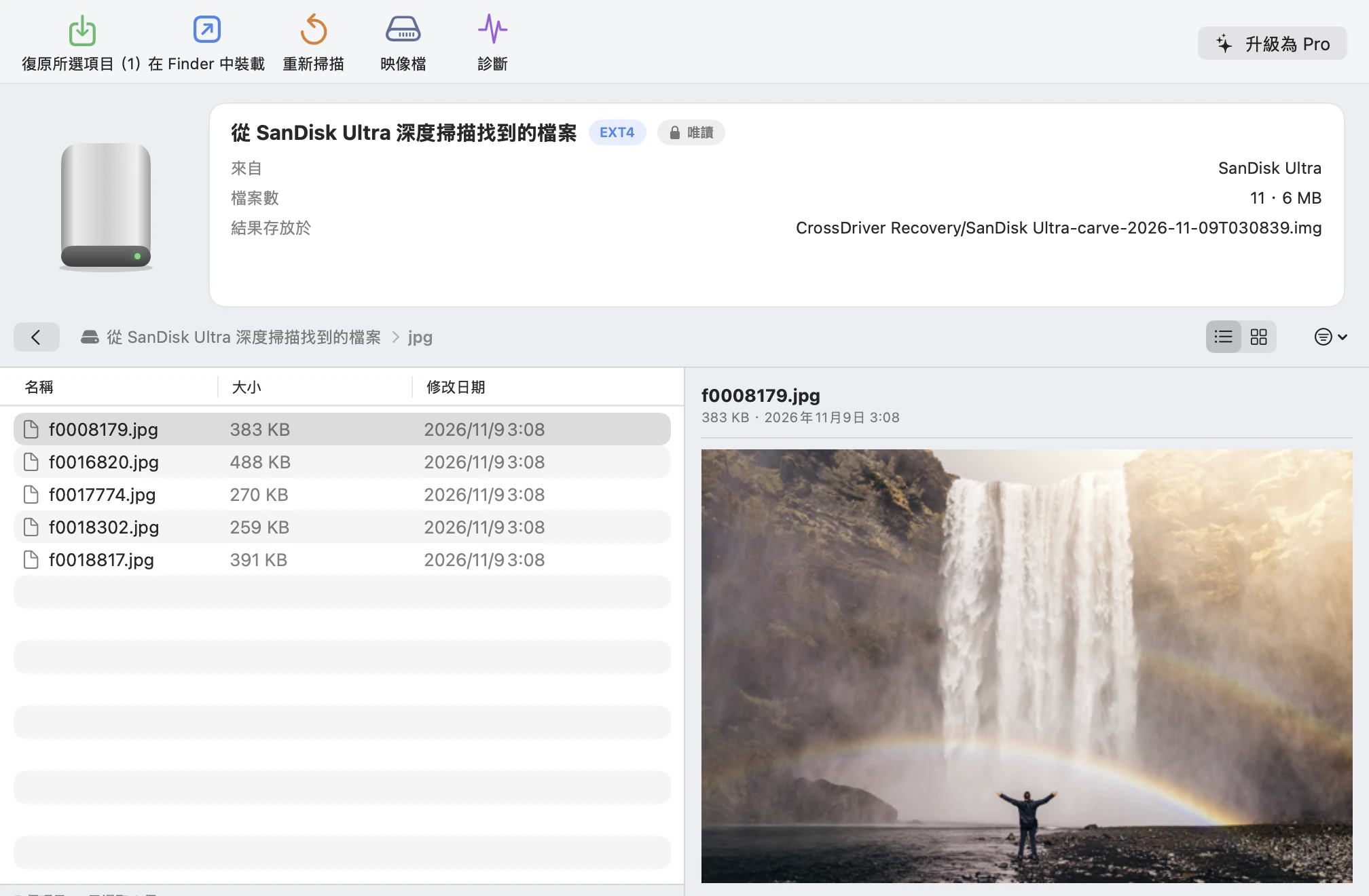
快速格式化、要求格式化,或誤刪的檔案已經找不到時,深度掃描會讀完整顆磁碟,依檔案內容的特徵把照片、影片、文件找出來。
深度掃描無法還原原本的檔名和資料夾,檔案會以編號命名。速度取決於磁碟,64 GB 的隨身碟約 25 分鐘。

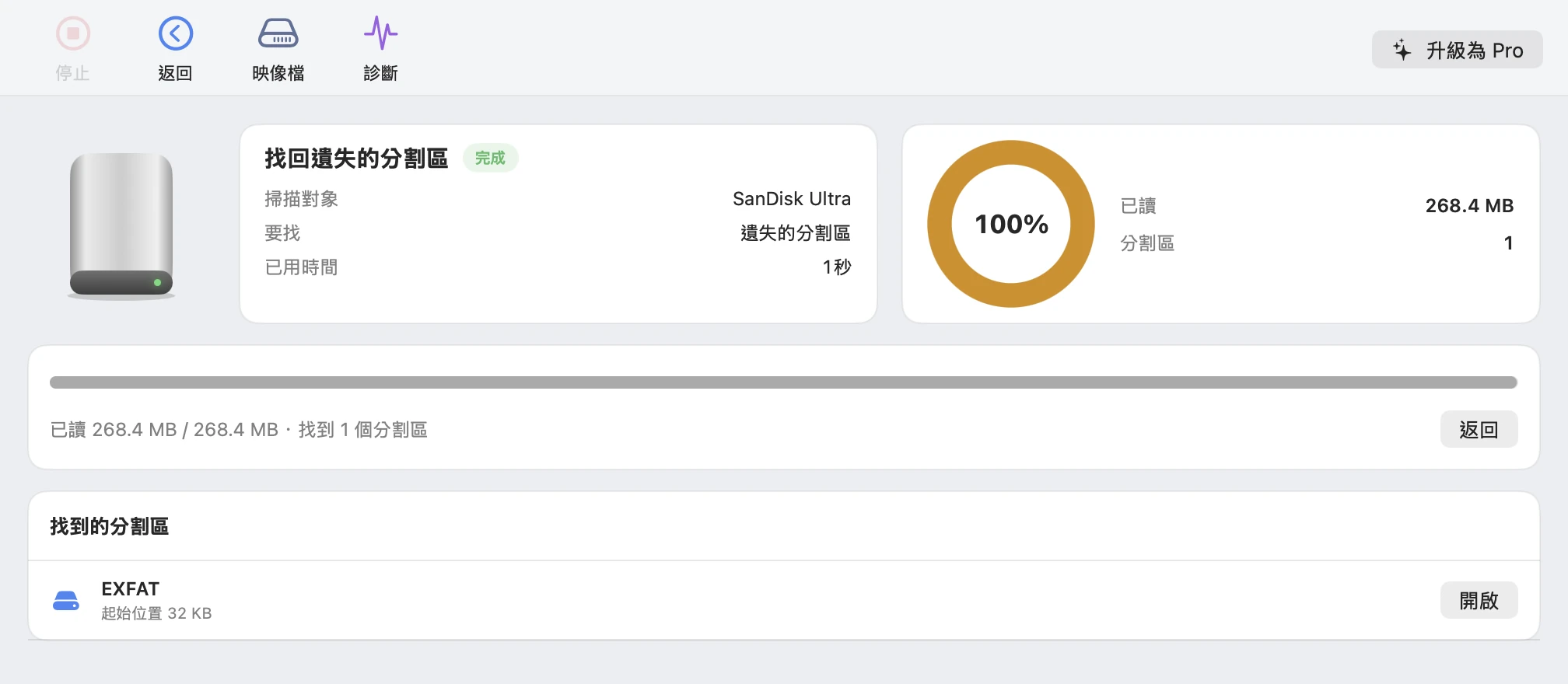
分割表壞了、磁碟顯示「未初始化」或容量不對時,資料救援會在磁碟上搜尋原本的檔案系統,找到後按「開啟」,原本的資料夾全都在。

資料救援在一個隔離的輕量 Linux 環境中讀取磁碟,磁碟只以唯讀方式交給它;找到的檔案寫在你選的另一顆磁碟上。
磁碟以唯讀裝置的形式交給救援引擎,從系統層面就寫不進去。
掃描結果存在你選的資料夾裡,不寫回來源磁碟;空間不足時自動停止。
找到的分割區只在記憶體中開啟,磁碟上的分割表原封不動。
不需安裝核心延伸功能,不需進入復原模式,也不會降低 Mac 的系統安全性。
做得到的寫清楚,做不到的也寫清楚。拿不準就先免費掃描,預覽裡看得到的檔案就能救回。
| 救回誤刪(保留原檔名) | 格式化後深度掃描 | 找回分割區 | |
|---|---|---|---|
| FAT32(隨身碟、SD 卡) | ✓ | ✓ | ✓ |
| exFAT(大容量隨身碟、SDXC 卡、相機) | ✓ | ✓ | ✓ |
| NTFS(Windows 外接硬碟) | ✓ | ✓ | ✓ |
| Ext4、XFS、Btrfs(Linux、樹莓派) | — | ✓ | ✓ |
| APFS、Mac OS 擴充格式(HFS+) | — | ✓ | — |
| 被新檔案覆蓋的部分 | — | — | — |
| 磁碟物理故障(異音、偵測不到) | — | — | — |
深度掃描不依賴檔案系統,而是依檔案內容辨識常見的照片、影片、音樂、文件和壓縮檔格式。有壞軌的磁碟請先用「製作映像檔」複製下來,再掃描映像檔。
從 NAS 拆下的 RAID 硬碟需要多顆一起讀取,請用 NAS 資料救援。
掃描、找回分割區與預覽永遠免費。確認檔案都在之後,再升級救回到 Mac。
US$69.95 永久授權 · 1 年 US$39.95
每份授權用於 1 台 Mac,可在 App 內停用後移轉到另一台;離線也能使用,不需要帳號。售後與退款政策。
來源磁碟唯讀,掃描結果寫在你選的另一顆磁碟上。
檔名、路徑和內容從不離開你的 Mac,全程可離線使用。
簡體中文、繁體中文、English、日本語、한국어、Deutsch、Français 等 20 種。原生支援 Apple 晶片與 Intel。
多半可以。刪除只是抹掉了目錄裡的紀錄,檔案內容還在,直到被新資料覆蓋。先別再寫入任何東西到隨身碟,用「救回誤刪」掃描,FAT32、exFAT、NTFS 的隨身碟能連同原檔名和資料夾一起救回。
隨身碟、SD 卡、外接硬碟上的檔案在垃圾桶清空後,可以用「救回誤刪」救回。Mac 內建的 APFS 磁碟有加密和 TRIM,刪除後很難再救回,請優先使用 Time Machine 備份。
快速格式化後多半救得回來:用「深度掃描」逐區塊讀取整顆磁碟,依照片、影片、文件等類型救回,但原本的檔名和資料夾無法還原。完整格式化(Windows 未勾選「快速格式化」)會把整顆磁碟寫滿零,就救不回來了。
相機裡的「格式化」通常是快速格式化,照片內容多半還在。先別再用這張卡拍照,用深度掃描勾選「照片」和「影片」,JPG、HEIC、常見 RAW 以及 MP4、MOV 都能辨識。
先別格式化。用「找回遺失的分割區」或「深度掃描」唯讀掃描,找得到的檔案先救出來,再考慮格式化。詳細步驟請見隨身碟要求格式化怎麼辦。
救回誤刪通常只要幾秒到幾分鐘;深度掃描要把整顆磁碟讀一遍,取決於容量和速度,64 GB 的隨身碟約 25 分鐘;找回分割區會先搜尋磁碟開頭的 16 GB。
存在你選的工作目錄(預設在 App 自己的資料夾裡),建議選另一顆空間足夠的磁碟。深度掃描找到多少就佔用多少,最多接近來源磁碟的大小;空間不足時會自動停止,已找到的檔案照樣可以瀏覽。
資料救援專門處理單顆隨身碟、SD 卡和外接硬碟,價格更低。NAS 資料救援還能重建群暉、威聯通等 NAS 的 RAID、LVM 和 ZFS,並包含資料救援的全部功能:購買 NAS 資料救援 Pro,資料救援也會直接解鎖。
不會。來源磁碟全程唯讀,找回分割區也只在記憶體中開啟,不改寫分割表;找到的檔案寫在你選的另一顆磁碟上。
不需要。資料救援使用 macOS 內建的虛擬化框架,在一個隔離的輕量 Linux 環境中讀取磁碟。
硬碟有異音、不轉、反覆斷線,或電腦完全偵測不到、容量顯示 0 時,多半是物理故障,請停止通電,聯絡專業資料救援公司。