CrossDriver NAS 資料救援免費掃描與預覽 · macOS 12 或更新版本 · Apple 晶片與 Intel

NAS 壞了?硬碟接上 Mac,
檔案一個不少地拿回來

CrossDriver NAS 資料救援是一款 Mac 應用程式:把 Synology 群暉、QNAP 威聯通、綠聯、Unraid、TrueNAS 的硬碟取出接到 Mac,不用 Windows 電腦、不用 Ubuntu 隨身碟、不打一行指令,它自動重建 RAID、LVM、Btrfs 與 ZFS,即使少了一顆硬碟。全程唯讀,先免費看到你的檔案,再決定是否救援。

磁碟唯讀,絕不寫入無需核心延伸功能檔案不上傳

CrossDriver NAS 資料救援(Synology / QNAP NAS data recovery for Mac)介面截圖:全程唯讀;四步驟精靈:選硬碟 → 選磁碟區 → 瀏覽 → 救援;自動認出群暉、威聯通、綠聯、Unraid、TrueNAS;少一顆硬碟也能讀:降級陣列照樣組裝;儲存結構一目了然:RAID → LVM → Btrfs
1全程唯讀
2四步驟精靈:選硬碟 → 選磁碟區 → 瀏覽 → 救援
3自動認出群暉、威聯通、綠聯、Unraid、TrueNAS
4少一顆硬碟也能讀:降級陣列照樣組裝
5儲存結構一目了然:RAID → LVM → Btrfs

認得這些 NAS 的硬碟

Synology群暉 · SHR / RAIDQNAP威聯通 · QTS / QuTS heroUGREEN綠聯 · UGOSUnraidXFS / Btrfs 陣列TrueNASZFS 儲存池自建 Linuxmdadm / LVM
RAID 0/1/5/6/10SHRLVMBtrfsExt4XFSZFSLUKS 加密BitLockerZFS 原生加密
什麼時候用得上

NAS 開不了機,但資料還在硬碟上

大多數「NAS 壞了」,壞的是主機板、電源或系統,硬碟裡的檔案完好無損。只要把硬碟接到 Mac 上,就能把它們讀出來。

🔌

主機壞了

主機板、電源燒了,或機型停產買不到同款,硬碟卻完好無缺。

⚠️

陣列降級

掉了一顆硬碟、重建中斷,儲存池顯示「已損毀」或「唯讀」。

🔄

系統更新失敗

DSM / QTS 更新後無法開機,或被重置後看不到儲存空間。

📦

換新 NAS

把舊 NAS 的整個磁碟區資料搬到新硬碟,SHR 也能遷移成單碟。

先別急

NAS 出問題後,先別做這幾件事

很多資料不是毀在故障本身,而是毀在事後的「搶救」上。

✋

別在 NAS 上按「修復」

降級的陣列一旦重建,就會改寫所有成員硬碟;中途若再出錯,原本讀得到的資料也可能讀不出來。

✋

別按「初始化」

把 NAS 硬碟接到 Mac 上,系統會顯示「你插入的磁碟無法被這部電腦讀取。」請按「忽略」,千萬不要初始化或清除。

✋

別強制組裝後再加入硬碟

網路上的指令教學常教 mdadm --force 再 --add,這會在救回資料之前就開始改寫陣列。

🔇

有異音先斷電

硬碟發出喀喀聲、不轉、反覆斷線,代表是物理故障。請停止通電,交給專業資料救援公司。

使用步驟

四個步驟,不用打一行指令

你只需要為每顆 NAS 硬碟準備一個 SATA 轉 USB 轉接器或硬碟外接座。

  1. 1

    選擇磁碟

    接上硬碟,勾選同一個儲存池的所有硬碟,按「掃描磁碟」。

  2. 2

    選擇磁碟區

    NAS 資料救援會標出存放共用資料夾的「推薦」資料磁碟區。

  3. 3

    瀏覽檔案

    像在 NAS 上一樣瀏覽資料夾,免費預覽照片、影片和文件。

  4. 4

    救回檔案

    複製到另一顆硬碟,保留修改日期並逐一驗證。

01選擇磁碟區

不懂 RAID,也知道檔案在哪個磁碟區

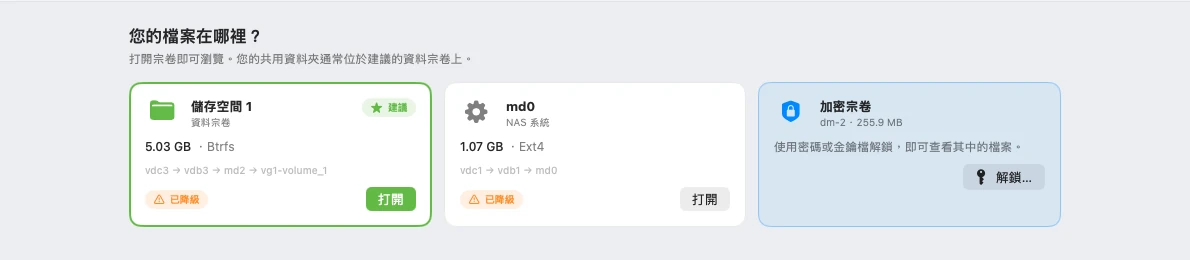
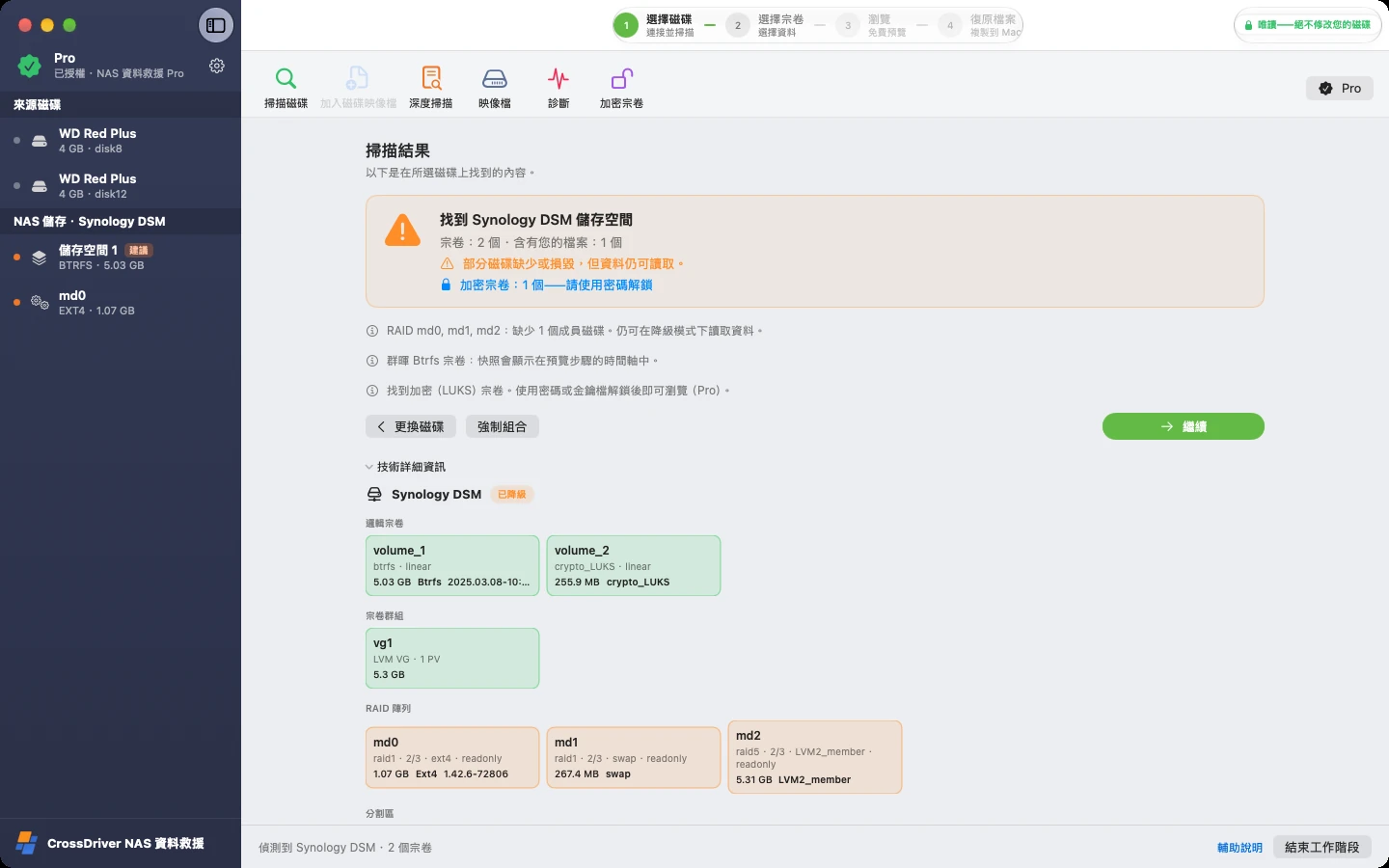
一台群暉的硬碟上通常有系統分割區、置換分割區和資料磁碟區。NAS 資料救援只會把存放共用資料夾的那個標為「推薦」,名稱也和你在 DSM 裡看到的一樣。

  • 1資料磁碟區標為「推薦」,沿用 DSM 名稱「儲存空間 1」,並顯示檔案系統與已用空間
  • 2系統分割區、置換分割區自動歸類,不會誤開
  • 3加密磁碟區單獨列出,輸入密碼即可唯讀解鎖
CrossDriver NAS 資料救援(Synology / QNAP NAS data recovery for Mac)介面截圖:推薦的資料磁碟區,與 DSM 同名;系統分割區自動歸類;加密磁碟區可解鎖
1推薦的資料磁碟區,與 DSM 同名
2系統分割區自動歸類
3加密磁碟區可解鎖
02免費預覽

先看到你的照片,再決定要不要買

掃描、瀏覽與預覽永遠免費。打開一張照片、一份合約、一段影片,確認檔案真的還在,再升級救援。

  • 1可點按的路徑,隨時跳回上層資料夾
  • 2照片牆依月份分組,可包含子資料夾
  • 3預覽照片、RAW、PDF、Word、影音,內容只在記憶體中,不寫入磁碟
  • 4選取檔案或資料夾,一鍵「救回所選項目」
CrossDriver NAS 資料救援(Synology / QNAP NAS data recovery for Mac)介面截圖:可點按路徑;依月份分組的照片牆;免費預覽;救回所選項目
1可點按路徑
2依月份分組的照片牆
3免費預覽
4救回所選項目
03快照

檔案被誤刪了?回到快照那一刻

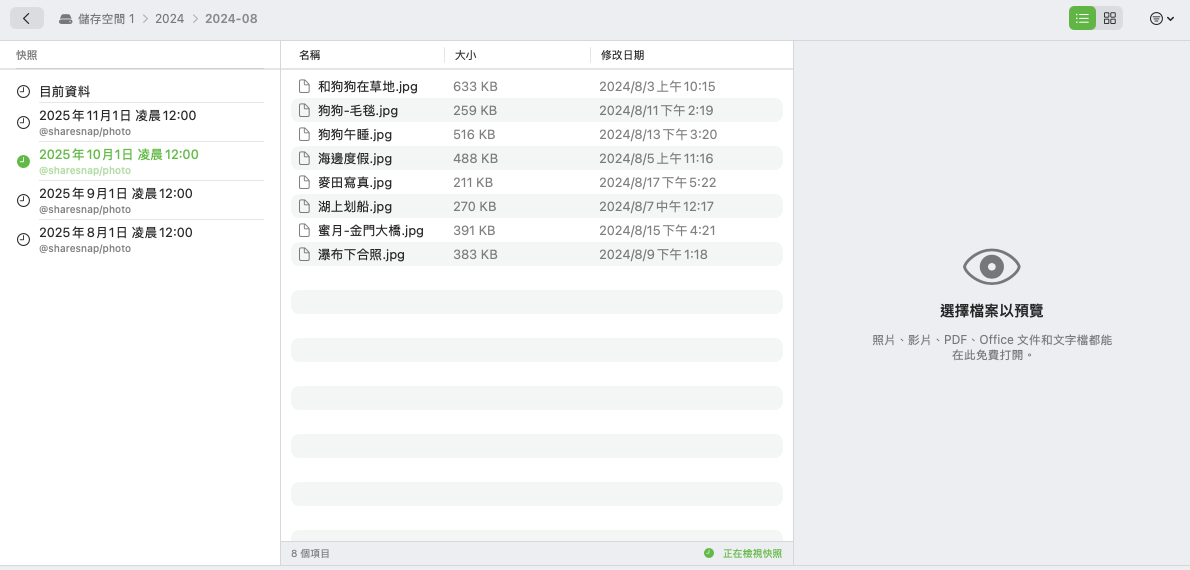
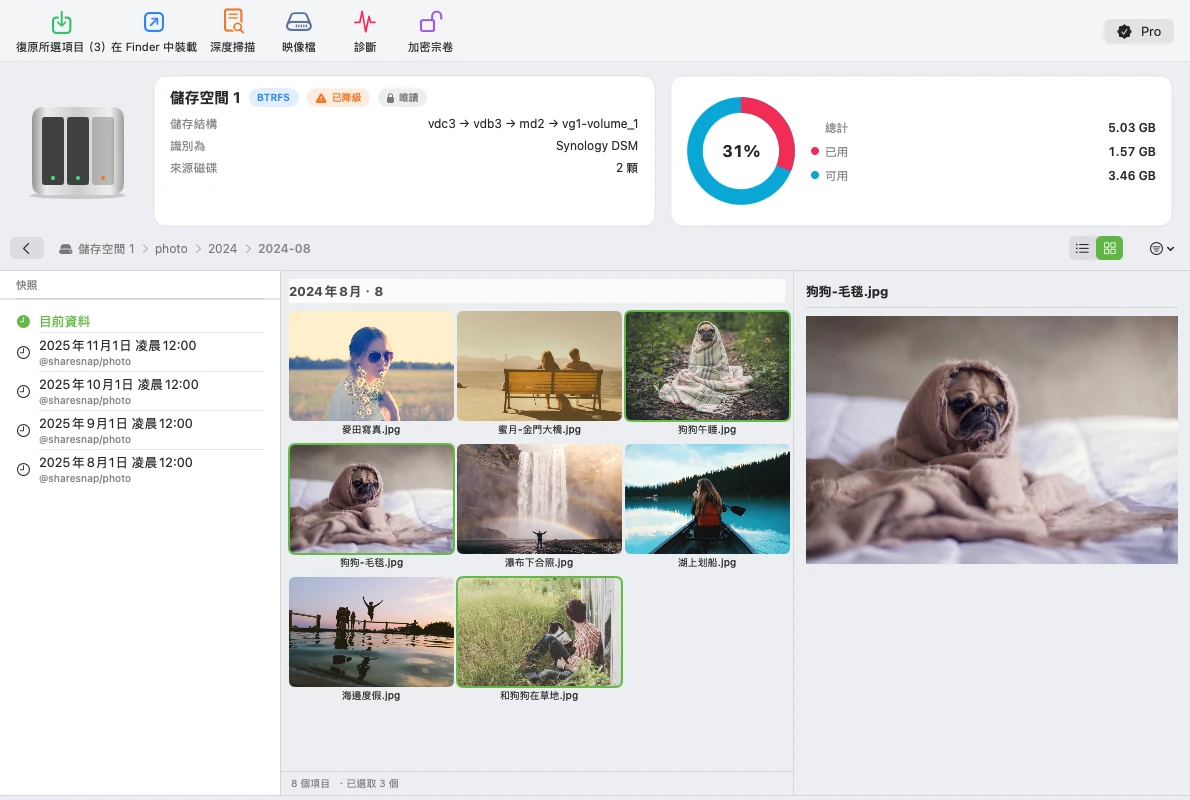
群暉 Btrfs 磁碟區上的快照會依時間列出。選一個日期,就能看到當時的資料夾,連 NAS 都不必先修好。

  • 1自動辨識群暉 @GMT 快照,以當地時間顯示
  • 2瀏覽快照與瀏覽目前資料完全相同,可直接救回

也適用於遭勒索軟體加密前的快照:快照為唯讀,救援時不會更動它。

CrossDriver NAS 資料救援(Synology / QNAP NAS data recovery for Mac)介面截圖:快照時間軸;正在檢視 10 月 1 日的檔案
1快照時間軸
2正在檢視 10 月 1 日的檔案
04救援

每個檔案都經過驗證,哪裡損壞寫得清清楚楚

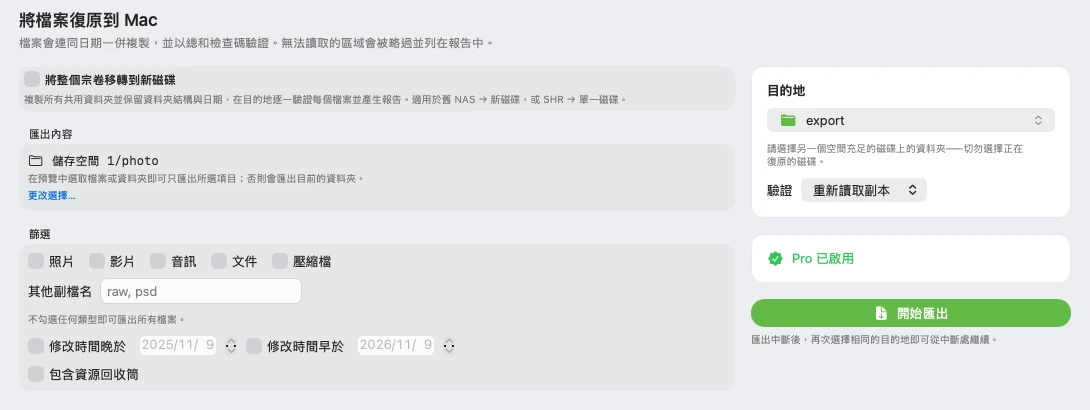
救援不只是「複製」。NAS 資料救援記住每一步,讀不出的地方不會讓整個工作卡住。

  • 1依類型(照片、影片、文件……)和修改時間篩選
  • 2SHA-256 回讀驗證,或與來源檔案逐一比對
  • 3壞軌自動略過、補零並寫入報告,附完整驗證清單
  • 4中斷後選擇同一位置即可續傳
CrossDriver NAS 資料救援(Synology / QNAP NAS data recovery for Mac)介面截圖:依類型篩選;SHA-256 驗證;略過壞軌並記錄;中斷續傳
1依類型篩選
2SHA-256 驗證
3略過壞軌並記錄
4中斷續傳
05磁碟映像

硬碟在示警?先把它完整複製下來

掃描前會先做健康檢查:讀取 SMART 並實測讀取速度。發現硬碟正在損壞時,NAS 資料救援會建議先做映像,之後只讀取映像,不再折騰原始硬碟。

  • 1先「快速拷貝」略過壞軌,再「重試壞軌」慢慢讀
  • 2熱度圖即時顯示哪些區域已讀取、哪些讀不出
  • 3映像還沒做完,就可以開始瀏覽映像裡的檔案

以 GNU ddrescue 為基礎,中斷後可接續。RAID 需為每顆成員硬碟各做一份映像。

1先快速拷貝,再重試壞軌
2壞軌即時熱度圖
3邊做映像邊瀏覽
06加密磁碟區

加密的儲存空間,也能在 Mac 上開啟

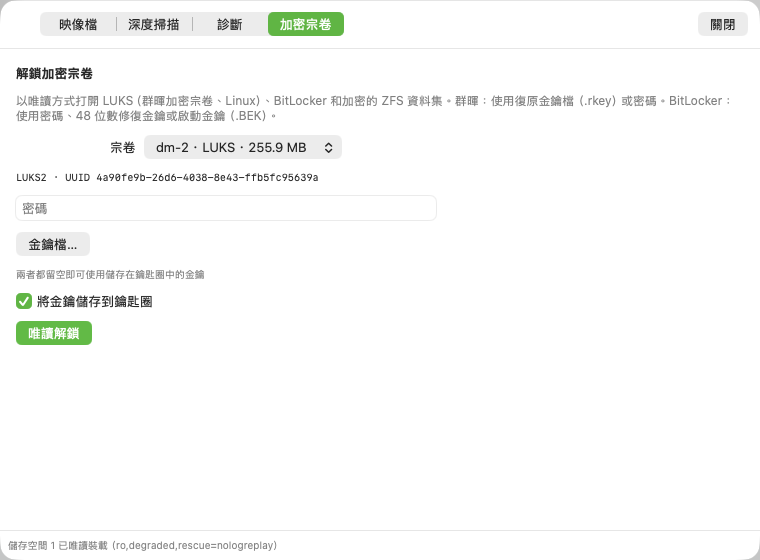
群暉加密儲存空間(LUKS)、Windows BitLocker 硬碟和 TrueNAS 的加密資料集,都能以唯讀方式解鎖。

  • 1自動辨識加密類型與金鑰保護裝置
  • 2支援密碼、群暉 .rkey、BitLocker 48 位數修復金鑰與 .BEK
  • 3可存入鑰匙圈,下次插上硬碟自動解鎖

僅以 TPM 保護的 BitLocker 硬碟,離開原電腦後需要 48 位數修復金鑰。

CrossDriver NAS 資料救援(Synology / QNAP NAS data recovery for Mac)介面截圖:群暉加密儲存空間(LUKS2);密碼或 .rkey 修復金鑰檔案;存入鑰匙圈
1群暉加密儲存空間(LUKS2)
2密碼或 .rkey 修復金鑰檔案
3存入鑰匙圈
07三層唯讀保證

救援工具最不該做的,
就是往壞硬碟上寫東西

NAS 資料救援在一個隔離的輕量 Linux 環境中讀取硬碟,它和你的 Mac 之間有三道鎖。任何一道沒鎖上,都會在存取磁碟前停止。

🔒 第 1 道

Mac 端

硬碟以唯讀方式開啟,並以唯讀裝置交給救援環境,從系統層面就寫不進去。

🔒 第 2 道

救援環境

RAID 唯讀組裝、LVM 唯讀啟用,所有掛載強制 ro;需要「強制組裝」時,變更只寫在記憶體中的覆蓋層。

🔒 第 3 道

介面

App 每次都會核對救援環境回報的存取策略,只要不是「唯讀」就立即中止。

不需安裝核心延伸功能,不需進入復原模式,也不會降低 Mac 的系統安全性。

08Pro

在 Finder 中開啟,像一般磁碟一樣使用

升級 Pro 後,資料磁碟區會以唯讀方式掛載到 Finder,任何 App 都能直接開啟其中的檔案。

  • 1資料磁碟區出現在 Finder 側邊欄,用你熟悉的 App 直接開啟檔案
  • 2以唯讀方式掛載,誤操作也改不了原始硬碟
  • 3唯讀開啟磁碟區內的 Time Machine 備份(.sparsebundle)

Pro 還包括:整個磁碟區遷移(整個磁碟區複製並回讀驗證,適合舊 NAS → 新硬碟)、btrfs restore(Btrfs 無法掛載時直接搶救檔案)、陣列重建(在覆蓋層上重建 md 陣列,不寫入成員硬碟)。診斷功能免費。

1出現在 Finder 側邊欄
2唯讀掛載
3唯讀開啟 Time Machine 備份
我們絕不會做的事

這些操作,NAS 資料救援永遠不會對你的硬碟做

✕

重建陣列

不在成員硬碟上重建或同步 RAID。需要「強制組裝」或依原參數重建時,變更只寫在記憶體中的覆蓋層。

✕

修復檔案系統

不對原始硬碟執行 fsck、xfs_repair 或 btrfs check --repair。磁碟以唯讀裝置接入,掛載時不回寫日誌。

✕

改寫磁碟資訊

不寫入超級區塊、分割表、LVM 中繼資料;加密磁碟區也只以唯讀方式解鎖。

✕

上傳你的資料

檔名、路徑和內容從不離開你的 Mac,全程可離線使用。

支援範圍

你的 NAS 儲存,支援到哪一步

能讀取的,我們寫清楚;還不支援的,我們也寫清楚。拿不準就先用免費版掃描,掃描結果會直接告訴你。

辨識與組裝瀏覽與預覽救援匯出說明
群暉 SHR / SHR-2✓✓✓含降級陣列
群暉經典 RAID 0/1/5/6/10✓✓✓
群暉 Btrfs 快照✓✓✓依時間瀏覽 @GMT 快照
群暉加密儲存空間(LUKS)✓✓✓密碼或 .rkey 復原金鑰
群暉加密共用資料夾(eCryptfs)暫不支援——
威聯通 QTS 儲存池待測試待測試待測試測試矩陣補充中
威聯通 QuTS hero(ZFS)✓✓✓唯讀匯入儲存池
TrueNAS(ZFS)✓✓✓含原生加密資料集
Unraid 陣列✓✓✓每顆資料碟單獨讀取(XFS / Btrfs)
綠聯 UGOS✓✓✓
自建 Linux(mdadm / LVM)✓✓✓Ext4 · XFS · Btrfs

支援範圍表僅為示意,正式版以測試矩陣為準。

適用範圍

哪些 Mac、哪些 NAS 硬碟能用

適用的 Mac

機型
MacBook Air、MacBook Pro、iMac、Mac mini、Mac Studio、Mac Pro
晶片
Apple 晶片(M1–M6 全系列,含 Pro、Max、Ultra)與 Intel 處理器
系統
macOS 12 Monterey、13 Ventura、14 Sonoma、15 Sequoia、26 Tahoe 及更新版本

適用的硬碟

硬碟
NAS 用的 3.5 / 2.5 吋傳統硬碟與 SSD,如希捷 IronWolf 那嘶狼、威騰 WD Red 紅標、東芝 N300、群暉 HAT 系列
連接
SATA 轉 USB 轉接線、硬碟外接座、多槽硬碟櫃
目標磁碟
一顆空間足夠的外接硬碟或 Mac 內建磁碟,用來存放救回的檔案

適用的 NAS

群暉 Synology
DS218+、DS220+、DS224+、DS920+、DS923+ 等使用 SHR / RAID 的機型
其他品牌
威聯通 QNAP、綠聯 UGREEN、Unraid、TrueNAS、自建 Linux NAS
說明
與 NAS 型號無關,只看儲存結構,範圍請見上方支援表

硬碟有異音、不轉等物理故障時,請交給專業資料救援公司。

比較

與官方的 Ubuntu 救援方法比較

群暉官方提供的方法是:找一台電腦,裝上所有硬碟,用 Ubuntu 隨身碟開機,再輸入一串指令。

NAS 資料救援官方 Ubuntu 方法
需要的硬體你的 Mac + USB 硬碟外接座一台有足夠硬碟槽的 PC + 隨身碟
在 Mac 上使用✓—
操作方式四步驟精靈命令列,自行判斷裝置路徑
對硬碟的寫入嚴格唯讀強制組裝會改寫陣列資訊
新系統相容性內建引擎,開箱即用需指定舊版 Ubuntu,新版可能掛載失敗
加密儲存空間在精靈中輸入密碼手動 cryptsetup,金鑰需先解碼
預覽與驗證內建預覽,SHA-256 驗證匯出自己複製,自己核對
比較

與其他救援方法比較

NAS 資料救援Windows 救援軟體跨平台專業救援軟體資料救援公司
在 Mac 上使用✓—✓—
SHR、Btrfs、ZFS✓視產品而定✓✓
群暉加密儲存空間✓視產品而定常需更高版本✓
購買前免費預覽✓✓匯出受限檢測報價
SHA-256 驗證匯出✓———
在 Finder 中掛載✓———
壞硬碟映像與熱度圖✓視產品而定視產品而定✓
硬碟物理故障———✓

硬碟有物理故障時,任何軟體都無能為力,請直接聯絡專業資料救援公司。

09價格

看得到,再付費

掃描、瀏覽與預覽永遠免費。確認檔案都在之後,再升級救援。

免費版

US$0

  • 辨識 NAS、重建 RAID / LVM / ZFS
  • 健康檢查與診斷
  • 瀏覽全部資料夾與快照
  • 預覽照片、文件、影音
免費下載
推薦

NAS 資料救援 Pro

US$69.95 永久授權 · 1 年 US$39.95

  • 免費版所有功能
  • 將檔案救回到 Mac,不限量,附驗證
  • 在 Finder 中掛載 · 整個磁碟區遷移
  • 磁碟映像 · 加密磁碟區解鎖
  • btrfs restore · 陣列重建
購買 Pro

全系列套裝

US$119.95 永久授權 · 1 年 US$69.95

  • NAS 資料救援 Pro
  • All in One Pro
  • 一份授權,五個 App 通用
購買全系列套裝

每份授權用於 1 台 Mac,可在 App 內停用後移轉到另一台;離線也能使用,不需要帳號。售後與退款政策。Mac App Store 版僅支援磁碟映像檔,若要直接讀取硬碟,請使用官網版。

10資料不出 Mac

你的檔案,只在你的 Mac 上

0

位元組寫入原始硬碟

三層唯讀鎖,修復類操作只寫在記憶體覆蓋層或工作目錄。

0

位元組上傳

檔名、路徑和內容從不離開你的 Mac,全程可離線使用。

✓

每一步都可追溯

關鍵操作寫入稽核日誌,救援完成後產生逐檔報告與 SHA-256 清單。

20

種介面語言

簡體中文、繁體中文、English、日本語、한국어、Deutsch、Français、Español、Português、Русский 等 20 種。原生支援 Apple 晶片與 Intel。

常見問題

問與答

群暉拆下來的硬碟插到 Mac 上能讀嗎?

直接插上不行:群暉的資料通常位於 SHR / RAID 和 LVM 之上,macOS 會跳出「你插入的磁碟無法被這部電腦讀取。」的提示,請按「忽略」,千萬不要初始化。用 NAS 資料救援把同一個儲存池的硬碟都接上,它會唯讀重建陣列,找到「儲存空間 1」等資料磁碟區,並可免費瀏覽與預覽。詳細步驟請見群暉硬碟在 Mac 上讀取資料。

群暉 DS920+、DS220+、DS923+ 等機型的硬碟都能讀嗎?

能否讀取取決於儲存結構,與機型無關:SHR、經典 RAID、Btrfs、Ext4 的儲存空間都能唯讀重建,包含群暉加密儲存空間;加密共用資料夾(eCryptfs)暫不支援。

威聯通(QNAP)的硬碟能救回嗎?

QuTS hero(ZFS)的儲存池可以唯讀匯入並救回;QTS 儲存池正在補充測試,可以先用免費版掃描,掃描結果會直接告訴你能否讀取。

NAS 儲存集區損毀,硬碟沒壞,資料會不見嗎?

通常不會馬上不見。儲存集區顯示「已損毀」,多半是陣列或檔案系統的中繼資料出了問題,檔案資料大多還在硬碟上。在弄清楚原因之前,不要初始化硬碟、重建儲存集區或重灌系統;先把硬碟取出接到 Mac,用 NAS 資料救援唯讀重建陣列,免費瀏覽和預覽,確認檔案還在再救援。硬碟有異音或偵測不到的,請交給專業資料救援公司。

NAS 主機板壞了 / 開不了機,資料還在嗎?

很可能還在。主機板、電源、系統故障不會影響硬碟上的資料。把所有硬碟依序取出,接到 Mac 上掃描即可。

DSM 更新後開不了機怎麼辦?

先別重灌或初始化。把硬碟接到 Mac 上,用免費版掃描並預覽,確認檔案都在。

RAID 1 壞了一顆硬碟,還能讀嗎?

可以。RAID 1 只要有一顆好硬碟就能讀;RAID 5、SHR 可以少一顆,RAID 6、SHR-2 可以少兩顆。

Ubuntu 顯示「can't read superblock」,還有救嗎?

這不一定代表資料壞了,可能只是核心版本、掛載參數或缺少硬碟所致。NAS 資料救援會逐步嘗試更寬鬆的唯讀掛載方式,Btrfs 真的掛載不上時,還能用 btrfs restore 直接搶救檔案。先免費掃描看看。

TrueNAS 無法匯入儲存池(cannot import pool)怎麼辦?

NAS 資料救援以唯讀方式匯入 ZFS 儲存池,不改寫任何儲存池資訊,可以先掃描預覽。

需要準備什麼硬體?

每顆 NAS 硬碟一個 SATA 轉 USB 轉接器或硬碟外接座(多槽外接座也可以),以及一顆空間足夠的目標磁碟,用來存放救回的檔案。

什麼時候該找專業救援?

硬碟有異音、不轉、反覆斷線,或多顆硬碟同時出現物理故障時,請停止通電,聯絡專業資料救援公司。

少了一顆硬碟還能救回嗎?

RAID 1/5/6/10 和 SHR 在缺少容許數量的硬碟時仍能讀取。陣列不同步時,可嘗試「強制組裝」,變更只發生在記憶體覆蓋層中,不會寫入硬碟。

會不會弄壞我的硬碟或 NAS 設定?

不會。硬碟全程唯讀,NAS 資料救援不會寫入任何資料,之後把硬碟裝回原本的 NAS 也不受影響。

需要安裝核心延伸功能或關閉 SIP 嗎?

不需要。NAS 資料救援使用 macOS 內建的虛擬化框架,執行一個隔離的輕量 Linux 環境來讀取硬碟。

支援哪些 NAS?

群暉(SHR、Btrfs、Ext4)、威聯通(QTS、QuTS hero 的 ZFS)、綠聯、Unraid、TrueNAS,以及使用 mdadm、LVM、Btrfs、Ext4、XFS 或 ZFS 的自建 Linux NAS。

和 CrossDriver Ext4 / XFS 有什麼不同?

Ext4、XFS 版用於日常讀寫單顆一般磁碟。NAS 資料救援只讀不寫,專門用來救回檔案:NAS 的 RAID、LVM、ZFS 需要它先唯讀重建;打不開、要求格式化或有壞軌的單顆硬碟、隨身碟和 SD 卡,也用它。

官網版和 Mac App Store 版有什麼不同?

受 App Store 沙盒限制,Mac App Store 版只能開啟磁碟映像檔;官網版可直接讀取硬碟、讀取 SMART 並製作映像。

硬碟還在,檔案就還有機會

下載 NAS 資料救援,免費看看你的檔案還在不在。

下載 Mac 版 — 免費掃描與預覽

macOS 12 或更新版本 · Apple 晶片與 Intel · 隱私權政策