Mac 能讀取 NTFS 嗎?macOS 支援 NTFS 嗎?
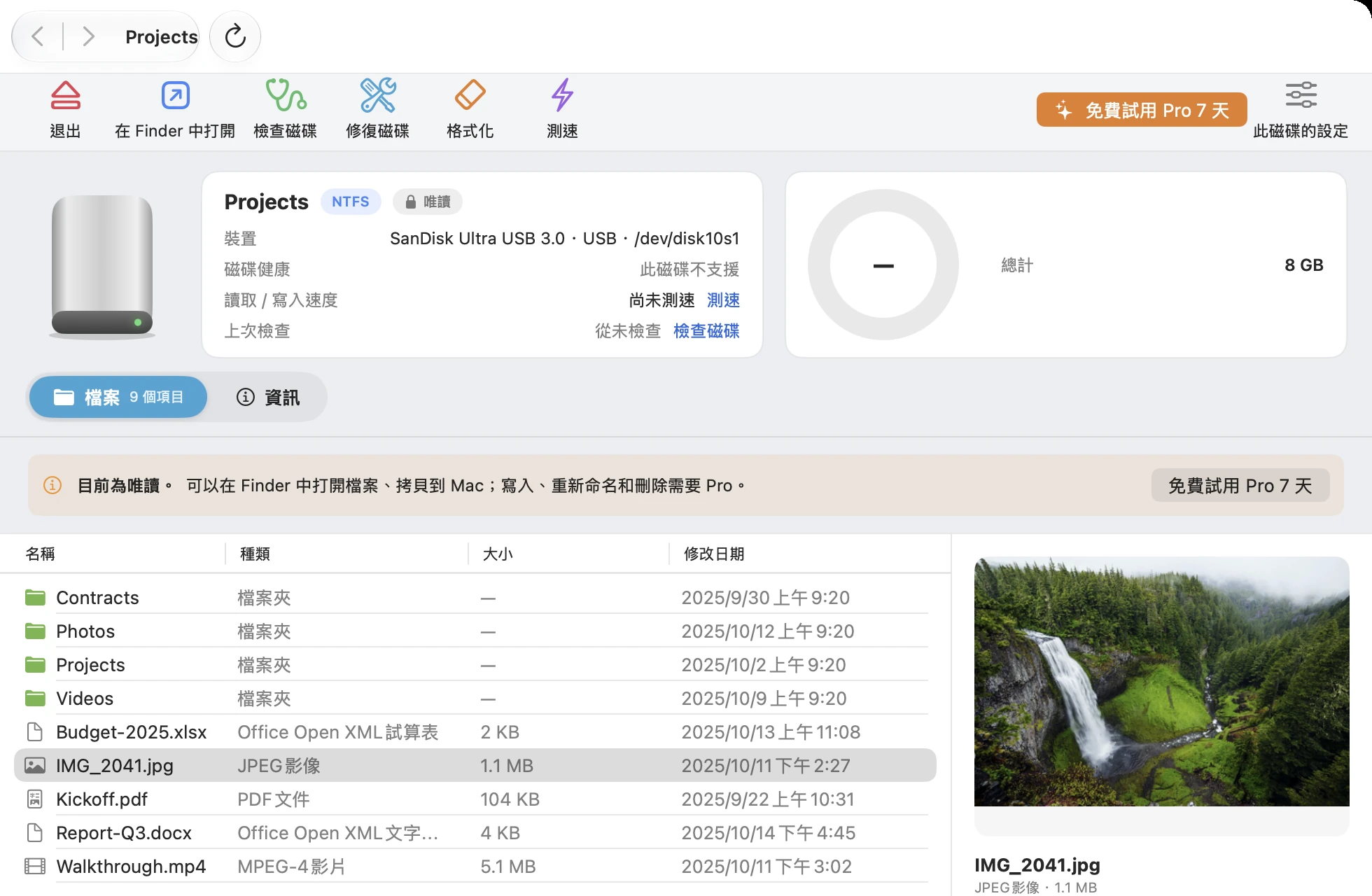
能讀,不能寫。macOS(包括 Tahoe 26、Sequoia 15 等新版本)內建的 NTFS 支援只能讀取:可以開啟檔案、拷貝到 Mac,但不能寫入、刪除或重新命名。要在 Mac 上寫入 NTFS,需要安裝 NTFS 工具,例如 CrossDriver NTFS(免費唯讀,Pro 可寫入,可免費試用 7 天);或者把磁碟備份後格式化為 exFAT。
為什麼 Mac 不能把檔案拷貝到 NTFS 外接硬碟?
macOS 只內建 NTFS 的讀取功能,沒有寫入功能,所以用 Windows 格式化的外接硬碟、隨身碟在 Mac 上是唯讀的:能開啟檔案,卻拖不進、刪不掉、無法重新命名。在 Finder 中選取磁碟並按 ⌘I,若「格式」欄顯示「Windows NT 檔案系統(NTFS)」,就是這個原因。CrossDriver NTFS 免費版同樣是唯讀,Pro 則讓它在 Finder 中可讀寫,可先免費試用 7 天。其他解決方法請見Mac 無法寫入 NTFS 外接硬碟怎麼辦。
Mac 如何免費讀寫 NTFS?
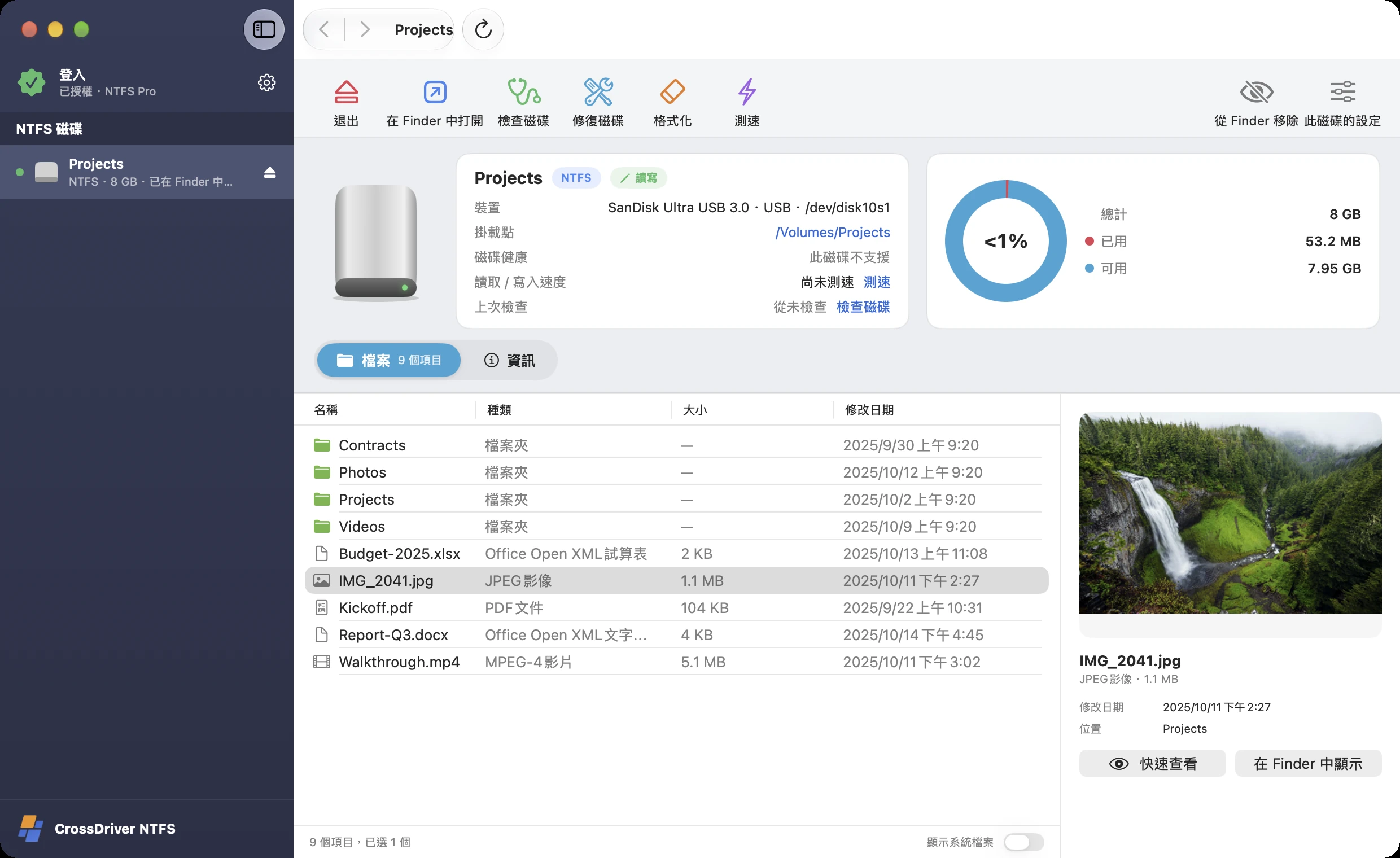
CrossDriver NTFS 免費版可在 Finder 中以唯讀方式開啟 NTFS 磁碟,瀏覽、預覽、把檔案拷貝到 Mac,不限時間;需要寫入時,可在 App 內免費試用 Pro 7 天,不必填寫付款資訊。如果只是偶爾在 Mac 和 Windows 之間傳檔案,也可以把磁碟格式化為 exFAT(會清除資料),兩者的差異請見exFAT 和 NTFS 該怎麼選。
顯示磁碟為唯讀,或檔案拖不進去、呈灰色?
先在 Finder 中選取磁碟並按 ⌘I:若格式是「Windows NT 檔案系統(NTFS)」,就是 macOS 無法寫入 NTFS,裝上 CrossDriver NTFS 即可寫入;若格式是 APFS 或 Mac OS 擴充格式,可勾選資訊視窗底部的「忽略此卷宗上的擁有權」;SD 卡還要檢查側邊的防寫開關。逐項排查請見Mac 外接硬碟唯讀怎麼辦。
MacBook 拷貝檔案到隨身碟,顯示檔案太大或拷貝失敗?
單一檔案超過 4 GB 而隨身碟是 FAT32 格式時就會失敗,需要先備份再格式化為 exFAT 或 NTFS;其他常見原因與解決方法請見MacBook 無法拷貝檔案到隨身碟、外接硬碟。
隨身碟、SD 卡、SSD 也能用嗎?
可以。NTFS 格式的外接硬碟、SSD、隨身碟、SD 卡和硬碟座都可以,USB、Thunderbolt 連接埠皆支援。FAT32、exFAT 格式的磁碟 Mac 本來就能讀寫,不需要 CrossDriver。
和 Paragon NTFS、Tuxera NTFS、赤友 NTFS、iBoysoft NTFS、Mounty 有什麼不同?
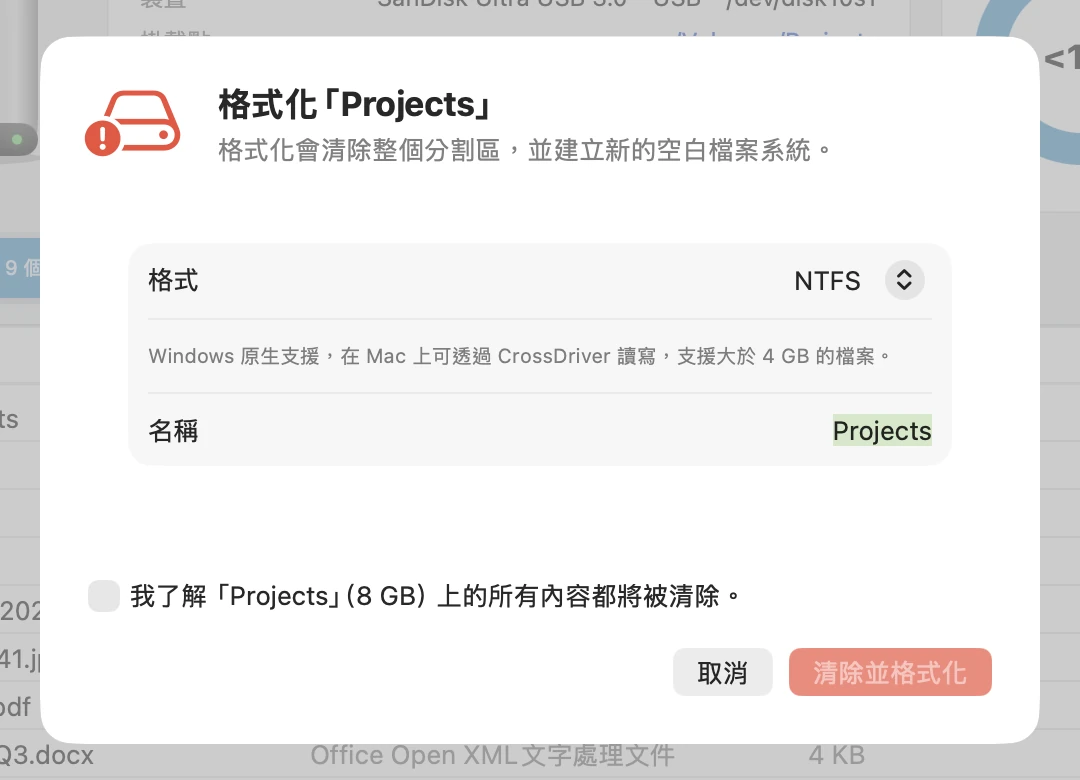
這些都是常見的 NTFS for Mac 方案,各有取捨,實際功能與價格請以各自官網為準。CrossDriver NTFS 的特點是:以 Linux 原生的 NTFS 驅動程式在隔離引擎中讀寫,不需要核心延伸功能或降低安全性;免費版即可在 Finder 中唯讀存取,Pro 可先免費試用 7 天;修復磁碟、格式化為 NTFS、BitLocker 解鎖皆已內建。正在找替代方案的話,可以先裝免費版比較試用。
能用終端機指令開啟 macOS 內建的 NTFS 寫入嗎?
網路上流傳的修改 /etc/fstab 方法,依賴 Apple 未公開、不受支援的實驗性功能,在新版 macOS 上通常已經失效,寫入時還可能損毀資料,不建議在重要磁碟上嘗試。
裝了 NTFS 工具,為什麼還是唯讀?
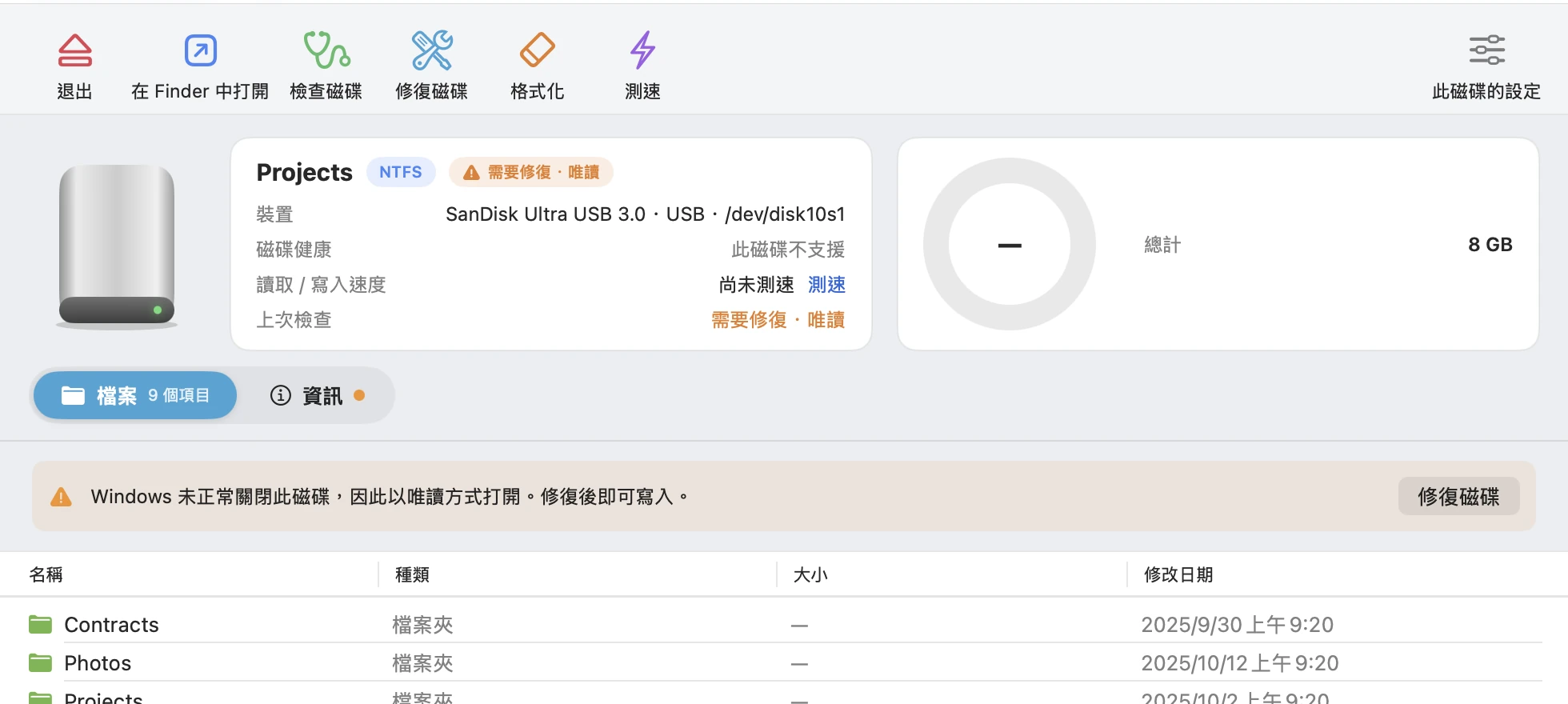
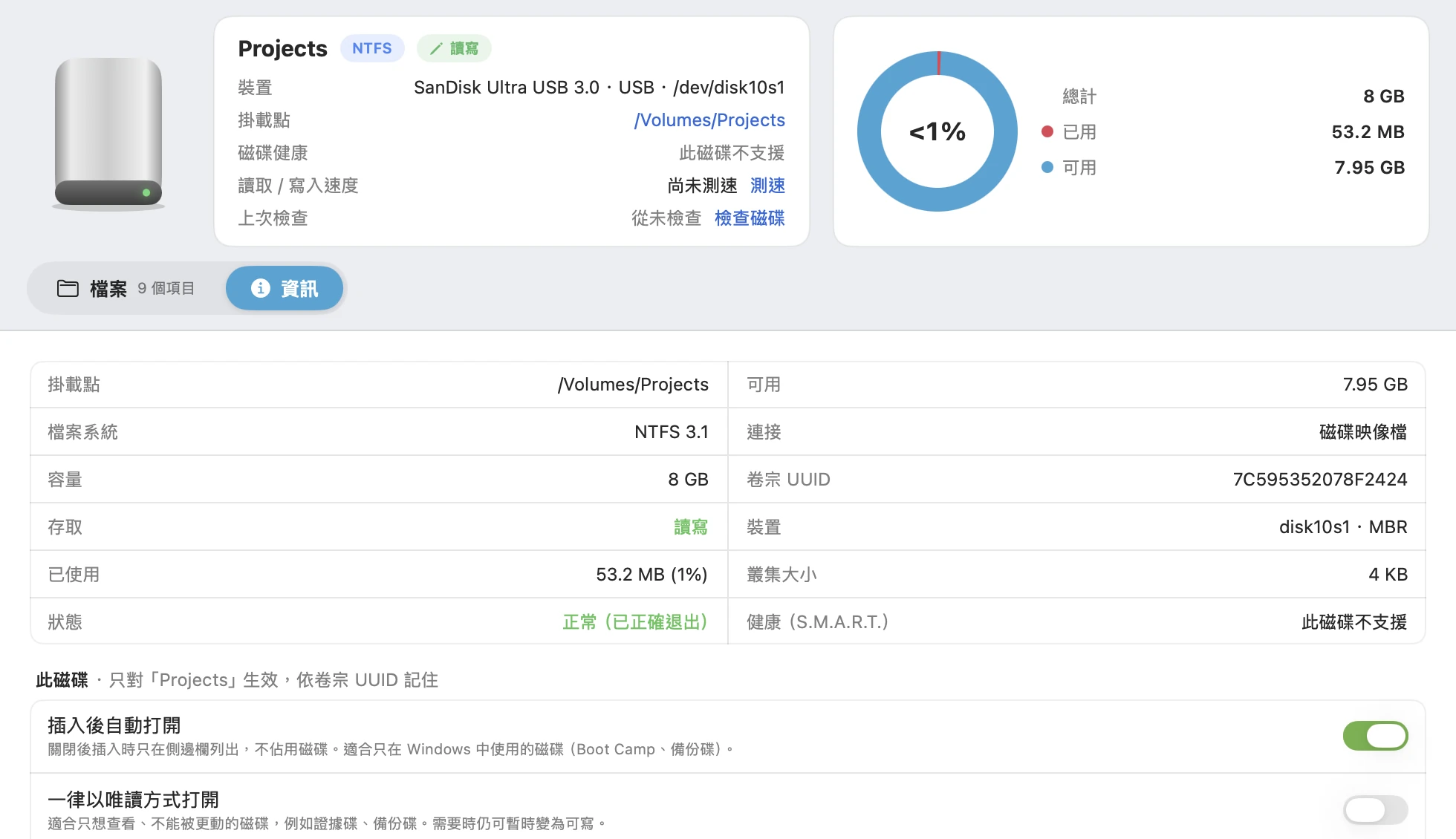
常見原因有幾種:磁碟被 Windows 快速啟動或休眠鎖定(NTFS 未完全關閉),工具為保護資料而唯讀開啟;磁碟其實不是 NTFS(按 ⌘I 看「格式」);免費版或試用已結束;裝了多個 NTFS 驅動程式互相衝突;BitLocker 磁碟尚未解鎖。CrossDriver NTFS 會在 App 中顯示磁碟狀態,未完全關閉的磁碟可在 App 中修復(Pro)後寫入。
磁碟顯示「需要修復」是怎麼回事?
通常是 Windows 開著「快速啟動」,或沒有退出就拔碟。CrossDriver 會先以唯讀開啟保護資料,按「修復磁碟」後即可寫入。
希捷硬碟附贈的 NTFS for Mac 驅動程式能用嗎?
部分硬碟廠商(例如希捷)為自家硬碟提供免費的 NTFS for Mac 驅動程式,通常只能用於該品牌的硬碟,而且多為核心延伸功能方案,在 Apple 晶片 Mac 上可能需要進入復原模式降低安全性。CrossDriver NTFS 不限硬碟品牌,也不需要核心延伸功能。
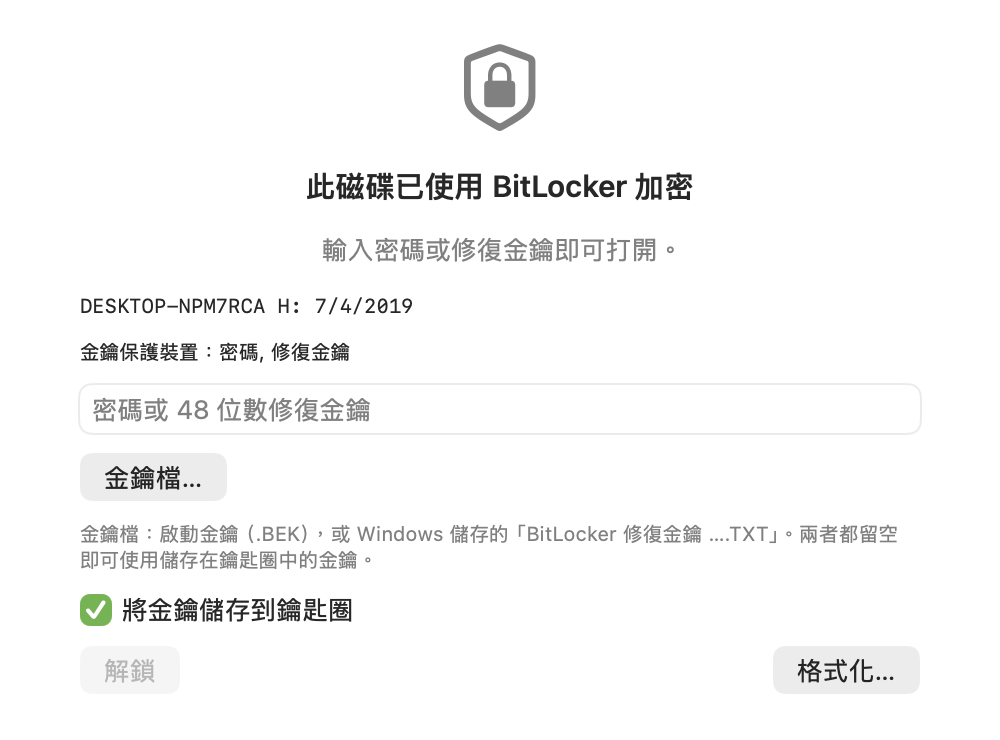
能開啟 BitLocker 加密的磁碟嗎?
可以。輸入密碼或 48 位數修復金鑰即可解鎖;免費版唯讀,Pro 可讀寫。BitLocker 支援已包含在內,不必另購外掛。
Windows 開了「快速啟動」或休眠,磁碟變成唯讀?
Windows 快速啟動或休眠後,磁碟處於「未完全關閉」狀態,直接寫入可能遺失資料。CrossDriver 會先以唯讀方式開啟保護資料。回到 Windows 按住 Shift 再點「關機」(或關閉「快速啟動」),再接到 Mac 即可寫入;如果 Windows 只是沒有正常關機,也可以用「修復磁碟」。
macOS 升級後還能用嗎?
CrossDriver 不依賴核心延伸功能,使用的是 macOS 內建的虛擬化框架,macOS 升級通常不受影響。
M1–M6 晶片的 Mac 能用嗎?需要關閉 SIP 或安裝核心延伸功能嗎?
能用,也不需要。CrossDriver 原生支援 M1–M6 等 Apple 晶片和 Intel Mac,支援 macOS 12 Monterey、13 Ventura、14 Sonoma、15 Sequoia、26 Tahoe 及更新版本。它透過 macOS 內建的虛擬化框架執行一個隔離的輕量引擎來讀寫磁碟,不裝核心延伸功能、不關閉 SIP、不更動任何安全設定,裝好也不必重新開機。
可以先試用 Pro 嗎?
可以。CrossDriver NTFS、Ext4、XFS 和 All in One 都能在 App 內免費試用 Pro 7 天,每台 Mac 限一次,不必填寫付款資訊。試用結束後磁碟仍可唯讀存取,檔案不受影響。
和 crossdriver.com 上的經典版有什麼差別?
經典版就是 CrossDriver 核心版:以核心延伸功能執行,速度最快,但在 Apple 晶片 Mac 上需要降低系統安全性。新一代不依賴核心延伸功能,速度逼近核心層級,免費版即可在 Finder 中唯讀存取,並內建修復、格式化和加密磁碟解鎖,售價為經典版的三分之二。兩代都會持續提供,已購買經典版的使用者請參考經典版產品頁。
拔碟前要做什麼?
在側邊欄或磁碟頁面按「退出」。CrossDriver 會先把變更寫回磁碟,再通知你可以拔除。
買了 All in One,還需要另外買 NTFS、Ext4 或 XFS 嗎?
不需要。All in One 的 Pro 授權同時適用於 CrossDriver NTFS、Ext4 和 XFS。
希捷、WD、東芝、三星 T7、SanDisk 等品牌的硬碟都能用嗎?
可以。能不能開啟只看磁碟格式,與品牌、容量和連接埠無關:外接硬碟、外接 SSD、隨身碟、SD 卡,以及裝進硬碟外接盒的 SATA / NVMe 硬碟都可以,USB、Thunderbolt 連接埠皆支援。