01Pro
幾十 GB 的影片,直接在 Finder 裡拷貝
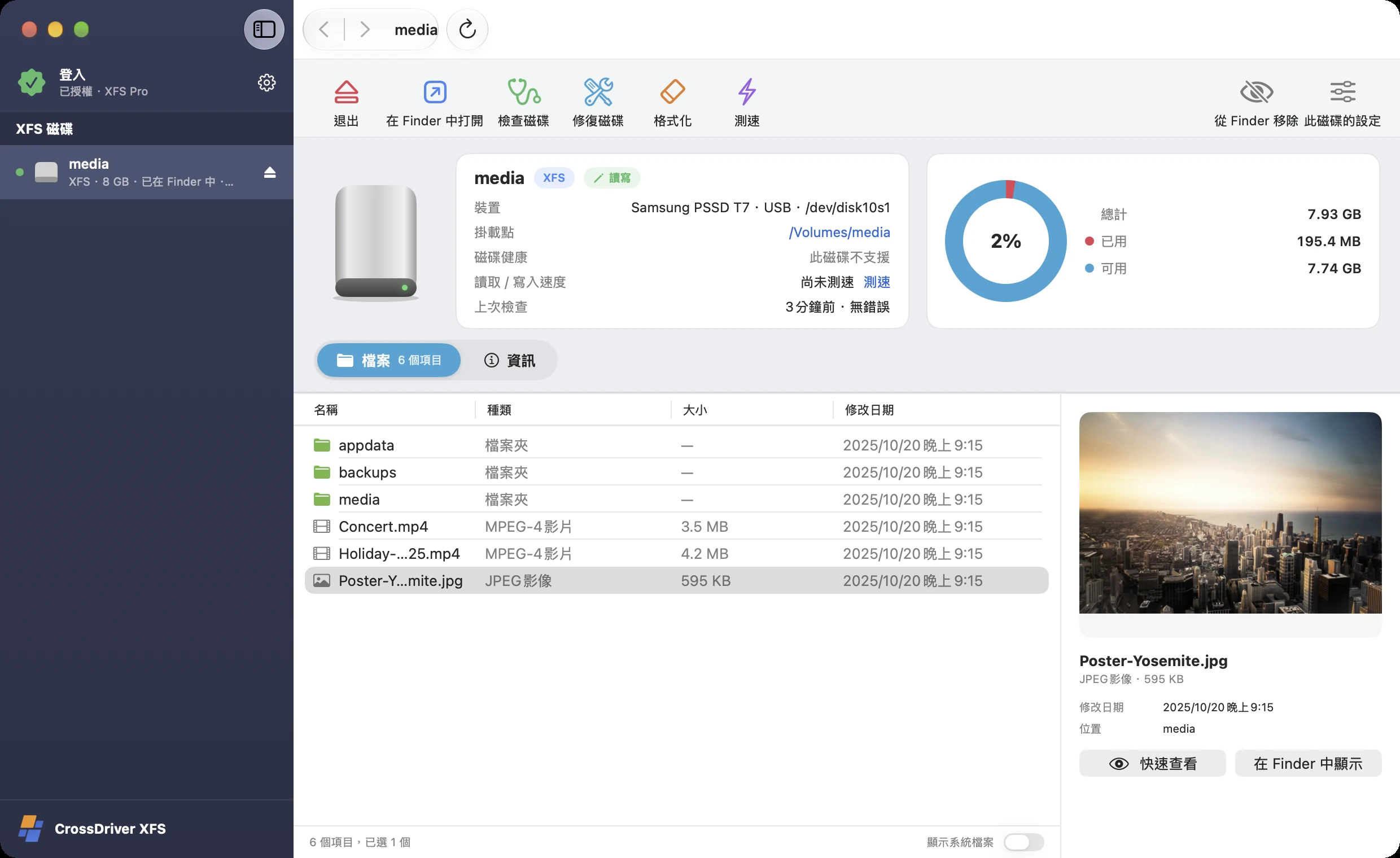
XFS 磁碟出現在 Finder 裡,剪輯軟體直接讀取素材,不必先搬移一次。
- 1XFS 磁碟出現在 Finder 側邊欄
- 2任何 App 直接開啟、儲存
- 3可讀寫,顯示剩餘空間
1出現在 Finder 側邊欄
2任何 App 直接編輯、儲存
3可讀寫,顯示剩餘空間
 CrossDriver XFS免費唯讀 · 7 天 Pro 試用 · macOS 12 或更新版本 · Apple 晶片與 Intel
動輒數 TB 的 XFS 資料碟,接上 Mac 就能瀏覽、拷貝和編輯。新一代 CrossDriver XFS 無需核心延伸功能,大型檔案照樣處理。
無需核心延伸功能無需降低安全性無需重新開機免費瀏覽與預覽
這些磁碟都能開啟
XFS 是伺服器和大容量儲存最常用的 Linux 檔案系統之一,Mac 上幾乎沒有能直接讀寫它的工具。
Unraid 陣列裡每顆資料碟都是獨立的檔案系統,XFS 資料碟單獨拿出來就能在 Mac 上開啟。
RHEL、Rocky、AlmaLinux、CentOS 預設使用 XFS。從伺服器拆下的資料碟,直接在 Mac 上拷貝資料。
XFS 擅長處理超大型檔案。幾十 GB 的素材直接在 Finder 裡拷貝,剪輯軟體直接開啟。
實驗室伺服器上的 XFS 資料碟,不必再登入伺服器就能取得資料。
Linux 工作站的資料碟、備份碟,帶回家在 Mac 上用。
LUKS 加密的 XFS 磁碟,輸入密碼即可解鎖。
XFS 磁碟出現在 Finder 裡,剪輯軟體直接讀取素材,不必先搬移一次。
伺服器拆下來的硬碟一大堆?用免費版逐顆開啟瀏覽、預覽檔案,找到要的那顆再說。
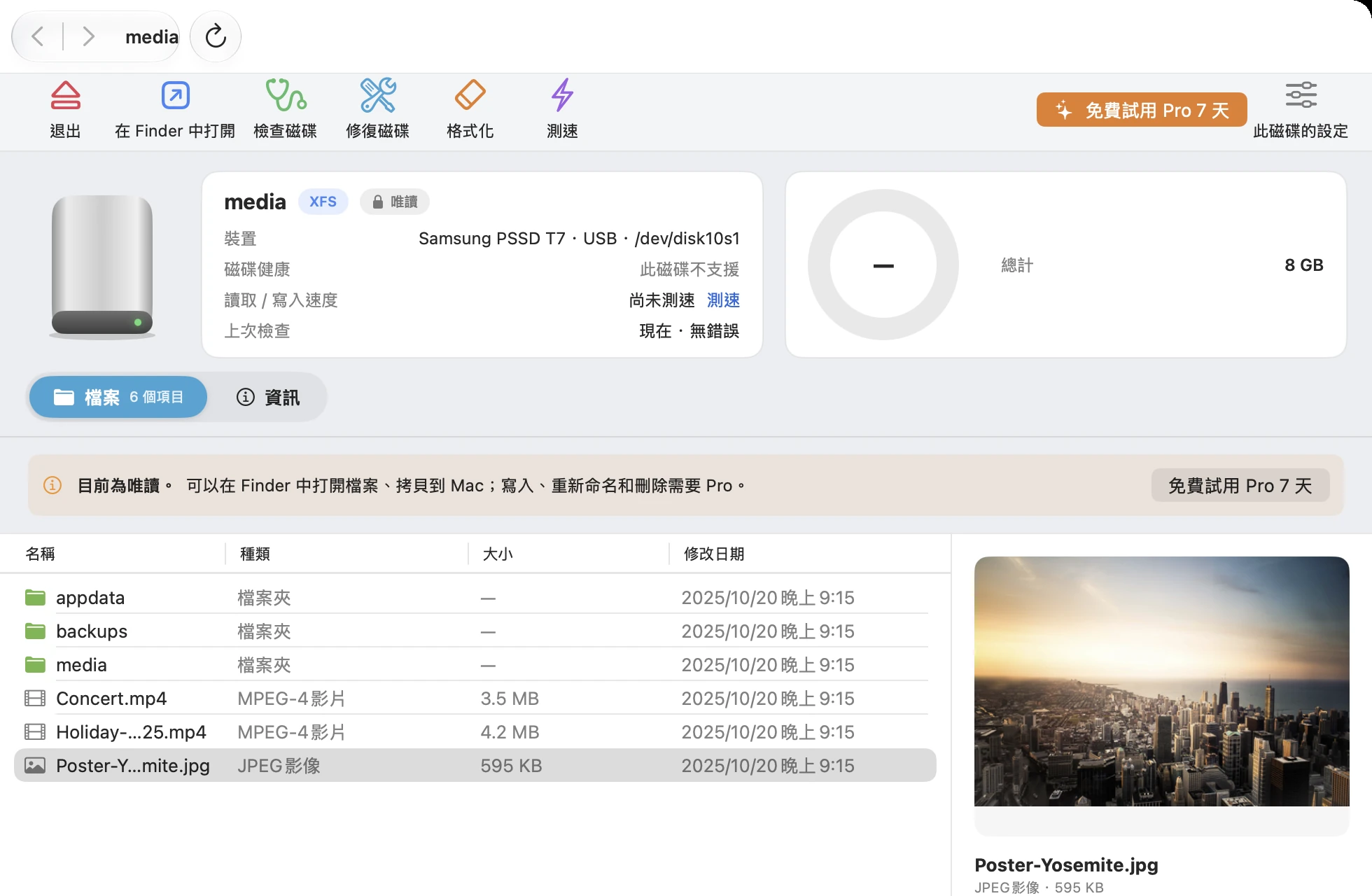
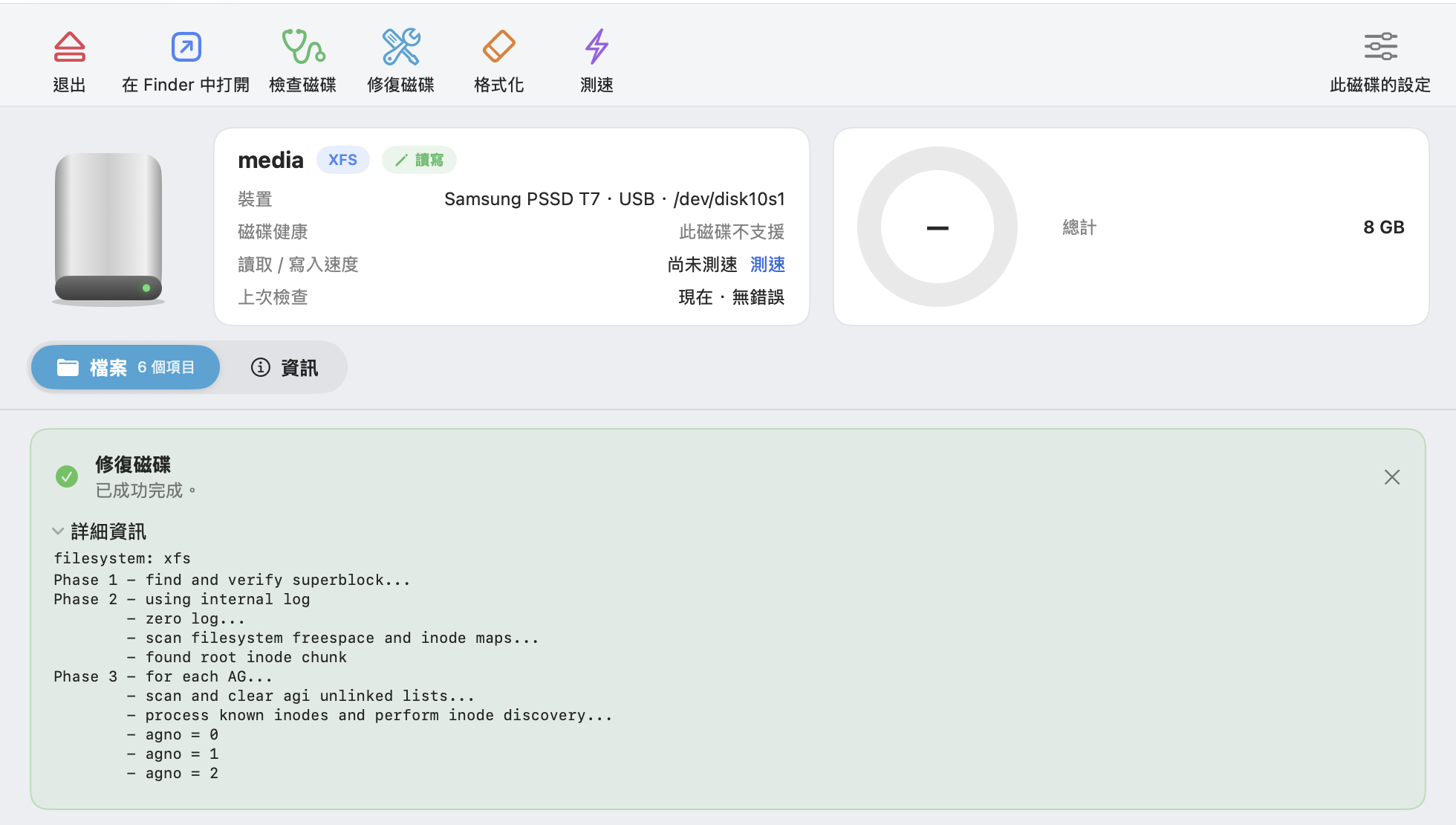
意外斷電後 XFS 可能需要修復。CrossDriver 內建檢查與修復,進度和日誌一目了然。
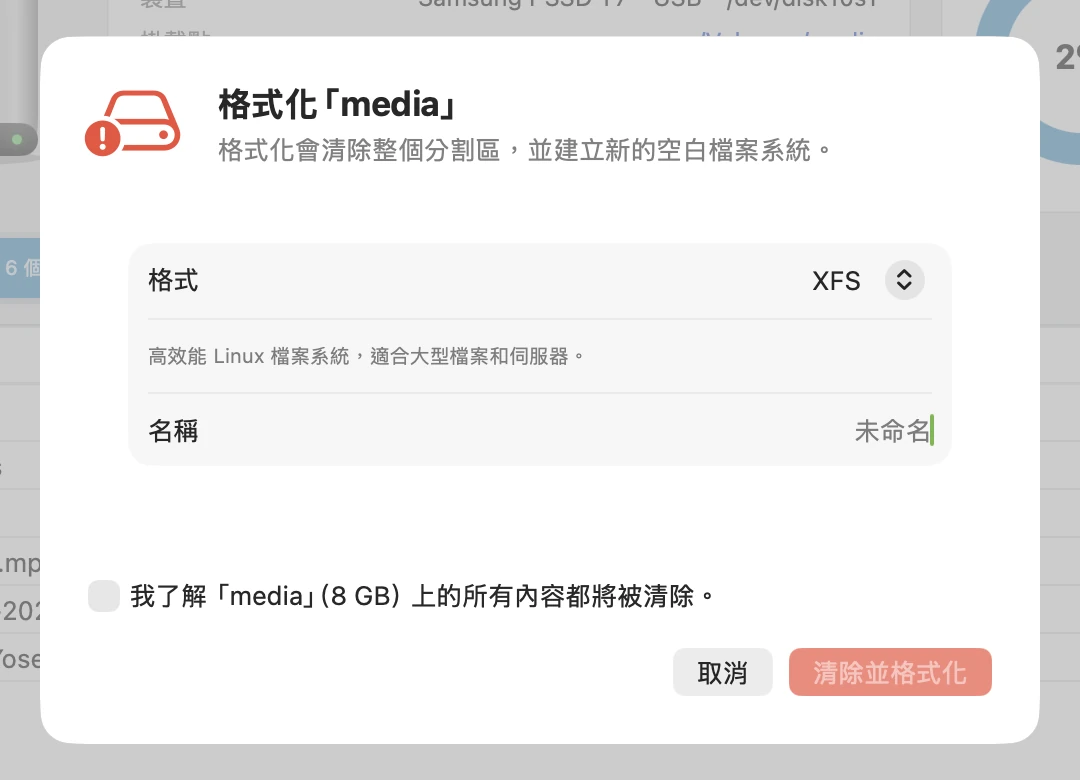
替伺服器或 Unraid 準備新碟,直接在 Mac 上完成。
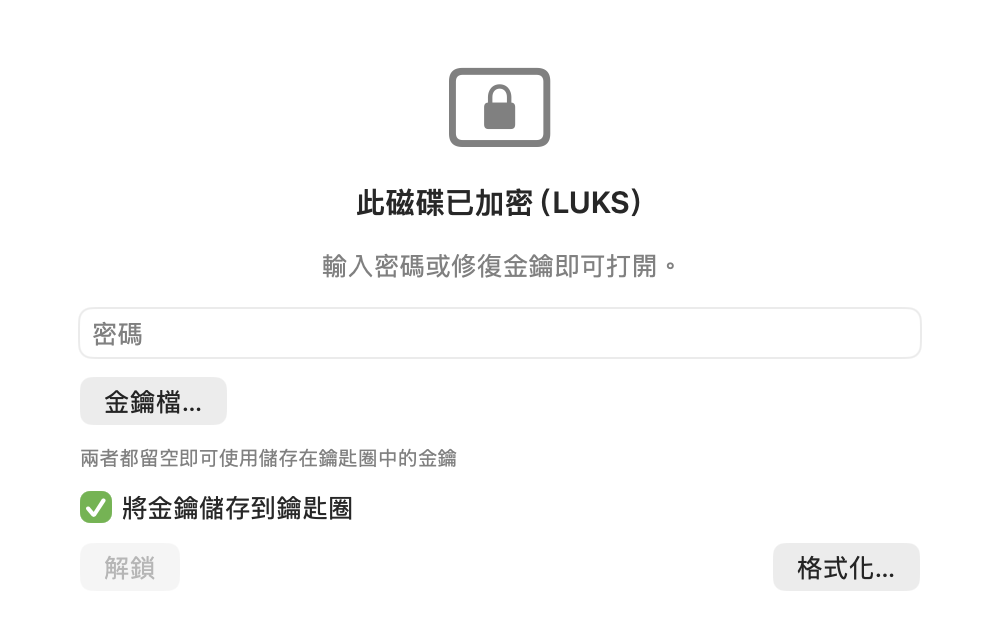
輸入密碼或選擇金鑰檔即可解鎖。免費版以唯讀解鎖,Pro 可讀寫。
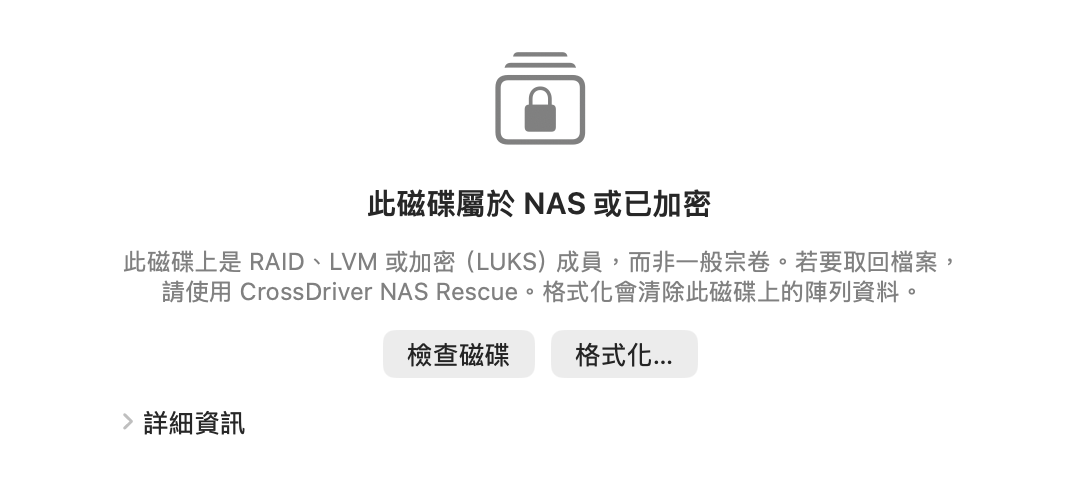
許多 NAS 把資料放在 RAID、LVM 之上,單顆硬碟讀不出檔案。CrossDriver 會辨識出來,並提示改用 NAS 資料救援。
同一顆 USB 3.2 SSD 上的 XFS 分割區。Mac 上沒有成熟的 XFS 應用層讀寫方案,因此只比較新一代與核心版。
測試環境(示意,待定):MacBook Pro(M3 Pro,macOS 15),Samsung T7 Shield 1 TB(USB 3.2 Gen 2)。循序讀寫為單一 10 GB 檔案,小檔案為 10,000 個 100 KB 檔案。每項測試 5 次取中位數,測試前清除快取。
| 格式 | 指標 | 傳統應用層方案 | CrossDriver 新一代 | CrossDriver 核心版 |
|---|---|---|---|---|
| XFS | 循序讀取(MB/s) | — | 910 | 990 |
| XFS | 循序寫入(MB/s) | — | 850 | 930 |
| XFS | 小檔案寫入(個/秒) | — | 980 | 1,200 |
磁碟由 Linux 6.18 核心原生 XFS 驅動程式讀寫。
不支援更早的 XFS v4 格式(Linux 已將其棄用)。
磁碟由 Linux 6.18 核心原生 XFS 驅動程式讀寫,修復使用官方 xfs_repair。
| 能否開啟 | 說明 | |
|---|---|---|
| XFS v5(CRC 中繼資料校驗) | ✓ | 約 2015 年起主流發行版新建 XFS 的預設格式 |
| reflink(快速複製) | ✓ | |
| bigtime(2038 年以後的時間) | ✓ | |
| sparse inodes · inobtcount · rmapbt | ✓ | |
| POSIX ACL · 延伸屬性 | ✓ | 保留在磁碟上,供 Linux 使用 |
| XFS v4(舊格式) | — | Linux 已棄用,暫不支援 |
在 Mac 上使用 XFS,過去只有這幾條路。
| CrossDriver XFS | Linux 虛擬機器手動掛載 | 找一台 Linux 電腦 | 資料救援軟體 | |
|---|---|---|---|---|
| 讀寫 XFS | ✓ | ✓ | ✓ | 多半只能唯讀擷取 |
| 在 Finder 中直接使用 | ✓ | 需要手動設定共享 | — | — |
| 無需命令列 | ✓ | — | — | ✓ |
| 檢查與修復(xfs_repair) | ✓ | 手動執行 | 手動執行 | — |
| 格式化為 XFS | ✓ | 手動執行 mkfs | 手動執行 mkfs | — |
| LUKS 加密磁碟 | ✓ | 手動執行 cryptsetup | 手動執行 cryptsetup | 視產品而定 |
| 準備時間 | 接上即用 | 安裝、設定虛擬機器 | 需要另一台電腦 | 安裝即可 |
免費下載並安裝,不必重新開機,不改安全設定。
磁碟接上後會自動出現在側邊欄,按「開啟磁碟」。
免費在 Finder 中唯讀瀏覽、拷貝;升級 Pro 即可寫入,可先免費試用 7 天。
只要是 XFS v5 格式(約 2015 年以後建立的 XFS),不論品牌、容量,都能在 Finder 中開啟。
能不能開啟只看磁碟格式,與品牌、容量無關。
新一代 CrossDriver 在隔離的輕量 Linux 環境中,以 Linux 原生的檔案系統驅動程式讀寫 XFS 磁碟。你的 Mac 維持出廠時的安全等級。
不必進入復原模式、不必降低安全性、不必重新開機,macOS 升級後也不怕驅動程式失效。
引擎只看得到你開啟的那顆磁碟,與 Mac 的系統和其他磁碟完全隔開。
按下「退出」時,引擎會先把所有變更寫回磁碟再釋放,避免拔碟遺失資料。
所有版本皆需 macOS 12 或更新版本,原生支援 Apple 晶片與 Intel。
免費版在 Finder 中以唯讀方式開啟磁碟,可瀏覽、預覽、拷貝到 Mac,不限時間。Pro 可先免費試用 7 天。
US$59.95 永久授權 · 1 年 US$39.95 · 1 個月 US$19.95
US$79.95 永久授權 · 1 年 US$49.95 · 1 個月 US$24.95
與經典核心版(XFS For MAC)共用授權:同一台 Mac 上,經典版和新一代都能使用。每份授權適用 1 台 Mac,可在 App 內停用後轉移到另一台;離線也能使用,無需帳號。售後與退款政策。
macOS 本身不支援 XFS,接上後會顯示「你插入的磁碟無法被這部電腦讀取。」,請按「忽略」。裝好 CrossDriver XFS 後,XFS 磁碟會出現在側邊欄,免費版即可在 Finder 中唯讀瀏覽和拷貝,Pro 可寫入、修復和格式化。步驟請見Mac 如何開啟 Ext4、XFS 等 Linux 硬碟。
約 2015 年以後主流發行版預設建立的 XFS(v5 格式)都能開啟。更早的 v4 格式已遭 Linux 棄用,暫不支援。
就是 Linux 上的官方工具 xfs_repair,和在 Linux 伺服器上執行的完全相同,進度和完整日誌都看得到。
支援。磁碟由 Linux 核心原生 XFS 驅動程式讀寫。
目前一次開啟一顆。切換到另一顆時,會先儲存並退出目前的磁碟。
可以裝回,但在陣列外寫入會讓校驗碟(parity)與資料碟不一致,裝回後請執行一次校驗(Parity Check)。如果只是要取出檔案,用免費版唯讀開啟就夠了。
可以。Unraid 陣列中每顆資料碟都是獨立的檔案系統,XFS 資料碟可以單獨用 CrossDriver XFS 開啟。同位檢查碟(parity)沒有檔案系統,不需要開啟。
能用,也不需要。CrossDriver 原生支援 M1–M6 等 Apple 晶片和 Intel Mac,支援 macOS 12 Monterey、13 Ventura、14 Sonoma、15 Sequoia、26 Tahoe 及更新版本。它透過 macOS 內建的虛擬化框架執行一個隔離的輕量引擎來讀寫磁碟,不裝核心延伸功能、不關閉 SIP、不更動任何安全設定,裝好也不必重新開機。
可以。CrossDriver NTFS、Ext4、XFS 和 All in One 都能在 App 內免費試用 Pro 7 天,每台 Mac 限一次,不必填寫付款資訊。試用結束後磁碟仍可唯讀存取,檔案不受影響。
經典版就是 CrossDriver 核心版:以核心延伸功能執行,速度最快,但在 Apple 晶片 Mac 上需要降低系統安全性。新一代不依賴核心延伸功能,速度逼近核心層級,免費版即可在 Finder 中唯讀存取,並內建修復、格式化和加密磁碟解鎖,售價為經典版的三分之二。兩代都會持續提供,已購買經典版的使用者請參考經典版產品頁。
在側邊欄或磁碟頁面按「退出」。CrossDriver 會先把變更寫回磁碟,再通知你可以拔除。
不需要。All in One 的 Pro 授權同時適用於 CrossDriver NTFS、Ext4 和 XFS。
可以。能不能開啟只看磁碟格式,與品牌、容量和連接埠無關:外接硬碟、外接 SSD、隨身碟、SD 卡,以及裝進硬碟外接盒的 SATA / NVMe 硬碟都可以,USB、Thunderbolt 連接埠皆支援。