CrossDriver Récupération de donnéesAnalyse et aperçu gratuits · 500 Mo de récupération gratuite

Fichiers supprimés ou formatés sur clé USB ou carte SD ?
Récupérez vos fichiers sur un Mac

CrossDriver Récupération de données est un logiciel de récupération de données pour Mac. Branchez une clé USB, une carte SD ou un disque externe et choisissez comment récupérer : les fichiers supprimés reviennent avec leur nom et leurs dossiers d’origine ; les disques formatés, ou qui demandent à être formatés, passent par une analyse approfondie bloc par bloc qui retrouve photos, vidéos, documents et plus encore par type ; si la table de partitions est endommagée, il retrouve les partitions d’origine et les ouvre directement ; si le volume s’ouvre encore, il l’ouvre en lecture seule pour que vous puissiez copier vos fichiers. Strictement en lecture seule. Aperçu gratuit, récupération une fois satisfait.

Ouverture en lecture seule, sans aucune écriture sur le disque d’origineSans extension de noyauFichiers jamais envoyés en ligne

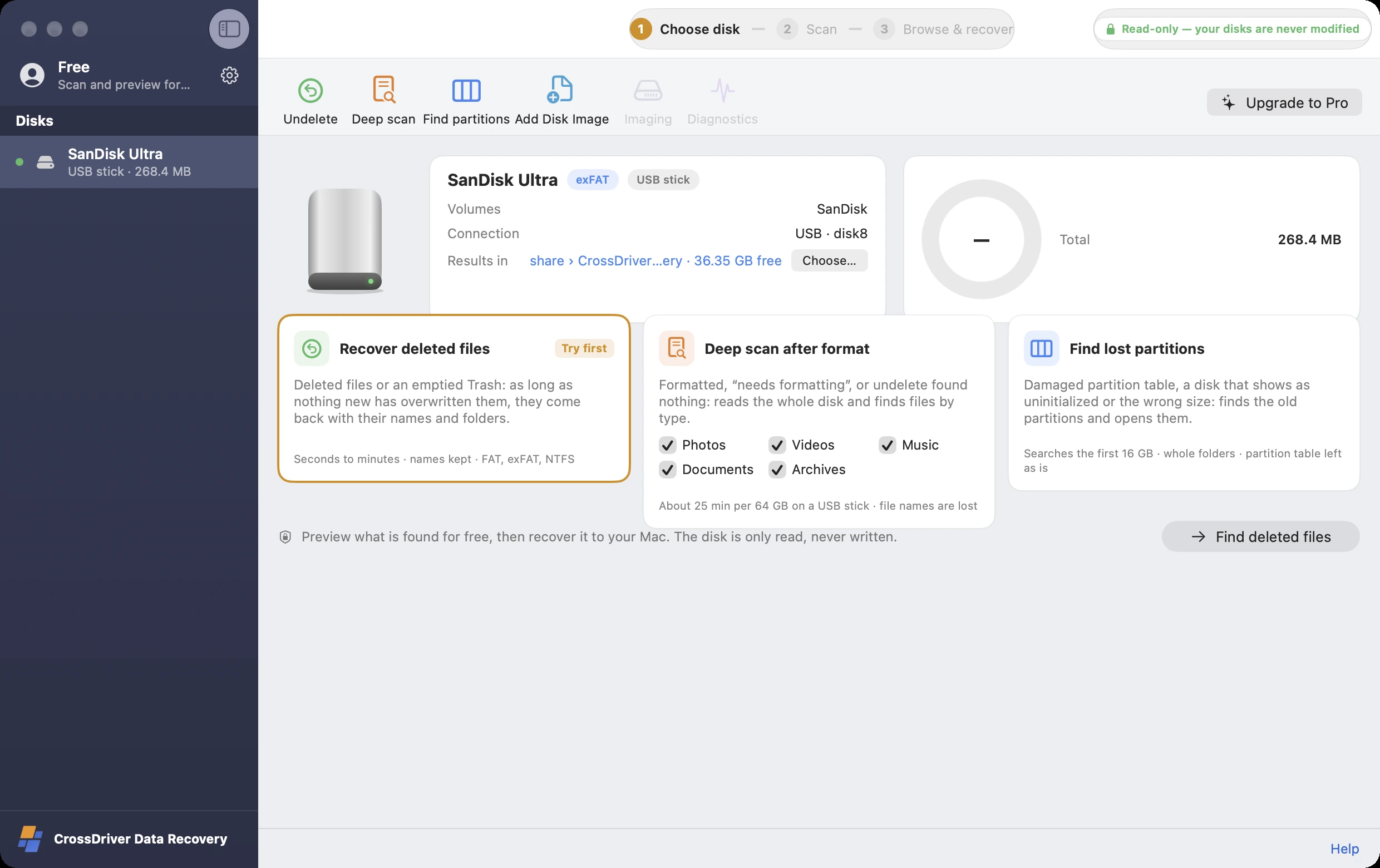
Capture d’écran de CrossDriver Récupération de données (Data recovery for Mac (USB drive, SD card, external drive)) : Visible dès le branchement : clés USB, cartes SD, disques externes ; Supprimés : récupérés avec leur nom d’origine en quelques secondes à quelques minutes ; Formatés : analyse approfondie par type de fichier ; Partition perdue : retrouvée et ouverte directement ; Lecture seule de bout en bout
1Visible dès le branchement : clés USB, cartes SD, disques externes
2Supprimés : récupérés avec leur nom d’origine en quelques secondes à quelques minutes
3Formatés : analyse approfondie par type de fichier
4Partition perdue : retrouvée et ouverte directement
5Lecture seule de bout en bout
CrossDriver Récupération de donnéesAnalyse et aperçu gratuits · 500 Mo de récupération gratuite

Fichiers supprimés ou formatés sur clé USB ou carte SD ?
Retrouvez vos fichiers sous Windows

CrossDriver Récupération de données : branchez une clé USB, une carte SD ou un disque externe et choisissez votre méthode — les fichiers supprimés reviennent avec leurs noms et dossiers d’origine ; un disque formaté ou demandant à être formaté est analysé bloc par bloc pour récupérer photos, vidéos, documents, etc. sur tout système de fichiers ; si la table de partitions est endommagée, les partitions d’origine sont retrouvées et ouvertes directement. Entièrement en lecture seule, aperçu gratuit d’abord, et jusqu’à 500 Mo récupérés gratuitement.

Ouverture en lecture seule, sans aucune écriture sur le disque d’origineAucun pilote noyauFichiers jamais envoyés en ligne

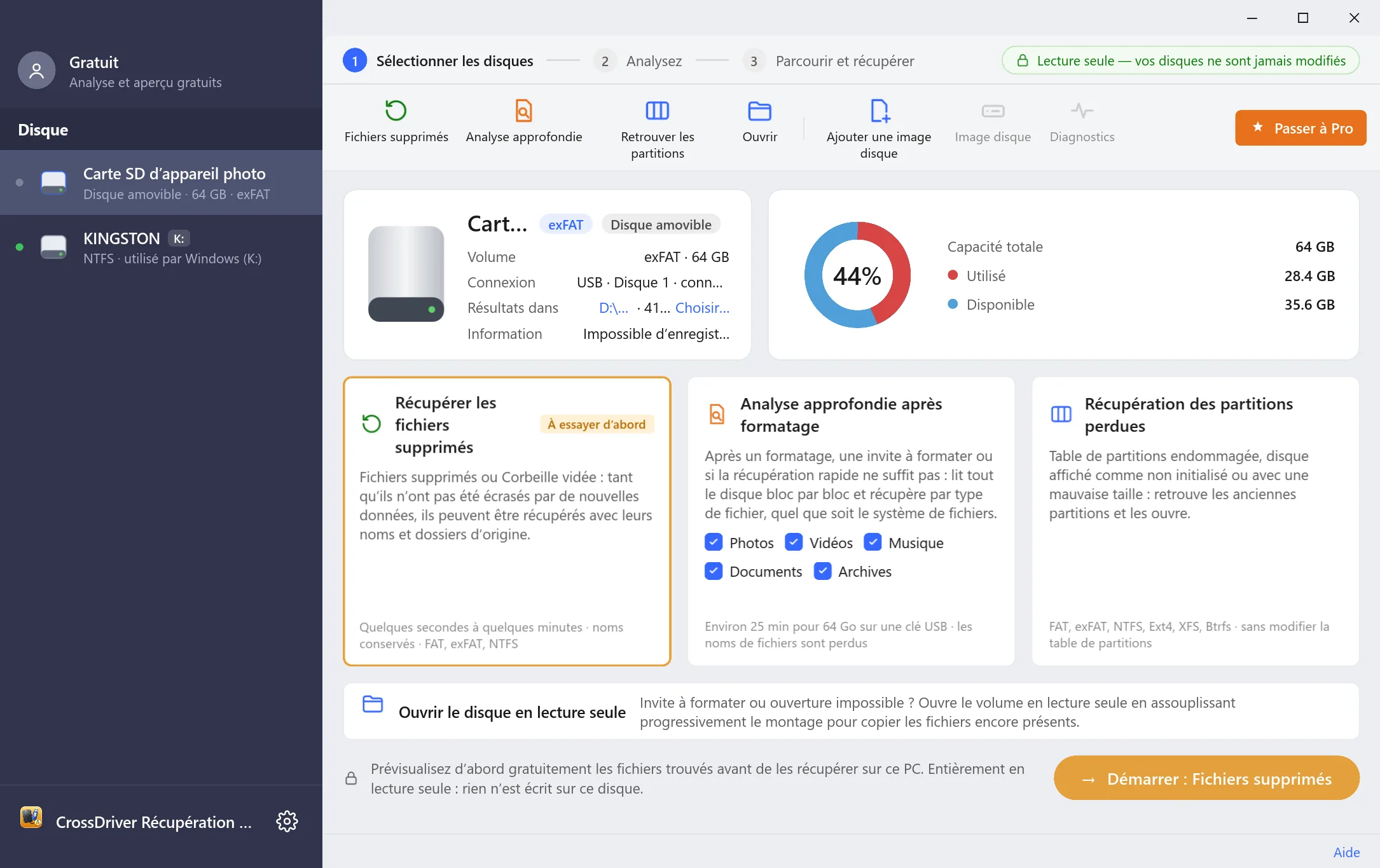
Capture d’écran de CrossDriver Récupération de données (Data recovery for Windows (USB drive, SD card, external drive)) : Visible dès le branchement : clés USB, cartes SD, disques externes ; Suppression : récupération avec noms d’origine ; Formatés : analyse approfondie par type de fichier ; Partition perdue : retrouvée et ouverte directement ; Lecture seule de bout en bout
1Visible dès le branchement : clés USB, cartes SD, disques externes
2Suppression : récupération avec noms d’origine
3Formatés : analyse approfondie par type de fichier
4Partition perdue : retrouvée et ouverte directement
5Lecture seule de bout en bout
Quand en avez-vous besoin

Fichiers disparus ? Ils sont très probablement encore sur le disque

La suppression et le formatage rapide n’effacent que l’« index » ; le contenu des fichiers reste en place jusqu’à ce que de nouvelles données l’écrasent. Plus vous analysez tôt, plus vous récupérez.

🗑

Supprimés, Corbeille vidée

Des fichiers supprimés d’une clé USB ou d’un disque externe, et absents de la Corbeille de votre Mac.

💾

Formaté par erreur

Vous avez cliqué sur Formater, ou un appareil photo ou une dashcam a formaté la carte.

⚠️

Demande à être formaté

Dès le branchement, on vous dit qu’il est « illisible » ou « doit être formaté », et il ne s’ouvre pas.

🧩

Partition disparue

Le disque apparaît « non initialisé » ou avec une mauvaise taille, et la partition d’origine a disparu.

Attendez

Fichiers disparus ? Faites d’abord ceci

✋

N’écrivez plus rien sur le disque

De nouveaux fichiers peuvent écraser justement ceux que vous avez supprimés. Arrêtez de prendre des photos, de copier ou de télécharger dessus.

✋

Ne cliquez pas sur « Formater » ou « Initialiser »

Si l’on vous demande de formater, cliquez sur « Annuler » sous Windows ou sur « Ignorer » sur Mac.

✋

Ne réparez pas d’abord

chkdsk et S.O.S. de l’Utilitaire de disque réécrivent les enregistrements des répertoires. Récupérez d’abord vos fichiers.

🔇

Bruits étranges ? Coupez d’abord l’alimentation

Si le disque cliquette, ne démarre pas ou se déconnecte sans cesse, il a une panne physique. Confiez-le à un service professionnel de récupération de données.

Comment ça marche

Trois étapes, aucune compétence technique requise

Prévoyez un autre disque (ou le disque interne de votre Mac) avec assez d’espace libre pour les fichiers récupérés.

  1. 1

    Sélectionner les disques

    Branchez la clé USB, la carte SD ou le disque externe : il apparaît automatiquement dans la barre latérale.

  2. 2

    Choisissez une méthode de récupération

    Pour des fichiers supprimés, choisissez « Récupérer les fichiers supprimés » ; pour un disque formaté, choisissez « Analyse approfondie » et sélectionnez les types de fichiers ; pour une partition disparue, choisissez « Retrouver les partitions perdues » ; s’il demande à être formaté mais que le volume est toujours là, choisissez « Ouvrir le disque en lecture seule ».

  3. 3

    Prévisualisez et récupérez

    À la fin de l’analyse, les fichiers trouvés s’ouvrent automatiquement. Prévisualisez gratuitement photos, vidéos et documents, et une fois sûr que tout ce dont vous avez besoin est là, récupérez-le sur votre Mac.

01Fichiers supprimés

Les fichiers supprimés reviennent avec leur nom et leurs dossiers d’origine

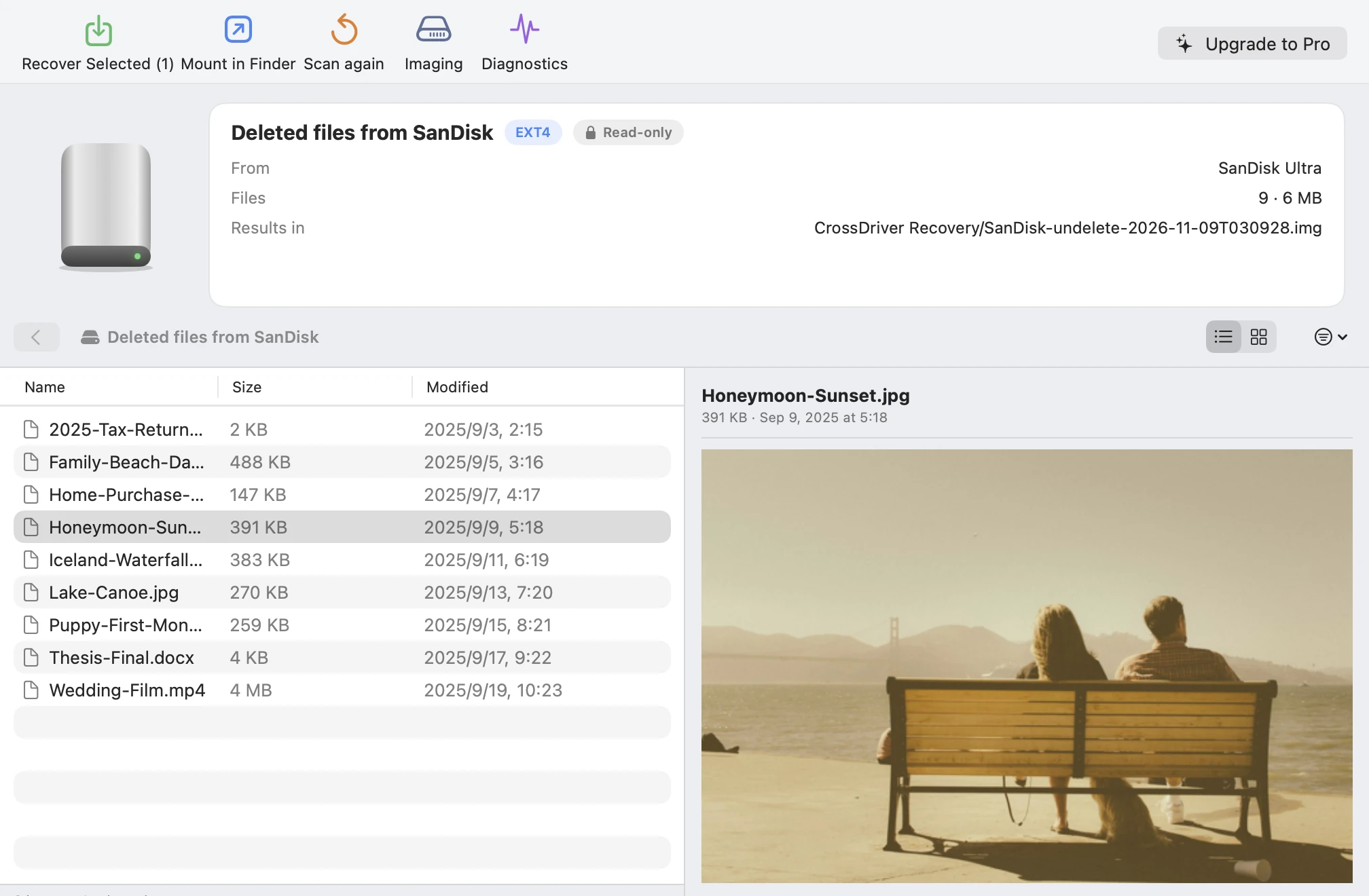
Sur les clés USB, cartes SD et disques externes en FAT32, exFAT et NTFS, les fichiers supprimés qui n’ont pas été écrasés peuvent être récupérés avec leur nom et leurs dossiers d’origine, généralement en quelques secondes à quelques minutes.

  • 1Noms de fichiers et dossiers conservés intacts, accents et caractères non latins compris
  • 2Aperçu gratuit des photos, vidéos, PDF et documents Office
  • 3Sélectionnez les fichiers et récupérez-les sur votre Mac en un clic
Capture d’écran de CrossDriver Récupération de données (Data recovery for Mac (USB drive, SD card, external drive)) : Noms de fichiers d’origine, dans toutes les langues ; Aperçu gratuit ; Récupérer la sélection
1Noms de fichiers d’origine, dans toutes les langues
2Aperçu gratuit
3Récupérer la sélection
02Analyse approfondie

Formaté ou impossible à ouvrir ? Analysez-le en profondeur, bloc par bloc

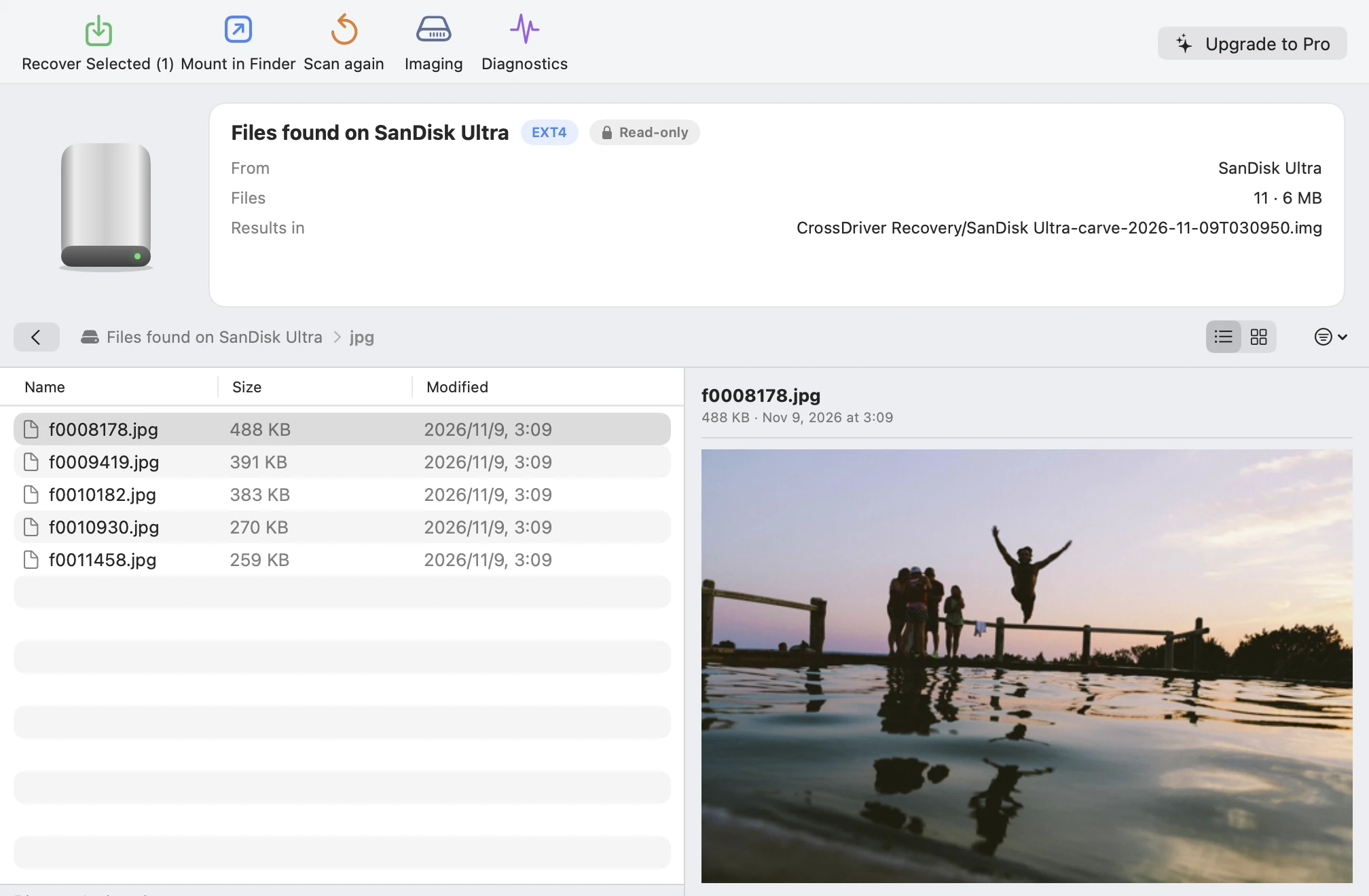
Après un formatage rapide, lorsqu’un disque demande à être formaté, ou quand les fichiers supprimés sont introuvables, l’analyse approfondie lit tout le disque et retrouve photos, vidéos et documents grâce aux signatures de leur contenu.

  • 1Choix des types : photos, vidéos, musique, documents, archives
  • 2Les fichiers trouvés sont classés dans des dossiers par type et prévisualisables immédiatement
  • 3S’arrête automatiquement quand l’espace de travail manque de place, sans jamais saturer votre Mac

L’analyse approfondie ne peut pas restaurer les noms de fichiers ni les dossiers d’origine ; les fichiers sont numérotés. La vitesse dépend du disque : environ 25 minutes pour une clé USB de 64 Go.

Capture d’écran de CrossDriver Récupération de données (Data recovery for Mac (USB drive, SD card, external drive)) : Dossiers par type de fichier ; Aperçu instantané ; Noms de fichiers numérotés
1Dossiers par type de fichier
2Aperçu instantané
3Noms de fichiers numérotés
03Retrouver les partitions

Partition disparue ? Retrouvez-la et ouvrez-la directement

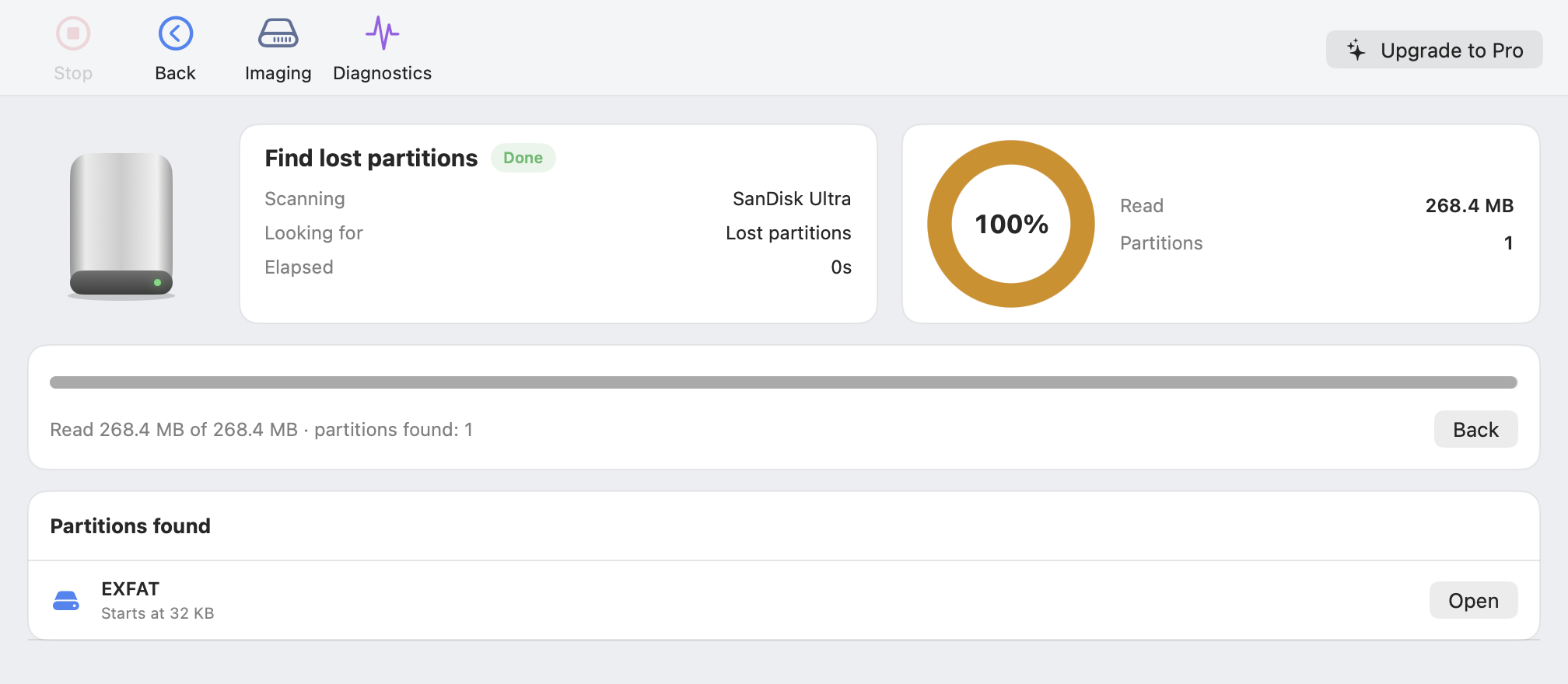
Lorsque la table de partitions est endommagée, ou que le disque apparaît « non initialisé » ou avec une mauvaise taille, Récupération de données recherche sur le disque les systèmes de fichiers d’origine. Cliquez sur « Ouvrir » pour l’un d’eux : tous vos dossiers d’origine sont là.

  • 1Détecte FAT32, exFAT, NTFS, Ext4, XFS et Btrfs
  • 2Reconstruit les partitions en mémoire uniquement, sans réécrire la table de partitions sur le disque
  • 3Une fois ouverte, parcourez et récupérez comme sur n’importe quel disque
Capture d’écran de CrossDriver Récupération de données (Data recovery for Mac (USB drive, SD card, external drive)) : Progression de la recherche ; Partitions trouvées ; Ouvrir directement
1Progression de la recherche
2Partitions trouvées
3Ouvrir directement
Testé sur de vrais PC

Mesures réelles

Testé en novembre 2026 avec CrossDriver Récupération de données sur un MacBook :

4–5 s

Fichiers supprimés sur une clé USB de 64 Go

Clé USB SanDisk de 64 Go (NTFS) : fichiers supprimés récupérés en 4–5 secondes, avec leur nom d’origine.

25 min

Analyse approfondie de 64 Go

Une analyse complète par type de la même clé USB à la recherche de photos a tourné à environ 41 Mo/s et retrouvé 166 fichiers (1,3 Go).

TRIM

Après le formatage d’un SSD

Après un formatage ou une suppression sur un SSD, le système exécute généralement TRIM et vide les blocs de données ; l’analyse approfondie a alors très peu de chances de les retrouver. Les clés USB et les cartes SD ne sont généralement pas concernées.

04Lecture seule de bout en bout

Un outil de récupération
ne doit jamais écrire sur votre disque

Récupération de données lit les disques dans un environnement Linux léger et isolé, qui ne les reçoit qu’en lecture seule. Les fichiers récupérés sont écrits sur un autre disque de votre choix.

🔒 Accès en lecture seule

Sur le Mac

Le disque est transmis au moteur de récupération comme périphérique en lecture seule : l’écriture est bloquée au niveau du système.

🔒 Résultats enregistrés ailleurs

Espace de travail

Les résultats de l’analyse sont enregistrés dans un dossier de votre choix, jamais sur le disque source. L’analyse s’arrête automatiquement quand l’espace manque.

🔒 Table de partitions intacte

Retrouver les partitions

Les partitions trouvées sont ouvertes en mémoire uniquement ; la table de partitions du disque reste exactement telle quelle.

Aucune extension de noyau, aucun mode de récupération, et aucune réduction de la sécurité de votre Mac.

Ce qui est pris en charge

Formats et méthodes de récupération pris en charge

FAT32, exFAT et NTFS : les trois méthodes de récupération sont toutes prises en charge. En cas de doute, lancez d’abord une analyse gratuite : si vous voyez un fichier dans l’aperçu, vous pouvez le récupérer.

Fichiers supprimés (avec leur nom d’origine)Analyse approfondie après formatageRetrouver les partitions
FAT32 (clés USB, cartes SD)✓✓✓
exFAT (clés USB de grande capacité, cartes SDXC, appareils photo)✓✓✓
NTFS (disques externes Windows)✓✓✓
Ext4, XFS, Btrfs (Linux, Raspberry Pi)—Pris en chargePris en charge
APFS, Mac OS étendu (HFS+)—Pris en charge—
Données écrasées par de nouveaux fichiers———
Un SSD après formatage ou repartitionnement (TRIM)———
Panne physique du disque (bruits anormaux, non détecté)———

L’analyse approfondie ne dépend pas du système de fichiers ; elle identifie par leur contenu les formats courants de photos, vidéos, musique, documents et archives. Pour un disque avec des secteurs défectueux, copiez-le d’abord avec « Image disque », puis analysez l’image. « Pris en charge » signifie que la fonction est disponible, la validation sur matériel réel se poursuivant.

Compatibilité

Compatible avec les Mac courants et les disques de toutes marques

Mac compatibles

Modèles
MacBook Air, MacBook Pro, iMac, Mac mini, Mac Studio, Mac Pro
Puce
Apple silicon (toutes les familles M1–M6, y compris Pro, Max et Ultra) et processeurs Intel
Système
macOS 12 Monterey, 13 Ventura, 14 Sonoma, 15 Sequoia, 26 Tahoe et versions ultérieures

Disques compatibles

Type
Clés USB, cartes SD / microSD / CF, disques durs externes, SSD portables et disques SATA / NVMe en boîtier
Connexion
USB-A, USB-C, Thunderbolt, lecteurs de cartes, boîtiers de disque, stations d’accueil
Marques
Compatible avec toutes les marques, comme Seagate, WD (Western Digital), Toshiba, Samsung T7 / T9, SanDisk, Kingston, Lexar, LaCie, UGREEN, ORICO et bien d’autres

Usages courants

Appareils photo et drones
Photos et vidéos supprimées des cartes mémoire d’appareils photo, de caméras d’action ou de drones, ou carte formatée
Dashcams
Récupérez les séquences importantes avant que la dashcam ne réenregistre par-dessus
Clés USB et disques externes
Documents supprimés par erreur, disques formatés par accident, disques qui demandent à être formatés

Les disques RAID retirés d’un NAS doivent être lus ensemble ; utilisez Récupération de données NAS pour ceux-ci.

05Tarifs

Voyez d’abord, payez ensuite

L’analyse, la recherche de partitions et l’aperçu sont gratuits, sans limite de durée, et vous pouvez récupérer 500 Mo gratuitement — 2 Go après avoir partagé l’app avec vos amis. Au-delà, passez à Pro.

Gratuit

US$0

  • Fichiers supprimés, analyse approfondie, recherche de partitions
  • Parcourir tous les fichiers trouvés
  • Aperçu des photos, vidéos et documents
  • 500 Mo récupérables gratuitement, 2 Go après partage
  • Contrôle d’état du disque et diagnostics
Téléchargement gratuit
Recommandé

Récupération de données Pro

US$49.95 Licence à vie · 1 an US$29.95 · 1 mois US$19.95

  • Tout ce qu’offre la version gratuite
  • Récupération illimitée et vérifiée des fichiers sur votre Mac
  • Ouvrir les fichiers trouvés dans le Finder
  • Image des disques défaillants · Déverrouillage des volumes chiffrés
Acheter Pro

Récupération de données NAS Pro

US$69.95 Licence à vie · 1 an US$39.95

  • Toutes les fonctions de Récupération de données Pro
  • RAID / LVM / ZFS des NAS Synology, QNAP et autres
  • Une licence, deux apps
En savoir plus sur Récupération de données NAS

Chaque licence s’applique à 1 Mac ; vous pouvez la désactiver dans l’App et la transférer sur un autre Mac, sans compte. Après activation, l’App fonctionne hors ligne : elle se connecte une fois tous les 30 jours pour prolonger automatiquement la licence, avec en plus un délai de grâce de 14 jours hors ligne. La licence perpétuelle inclut les mises à jour gratuites vers toutes les futures versions de cette App, y compris les versions majeures ; les licences 1 an et 1 mois ne sont jamais débitées automatiquement, et l’App vous rappelle de renouveler avant l’échéance. Politique de service après-vente et de remboursement. Chaque code peut être transféré vous-même 3 fois vers un autre ordinateur ; ensuite, contactez le support.

Les données ne quittent pas votre Mac

Vos fichiers restent sur votre Mac

Lecture seule

Aucune écriture sur le disque source

Le disque source reste en lecture seule ; les résultats de l’analyse sont écrits sur un autre disque de votre choix.

0

octet envoyé en ligne

Les noms, chemins et contenus des fichiers ne quittent jamais votre Mac, et tout fonctionne hors ligne.

20

langues d’interface

20 langues, dont 简体中文, 繁體中文, English, 日本語, 한국어, Deutsch et Français. Natif sur Apple silicon et Intel.

FAQ

Questions-réponses

Peut-on récupérer des fichiers supprimés d’une clé USB ?

En général, oui. La suppression n’efface que l’entrée du répertoire ; le contenu du fichier reste jusqu’à ce que de nouvelles données l’écrasent. N’écrivez plus rien sur la clé USB et analysez-la avec « Récupérer les fichiers supprimés ». Sur les clés USB FAT32, exFAT et NTFS, les fichiers reviennent avec leur nom et leurs dossiers d’origine.

J’ai vidé la Corbeille de mon Mac. Puis-je récupérer les fichiers ?

Pour des fichiers sur une clé USB, une carte SD ou un disque externe, oui : utilisez « Récupérer les fichiers supprimés » après avoir vidé la Corbeille. Le disque interne APFS de votre Mac utilise le chiffrement et TRIM : les fichiers supprimés y sont très difficiles à récupérer ; restaurez plutôt depuis une sauvegarde Time Machine.

Peut-on récupérer les fichiers d’une clé USB ou d’une carte SD formatée ?

Après un formatage rapide, en général oui : « Analyse approfondie » lit tout le disque bloc par bloc et récupère photos, vidéos, documents et plus encore par type, mais les noms de fichiers et dossiers d’origine ne peuvent pas être restaurés. Un formatage complet (case « Formatage rapide » décochée sous Windows) remplit le disque de zéros, et plus rien ne peut alors être récupéré.

La carte SD de mon appareil photo a été formatée. Les photos sont-elles récupérables ?

Le « Formater » d’un appareil photo est généralement un formatage rapide : les photos sont très probablement encore là. Arrêtez de prendre des photos sur cette carte, puis lancez une analyse approfondie avec « Photos » et « Vidéos » sélectionnés. JPG, HEIC, les formats RAW courants, MP4 et MOV sont tous reconnus.

Peut-on récupérer un SSD formaté ?

En général, non. Quand vous formatez ou repartitionnez un SSD externe sur Mac, macOS envoie la commande TRIM au SSD, qui efface aussitôt les anciennes données ; aucun logiciel ne peut les récupérer. Les clés USB, cartes SD et disques durs ne sont généralement pas concernés. Pour des fichiers supprimés sur un SSD, lancez l’analyse le plus tôt possible.

Il affiche « doit être formaté » quand je le branche. Que faire ?

Ne le formatez pas tout de suite. Analysez-le en lecture seule avec « Retrouver les partitions perdues » ou « Analyse approfondie », récupérez tous les fichiers possibles, et seulement ensuite envisagez le formatage. Pour les étapes détaillées, voir Clé USB qui demande à être formatée.

Combien de temps dure une analyse ?

La récupération des fichiers supprimés prend généralement de quelques secondes à quelques minutes. L’analyse approfondie lit tout le disque : sa durée dépend de la capacité et de la vitesse, environ 25 minutes pour une clé USB de 64 Go. La recherche de partitions examine d’abord les 16 premiers Go du disque.

Où sont stockés les fichiers trouvés, et combien d’espace occupent-ils ?

Dans l’espace de travail de votre choix (par défaut, le dossier de l’app). Nous recommandons un autre disque avec assez d’espace libre. L’analyse approfondie occupe autant d’espace que ce qu’elle trouve, jusqu’à presque la taille du disque source ; si l’espace manque, elle s’arrête automatiquement, et vous pouvez quand même parcourir les fichiers déjà trouvés.

La version gratuite peut-elle récupérer des fichiers ?

Oui. Chaque Mac peut récupérer 500 Mo gratuitement ; dans la version téléchargée sur notre site, un partage avec vos amis depuis l’app porte ce volume à 2 Go. L’analyse, la recherche de partitions et l’aperçu sont illimités. Pour récupérer davantage ou ouvrir les fichiers trouvés dans le Finder, passez à Pro.

Quelle différence avec Récupération de données NAS ?

Récupération de données est conçu pour les clés USB, cartes SD et disques externes isolés, et coûte moins cher. Récupération de données NAS peut en plus reconstruire le RAID, le LVM et le ZFS des NAS Synology, QNAP et autres, et inclut tout Récupération de données : achetez Récupération de données NAS Pro, et Récupération de données est débloqué aussi.

Cela peut-il endommager mon disque ?

Non. Le disque source reste en lecture seule du début à la fin. Les partitions trouvées sont ouvertes en mémoire uniquement, sans réécrire la table de partitions, et les fichiers récupérés sont écrits sur un autre disque de votre choix.

Faut-il installer une extension de noyau ou désactiver SIP ?

Non. Récupération de données utilise le framework de virtualisation intégré à macOS pour lire les disques dans un environnement Linux léger et isolé.

Quand faut-il faire appel à un professionnel ?

Si un disque fait des bruits anormaux, ne démarre pas ou se déconnecte sans cesse, ou si aucun ordinateur ne le détecte ou que sa capacité affiche 0, il a très probablement une panne physique. Cessez de l’alimenter et contactez un service professionnel de récupération de données.


Quand en avez-vous besoin

Fichiers disparus ? Ils sont très probablement encore sur le disque

La suppression et le formatage rapide n’effacent que l’« index » ; le contenu des fichiers reste en place jusqu’à ce que de nouvelles données l’écrasent. Plus vous analysez tôt, plus vous récupérez.

🗑

Fichiers supprimés, Corbeille vidée

Des fichiers sur une clé USB ou un disque externe ont été supprimés et ne sont pas dans la Corbeille.

💾

Formaté par erreur

Vous avez cliqué sur Formater, ou un appareil photo ou une dashcam a formaté la carte.

⚠️

Demande à être formaté

Au branchement, Windows affiche « Vous devez formater le disque du lecteur avant de l’utiliser » et refuse de l’ouvrir.

🧩

Partition disparue

La Gestion des disques affiche « Non alloué » ou une taille incorrecte ; la partition d’origine a disparu.

Attendez

Fichiers disparus ? Faites d’abord ceci

✋

N’écrivez plus rien sur le disque

De nouveaux fichiers peuvent écraser justement ceux que vous avez supprimés. Arrêtez de prendre des photos, de copier ou de télécharger dessus.

✋

Invite de formatage : cliquez sur « Annuler »

Que Windows demande de formater le disque ou que la Gestion des disques propose de l’initialiser, cliquez sur « Annuler ».

✋

Ne lancez pas chkdsk d’abord

chkdsk /f réécrit les entrées de répertoire ; récupérez d’abord vos fichiers.

🔇

Bruits étranges ? Coupez d’abord l’alimentation

Si le disque cliquette, ne démarre pas ou se déconnecte sans cesse, il a une panne physique. Confiez-le à un service professionnel de récupération de données.

Comment ça marche

Trois étapes, aucune compétence technique requise

Préparez un autre disque disposant d’assez d’espace (ou une autre partition de ce PC) pour y enregistrer les fichiers retrouvés ; ils ne peuvent pas être écrits sur le disque en cours de récupération.

  1. 1

    Sélectionner les disques

    Branchez la clé USB, la carte SD ou le disque externe : il apparaît automatiquement dans la barre latérale.

  2. 2

    Choisissez une méthode de récupération

    Pour des fichiers supprimés, choisissez « Récupérer les fichiers supprimés » ; pour un disque formaté, choisissez « Analyse approfondie » et sélectionnez les types de fichiers ; pour une partition disparue, choisissez « Retrouver les partitions perdues » ; s’il demande à être formaté mais que le volume est toujours là, choisissez « Ouvrir le disque en lecture seule ».

  3. 3

    Prévisualisez et récupérez

    Une fois l’analyse terminée, les fichiers trouvés s’ouvrent automatiquement ; prévisualisez gratuitement photos, vidéos et documents, et récupérez-les sur ce PC dès que vous avez vérifié que tout y est.

01Choisir une méthode

Suppression, formatage, partition perdue : une méthode adaptée à chaque cas

Récupérer des fichiers supprimés : sur les disques FAT32, exFAT et NTFS, les fichiers supprimés non écrasés retrouvent leurs noms et dossiers d’origine, généralement en quelques secondes à quelques minutes. Analyse approfondie : retrouve photos, vidéos et documents d’après la signature de leur contenu, quel que soit le système de fichiers. Rechercher des partitions : retrouve le système de fichiers d’origine et l’ouvre directement.

  • 1Apparaît dans la barre latérale dès le branchement
  • 2Suppression : récupération avec noms d’origine
  • 3Formatés : analyse approfondie par type de fichier
  • 4Partition perdue : retrouvée et ouverte directement
  • 5Lecture seule de bout en bout
Capture d’écran de CrossDriver Récupération de données (Data recovery for Windows (USB drive, SD card, external drive)) : Apparaît dans la barre latérale dès le branchement ; Suppression : récupération avec noms d’origine ; Analyse approfondie par type ; Retrouver les partitions ; Lecture seule de bout en bout
1Apparaît dans la barre latérale dès le branchement
2Suppression : récupération avec noms d’origine
3Analyse approfondie par type
4Retrouver les partitions
5Lecture seule de bout en bout
02Parcourir et récupérer

Les fichiers trouvés sont classés par type — prévisualisez-les d’abord gratuitement

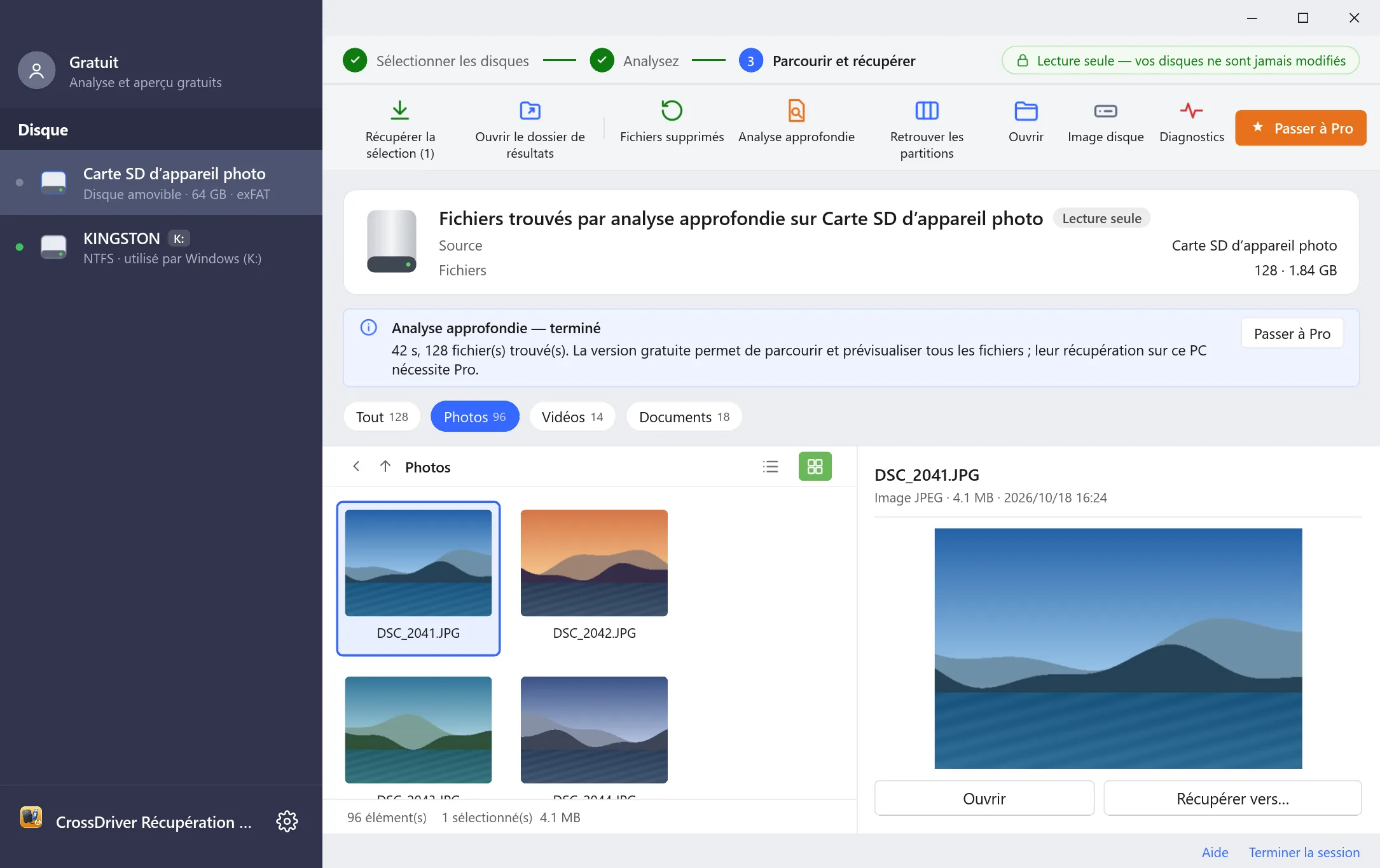
Les résultats de l’analyse approfondie sont regroupés en photos, vidéos, musique, documents et archives ; cliquez sur un type pour filtrer l’affichage. La version gratuite permet de parcourir et prévisualiser tous les fichiers et d’en récupérer 500 Mo gratuitement (2 Go après partage) ; passez à Pro au-delà.

  • 1Regroupés par type
  • 2Fichiers nommés par numéro
  • 3Aperçu gratuit
  • 4Récupérer la sélection

Une analyse approfondie ne peut pas restaurer les noms ni les dossiers d’origine, les fichiers sont donc numérotés ; la durée dépend de la capacité et de la vitesse du disque lui-même. L’analyse s’arrête automatiquement si le dossier de travail manque d’espace, sans jamais saturer votre PC.

Capture d’écran de CrossDriver Récupération de données (Data recovery for Windows (USB drive, SD card, external drive)) : Regroupés par type ; Fichiers nommés par numéro ; Aperçu gratuit ; Récupérer la sélection
1Regroupés par type
2Fichiers nommés par numéro
3Aperçu gratuit
4Récupérer la sélection
03Spécifique à Windows

Même un disque utilisé par Windows peut être analysé en toute sécurité

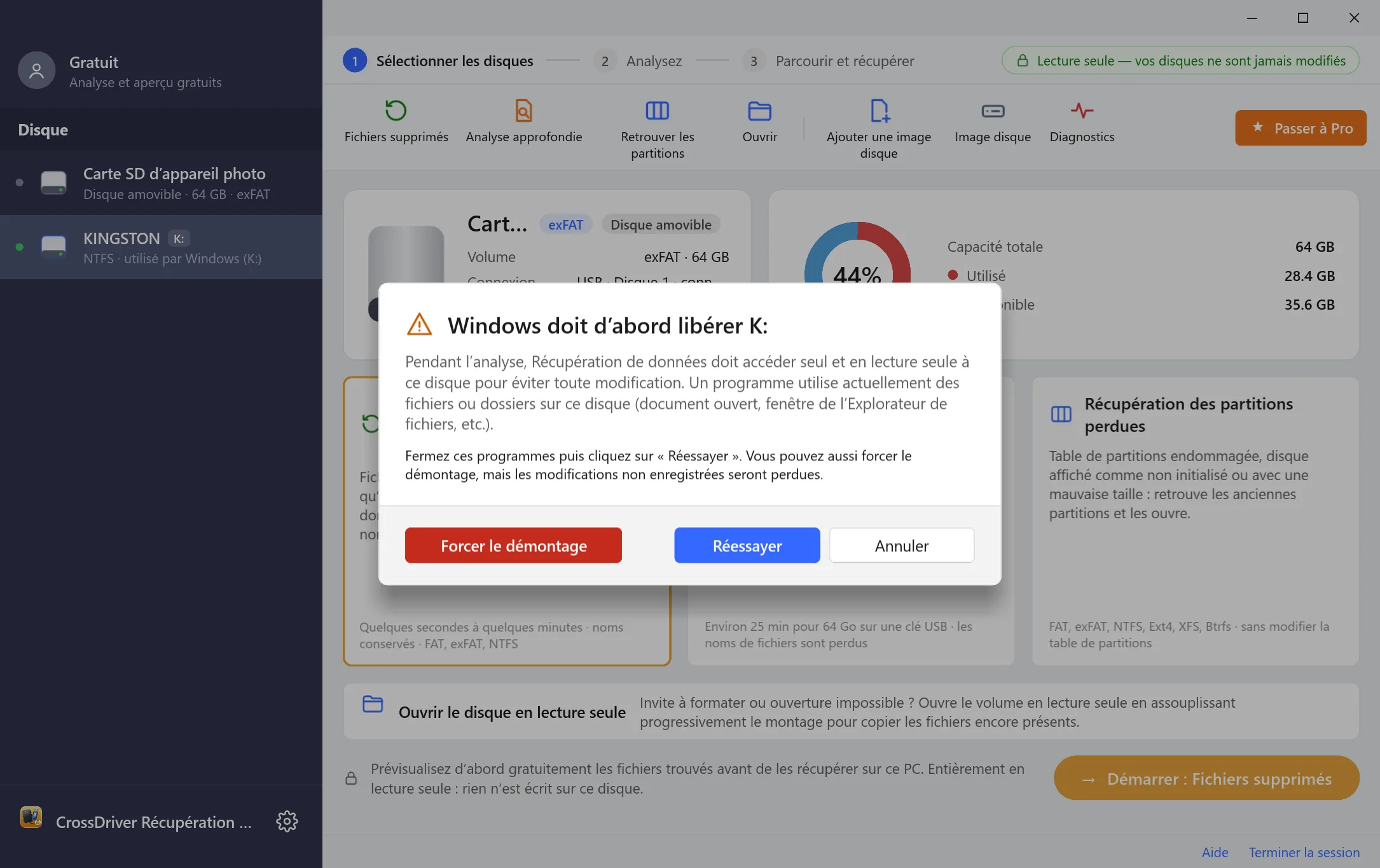
Une clé USB NTFS, FAT32 ou exFAT dotée d’une lettre de lecteur est utilisée par Windows et ses fichiers continuent d’évoluer. Avant l’analyse, Récupération de données demande à Windows de démonter le volume pour l’analyser en exclusivité et en lecture seule ; si des programmes ont des fichiers ou dossiers ouverts sur ce disque, il vous invite d’abord à les fermer.

  • 1Une clé USB utilisée par Windows
  • 2Signale qu’un programme utilise des fichiers du disque
  • 3Fermez les programmes puis cliquez sur « Réessayer »
  • 4Ou confirmez pour forcer le démontage

Forcer le démontage fait perdre les modifications non enregistrées dans ces programmes et n’a lieu qu’après votre confirmation ; un disque utilisé par une autre app CrossDriver ou un autre logiciel (comme VeraCrypt ou une machine virtuelle) n’est jamais forcé.

Capture d’écran de CrossDriver Récupération de données (Data recovery for Windows (USB drive, SD card, external drive)) : Une clé USB utilisée par Windows ; Un programme a ouvert des fichiers sur le disque ; Fermez les programmes et réessayez ; Forcer le démontage après confirmation
1Une clé USB utilisée par Windows
2Un programme a ouvert des fichiers sur le disque
3Fermez les programmes et réessayez
4Forcer le démontage après confirmation
04Lecture seule de bout en bout

Un outil de récupération
ne doit jamais écrire sur votre disque

Récupération de données lit le disque dans une machine virtuelle Linux légère et isolée qui n’y accède qu’en lecture seule ; les fichiers retrouvés sont écrits sur un autre disque de votre choix.

🔒 Accès en lecture seule

Côté Windows

Le disque est confié au moteur de récupération en lecture seule : aucune écriture n’est possible au niveau du système.

🔒 Résultats enregistrés ailleurs

Espace de travail

Les résultats d’analyse vont dans un dossier de votre choix, jamais sur le disque en cours de récupération ; l’opération s’arrête automatiquement si l’espace vient à manquer.

🔒 Table de partitions intacte

Retrouver les partitions

Les partitions trouvées sont ouvertes en mémoire uniquement ; la table de partitions du disque reste exactement telle quelle.

Aucun pilote noyau : le moteur de récupération tourne sur la « Plateforme de machine virtuelle » intégrée à Windows.

Ce qui est pris en charge

Formats et méthodes de récupération pris en charge

L’analyse approfondie ne dépend pas du système de fichiers : un disque de n’importe quel format peut être récupéré par type ; sur les disques FAT32, exFAT et NTFS, les fichiers supprimés sont même retrouvés avec leur nom d’origine et leurs dossiers.

Ouvrir en lecture seuleFichiers supprimés (avec leur nom d’origine)Analyse approfondie (par type)Retrouver les partitions
FAT32, exFAT, NTFS (clés USB, cartes SD, disques externes Windows)✓✓✓✓
Ext4, XFS, Btrfs, F2FS (Linux, Raspberry Pi, Android)✓— (Btrfs récupérable depuis les instantanés)✓✓ (F2FS à tester)
APFS, HFS+ (Mac)✓—✓À évaluer
ZFS (disque unique)✓—✓—
Volumes chiffrés LUKS, BitLockerIdentique ci-dessus après déverrouillageIdentique ci-dessus après déverrouillageDéverrouillage préalable requis—
Données écrasées par de nouveaux fichiers————
Un SSD après formatage ou repartitionnement (TRIM)————
Panne physique du disque (bruits anormaux, non détecté)————

L’analyse approfondie identifie par leur contenu les formats courants de photos, vidéos, musique, documents et archives. Pour un disque avec des secteurs défectueux, copiez-le d’abord avec « Image », puis analysez l’image. Les éléments marqués « À tester » ou « À évaluer » sont en cours de validation ; référez-vous aux notes de version.

Compatibilité

Compatible avec les PC courants et les disques de toutes marques

PC compatibles

Système
Windows 10 2004 (19041) et ultérieur, Windows 11 ; Famille, Professionnel et Éducation sont pris en charge
Processeur
x64 (Intel, AMD) et ARM64 (p. ex. Snapdragon) ; un seul installateur qui choisit automatiquement à l’installation
Type
PC de bureau, portables, mini-PC ; l’exécution dans une machine virtuelle ou un bureau cloud nécessite la virtualisation imbriquée

Disques compatibles

Type
Clés USB, cartes SD / microSD / CF, disques durs externes, SSD portables et disques SATA / NVMe en boîtier
Connexion
USB-A, USB-C, Thunderbolt, lecteurs de cartes, boîtiers externes, stations d’accueil ; clés USB et lecteurs de cartes également pris en charge
Marques
Compatible avec toutes les marques, comme Seagate, WD (Western Digital), Toshiba, Samsung T7 / T9, SanDisk, Kingston, Lexar, LaCie, UGREEN, ORICO et bien d’autres

Usages courants

Appareils photo et drones
Photos et vidéos supprimées d’une carte mémoire, ou carte formatée
Dashcams
Récupérez les séquences importantes avant leur écrasement en boucle
Clés USB et disques externes
Documents supprimés par erreur, disques formatés par accident, disques qui demandent à être formatés

Les disques RAID retirés d’un NAS doivent être lus ensemble ; utilisez Récupération de données NAS pour ceux-ci.

05Tarifs

Voyez d’abord, payez ensuite

L’analyse, la recherche de partitions et l’aperçu sont gratuits, sans limite de durée, et vous pouvez récupérer 500 Mo gratuitement — 2 Go après avoir partagé l’app avec vos amis. Au-delà, passez à Pro.

Gratuit

US$0

  • Fichiers supprimés, analyse approfondie, recherche de partitions
  • Parcourir tous les fichiers trouvés
  • Aperçu des photos, vidéos et documents
  • 500 Mo récupérables gratuitement, 2 Go après partage
  • Diagnostic de disque
Téléchargement gratuit
Recommandé

Récupération de données Pro

US$39.95 Licence à vie · 1 an US$24.95 · 1 mois US$14.95

  • Tout ce qu’offre la version gratuite
  • Récupération illimitée sur ce PC, avec vérification
  • Ouvrir en lecture seule les fichiers trouvés dans l’Explorateur de fichiers
  • Image des disques défaillants · Déverrouillage des volumes chiffrés
Acheter Pro

Récupération de données NAS Pro

US$59.95 Licence à vie · 1 an US$34.95

  • Toutes les fonctions de Récupération de données Pro
  • RAID / LVM / ZFS des NAS Synology, QNAP et autres
  • Une licence, deux apps
En savoir plus sur Récupération de données NAS

Chaque licence couvre 1 PC et peut être désactivée dans l’app pour être transférée sur un autre ; fonctionne hors ligne, sans compte. Les licences à vie incluent les mises à jour gratuites à vie, versions majeures comprises. Prix en dollars US sur crossdriver.com ; les licences Mac et Windows sont distinctes. Politique d’assistance et de remboursement. Chaque code peut être transféré vous-même 3 fois vers un autre ordinateur ; ensuite, contactez le support.

Vos données restent sur votre PC

Vos fichiers restent sur votre PC

0

octet écrit sur le disque source

Le disque source reste en lecture seule ; les résultats de l’analyse sont écrits sur un autre disque de votre choix.

0

octet envoyé en ligne

Les noms, chemins et contenus de vos fichiers ne quittent jamais votre PC, et tout fonctionne hors ligne.

✓

Lecture des clés USB à pleine vitesse

Les clés USB sont connectées en lecture seule via le moteur ; d’après nos mesures, la vitesse de lecture est celle de la clé elle-même.

FAQ

Questions-réponses

Peut-on récupérer des fichiers supprimés d’une clé USB ?

En général, oui. La suppression n’efface que l’entrée du répertoire ; le contenu du fichier reste jusqu’à ce que de nouvelles données l’écrasent. N’écrivez plus rien sur la clé USB et analysez-la avec « Récupérer les fichiers supprimés ». Sur les clés USB FAT32, exFAT et NTFS, les fichiers reviennent avec leur nom et leurs dossiers d’origine.

La Corbeille a été vidée — peut-on encore récupérer les fichiers ?

Les fichiers supprimés d’une clé USB, d’une carte SD ou d’un disque externe ne passent pas par la Corbeille, et même si la Corbeille a été vidée, « Récupérer des fichiers supprimés » peut les retrouver. Récupération de données s’adresse aux disques externes individuels tels que clés USB, cartes SD et disques externes.

Peut-on récupérer les fichiers d’une clé USB ou d’une carte SD formatée ?

Après un formatage rapide, la plupart des fichiers restent récupérables : « Analyse approfondie » lit tout le disque bloc par bloc et récupère les fichiers par type — photos, vidéos, documents, etc. — mais sans pouvoir restaurer les noms ni les dossiers d’origine. Un formatage complet (sans cocher « Formatage rapide ») remplit le disque de zéros, rendant toute récupération impossible.

Peut-on récupérer un SSD formaté ?

En général, non. Lors du formatage ou du repartitionnement d’un SSD, le système exécute TRIM et efface aussitôt les anciennes données : aucun logiciel ne peut plus les récupérer. Les clés USB, cartes SD et disques durs mécaniques ne sont généralement pas concernés.

Il affiche « doit être formaté » quand je le branche. Que faire ?

Cliquez sur « Annuler » et ne formatez pas tout de suite. Analysez en lecture seule avec « Ouvrir le disque en lecture seule », « Rechercher les partitions perdues » ou « Analyse approfondie », et récupérez d’abord les fichiers trouvés. S’il s’agit d’un disque Mac ou Linux, il n’a aucun problème : ouvrez-le simplement avec for Mac Disks ou for Linux Disks. Voir Que faire si Windows demande de formater une clé USB.

Peut-il analyser les clés USB ? Sera-ce lent ?

Oui. Les clés USB sont relayées en lecture seule vers le moteur de récupération par le service d’arrière-plan ; d’après nos mesures, la vitesse de lecture est celle de la clé elle-même — c’est la clé qui constitue la limite.

Pourquoi faut-il « libérer » la lettre de lecteur avant l’analyse ?

Un volume NTFS, FAT32 ou exFAT monté par Windows continue de changer, ce qui fausserait les résultats de l’analyse. Récupération de données demande d’abord à Windows de démonter le volume, l’analyse en lecture seule et en exclusivité, puis le rend à Windows une fois terminé.

Peut-on récupérer une clé USB chiffrée avec BitLocker ?

Oui, après déverrouillage : une fois déverrouillée en lecture seule avec le mot de passe, la clé de récupération à 48 chiffres ou un fichier .BEK, la récupération de suppressions comme l’analyse approfondie fonctionnent.

La version gratuite peut-elle récupérer des fichiers ?

Oui. Chaque PC peut récupérer gratuitement 500 Mo, portés à 2 Go après un partage de l’app avec un proche depuis l’application. L’analyse, la recherche de partitions et l’aperçu sont illimités. Pour récupérer davantage ou ouvrir les fichiers trouvés dans l’Explorateur de fichiers, passez à Pro.

Quelle différence avec Récupération de données NAS ?

Récupération de données est conçu pour les clés USB, cartes SD et disques externes individuels. Récupération de données NAS reconstruit en plus le RAID, LVM et ZFS des NAS Synology, QNAP et autres, et inclut toutes les fonctionnalités de Récupération de données : l’achat de Récupération de données NAS Pro débloque aussi Récupération de données.

Cela peut-il endommager mon disque ?

Non. Le disque source reste en lecture seule du début à la fin. Les partitions trouvées sont ouvertes en mémoire uniquement, sans réécrire la table de partitions, et les fichiers récupérés sont écrits sur un autre disque de votre choix.

Que faut-il activer ?

La « Plateforme de machine virtuelle » intégrée à Windows, avec un seul redémarrage après la première activation ; aucun pilote noyau n’est installé. Voir Activer la « Plateforme de machine virtuelle ».

Quand faut-il faire appel à un professionnel ?

Si un disque fait des bruits anormaux, ne démarre pas ou se déconnecte sans cesse, ou si aucun ordinateur ne le détecte ou que sa capacité affiche 0, il a très probablement une panne physique. Cessez de l’alimenter et contactez un service professionnel de récupération de données.

Tant que vos fichiers n’ont pas été écrasés, il reste une chance

Téléchargez Récupération de données et lancez une analyse gratuite pour voir si vos fichiers sont toujours là.

macOS 12 ou version ultérieure · Apple silicon et Intel · Politique de confidentialité · Tarifs · Licences open source

Les téléchargements sont comptabilisés de façon anonyme ; aucune information personnelle n’est enregistrée.