CrossDriver Odzyskiwanie danychBezpłatne skanowanie i podgląd · Bezpłatne odzyskanie 500 MB

Usunięte pliki lub sformatowany pendrive albo karta SD?
Odzyskaj pliki na Macu

CrossDriver Odzyskiwanie danych to program do odzyskiwania danych na Maca. Podłącz pendrive, kartę SD lub dysk zewnętrzny i wybierz sposób odzyskiwania: usunięte pliki wracają z oryginalnymi nazwami i folderami; sformatowane dyski albo takie, które wymagają sformatowania, przechodzą głębokie skanowanie blok po bloku, które znajduje zdjęcia, wideo, dokumenty i inne pliki według typu; jeśli tablica partycji jest uszkodzona, aplikacja znajduje oryginalne partycje i od razu je otwiera; jeśli wolumin wciąż się otwiera, otwiera go tylko do odczytu, aby można było skopiować pliki. Ściśle tylko do odczytu. Podgląd jest bezpłatny, a odzyskujesz, gdy wynik Cię zadowala.

Otwierane tylko do odczytu, bez zapisu na oryginalny dyskBez rozszerzenia jądraPliki nigdy nie są nigdzie wysyłane

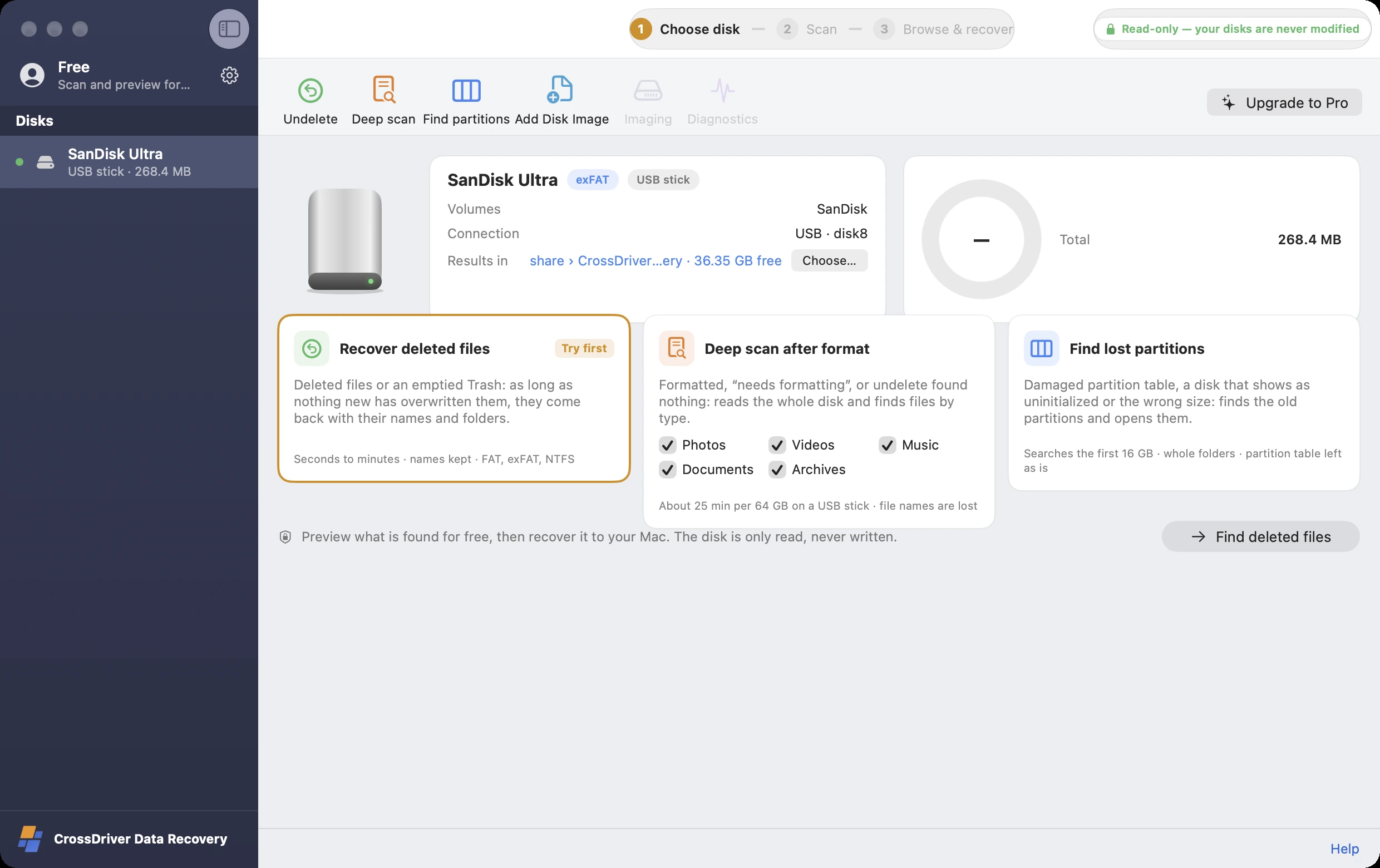
Zrzut ekranu CrossDriver Odzyskiwanie danych (Data recovery for Mac (USB drive, SD card, external drive)): Pojawia się po podłączeniu: pendrive’y, karty SD, dyski zewnętrzne; Usunięte: odzyskane z oryginalnymi nazwami w ciągu sekund lub minut; Sformatowane: głębokie skanowanie według typu pliku; Utracona partycja: odnaleziona i od razu otwarta; Przez cały czas tylko do odczytu
1Pojawia się po podłączeniu: pendrive’y, karty SD, dyski zewnętrzne
2Usunięte: odzyskane z oryginalnymi nazwami w ciągu sekund lub minut
3Sformatowane: głębokie skanowanie według typu pliku
4Utracona partycja: odnaleziona i od razu otwarta
5Przez cały czas tylko do odczytu
CrossDriver Odzyskiwanie danychBezpłatne skanowanie i podgląd · Bezpłatne odzyskanie 500 MB

Usunięte pliki lub sformatowany pendrive albo karta SD?
Odzyskaj swoje pliki w Windows

CrossDriver Odzyskiwanie danych: podłącz pendrive, kartę SD lub dysk zewnętrzny i wybierz sposób odzyskiwania — usunięte pliki wracają z oryginalnymi nazwami i folderami; sformatowany dysk lub dysk z komunikatem o konieczności sformatowania jest głęboko skanowany blok po bloku, a pliki odzyskiwane według typu (zdjęcia, wideo, dokumenty i inne) na dowolnym systemie plików; gdy uszkodzona jest tablica partycji, program odnajduje pierwotne partycje i otwiera je bezpośrednio. Przez cały czas tylko do odczytu, najpierw bezpłatny podgląd i do 500 MB odzyskiwania za darmo.

Otwierane tylko do odczytu, bez zapisu na oryginalny dyskBez sterownika jądraPliki nigdy nie są nigdzie wysyłane

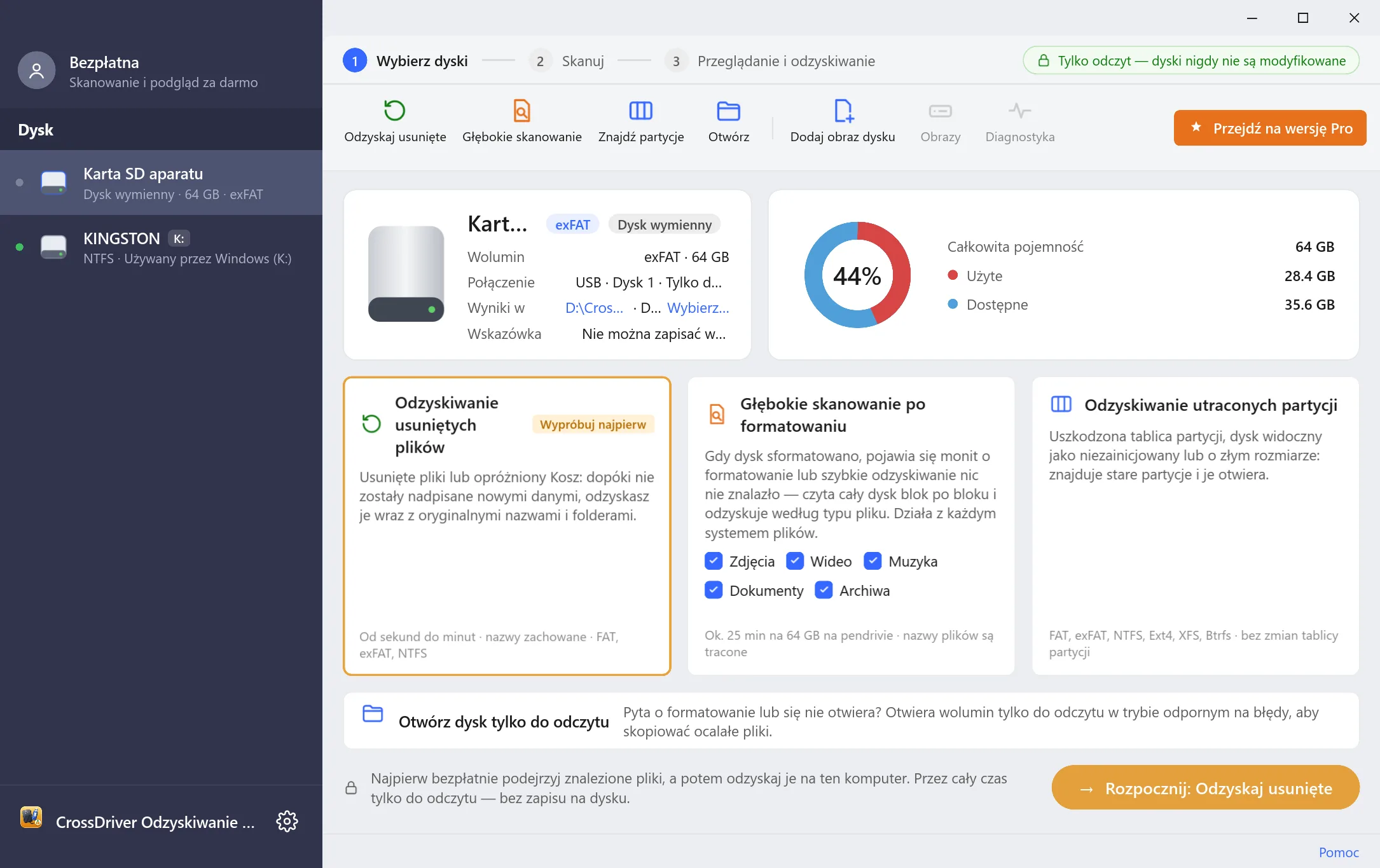
Zrzut ekranu CrossDriver Odzyskiwanie danych (Data recovery for Windows (USB drive, SD card, external drive)): Pojawia się po podłączeniu: pendrive’y, karty SD, dyski zewnętrzne; Usunięte: odzyskiwanie z oryginalnymi nazwami; Sformatowane: głębokie skanowanie według typu pliku; Utracona partycja: odnaleziona i od razu otwarta; Przez cały czas tylko do odczytu
1Pojawia się po podłączeniu: pendrive’y, karty SD, dyski zewnętrzne
2Usunięte: odzyskiwanie z oryginalnymi nazwami
3Sformatowane: głębokie skanowanie według typu pliku
4Utracona partycja: odnaleziona i od razu otwarta
5Przez cały czas tylko do odczytu
Kiedy się przydaje

Pliki zniknęły? Najpewniej wciąż są na dysku

Usuwanie i szybkie formatowanie wymazują tylko „spis treści”; zawartość plików zostaje na miejscu, dopóki nie nadpiszą jej nowe dane. Im szybciej przeskanujesz dysk, tym więcej odzyskasz.

🗑

Usunięte, Kosz opróżniony

Pliki usunięte z pendrive’a lub dysku zewnętrznego, których nie ma już w Koszu na Macu.

💾

Sformatowany przez pomyłkę

Kliknięto „Formatuj” albo aparat lub wideorejestrator sformatował kartę.

⚠️

Wymaga sformatowania

Zaraz po podłączeniu pojawia się komunikat, że dysk „nie jest czytelny” lub „wymaga sformatowania”, i nie da się go otworzyć.

🧩

Partycja zniknęła

Dysk jest widoczny jako „niezainicjowany” lub o złym rozmiarze, a oryginalna partycja zniknęła.

Zaczekaj

Brakuje plików? Najpierw zrób to

✋

Przestań zapisywać na dysku

Nowe pliki mogą nadpisać właśnie te, które usunięto. Nie rób już na nim zdjęć, nie kopiuj ani nie pobieraj na niego niczego.

✋

Nie klikaj „Formatuj” ani „Inicjowanie…”

Gdy pojawi się prośba o sformatowanie, kliknij „Anuluj” w Windows lub „Ignoruj” na Macu.

✋

Nie naprawiaj na początek

chkdsk i Pierwsza pomoc w Narzędziu dyskowym nadpisują wpisy katalogów. Najpierw odzyskaj pliki.

🔇

Dziwne dźwięki? Najpierw odłącz zasilanie

Jeśli dysk stuka, nie rozkręca się lub ciągle się rozłącza, ma usterkę fizyczną. Oddaj go do profesjonalnej firmy odzyskującej dane.

Jak to działa

Trzy kroki, bez wiedzy technicznej

Przygotuj inny dysk (lub wewnętrzny dysk Maca) z wystarczającą ilością wolnego miejsca na odzyskane pliki.

  1. 1

    Wybierz dyski

    Podłącz pendrive, kartę SD lub dysk zewnętrzny — pojawi się automatycznie na pasku bocznym.

  2. 2

    Wybierz sposób odzyskiwania

    Dla usuniętych plików wybierz „Odzyskaj usunięte”; dla sformatowanego dysku wybierz „Głębokie skanowanie” i zaznacz typy plików; dla brakującej partycji wybierz „Znajdź partycje”; jeśli dysk wymaga sformatowania, ale wolumin wciąż istnieje, wybierz „Otwórz dysk tylko do odczytu”.

  3. 3

    Podgląd i odzyskiwanie

    Po zakończeniu skanowania znalezione pliki otwierają się automatycznie. Bezpłatnie podejrzyj zdjęcia, wideo i dokumenty, a gdy upewnisz się, że jest wszystko, czego potrzebujesz, odzyskaj je na Maca.

01Odzyskaj usunięte

Usunięte pliki wracają z oryginalnymi nazwami i folderami

Na pendrive’ach, kartach SD i dyskach zewnętrznych z FAT32, exFAT i NTFS usunięte pliki, które nie zostały nadpisane, można odzyskać z oryginalnymi nazwami i folderami — zwykle w ciągu sekund lub minut.

  • 1Nazwy plików i foldery zachowane w całości, także z polskimi znakami
  • 2Bezpłatny podgląd zdjęć, wideo, plików PDF i dokumentów Office
  • 3Zaznacz pliki i odzyskaj je na Maca jednym kliknięciem
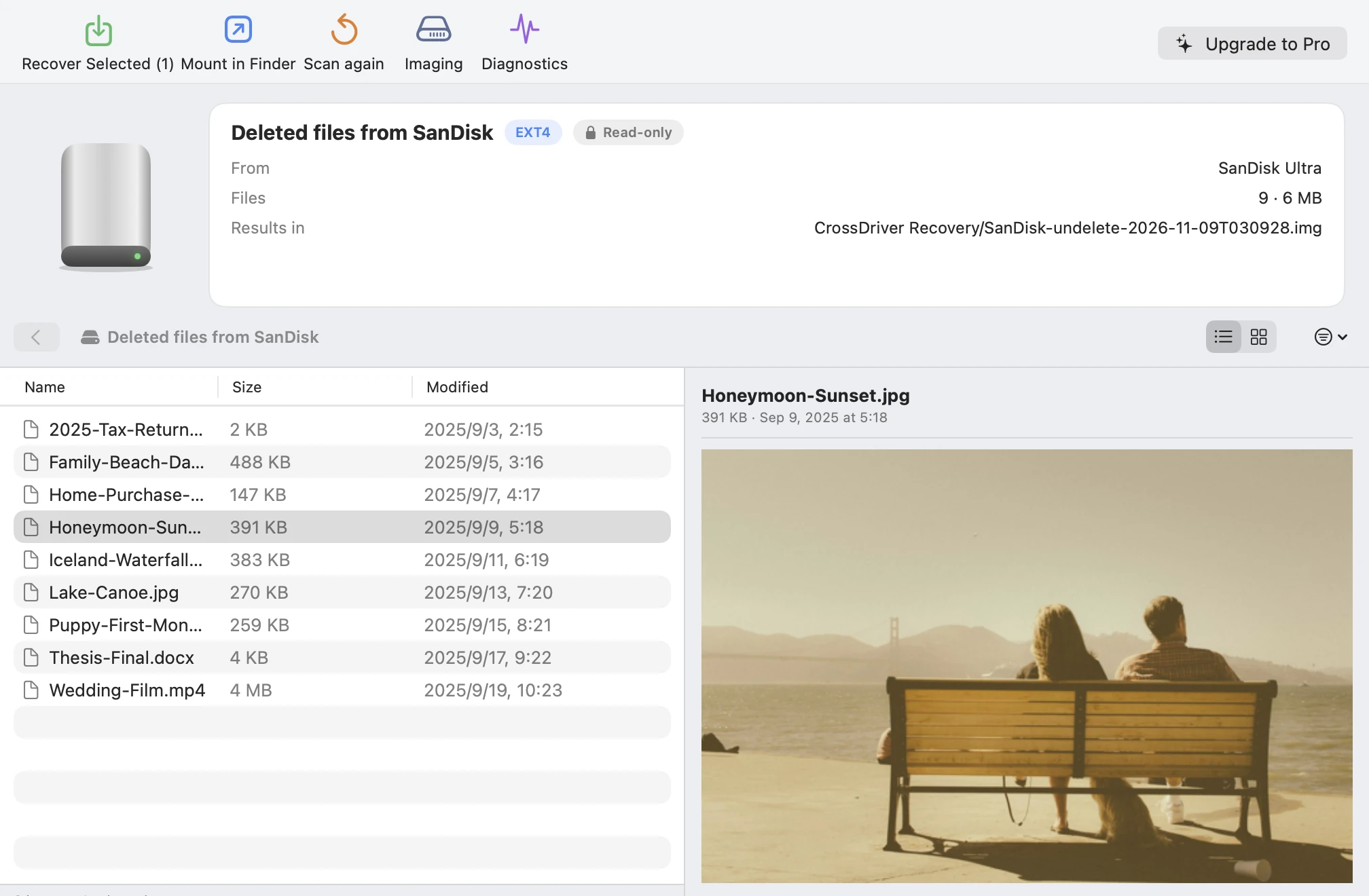
Zrzut ekranu CrossDriver Odzyskiwanie danych (Data recovery for Mac (USB drive, SD card, external drive)): Oryginalne nazwy plików w dowolnym języku; Bezpłatny podgląd; Odzyskaj zaznaczone
1Oryginalne nazwy plików w dowolnym języku
2Bezpłatny podgląd
3Odzyskaj zaznaczone
02Głębokie skanowanie

Sformatowany lub się nie otwiera? Przeskanuj go dogłębnie blok po bloku

Po szybkim formatowaniu, gdy dysk wymaga sformatowania lub gdy usuniętych plików nie da się już znaleźć, głębokie skanowanie odczytuje cały dysk i znajduje zdjęcia, wideo i dokumenty po sygnaturach w ich zawartości.

  • 1Wybierz typy: zdjęcia, wideo, muzyka, dokumenty, archiwa
  • 2Znalezione pliki są sortowane do folderów według typu i można je od razu podejrzeć
  • 3Zatrzymuje się automatycznie, gdy w obszarze roboczym kończy się miejsce, więc nigdy nie zapełni Twojego Maca

Głębokie skanowanie nie przywraca oryginalnych nazw plików ani folderów; pliki otrzymują numery. Szybkość zależy od dysku: ok. 25 minut dla pendrive’a 64 GB.

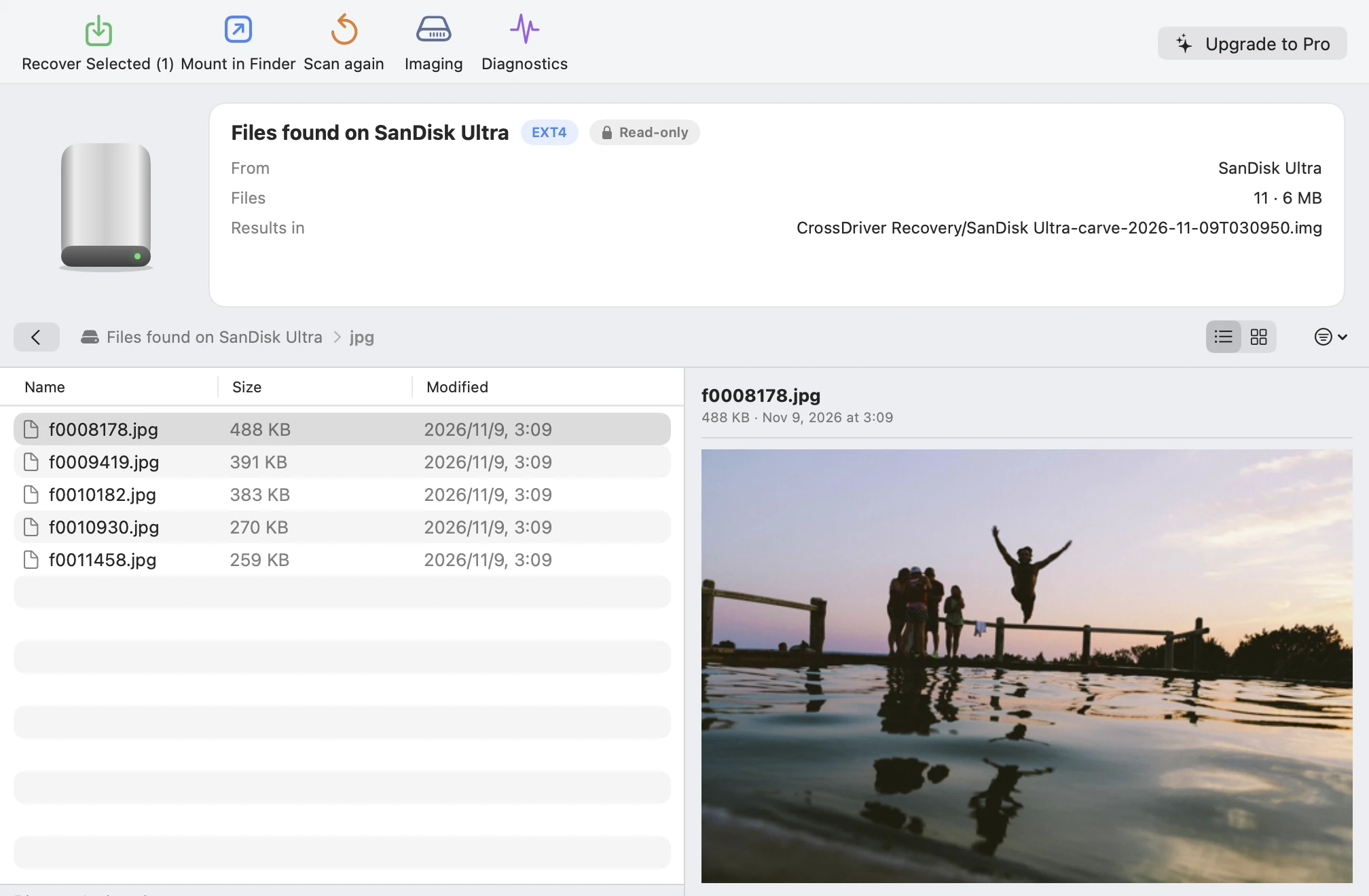
Zrzut ekranu CrossDriver Odzyskiwanie danych (Data recovery for Mac (USB drive, SD card, external drive)): Foldery według typu pliku; Natychmiastowy podgląd; Numerowane nazwy plików
1Foldery według typu pliku
2Natychmiastowy podgląd
3Numerowane nazwy plików
03Znajdź partycje

Partycja zniknęła? Znajdź ją i od razu otwórz

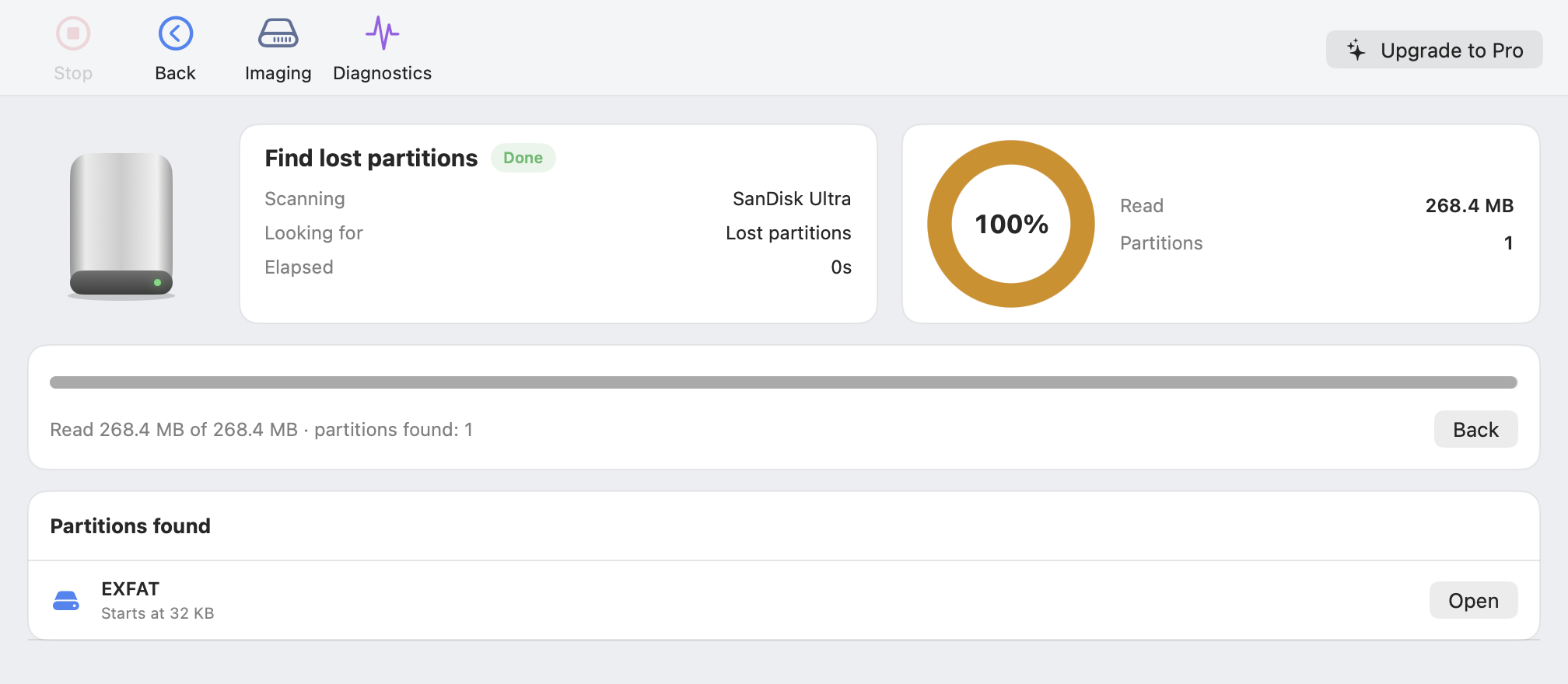
Gdy tablica partycji jest uszkodzona albo dysk jest widoczny jako „niezainicjowany” lub o złym rozmiarze, Odzyskiwanie danych przeszukuje dysk w poszukiwaniu oryginalnych systemów plików. Kliknij „Otwórz” przy znalezionym, a wszystkie Twoje oryginalne foldery będą na miejscu.

  • 1Wykrywa FAT32, exFAT, NTFS, Ext4, XFS i Btrfs
  • 2Odtwarza partycje wyłącznie w pamięci, bez nadpisywania tablicy partycji na dysku
  • 3Po otwarciu przeglądaj i odzyskuj jak z każdego zwykłego dysku
Zrzut ekranu CrossDriver Odzyskiwanie danych (Data recovery for Mac (USB drive, SD card, external drive)): Postęp wyszukiwania; Znalezione partycje; Otwórz bezpośrednio
1Postęp wyszukiwania
2Znalezione partycje
3Otwórz bezpośrednio
Testy na prawdziwym sprzęcie

Wyniki pomiarów

Test praktyczny przeprowadzony w listopadzie 2026 r. z CrossDriver Odzyskiwanie danych na MacBooku:

4–5 s

Odzyskiwanie usuniętych z pendrive’a 64 GB

Pendrive SanDisk 64 GB (NTFS): odzyskanie usuniętych plików zajęło 4–5 sekund, z zachowaniem oryginalnych nazw.

25 min

Głębokie skanowanie 64 GB

Skanowanie całego tego samego pendrive’a w poszukiwaniu zdjęć przebiegało z szybkością ok. 41 MB/s i znalazło 166 plików (1,3 GB).

TRIM

Po sformatowaniu SSD

Po sformatowaniu dysku SSD lub usunięciu z niego plików system zwykle wykonuje TRIM i czyści bloki danych, więc głębokie skanowanie rzadko je odzyska. Pendrive’y i karty SD zwykle nie są tym objęte.

04Przez cały czas tylko do odczytu

Narzędzie do odzyskiwania
nigdy nie może zapisywać na Twoim dysku

Odzyskiwanie danych odczytuje dyski w odizolowanym, lekkim środowisku Linux, któremu dyski są przekazywane tylko do odczytu. Odzyskane pliki są zapisywane na innym, wybranym przez Ciebie dysku.

🔒 Dostęp tylko do odczytu

Na Macu

Dysk jest przekazywany do silnika odzyskiwania jako urządzenie tylko do odczytu, więc zapis jest blokowany na poziomie systemu.

🔒 Wyniki zapisywane gdzie indziej

Obszar roboczy

Wyniki skanowania są zapisywane w wybranym przez Ciebie folderze, nigdy z powrotem na dysku źródłowym. Gdy kończy się miejsce, skanowanie zatrzymuje się automatycznie.

🔒 Tablica partycji nietknięta

Znajdź partycje

Znalezione partycje są otwierane wyłącznie w pamięci; tablica partycji na dysku pozostaje dokładnie taka, jaka była.

Bez rozszerzenia jądra, bez trybu odzyskiwania i bez obniżania zabezpieczeń systemu Twojego Maca.

Co jest obsługiwane

Obsługiwane formaty i sposoby odzyskiwania

Wszystkie trzy sposoby odzyskiwania — FAT32, exFAT i NTFS — są obsługiwane. W razie wątpliwości zacznij od bezpłatnego skanowania: pliki widoczne w podglądzie można odzyskać.

Odzyskiwanie usuniętych (z oryginalnymi nazwami)Głębokie skanowanie po formatowaniuZnajdź partycje
FAT32 (pendrive’y, karty SD)✓✓✓
exFAT (duże pendrive’y, karty SDXC, aparaty)✓✓✓
NTFS (dyski zewnętrzne z Windows)✓✓✓
Ext4, XFS, Btrfs (Linux, Raspberry Pi)—ObsługiwaneObsługiwane
APFS, Mac OS Extended (HFS+)—Obsługiwane—
Dane nadpisane nowymi plikami———
SSD po sformatowaniu lub ponownym partycjonowaniu (TRIM)———
Fizyczna awaria dysku (dziwne dźwięki, brak wykrywania)———

Głębokie skanowanie nie zależy od systemu plików; rozpoznaje popularne formaty zdjęć, wideo, muzyki, dokumentów i archiwów po ich zawartości. W przypadku dysku z uszkodzonymi sektorami najpierw skopiuj go do obrazu (narzędzie „Obrazy”), a potem przeskanuj obraz. „Obsługiwane” oznacza, że funkcja jest dostępna, a weryfikacja na prawdziwym sprzęcie trwa.

Zgodność

Zgodność z popularnymi Makami i dyskami wielu marek

Obsługiwane Maki

Modele
MacBook Air, MacBook Pro, iMac, Mac mini, Mac Studio, Mac Pro
Procesor
Apple silicon (cała rodzina M1–M6, w tym Pro, Max i Ultra) oraz procesory Intel
System
macOS 12 Monterey, 13 Ventura, 14 Sonoma, 15 Sequoia, 26 Tahoe i nowsze

Obsługiwane dyski

Typ
Pendrive’y, karty SD / microSD / CF, zewnętrzne dyski twarde, przenośne SSD oraz dyski SATA / NVMe w obudowach
Połączenie
USB-A, USB-C, Thunderbolt, czytniki kart, obudowy dysków, stacje dokujące
Marki
Działa z dyskami każdej marki, np. Seagate, WD (Western Digital), Toshiba, Samsung T7 / T9, SanDisk, Kingston, Lexar, LaCie, UGREEN, ORICO i innymi

Typowe zastosowania

Aparaty i drony
Zdjęcia i filmy usunięte z kart pamięci aparatów, kamer sportowych lub dronów albo sformatowana karta
Wideorejestratory
Odzyskaj ważne nagrania, zanim wideorejestrator je nadpisze
Pendrive’y i dyski zewnętrzne
Dokumenty usunięte przez pomyłkę, przypadkowo sformatowane dyski, dyski wymagające sformatowania

Dyski RAID wyjęte z NAS trzeba odczytywać razem; do tego służy Odzyskiwanie danych NAS.

05Cennik

Najpierw zobacz, potem zapłać

Skanowanie, wyszukiwanie partycji i podgląd są bezpłatne, bez limitu czasu, a 500 MB możesz odzyskać za darmo — 2 GB po udostępnieniu aplikacji znajomym. Po więcej przejdź na Pro.

Bezpłatna

US$0

  • Odzyskiwanie usuniętych, głębokie skanowanie, wyszukiwanie partycji
  • Przeglądanie wszystkich znalezionych plików
  • Podgląd zdjęć, wideo i dokumentów
  • 500 MB za darmo, 2 GB po udostępnieniu
  • Sprawdzanie stanu dysku i diagnostyka
Pobierz bezpłatnie
Polecane

Odzyskiwanie danych Pro

US$49.95 Licencja dożywotnia · 1 rok US$29.95 · 1 miesiąc US$19.95

  • Wszystko z wersji bezpłatnej
  • Nieograniczone odzyskiwanie plików na Maca z weryfikacją
  • Otwieranie znalezionych plików w Finderze
  • Tworzenie obrazów uszkodzonych dysków · Odblokowywanie zaszyfrowanych woluminów
Kup Pro

Odzyskiwanie danych NAS Pro

US$69.95 Licencja dożywotnia · 1 rok US$39.95

  • Wszystko, co oferuje Odzyskiwanie danych Pro
  • RAID / LVM / ZFS z Synology, QNAP i innych urządzeń NAS
  • Jedna licencja, dwie aplikacje
Poznaj Odzyskiwanie danych NAS

Każda licencja obejmuje 1 Maca; można ją dezaktywować w App i przenieść na innego Maca, bez zakładania konta. Po aktywacji działa także offline: co 30 dni App łączy się z internetem i automatycznie odnawia licencję (bez żadnej płatności), a w trybie offline przysługuje dodatkowo 14 dni karencji. Licencja wieczysta obejmuje bezpłatne aktualizacje do wszystkich przyszłych wersji tej App, także głównych; licencje roczne i miesięczne nigdy nie są obciążane automatycznie, a App przypomni o przedłużeniu przed wygaśnięciem. Zasady obsługi posprzedażowej i zwrotów. Każdy kod można samodzielnie przenieść na inny komputer 3 razy; potem skontaktuj się z pomocą techniczną.

Dane nigdy nie opuszczają Twojego Maca

Twoje pliki zostają na Twoim Macu

Tylko do odczytu

Brak zapisu na dysk źródłowy

Dysk źródłowy pozostaje tylko do odczytu; wyniki skanowania są zapisywane na innym, wybranym przez Ciebie dysku.

0

bajtów wysłanych

Nazwy plików, ścieżki i zawartość nigdy nie opuszczają Twojego Maca, a wszystko działa offline.

20

języków interfejsu

20 języków, w tym 简体中文, 繁體中文, English, 日本語, 한국어, Deutsch i Français. Natywnie na Apple silicon i Intel.

FAQ

Pytania i odpowiedzi

Czy mogę odzyskać pliki usunięte z pendrive’a?

Zwykle tak. Usunięcie wymazuje tylko wpis w katalogu; zawartość pliku pozostaje, dopóki nie nadpiszą jej nowe dane. Przestań zapisywać na pendrivie i przeskanuj go funkcją „Odzyskaj usunięte”. Na pendrive’ach z FAT32, exFAT i NTFS pliki wracają z oryginalnymi nazwami i folderami.

Kosz na Macu został opróżniony. Czy da się odzyskać pliki?

W przypadku plików z pendrive’a, karty SD lub dysku zewnętrznego — tak: po opróżnieniu Kosza użyj funkcji „Odzyskaj usunięte”. Wewnętrzny dysk APFS Maca korzysta z szyfrowania i TRIM, więc usunięte z niego pliki bardzo trudno odzyskać; zamiast tego odtwórz je z kopii zapasowej Time Machine.

Czy mogę odzyskać pliki ze sformatowanego pendrive’a lub karty SD?

Po szybkim formatowaniu zwykle tak: „Głębokie skanowanie” odczytuje cały dysk blok po bloku i odzyskuje zdjęcia, wideo, dokumenty i inne pliki według typu, choć oryginalnych nazw plików i folderów nie da się przywrócić. Pełne formatowanie (w Windows z odznaczoną opcją „Szybkie formatowanie”) wypełnia dysk zerami i wtedy nie da się odzyskać niczego.

Karta SD z aparatu została sformatowana. Czy zdjęcia da się odzyskać?

„Formatowanie” w aparacie to zwykle szybkie formatowanie, więc zdjęcia najprawdopodobniej wciąż tam są. Przestań robić zdjęcia na tej karcie, a potem uruchom głębokie skanowanie z zaznaczonymi typami „Zdjęcia” i „Wideo”. Rozpoznawane są JPG, HEIC, popularne formaty RAW, MP4 i MOV.

Czy da się odzyskać dane ze sformatowanego SSD?

Zwykle nie. Gdy formatujesz lub ponownie partycjonujesz zewnętrzny SSD na Macu, macOS wysyła do niego polecenie TRIM, które od razu czyści stare dane; żaden program ich nie odzyska. Pendrive’y, karty SD i dyski twarde zwykle nie są tym objęte. Pliki usunięte z SSD skanuj jak najszybciej.

Po podłączeniu pojawia się komunikat, że dysk „wymaga sformatowania”. Co robić?

Na razie go nie formatuj. Przeskanuj go tylko do odczytu funkcją „Znajdź utracone partycje” lub „Głębokie skanowanie”, odzyskaj, co się da, i dopiero potem rozważ formatowanie. Szczegółowe kroki znajdziesz w poradniku Pendrive wymaga sformatowania.

Jak długo trwa skanowanie?

Odzyskiwanie usuniętych trwa zwykle od kilku sekund do kilku minut. Głębokie skanowanie odczytuje cały dysk, więc zależy od pojemności i szybkości: ok. 25 minut dla pendrive’a 64 GB. Wyszukiwanie partycji przeszukuje najpierw pierwsze 16 GB dysku.

Gdzie są zapisywane znalezione pliki i ile miejsca zajmują?

W wybranym przez Ciebie obszarze roboczym (domyślnie w folderze aplikacji). Zalecamy inny dysk z wystarczającą ilością wolnego miejsca. Głębokie skanowanie zajmuje tyle miejsca, ile znajdzie danych — maksymalnie niemal tyle, ile wynosi rozmiar dysku źródłowego; gdy miejsca zaczyna brakować, zatrzymuje się automatycznie, a dotychczas znalezione pliki nadal można przeglądać.

Czy wersja bezpłatna odzyskuje pliki?

Tak. Każdy Mac może odzyskać 500 MB za darmo; w wersji pobranej z naszej strony jednorazowe udostępnienie aplikacji znajomym zwiększa limit do 2 GB. Skanowanie, wyszukiwanie partycji i podgląd są bez ograniczeń. Aby odzyskać więcej lub otworzyć znalezione pliki w Finderze, przejdź na Pro.

Czym różni się od aplikacji Odzyskiwanie danych NAS?

Odzyskiwanie danych jest przeznaczone dla pojedynczych pendrive’ów, kart SD i dysków zewnętrznych i kosztuje mniej. Odzyskiwanie danych NAS potrafi też odbudować RAID, LVM i ZFS z Synology, QNAP i innych urządzeń NAS oraz zawiera wszystko, co oferuje Odzyskiwanie danych: po zakupie licencji Odzyskiwanie danych NAS Pro odblokowuje się również aplikacja Odzyskiwanie danych.

Czy może uszkodzić mój dysk?

Nie. Dysk źródłowy przez cały czas pozostaje tylko do odczytu. Znalezione partycje są otwierane wyłącznie w pamięci, bez nadpisywania tablicy partycji, a odzyskane pliki są zapisywane na innym, wybranym przez Ciebie dysku.

Czy muszę instalować rozszerzenie jądra lub wyłączać SIP?

Nie. Odzyskiwanie danych korzysta z wbudowanego w macOS frameworku Virtualization, aby odczytywać dyski w odizolowanym, lekkim środowisku Linux.

Kiedy zwrócić się do profesjonalistów?

Jeśli dysk wydaje dziwne dźwięki, nie rozkręca się, ciągle się rozłącza albo nie wykrywa go żaden komputer lub jego pojemność wynosi 0, najprawdopodobniej ma usterkę fizyczną. Przestań go zasilać i skontaktuj się z profesjonalną firmą odzyskującą dane.


Kiedy się przydaje

Pliki zniknęły? Najpewniej wciąż są na dysku

Usuwanie i szybkie formatowanie wymazują tylko „spis treści”; zawartość plików zostaje na miejscu, dopóki nie nadpiszą jej nowe dane. Im szybciej przeskanujesz dysk, tym więcej odzyskasz.

🗑

Usunięte pliki, opróżniony Kosz

Pliki z pendrive’a lub dysku zewnętrznego zostały usunięte i nie ma ich w Koszu.

💾

Sformatowany przez pomyłkę

Kliknięto „Formatuj” albo aparat lub wideorejestrator sformatował kartę.

⚠️

Wymaga sformatowania

Po podłączeniu pojawia się komunikat „Przed użyciem dysku w stacji dysków należy go sformatować”, a dysk się nie otwiera.

🧩

Partycja zniknęła

Zarządzanie dyskami pokazuje „Nieprzydzielone” lub nieprawidłową pojemność, a pierwotna partycja zniknęła.

Zaczekaj

Brakuje plików? Najpierw zrób to

✋

Przestań zapisywać na dysku

Nowe pliki mogą nadpisać właśnie te, które usunięto. Nie rób już na nim zdjęć, nie kopiuj ani nie pobieraj na niego niczego.

✋

Pyta o formatowanie? Kliknij „Anuluj”

Gdy Windows informuje o konieczności sformatowania dysku lub Zarządzanie dyskami prosi o jego zainicjowanie, zawsze klikaj „Anuluj”.

✋

Nie uruchamiaj najpierw chkdsk

Polecenie chkdsk /f nadpisuje wpisy katalogów; najpierw odzyskaj pliki.

🔇

Dziwne dźwięki? Najpierw odłącz zasilanie

Jeśli dysk stuka, nie rozkręca się lub ciągle się rozłącza, ma usterkę fizyczną. Oddaj go do profesjonalnej firmy odzyskującej dane.

Jak to działa

Trzy kroki, bez wiedzy technicznej

Przygotuj inny dysk z wystarczającą ilością wolnego miejsca (lub inną partycję na tym komputerze) na odzyskane pliki; wyników nie wolno zapisywać na odzyskiwanym dysku.

  1. 1

    Wybierz dyski

    Podłącz pendrive, kartę SD lub dysk zewnętrzny — pojawi się automatycznie na pasku bocznym.

  2. 2

    Wybierz sposób odzyskiwania

    Dla usuniętych plików wybierz „Odzyskaj usunięte”; dla sformatowanego dysku wybierz „Głębokie skanowanie” i zaznacz typy plików; dla brakującej partycji wybierz „Znajdź partycje”; jeśli dysk wymaga sformatowania, ale wolumin wciąż istnieje, wybierz „Otwórz dysk tylko do odczytu”.

  3. 3

    Podgląd i odzyskiwanie

    Po zakończeniu skanowania znalezione pliki otwierają się automatycznie; bezpłatnie podejrzyj zdjęcia, wideo i dokumenty, a gdy upewnisz się, że wszystko jest na miejscu, odzyskaj dane na ten komputer.

01Wybierz metodę

Usunięte pliki, formatowanie, utracona partycja — osobna metoda na każdy przypadek

Odzyskiwanie usuniętych: na dyskach FAT32, exFAT i NTFS nieznadpisane pliki wracają z oryginalnymi nazwami i folderami, zwykle w kilka sekund lub minut. Głębokie skanowanie: wyszukuje zdjęcia, wideo i dokumenty po sygnaturach zawartości na dowolnym systemie plików. Wyszukiwanie partycji: odnajduje pierwotny system plików i otwiera go bezpośrednio.

  • 1Po podłączeniu od razu na pasku bocznym
  • 2Usunięte: odzyskiwanie z oryginalnymi nazwami
  • 3Sformatowane: głębokie skanowanie według typu pliku
  • 4Utracona partycja: odnaleziona i od razu otwarta
  • 5Przez cały czas tylko do odczytu
Zrzut ekranu CrossDriver Odzyskiwanie danych (Data recovery for Windows (USB drive, SD card, external drive)): Po podłączeniu od razu na pasku bocznym; Usunięte: odzyskiwanie z oryginalnymi nazwami; Głębokie skanowanie według typu; Znajdź partycje; Przez cały czas tylko do odczytu
1Po podłączeniu od razu na pasku bocznym
2Usunięte: odzyskiwanie z oryginalnymi nazwami
3Głębokie skanowanie według typu
4Znajdź partycje
5Przez cały czas tylko do odczytu
02Przeglądanie i odzyskiwanie

Znalezione pliki posortowane według typu — najpierw bezpłatny podgląd

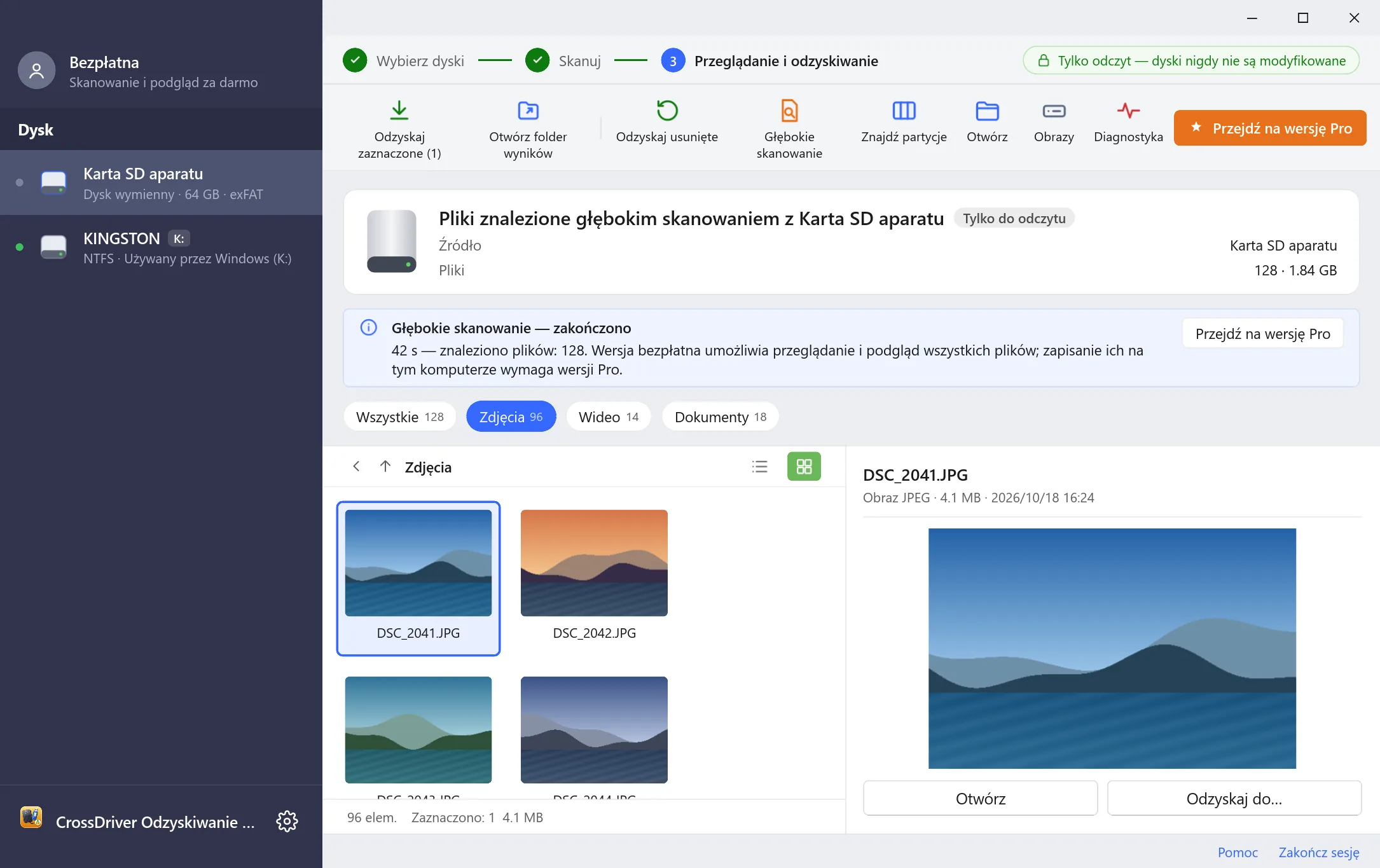
Wyniki głębokiego skanowania są pogrupowane na zdjęcia, wideo, muzykę, dokumenty i archiwa; kliknij typ, aby wyświetlić tylko tę kategorię. Wersja bezpłatna pozwala przeglądać i podglądać wszystkie pliki oraz bezpłatnie odzyskać 500 MB (2 GB po udostępnieniu); po więcej przejdź na Pro.

  • 1Grupowanie według typu
  • 2Pliki nazywane według numerów
  • 3Bezpłatny podgląd
  • 4Odzyskaj zaznaczone

Głębokie skanowanie nie przywraca oryginalnych nazw ani folderów, dlatego pliki otrzymują kolejne numery; czas zależy od pojemności i szybkości samego dysku. Gdy w folderze roboczym zabraknie miejsca, program automatycznie się zatrzymuje, więc nie zapełni komputera.

Zrzut ekranu CrossDriver Odzyskiwanie danych (Data recovery for Windows (USB drive, SD card, external drive)): Grupowanie według typu; Pliki nazywane według numerów; Bezpłatny podgląd; Odzyskaj zaznaczone
1Grupowanie według typu
2Pliki nazywane według numerów
3Bezpłatny podgląd
4Odzyskaj zaznaczone
03Specyfika Windows

Dyski używane przez Windows też można bezpiecznie skanować

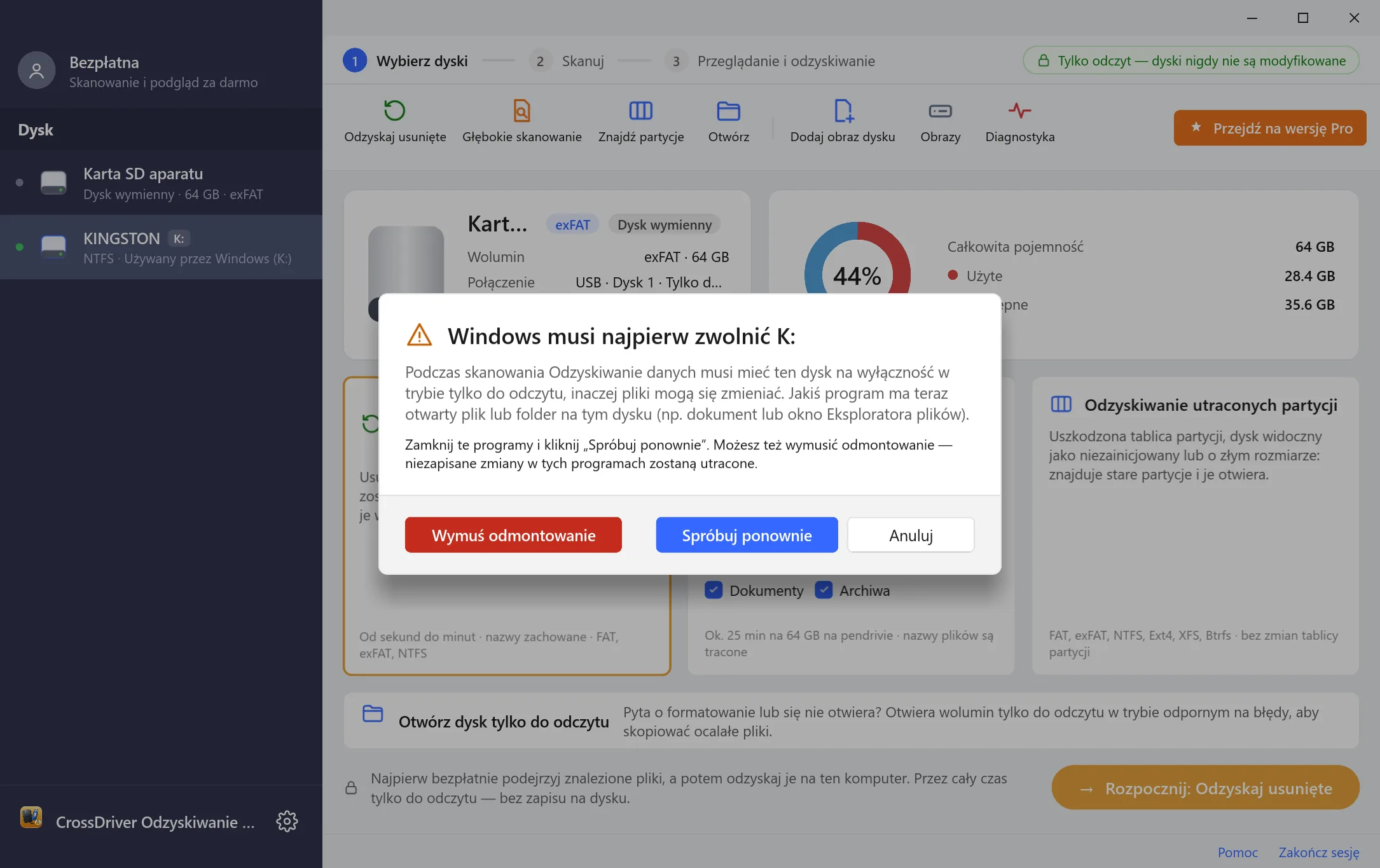
Pendrive NTFS, FAT32 lub exFAT z przypisaną literą dysku jest używany przez Windows, a jego pliki mogą się zmieniać. Przed skanowaniem Odzyskiwanie danych prosi Windows o odmontowanie woluminu i przejmuje go na wyłączność w trybie tylko do odczytu; jeśli jakieś programy mają otwarte pliki lub foldery z tego dysku, najpierw poprosi o ich zamknięcie.

  • 1Pendrive używany przez Windows
  • 2Informuje, że program ma otwarte pliki na dysku
  • 3Zamknij programy i kliknij „Ponów próbę”
  • 4Lub potwierdź i wymuś odmontowanie

Wymuszenie odmontowania powoduje utratę niezapisanych zmian w tych programach, dlatego następuje wyłącznie po Twoim potwierdzeniu; dyski zajęte przez inną aplikację CrossDriver lub inne oprogramowanie (np. VeraCrypt czy maszynę wirtualną) nigdy nie są odmontowywane siłowo.

Zrzut ekranu CrossDriver Odzyskiwanie danych (Data recovery for Windows (USB drive, SD card, external drive)): Pendrive używany przez Windows; Program ma otwarte pliki na dysku; Zamknij programy i ponów próbę; Wymuś odmontowanie po potwierdzeniu
1Pendrive używany przez Windows
2Program ma otwarte pliki na dysku
3Zamknij programy i ponów próbę
4Wymuś odmontowanie po potwierdzeniu
04Przez cały czas tylko do odczytu

Narzędzie do odzyskiwania
nigdy nie może zapisywać na Twoim dysku

Odzyskiwanie danych odczytuje dysk w odizolowanej, lekkiej maszynie wirtualnej z Linuksem, która otrzymuje dysk wyłącznie w trybie tylko do odczytu; znalezione pliki są zapisywane na innym wybranym przez Ciebie dysku.

🔒 Dostęp tylko do odczytu

Po stronie Windows

Dysk jest przekazywany do silnika odzyskiwania w trybie tylko do odczytu, więc zapis jest niemożliwy na poziomie systemu.

🔒 Wyniki zapisywane gdzie indziej

Obszar roboczy

Wyniki skanowania trafiają do wybranego folderu, który nie może znajdować się na odzyskiwanym dysku; gdy zabraknie miejsca, proces zatrzymuje się automatycznie.

🔒 Tablica partycji nietknięta

Znajdź partycje

Znalezione partycje są otwierane wyłącznie w pamięci; tablica partycji na dysku pozostaje dokładnie taka, jaka była.

Bez sterownika jądra: silnik odzyskiwania działa na wbudowanej w Windows „Platformie maszyny wirtualnej”.

Co jest obsługiwane

Obsługiwane formaty i sposoby odzyskiwania

Głębokie skanowanie nie zależy od systemu plików, więc dyski w dowolnym formacie można odzyskać według typu plików; z dysków FAT32, exFAT i NTFS usunięte pliki można odzyskać razem z oryginalnymi nazwami i folderami.

Otwórz tylko do odczytuOdzyskiwanie usuniętych (z oryginalnymi nazwami)Głębokie skanowanie (według typu)Znajdź partycje
FAT32, exFAT, NTFS (pendrive’y, karty SD, dyski zewnętrzne z Windows)✓✓✓✓
Ext4, XFS, Btrfs, F2FS (Linux, Raspberry Pi, Android)✓— (w Btrfs możliwe odzyskiwanie z migawek)✓✓ (F2FS do przetestowania)
APFS, HFS+ (Mac)✓—✓Do oceny
ZFS (pojedynczy dysk)✓—✓—
Zaszyfrowane woluminy LUKS, BitLockerPo odblokowaniu jak wyżejPo odblokowaniu jak wyżejWymaga wcześniejszego odblokowania—
Dane nadpisane nowymi plikami————
SSD po sformatowaniu lub ponownym partycjonowaniu (TRIM)————
Fizyczna awaria dysku (dziwne dźwięki, brak wykrywania)————

Głębokie skanowanie rozpoznaje popularne formaty zdjęć, wideo, muzyki, dokumentów i archiwów po zawartości plików. W przypadku dysku z uszkodzonymi sektorami najpierw skopiuj go funkcją „Obraz”, a następnie przeskanuj obraz. Pozycje oznaczone jako „Do przetestowania” i „Do oceny” są w trakcie weryfikacji — obowiązują informacje o wersji.

Zgodność

Zgodność z popularnymi komputerami i dyskami wielu marek

Komputery

System
Windows 10 2004 (19041) i nowsze, Windows 11; obsługiwane są wersje Home, Pro i Education
Procesor
x64 (Intel, AMD) oraz ARM64 (np. Snapdragon); jeden instalator, który podczas instalacji sam wybiera właściwą architekturę
Typ
Komputery stacjonarne, laptopy, mini PC; uruchomienie w maszynie wirtualnej lub pulpicie w chmurze wymaga wirtualizacji zagnieżdżonej

Obsługiwane dyski

Typ
Pendrive’y, karty SD / microSD / CF, zewnętrzne dyski twarde, przenośne SSD oraz dyski SATA / NVMe w obudowach
Połączenie
USB-A, USB-C, Thunderbolt, czytniki kart, obudowy dysków, stacje dokujące; obsługiwane są także pendrive’y i czytniki kart
Marki
Działa z dyskami każdej marki, np. Seagate, WD (Western Digital), Toshiba, Samsung T7 / T9, SanDisk, Kingston, Lexar, LaCie, UGREEN, ORICO i innymi

Typowe zastosowania

Aparaty i drony
Usunięte zdjęcia i nagrania z karty pamięci lub sformatowana karta
Wideorejestratory
Odzyskaj ważne nagrania, zanim zostaną nadpisane w pętli
Pendrive’y i dyski zewnętrzne
Dokumenty usunięte przez pomyłkę, przypadkowo sformatowane dyski, dyski wymagające sformatowania

Dyski RAID wyjęte z NAS trzeba odczytywać razem; do tego służy Odzyskiwanie danych NAS.

05Cennik

Najpierw zobacz, potem zapłać

Skanowanie, wyszukiwanie partycji i podgląd są bezpłatne, bez limitu czasu, a 500 MB możesz odzyskać za darmo — 2 GB po udostępnieniu aplikacji znajomym. Po więcej przejdź na Pro.

Bezpłatna

US$0

  • Odzyskiwanie usuniętych, głębokie skanowanie, wyszukiwanie partycji
  • Przeglądanie wszystkich znalezionych plików
  • Podgląd zdjęć, wideo i dokumentów
  • 500 MB za darmo, 2 GB po udostępnieniu
  • Diagnostyka dysku
Pobierz bezpłatnie
Polecane

Odzyskiwanie danych Pro

US$39.95 Licencja dożywotnia · 1 rok US$24.95 · 1 miesiąc US$14.95

  • Wszystko z wersji bezpłatnej
  • Odzyskiwanie plików na ten komputer bez limitu, z weryfikacją
  • Otwieranie znalezionych plików tylko do odczytu w Eksploratorze plików
  • Tworzenie obrazów uszkodzonych dysków · Odblokowywanie zaszyfrowanych woluminów
Kup Pro

Odzyskiwanie danych NAS Pro

US$59.95 Licencja dożywotnia · 1 rok US$34.95

  • Wszystko, co oferuje Odzyskiwanie danych Pro
  • RAID / LVM / ZFS z Synology, QNAP i innych urządzeń NAS
  • Jedna licencja, dwie aplikacje
Poznaj Odzyskiwanie danych NAS

Każda licencja obejmuje 1 komputer i można ją dezaktywować w aplikacji, aby przenieść na inny; działa też offline, bez zakładania konta. Licencja dożywotnia obejmuje bezpłatne aktualizacje na zawsze, w tym przyszłe główne wersje. Ceny w dolarach amerykańskich, zakup na crossdriver.com; licencje dla Maca i dla Windows są rozdzielne. Zasady obsługi posprzedażowej i zwrotów. Każdy kod można samodzielnie przenieść na inny komputer 3 razy; potem skontaktuj się z pomocą techniczną.

Dane nie opuszczają komputera

Twoje pliki zostają na Twoim komputerze

0

bajtów zapisanych na dysku źródłowym

Dysk źródłowy pozostaje tylko do odczytu; wyniki skanowania są zapisywane na innym, wybranym przez Ciebie dysku.

0

bajtów wysłanych

Nazwy plików, ścieżki i zawartość nigdy nie opuszczają Twojego komputera, a całość działa także offline.

✓

Odczyt pendrive’ów z pełną szybkością

Pendrive’y są podłączane przez silnik w trybie tylko do odczytu; w pomiarach szybkość odczytu odpowiadała szybkości samego pendrive’a.

FAQ

Pytania i odpowiedzi

Czy mogę odzyskać pliki usunięte z pendrive’a?

Zwykle tak. Usunięcie wymazuje tylko wpis w katalogu; zawartość pliku pozostaje, dopóki nie nadpiszą jej nowe dane. Przestań zapisywać na pendrivie i przeskanuj go funkcją „Odzyskaj usunięte”. Na pendrive’ach z FAT32, exFAT i NTFS pliki wracają z oryginalnymi nazwami i folderami.

Kosz został opróżniony — czy pliki można jeszcze odzyskać?

Pliki usuwane z pendrive’ów, kart SD i dysków zewnętrznych omijają Kosz, a nawet jeśli Kosz został opróżniony, można ich poszukać za pomocą funkcji „Odzyskaj usunięte”. Odzyskiwanie danych jest przeznaczone do pojedynczych dysków zewnętrznych, takich jak pendrive’y, karty SD i dyski przenośne.

Czy mogę odzyskać pliki ze sformatowanego pendrive’a lub karty SD?

Po szybkim formatowaniu większość plików da się odzyskać: „Głębokie skanowanie” czyta cały dysk blok po bloku i odzyskuje pliki według typu — zdjęcia, wideo, dokumenty itd. — ale oryginalnych nazw i folderów nie da się przywrócić. Pełne formatowanie (przy odznaczonym „Szybkim formatowaniu”) wypełnia dysk zerami, po czym danych nie można już odzyskać.

Czy da się odzyskać dane ze sformatowanego SSD?

Zazwyczaj nie. Podczas formatowania lub zmiany partycji dysku SSD system wykonuje polecenie TRIM, które od razu czyści dotychczasowe dane i żaden program nie jest w stanie ich przywrócić. Pendrive’ów, kart SD i talerzowych dysków twardych zwykle to nie dotyczy.

Po podłączeniu pojawia się komunikat, że dysk „wymaga sformatowania”. Co robić?

Kliknij „Anuluj” i jeszcze nie formatuj dysku. Przeskanuj go w trybie tylko do odczytu za pomocą opcji „Otwórz dysk tylko do odczytu”, „Znajdź utracone partycje” lub „Głębokie skanowanie” i najpierw odzyskaj znalezione pliki. Jeśli to dysk z Maca lub Linuksa, wcale nie jest uszkodzony: otwórz go w for Mac Disks lub for Linux Disks. Zobacz Pendrive prosi o sformatowanie w Windows.

Czy można skanować pendrive’y? Czy będzie to wolne?

Tak. Pendrive’y są przekazywane przez usługę w tle do silnika odzyskiwania w trybie tylko do odczytu; w pomiarach szybkość odczytu była równa szybkości samego pendrive’a — to on stanowi wąskie gardło.

Dlaczego przed skanowaniem trzeba najpierw „zwolnić” literę dysku?

Na zamontowanym przez Windows woluminie NTFS, FAT32 lub exFAT pliki wciąż się zmieniają, przez co wyniki skanowania byłyby niedokładne. Odzyskiwanie danych najpierw prosi Windows o odmontowanie woluminu, po czym skanuje go na wyłączność w trybie tylko do odczytu, a po zakończeniu zwraca go systemowi Windows.

Czy można odzyskać dane z pendrive’a zaszyfrowanego funkcją BitLocker?

Tak, po wcześniejszym odblokowaniu: po odblokowaniu tylko do odczytu hasłem, 48-cyfrowym kluczem odzyskiwania lub plikiem .BEK działają zarówno odzyskiwanie usuniętych plików, jak i głębokie skanowanie.

Czy wersja bezpłatna odzyskuje pliki?

Tak. Na każdym komputerze można bezpłatnie odzyskać 500 MB, a po jednorazowym udostępnieniu aplikacji znajomym z jej wnętrza limit rośnie do 2 GB. Skanowanie, wyszukiwanie partycji i podgląd są bez ograniczeń. Aby odzyskać więcej plików lub otworzyć znalezione pliki w Eksploratorze plików, przejdź na Pro.

Czym różni się od aplikacji Odzyskiwanie danych NAS?

Odzyskiwanie danych jest stworzone z myślą o pojedynczych pendrive’ach, kartach SD i dyskach zewnętrznych. Odzyskiwanie danych NAS odbudowuje ponadto macierze RAID, LVM i ZFS z serwerów Synology, QNAP i innych NAS oraz zawiera wszystkie funkcje Odzyskiwania danych: kupując Odzyskiwanie danych NAS Pro, odblokowujesz także Odzyskiwanie danych.

Czy może uszkodzić mój dysk?

Nie. Dysk źródłowy przez cały czas pozostaje tylko do odczytu. Znalezione partycje są otwierane wyłącznie w pamięci, bez nadpisywania tablicy partycji, a odzyskane pliki są zapisywane na innym, wybranym przez Ciebie dysku.

Co trzeba włączyć?

Wbudowaną w Windows „Platformę maszyny wirtualnej” z jednym ponownym uruchomieniem po pierwszym włączeniu; nie instaluje się żadnego sterownika jądra. Zobacz Włączanie „Platformy maszyny wirtualnej”.

Kiedy zwrócić się do profesjonalistów?

Jeśli dysk wydaje dziwne dźwięki, nie rozkręca się, ciągle się rozłącza albo nie wykrywa go żaden komputer lub jego pojemność wynosi 0, najprawdopodobniej ma usterkę fizyczną. Przestań go zasilać i skontaktuj się z profesjonalną firmą odzyskującą dane.

Jeśli pliki nie zostały nadpisane, wciąż jest szansa

Pobierz Odzyskiwanie danych i uruchom bezpłatne skanowanie, aby sprawdzić, czy Twoje pliki wciąż tam są.

macOS 12 lub nowszy · Apple silicon i Intel · Polityka prywatności · Cennik · Licencje open source

Pobrania są liczone anonimowo; nie zapisujemy żadnych danych osobowych.