CrossDriver Odzyskiwanie danych NASBezpłatne skanowanie i podgląd · Płacisz, gdy zobaczysz pliki

NAS przestał działać? Podłącz jego dyski do Maca
Wydobądź pliki z dysku

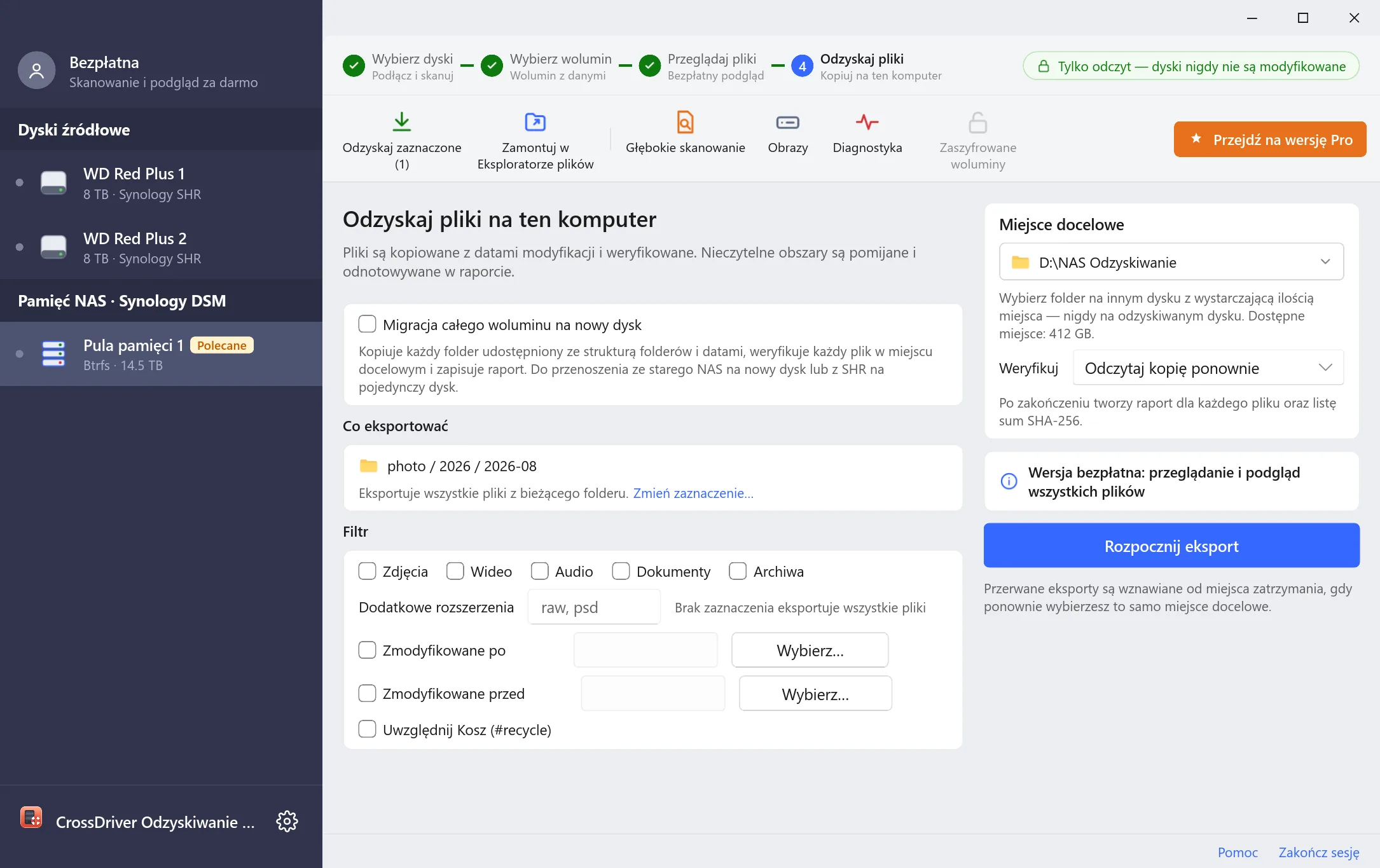
Odzyskiwanie danych NAS to oprogramowanie do odzyskiwania danych z NAS na Macu: wyjmij dyski z Synology, QNAP, UGREEN, Unraid lub TrueNAS i podłącz je do Maca. Bez komputera z Windows, bez pendrive’a z Ubuntu, bez ani jednego polecenia: RAID, LVM, Btrfs i ZFS są odbudowywane automatycznie, nawet gdy brakuje dysku. Wszystko odbywa się tylko do odczytu, a pliki zobaczysz bezpłatnie, zanim zdecydujesz się je odzyskać.

Otwierane tylko do odczytu, bez zapisu na oryginalny dyskBez rozszerzenia jądraPliki nigdy nie są nigdzie wysyłane

Zrzut ekranu CrossDriver Odzyskiwanie danych NAS (Synology / QNAP NAS data recovery for Mac): Przez cały czas tylko do odczytu; Czterostopniowy kreator: Wybierz dyski → Wybierz wolumin → Przeglądaj → Odzyskaj; Automatycznie rozpoznaje Synology, QNAP, UGREEN, Unraid, TrueNAS; Brakuje dysku? Zdegradowane macierze też da się złożyć; Układ pamięci masowej w skrócie: RAID → LVM → Btrfs
1Przez cały czas tylko do odczytu
2Czterostopniowy kreator: Wybierz dyski → Wybierz wolumin → Przeglądaj → Odzyskaj
3Automatycznie rozpoznaje Synology, QNAP, UGREEN, Unraid, TrueNAS
4Brakuje dysku? Zdegradowane macierze też da się złożyć
5Układ pamięci masowej w skrócie: RAID → LVM → Btrfs
CrossDriver Odzyskiwanie danych NASBezpłatne skanowanie i podgląd · Płacisz, gdy zobaczysz pliki

NAS się zepsuł? Podłącz dyski do komputera z Windows
Wydobądź pliki z dysku

CrossDriver Odzyskiwanie danych NAS: wyjmij dyski z urządzenia Synology, QNAP, UGREEN, Unraid lub TrueNAS i podłącz je do komputera z Windows — bez pendrive’a z Ubuntu i bez wpisywania choćby jednego polecenia. Program automatycznie odbudowuje RAID, LVM, Btrfs i ZFS, nawet przy braku jednego dysku. Przez cały czas tylko do odczytu: najpierw bezpłatnie zobacz swoje pliki, a potem zdecyduj, czy je odzyskać.

Otwierane tylko do odczytu, bez zapisu na oryginalny dyskBez sterownika jądraPliki nigdy nie są nigdzie wysyłane

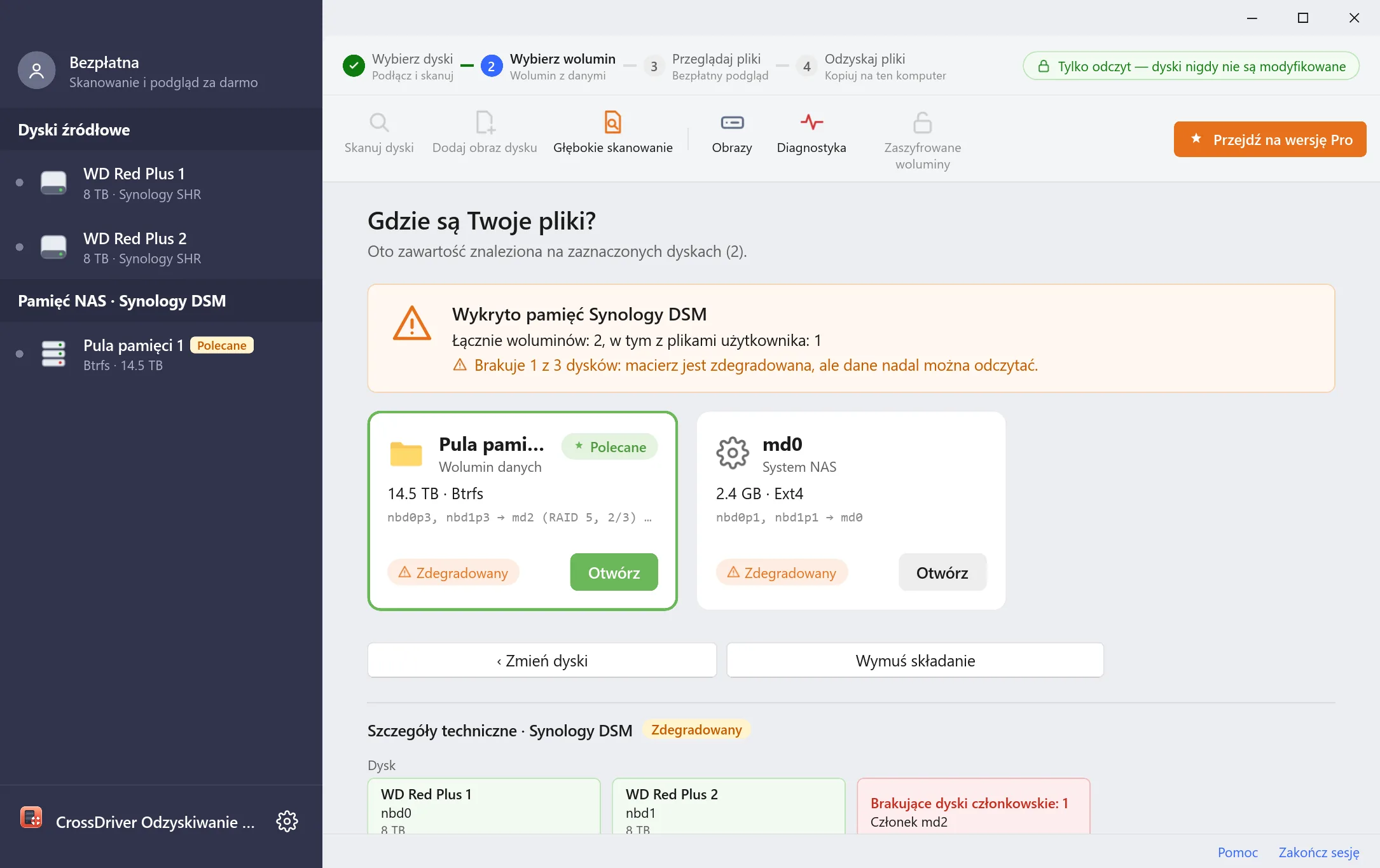
Zrzut ekranu CrossDriver Odzyskiwanie danych NAS (Synology / QNAP NAS data recovery for Windows): Przez cały czas tylko do odczytu; Automatycznie rozpoznaje pamięć Synology DSM; Odczyt nawet bez jednego dysku; Wymuszone składanie zapisuje wyłącznie w nakładce w pamięci; Czytelny podgląd układu pamięci
1Przez cały czas tylko do odczytu
2Automatycznie rozpoznaje pamięć Synology DSM
3Odczyt nawet bez jednego dysku
4Wymuszone składanie zapisuje wyłącznie w nakładce w pamięci
5Czytelny podgląd układu pamięci

Odczytuje dyski z tych systemów NAS

SynologySynology · SHR / RAIDQNAPQNAP · QTS / QuTS heroUGREENUGREEN · UGOSUnraidMacierze XFS / BtrfsTrueNASPule ZFSWłasny Linux (DIY)mdadm / LVM
RAID 0/1/5/6/10SHRLVMBtrfsExt4XFSZFSSzyfrowanie LUKSBitLockerNatywne szyfrowanie ZFS
Kiedy się przydaje

NAS się nie uruchamia, ale dane wciąż są na dyskach

Gdy NAS „umiera”, zwykle zawodzi płyta główna, zasilacz lub system — pliki na dyskach są nienaruszone. Podłącz dyski do Maca, a odczytasz je.

🔌

Awaria sprzętu

Spaliła się płyta główna lub zasilacz albo model został wycofany i nie da się go wymienić — ale dyski są sprawne.

⚠️

Zdegradowana macierz

Dysk wypadł z macierzy lub przerwano odbudowę, a pula pamięci masowej ma stan „Uszkodzona” lub „Tylko do odczytu”.

🔄

Nieudana aktualizacja systemu

DSM / QTS nie uruchamia się po aktualizacji lub po resecie zniknęły woluminy.

📦

Przejście na nowy NAS

Przenieś cały wolumin ze starego NAS na nowy dysk — nawet z SHR na pojedynczy dysk.

Zaczekaj

Gdy NAS ma problem, nie rób najpierw tych rzeczy

Wiele danych przepada nie przez pierwotną awarię, ale przez późniejsze próby „ratowania”.

✋

Nie klikaj „Napraw” na NAS

Odbudowa zdegradowanej macierzy zapisuje na nowo każdy dysk członkowski; jeśli w trakcie coś jeszcze pójdzie nie tak, dane, które dało się odczytać, mogą stać się nieczytelne.

✋

Nie klikaj „Inicjowanie…”

Gdy podłączysz dysk z NAS do Maca, macOS wyświetli komunikat „Dołączony dysk nie jest czytelny dla tego komputera”. Kliknij „Ignoruj” — nigdy go nie inicjuj ani nie wymazuj.

✋

Nie wymuszaj złożenia macierzy, by potem dodawać dyski

Poradniki wiersza poleceń w sieci często zalecają mdadm --force, a po nim --add, co zaczyna przepisywać macierz, zanim odzyskasz dane.

🔇

Dziwne dźwięki? Najpierw odłącz zasilanie

Dysk, który stuka, nie rozkręca się lub ciągle się rozłącza, ma usterkę fizyczną. Przestań go zasilać i oddaj do profesjonalnego serwisu odzyskiwania danych.

Jak to działa

Cztery kroki, zero poleceń

Wystarczy przejściówka SATA–USB lub stacja dokująca dla każdego dysku z NAS.

  1. 1

    Wybierz dyski

    Podłącz dyski, zaznacz wszystkie dyski z tej samej puli pamięci masowej i kliknij „Skanuj dyski”.

  2. 2

    Wybierz wolumin

    Odzyskiwanie danych NAS oznacza wolumin danych z Twoimi folderami udostępnionymi jako „Zalecany”.

  3. 3

    Przeglądaj pliki

    Przeglądaj foldery tak jak na NAS i bezpłatnie podglądaj zdjęcia, wideo i dokumenty.

  4. 4

    Odzyskaj pliki

    Skopiuj na inny dysk z zachowaniem dat modyfikacji i weryfikacją każdego pliku.

01Wybierz wolumin

Nie musisz znać się na RAID, by znaleźć właściwy wolumin

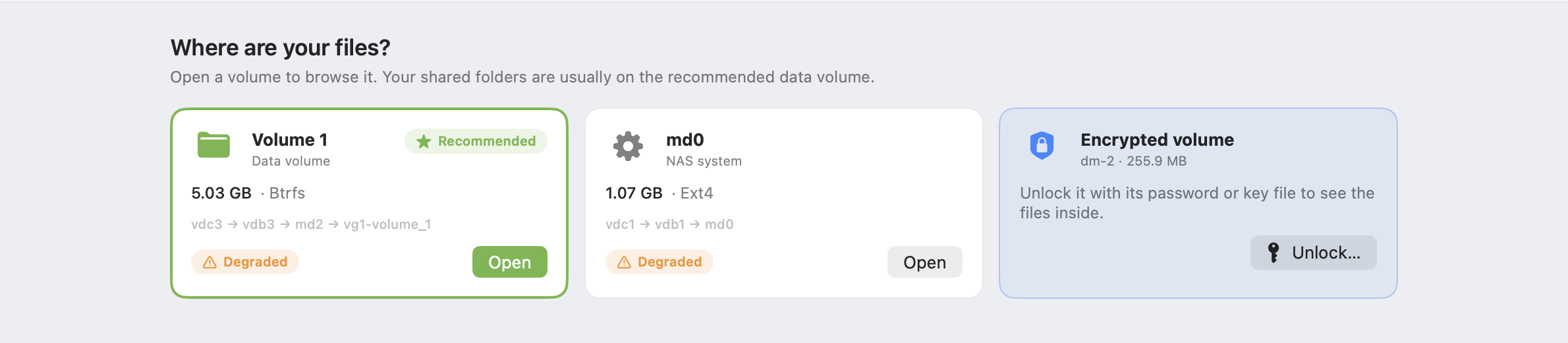
Dysk z Synology zawiera zwykle partycję systemową, partycję swap i woluminy danych. Odzyskiwanie danych NAS oznacza jako „Zalecany” tylko ten, na którym są Twoje foldery udostępnione — pod tą samą nazwą, którą widzisz w DSM.

  • 1Wolumin danych jest oznaczony jako „Zalecany” i zachowuje swoją nazwę z DSM, „Wolumin 1”, wraz z systemem plików i zajętym miejscem
  • 2Partycje systemowe i swap są odsiewane automatycznie, więc nie otworzysz ich przez pomyłkę
  • 3Zaszyfrowane woluminy są wymienione osobno i odblokowują się tylko do odczytu po podaniu hasła
Zrzut ekranu CrossDriver Odzyskiwanie danych NAS (Synology / QNAP NAS data recovery for Mac): Zalecany wolumin danych; Partycje systemowe na boku; Zaszyfrowane woluminy można odblokować
1Zalecany wolumin danych
2Partycje systemowe na boku
3Zaszyfrowane woluminy można odblokować
02Bezpłatny podgląd

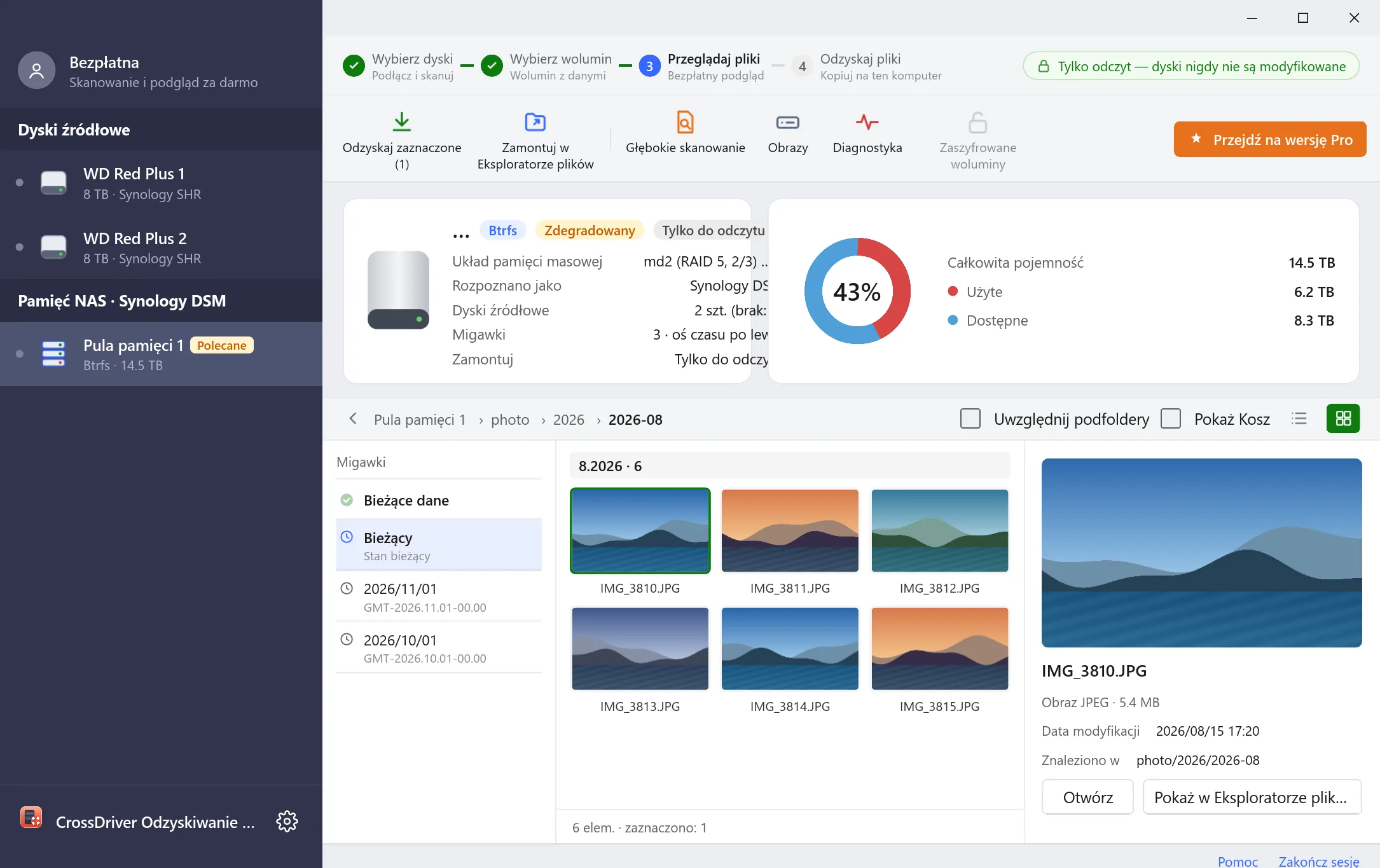
Zobacz swoje zdjęcia, zanim zdecydujesz się na zakup

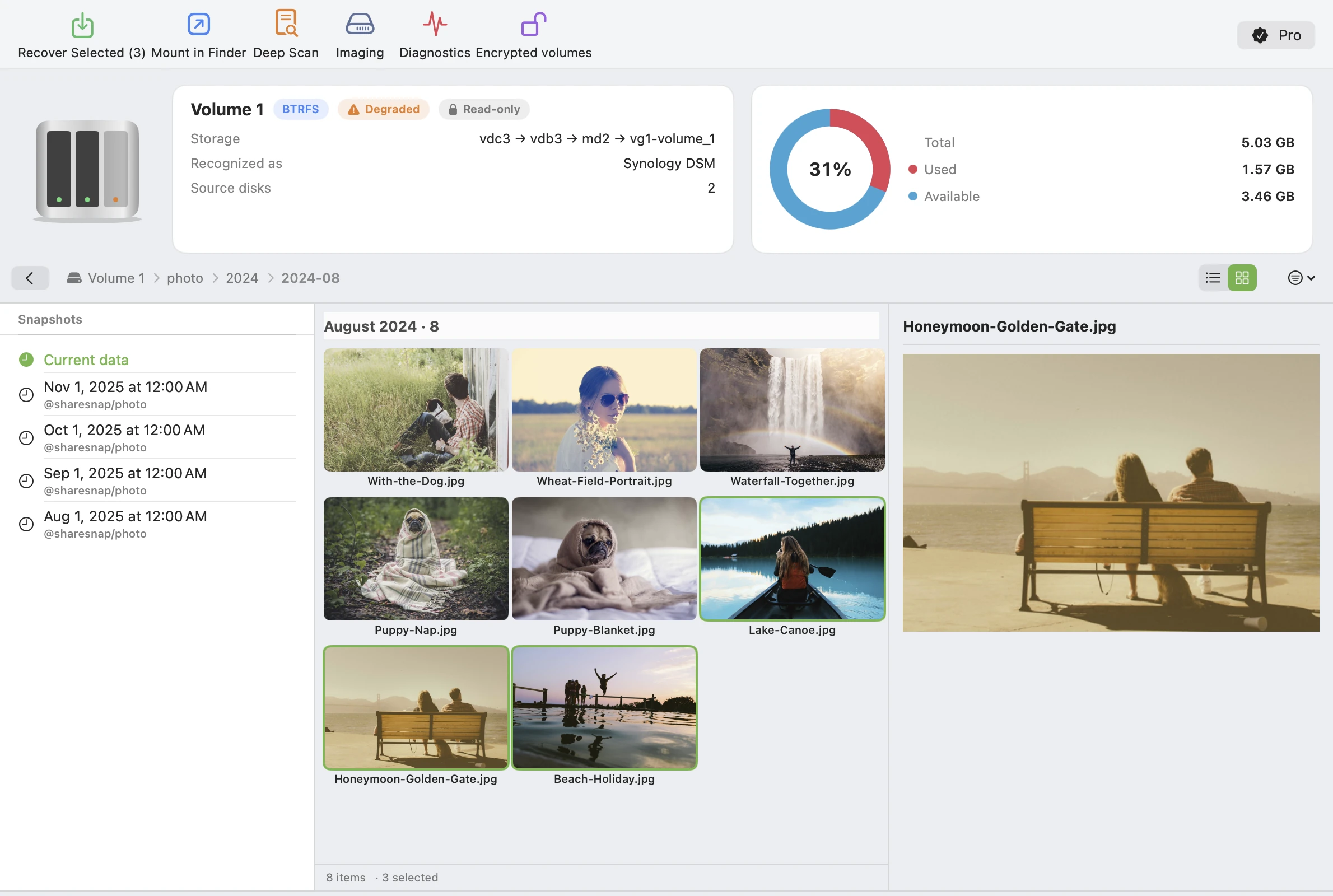
Skanowanie, przeglądanie i podgląd są bezpłatne, bez limitu czasu. Otwórz zdjęcie, umowę lub film, upewnij się, że pliki naprawdę tam są, a potem przejdź na wersję Pro, aby je odzyskać.

  • 1Klikalna ścieżka, by wrócić do dowolnego folderu nadrzędnego
  • 2Ściana zdjęć pogrupowana według miesięcy, opcjonalnie z podfolderami
  • 3Podgląd zdjęć, plików RAW, PDF, Word, audio i wideo — zawartość pozostaje w pamięci i nigdy nie jest zapisywana na dysku
  • 4Zaznacz pliki lub foldery i kliknij „Odzyskaj zaznaczone”
Zrzut ekranu CrossDriver Odzyskiwanie danych NAS (Synology / QNAP NAS data recovery for Mac): Klikalna ścieżka; Ściana zdjęć według miesięcy; Bezpłatny podgląd; Odzyskaj zaznaczone
1Klikalna ścieżka
2Ściana zdjęć według miesięcy
3Bezpłatny podgląd
4Odzyskaj zaznaczone
03Migawki

Pliki usunięte przez pomyłkę? Wróć do migawki

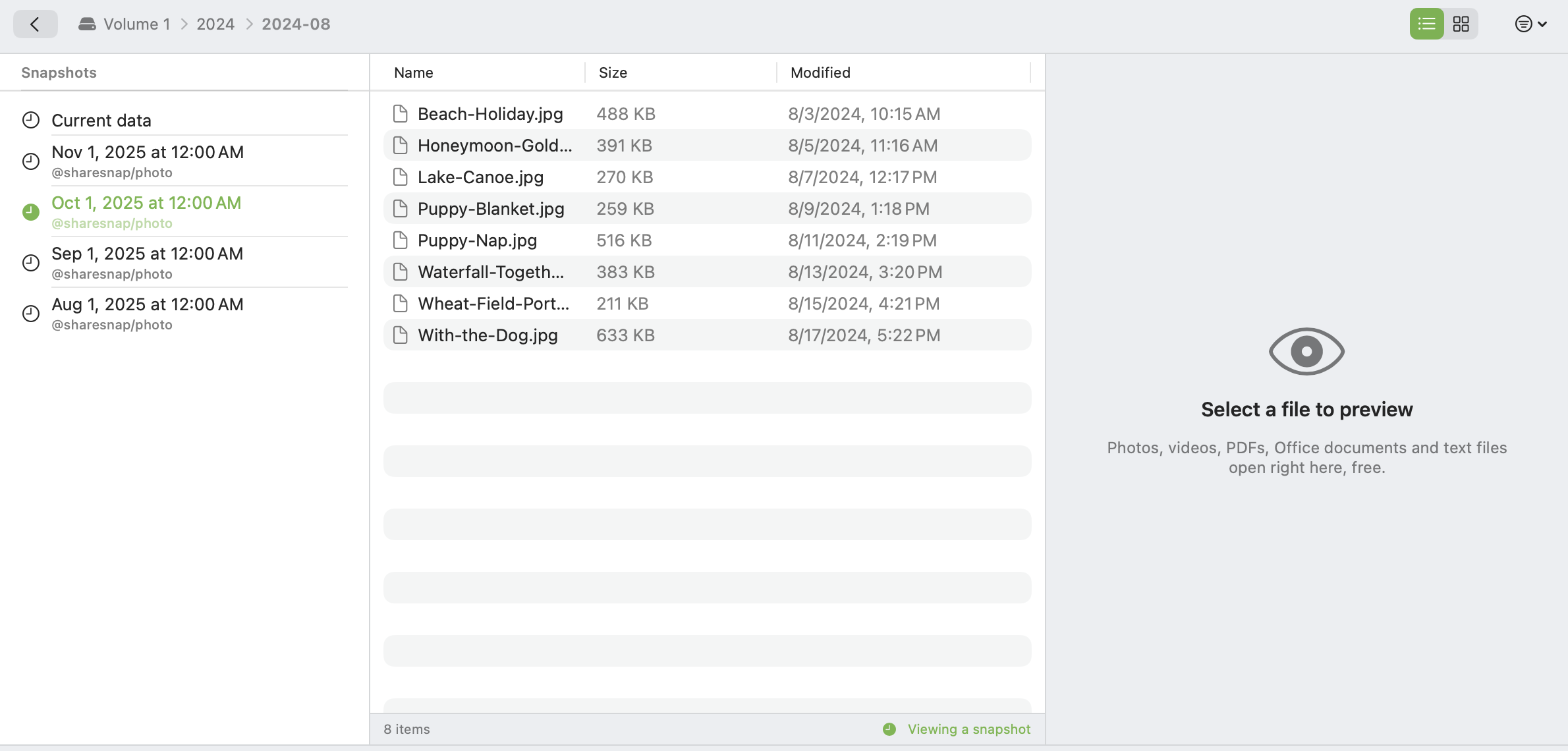
Migawki na woluminach Synology Btrfs są wyświetlane według czasu. Wybierz datę, aby zobaczyć foldery w takim stanie, w jakim wtedy były — bez wcześniejszej naprawy NAS.

  • 1Automatycznie wykrywa migawki Synology @GMT i pokazuje je w czasie lokalnym
  • 2Przeglądaj migawki dokładnie tak jak bieżące dane i odzyskuj bezpośrednio z nich

Działa też z migawkami wykonanymi przed atakiem ransomware: migawki są tylko do odczytu i pozostają nienaruszone podczas odzyskiwania.

Zrzut ekranu CrossDriver Odzyskiwanie danych NAS (Synology / QNAP NAS data recovery for Mac): Oś czasu migawek; Pliki ze stanu na 1 października
1Oś czasu migawek
2Pliki ze stanu na 1 października
04Odzyskiwanie

Każdy plik zweryfikowany, a wszystko, co uszkodzone, jasno odnotowane

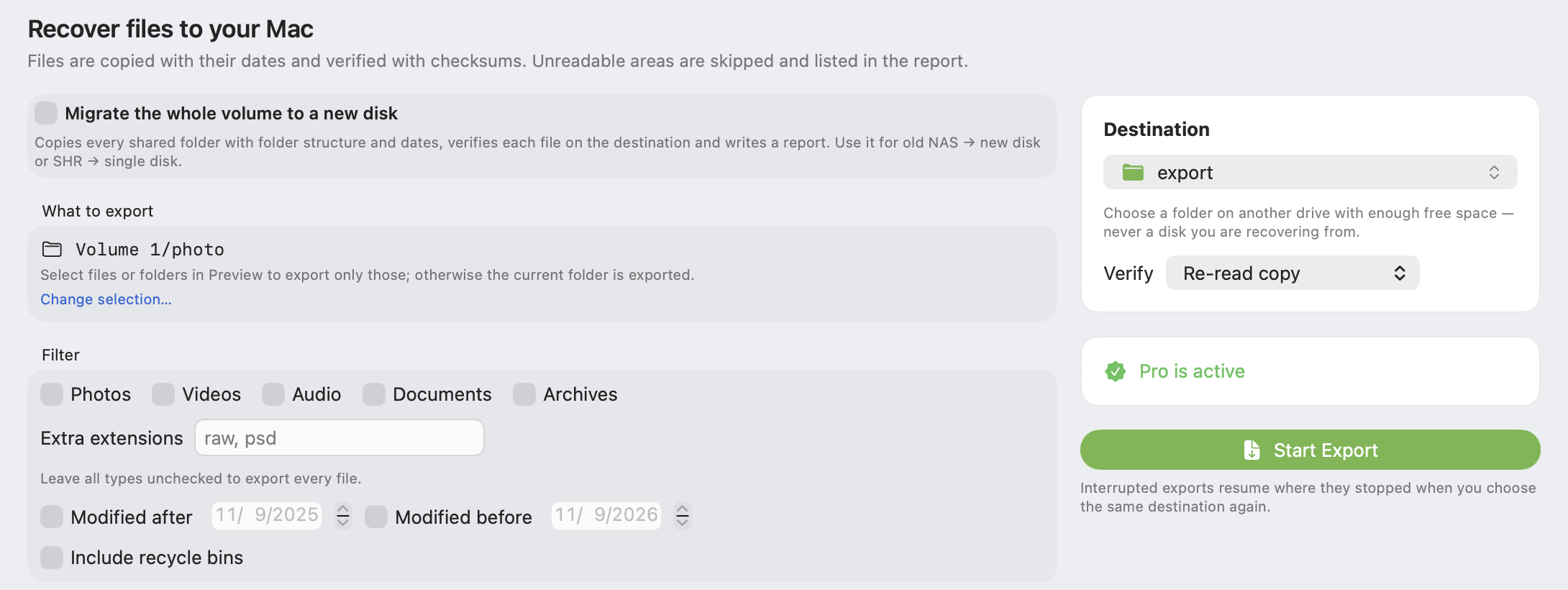
Odzyskiwanie to coś więcej niż „kopiowanie”. Odzyskiwanie danych NAS śledzi każdy krok, a nieczytelne obszary nie blokują całego zadania.

  • 1Filtrowanie według typu (zdjęcia, wideo, dokumenty…) i daty modyfikacji
  • 2Weryfikacja przez ponowny odczyt z SHA-256 albo porównanie plik po pliku ze źródłem
  • 3Uszkodzone obszary są automatycznie pomijane, wypełniane zerami i zapisywane w raporcie wraz z pełną listą sum kontrolnych
  • 4Po przerwaniu wybierz to samo miejsce docelowe, aby wznowić
Zrzut ekranu CrossDriver Odzyskiwanie danych NAS (Synology / QNAP NAS data recovery for Mac): Filtrowanie według typu; Weryfikacja SHA-256; Uszkodzone obszary pominięte i zapisane; Wznawianie po przerwaniu
1Filtrowanie według typu
2Weryfikacja SHA-256
3Uszkodzone obszary pominięte i zapisane
4Wznawianie po przerwaniu
05Tworzenie obrazu dysku

Dysk zgłasza ostrzeżenia? Najpierw zrób pełną kopię

Przed skanowaniem Odzyskiwanie danych NAS sprawdza stan dysków: odczytuje dane SMART i mierzy rzeczywistą szybkość odczytu. Jeśli dysk zawodzi, zaleca najpierw utworzenie jego obrazu, a potem czyta już tylko z obrazu, aby nie obciążać dodatkowo oryginalnego dysku. Do odczytu danych SMART potrzebny jest pakiet smartmontools (brew install smartmontools); bez niego wykonywany jest tylko test szybkości odczytu.

  • 1„Szybka kopia” najpierw pomija uszkodzone obszary, a potem „Ponów uszkodzone obszary” powoli je przerabia
  • 2Mapa cieplna na żywo pokazuje, które obszary zostały odczytane, a których nie da się odczytać
  • 3Przeglądaj pliki w obrazie, zanim tworzenie obrazu się zakończy

Oparte na GNU ddrescue i wznawialne po przerwaniu. W przypadku RAID utwórz osobny obraz każdego dysku członkowskiego.

1Najpierw szybka kopia, potem ponawianie uszkodzonych obszarów
2Mapa cieplna uszkodzonych obszarów na żywo
3Przeglądanie w trakcie tworzenia obrazu
06Zaszyfrowane woluminy

Zaszyfrowane woluminy też otworzysz na Macu

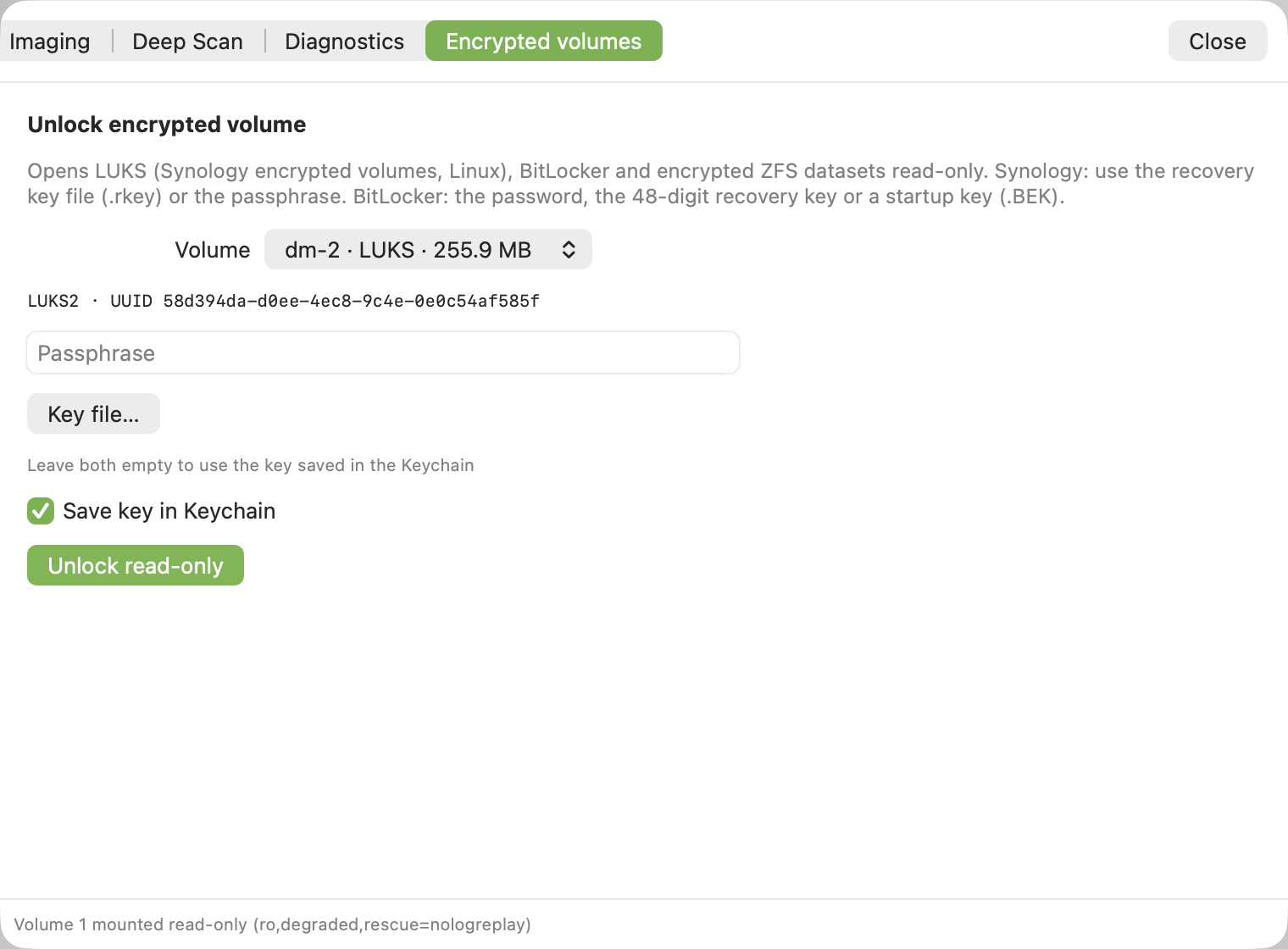
Zaszyfrowane woluminy Synology (LUKS), dyski Windows z BitLockerem i zaszyfrowane zbiory danych TrueNAS można odblokować tylko do odczytu.

  • 1Automatycznie wykrywa typ szyfrowania i zabezpieczenia klucza
  • 2Obsługuje hasła, pliki .rkey Synology, 48-cyfrowe klucze odzyskiwania BitLocker i pliki .BEK
  • 3Zachowaj w pęku kluczy, aby przy następnym podłączeniu odblokować automatycznie

Dyski BitLocker chronione wyłącznie przez TPM po wyjęciu z oryginalnego komputera wymagają 48-cyfrowego klucza odzyskiwania.

Zrzut ekranu CrossDriver Odzyskiwanie danych NAS (Synology / QNAP NAS data recovery for Mac): Zaszyfrowany wolumin Synology (LUKS2); Hasło lub plik klucza odzyskiwania .rkey; Zachowaj w pęku kluczy
1Zaszyfrowany wolumin Synology (LUKS2)
2Hasło lub plik klucza odzyskiwania .rkey
3Zachowaj w pęku kluczy
07Trzy warstwy ochrony tylko do odczytu

Ostatnie, co powinno robić narzędzie ratunkowe,
to zapisywać na zawodzącym dysku

Odzyskiwanie danych NAS odczytuje dyski w odizolowanym, lekkim środowisku Linux, a między nim a Twoim Makiem są trzy blokady. Jeśli którakolwiek blokada nie jest aktywna, zatrzymuje się, zanim dotknie dysku.

🔒 Blokada 1

Na Macu

Dyski są otwierane tylko do odczytu i przekazywane do środowiska ratunkowego jako urządzenia tylko do odczytu, więc zapis jest blokowany na poziomie systemu.

🔒 Blokada 2

Środowisko ratunkowe

RAID jest składany tylko do odczytu, LVM aktywowany tylko do odczytu, a każde montowanie wymuszone jako ro; gdy potrzebne jest „Wymuś składanie”, zmiany trafiają wyłącznie do nakładki w pamięci.

🔒 Blokada 3

Interfejs

Aplikacja za każdym razem sprawdza zasady dostępu zgłaszane przez środowisko ratunkowe i natychmiast się zatrzymuje, jeśli nie są ustawione na „tylko do odczytu”.

Bez rozszerzenia jądra, bez trybu odzyskiwania i bez obniżania zabezpieczeń systemu Twojego Maca.

08Pro

Otwórz w Finderze i używaj jak każdego innego dysku

W wersji Pro woluminy danych montują się w Finderze tylko do odczytu, więc każda aplikacja może bezpośrednio otwierać pliki.

  • 1Woluminy danych pojawiają się na pasku bocznym Findera; otwieraj pliki w aplikacjach, których już używasz
  • 2Zamontowane tylko do odczytu, więc pomyłki nie zmienią oryginalnego dysku
  • 3Otwieraj tylko do odczytu kopie zapasowe Time Machine (.sparsebundle) znajdujące się na woluminie

Wersja Pro obejmuje też: migrację całego woluminu (kopiuje cały wolumin z weryfikacją przez ponowny odczyt, idealna na przeprowadzkę ze starego NAS na nowy dysk), btrfs restore (ratuje pliki bezpośrednio, gdy Btrfs nie chce się zamontować) i odbudowę macierzy (odbudowuje macierze md na nakładce, bez zapisu na dyskach członkowskich). Diagnostyka jest bezpłatna.

1Widoczny na pasku bocznym Findera
2Montowanie tylko do odczytu
3Otwieranie kopii zapasowych Time Machine tylko do odczytu
Jak działa tryb tylko do odczytu

Czego Odzyskiwanie danych NAS nigdy nie robi z Twoimi dyskami

✕

Odbudowywać macierzy

Nigdy nie odbudowuje ani nie resynchronizuje RAID na dyskach członkowskich. Gdy potrzebne jest „Wymuś składanie” albo odbudowa z oryginalnymi parametrami, zmiany trafiają wyłącznie do nakładki w pamięci.

✕

Naprawa systemów plików

Nigdy nie uruchamia fsck, xfs_repair ani btrfs check --repair na oryginalnych dyskach. Dyski są podłączane jako urządzenia tylko do odczytu, a przy montowaniu żaden dziennik nie jest zapisywany z powrotem.

✕

Nadpisywać metadanych dysku

Nigdy nie zapisuje superbloków, tablic partycji ani metadanych LVM; zaszyfrowane woluminy również są odblokowywane tylko do odczytu.

✕

Wysyłać Twoich danych

Nazwy plików, ścieżki i zawartość nigdy nie opuszczają Twojego Maca, a wszystko działa offline.

Co jest obsługiwane

Obejmuje struktury pamięci masowej popularnych NAS-ów

Typowe struktury pamięci masowej Synology, QNAP, UGREEN, Unraid, TrueNAS i własnych serwerów Linux są objęte obsługą. W razie wątpliwości zacznij od bezpłatnego skanowania — wynik widać od razu.

Wykrywanie i składaniePrzeglądanie i podglądOdzyskiwanie i eksportUwagi
Synology SHR✓✓✓Przetestowane: macierz z trzech dysków (md + LVM + Btrfs)
Synology SHR-2ObsługiwaneObsługiwaneObsługiwaneSkładane tylko do odczytu przez mdadm, tak jak SHR
Klasyczny RAID 0/1/5/6/10 w SynologyObsługiwaneObsługiwaneObsługiwaneSkładane tylko do odczytu przez mdadm, tak jak SHR
Migawki Synology Btrfs✓✓✓Przetestowane: przeglądanie migawek @GMT według czasu
Zaszyfrowane woluminy Synology (LUKS)ObsługiwaneObsługiwaneObsługiwaneHasło lub klucz odzyskiwania .rkey
Zaszyfrowane foldery udostępnione Synology (eCryptfs)Jeszcze nieobsługiwane——
Pule pamięci masowej QNAP QTSObsługiwaneObsługiwaneObsługiwaneWeryfikacja na sprzęcie w toku
QNAP QuTS hero (ZFS)ObsługiwaneObsługiwaneObsługiwaneImport puli tylko do odczytu
TrueNAS (ZFS)ObsługiwaneObsługiwaneObsługiwaneTakże natywnie szyfrowane zbiory danych
Macierze UnraidObsługiwaneObsługiwaneObsługiwaneKażdy dysk danych odczytywany osobno (XFS / Btrfs)
UGREEN UGOSObsługiwaneObsługiwaneObsługiwane
Własny NAS na Linuksie (mdadm / LVM)ObsługiwaneObsługiwaneObsługiwaneExt4 · XFS · Btrfs

✓ oznacza pomyślny test na prawdziwych dyskach lub obrazach w listopadzie 2026 r.; „Obsługiwane” oznacza, że funkcja jest zaimplementowana przy użyciu standardowych narzędzi Linux, a weryfikacja na prawdziwym sprzęcie trwa. W razie wątpliwości zacznij od bezpłatnego skanowania — wynik widać od razu.

Zgodność

Zgodność z popularnymi Makami i dyskami NAS wielu marek

Obsługiwane Maki

Modele
MacBook Air, MacBook Pro, iMac, Mac mini, Mac Studio, Mac Pro
Procesor
Apple silicon (cała rodzina M1–M6, w tym Pro, Max i Ultra) oraz procesory Intel
System
macOS 12 Monterey, 13 Ventura, 14 Sonoma, 15 Sequoia, 26 Tahoe i nowsze

Zgodne dyski

Dyski
Dyski twarde i SSD do NAS 3,5 i 2,5 cala, np. Seagate IronWolf, WD Red, Toshiba N300 i seria Synology HAT
Połączenie
Kable SATA–USB, stacje dokujące i obudowy wielodyskowe
Dysk docelowy
Dysk zewnętrzny lub wewnętrzny dysk Maca z wystarczającą ilością miejsca na odzyskane pliki

Zgodne urządzenia NAS

Synology
DS218+, DS220+, DS224+, DS920+, DS923+ i inne modele z SHR / RAID
Inne marki
QNAP, UGREEN, Unraid, TrueNAS, własny NAS na Linuksie
Uwagi
Liczy się układ pamięci masowej, a nie model NAS — zobacz tabelę obsługi powyżej

Jeśli dysk wydaje dziwne dźwięki, nie rozkręca się lub ma inne uszkodzenia fizyczne, oddaj go do profesjonalnej firmy odzyskującej dane.

Porównanie

W porównaniu z oficjalną metodą przez Ubuntu

Oficjalna metoda Synology (Centrum wiedzy Synology): znajdź komputer, zamontuj w nim wszystkie dyski, uruchom system z pendrive’a z Ubuntu i wpisz serię poleceń.

Odzyskiwanie danych NASOficjalna metoda przez Ubuntu
Potrzebny sprzętTwój Mac + stacja dokująca USBKomputer PC z wystarczającą liczbą zatok na dyski + pendrive
Działa na Macu✓—
Przebieg pracyKreator w czterech krokachWiersz poleceń; ścieżki urządzeń ustalasz samodzielnie
Zapis na dyskiŚciśle tylko do odczytuSkładanie według poradnika; z opcją --force aktualizowane są informacje o macierzy na dyskach członkowskich
Zgodność z nowszymi systemamiWbudowany silnik, działa od razuWymaga wersji Ubuntu podanej w poradniku
Zaszyfrowane woluminyWpisujesz hasło w kreatorzeRęcznie przez cryptsetup; klucz trzeba najpierw zdekodować
Podgląd i weryfikacjaWbudowany podgląd, eksport z weryfikacją SHA-256Kopiujesz i sprawdzasz sam
Porównanie

W porównaniu z innymi sposobami odzyskiwania

Odzyskiwanie danych NASProgramy do odzyskiwania dla WindowsWieloplatformowe profesjonalne programy do odzyskiwaniaFirma odzyskująca dane
Działa na Macu✓—✓—
Synology SHR✓Zależy od produktu✓✓
Zaszyfrowane woluminy SynologyObsługiwaneZależy od produktuCzęsto wymaga wyższej edycji✓
Bezpłatny podgląd przed zakupem✓✓Ograniczony eksportWycena po diagnozie
Eksport z weryfikacją SHA-256✓———
Montowanie w Finderze✓———
Obraz uszkodzonego dysku i mapa cieplna✓Zależy od produktuZależy od produktu✓
Fizyczna awaria dysku———✓

Gdy dysk ma usterkę fizyczną, żaden program nie pomoże — skontaktuj się bezpośrednio z profesjonalną firmą odzyskującą dane.

09Cennik

Najpierw zobacz, potem zapłać

Skanowanie, przeglądanie i podgląd są bezpłatne, bez limitu czasu. Przejdź na wersję Pro, aby odzyskać pliki, gdy już się upewnisz, że tam są.

Bezpłatna

US$0

  • Wykrywanie NAS, odbudowa RAID / LVM / ZFS
  • Sprawdzanie stanu i diagnostyka
  • Przeglądanie wszystkich folderów i migawek
  • Podgląd zdjęć, dokumentów, audio i wideo
Pobierz bezpłatnie
Polecane

Odzyskiwanie danych NAS Pro

US$69.95 Licencja dożywotnia · 1 rok US$39.95

  • Wszystko z wersji bezpłatnej
  • Nieograniczone odzyskiwanie plików na Maca z weryfikacją
  • Montowanie w Finderze · Migracja całego woluminu
  • Tworzenie obrazów dysków · Odblokowywanie zaszyfrowanych woluminów
  • btrfs restore · Odbudowa macierzy
Kup Pro

Odzyskiwanie danych Pro

US$49.95 Licencja dożywotnia · 1 rok US$29.95 · 1 miesiąc US$19.95

  • Odzyskiwanie usuniętych, głębokie skanowanie, wyszukiwanie partycji
  • 500 MB za darmo, 2 GB po udostępnieniu
  • Działa też z licencją Odzyskiwania danych NAS
Poznaj Odzyskiwanie danych

Każda licencja obejmuje 1 Maca; można ją dezaktywować w App i przenieść na innego Maca, bez zakładania konta. Po aktywacji działa także offline: co 30 dni App łączy się z internetem i automatycznie odnawia licencję (bez żadnej płatności), a w trybie offline przysługuje dodatkowo 14 dni karencji. Licencja wieczysta obejmuje bezpłatne aktualizacje do wszystkich przyszłych wersji tej App, także głównych; licencje roczne i miesięczne nigdy nie są obciążane automatycznie, a App przypomni o przedłużeniu przed wygaśnięciem. Zasady obsługi posprzedażowej i zwrotów. Każdy kod można samodzielnie przenieść na inny komputer 3 razy; potem skontaktuj się z pomocą techniczną.

10Dane nigdy nie opuszczają Twojego Maca

Twoje pliki zostają na Twoim Macu

Tylko do odczytu

Brak zapisu na oryginalny dysk

Trzy blokady tylko do odczytu; operacje naprawcze zapisują wyłącznie do nakładki w pamięci lub katalogu roboczego.

0

bajtów wysłanych

Nazwy plików, ścieżki i zawartość nigdy nie opuszczają Twojego Maca, a wszystko działa offline.

✓

Każdy krok do prześledzenia

Kluczowe operacje trafiają do dziennika audytu, a każde odzyskiwanie tworzy raport dla każdego pliku i listę sum kontrolnych SHA-256.

20

języków interfejsu

20 języków, w tym 简体中文, 繁體中文, English, 日本語, 한국어, Deutsch, Français, Español, Português i Русский. Natywnie na Apple silicon i Intel.

FAQ

Pytania i odpowiedzi

Czy Mac odczyta dysk wyjęty z NAS Synology?

Nie po zwykłym podłączeniu: dane Synology leżą zwykle na SHR / RAID i LVM, więc macOS wyświetla komunikat „Dołączony dysk nie jest czytelny dla tego komputera”. Kliknij „Ignoruj” i nigdy go nie inicjuj. Podłącz wszystkie dyski z tej samej puli pamięci masowej, a Odzyskiwanie danych NAS odbuduje macierz tylko do odczytu, znajdzie woluminy danych, takie jak „Wolumin 1”, i pozwoli bezpłatnie je przeglądać i podglądać. Szczegółowe kroki znajdziesz w poradniku Odczyt dysków Synology na Macu.

Czy odczyta dyski z DS920+, DS220+, DS923+ i innych modeli Synology?

To, czy dane da się odczytać, zależy od struktury pamięci masowej, a nie od modelu. Przetestowano SHR (md + LVM + Btrfs) oraz migawki Btrfs; klasyczny RAID, woluminy Ext4 i zaszyfrowane woluminy Synology zostały zaimplementowane przy użyciu standardowych narzędzi Linux, ale nie zostały jeszcze zweryfikowane na prawdziwym sprzęcie; zaszyfrowane foldery współdzielone (eCryptfs) nie są obecnie obsługiwane. Zacznij od bezpłatnego skanowania — wynik od razu pokaże, czy dane da się odczytać.

Czy odzyska dane z dysków QNAP?

Pule pamięci QNAP QTS i QuTS hero (ZFS) zostały zaimplementowane przy użyciu standardowych narzędzi Linux, ale nie zostały jeszcze zweryfikowane na prawdziwym sprzęcie. Zacznij od bezpłatnego skanowania — wynik od razu pokaże, czy dane da się odczytać.

Pula pamięci masowej uległa awarii, ale dyski są sprawne. Czy dane przepadły?

Zwykle nie od razu. Awaria puli oznacza najczęściej uszkodzenie metadanych macierzy lub systemu plików, podczas gdy większość danych plików wciąż jest na dyskach. Dopóki nie znasz przyczyny, nie inicjuj dysków, nie twórz puli od nowa i nie instaluj ponownie systemu. Wyjmij dyski, podłącz je do Maca i pozwól, by Odzyskiwanie danych NAS odbudowało macierz tylko do odczytu — wtedy bezpłatnie przejrzysz i podejrzysz pliki, a odzyskasz je, gdy je zobaczysz. Jeśli dysk stuka lub nie jest wykrywany, oddaj go do profesjonalnego laboratorium odzyskiwania danych.

Płyta główna NAS padła / NAS się nie uruchamia. Czy dane wciąż tam są?

Bardzo prawdopodobne. Awaria płyty głównej, zasilacza czy systemu nie wpływa na dane na dyskach. Wyjmij wszystkie dyski po kolei, podłącz je do Maca i przeskanuj.

Co zrobić, gdy DSM nie uruchamia się po aktualizacji?

Nie instaluj ponownie ani nie inicjuj na razie niczego. Podłącz dyski do Maca, przeskanuj je i podejrzyj bezpłatną wersją, aby się upewnić, że pliki tam są.

Jeden dysk w moim RAID 1 uległ awarii. Czy nadal da się go odczytać?

Tak. RAID 1 da się odczytać, dopóki zostaje jeden sprawny dysk; w RAID 5 i SHR może brakować jednego dysku, a w RAID 6 i SHR-2 — dwóch.

Ubuntu zgłasza „can't read superblock”. Czy jest jeszcze nadzieja?

To wcale nie musi oznaczać uszkodzenia danych — przyczyną może być wersja jądra, opcje montowania lub brakujący dysk. Odzyskiwanie danych NAS próbuje coraz bardziej tolerancyjnych metod montowania tylko do odczytu, a jeśli Btrfs i tak się nie zamontuje, może uratować pliki bezpośrednio za pomocą btrfs restore. Najpierw wypróbuj bezpłatne skanowanie.

TrueNAS zgłasza „cannot import pool”. Co robić?

Odzyskiwanie danych NAS importuje pulę pamięci za pomocą OpenZFS w trybie tylko do odczytu, nie zmieniając żadnych informacji o puli. TrueNAS nie został jeszcze zweryfikowany na prawdziwym sprzęcie — możesz najpierw bezpłatnie przeskanować dyski i obejrzeć podgląd.

Jakiego sprzętu potrzebuję?

Przejściówki SATA–USB lub stacji dokującej dla każdego dysku z NAS (stacje wielodyskowe też się nadają) oraz dysku docelowego z wystarczającą ilością miejsca na odzyskane pliki.

Kiedy zwrócić się do profesjonalistów?

Jeśli dysk wydaje dziwne dźwięki, nie rozkręca się lub ciągle się rozłącza, albo kilka dysków ma jednocześnie usterki fizyczne, przestań je zasilać i skontaktuj się z profesjonalną firmą odzyskującą dane.

Czy da się odzyskać dane, gdy brakuje dysku?

RAID 1/5/6/10 i SHR można odczytać, nawet gdy brakuje dopuszczalnej liczby dysków. Jeśli macierz jest niezsynchronizowana, możesz spróbować opcji „Wymuś składanie” — zmiany zachodzą wyłącznie w nakładce w pamięci i nigdy nie są zapisywane na dyskach.

Czy może uszkodzić moje dyski lub konfigurację NAS?

Nie. Dyski są podłączane w trybie tylko do odczytu, a Odzyskiwanie danych NAS niczego na nich nie zapisuje; później możesz bez problemu włożyć je z powrotem do oryginalnego NAS-a.

Czy muszę instalować rozszerzenie jądra lub wyłączać SIP?

Nie. Odzyskiwanie danych NAS korzysta z wbudowanego w macOS frameworku Virtualization, aby uruchomić odizolowane, lekkie środowisko Linux, które odczytuje dyski.

Jakie systemy NAS są obsługiwane?

Przetestowano: Synology SHR (md + LVM + Btrfs) oraz migawki Btrfs. Klasyczny RAID i zaszyfrowane woluminy Synology, QNAP (QTS, QuTS hero), UGREEN, Unraid, TrueNAS oraz samodzielnie zbudowane NAS-y z Linuksem korzystające z mdadm, LVM, Ext4, XFS lub ZFS zostały zaimplementowane przy użyciu standardowych narzędzi Linux, ale nie zostały jeszcze zweryfikowane na prawdziwym sprzęcie — możesz zacząć od bezpłatnego skanowania.

Czym różni się od CrossDriver Ext4 / XFS?

Aplikacje Ext4 i XFS służą do codziennego odczytu i zapisu pojedynczych, zwykłych dysków. Odzyskiwanie danych NAS nigdy nie zapisuje; istnieje po to, by odzyskiwać pliki. Najpierw odbudowuje tylko do odczytu RAID, LVM i ZFS z NAS, a przy tym jest też narzędziem dla pojedynczych dysków twardych, pendrive’ów i kart SD, które się nie otwierają, wymagają sformatowania lub mają uszkodzone sektory.


Odczytuje dyski z tych systemów NAS

SynologySynology · SHR / RAIDQNAPQNAP · QuTS heroUGREENUGREEN · UGOSUnraidMacierze XFS / BtrfsTrueNASPule ZFSWłasny Linux (DIY)mdadm / LVM
RAID 0/1/5/6/10SHRLVMBtrfsExt4XFSZFSSzyfrowanie LUKSBitLockerNatywne szyfrowanie ZFS
Kiedy się przydaje

NAS się nie uruchamia, ale dane wciąż są na dyskach

W większości przypadków, gdy „NAS się zepsuł”, awarii uległa płyta główna, zasilacz albo system — pliki na dyskach są nienaruszone. Wystarczy podłączyć dyski do komputera z Windows, aby je odczytać.

🔌

Awaria sprzętu

Spaliła się płyta główna lub zasilacz albo model został wycofany i nie da się go wymienić — ale dyski są sprawne.

⚠️

Zdegradowana macierz

Dysk wypadł z macierzy lub przerwano odbudowę, a pula pamięci masowej ma stan „Uszkodzona” lub „Tylko do odczytu”.

🔄

Nieudana aktualizacja systemu

DSM / QTS nie uruchamia się po aktualizacji lub po resecie zniknęły woluminy.

📦

Przejście na nowy NAS

Przenieś cały wolumin ze starego NAS na nowy dysk — nawet z SHR na pojedynczy dysk.

Zaczekaj

Gdy NAS ma problem, nie rób najpierw tych rzeczy

Wiele danych przepada nie przez pierwotną awarię, ale przez późniejsze próby „ratowania”.

✋

Nie klikaj „Napraw” na NAS

Odbudowa zdegradowanej macierzy zapisuje na nowo każdy dysk członkowski; jeśli w trakcie coś jeszcze pójdzie nie tak, dane, które dało się odczytać, mogą stać się nieczytelne.

✋

Zarządzanie dyskami prosi o zainicjowanie: kliknij „Anuluj”

Po podłączeniu dysków z NAS do komputera z Windows przystawka Zarządzanie dyskami może wyświetlić okno „Zainicjuj dysk”. Kliknij „Anuluj” — nigdy ich nie inicjuj ani nie twórz partycji.

✋

Nie wymuszaj złożenia macierzy, by potem dodawać dyski

Poradniki wiersza poleceń w sieci często zalecają mdadm --force, a po nim --add, co zaczyna przepisywać macierz, zanim odzyskasz dane.

🔇

Dziwne dźwięki? Najpierw odłącz zasilanie

Dysk, który stuka, nie rozkręca się lub ciągle się rozłącza, ma usterkę fizyczną. Przestań go zasilać i oddaj do profesjonalnego serwisu odzyskiwania danych.

Jak to działa

Cztery kroki, zero poleceń

Każdy dysk z NAS wymaga adaptera SATA–USB albo wielozatokowej stacji dokującej; jednoczesne podłączenie kilku dysków wymaga wystarczającej liczby portów USB.

  1. 1

    Wybierz dyski

    Podłącz dyski, zaznacz wszystkie dyski z tej samej puli pamięci masowej i kliknij „Skanuj dyski”. Przed skanowaniem program odczytuje dane SMART i mierzy szybkość odczytu, a w razie wykrycia uszkodzonego dysku zaleca najpierw utworzenie jego obrazu.

  2. 2

    Wybierz wolumin

    Odzyskiwanie danych NAS oznacza wolumin danych z folderami udostępnionymi jako „Zalecany” i zachowuje jego nazwę z DSM.

  3. 3

    Przeglądaj pliki

    Przeglądaj foldery tak jak na NAS i bezpłatnie podglądaj zdjęcia, wideo i dokumenty.

  4. 4

    Odzyskaj pliki

    Skopiuj na inny dysk z zachowaniem dat modyfikacji i weryfikacją każdego pliku.

01Skanuj

Nie musisz znać się na RAID, by znaleźć właściwy wolumin

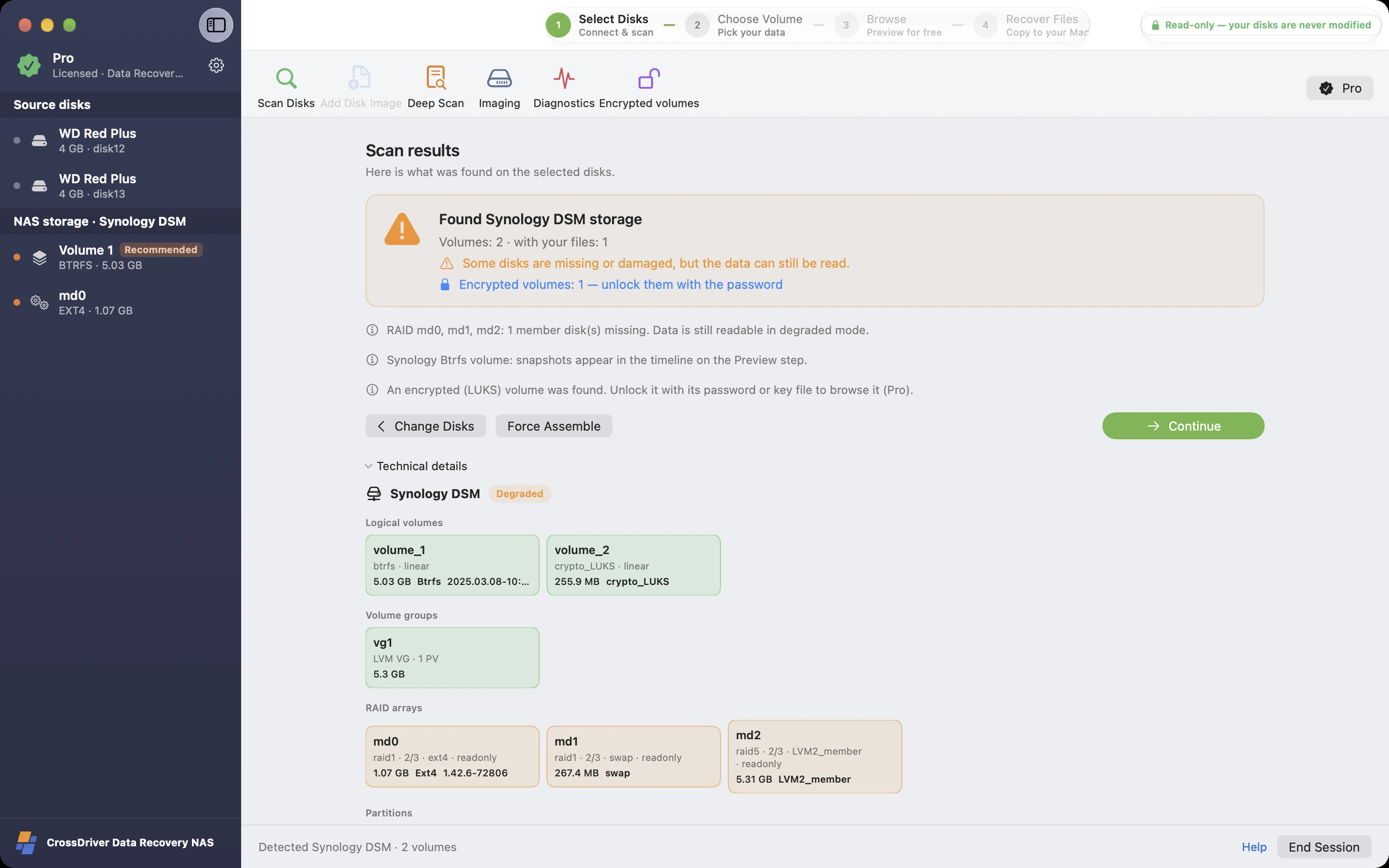
Po skanowaniu od razu pokazuje, co rozpoznał — „Wykryto pamięć Synology DSM: 2 woluminy, w tym 1 z Twoimi plikami” — oraz jasno opisuje brakujące dyski, zdegradowane macierze i zaszyfrowane woluminy. „Szczegóły techniczne” rysują strukturę macierz RAID → grupa woluminów → wolumin logiczny.

  • 1Przez cały czas tylko do odczytu
  • 2Automatycznie rozpoznaje pamięć Synology DSM
  • 3Odczyt nawet bez jednego dysku
  • 4Wymuszone składanie zapisuje wyłącznie w nakładce w pamięci
  • 5Czytelny podgląd układu pamięci
Zrzut ekranu CrossDriver Odzyskiwanie danych NAS (Synology / QNAP NAS data recovery for Windows): Przez cały czas tylko do odczytu; Automatycznie rozpoznaje pamięć Synology DSM; Odczyt nawet bez jednego dysku; Wymuszone składanie zapisuje wyłącznie w nakładce w pamięci; Czytelny podgląd układu pamięci
1Przez cały czas tylko do odczytu
2Automatycznie rozpoznaje pamięć Synology DSM
3Odczyt nawet bez jednego dysku
4Wymuszone składanie zapisuje wyłącznie w nakładce w pamięci
5Czytelny podgląd układu pamięci
02Bezpłatny podgląd

Zobacz swoje zdjęcia, zanim zdecydujesz się na zakup

Wolumin danych jest oznaczony jako „Zalecany” i nosi taką samą nazwę jak w DSM. Migawki woluminu Synology Btrfs są ułożone na osi czasu według czasu lokalnego — wybierz datę, aby zobaczyć ówczesne foldery; ściana zdjęć jest pogrupowana według miesięcy, a podgląd pozostaje w pamięci i nigdy nie jest zapisywany na dysku.

  • 1Zalecany wolumin danych
  • 2Oś czasu migawek (@GMT)
  • 3Ściana zdjęć według miesięcy
  • 4Bezpłatny podgląd
  • 5Pro: montowanie tylko do odczytu w Eksploratorze plików
Zrzut ekranu CrossDriver Odzyskiwanie danych NAS (Synology / QNAP NAS data recovery for Windows): Zalecany wolumin danych; Oś czasu migawek; Ściana zdjęć według miesięcy; Bezpłatny podgląd; Pro: montowanie tylko do odczytu pod literą dysku
1Zalecany wolumin danych
2Oś czasu migawek
3Ściana zdjęć według miesięcy
4Bezpłatny podgląd
5Pro: montowanie tylko do odczytu pod literą dysku
03Odzyskiwanie

Każdy plik zweryfikowany, a wszystko, co uszkodzone, jasno odnotowane

Odzyskiwanie to coś więcej niż „kopiowanie”. Filtruj według typu i daty modyfikacji, weryfikuj kopie przez ponowny odczyt lub porównuj plik po pliku ze źródłem; nieczytelne obszary są pomijane, wypełniane zerami i zapisywane w dzienniku, a na koniec powstaje raport dla każdego pliku oraz lista sum SHA-256.

  • 1Migracja całego woluminu na nowy dysk
  • 2Filtrowanie według typu i daty modyfikacji
  • 3Weryfikacja przez ponowny odczyt i lista SHA-256
  • 4Wznawianie po przerwaniu
Zrzut ekranu CrossDriver Odzyskiwanie danych NAS (Synology / QNAP NAS data recovery for Windows): Migracja całego woluminu na nowy dysk; Filtrowanie według typu i daty modyfikacji; Weryfikacja odczytu · lista SHA-256; Wznawianie po przerwaniu
1Migracja całego woluminu na nowy dysk
2Filtrowanie według typu i daty modyfikacji
3Weryfikacja odczytu · lista SHA-256
4Wznawianie po przerwaniu
Narzędzia Pro

Uszkodzone dyski, zaszyfrowane woluminy, Btrfs, którego nie da się zamontować — na wszystko są profesjonalne narzędzia

💽

Najpierw obraz uszkodzonych dysków

Oparte na GNU ddrescue: najpierw szybko kopiuje z pominięciem uszkodzonych obszarów, a potem ponawia ich odczyt; mapa cieplna na żywo pokazuje przebieg odczytu, a przeglądanie plików można zacząć jeszcze przed ukończeniem obrazu.

🔐

Zaszyfrowane woluminy

Zaszyfrowane woluminy LUKS z Synology (hasło lub plik .rkey), BitLocker (48-cyfrowy klucz odzyskiwania lub plik .BEK) oraz natywne szyfrowanie ZFS z TrueNAS można odblokować w trybie tylko do odczytu, a klucze zapisać w Menedżerze poświadczeń systemu Windows.

🧰

btrfs restore i odbudowa macierzy

Bezpośrednio ratuje pliki, gdy Btrfs nie daje się zamontować; odbudowuje macierze md z oryginalnymi parametrami w nakładce w pamięci, bez zapisu na dyski członkowskie.

↺

Także pojedyncze dyski

Wybierz pojedynczy pendrive, kartę SD lub dysk zewnętrzny, a otrzymasz również odzyskiwanie usuniętych plików, głębokie skanowanie i odzyskiwanie partycji: w komplecie są wszystkie funkcje Odzyskiwania danych.

04Trzy warstwy ochrony tylko do odczytu

Ostatnie, co powinno robić narzędzie ratunkowe,
to zapisywać na zawodzącym dysku

Odzyskiwanie danych NAS odczytuje dyski w odizolowanej, lekkiej maszynie wirtualnej z Linuksem, z trzema blokadami między nią a Twoim komputerem. Jeśli którakolwiek blokada nie jest aktywna, program zatrzymuje się przed dotknięciem dysku.

🔒 Blokada 1

Po stronie Windows

Dyski są przekazywane do środowiska ratunkowego w trybie tylko do odczytu, więc zapis jest niemożliwy już na poziomie systemu.

🔒 Blokada 2

Środowisko ratunkowe

RAID jest składany tylko do odczytu, LVM aktywowany tylko do odczytu, a każde montowanie wymuszone jako ro; gdy potrzebne jest „Wymuś składanie”, zmiany trafiają wyłącznie do nakładki w pamięci.

🔒 Blokada 3

Interfejs

Aplikacja za każdym razem sprawdza zasady dostępu zgłaszane przez środowisko ratunkowe i natychmiast się zatrzymuje, jeśli nie są ustawione na „tylko do odczytu”.

Bez sterownika jądra: środowisko ratunkowe działa na wbudowanej w Windows „Platformie maszyny wirtualnej”.

Co jest obsługiwane

Obejmuje struktury pamięci masowej popularnych NAS-ów

Typowe struktury pamięci masowej Synology, QNAP, UGREEN, Unraid, TrueNAS i własnych serwerów Linux są objęte obsługą. W razie wątpliwości zacznij od bezpłatnego skanowania — wynik widać od razu.

Wykrywanie i składaniePrzeglądanie i podglądOdzyskiwanie i eksportUwagi
Synology SHR / SHR-2ObsługiwaneObsługiwaneObsługiwaneMacierze trzydyskowe przetestowane w wersji dla Maca
Klasyczny RAID 0/1/5/6/10 w SynologyObsługiwaneObsługiwaneObsługiwane
Migawki Synology BtrfsObsługiwaneObsługiwaneObsługiwanePrzetestowane w wersji dla Maca
Zaszyfrowane woluminy Synology (LUKS)ObsługiwaneObsługiwaneObsługiwaneHasło lub klucz odzyskiwania .rkey
Zaszyfrowane foldery udostępnione Synology (eCryptfs)Jeszcze nieobsługiwane——
Pule pamięci masowej QNAP QTSObsługiwaneObsługiwaneObsługiwaneWeryfikacja na sprzęcie w toku
QNAP QuTS hero (ZFS)ObsługiwaneObsługiwaneObsługiwaneImport puli tylko do odczytu
TrueNAS (ZFS)ObsługiwaneObsługiwaneObsługiwaneTakże natywnie szyfrowane zbiory danych
Macierze UnraidObsługiwaneObsługiwaneObsługiwaneKażdy dysk danych odczytywany osobno (XFS / Btrfs)
UGREEN UGOSObsługiwaneObsługiwaneObsługiwane
Własny NAS na Linuksie (mdadm / LVM)ObsługiwaneObsługiwaneObsługiwaneExt4 · XFS · Btrfs

Wersje dla Windows i dla Maca korzystają z tego samego silnika odzyskiwania i mają identyczny zakres funkcji. „Obsługiwane” oznacza, że funkcja jest zaimplementowana przy użyciu standardowych narzędzi Linux, a weryfikacja wersji dla Windows na prawdziwym sprzęcie przebiega pozycja po pozycji. W razie wątpliwości zacznij od bezpłatnego skanowania — wynik widać od razu.

Zgodność

Zgodność z popularnymi komputerami i dyskami NAS wielu marek

Komputery

System
Windows 10 2004 (19041) i nowsze, Windows 11; obsługiwane są wersje Home, Pro i Education
Procesor
x64 (Intel, AMD) oraz ARM64 (np. Snapdragon); jeden instalator, który podczas instalacji sam wybiera właściwą architekturę
Typ
Komputery stacjonarne, laptopy, mini PC; uruchomienie w maszynie wirtualnej lub pulpicie w chmurze wymaga wirtualizacji zagnieżdżonej

Zgodne dyski

Dyski
Dyski twarde i SSD do NAS 3,5 i 2,5 cala, np. Seagate IronWolf, WD Red, Toshiba N300 i seria Synology HAT
Połączenie
Przewody SATA–USB, stacje dokujące, obudowy wielozatokowe; osobny port na każdy dysk
Dysk docelowy
Dysk zewnętrzny z odpowiednią ilością wolnego miejsca lub inny dysk w komputerze na odzyskane pliki

Zgodne urządzenia NAS

Synology
DS218+, DS220+, DS224+, DS920+, DS923+ i inne modele z SHR / RAID
Inne marki
QNAP, UGREEN, Unraid, TrueNAS, własny NAS na Linuksie
Uwagi
Liczy się układ pamięci masowej, a nie model NAS — zobacz tabelę obsługi powyżej

Jeśli dysk wydaje dziwne dźwięki, nie rozkręca się lub ma inne uszkodzenia fizyczne, oddaj go do profesjonalnej firmy odzyskującej dane.

Porównanie

W porównaniu z oficjalną metodą przez Ubuntu

Oficjalna metoda Synology: znajdź komputer PC, zamontuj w nim wszystkie dyski, uruchom go z pendrive’a z Ubuntu, a potem wpisz serię poleceń.

Odzyskiwanie danych NASOficjalna metoda przez Ubuntu
Potrzebny sprzętTwój komputer z Windows + stacja dokująca USBKomputer z odpowiednią liczbą zatok dyskowych + pendrive
Bezpośrednio w systemie Windows✓—
Przebieg pracyKreator w czterech krokachWiersz poleceń; ścieżki urządzeń ustalasz samodzielnie
Zapis na dyskiŚciśle tylko do odczytuWymuszone składanie nadpisuje metadane macierzy
Zaszyfrowane woluminyWpisujesz hasło w kreatorzeRęcznie przez cryptsetup; klucz trzeba najpierw zdekodować
Podgląd i weryfikacjaWbudowany podgląd, eksport z weryfikacją SHA-256Kopiujesz i sprawdzasz sam
05Cennik

Najpierw zobacz, potem zapłać

Skanowanie, przeglądanie i podgląd są bezpłatne, bez limitu czasu. Przejdź na wersję Pro, aby odzyskać pliki, gdy już się upewnisz, że tam są.

Bezpłatna

US$0

  • Wykrywanie NAS, odbudowa RAID / LVM / ZFS
  • Sprawdzanie stanu i diagnostyka
  • Przeglądanie wszystkich folderów i migawek
  • Podgląd zdjęć, dokumentów, audio i wideo
Pobierz bezpłatnie
Polecane

Odzyskiwanie danych NAS Pro

US$59.95 Licencja dożywotnia · 1 rok US$34.95

  • Wszystko z wersji bezpłatnej
  • Odzyskiwanie plików na ten komputer, z weryfikacją
  • Montowanie tylko do odczytu w Eksploratorze plików · migracja całego woluminu
  • Tworzenie obrazów dysków · Odblokowywanie zaszyfrowanych woluminów
  • btrfs restore · Odbudowa macierzy
  • Odblokowuje też Odzyskiwanie danych
Kup Pro

Odzyskiwanie danych Pro

US$39.95 Licencja dożywotnia · 1 rok US$24.95 · 1 miesiąc US$14.95

  • Pojedyncze pendrive’y, karty SD i dyski zewnętrzne
  • Odzyskiwanie usuniętych, głębokie skanowanie, wyszukiwanie partycji
  • Bez obsługi RAID / LVM / ZFS z NAS
Poznaj Odzyskiwanie danych

Każda licencja obejmuje 1 komputer i można ją dezaktywować w aplikacji, aby przenieść na inny; działa też offline, bez zakładania konta. Licencja dożywotnia obejmuje bezpłatne aktualizacje na zawsze, w tym przyszłe główne wersje. Ceny w dolarach amerykańskich, zakup na crossdriver.com; licencje dla Maca i dla Windows są rozdzielne. Zasady obsługi posprzedażowej i zwrotów. Każdy kod można samodzielnie przenieść na inny komputer 3 razy; potem skontaktuj się z pomocą techniczną.

Dane nie opuszczają komputera

Twoje pliki zostają na Twoim komputerze

0

bajtów zapisanych na oryginalnych dyskach

Trzy blokady tylko do odczytu; operacje naprawcze zapisują wyłącznie do nakładki w pamięci lub katalogu roboczego.

0

bajtów wysłanych

Nazwy plików, ścieżki i zawartość nigdy nie opuszczają Twojego komputera, a całość działa także offline.

✓

Każdy krok do prześledzenia

Kluczowe operacje trafiają do dziennika audytu, a każde odzyskiwanie tworzy raport dla każdego pliku i listę sum kontrolnych SHA-256.

FAQ

Pytania i odpowiedzi

Czy komputer z Windows może odczytać dyski wyjęte z Synology?

Nie po zwykłym podłączeniu: dane Synology zazwyczaj leżą na SHR / RAID i LVM, których Windows nie rozpoznaje, a Zarządzanie dyskami może nawet poprosić o „zainicjowanie” dysku — kliknij „Anuluj”. Podłącz wszystkie dyski z tej samej puli pamięci masowej i użyj Odzyskiwania danych NAS: program odbuduje macierz w trybie tylko do odczytu, znajdzie woluminy danych takie jak „Wolumin 1” i pozwoli bezpłatnie przeglądać oraz podglądać pliki. Instrukcja: Odczyt dysków Synology w Windows.

Jakiego sprzętu potrzebuję?

Po jednym adapterze SATA–USB lub stacji dokującej na każdy dysk z NAS (sprawdzi się też wielozatokowa stacja dokująca), wystarczająca liczba portów USB oraz dysk docelowy z miejscem na odzyskane pliki.

Pula pamięci masowej uległa awarii, ale dyski są sprawne. Czy dane przepadły?

Zazwyczaj nie od razu. Gdy pula pamięci ma stan „Awaria”, najczęściej uszkodzone są metadane macierzy lub systemu plików, a same pliki w większości nadal są na dyskach. Dopóki nie ustalisz przyczyny, nie inicjuj dysków, nie odbudowuj puli ani nie instaluj ponownie systemu; wyjmij dyski, podłącz je do komputera, odbuduj macierz tylko do odczytu w Odzyskiwaniu danych NAS, bezpłatnie przejrzyj oraz podejrzyj pliki i odzyskaj je po potwierdzeniu, że tam są.

Jeden dysk w moim RAID 1 uległ awarii. Czy nadal da się go odczytać?

Tak. RAID 1 da się odczytać, dopóki zostaje jeden sprawny dysk; w RAID 5 i SHR może brakować jednego dysku, a w RAID 6 i SHR-2 — dwóch.

Czy odzyska dane z dysków QNAP?

Pule pamięci masowej QuTS hero (ZFS) można zaimportować tylko do odczytu i odzyskać z nich dane. Pule QTS są wciąż testowane — najpierw przeskanuj je bezpłatną wersją, a wyniki pokażą, czy da się je odczytać.

Czy może uszkodzić moje dyski lub konfigurację NAS?

Nie. Dyski przez cały czas pozostają tylko do odczytu, a Odzyskiwanie danych NAS nie zapisuje żadnych danych, więc późniejsze włożenie dysków z powrotem do oryginalnego NAS nie jest w żaden sposób zagrożone.

Czym różni się od Odzyskiwania danych?

Odzyskiwanie danych jest przeznaczone do pojedynczych pendrive’ów, kart SD i dysków zewnętrznych. Odzyskiwanie danych NAS odbudowuje dodatkowo macierze RAID, LVM i ZFS z NAS oraz zawiera wszystkie funkcje Odzyskiwania danych: kupując wersję NAS Pro, odblokowujesz także aplikację Odzyskiwanie danych.

Dlaczego lepiej przeglądać pliki w aplikacji zamiast montować dysk i szukać w Eksploratorze plików?

Oba sposoby działają. Podczas otwierania wielu małych plików w Eksploratorze plików ochrona w czasie rzeczywistym Microsoft Defender sprawdza każdy z nich osobno — w pomiarach dodawało to ok. 8 ms na plik — dlatego przy szukaniu zdjęć i eksporcie zbiorczym ściana zdjęć oraz eksport w aplikacji są szybsze i obejmują weryfikację. Nie zalecamy wyłączania w tym celu ochrony w czasie rzeczywistym.

Kiedy zwrócić się do profesjonalistów?

Jeśli dysk wydaje dziwne dźwięki, nie rozkręca się lub ciągle się rozłącza, albo kilka dysków ma jednocześnie usterki fizyczne, przestań je zasilać i skontaktuj się z profesjonalną firmą odzyskującą dane.

Skoro dyski wciąż są, Twoje pliki też mają szansę

Pobierz Odzyskiwanie danych NAS i bezpłatnie sprawdź, czy Twoje pliki wciąż tam są.

macOS 12 lub nowszy · Apple silicon i Intel · Polityka prywatności · Cennik · Licencje open source

Pobrania są liczone anonimowo; nie zapisujemy żadnych danych osobowych.