CrossDriver Datenrettung NASGratis scannen und Vorschau · erst Dateien sehen, dann bezahlen

NAS defekt? Laufwerke an den Mac anschließen
Dateien herausholen

Datenrettung NAS ist Software zur NAS-Datenrettung für den Mac: Nehmen Sie die Festplatten aus einem Synology-, QNAP-, UGREEN-, Unraid- oder TrueNAS-Gerät und lesen Sie sie an Ihrem Mac aus. Kein Windows-PC, kein Ubuntu-USB-Stick, kein einziger Befehl: RAID, LVM, Btrfs und ZFS werden automatisch zusammengesetzt, selbst wenn ein Laufwerk fehlt. Alles bleibt schreibgeschützt, und Sie sehen Ihre Dateien kostenlos, bevor Sie sich für die Wiederherstellung entscheiden.

Schreibgeschützt geöffnet – auf das Originallaufwerk wird nichts geschriebenKeine Kernel-ErweiterungDateien werden nie hochgeladen

Screenshot von CrossDriver Datenrettung NAS (Synology / QNAP NAS data recovery for Mac): Durchgehend schreibgeschützt; Assistent in vier Schritten: Laufwerke wählen → Volume wählen → Dateien durchsuchen → Dateien retten; Erkennt Synology, QNAP, UGREEN, Unraid, TrueNAS automatisch; Fehlt ein Laufwerk? Degradierte Arrays werden trotzdem zusammengesetzt; Speicheraufbau auf einen Blick: RAID → LVM → Btrfs
1Durchgehend schreibgeschützt
2Assistent in vier Schritten: Laufwerke wählen → Volume wählen → Dateien durchsuchen → Dateien retten
3Erkennt Synology, QNAP, UGREEN, Unraid, TrueNAS automatisch
4Fehlt ein Laufwerk? Degradierte Arrays werden trotzdem zusammengesetzt
5Speicheraufbau auf einen Blick: RAID → LVM → Btrfs
CrossDriver Datenrettung NASGratis scannen und Vorschau · erst Dateien sehen, dann bezahlen

NAS defekt? Festplatten an einen Windows-PC anschließen
Dateien herausholen

CrossDriver Datenrettung NAS: Festplatten aus einer Synology, QNAP, UGREEN, Unraid oder TrueNAS ausbauen und an einen Windows-PC anschließen – kein Ubuntu-USB-Stick, kein einziger Befehl. RAID, LVM, Btrfs und ZFS werden automatisch neu aufgebaut, auch wenn eine Festplatte fehlt. Durchgehend schreibgeschützt: Sehen Sie Ihre Dateien zuerst gratis, dann entscheiden Sie über die Wiederherstellung.

Schreibgeschützt geöffnet – auf das Originallaufwerk wird nichts geschriebenKein KerneltreiberDateien werden nie hochgeladen

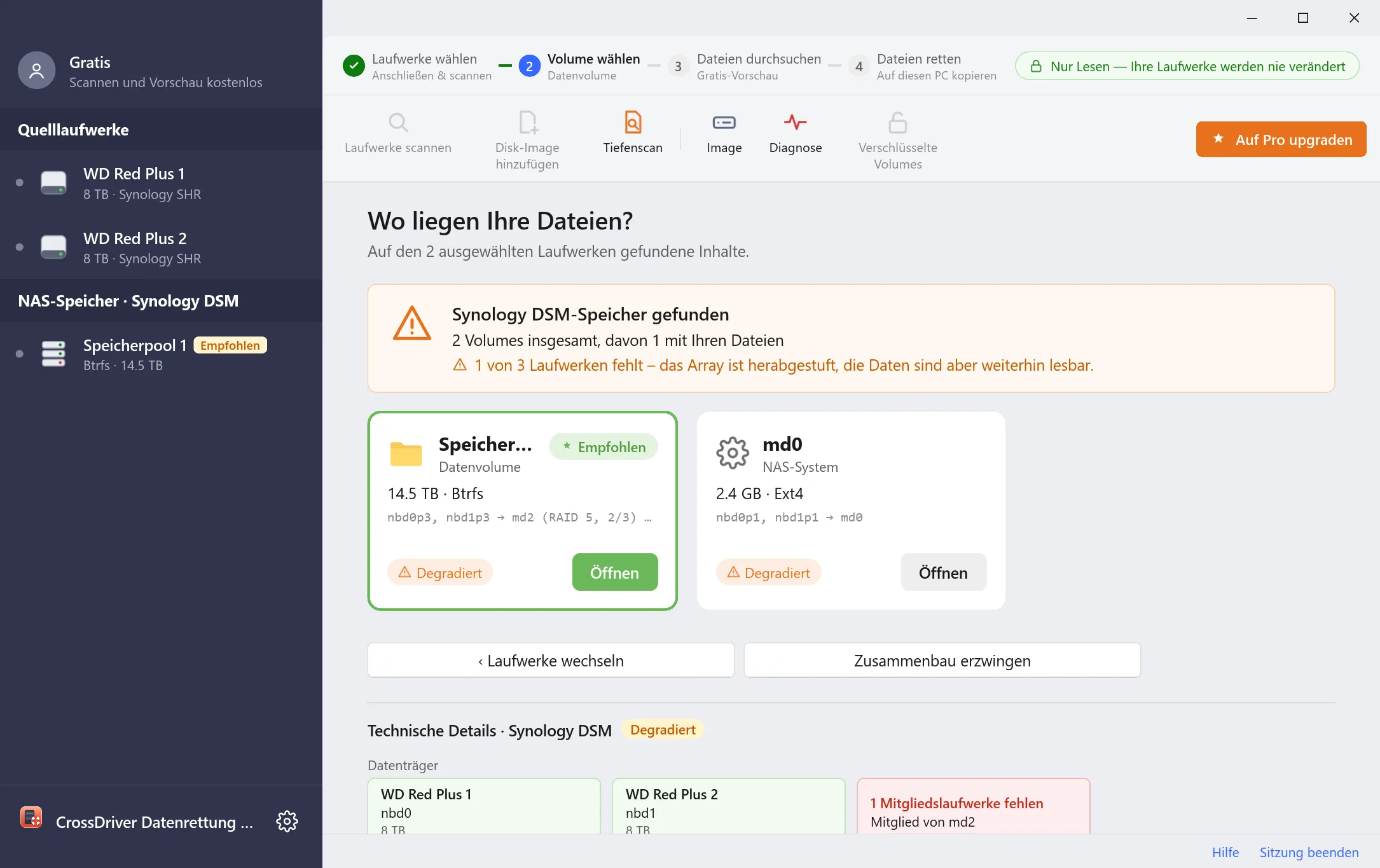
Screenshot von CrossDriver Datenrettung NAS (Synology / QNAP NAS data recovery for Windows): Durchgehend schreibgeschützt; Erkennt Synology-DSM-Speicher automatisch; Lesbar, auch wenn eine Festplatte fehlt; Erzwungenes Zusammensetzen schreibt nur in ein Overlay im Arbeitsspeicher; Die Speicherstruktur auf einen Blick
1Durchgehend schreibgeschützt
2Erkennt Synology-DSM-Speicher automatisch
3Lesbar, auch wenn eine Festplatte fehlt
4Erzwungenes Zusammensetzen schreibt nur in ein Overlay im Arbeitsspeicher
5Die Speicherstruktur auf einen Blick

Liest Laufwerke aus diesen NAS-Systemen

SynologySynology · SHR / RAIDQNAPQNAP · QTS / QuTS heroUGREENUGREEN · UGOSUnraidXFS- / Btrfs-ArraysTrueNASZFS-PoolsEigenbau-Linuxmdadm / LVM
RAID 0/1/5/6/10SHRLVMBtrfsExt4XFSZFSLUKS-VerschlüsselungBitLockerNative ZFS-Verschlüsselung
Wann Sie es brauchen

Ihr NAS startet nicht, aber die Daten sind noch auf den Laufwerken

Wenn ein NAS „stirbt“, sind meist Mainboard, Netzteil oder System ausgefallen – die Dateien auf den Laufwerken sind intakt. Schließen Sie die Laufwerke an einen Mac an, und Sie können sie lesen.

🔌

Hardwaredefekt

Mainboard oder Netzteil ist durchgebrannt, oder das Modell wird nicht mehr hergestellt und lässt sich nicht ersetzen – die Laufwerke aber sind in Ordnung.

⚠️

Degradiertes Array

Ein Laufwerk ist ausgefallen oder ein Wiederaufbau wurde unterbrochen, und der Speicherpool zeigt „Abgestürzt“ oder „Schreibgeschützt“.

🔄

Fehlgeschlagenes Systemupdate

DSM / QTS startet nach einem Update nicht mehr, oder nach einem Zurücksetzen fehlen Volumes.

📦

Umzug auf ein neues NAS

Migrieren Sie ein ganzes Volume von Ihrem alten NAS auf einen neuen Datenträger – sogar SHR auf ein einzelnes Laufwerk.

Nicht so schnell

Wenn Ihr NAS ein Problem hat, tun Sie zuerst nicht Folgendes

Viele Daten gehen nicht durch den ursprünglichen Ausfall verloren, sondern durch die anschließenden „Rettungsversuche“.

✋

Klicken Sie am NAS nicht auf „Reparieren“

Der Wiederaufbau eines degradierten Arrays beschreibt jedes Mitgliedslaufwerk neu; geht dabei noch etwas schief, können lesbare Daten unlesbar werden.

✋

Klicken Sie nicht auf „Initialisieren“

Wenn Sie ein NAS-Laufwerk an einen Mac anschließen, meldet macOS „Das eingelegte Medium konnte von diesem Computer nicht gelesen werden.“ Klicken Sie auf „Ignorieren“ – niemals initialisieren oder löschen.

✋

Nicht erst den Zusammenbau erzwingen und dann Laufwerke hinzufügen

Befehlszeilen-Anleitungen im Netz empfehlen oft mdadm --force gefolgt von --add – damit beginnt das Neuschreiben des Arrays, bevor Sie Ihre Daten gerettet haben.

🔇

Seltsame Geräusche? Zuerst ausschalten

Ein Laufwerk, das klickt, nicht anläuft oder ständig die Verbindung verliert, hat einen physischen Defekt. Versorgen Sie es nicht weiter mit Strom und bringen Sie es zu einem professionellen Datenrettungsdienst.

So funktioniert es

Vier Schritte, null Befehle

Sie brauchen nur einen SATA-USB-Adapter oder ein Laufwerks-Dock für jedes NAS-Laufwerk.

  1. 1

    Laufwerke wählen

    Schließen Sie die Laufwerke an, wählen Sie alle Laufwerke desselben Speicherpools aus und klicken Sie auf „Laufwerke scannen“.

  2. 2

    Volume wählen

    Datenrettung NAS markiert das Datenvolume mit Ihren freigegebenen Ordnern als „Empfohlen“.

  3. 3

    Dateien durchsuchen

    Durchsuchen Sie Ordner wie auf Ihrem NAS und sehen Sie sich Fotos, Videos und Dokumente kostenlos in der Vorschau an.

  4. 4

    Dateien retten

    Auf ein anderes Laufwerk kopieren – mit erhaltenen Änderungsdaten und Prüfung jeder Datei.

01Volume wählen

Das richtige Volume finden – ganz ohne RAID-Kenntnisse

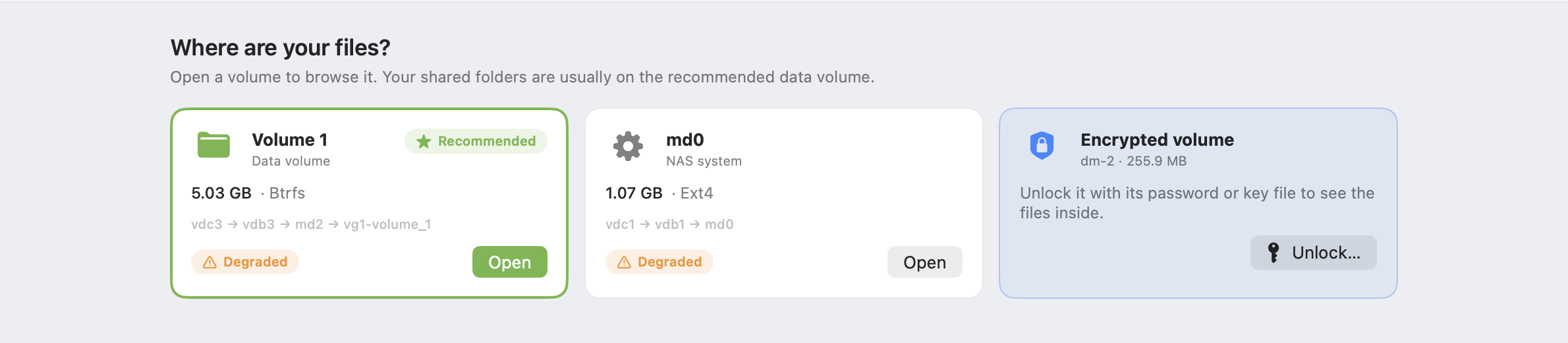
Ein Synology-Laufwerk enthält meist eine Systempartition, eine Swap-Partition und Datenvolumes. Datenrettung NAS markiert nur das Volume mit Ihren freigegebenen Ordnern als „Empfohlen“ – unter demselben Namen, den Sie aus DSM kennen.

  • 1Das Datenvolume ist als „Empfohlen“ markiert und behält seinen DSM-Namen „Volume 1“, samt Dateisystem und belegtem Speicher
  • 2System- und Swap-Partitionen werden automatisch aussortiert, sodass Sie sie nicht versehentlich öffnen
  • 3Verschlüsselte Volumes werden separat aufgeführt und lassen sich per Passwort schreibgeschützt entsperren
Screenshot von CrossDriver Datenrettung NAS (Synology / QNAP NAS data recovery for Mac): Empfohlenes Datenvolume; Systempartitionen getrennt; Verschlüsselte Volumes entsperrbar
1Empfohlenes Datenvolume
2Systempartitionen getrennt
3Verschlüsselte Volumes entsperrbar
02Gratis-Vorschau

Sehen Sie Ihre Fotos, bevor Sie sich zum Kauf entscheiden

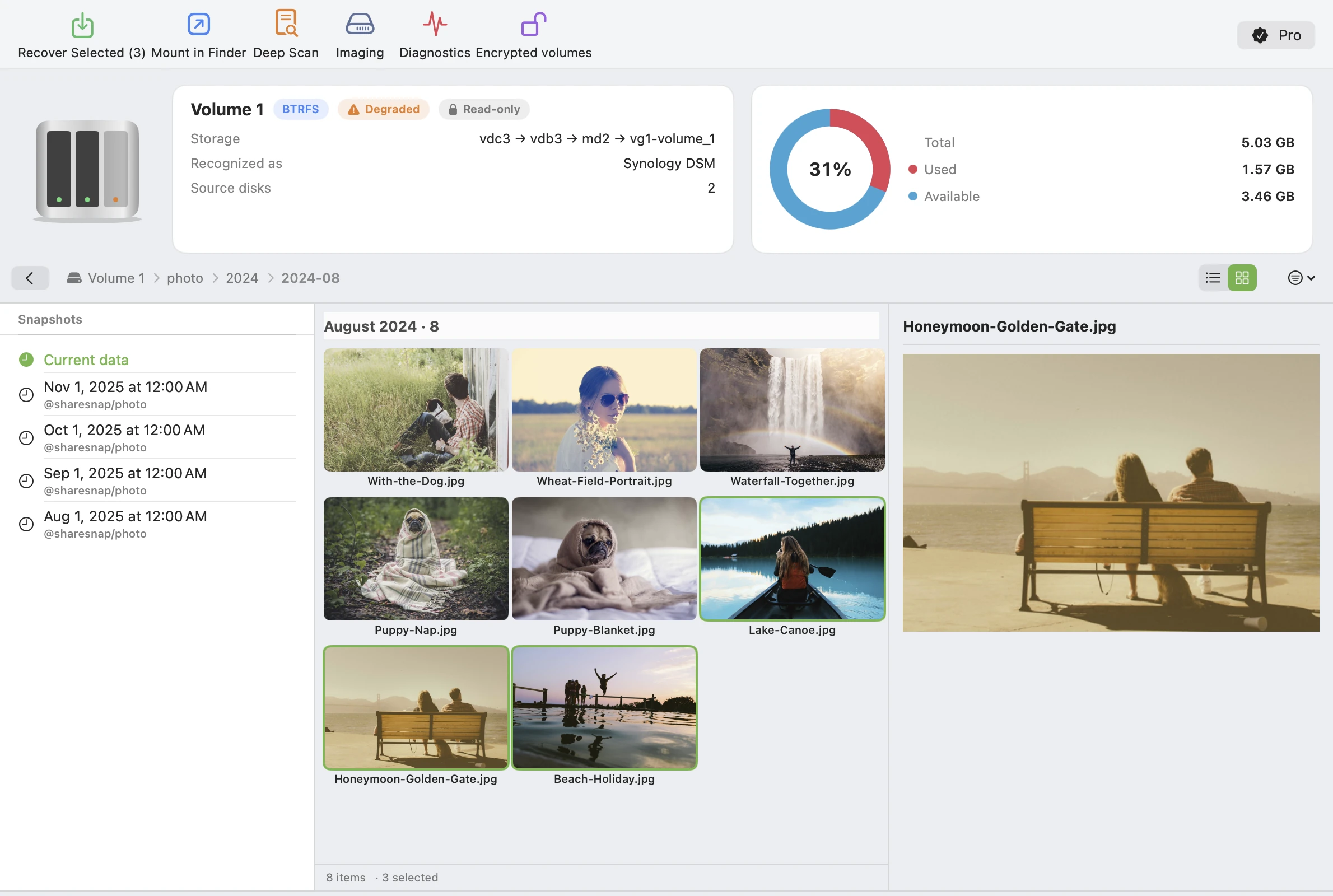
Scannen, Durchsuchen und Vorschau sind kostenlos und zeitlich unbegrenzt. Öffnen Sie ein Foto, einen Vertrag oder ein Video, vergewissern Sie sich, dass Ihre Dateien wirklich da sind, und führen Sie dann ein Upgrade durch, um sie wiederherzustellen.

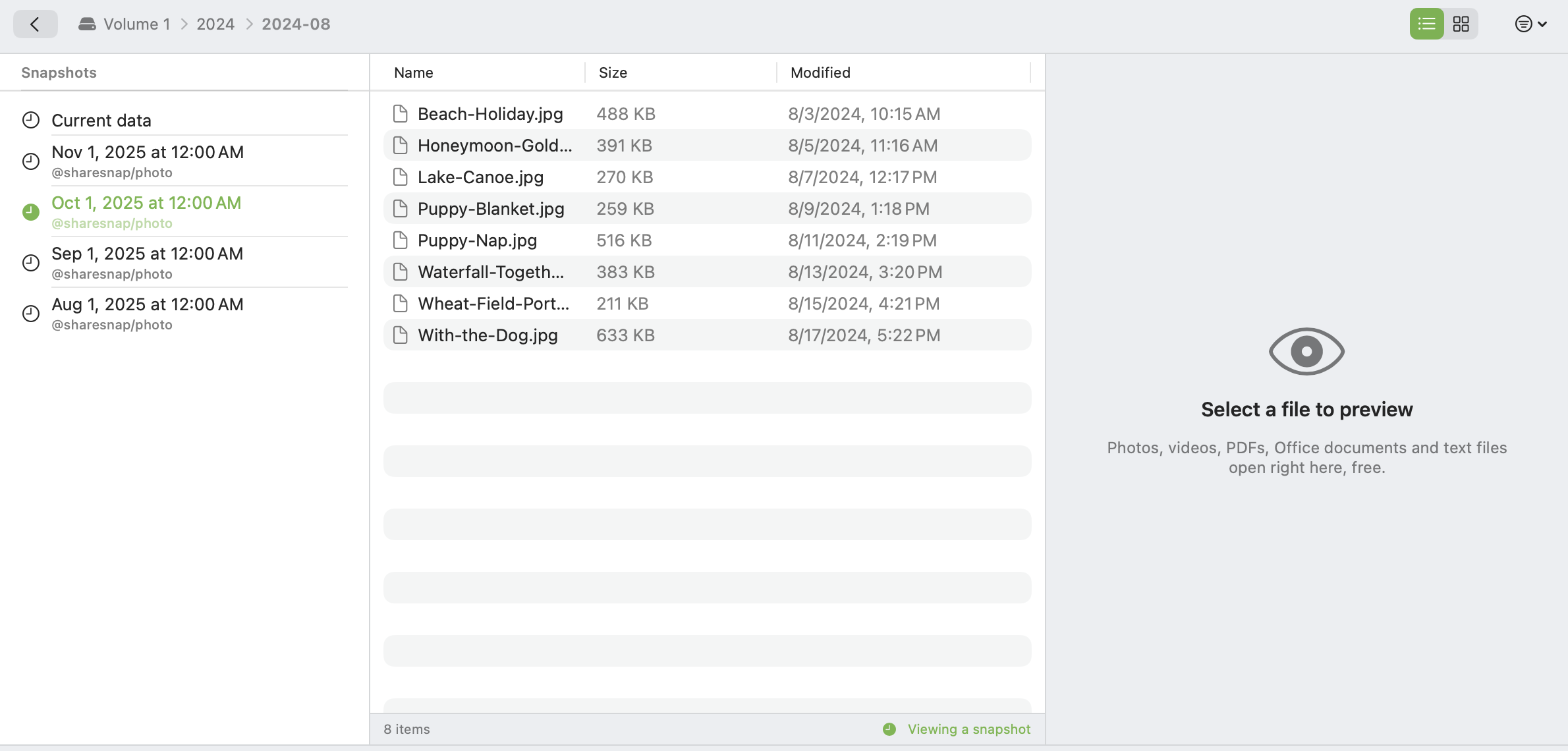
  • 1Anklickbarer Pfad, um zu jedem übergeordneten Ordner zurückzuspringen
  • 2Fotowand nach Monaten gruppiert, Unterordner optional einbezogen
  • 3Vorschau für Fotos, RAW, PDF, Word, Audio und Video – Inhalte bleiben im Arbeitsspeicher und werden nie auf die Festplatte geschrieben
  • 4Dateien oder Ordner auswählen und auf „Auswahl retten“ klicken
Screenshot von CrossDriver Datenrettung NAS (Synology / QNAP NAS data recovery for Mac): Anklickbarer Pfad; Fotowand nach Monaten; Gratis-Vorschau; Auswahl retten
1Anklickbarer Pfad
2Fotowand nach Monaten
3Gratis-Vorschau
4Auswahl retten
03Snapshots

Versehentlich Dateien gelöscht? Zurück zu einem Snapshot

Snapshots auf Synology-Btrfs-Volumes werden nach Zeitpunkt aufgelistet. Wählen Sie ein Datum und sehen Sie Ihre Ordner so, wie sie damals waren – ohne das NAS vorher reparieren zu müssen.

  • 1Erkennt Synology-@GMT-Snapshots automatisch und zeigt sie in Ortszeit an
  • 2Snapshots genau wie aktuelle Daten durchsuchen und direkt wiederherstellen

Funktioniert auch mit Snapshots von vor einem Ransomware-Angriff: Snapshots sind schreibgeschützt und bleiben bei der Wiederherstellung unangetastet.

Screenshot von CrossDriver Datenrettung NAS (Synology / QNAP NAS data recovery for Mac): Snapshot-Zeitleiste; Dateien vom 1. Oktober
1Snapshot-Zeitleiste
2Dateien vom 1. Oktober
04Wiederherstellung

Jede Datei geprüft, mit klarem Protokoll aller beschädigten Stellen

Wiederherstellen ist mehr als „Kopieren“. Datenrettung NAS protokolliert jeden Schritt, und unlesbare Bereiche halten nicht den ganzen Vorgang auf.

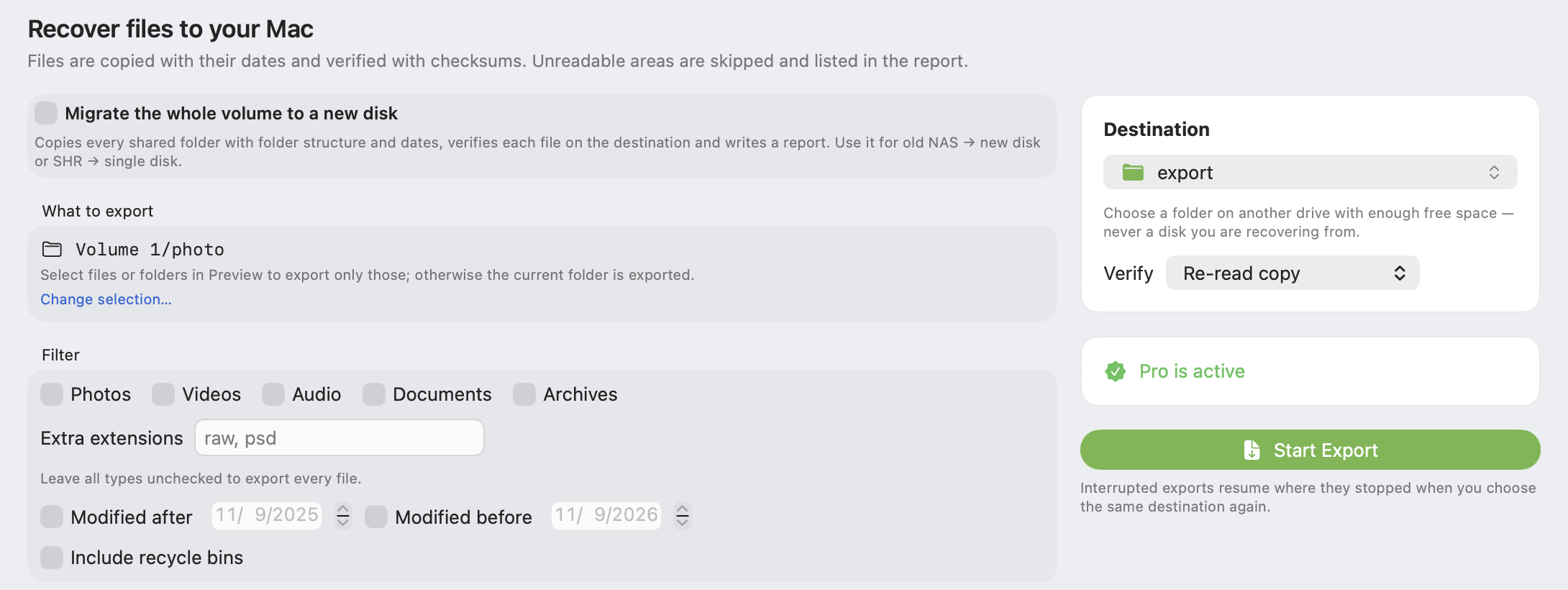
  • 1Nach Typ (Fotos, Videos, Dokumente …) und Änderungsdatum filtern
  • 2SHA-256-Prüfung durch Rücklesen oder Datei-für-Datei-Vergleich mit der Quelle
  • 3Defekte Bereiche werden automatisch übersprungen, mit Nullen gefüllt und in einem Bericht samt vollständiger Prüfsummenliste protokolliert
  • 4Nach einer Unterbrechung dasselbe Ziel wählen, um fortzusetzen
Screenshot von CrossDriver Datenrettung NAS (Synology / QNAP NAS data recovery for Mac): Nach Typ filtern; SHA-256-Prüfung; Defekte Bereiche übersprungen und protokolliert; Fortsetzen nach Unterbrechung
1Nach Typ filtern
2SHA-256-Prüfung
3Defekte Bereiche übersprungen und protokolliert
4Fortsetzen nach Unterbrechung
05Laufwerke abbilden

Laufwerk zeigt Warnungen? Erst eine vollständige Kopie erstellen

Vor dem Scan führt Datenrettung NAS eine Zustandsprüfung durch: Es liest die SMART-Daten und misst die tatsächliche Lesegeschwindigkeit. Fällt ein Laufwerk aus, empfiehlt es, zuerst ein Image zu erstellen, und liest dann nur noch aus dem Image, damit das Originallaufwerk nicht weiter belastet wird. Zum Lesen der SMART-Daten muss smartmontools installiert sein (brew install smartmontools); ohne es wird nur der Lesegeschwindigkeitstest durchgeführt.

  • 1„Schnellkopie“ überspringt zunächst defekte Bereiche, danach arbeitet „Defekte Bereiche erneut lesen“ sie langsam ab
  • 2Live-Heatmap zeigt, welche Bereiche gelesen wurden und welche nicht lesbar sind
  • 3Dateien im Image durchsuchen, noch bevor das Abbilden fertig ist

Basiert auf GNU ddrescue und lässt sich nach einer Unterbrechung fortsetzen. Bei RAID jedes Mitgliedslaufwerk einzeln abbilden.

1Erst Schnellkopie, dann defekte Bereiche erneut lesen
2Live-Heatmap defekter Bereiche
3Durchsuchen während des Abbildens
06Verschlüsselte Volumes

Verschlüsselte Volumes auch auf dem Mac öffnen

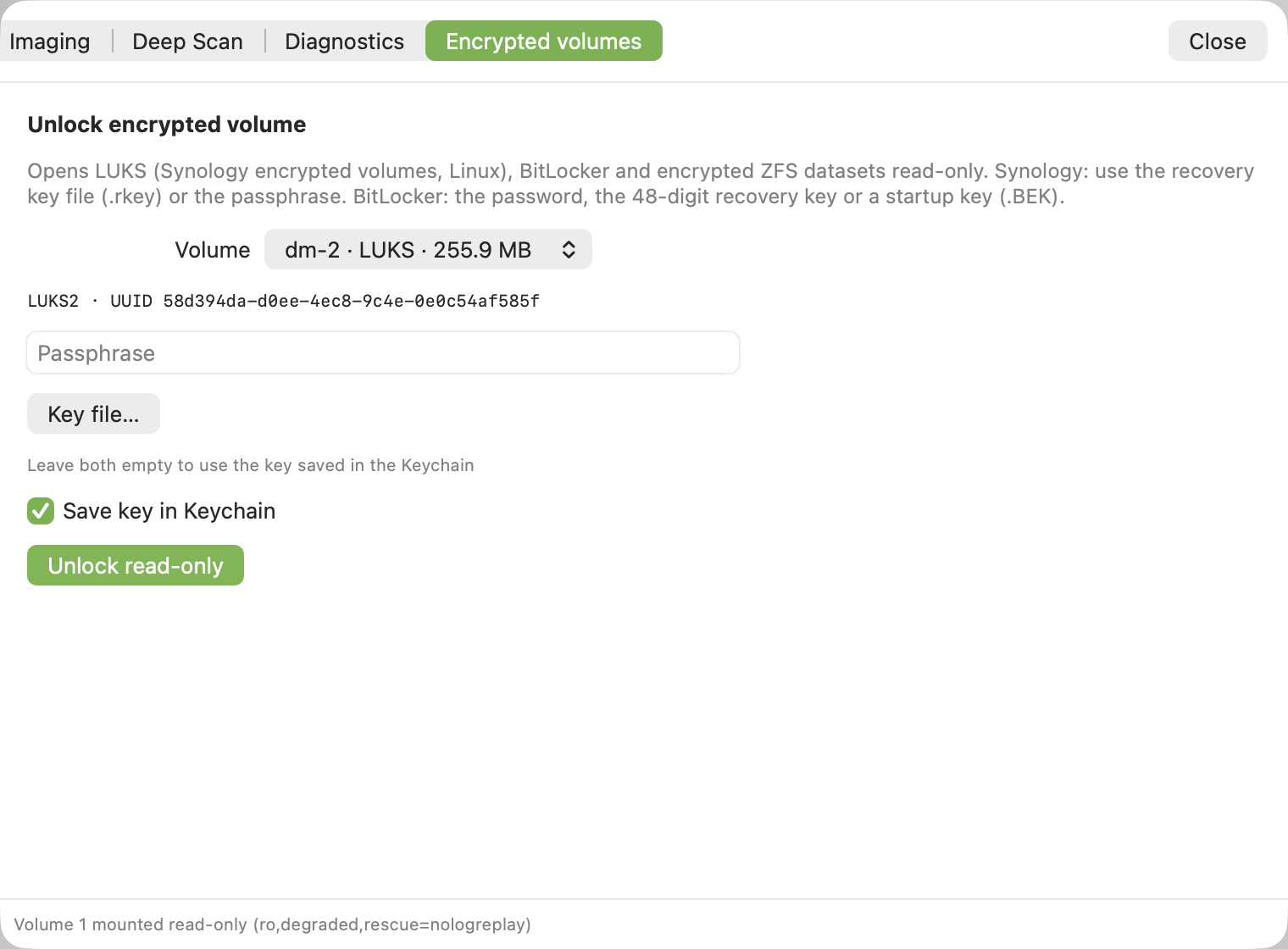
Verschlüsselte Synology-Volumes (LUKS), Windows-BitLocker-Laufwerke und verschlüsselte TrueNAS-Datasets lassen sich alle schreibgeschützt entsperren.

  • 1Erkennt Verschlüsselungsart und Schlüsselschutz automatisch
  • 2Unterstützt Kennwörter, Synology-.rkey-Dateien, 48-stellige BitLocker-Wiederherstellungsschlüssel und .BEK-Dateien
  • 3Im Schlüsselbund sichern, um beim nächsten Anschließen automatisch zu entsperren

Nur per TPM geschützte BitLocker-Laufwerke benötigen nach dem Ausbau aus dem ursprünglichen PC einmalig den 48-stelligen Wiederherstellungsschlüssel.

Screenshot von CrossDriver Datenrettung NAS (Synology / QNAP NAS data recovery for Mac): Verschlüsseltes Synology-Volume (LUKS2); Passwort oder .rkey-Wiederherstellungsschlüsseldatei; Im Schlüsselbund sichern
1Verschlüsseltes Synology-Volume (LUKS2)
2Passwort oder .rkey-Wiederherstellungsschlüsseldatei
3Im Schlüsselbund sichern
07Drei Ebenen Schreibschutz

Das Letzte, was ein Rettungstool tun sollte,
ist auf ein defektes Laufwerk zu schreiben

Datenrettung NAS liest Ihre Laufwerke in einer isolierten, schlanken Linux-Umgebung – mit drei Sperren zwischen ihr und Ihrem Mac. Greift eine Sperre nicht, bricht es ab, bevor es den Datenträger berührt.

🔒 Sperre 1

Auf dem Mac

Laufwerke werden schreibgeschützt geöffnet und als schreibgeschützte Geräte an die Rettungsumgebung übergeben, sodass Schreibzugriffe auf Systemebene blockiert sind.

🔒 Sperre 2

Rettungsumgebung

RAID wird schreibgeschützt zusammengesetzt, LVM schreibgeschützt aktiviert und jedes Einbinden auf ro erzwungen; ist „Zusammenbau erzwingen“ nötig, landen Änderungen nur in einem Overlay im Arbeitsspeicher.

🔒 Sperre 3

Oberfläche

Die App prüft jedes Mal die von der Rettungsumgebung gemeldete Zugriffsrichtlinie und stoppt sofort, wenn sie nicht „schreibgeschützt“ lautet.

Keine Kernel-Erweiterung, kein Wiederherstellungsmodus und keine gesenkte Systemsicherheit Ihres Mac.

08Pro

Im Finder öffnen und wie jedes andere Laufwerk nutzen

Mit Pro werden Datenvolumes schreibgeschützt im Finder eingebunden, sodass jede App die Dateien direkt öffnen kann.

  • 1Datenvolumes erscheinen in der Finder-Seitenleiste; öffnen Sie Dateien mit Ihren gewohnten Apps
  • 2Schreibgeschützt eingebunden, sodass Fehler das Originallaufwerk nicht verändern können
  • 3Time-Machine-Backups (.sparsebundle) im Volume schreibgeschützt öffnen

Pro enthält außerdem: Volume-Migration (kopiert ein ganzes Volume mit Rücklese-Prüfung, ideal für altes NAS → neues Laufwerk), btrfs restore (rettet Dateien direkt, wenn sich Btrfs nicht einbinden lässt) und Array-Neuaufbau (baut md-Arrays auf einem Overlay neu auf, ohne auf Mitgliedslaufwerke zu schreiben). Die Diagnose ist kostenlos.

1Erscheint in der Finder-Seitenleiste
2Schreibgeschützt einbinden
3Time-Machine-Backups schreibgeschützt öffnen
So funktioniert der Schreibschutz

Was Datenrettung NAS mit Ihren Laufwerken nicht macht

✕

Arrays neu aufbauen

Es baut RAID auf Mitgliedslaufwerken nie neu auf und synchronisiert es nie neu. Ist „Zusammenbau erzwingen“ oder ein Neuaufbau mit den Originalparametern nötig, landen Änderungen nur in einem Overlay im Arbeitsspeicher.

✕

Dateisysteme reparieren

Es führt auf den Originallaufwerken nie fsck, xfs_repair oder btrfs check --repair aus. Laufwerke werden als schreibgeschützte Geräte angebunden, und beim Einbinden wird kein Journal zurückgeschrieben.

✕

Metadaten des Laufwerks überschreiben

Es schreibt nie Superblöcke, Partitionstabellen oder LVM-Metadaten; auch verschlüsselte Volumes werden schreibgeschützt entsperrt.

✕

Ihre Daten hochladen

Dateinamen, Pfade und Inhalte verlassen nie Ihren Mac, und alles funktioniert offline.

Was unterstützt wird

Speicherstrukturen gängiger NAS-Systeme abgedeckt

Die gängigen Speicherstrukturen von Synology, QNAP, UGREEN, Unraid, TrueNAS und Eigenbau-Linux-NAS sind unterstützt. Unsicher? Scannen Sie zuerst mit der kostenlosen Version – das Ergebnis sehen Sie sofort.

Erkennung & ZusammenbauDurchsuchen & VorschauWiederherstellung & ExportHinweise
Synology SHR✓✓✓Getestet: Array aus drei Laufwerken (md + LVM + Btrfs)
Synology SHR-2UnterstütztUnterstütztUnterstütztWie bei SHR schreibgeschützt mit mdadm zusammengesetzt
Synology klassisches RAID 0/1/5/6/10UnterstütztUnterstütztUnterstütztWie bei SHR schreibgeschützt mit mdadm zusammengesetzt
Synology-Btrfs-Snapshots✓✓✓Getestet: @GMT-Snapshots nach Zeitpunkt durchsuchen
Verschlüsselte Synology-Volumes (LUKS)UnterstütztUnterstütztUnterstütztPasswort oder .rkey-Wiederherstellungsschlüssel
Verschlüsselte freigegebene Synology-Ordner (eCryptfs)Noch nicht unterstützt——
QNAP-QTS-SpeicherpoolsUnterstütztUnterstütztUnterstütztPraxisprüfung läuft
QNAP QuTS hero (ZFS)UnterstütztUnterstütztUnterstütztSchreibgeschützter Pool-Import
TrueNAS (ZFS)UnterstütztUnterstütztUnterstütztAuch nativ verschlüsselte Datasets
Unraid-ArraysUnterstütztUnterstütztUnterstütztJedes Datenlaufwerk einzeln gelesen (XFS / Btrfs)
UGREEN UGOSUnterstütztUnterstütztUnterstützt
Eigenbau-Linux (mdadm / LVM)UnterstütztUnterstütztUnterstütztExt4 · XFS · Btrfs

✓ bedeutet: im November 2026 auf echten Laufwerken oder Images erfolgreich getestet; „Unterstützt“ bedeutet: Die Funktion ist mit Standard-Linux-Tools umgesetzt, die Prüfung auf echten Geräten läuft weiter. Unsicher? Scannen Sie zuerst mit der kostenlosen Version – das Ergebnis sehen Sie sofort.

Kompatibilität

Kompatibel mit gängigen Macs und NAS-Laufwerken aller Marken

Unterstützte Macs

Modelle
MacBook Air, MacBook Pro, iMac, Mac mini, Mac Studio, Mac Pro
Chip
Apple Silicon (die gesamten M1–M6-Familien einschließlich Pro, Max und Ultra) und Intel-Prozessoren
System
macOS 12 Monterey, 13 Ventura, 14 Sonoma, 15 Sequoia, 26 Tahoe und neuer

Kompatible Laufwerke

Laufwerke
3,5- und 2,5-Zoll-NAS-Festplatten und -SSDs, etwa Seagate IronWolf, WD Red, Toshiba N300 und die Synology-HAT-Serie
Anschluss
SATA-USB-Kabel, Laufwerks-Docks und Gehäuse mit mehreren Schächten
Ziellaufwerk
Eine externe Festplatte oder das interne Laufwerk Ihres Mac mit genug Platz für die wiederhergestellten Dateien

Kompatible NAS

Synology
DS218+, DS220+, DS224+, DS920+, DS923+ und andere Modelle mit SHR / RAID
Andere Marken
QNAP, UGREEN, Unraid, TrueNAS, Eigenbau-Linux-NAS
Hinweise
Entscheidend ist das Speicherlayout, nicht das NAS-Modell – siehe Unterstützungstabelle oben

Macht ein Laufwerk seltsame Geräusche, läuft nicht an oder hat andere physische Defekte, bringen Sie es zu einem professionellen Datenrettungsdienst.

Vergleich

Im Vergleich zur offiziellen Ubuntu-Methode

Die offizielle Methode von Synology (Synology Knowledge Center): einen PC besorgen, alle Laufwerke einbauen, von einem Ubuntu-USB-Stick starten und dann eine Reihe von Befehlen eingeben.

Datenrettung NASOffizielle Ubuntu-Methode
Benötigte HardwareIhr Mac + USB-Laufwerks-DockEin PC mit genug Laufwerksschächten + USB-Stick
Läuft auf dem Mac✓—
AblaufAssistent in vier SchrittenBefehlszeile; Gerätepfade müssen Sie selbst ermitteln
Schreibt auf LaufwerkeStrikt schreibgeschütztZusammensetzen laut Anleitung; mit --force werden die Array-Informationen auf den Mitgliedslaufwerken aktualisiert
Kompatibilität mit neueren SystemenIntegrierte Engine, sofort einsatzbereitErfordert die in der Anleitung passende Ubuntu-Version
Verschlüsselte VolumesPasswort im Assistenten eingebenManuell per cryptsetup; Schlüssel muss erst dekodiert werden
Vorschau & PrüfungIntegrierte Vorschau, Export mit SHA-256-PrüfungSelbst kopieren und prüfen
Vergleich

Im Vergleich zu anderen Rettungsoptionen

Datenrettung NASWindows-WiederherstellungssoftwarePlattformübergreifende Profi-WiederherstellungssoftwareDatenrettungsunternehmen
Läuft auf dem Mac✓—✓—
Synology SHR✓Je nach Produkt✓✓
Verschlüsselte Synology-VolumesUnterstütztJe nach ProduktOft nur in höherer Edition✓
Kostenlose Vorschau vor dem Kauf✓✓Eingeschränkter ExportAngebot nach Analyse
Export mit SHA-256-Prüfung✓———
Im Finder einbinden✓———
Abbilden defekter Laufwerke & Heatmap✓Je nach ProduktJe nach Produkt✓
Physischer Laufwerksdefekt———✓

Bei einem physischen Defekt hilft keine Software – wenden Sie sich direkt an einen professionellen Datenrettungsdienst.

09Preise

Erst ansehen, dann bezahlen

Scannen, Durchsuchen und Vorschau sind kostenlos und zeitlich unbegrenzt. Führen Sie ein Upgrade zur Wiederherstellung durch, sobald Sie sicher sind, dass Ihre Dateien da sind.

Gratis

US$0

  • NAS erkennen, RAID / LVM / ZFS zusammensetzen
  • Zustandsprüfung & Diagnose
  • Alle Ordner und Snapshots durchsuchen
  • Vorschau für Fotos, Dokumente, Audio & Video
Kostenloser Download
Empfohlen

Datenrettung NAS Pro

US$69.95 Lebenslange Lizenz · 1 Jahr US$39.95

  • Alles aus Gratis
  • Unbegrenzte, geprüfte Wiederherstellung auf Ihren Mac
  • Im Finder einbinden · Volume-Migration
  • Laufwerke abbilden · Verschlüsselte Volumes entsperren
  • btrfs restore · Array-Neuaufbau
Pro kaufen

Datenrettung Pro

US$49.95 Lebenslange Lizenz · 1 Jahr US$29.95 · 1 Monat US$19.95

  • Wiederherstellen, Tiefenscan, Partitionssuche
  • 500 MB gratis wiederherstellen, 2 GB nach dem Teilen
  • Auch mit einer Lizenz für Datenrettung NAS
Mehr über Datenrettung

Jede Lizenz gilt für 1 Mac und kann in der App deaktiviert und auf einen anderen Mac übertragen werden – kein Konto nötig. Nach der Aktivierung funktioniert sie offline: Die App geht alle 30 Tage einmal online, um die Lizenz automatisch zu verlängern (ohne Zahlung), offline gibt es zusätzlich 14 Tage Kulanz. Eine Dauerlizenz enthält kostenlose Updates auf alle künftigen Versionen dieser App, auch Hauptversionen; 1-Jahres- und 1-Monats-Lizenzen werden nie automatisch abgebucht – die App erinnert Sie vor Ablauf an die Verlängerung. Kundendienst- und Rückerstattungsrichtlinie. Jeder Code kann selbst 3-mal auf einen anderen Computer umziehen; danach hilft der Support.

10Daten verlassen nie Ihren Mac

Ihre Dateien bleiben auf Ihrem Mac

Schreibgeschützt

Schreibt nicht auf das Originallaufwerk

Drei Schreibschutz-Sperren; Reparaturvorgänge schreiben nur in ein Overlay im Arbeitsspeicher oder in einen Arbeitsordner.

0

Bytes hochgeladen

Dateinamen, Pfade und Inhalte verlassen nie Ihren Mac, und alles funktioniert offline.

✓

Jeder Schritt nachvollziehbar

Wichtige Vorgänge werden in einem Audit-Protokoll festgehalten, und jede Wiederherstellung erzeugt einen Bericht pro Datei sowie eine SHA-256-Prüfsummenliste.

20

Sprachen der Oberfläche

20 Sprachen, darunter 简体中文, 繁體中文, English, 日本語, 한국어, Deutsch, Français, Español, Português und Русский. Nativ auf Apple Silicon und Intel.

FAQ

Fragen & Antworten

Kann ein Mac ein Laufwerk aus einem Synology-NAS lesen?

Nicht durch direktes Anschließen: Synology-Daten liegen meist auf SHR / RAID und LVM, daher meldet macOS „Das eingelegte Medium konnte von diesem Computer nicht gelesen werden.“ Klicken Sie auf „Ignorieren“ und initialisieren Sie es keinesfalls. Schließen Sie alle Laufwerke desselben Speicherpools an; Datenrettung NAS setzt das Array schreibgeschützt zusammen, findet Datenvolumes wie „Volume 1“ und lässt Sie kostenlos durchsuchen und Vorschauen ansehen. Ausführliche Schritte finden Sie unter Synology-Festplatten am Mac auslesen.

Kann es Laufwerke aus DS920+, DS220+, DS923+ und anderen Synology-Modellen lesen?

Ob es lesbar ist, hängt vom Speicheraufbau ab, nicht vom Modell. Getestet sind SHR (md + LVM + Btrfs) und Btrfs-Snapshots; klassisches RAID, Ext4-Volumes und verschlüsselte Synology-Volumes sind mit Standard-Linux-Tools umgesetzt, aber noch nicht auf echten Geräten verifiziert; verschlüsselte freigegebene Ordner (eCryptfs) werden noch nicht unterstützt. Scannen Sie zuerst mit der kostenlosen Version – das Scanergebnis zeigt direkt, ob es lesbar ist.

Kann es QNAP-Laufwerke wiederherstellen?

Speicherpools von QNAP QTS und QuTS hero (ZFS) sind mit Standard-Linux-Tools umgesetzt, aber noch nicht auf echten Geräten verifiziert. Scannen Sie zuerst mit der kostenlosen Version – das Scanergebnis zeigt direkt, ob es lesbar ist.

Speicherpool abgestürzt, aber die Laufwerke sind in Ordnung. Sind meine Daten verloren?

Meist nicht sofort. Ein abgestürzter Pool bedeutet in der Regel, dass die Metadaten des Arrays oder Dateisystems beschädigt sind, während die meisten Dateidaten noch auf den Laufwerken liegen. Solange die Ursache unklar ist, initialisieren Sie die Laufwerke nicht, legen den Pool nicht neu an und installieren das System nicht neu. Bauen Sie die Laufwerke aus, schließen Sie sie an einen Mac an und lassen Sie Datenrettung NAS das Array schreibgeschützt zusammensetzen. So können Sie kostenlos durchsuchen und Vorschauen ansehen und wiederherstellen, sobald Sie Ihre Dateien sehen. Klickt ein Laufwerk oder wird es nicht erkannt, bringen Sie es in ein professionelles Datenrettungslabor.

Mainboard meines NAS defekt / es startet nicht. Sind meine Daten noch da?

Sehr wahrscheinlich. Ausfälle von Mainboard, Netzteil oder System betreffen die Daten auf den Laufwerken nicht. Bauen Sie alle Laufwerke der Reihe nach aus, schließen Sie sie an Ihren Mac an und scannen Sie.

Was tun, wenn DSM nach einem Update nicht startet?

Noch nicht neu installieren oder initialisieren. Schließen Sie die Laufwerke an Ihren Mac an, scannen Sie und sehen Sie sich die Vorschau mit der kostenlosen Version an, um sicherzugehen, dass Ihre Dateien da sind.

Ein Laufwerk meines RAID 1 ist ausgefallen. Kann ich es trotzdem lesen?

Ja. RAID 1 ist lesbar, solange ein intaktes Laufwerk übrig ist; bei RAID 5 und SHR darf ein Laufwerk fehlen, bei RAID 6 und SHR-2 zwei.

Ubuntu meldet „can't read superblock“. Gibt es noch Hoffnung?

Das heißt nicht unbedingt, dass die Daten beschädigt sind – es kann auch an der Kernel-Version, den Mount-Optionen oder einem fehlenden Laufwerk liegen. Datenrettung NAS probiert schrittweise tolerantere schreibgeschützte Einbindungsmethoden, und lässt sich Btrfs trotzdem nicht einbinden, rettet es Dateien direkt mit btrfs restore. Probieren Sie zuerst einen kostenlosen Scan.

TrueNAS meldet „cannot import pool“. Was soll ich tun?

Datenrettung NAS importiert den Speicherpool mit OpenZFS schreibgeschützt und ändert keine Pool-Informationen. TrueNAS ist noch nicht auf echten Geräten verifiziert; Sie können zuerst kostenlos scannen und die Vorschau nutzen.

Welche Hardware brauche ich?

Einen SATA-USB-Adapter oder ein Laufwerks-Dock für jedes NAS-Laufwerk (Docks mit mehreren Schächten gehen auch) sowie ein Ziellaufwerk mit genug Platz für die wiederhergestellten Dateien.

Wann sollte ich zu einem Profi gehen?

Macht ein Laufwerk seltsame Geräusche, läuft nicht an oder trennt sich ständig, oder haben mehrere Laufwerke gleichzeitig physische Defekte, schalten Sie sie nicht mehr ein und wenden Sie sich an einen professionellen Datenrettungsdienst.

Kann ich auch mit einem fehlenden Laufwerk wiederherstellen?

RAID 1/5/6/10 und SHR lassen sich auch lesen, wenn bis zur zulässigen Anzahl Laufwerke fehlen. Ist das Array nicht synchron, können Sie „Zusammenbau erzwingen“ versuchen – Änderungen erfolgen nur in einem Overlay im Arbeitsspeicher und werden nie auf die Laufwerke geschrieben.

Kann es meine Laufwerke oder die NAS-Konfiguration beschädigen?

Nein. Die Laufwerke werden schreibgeschützt angeschlossen und Datenrettung NAS schreibt nicht auf sie; ein späterer Wiedereinbau ins ursprüngliche NAS ist nicht beeinträchtigt.

Muss ich eine Kernel-Erweiterung installieren oder SIP deaktivieren?

Nein. Datenrettung NAS nutzt das in macOS integrierte Virtualisierungs-Framework, um eine isolierte, schlanke Linux-Umgebung auszuführen, die die Laufwerke liest.

Welche NAS-Systeme werden unterstützt?

Getestet: Synology SHR (md + LVM + Btrfs) und Btrfs-Snapshots. Klassisches Synology-RAID und verschlüsselte Volumes, QNAP (QTS, QuTS hero), UGREEN, Unraid, TrueNAS sowie selbst gebaute Linux-NAS mit mdadm, LVM, Ext4, XFS oder ZFS sind mit Standard-Linux-Tools umgesetzt, aber noch nicht auf echten Geräten verifiziert – scannen Sie zuerst mit der kostenlosen Version.

Was unterscheidet es von CrossDriver Ext4 / XFS?

Die Apps Ext4 und XFS dienen zum alltäglichen Lesen und Schreiben einzelner, normaler Laufwerke. Datenrettung NAS schreibt nie; es ist dafür da, Dateien zu retten. Es setzt NAS-RAID, LVM und ZFS zunächst schreibgeschützt zusammen und ist auch das Werkzeug für einzelne Festplatten, USB-Sticks und SD-Karten, die sich nicht öffnen lassen, formatiert werden wollen oder defekte Sektoren haben.


Liest Laufwerke aus diesen NAS-Systemen

SynologySynology · SHR / RAIDQNAPQNAP · QuTS heroUGREENUGREEN · UGOSUnraidXFS- / Btrfs-ArraysTrueNASZFS-PoolsEigenbau-Linuxmdadm / LVM
RAID 0/1/5/6/10SHRLVMBtrfsExt4XFSZFSLUKS-VerschlüsselungBitLockerNative ZFS-Verschlüsselung
Wann Sie es brauchen

Ihr NAS startet nicht, aber die Daten sind noch auf den Laufwerken

Wenn „das NAS kaputt ist“, sind meist Mainboard, Netzteil oder System ausgefallen – die Dateien auf den Festplatten sind intakt. Schließen Sie die Festplatten an einen Windows-PC an, und Sie können sie auslesen.

🔌

Hardwaredefekt

Mainboard oder Netzteil ist durchgebrannt, oder das Modell wird nicht mehr hergestellt und lässt sich nicht ersetzen – die Laufwerke aber sind in Ordnung.

⚠️

Degradiertes Array

Ein Laufwerk ist ausgefallen oder ein Wiederaufbau wurde unterbrochen, und der Speicherpool zeigt „Abgestürzt“ oder „Schreibgeschützt“.

🔄

Fehlgeschlagenes Systemupdate

DSM / QTS startet nach einem Update nicht mehr, oder nach einem Zurücksetzen fehlen Volumes.

📦

Umzug auf ein neues NAS

Migrieren Sie ein ganzes Volume von Ihrem alten NAS auf einen neuen Datenträger – sogar SHR auf ein einzelnes Laufwerk.

Nicht so schnell

Wenn Ihr NAS ein Problem hat, tun Sie zuerst nicht Folgendes

Viele Daten gehen nicht durch den ursprünglichen Ausfall verloren, sondern durch die anschließenden „Rettungsversuche“.

✋

Klicken Sie am NAS nicht auf „Reparieren“

Der Wiederaufbau eines degradierten Arrays beschreibt jedes Mitgliedslaufwerk neu; geht dabei noch etwas schief, können lesbare Daten unlesbar werden.

✋

Datenträgerverwaltung will initialisieren: „Abbrechen“ klicken

Werden NAS-Festplatten an einen Windows-PC angeschlossen, kann die Datenträgerverwaltung „Datenträger initialisieren“ anzeigen. Klicken Sie auf „Abbrechen“ – niemals initialisieren oder Partitionen anlegen.

✋

Nicht erst den Zusammenbau erzwingen und dann Laufwerke hinzufügen

Befehlszeilen-Anleitungen im Netz empfehlen oft mdadm --force gefolgt von --add – damit beginnt das Neuschreiben des Arrays, bevor Sie Ihre Daten gerettet haben.

🔇

Seltsame Geräusche? Zuerst ausschalten

Ein Laufwerk, das klickt, nicht anläuft oder ständig die Verbindung verliert, hat einen physischen Defekt. Versorgen Sie es nicht weiter mit Strom und bringen Sie es zu einem professionellen Datenrettungsdienst.

So funktioniert es

Vier Schritte, null Befehle

Jede NAS-Festplatte braucht einen SATA-zu-USB-Adapter, oder Sie nutzen eine Dockingstation mit mehreren Schächten; mehrere Festplatten gleichzeitig brauchen genug USB-Anschlüsse.

  1. 1

    Laufwerke wählen

    Festplatten anschließen, alle Festplatten desselben Speicherpools anhaken und auf „Festplatten scannen“ klicken. Vor dem Scan liest es SMART, misst die Lesegeschwindigkeit und empfiehlt, von einer ausfallenden Festplatte zuerst ein Image zu erstellen.

  2. 2

    Volume wählen

    Datenrettung NAS markiert das Datenvolume mit den freigegebenen Ordnern als „Empfohlen“, benannt wie in DSM.

  3. 3

    Dateien durchsuchen

    Durchsuchen Sie Ordner wie auf Ihrem NAS und sehen Sie sich Fotos, Videos und Dokumente kostenlos in der Vorschau an.

  4. 4

    Dateien retten

    Auf ein anderes Laufwerk kopieren – mit erhaltenen Änderungsdaten und Prüfung jeder Datei.

01Scannen

Das richtige Volume finden – ganz ohne RAID-Kenntnisse

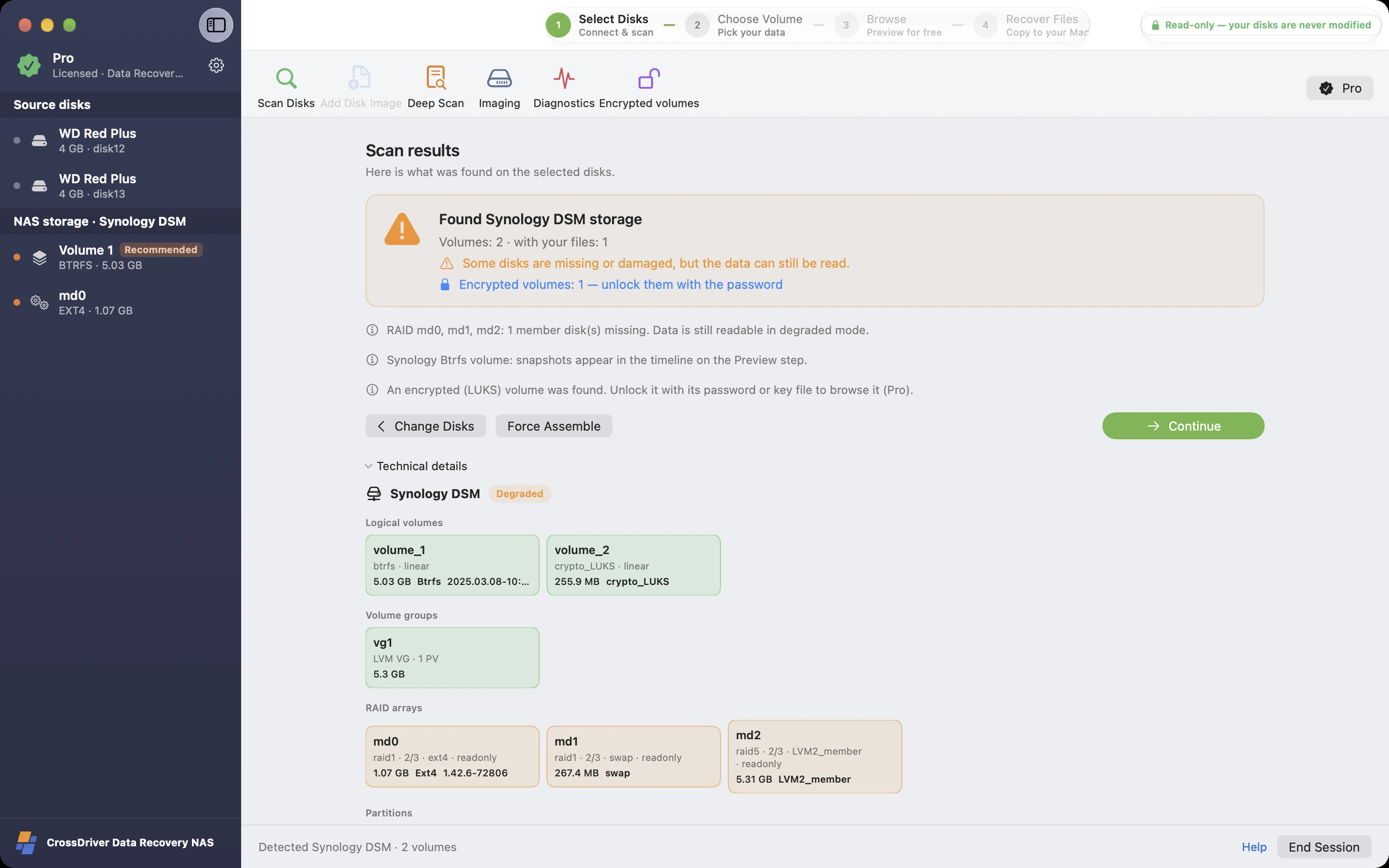
Nach dem Scan sagt es Ihnen genau, was es gefunden hat – „Synology-DSM-Speicher gefunden: 2 Volumes, davon 1 mit Ihren Dateien“ – und benennt fehlende Festplatten, beeinträchtigte Arrays und verschlüsselte Volumes. „Technische Details“ zeichnet die Struktur RAID-Array → Volume-Gruppe → logisches Volume.

  • 1Durchgehend schreibgeschützt
  • 2Erkennt Synology-DSM-Speicher automatisch
  • 3Lesbar, auch wenn eine Festplatte fehlt
  • 4Erzwungenes Zusammensetzen schreibt nur in ein Overlay im Arbeitsspeicher
  • 5Die Speicherstruktur auf einen Blick
Screenshot von CrossDriver Datenrettung NAS (Synology / QNAP NAS data recovery for Windows): Durchgehend schreibgeschützt; Erkennt Synology-DSM-Speicher automatisch; Lesbar, auch wenn eine Festplatte fehlt; Erzwungenes Zusammensetzen schreibt nur in ein Overlay im Arbeitsspeicher; Die Speicherstruktur auf einen Blick
1Durchgehend schreibgeschützt
2Erkennt Synology-DSM-Speicher automatisch
3Lesbar, auch wenn eine Festplatte fehlt
4Erzwungenes Zusammensetzen schreibt nur in ein Overlay im Arbeitsspeicher
5Die Speicherstruktur auf einen Blick
02Gratis-Vorschau

Sehen Sie Ihre Fotos, bevor Sie sich zum Kauf entscheiden

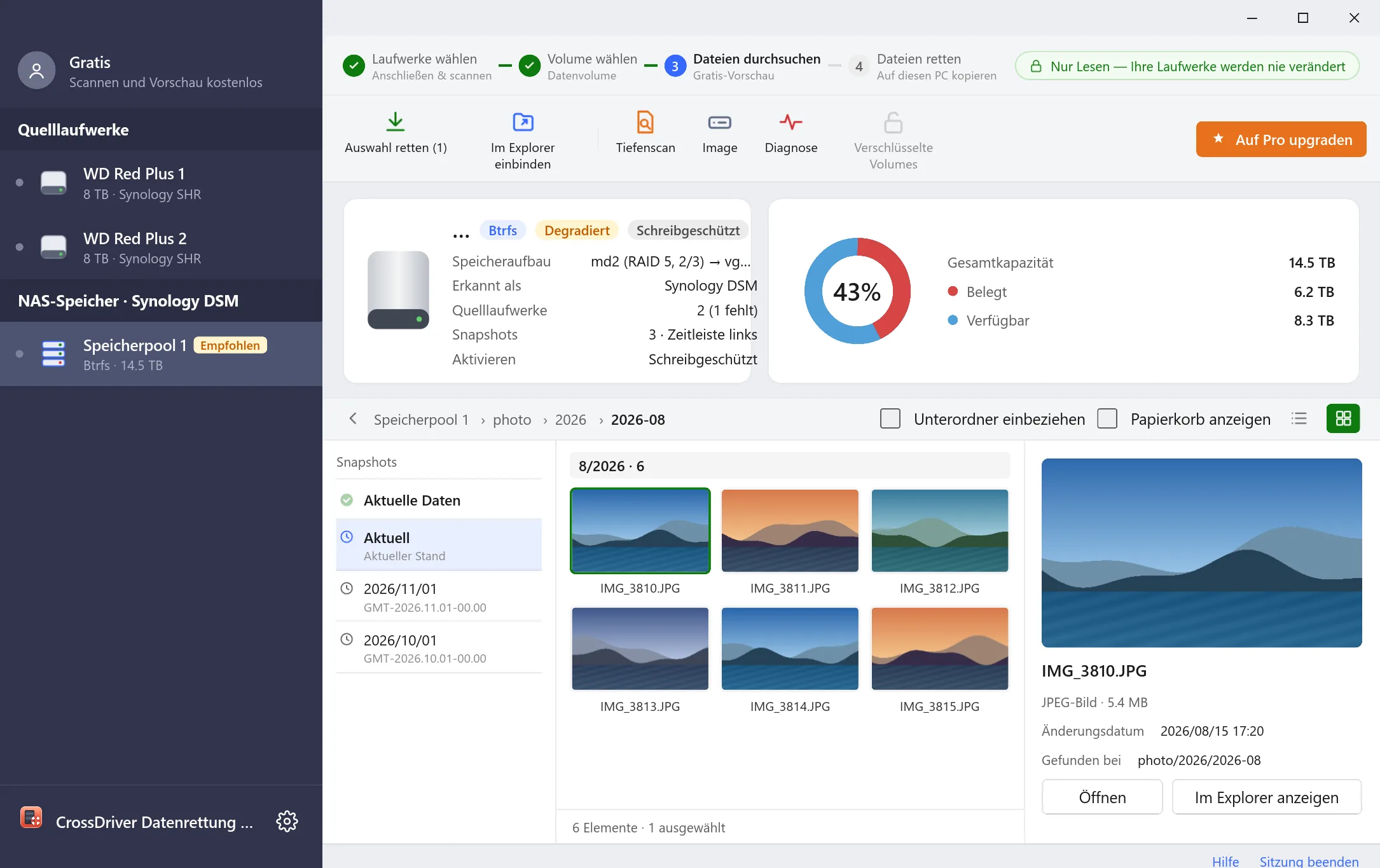
Das Datenvolume ist als „Empfohlen“ markiert und heißt wie in DSM. Snapshots eines Synology-Btrfs-Volumes stehen auf einer Zeitleiste in Ortszeit – wählen Sie ein Datum und sehen Sie die Ordner im damaligen Zustand. Die Fotowand ist nach Monaten gruppiert; Vorschauen bleiben im Arbeitsspeicher und werden nie auf die Festplatte geschrieben.

  • 1Empfohlenes Datenvolume
  • 2Snapshot-Zeitleiste (@GMT)
  • 3Fotowand nach Monaten
  • 4Gratis-Vorschau
  • 5Pro: schreibgeschützt im Explorer einbinden
Screenshot von CrossDriver Datenrettung NAS (Synology / QNAP NAS data recovery for Windows): Empfohlenes Datenvolume; Snapshot-Zeitleiste; Fotowand nach Monaten; Gratis-Vorschau; Pro: schreibgeschützt als Laufwerksbuchstabe einbinden
1Empfohlenes Datenvolume
2Snapshot-Zeitleiste
3Fotowand nach Monaten
4Gratis-Vorschau
5Pro: schreibgeschützt als Laufwerksbuchstabe einbinden
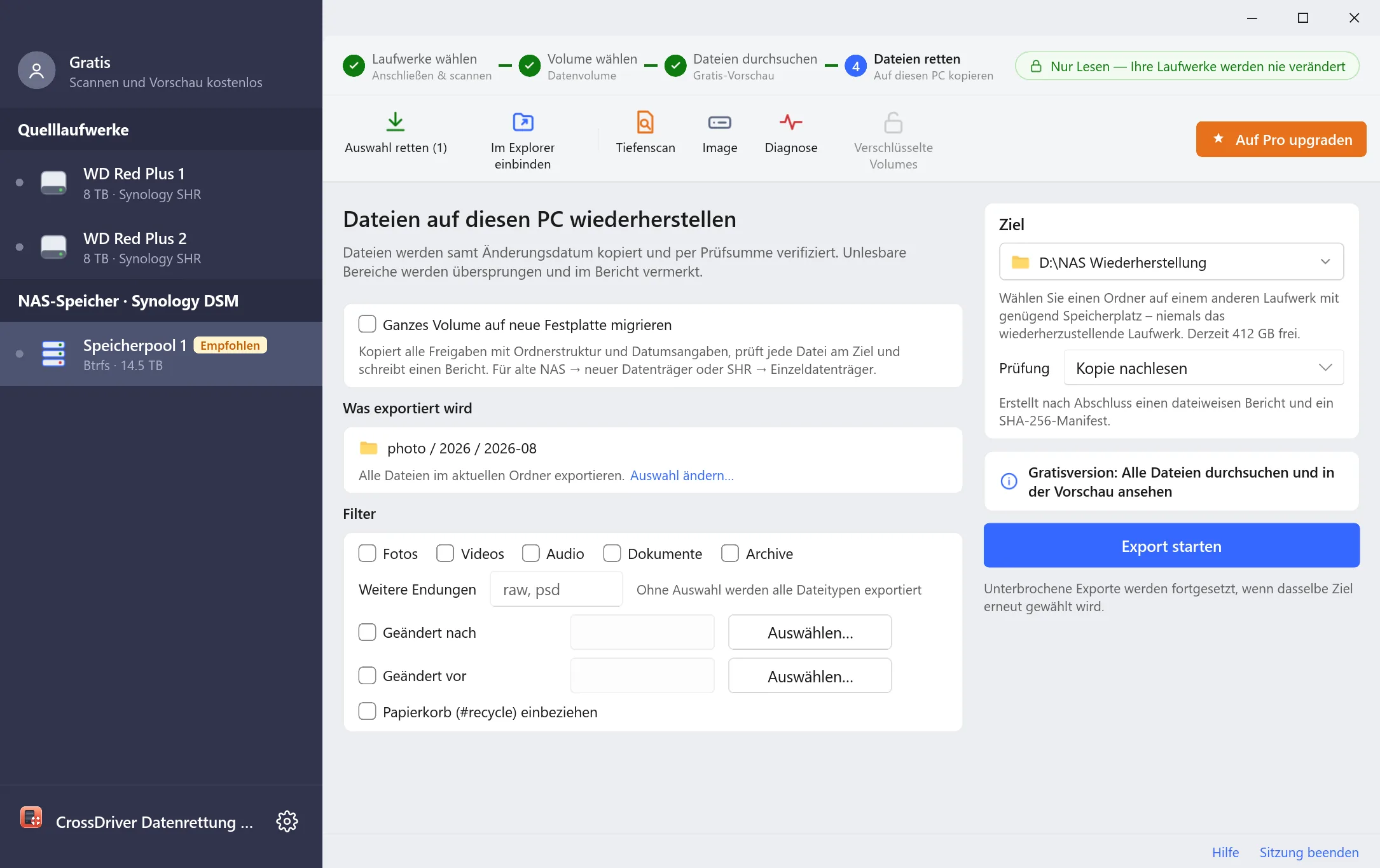
03Wiederherstellung

Jede Datei geprüft, mit klarem Protokoll aller beschädigten Stellen

Wiederherstellen ist mehr als „Kopieren“. Nach Typ und Änderungsdatum filtern, Kopien zurücklesen oder jede einzeln mit dem Original vergleichen; unlesbare Bereiche werden übersprungen, mit Nullen gefüllt und protokolliert, und am Ende erhalten Sie einen Bericht pro Datei und ein SHA-256-Manifest.

  • 1Ganzes Volume auf neue Festplatte migrieren
  • 2Nach Typ und Änderungsdatum filtern
  • 3Prüfung durch Zurücklesen, SHA-256-Manifest
  • 4Setzt nach Unterbrechung fort
Screenshot von CrossDriver Datenrettung NAS (Synology / QNAP NAS data recovery for Windows): Ganzes Volume auf neue Festplatte migrieren; Nach Typ und Änderungsdatum filtern; Prüfung durch Zurücklesen · SHA-256-Manifest; Fortsetzen nach Unterbrechung
1Ganzes Volume auf neue Festplatte migrieren
2Nach Typ und Änderungsdatum filtern
3Prüfung durch Zurücklesen · SHA-256-Manifest
4Fortsetzen nach Unterbrechung
Pro-Werkzeuge

Für defekte Laufwerke, verschlüsselte Volumes und nicht mountbares Btrfs gibt es professionelle Werkzeuge

💽

Defekte Laufwerke zuerst abbilden

Basiert auf GNU ddrescue: kopiert schnell und überspringt defekte Bereiche, die danach erneut versucht werden; eine Heatmap zeigt den Lesefortschritt live, und Sie können schon vor Fertigstellung des Images mit dem Durchsuchen beginnen.

🔐

Verschlüsselte Volumes

Synology-LUKS-verschlüsselte Volumes (Passwort oder .rkey), BitLocker (48-stelliger Wiederherstellungsschlüssel oder .BEK) und native TrueNAS-ZFS-Verschlüsselung werden schreibgeschützt entsperrt; Schlüssel lassen sich in der Windows-Anmeldeinformationsverwaltung speichern.

🧰

btrfs restore und Array-Neuaufbau

Rettet Dateien direkt, wenn sich Btrfs nicht einbinden lässt; baut md-Arrays mit den ursprünglichen Parametern auf einem Overlay im Arbeitsspeicher neu auf und schreibt nie auf die Mitgliedsfestplatten.

↺

Auch einzelne Laufwerke

Wählen Sie einen einzelnen USB-Stick, eine SD-Karte oder eine externe Festplatte, und Sie erhalten auch Wiederherstellen gelöschter Dateien, Tiefenscan und Partitionswiederherstellung: Alles aus Datenrettung ist enthalten.

04Drei Ebenen Schreibschutz

Das Letzte, was ein Rettungstool tun sollte,
ist auf ein defektes Laufwerk zu schreiben

Datenrettung NAS liest die Festplatten in einer isolierten, schlanken Linux-VM, mit drei Sperren zwischen ihr und Ihrem PC. Ist eine Sperre nicht aktiv, stoppt es, bevor die Festplatte berührt wird.

🔒 Sperre 1

Windows-Seite

Laufwerke werden schreibgeschützt an die Rettungsumgebung übergeben, auf Systemebene kann also nichts geschrieben werden.

🔒 Sperre 2

Rettungsumgebung

RAID wird schreibgeschützt zusammengesetzt, LVM schreibgeschützt aktiviert und jedes Einbinden auf ro erzwungen; ist „Zusammenbau erzwingen“ nötig, landen Änderungen nur in einem Overlay im Arbeitsspeicher.

🔒 Sperre 3

Oberfläche

Die App prüft jedes Mal die von der Rettungsumgebung gemeldete Zugriffsrichtlinie und stoppt sofort, wenn sie nicht „schreibgeschützt“ lautet.

Kein Kerneltreiber: Die Rettungsumgebung läuft auf der in Windows integrierten „Plattform für virtuelle Computer“.

Was unterstützt wird

Speicherstrukturen gängiger NAS-Systeme abgedeckt

Die gängigen Speicherstrukturen von Synology, QNAP, UGREEN, Unraid, TrueNAS und Eigenbau-Linux-NAS sind unterstützt. Unsicher? Scannen Sie zuerst mit der kostenlosen Version – das Ergebnis sehen Sie sofort.

Erkennung & ZusammenbauDurchsuchen & VorschauWiederherstellung & ExportHinweise
Synology SHR / SHR-2UnterstütztUnterstütztUnterstütztArrays mit drei Festplatten in der Mac-Version getestet
Synology klassisches RAID 0/1/5/6/10UnterstütztUnterstütztUnterstützt
Synology-Btrfs-SnapshotsUnterstütztUnterstütztUnterstütztIn der Mac-Version getestet
Verschlüsselte Synology-Volumes (LUKS)UnterstütztUnterstütztUnterstütztPasswort oder .rkey-Wiederherstellungsschlüssel
Verschlüsselte freigegebene Synology-Ordner (eCryptfs)Noch nicht unterstützt——
QNAP-QTS-SpeicherpoolsUnterstütztUnterstütztUnterstütztPraxisprüfung läuft
QNAP QuTS hero (ZFS)UnterstütztUnterstütztUnterstütztSchreibgeschützter Pool-Import
TrueNAS (ZFS)UnterstütztUnterstütztUnterstütztAuch nativ verschlüsselte Datasets
Unraid-ArraysUnterstütztUnterstütztUnterstütztJedes Datenlaufwerk einzeln gelesen (XFS / Btrfs)
UGREEN UGOSUnterstütztUnterstütztUnterstützt
Eigenbau-Linux (mdadm / LVM)UnterstütztUnterstütztUnterstütztExt4 · XFS · Btrfs

Windows- und Mac-Version nutzen dieselbe Wiederherstellungs-Engine und haben denselben Funktionsumfang. „Unterstützt“ bedeutet: Die Funktion ist mit Standard-Linux-Tools umgesetzt; die Prüfung der Windows-Version auf echten Geräten läuft Punkt für Punkt. Unsicher? Scannen Sie zuerst mit der kostenlosen Version – das Ergebnis sehen Sie sofort.

Kompatibilität

Kompatibel mit gängigen PCs und NAS-Laufwerken aller Marken

PCs

System
Windows 10 2004 (19041) und neuer, Windows 11; Home, Pro und Education werden alle unterstützt
Prozessor
x64 (Intel, AMD) und ARM64 (z. B. Snapdragon); ein Installationsprogramm, das bei der Installation das Passende wählt
Typ
Desktops, Laptops, Mini-PCs; der Betrieb in einer virtuellen Maschine oder auf einem Cloud-Desktop braucht verschachtelte Virtualisierung

Kompatible Laufwerke

Laufwerke
3,5- und 2,5-Zoll-NAS-Festplatten und -SSDs, etwa Seagate IronWolf, WD Red, Toshiba N300 und die Synology-HAT-Serie
Anschluss
SATA-zu-USB-Kabel, Dockingstationen, Gehäuse mit mehreren Schächten; ein Anschluss pro Festplatte
Ziellaufwerk
Eine externe Festplatte mit genug Platz oder eine weitere Festplatte im PC für die wiederhergestellten Dateien

Kompatible NAS

Synology
DS218+, DS220+, DS224+, DS920+, DS923+ und andere Modelle mit SHR / RAID
Andere Marken
QNAP, UGREEN, Unraid, TrueNAS, Eigenbau-Linux-NAS
Hinweise
Entscheidend ist das Speicherlayout, nicht das NAS-Modell – siehe Unterstützungstabelle oben

Macht ein Laufwerk seltsame Geräusche, läuft nicht an oder hat andere physische Defekte, bringen Sie es zu einem professionellen Datenrettungsdienst.

Vergleich

Im Vergleich zur offiziellen Ubuntu-Methode

Die offizielle Methode von Synology: einen PC besorgen, alle Laufwerke einbauen, von einem Ubuntu-USB-Stick starten und dann eine Reihe von Befehlen eintippen.

Datenrettung NASOffizielle Ubuntu-Methode
Benötigte HardwareIhr Windows-PC + eine USB-DockingstationEin PC mit genug Laufwerksschächten + ein USB-Stick
Direkt unter Windows nutzen✓—
AblaufAssistent in vier SchrittenBefehlszeile; Gerätepfade müssen Sie selbst ermitteln
Schreibt auf LaufwerkeStrikt schreibgeschütztErzwungenes Zusammensetzen überschreibt Array-Metadaten
Verschlüsselte VolumesPasswort im Assistenten eingebenManuell per cryptsetup; Schlüssel muss erst dekodiert werden
Vorschau & PrüfungIntegrierte Vorschau, Export mit SHA-256-PrüfungSelbst kopieren und prüfen
05Preise

Erst ansehen, dann bezahlen

Scannen, Durchsuchen und Vorschau sind kostenlos und zeitlich unbegrenzt. Führen Sie ein Upgrade zur Wiederherstellung durch, sobald Sie sicher sind, dass Ihre Dateien da sind.

Gratis

US$0

  • NAS erkennen, RAID / LVM / ZFS zusammensetzen
  • Zustandsprüfung & Diagnose
  • Alle Ordner und Snapshots durchsuchen
  • Vorschau für Fotos, Dokumente, Audio & Video
Kostenloser Download
Empfohlen

Datenrettung NAS Pro

US$59.95 Lebenslange Lizenz · 1 Jahr US$34.95

  • Alles aus Gratis
  • Dateien auf diesen PC wiederherstellen, mit Prüfung
  • Schreibgeschützt im Explorer einbinden · ganzes Volume migrieren
  • Laufwerke abbilden · Verschlüsselte Volumes entsperren
  • btrfs restore · Array-Neuaufbau
  • Schaltet auch Datenrettung frei
Pro kaufen

Datenrettung Pro

US$39.95 Lebenslange Lizenz · 1 Jahr US$24.95 · 1 Monat US$14.95

  • Einzelne USB-Sticks, SD-Karten, externe Festplatten
  • Wiederherstellen, Tiefenscan, Partitionssuche
  • Ohne NAS-RAID / LVM / ZFS
Mehr über Datenrettung

Jede Lizenz gilt für 1 PC und lässt sich in der App deaktivieren, um sie auf einen anderen zu übertragen; funktioniert offline, kein Konto nötig. Dauerlizenzen erhalten lebenslang kostenlose Updates, einschließlich künftiger Hauptversionen. Preise in US-Dollar, gekauft auf crossdriver.com; Mac- und Windows-Lizenzen sind getrennt. Kundendienst- und Rückerstattungsrichtlinie. Jeder Code kann selbst 3-mal auf einen anderen Computer umziehen; danach hilft der Support.

Daten bleiben auf Ihrem PC

Ihre Dateien bleiben auf Ihrem PC

0

Bytes auf die Originallaufwerke geschrieben

Drei Schreibschutz-Sperren; Reparaturvorgänge schreiben nur in ein Overlay im Arbeitsspeicher oder in einen Arbeitsordner.

0

Bytes hochgeladen

Dateinamen, Pfade und Inhalte verlassen Ihren PC nie, und alles funktioniert offline.

✓

Jeder Schritt nachvollziehbar

Wichtige Vorgänge werden in einem Audit-Protokoll festgehalten, und jede Wiederherstellung erzeugt einen Bericht pro Datei sowie eine SHA-256-Prüfsummenliste.

FAQ

Fragen & Antworten

Kann ein Windows-PC Festplatten aus einer Synology lesen?

Nicht durch bloßes Anschließen: Synology-Daten liegen meist auf SHR / RAID und LVM, die Windows nicht versteht, und die Datenträgerverwaltung will den Datenträger womöglich sogar „initialisieren“ – klicken Sie auf „Abbrechen“. Schließen Sie alle Festplatten desselben Speicherpools an und nutzen Sie Datenrettung NAS: Es baut das Array schreibgeschützt neu auf, findet Datenvolumes wie „Volume 1“ und lässt Sie gratis durchsuchen und Vorschauen ansehen. Schritte: Synology-Festplatten unter Windows lesen.

Welche Hardware brauche ich?

Ein SATA-zu-USB-Adapter oder eine Dockingstation pro NAS-Festplatte (Docks mit mehreren Schächten gehen auch), genug USB-Anschlüsse und eine Zielfestplatte mit genug Platz für die wiederhergestellten Dateien.

Speicherpool abgestürzt, aber die Laufwerke sind in Ordnung. Sind meine Daten verloren?

Meist nicht sofort. Ein als „Abgestürzt“ angezeigter Pool bedeutet meistens ein Problem mit den Metadaten des Arrays oder Dateisystems, während der Großteil der Dateidaten noch auf den Festplatten liegt. Solange die Ursache unklar ist, die Festplatten nicht initialisieren, den Pool nicht neu aufbauen und das System nicht neu installieren; Festplatten ausbauen, an einen PC anschließen, das Array mit Datenrettung NAS schreibgeschützt neu aufbauen, gratis durchsuchen und Vorschauen ansehen und wiederherstellen, sobald klar ist, dass die Dateien da sind.

Ein Laufwerk meines RAID 1 ist ausgefallen. Kann ich es trotzdem lesen?

Ja. RAID 1 ist lesbar, solange ein intaktes Laufwerk übrig ist; bei RAID 5 und SHR darf ein Laufwerk fehlen, bei RAID 6 und SHR-2 zwei.

Kann es QNAP-Laufwerke wiederherstellen?

Speicherpools von QuTS hero (ZFS) lassen sich schreibgeschützt importieren und wiederherstellen. QTS-Speicherpools werden noch getestet – scannen Sie zuerst mit der kostenlosen Version; die Ergebnisse zeigen, ob sie lesbar sind.

Kann es meine Laufwerke oder die NAS-Konfiguration beschädigen?

Nein. Die Laufwerke bleiben durchgehend schreibgeschützt, und Datenrettung NAS schreibt keine Daten. Die Laufwerke danach wieder ins ursprüngliche NAS einzusetzen, ist daher problemlos möglich.

Was ist der Unterschied zu Datenrettung?

Datenrettung ist für einzelne USB-Sticks, SD-Karten und externe Festplatten. Datenrettung NAS baut zusätzlich NAS-RAID, LVM und ZFS neu auf und enthält alles aus Datenrettung: Mit NAS Pro wird auch die App Datenrettung freigeschaltet.

Warum in der App durchsuchen statt einbinden und im Explorer suchen?

Beides geht. Öffnen Sie im Explorer viele kleine Dateien, prüft der Echtzeitschutz von Microsoft Defender jede einzeln – gemessen rund 8 ms mehr pro Datei –, daher sind Fotowand und Export der App beim Suchen von Fotos und beim Sammelexport schneller und geprüft. Den Echtzeitschutz dafür abzuschalten, empfehlen wir nicht.

Wann sollte ich zu einem Profi gehen?

Macht ein Laufwerk seltsame Geräusche, läuft nicht an oder trennt sich ständig, oder haben mehrere Laufwerke gleichzeitig physische Defekte, schalten Sie sie nicht mehr ein und wenden Sie sich an einen professionellen Datenrettungsdienst.

Solange die Laufwerke da sind, gibt es eine Chance für Ihre Dateien

Laden Sie Datenrettung NAS herunter und prüfen Sie kostenlos, ob Ihre Dateien noch da sind.

macOS 12 oder neuer · Apple Silicon & Intel · Datenschutzerklärung · Preise · Open-Source-Lizenzen

Downloads werden anonym gezählt; es werden keine personenbezogenen Daten erfasst.