Un Mac peut-il lire le NTFS ? macOS prend-il en charge le NTFS ?
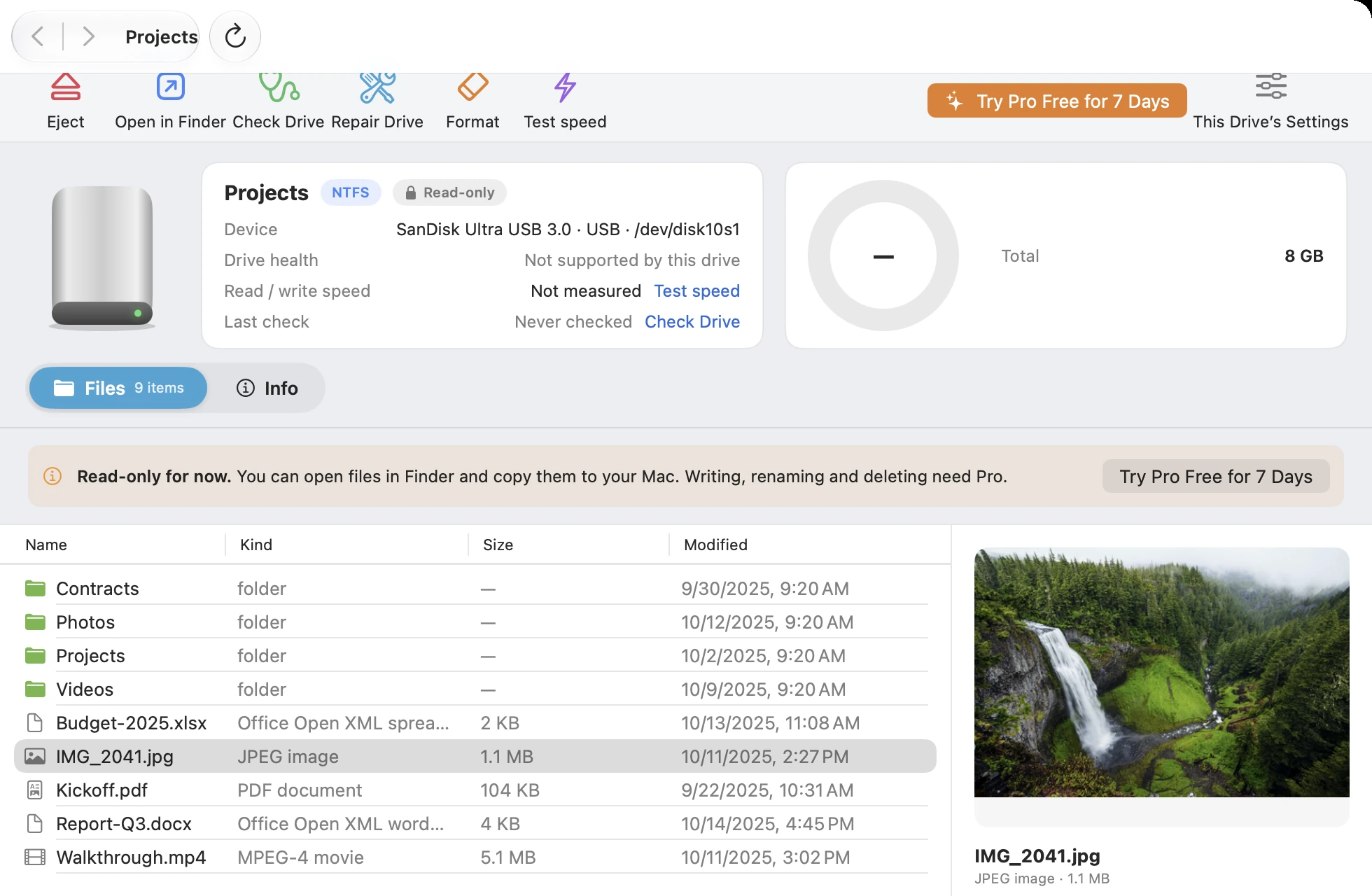
Il peut lire, mais pas écrire. La prise en charge du NTFS intégrée à macOS, y compris Tahoe 26 et Sequoia 15, est en lecture seule : vous pouvez ouvrir les fichiers et les copier sur le Mac, mais pas écrire, supprimer ni renommer. Pour écrire sur du NTFS avec un Mac, il faut un outil NTFS comme CrossDriver NTFS (lecture seule gratuite ; Pro écrit, avec un essai gratuit de 7 jours), ou bien sauvegarder le disque et le formater en exFAT.
Pourquoi mon Mac ne peut-il pas copier de fichiers sur un disque externe NTFS ?
macOS ne prend en charge nativement que la lecture du NTFS, pas l’écriture : les disques externes et clés USB formatés sous Windows sont donc en lecture seule sur un Mac. Vous pouvez ouvrir les fichiers, mais pas y glisser des fichiers, supprimer ni renommer. Sélectionnez le disque dans le Finder et appuyez sur ⌘I — si Format indique « Windows NT File System (NTFS) », voilà la raison. La version gratuite de CrossDriver NTFS est elle aussi en lecture seule ; Pro rend le disque accessible en lecture et écriture dans le Finder, et vous pouvez l’essayer gratuitement pendant 7 jours. Pour d’autres solutions, consultez Le Mac ne peut pas écrire sur un disque externe NTFS ? Que faire.
Comment lire et écrire du NTFS gratuitement sur Mac ?
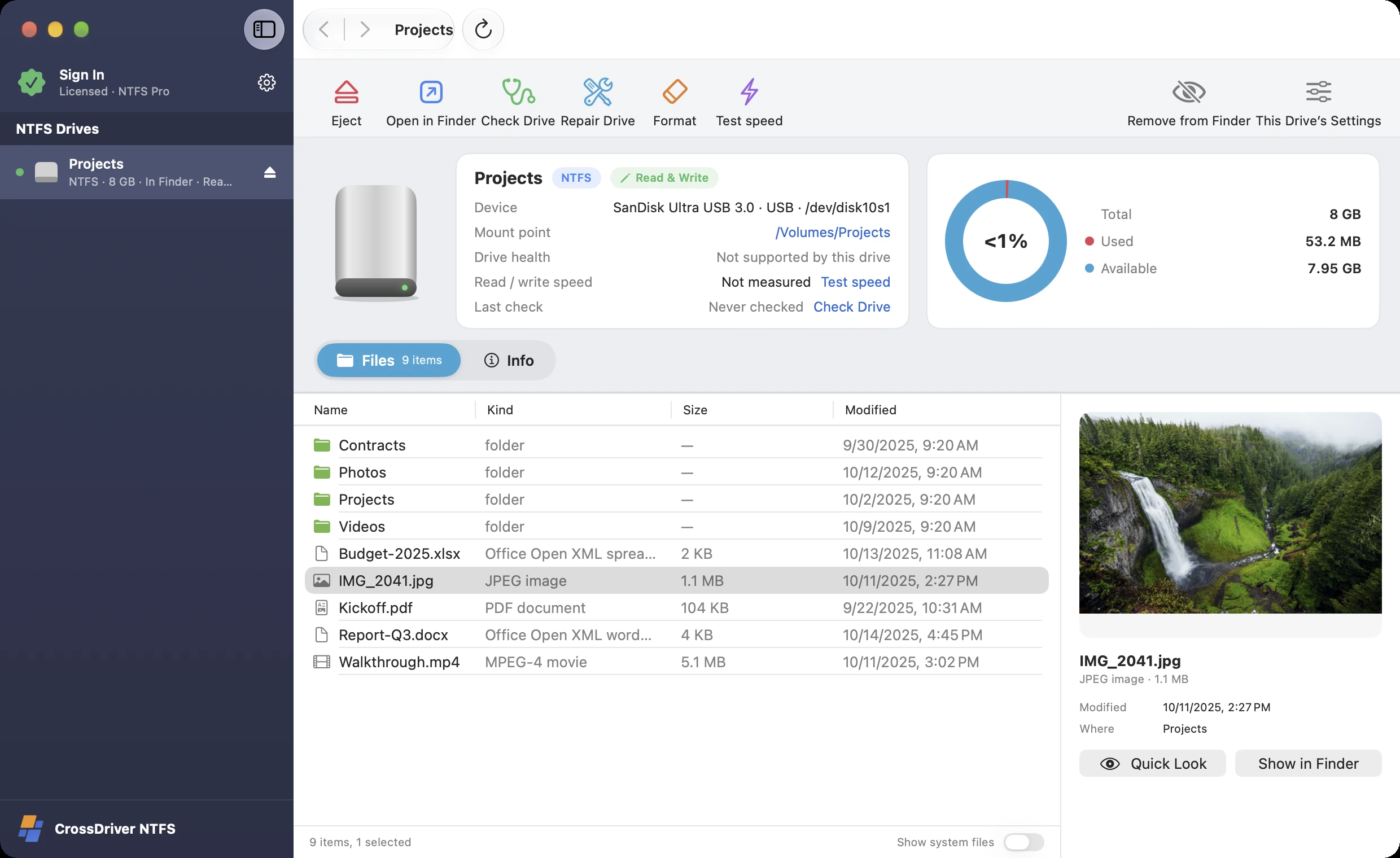
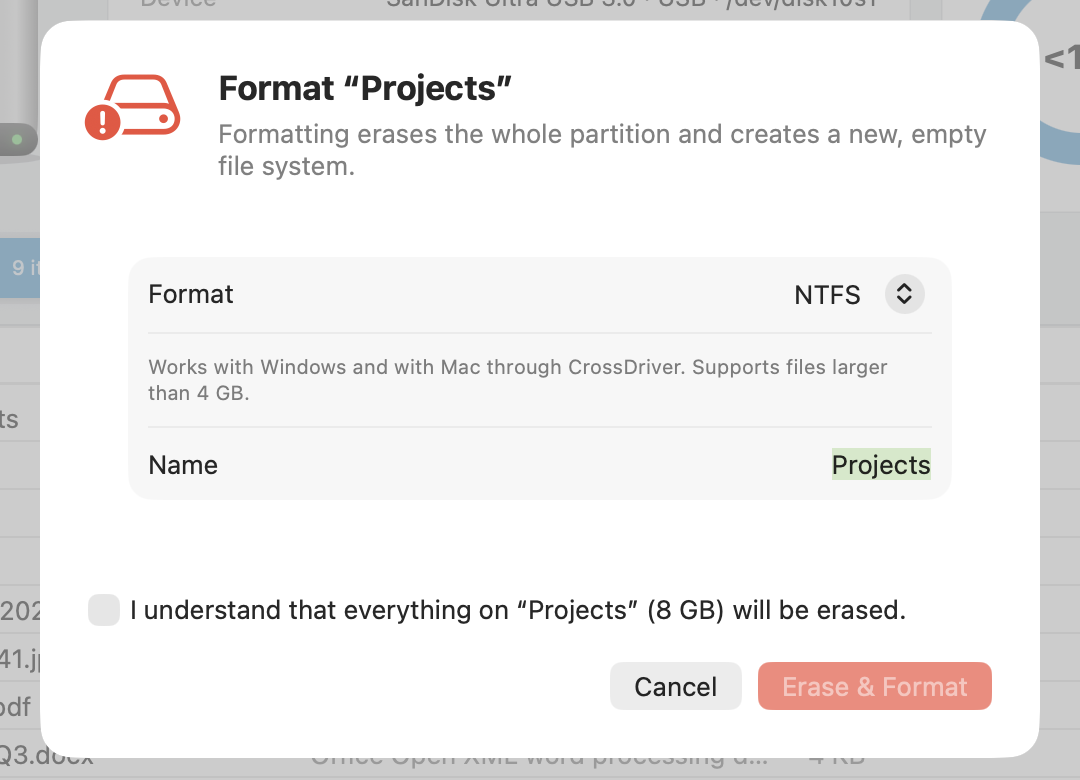
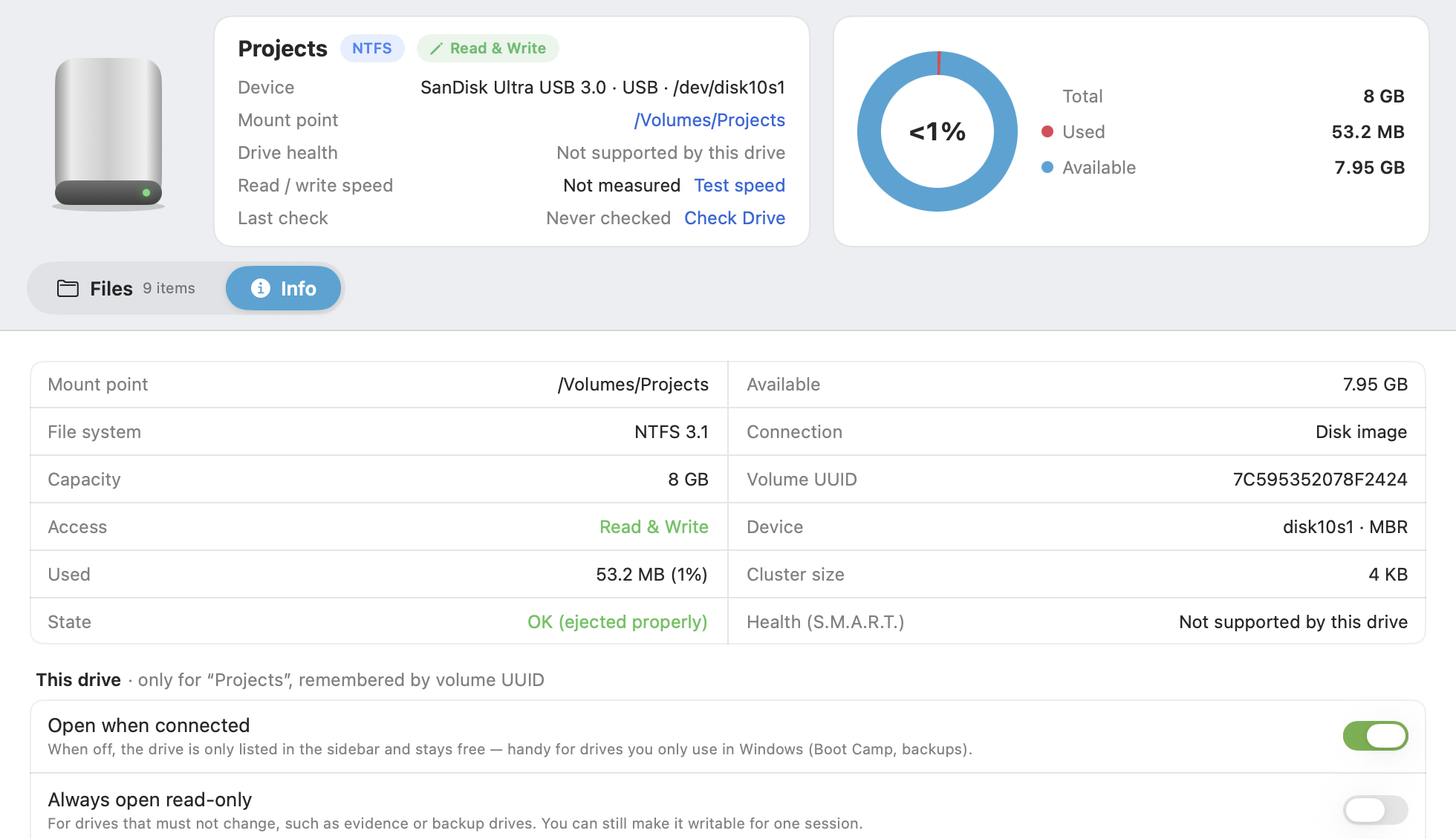
La version gratuite de CrossDriver NTFS ouvre les disques NTFS en lecture seule dans le Finder pour parcourir, prévisualiser et copier des fichiers sur votre Mac, sans limite de durée. Quand vous devez écrire, essayez Pro gratuitement pendant 7 jours dans l’app — sans informations de paiement. Si vous n’échangez qu’occasionnellement des fichiers entre Mac et Windows, vous pouvez aussi formater le disque en exFAT (cela efface les données). Pour les différences, consultez exFAT ou NTFS : lequel choisir ?
Le message « Vous pouvez uniquement lire » s’affiche, ou les fichiers ne se glissent pas et apparaissent grisés ?
Sélectionnez d’abord le disque dans le Finder et appuyez sur ⌘I. Si Format indique « Windows NT File System (NTFS) », c’est que macOS ne peut pas écrire sur du NTFS — installez CrossDriver NTFS pour écrire. S’il s’agit d’APFS ou de Mac OS étendu, cochez « Ignorer les propriétaires sur ce volume » en bas de la fenêtre d’informations. Pour une carte SD, vérifiez aussi le verrou de protection en écriture sur le côté. Pour une vérification pas à pas, consultez Disque externe en lecture seule sur Mac ? Que faire.
La copie de fichiers d’un MacBook vers une clé USB échoue ou indique que le fichier est trop volumineux ?
La copie échoue lorsqu’un fichier dépasse 4 Go et que la clé est formatée en FAT32 — sauvegardez-la et reformatez-la en exFAT ou en NTFS. Pour d’autres causes fréquentes et leurs solutions, consultez Le MacBook ne peut pas copier de fichiers sur une clé USB ou un disque externe.
Fonctionne-t-il avec les clés USB, les cartes SD et les SSD ?
Oui. Les disques durs externes, SSD, clés USB, cartes SD et stations d’accueil formatés en NTFS fonctionnent tous, en USB ou Thunderbolt. Les disques formatés en FAT32 ou exFAT sont déjà lisibles et inscriptibles par votre Mac : CrossDriver n’est pas nécessaire pour eux.
Quelle différence avec Paragon NTFS, Tuxera NTFS, Chiyou NTFS, iBoysoft NTFS et Mounty ?
Ce sont toutes des solutions NTFS for Mac courantes, chacune avec ses compromis ; consultez leurs sites officiels pour les fonctions et tarifs actuels. Ce qui distingue CrossDriver NTFS : il lit et écrit avec le pilote NTFS natif de Linux dans un moteur isolé, sans extension de noyau ni sécurité réduite ; la version gratuite donne déjà un accès en lecture seule dans le Finder, et Pro s’accompagne d’un essai gratuit de 7 jours ; la réparation de disque, le formatage NTFS et le déverrouillage BitLocker sont intégrés. Si vous cherchez une alternative, installez la version gratuite et comparez par vous-même.
Puis-je activer l’écriture NTFS intégrée à macOS avec une commande Terminal ?
L’astuce /etc/fstab qui circule en ligne repose sur une fonction expérimentale d’Apple non documentée et non prise en charge. Elle ne fonctionne généralement plus sur les versions récentes de macOS et peut corrompre les données à l’écriture : nous déconseillons de l’essayer sur des disques importants.
J’ai installé un outil NTFS. Pourquoi le disque est-il toujours en lecture seule ?
Raisons courantes : le démarrage rapide ou la mise en veille prolongée de Windows a laissé le volume NTFS incomplètement fermé, et l’outil l’ouvre en lecture seule pour protéger vos données ; le disque n’est pas vraiment en NTFS (appuyez sur ⌘I et vérifiez Format) ; vous utilisez la version gratuite ou l’essai est terminé ; plusieurs pilotes NTFS installés entrent en conflit ; ou un disque BitLocker n’a pas encore été déverrouillé. CrossDriver NTFS affiche l’état du disque dans l’app, et un volume mal fermé peut y être réparé (Pro) avant d’y écrire.
Pourquoi mon disque indique-t-il « Réparation nécessaire » ?
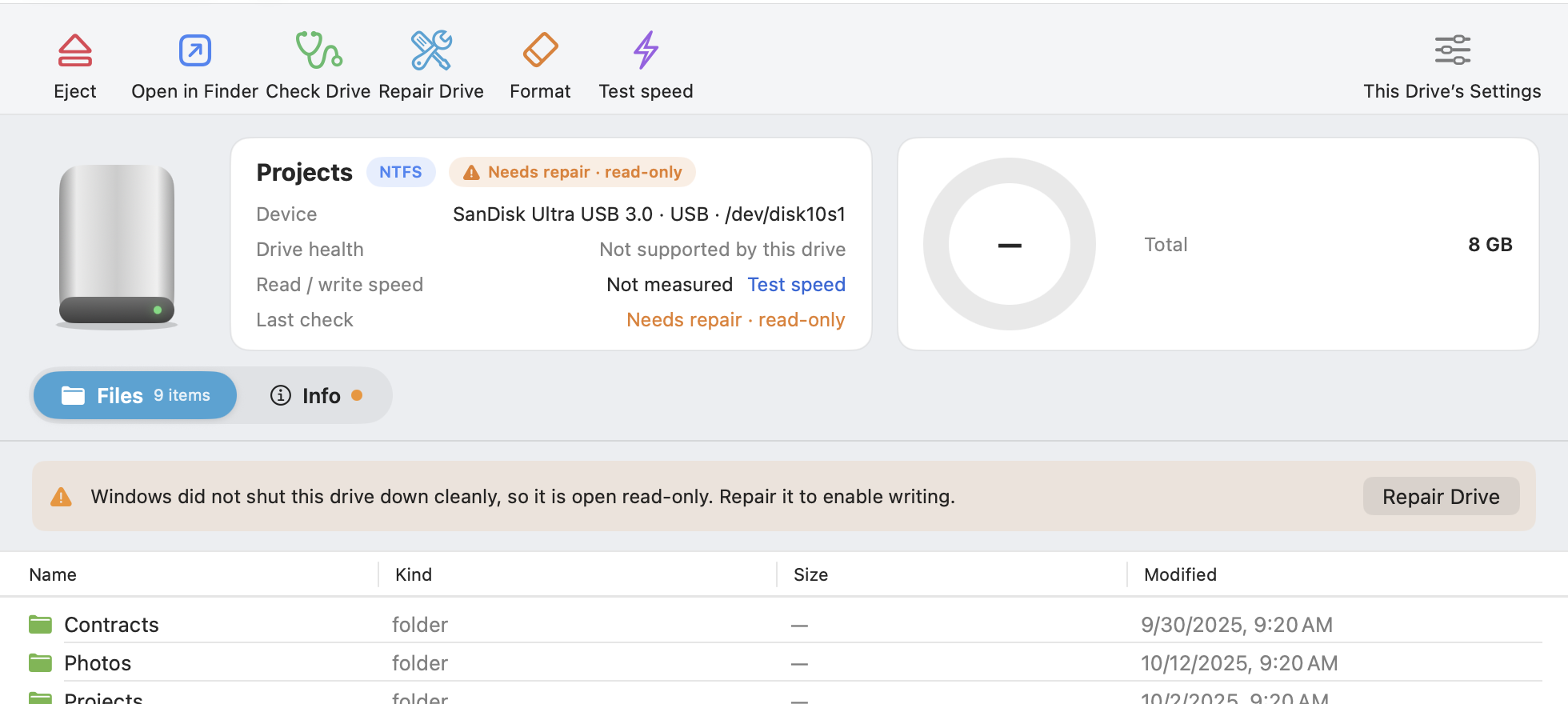
Généralement parce que le « démarrage rapide » de Windows est activé, ou que le disque a été débranché sans être éjecté. CrossDriver l’ouvre d’abord en lecture seule pour protéger vos données ; cliquez sur « Réparer le disque » et vous pourrez y écrire.
Vous utilisez le même disque sous Windows et sur Mac : à quoi faire attention ?
Lorsque vous avez terminé sous Windows, choisissez « Arrêter » plutôt que la mise en veille ou la veille prolongée, et désactivez le « Démarrage rapide » dans les options d’alimentation avant de débrancher le disque pour le connecter au Mac. Sinon, Windows n’a pas complètement fermé le disque et le Mac ne peut l’ouvrir qu’en lecture seule ; forcer l’écriture à ce moment-là peut entraîner une perte de données au retour sous Windows.
Puis-je utiliser le pilote NTFS for Mac gratuit fourni avec mon disque Seagate ?
Certains fabricants de disques, comme Seagate, proposent un pilote NTFS for Mac gratuit pour leurs propres disques. Il ne fonctionne généralement qu’avec les disques de cette marque, et il s’agit souvent d’une extension de noyau qui, sur les Mac Apple silicon, peut exiger de réduire la sécurité en mode de récupération. CrossDriver NTFS fonctionne avec les disques de toutes marques et ne nécessite aucune extension de noyau.
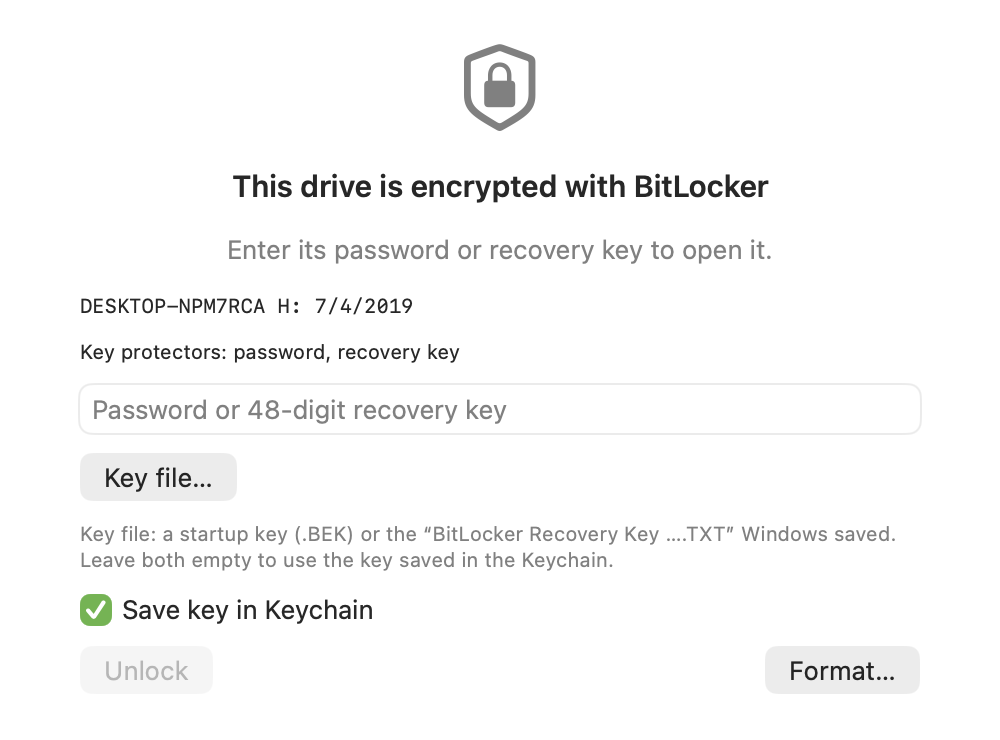
Peut-il ouvrir les disques chiffrés BitLocker ?
Oui. Avec Pro, déverrouillez avec votre mot de passe ou votre clé de récupération à 48 chiffres, puis lisez et écrivez, avec 7 jours d’essai gratuit. La prise en charge de BitLocker est incluse dans Pro — aucun module supplémentaire à acheter.
Le « démarrage rapide » ou la mise en veille prolongée de Windows était activé, et le disque est maintenant en lecture seule ?
Après un démarrage rapide ou une mise en veille prolongée, Windows laisse le disque dans un état « pas complètement arrêté », et y écrire directement pourrait faire perdre des données. CrossDriver l’ouvre d’abord en lecture seule pour protéger vos données. Retournez sous Windows, maintenez Maj enfoncée en cliquant sur « Arrêter » (ou désactivez le démarrage rapide), puis reconnectez le disque à votre Mac pour écrire. Si Windows ne s’est simplement pas arrêté correctement, vous pouvez aussi utiliser « Réparer le disque ».
Fonctionnera-t-il toujours après une mise à jour de macOS ?
CrossDriver ne dépend pas d’extensions de noyau — il utilise le framework de virtualisation intégré à macOS, si bien que les mises à jour de macOS ne l’affectent généralement pas.
Fonctionne-t-il sur les Mac M1–M6 ? Faut-il désactiver SIP ou installer une extension de noyau ?
Oui, il fonctionne — et non, ce n’est pas nécessaire. CrossDriver fonctionne nativement sur les Mac Apple silicon comme les M1–M6 ainsi que sur les Mac Intel, sous macOS 12 Monterey, 13 Ventura, 14 Sonoma, 15 Sequoia, 26 Tahoe et versions ultérieures. Il utilise le framework de virtualisation intégré à macOS pour exécuter un moteur léger et isolé qui lit et écrit vos disques — sans extension de noyau, sans désactiver SIP, sans modifier aucun réglage de sécurité et sans redémarrer après l’installation.
Puis-je d’abord essayer Pro ?
Oui. CrossDriver NTFS, Ext4, XFS et Omni proposent tous un essai Pro gratuit de 7 jours dans l’app — une fois par Mac, sans informations de paiement. À la fin de l’essai, vos disques restent accessibles en lecture seule et vos fichiers ne sont pas touchés.
Quelle différence avec l’édition noyau de crossdriver.com ?
L’édition noyau, ce sont NTFS For Mac, Ext4 For MAC et XFS For MAC sur crossdriver.com : elle fonctionne comme extension du noyau et exige de réduire la sécurité du système sur les Mac à puce Apple. La nouvelle génération ne dépend d’aucune extension du noyau et lit et écrit avec les pilotes intégrés au noyau Linux ; la version gratuite suffit déjà pour un accès en lecture seule dans le Finder, et Pro intègre la réparation, le formatage et le déverrouillage des disques chiffrés, sans module supplémentaire à acheter. Les deux générations ont le même prix et partagent la licence : un seul achat, et vous pouvez utiliser l’édition noyau comme la nouvelle génération sur le même Mac. Si vous avez déjà acheté l’édition noyau, consultez sa page produit.
Que faire avant de débrancher ?
Cliquez sur « Éjecter » dans la barre latérale ou sur la page du disque. CrossDriver réécrit d’abord vos modifications sur le disque, puis vous indique que vous pouvez le débrancher en toute sécurité.
Si j’achète Omni, dois-je encore acheter NTFS, Ext4 ou XFS séparément ?
Non. Une licence Omni Pro couvre aussi CrossDriver NTFS, Ext4 et XFS.
Fonctionne-t-il avec Seagate, WD (Western Digital), Toshiba, Samsung T7, SanDisk et les autres marques ?
Oui. L’ouverture d’un disque dépend uniquement de son format, pas de la marque, de la capacité ni de la connexion : disques durs externes, SSD portables, clés USB, cartes SD et disques SATA / NVMe dans un boîtier fonctionnent tous, en USB ou Thunderbolt.