Nouvelle génération · Sans extension de noyau · Apple silicon et Intel en natif

Disques Windows, Linux et NAS,
ouverts directement sur votre Mac

CrossDriver est une suite d’outils de disque pour Mac : disques externes et clés USB NTFS, cartes Ext4 de Raspberry Pi, disques XFS de serveurs et disques d’un NAS en panne s’ouvrent tous sur votre Mac comme des disques ordinaires, et les fichiers supprimés ou formatés sur clés USB, cartes SD et disques externes peuvent aussi être récupérés. Voyez d’abord vos fichiers gratuitement, puis décidez si vous passez à Pro.

Sans extension de noyauSécurité non réduiteSans redémarrageNavigation et aperçu gratuits

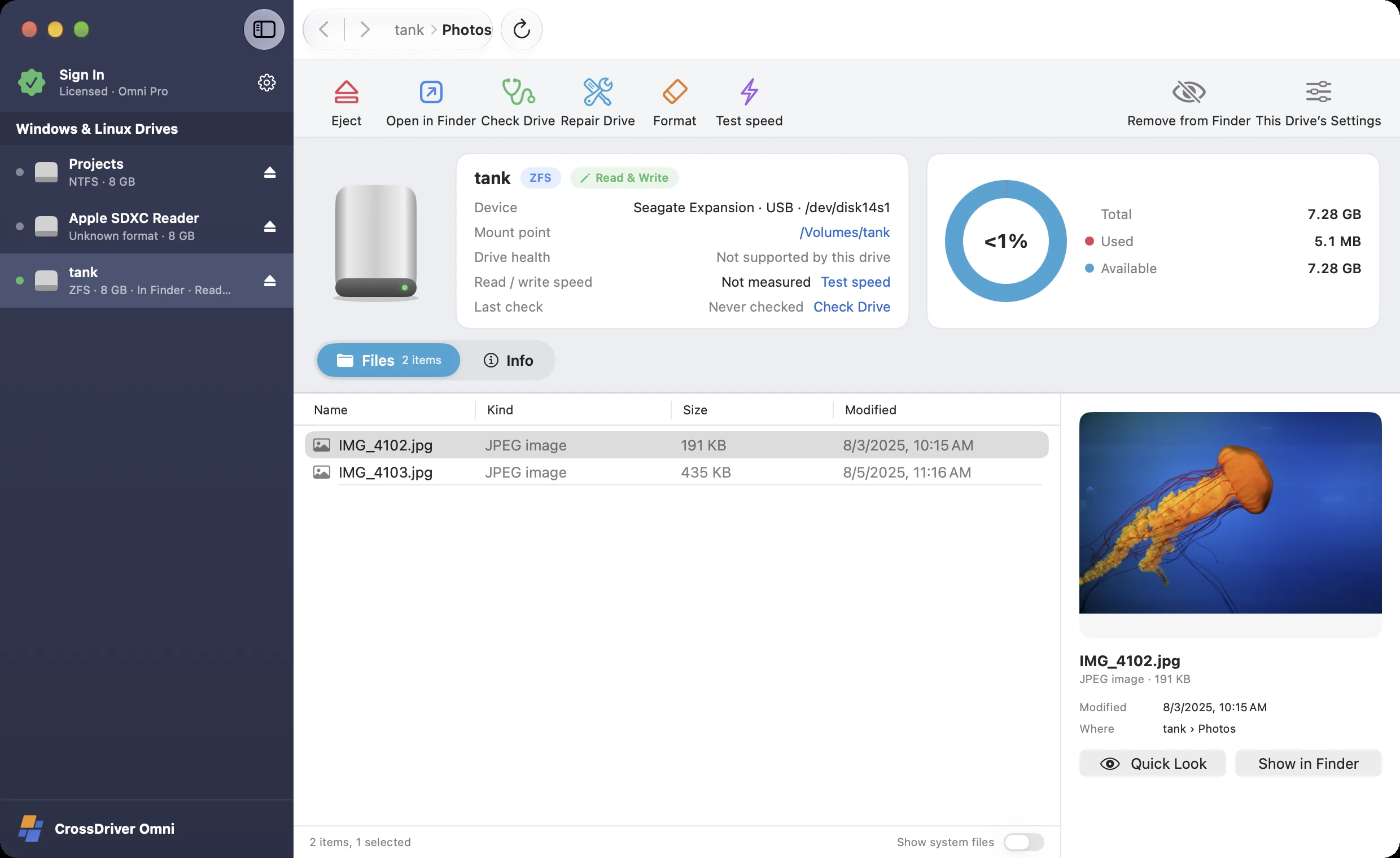
Capture d’écran de CrossDriver Omni (NTFS / Ext4 / XFS / Btrfs / ZFS for Mac) : Disques Windows et Linux dans une même barre latérale ; Lecture et écriture ; Ouverture dans le Finder en un clic ; Aperçu des photos, vidéos et documents
1Disques Windows et Linux dans une même barre latérale
2Lecture et écriture
3Ouverture dans le Finder en un clic
4Aperçu des photos, vidéos et documents
Version Windows · Cinq apps · Compatible x64 et ARM64

Disques Mac, Linux et NAS :
branchez-les sur un PC Windows et ouvrez-les

CrossDriver pour Windows regroupe cinq apps : disques externes Mac APFS et sauvegardes Time Machine, cartes Ext4 de Raspberry Pi, disques serveur XFS et Btrfs s’ouvrent tous dans l’Explorateur de fichiers comme des disques ordinaires ; les fichiers supprimés ou formatés sur clés USB, cartes SD et disques externes, ainsi que les disques d’un NAS en panne, peuvent être récupérés en lecture seule. Voyez d’abord vos fichiers gratuitement, puis décidez si vous passez à Pro.

Aucun pilote noyauFonctionne aussi sur Windows 10 / 11 FamilleNavigation et aperçu gratuits

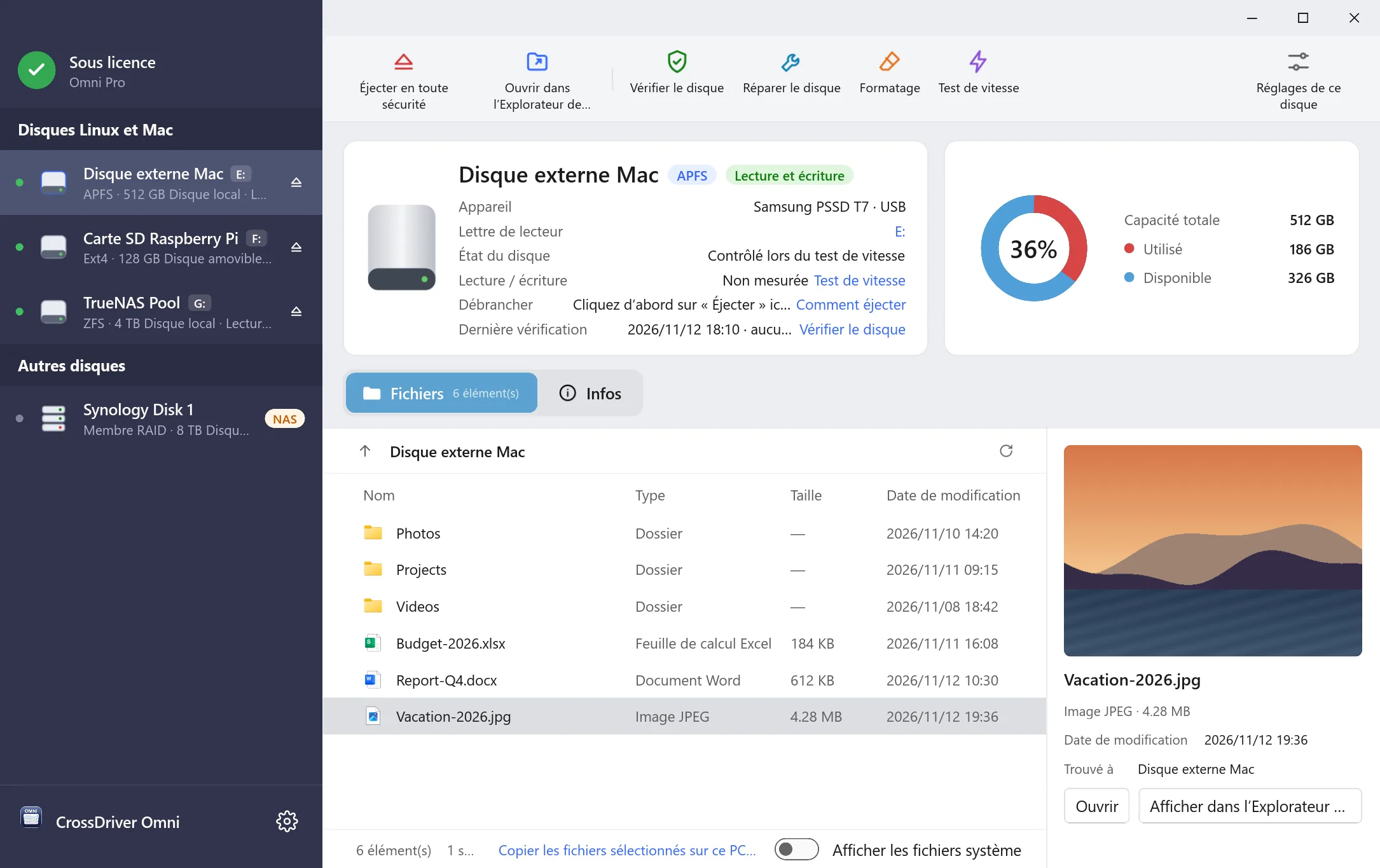
Capture d’écran de CrossDriver Omni (APFS, Ext4, XFS, Btrfs, ZFS for Windows) : Disques Mac et disques Linux regroupés ; Lettres de lecteur dans l’Explorateur de fichiers ; Disques membres d’un NAS confiés à Récupération de données NAS ; Aperçu instantané
1Disques Mac et disques Linux regroupés
2Lettres de lecteur dans l’Explorateur de fichiers
3Disques membres d’un NAS confiés à Récupération de données NAS
4Aperçu instantané
Performances

Tests de performances en cours

Nous testons actuellement, sur de vrais Mac et de vrais disques, les outils classiques en espace utilisateur, CrossDriver Nouvelle génération et CrossDriver Édition noyau. Une fois les tests terminés, nous publierons ici les données, la méthodologie et les résultats bruts ; d’ici là, nous n’annonçons aucun facteur d’accélération.

Comparer

Laquelle choisir ?

Vous n’utilisez qu’un format ? Prenez l’édition correspondante. Vous en croisez plusieurs ? Prenez Omni. Votre NAS est en panne ? Prenez Récupération de données NAS. Fichiers supprimés ou clé USB ou carte SD formatée ? Prenez Récupération de données.

NTFSExt4XFSOmniRécupération de données NASRécupération de données
Lecture et écriture NTFS (Windows)✓——✓——
Lecture et écriture Ext2 / Ext3 / Ext4—✓—✓Lecture seule—
Lecture et écriture XFS——✓✓Lecture seule—
Lecture et écriture Btrfs, F2FS———✓Btrfs en lecture seule—
Lecture et écriture ZFS———✓Lecture seule—
FormatageNTFSExt4XFSNTFS · Ext4 · XFS · Btrfs · ZFS · F2FS——
Vérification et réparation des systèmes de fichiers✓✓✓✓Diagnostics · btrfs restoreDiagnostics
Déverrouillage des disques chiffrésBitLockerLUKSLUKSBitLocker · LUKS · ZFSLUKS · BitLocker · ZFSLUKS · BitLocker
Récupération des fichiers supprimés et formatés————✓✓
Récupération des partitions perdues————✓✓
Reconstruction RAID / LVM / ZFS de NAS————✓—
Image des disques défaillants, récupération vérifiée————✓✓
Écritures sur votre disqueLecture et écritureLecture et écritureLecture et écritureLecture et écritureStrictement en lecture seuleStrictement en lecture seule

La version gratuite de chaque édition permet de parcourir et de prévisualiser les fichiers. Les versions gratuites de NTFS, Ext4, XFS et Omni donnent aussi un accès en lecture seule dans le Finder, et Pro s’essaie gratuitement pendant 7 jours.

Compatibilité

Compatible avec les Mac courants et les disques de toutes marques

Mac compatibles

Modèles
MacBook Air, MacBook Pro, iMac, Mac mini, Mac Studio, Mac Pro
Puce
Apple silicon (toutes les familles M1–M6, y compris Pro, Max et Ultra) et processeurs Intel
Système
macOS 12 Monterey, 13 Ventura, 14 Sonoma, 15 Sequoia, 26 Tahoe et versions ultérieures

Disques compatibles

Type
Disques durs externes, SSD portables, clés USB, cartes SD / microSD, disques SATA / NVMe dans un boîtier ou une station d’accueil, et disques retirés d’un NAS
Connexion
USB-A, USB-C, Thunderbolt, lecteurs de cartes, boîtiers de disque, stations d’accueil
Marques
Compatible avec toutes les marques, comme Seagate, WD (Western Digital), Toshiba, Samsung T7 / T9, SanDisk, Kingston, Lexar, LaCie, UGREEN, ORICO et bien d’autres

Usages courants

Disques externes Windows
Échanger des fichiers entre les PC Windows du bureau et de la maison
Linux et Raspberry Pi
Cartes SD de Raspberry Pi, disques de PC et serveurs Linux
Vidéo et gros fichiers
Disques de montage vidéo, sauvegardes de rushes d’appareil photo et de drone
Panne de NAS
NAS Synology, QNAP ou autre en panne ? Retirez les disques et récupérez vos fichiers

Toutes marques, toutes capacités : si le format correspond, le disque s’ouvre.

Moteur nouvelle génération

Aucune extension de noyau.
Aucune modification des réglages de sécurité de votre Mac.

Le nouveau CrossDriver lit et écrit les disques NTFS, Ext4, XFS et autres avec les pilotes de systèmes de fichiers natifs de Linux, exécutés dans un environnement Linux léger et isolé. Votre Mac conserve son niveau de sécurité d’origine.

✓ Sans extension de noyau

Fonctionne dès l’installation

Pas de mode de récupération, pas de sécurité réduite, pas de redémarrage — et pas de pilote cassé après une mise à jour de macOS.

✓ Isolé

Un moteur dédié à votre disque

Le moteur ne voit que le disque que vous ouvrez, totalement isolé de macOS et de vos autres disques.

✓ Éjection sûre

Tout est écrit avant le débranchement

Quand vous cliquez sur « Éjecter », le moteur réécrit toutes les modifications sur le disque avant de le libérer : le débrancher ne fait perdre aucune donnée.

Toutes les éditions nécessitent macOS 12 ou version ultérieure et fonctionnent nativement sur Apple silicon et Intel.

Utilisateurs de l’édition noyau

Vous utilisez déjà CrossDriver Édition noyau ?

ⓘ

Édition noyau et nouvelle génération : les deux continuent d’être proposées

NTFS For Mac, Ext4 For MAC et XFS For MAC sur crossdriver.com forment l’édition noyau : elle fonctionne comme extension du noyau, mais exige de réduire la sécurité du système sur les Mac à puce Apple. La nouvelle génération repose sur un tout nouveau moteur de virtualisation : sans extension du noyau, elle lit et écrit avec les pilotes intégrés au noyau Linux et ajoute l’aperçu gratuit ; Pro intègre la réparation, le formatage et le déverrouillage des disques chiffrés. Les deux partagent la même licence et fonctionnent sur le même Mac. Pour la vitesse maximale, choisissez l’édition noyau ; pour la tranquillité, la nouvelle génération.

FAQ

Questions-réponses

Laquelle dois-je télécharger ?

Tout dépend du format du disque : les disques externes et clés USB utilisés sous Windows sont généralement en NTFS ; Linux et Raspberry Pi utilisent surtout Ext4 ; les serveurs et Unraid utilisent souvent XFS. Vous hésitez ? Choisissez Omni — il les ouvre tous. Votre NAS ne démarre plus ? Choisissez Récupération de données NAS. Fichiers supprimés ou disque formaté par erreur ? Choisissez Récupération de données.

Que permet la version gratuite ?

Chaque App a une version gratuite, sans limite de durée. NTFS, Ext4, XFS et Omni : détection et ouverture automatiques des disques, navigation dans tous les dossiers du Finder, aperçu des photos, vidéos et documents, copie des fichiers vers le Mac, vérification du disque ; l’écriture, la réparation, le formatage et le déverrouillage des disques chiffrés relèvent de Pro, avec 7 jours d’essai gratuit. Récupération de données : analyse, recherche de partitions, navigation et aperçu de tous les fichiers trouvés sont gratuits, avec en plus 500 Mo de récupération gratuite (2 Go après partage). Récupération de données NAS : identification du NAS, reconstruction du pool de stockage, navigation dans tous les dossiers et instantanés avec aperçu, gratuites, pour vérifier que vos fichiers sont bien là avant de passer à Pro pour la récupération.

Pourquoi mon Mac ne peut-il pas copier de fichiers sur mon disque externe ?

Très probablement parce que le disque utilise NTFS, le format courant de Windows : macOS peut lire le NTFS mais pas y écrire, donc dans le Finder vous ne pouvez ni y glisser des fichiers, ni supprimer, ni renommer. Installez CrossDriver NTFS pour écrire directement dans le Finder. Pour les causes et d’autres solutions, consultez Le Mac ne peut pas écrire sur un disque externe NTFS ? Que faire.

Puis-je lire sur mon Mac les disques retirés d’un NAS Synology ou QNAP ?

Pas en les branchant simplement : les données d’un NAS reposent généralement sur du RAID / SHR et du LVM, et macOS affiche « Le disque que vous avez inséré n’est pas lisible par cet ordinateur. » Cliquez sur « Ignorer » — ne l’initialisez pas. Connectez tous les disques du même pool de stockage et utilisez Récupération de données NAS pour reconstruire la grappe en lecture seule, puis parcourez et prévisualisez gratuitement. Pour les étapes, consultez Lire des disques Synology sur un Mac.

Quels Mac sont pris en charge ? Fonctionne-t-il sur un MacBook Air ou un Mac mini M4 ?

Tous les Mac sous macOS 12 ou version ultérieure sont pris en charge : MacBook Air, MacBook Pro, iMac, Mac mini, Mac Studio et Mac Pro. Apple silicon (toutes les familles M1–M6, y compris Pro, Max et Ultra) et les processeurs Intel sont pris en charge nativement, sous macOS 12 Monterey, 13 Ventura, 14 Sonoma, 15 Sequoia, 26 Tahoe et versions ultérieures.

Fonctionne-t-il sur les Mac M1–M6 ? Faut-il désactiver SIP ou installer une extension de noyau ?

Oui, il fonctionne — et non, ce n’est pas nécessaire. CrossDriver fonctionne nativement sur les Mac Apple silicon comme les M1–M6 ainsi que sur les Mac Intel, sous macOS 12 Monterey, 13 Ventura, 14 Sonoma, 15 Sequoia, 26 Tahoe et versions ultérieures. Il utilise le framework de virtualisation intégré à macOS pour exécuter un moteur léger et isolé qui lit et écrit vos disques — sans extension de noyau, sans désactiver SIP, sans modifier aucun réglage de sécurité et sans redémarrer après l’installation.

Puis-je d’abord essayer Pro ?

Oui. CrossDriver NTFS, Ext4, XFS et Omni proposent tous un essai Pro gratuit de 7 jours dans l’app — une fois par Mac, sans informations de paiement. À la fin de l’essai, vos disques restent accessibles en lecture seule et vos fichiers ne sont pas touchés.

Comparer

Laquelle choisir ?

Uniquement des disques Mac ou uniquement des disques Linux : choisissez l’app correspondante. Les deux : choisissez Omni. Fichiers supprimés ou clé USB / carte SD formatée : choisissez Récupération de données. NAS en panne : choisissez Récupération de données NAS.

for Mac Disksfor Linux DisksOmniRécupération de donnéesRécupération de données NAS
APFS, HFS+ (Mac)Lecture et écriture · écriture expérimentale—Lecture et écriture · écriture expérimentaleOuvrir en lecture seuleOuvrir en lecture seule
Sauvegardes Time MachineParcourir par date—Parcourir par date——
Ext4, XFS, Btrfs (Linux)—✓✓Ouvrir en lecture seuleOuvrir en lecture seule
ZFS, F2FS——✓Ouvrir en lecture seuleOuvrir en lecture seule
Déverrouillage des disques chiffrésAPFS chiffréLUKSAPFS chiffré · LUKSLUKS · BitLockerLUKS · BitLocker · ZFS
Vérification et réparation—Ext4 · XFSExt4 · XFSDiagnosticsDiagnostics
FormatageAPFS · HFS+ · exFATExt4 · XFS · Btrfs · exFATFormats Mac et Linux courants——
Récupération de suppressions, analyse approfondie après formatage———✓✓
Récupération des partitions perdues———✓✓
Reconstruction RAID / LVM / ZFS de NAS————✓
Écritures sur votre disqueLecture et écritureLecture et écritureLecture et écritureStrictement en lecture seuleStrictement en lecture seule
La licence Pro débloque aussi——for Mac Disks · for Linux Disks—Récupération de données

Windows lit et écrit lui-même NTFS, FAT32 et exFAT : les apps de disque CrossDriver ne les prennent donc pas en charge, tandis que Récupération de données peut analyser les disques dans ces formats. La version gratuite de chaque app permet de parcourir et prévisualiser les fichiers.

Expérience

Plusieurs apps, un seul moteur

01Zone de notification

App fermée, disque toujours là

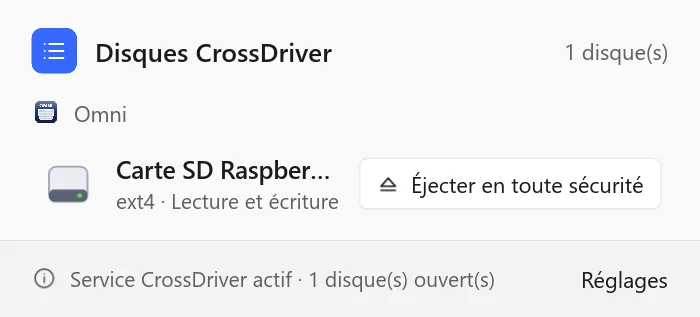
L’assistant CrossDriver de la zone de notification démarre à l’ouverture de session. Une fois l’app fermée, les disques qu’elle a ouverts restent accessibles via le service d’arrière-plan et conservent leur lettre de lecteur ; tous les disques CrossDriver et les tâches en cours s’affichent dans le menu de l’icône, d’où vous pouvez les éjecter en toute sécurité.

  • Tous les disques CrossDriver en un coup d’œil
  • App fermée, disque toujours disponible
  • Éjection sécurisée centralisée
  • Indique quand débrancher sans risque une fois les modifications écrites
Capture d’écran de CrossDriver Omni (APFS, Ext4, XFS, Btrfs, ZFS for Windows) : Tous les disques CrossDriver en un coup d’œil ; App fermée, disque toujours disponible ; Éjection sécurisée centralisée
1Tous les disques CrossDriver en un coup d’œil
2App fermée, disque toujours disponible
3Éjection sécurisée centralisée
02Synergie

Plusieurs apps travaillent ensemble, sans se disputer le disque

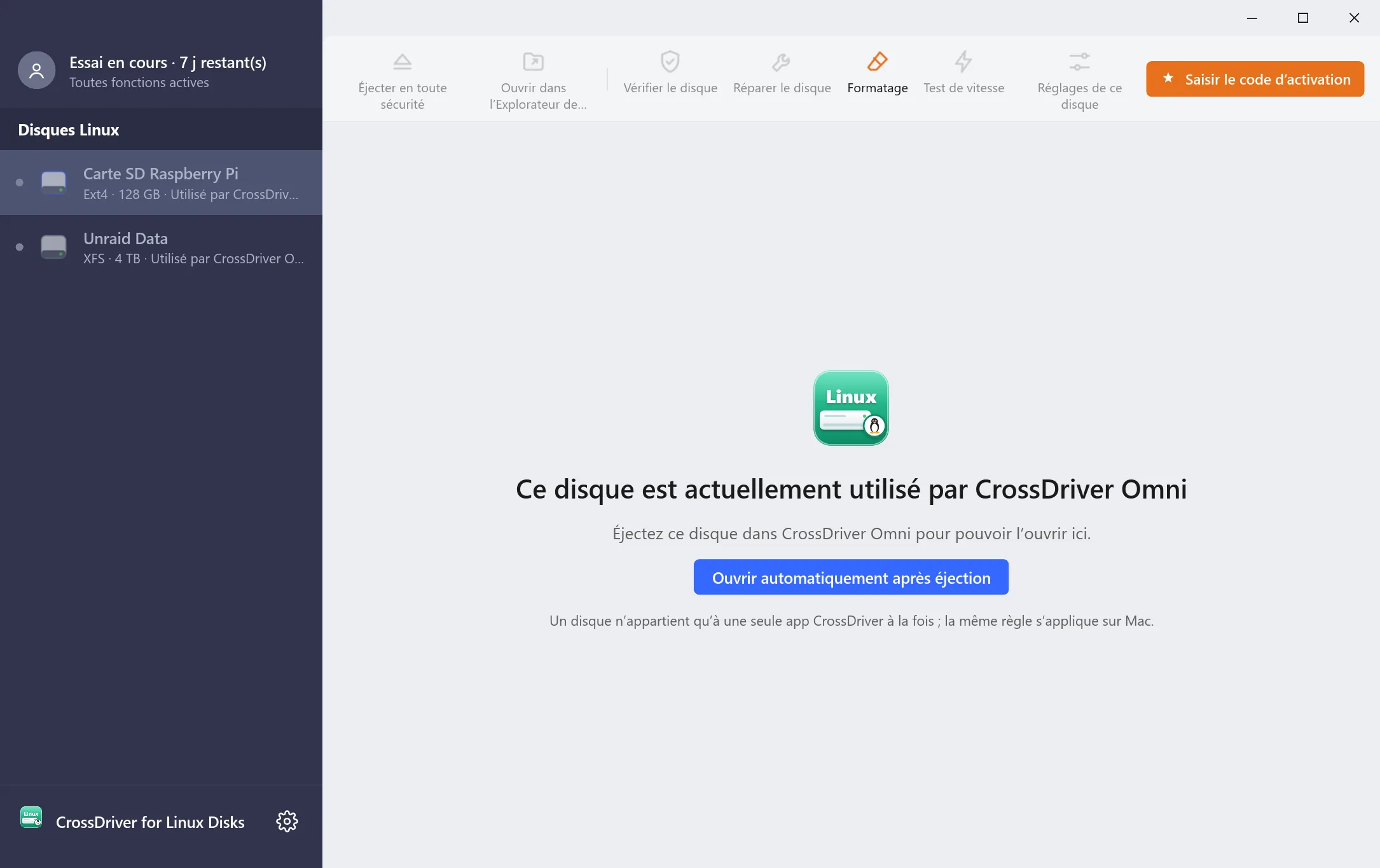
Même avec plusieurs apps CrossDriver installées, elles ne se disputent jamais un disque : lorsqu’une app ouvre un disque, les autres indiquent laquelle l’utilise, et vous pouvez y basculer pour le consulter ou demander le transfert. Récupération de données garde l’exclusivité du disque pendant l’analyse, car les données ne doivent pas changer.

  • 1Indique quelle app l’utilise
  • 2Un disque, une app
  • 3Ouvrir automatiquement après son éjection, ou transférer après l’analyse
Capture d’écran de CrossDriver Omni (APFS, Ext4, XFS, Btrfs, ZFS for Windows) : Indique quelle app l’utilise ; Un disque, une app ; Ouvrir automatiquement après éjection
1Indique quelle app l’utilise
2Un disque, une app
3Ouvrir automatiquement après éjection
03Environnement d’exécution

Détection et réparation automatiques

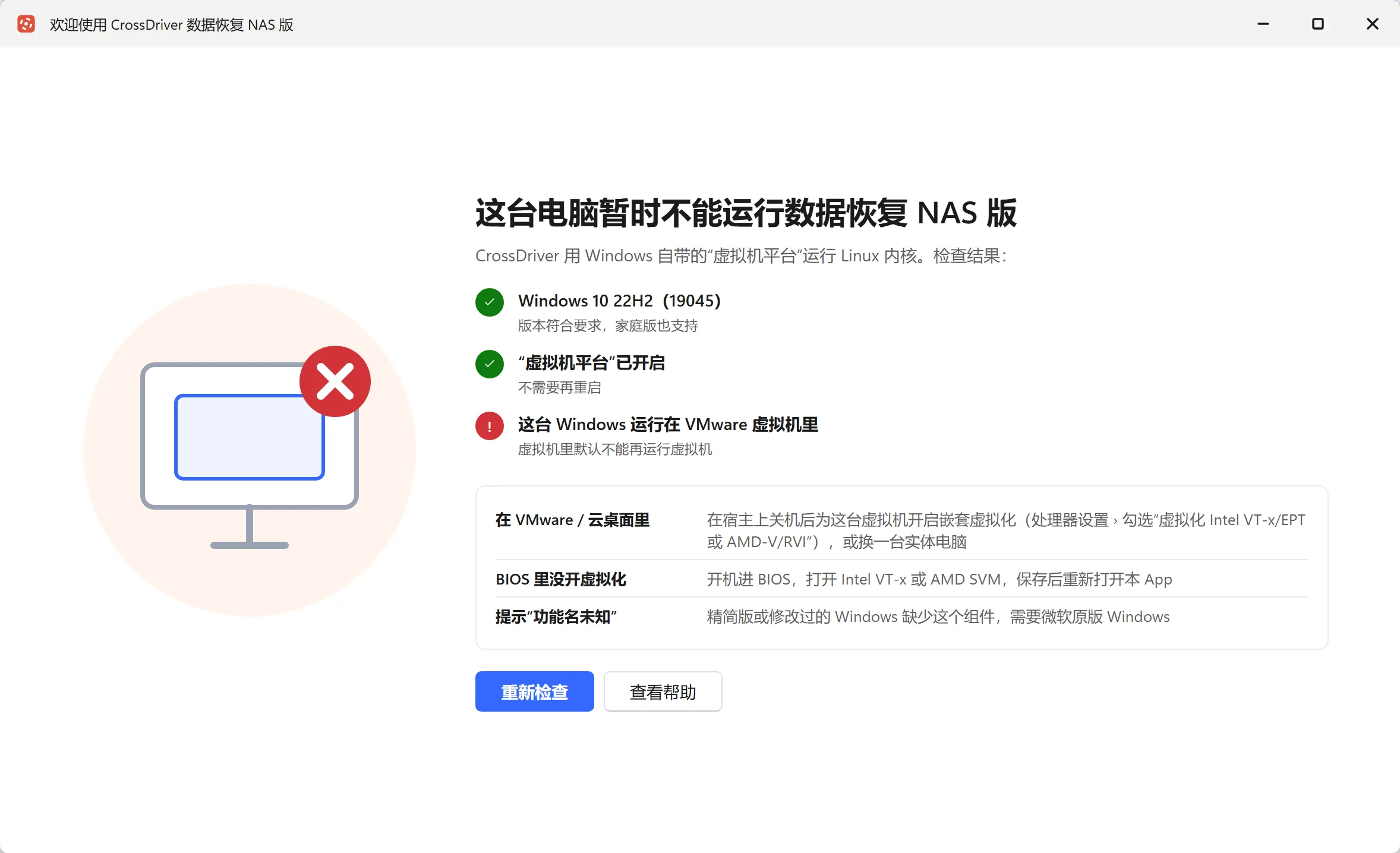
À l’installation et au premier lancement, la version de Windows, la « Plateforme de machine virtuelle » et la virtualisation sont détectées automatiquement. Si la « Plateforme de machine virtuelle » n’est pas activée, le programme d’installation l’active pour vous : un seul redémarrage et c’est prêt. Pour les environnements particuliers — VMware ou bureau cloud, virtualisation désactivée dans le BIOS, Windows allégé —, une solution est proposée cas par cas.

  • 1Détecte automatiquement la version de Windows et la « Plateforme de machine virtuelle »
  • 2Identifie précisément les problèmes d’environnement
  • 3Une solution pour chaque cas
Maquette de l’interface de CrossDriver pour Windows : Détecte automatiquement la « Plateforme de machine virtuelle » ; Identifie précisément les problèmes d’environnement ; Une solution pour chaque cas
1Détecte automatiquement la « Plateforme de machine virtuelle »
2Identifie précisément les problèmes d’environnement
3Une solution pour chaque cas
Maquette
Fonctionnement

Aucun pilote noyau :
la « Plateforme de machine virtuelle » intégrée à Windows

CrossDriver lit et écrit les disques Mac et Linux à l’aide des pilotes de systèmes de fichiers natifs de Linux dans une machine virtuelle Linux légère et isolée, puis confie les volumes à l’Explorateur de fichiers sous forme de lettres de lecteur. La machine virtuelle tourne sur la « Plateforme de machine virtuelle » intégrée à Windows ; aucun pilote noyau n’est installé.

✓ Aucun pilote noyau

Un composant intégré à Windows

Il suffit d’activer la « Plateforme de machine virtuelle » intégrée à Windows et de redémarrer une fois la première fois. L’édition Famille l’inclut aussi.

✓ Un seul moteur

Une seule machine virtuelle, quel que soit le nombre d’apps

Les cinq apps partagent un même service d’arrière-plan et une même machine virtuelle : aucun conflit d’accès aux disques et des ressources utilisées une seule fois. Lorsqu’aucun disque n’est ouvert, la machine virtuelle s’arrête d’elle-même.

✓ Éjection sécurisée

Tout est écrit avant le débranchement

Cliquez sur « Éjecter en toute sécurité » dans l’app ou dans la zone de notification de la barre des tâches : le moteur écrit d’abord toutes les modifications sur le disque, puis vous indique que vous pouvez le débrancher.

Configuration requise : Windows 10 2004 (19041) ou ultérieur, x64 et ARM64, virtualisation activée dans le BIOS. Lorsque Windows tourne lui-même dans une machine virtuelle, la virtualisation imbriquée doit être activée.

Testé sur de vrais PC

Mesures réelles

Mesures de novembre 2026 sur 7 PC physiques et plusieurs disques courants (la vitesse réelle varie selon l’ordinateur et le disque) :

7 PC

Tous les PC physiques ont réussi les tests

Windows 10 21H2 / 22H2 (Famille, Professionnel, Éducation) et Windows 11, Intel 6e–13e gén. et Ryzen 2500U–8840HS : démarrage du moteur et connexion des disques validés sur toutes les machines.

Environ 90 %

SSD externes proches de la vitesse native

Un Samsung T7 confié directement au moteur lit des blocs de 1 Mio à 716 Mio/s, contre 797 Mio/s en natif sous Windows.

Clés USB

Clés USB et lecteurs de cartes également pris en charge

Les clés USB se connectent via le relais du moteur, validé en lecture seule comme en lecture-écriture ; une clé USB de 117 Go atteint 140 Mio/s en lecture séquentielle, limitée par la clé elle-même.

Environ 1 Go/s

Gros fichiers sur la lettre de lecteur

ZFS sur un Samsung T9 via sa lettre de lecteur, fichier de 4 Gio : lecture à 1092 Mio/s, écriture à 1004 Mio/s.

Configuration requise

Compatible avec les PC Windows courants

Les points ci-dessous sont détectés automatiquement à l’installation ; si la « Plateforme de machine virtuelle » n’est pas activée, elle l’est automatiquement, avec un seul redémarrage.

Système

Version
Windows 10 2004 (19041) ou ultérieur, Windows 11
Édition
Famille, Professionnel et Éducation fonctionnent toutes
Processeur
x64 (Intel, AMD) et ARM64, un seul programme d’installation

Virtualisation

Plateforme de machine virtuelle
Composant intégré à Windows ; un seul redémarrage après la première activation
BIOS
Intel VT-x ou AMD SVM activé (activé par défaut sur la plupart des PC)
Pilote noyau
Non requise

Environnements particuliers

Machines virtuelles, bureaux cloud
Fonctionne une fois la virtualisation imbriquée activée
Windows allégé
Si le composant « Plateforme de machine virtuelle » est absent (erreur 0x800F080C), utilisez une version officielle de Microsoft Windows
Virtualisation désactivée dans le BIOS
Il suffit d’activer Intel VT-x ou AMD SVM dans le BIOS

Consultez Activer la « Plateforme de machine virtuelle ».

Notre engagement

Vos fichiers restent sur votre PC

0

octet envoyé en ligne

Les noms, chemins et contenus de vos fichiers ne quittent jamais votre PC, et tout fonctionne hors ligne.

0

octet écrit sur le disque source

Récupération de données et l’édition NAS sont strictement en lecture seule : le disque est confié au moteur en lecture seule, et les fichiers retrouvés sont écrits sur un autre disque de votre choix.

✓

C’est vous qui décidez d’écrire

La version gratuite des apps de disque est en lecture seule ; l’écriture APFS est expérimentale, désactivée par défaut et s’active disque par disque dans ses réglages.

✓

Désinstallation propre

Aucun pilote noyau ; la désinstallation de la dernière app CrossDriver supprime en même temps le service d’arrière-plan, l’assistant de la zone de notification et l’image de la machine virtuelle.

FAQ

Questions-réponses

Laquelle dois-je télécharger ?

Regardez d’où vient le disque : un disque externe utilisé sur Mac est le plus souvent en APFS ou HFS+, choisissez for Mac Disks ; un disque de Raspberry Pi, de PC ou de serveur Linux est généralement en Ext4, XFS ou Btrfs, choisissez for Linux Disks ; si vous utilisez les deux, choisissez Omni. Fichiers supprimés ou disque formaté : Récupération de données ; NAS qui ne démarre plus : Récupération de données NAS.

Windows peut-il lire directement un disque externe Mac ?

Non. Windows ne reconnaît ni APFS ni HFS+ et affiche une invite de formatage : cliquez sur « Annuler » et ne formatez surtout pas. Installez CrossDriver for Mac Disks et le disque apparaîtra dans l’Explorateur de fichiers avec une lettre de lecteur.

Que permet la version gratuite ?

Chaque App a une version gratuite, sans limite de durée. for Mac Disks, for Linux Disks et Omni : détection et ouverture automatiques des disques, présentation sous forme de lettre de lecteur dans l’Explorateur de fichiers, navigation dans tous les dossiers, aperçu des photos, vidéos et documents, copie des fichiers vers l’ordinateur et même navigation par date dans les sauvegardes Time Machine ; l’écriture, la réparation et le formatage relèvent de Pro, avec 7 jours d’essai gratuit. Récupération de données : analyse, recherche de partitions, navigation et aperçu de tous les fichiers trouvés sont gratuits, avec en plus 500 Mo de récupération gratuite (2 Go après partage). Récupération de données NAS : identification du NAS, reconstruction de la grappe, navigation dans tous les dossiers et instantanés avec aperçu, gratuites, pour vérifier que vos fichiers sont bien là avant de passer à Pro pour la récupération.

Que faut-il activer ? Faut-il redémarrer ?

Il faut activer la « Plateforme de machine virtuelle » (Virtual Machine Platform) intégrée à Windows, puis redémarrer une seule fois ; plus aucun redémarrage ne sera nécessaire ensuite. Le programme d’installation et la page de premier lancement la vérifient et vous guident. Windows Famille dispose aussi de ce composant. Étapes : Activer la « Plateforme de machine virtuelle ».

Cela fonctionne-t-il dans une machine virtuelle VMware ou un bureau cloud ?

Lorsque Windows tourne lui-même dans une machine virtuelle, il ne peut pas par défaut en faire tourner une autre, et CrossDriver ne peut donc pas démarrer. Éteignez la machine virtuelle sur l’hôte et activez la virtualisation imbriquée (VMware : dans les paramètres du processeur, cochez « Virtualiser Intel VT-x/EPT ou AMD-V/RVI ») ; pour un bureau cloud, le fournisseur doit prendre en charge la virtualisation imbriquée. Nos tests de compatibilité ne couvrant que les PC physiques, nous recommandons d’utiliser un PC physique.

Que faire si l’activation de la « Plateforme de machine virtuelle » renvoie l’erreur 0x800F080C ?

Le code 0x800F080C signifie « Le nom de la fonctionnalité est inconnu » : ce PC utilise une version allégée ou modifiée de Windows dépourvue du composant « Plateforme de machine virtuelle », et CrossDriver ne peut pas y fonctionner. Utilisez une version officielle de Microsoft Windows.

Les clés USB sont-elles prises en charge ?

Oui. Les clés USB, lecteurs de cartes SD et certains boîtiers externes ne pouvant pas être transmis directement à une machine virtuelle, CrossDriver les relaie via le service d’arrière-plan. Lecture seule et lecture-écriture ont toutes deux été validées, et la vitesse dépend surtout de la clé USB elle-même.

Les disques chiffrés par BitLocker fonctionnent-ils ?

Comme NTFS, FAT32 et exFAT, BitLocker est géré directement par Windows : vous n’avez pas besoin de CrossDriver pour lire et écrire au quotidien. Lors d’une analyse, Récupération de données et Récupération de données NAS peuvent déverrouiller les volumes BitLocker en lecture seule à l’aide du mot de passe, de la clé de récupération à 48 chiffres ou d’un fichier .BEK.

Pourquoi l’ouverture de nombreux petits fichiers dans l’Explorateur de fichiers est-elle un peu lente ?

Les lettres de lecteur de CrossDriver apparaissent comme des emplacements réseau : la protection en temps réel de Microsoft Defender contrôle chaque fichier ouvert, ce qui ajoute environ 8 ms par fichier d’après nos mesures. Cela se remarque sur de nombreux petits fichiers, mais pas sur les gros fichiers. Pour trier beaucoup de petits fichiers, privilégiez la navigation et l’export par lot dans l’app ; nous déconseillons de désactiver la protection en temps réel pour cela.

J’ai déjà acheté la version Mac. Dois-je racheter la version Windows ?

Oui. Les licences Mac et Windows sont distinctes ; une offre groupée à tarif réduit pour les deux arrive bientôt.


Branchez votre disque et jetez un œil — gratuitement

Chaque édition se télécharge et se prévisualise gratuitement.

macOS 12 ou version ultérieure · Apple silicon et Intel · Politique de confidentialité · Tarifs · Licences open source

Les téléchargements sont comptabilisés de façon anonyme ; aucune information personnelle n’est enregistrée.